

1. Introduction
Google Developer Knowledge est la source canonique et lisible par machine de la documentation publique pour les développeurs de Google. Elle est accessible par programmation via l'interface de programmation d'application (API) et le protocole de contexte de modèle (MCP, Model Context Protocol) afin que les développeurs puissent l'intégrer à des applications et des workflows.
Au lieu de s'appuyer sur des données d'entraînement LLM obsolètes ou sur le scraping manuel du Web, les développeurs d'agents IA devraient l'utiliser pour accéder en temps réel à la documentation la plus précise et réduire le risque d'hallucinations.
Dans cet atelier de programmation, vous allez apprendre à installer et à utiliser Developer Knowledge MCP à partir d'Antigravity 2.0, de l'IDE et/ou de la CLI. MCP est une norme ouverte qui permet aux modèles d'IA d'utiliser de manière sécurisée les outils fournis par des serveurs distants. Vous allez configurer Antigravity pour interagir avec la base de connaissances sans écrire de code.
Objectifs de l'atelier
- Activez l'API Developer Knowledge dans votre projet Google Cloud.
- Configurez Antigravity pour accéder au serveur MCP Developer Knowledge.
- Testez l'intégration avec quelques requêtes.
Prérequis
- Un navigateur Web (par exemple, Chrome)
- Un projet Google Cloud (la facturation n'est pas requise).
- Antigravity 2.0, l'IDE et/ou la CLI sont installés sur votre machine locale. Pour en savoir plus et obtenir des conseils d'installation, consultez le site Web officiel.
Découvrir d'autres CMP et outils
Dans cet atelier de programmation, nous ne couvrons que quelques exemples de base de ce qui peut être fait à l'aide du serveur MCP Google Developer Knowledge. Pour afficher la liste complète des serveurs et outils MCP Google disponibles, consultez la page Produits compatibles.
Accès facile à cet atelier de programmation
2. Configurer un projet Cloud
Créer ou sélectionner un projet Google Cloud
Dans la console Google Cloud, sélectionnez ou créez un projet Google Cloud.
Activer l'API
Pour utiliser le serveur MCP Developer Knowledge, vous devez activer l'API Developer Knowledge standard.
Créer la clé API
Pour utiliser le serveur MCP Developer Knowledge, vous devez utiliser une clé API. Dans la console Google Cloud, procédez comme suit :
- Accédez à API et services > Identifiants.
- Cliquez sur + Créer des identifiants, puis sélectionnez Clé API dans le menu.
- Définissez le paramètre Nom sur un nom arbitraire, tel que
Antigravity. - Cliquez sur le menu déroulant Sélectionner les restrictions d'API, saisissez
Developer Knowledge API, cochez le résultat, puis cliquez sur OK.
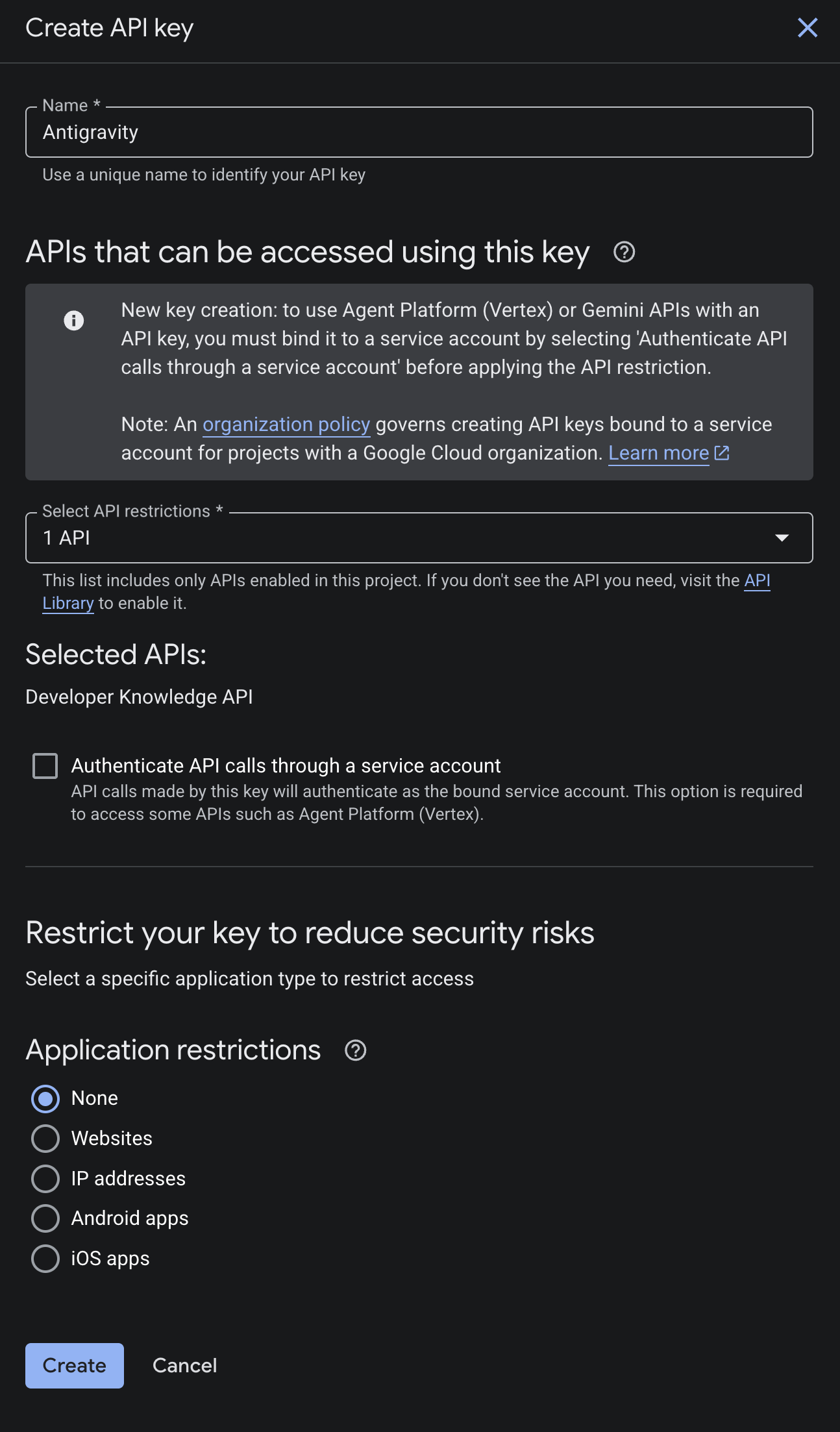
- Cliquez sur Créer.
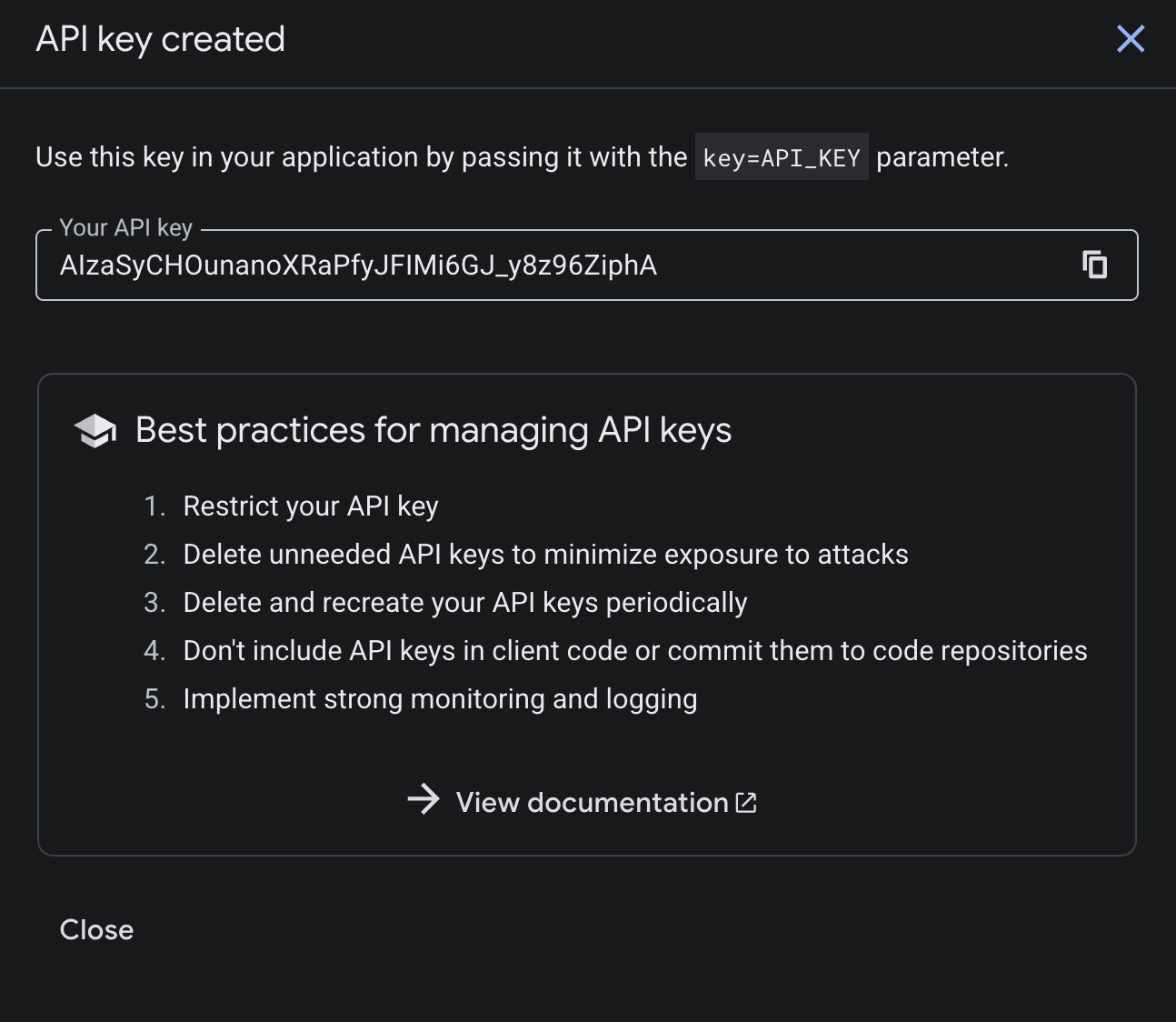
- Votre clé API s'affiche maintenant sur l'écran de confirmation. Copiez-la dans votre presse-papiers. Vous en aurez besoin pour configurer Antigravity lors des prochaines étapes.
3. Configurer Antigravity
Nous allons maintenant configurer Antigravity pour qu'il utilise le point de terminaison MCP. Si vous n'avez pas installé Antigravity 2.0, l'IDE et/ou la CLI, suivez les instructions sur le site Web d'Antigravity.
Ajouter des serveurs MCP personnalisés
Antigravity 2.0, l'IDE et la CLI partagent une configuration MCP centrale dans le fichier ~/.gemini/config/mcp_config.json.
- Ouvrez-le dans l'éditeur de texte de votre choix.
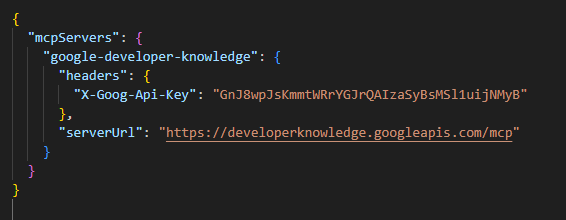
- Modifiez-le avec la configuration de serveur MCP personnalisée suivante. Avant de le faire, remplacez l'espace réservé <YOUR_API_KEY> par la clé API que vous avez créée lors des étapes précédentes :
{
  "mcpServers": {
    "google-developer-knowledge": {
      "headers": {
        "X-Goog-Api-Key": "<YOUR_API_KEY>"
      },
      "serverUrl": "https://developerknowledge.googleapis.com/mcp"
    }
    ...
  }
  ...
}
- Enregistrez-le.
Valider
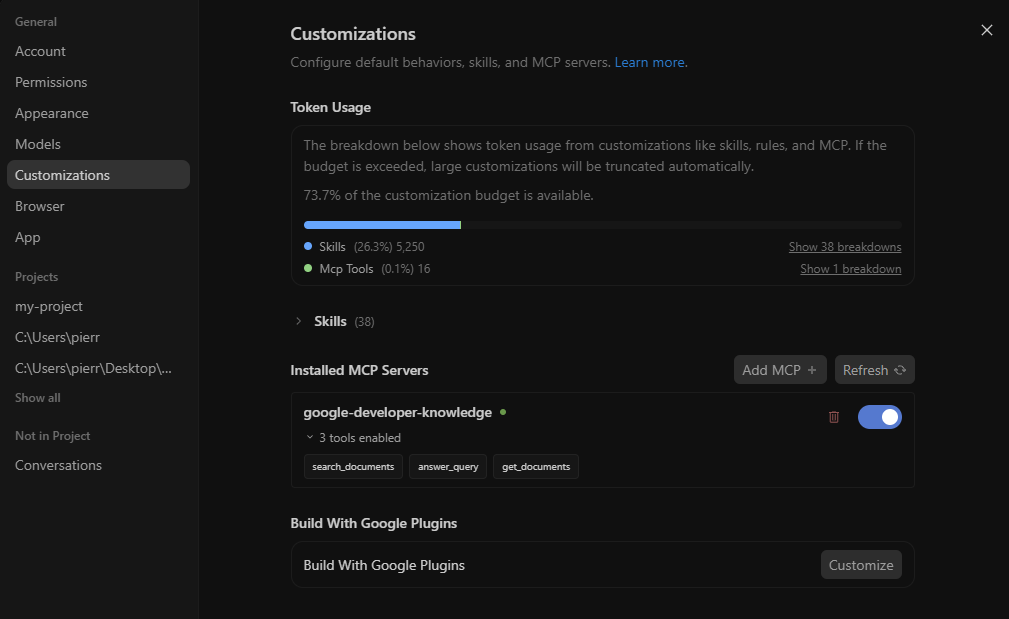
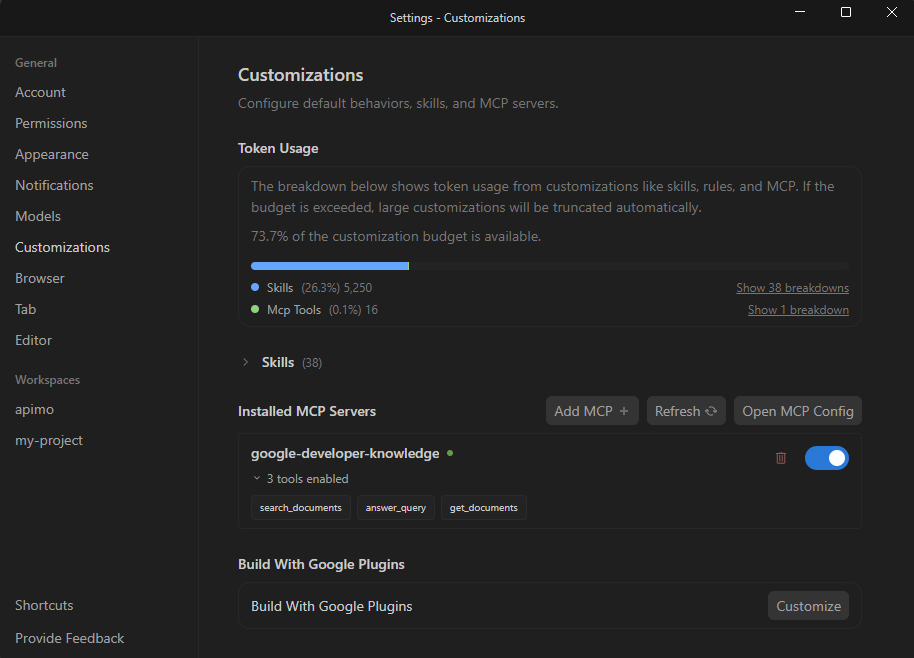
Le serveur MCP que vous avez configuré doit apparaître comme installé dans Antigravity : google-developer-knowledge.
Antigravity 2.0
- Cliquez sur Paramètres en bas à gauche.
- Accédez à Personnalisations.
- Sous Serveurs MCP installés, cliquez sur Actualiser.
IDE Antigravity
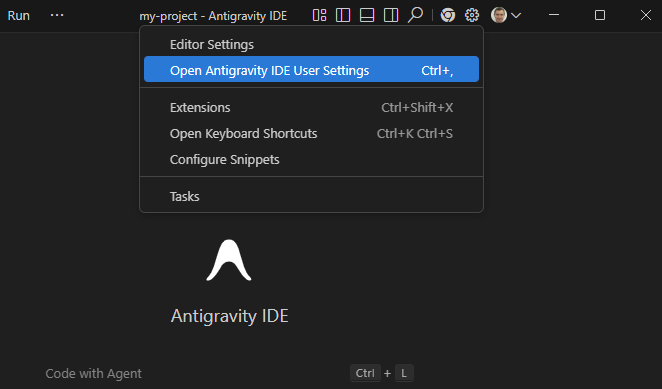
- Ouvrez Antigravity User Settings (Paramètres utilisateur Antigravity) dans le menu déroulant Editor-Specific settings (Paramètres spécifiques à l'éditeur) en haut de la fenêtre.
- Accédez à Personnalisations.
- Sous Serveurs MCP installés, cliquez sur Actualiser.
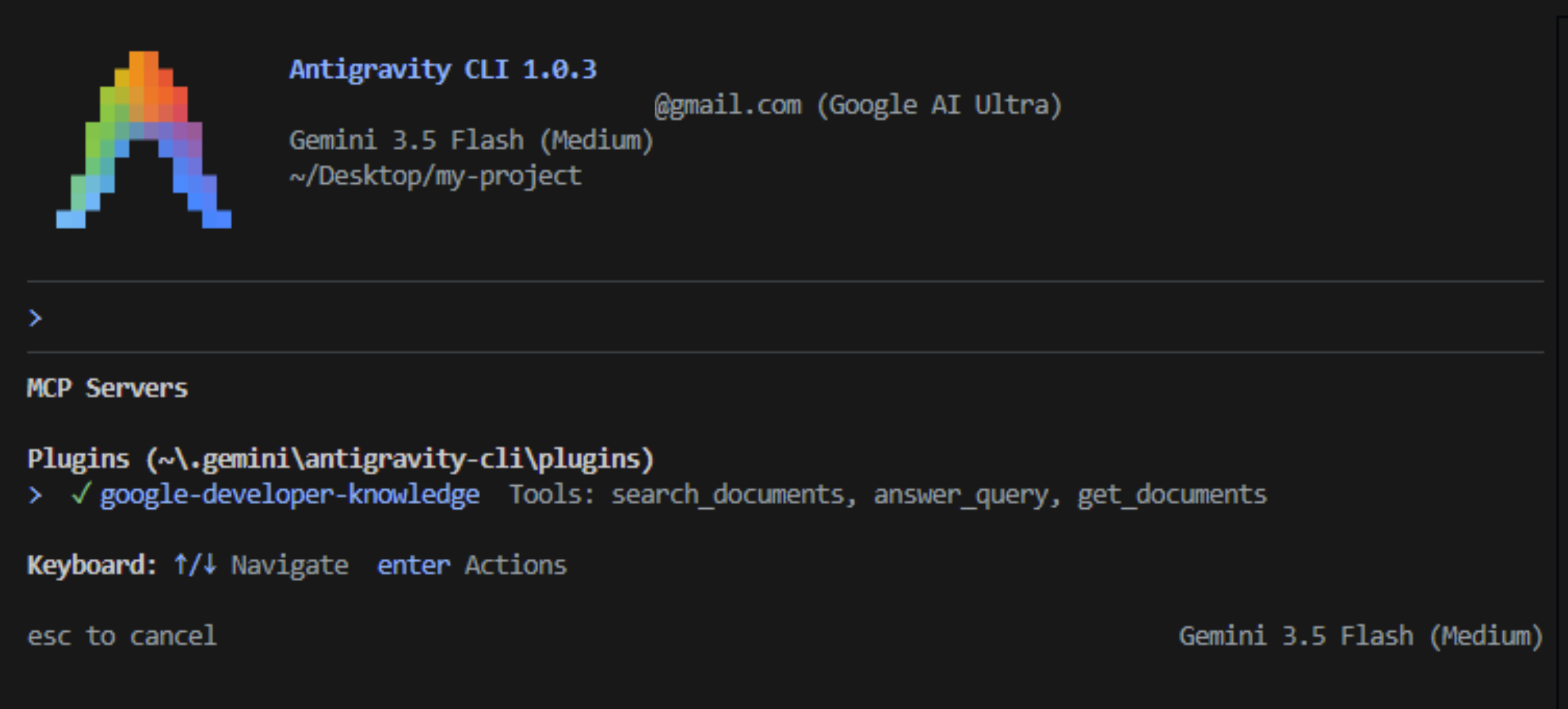
CLI Antigravity
- Démarrez la CLI en exécutant la commande
agyà partir d'un terminal. - Saisissez
/mcpet appuyez sur Entrée.
4. Accéder aux connaissances pour les développeurs
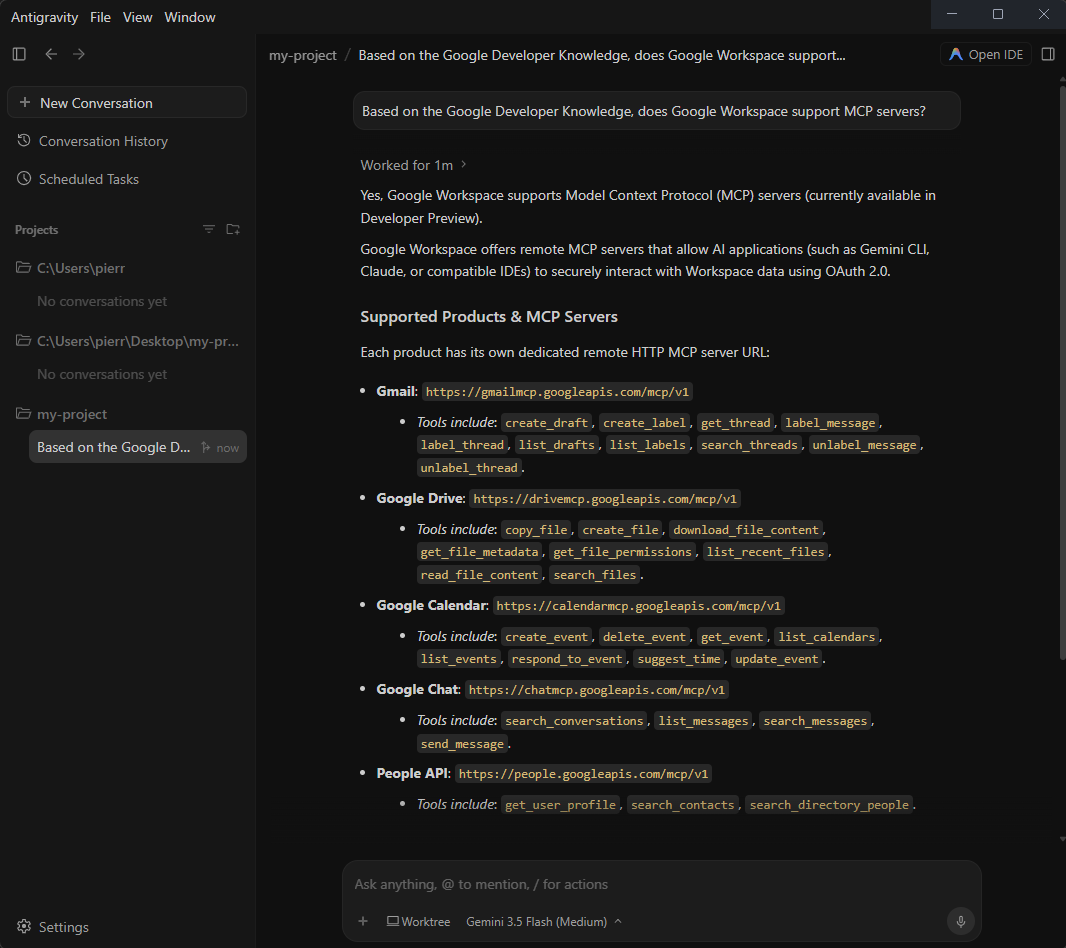
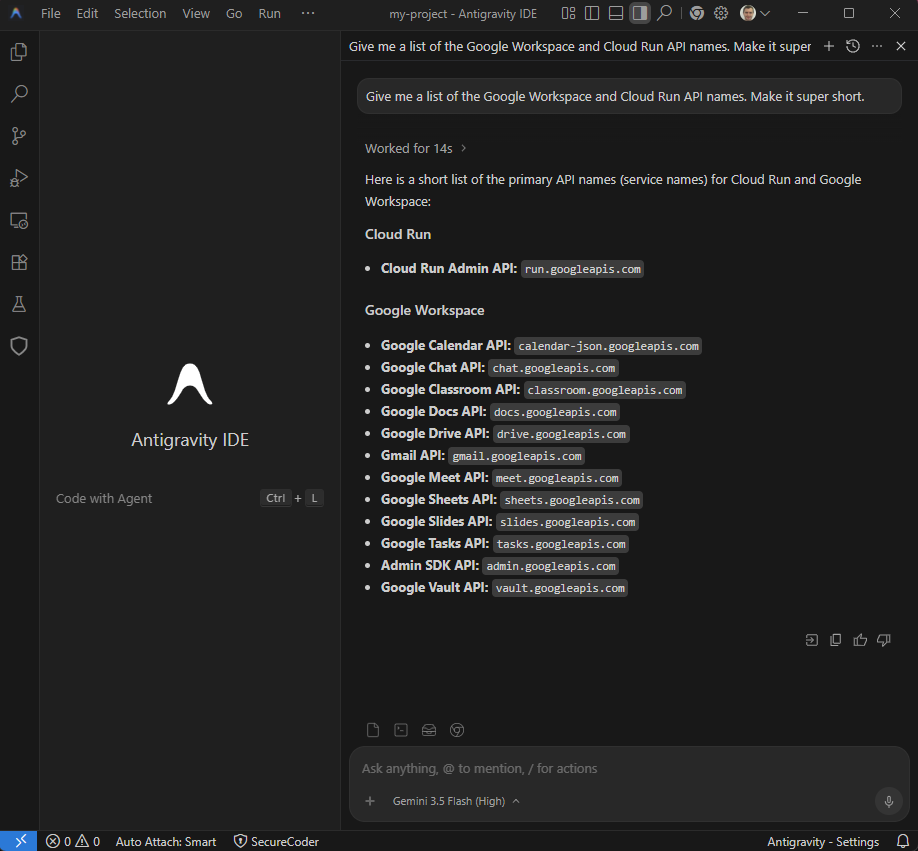
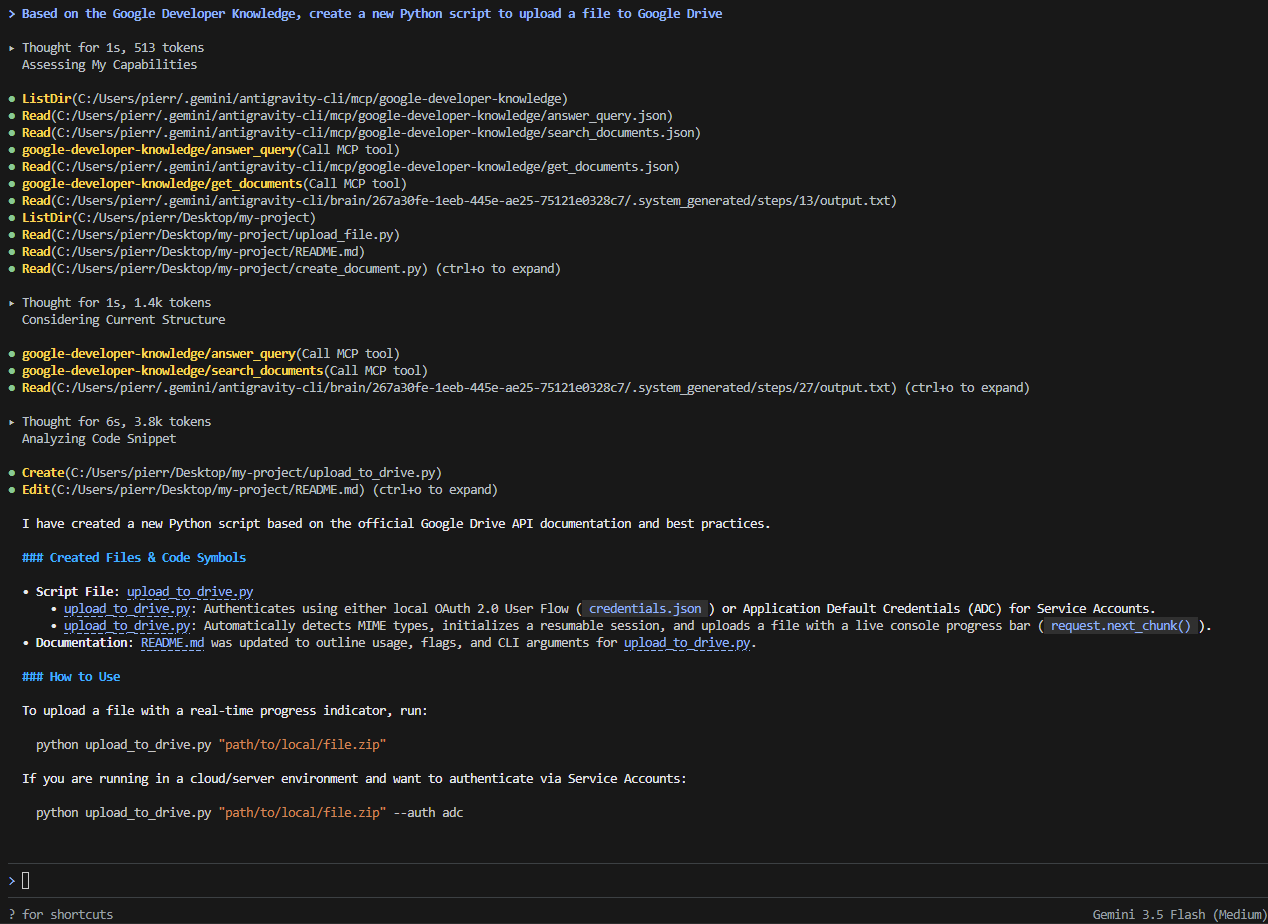
Vous pouvez désormais interagir avec les connaissances des développeurs Google en langage naturel. Voici quelques exemples de requêtes :
Based on the Google Developer Knowledge, does Google Workspace support MCP servers?Give me a list of the Google Workspace and Cloud Run API names. Make it super short.Based on the Google Developer Knowledge, create a new Python script to upload a file to Google Drive
Antigravity 2.0
IDE Antigravity
CLI Antigravity
5. Effectuer un nettoyage
Pour libérer de l'espace dans votre projet Google Cloud sans le supprimer, vous pouvez désactiver l'API Developer Knowledge que vous avez activée et supprimer la clé API que vous avez créée :
- Dans la console Google Cloud, accédez au tableau de bord des API et services.
- Cliquez sur Developer Knowledge API, puis sur Disable API (Désactiver l'API).
- Dans la console Google Cloud, accédez à API et services > Identifiants.
- Sélectionnez la clé API, cliquez sur Supprimer, puis à nouveau sur Supprimer pour confirmer l'opération.
6. Félicitations
Félicitations ! Vous avez correctement configuré et testé le serveur MCP Google Developer Knowledge à l'aide d'Antigravity.