

1. Introduction
Dans cet atelier de programmation, vous allez apprendre à utiliser le protocole MCP (Model Context Protocol) pour connecter vos données Google Workspace à Antigravity 2.0, à l'IDE et/ou à la CLI. MCP est une norme ouverte qui permet aux modèles d'IA d'utiliser de manière sécurisée les outils fournis par des serveurs distants. Vous allez configurer Antigravity pour interagir avec Gmail, Google Drive, Google Agenda, Google Chat et l'API People sans écrire de code.
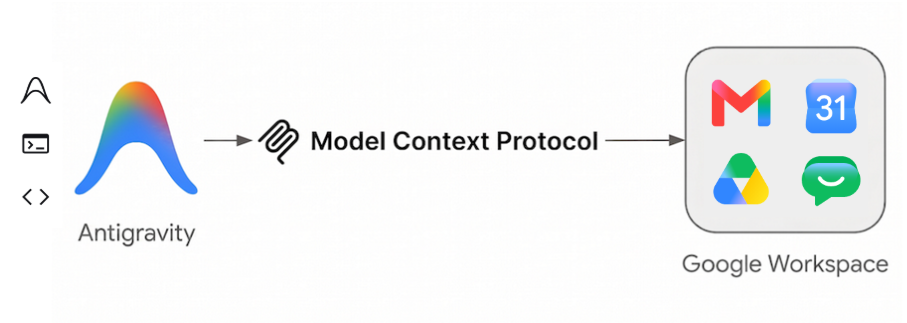
Objectifs de l'atelier
- Activez les services Google Workspace MCP dans votre projet Google Cloud.
- Configurez Antigravity pour accéder à ces services MCP.
- Testez l'intégration avec des requêtes amusantes et utiles qui interagissent avec vos données Google Workspace.
Prérequis
- Un navigateur Web (par exemple, Chrome)
- Un projet Google Cloud inscrit au programme Preview développeur Google Workspace
- Un compte Google Workspace
- Antigravity 2.0, l'IDE et/ou la CLI sont installés sur votre machine locale. Pour en savoir plus et obtenir des conseils d'installation, consultez le site Web officiel.
Accès facile à cet atelier de programmation
2. Avant de commencer
Créer ou sélectionner un projet Google Cloud
Dans la console Google Cloud, sélectionnez ou créez un projet Google Cloud.
Activer les API
Pour utiliser les serveurs MCP Google Workspace, vous devez activer les API Google Workspace standards. Si certains serveurs MCP fonctionnent de manière indépendante, d'autres nécessitent toujours que l'API standard sous-jacente soit activée :
- Gmail et Chat nécessitent toujours leurs API standards.
- Drive nécessite l'API standard pour certains outils.
- L'agenda ne nécessite pas l'activation de l'API standard.
- L'API People gère à la fois l'accès standard et la fonctionnalité MCP. Il n'est donc pas nécessaire d'activer un service MCP distinct.
Activer les services MCP
Ensuite, activez les services MCP dédiés pour les produits.
Configurer l'application Chat
Pour utiliser le serveur MCP Google Chat, vous devez configurer une application Chat dans votre projet Google Cloud.
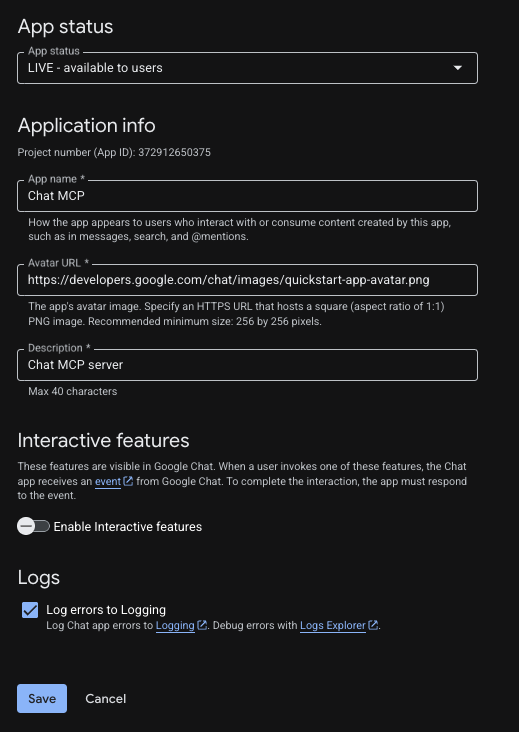
- Dans la console Google Cloud, recherchez API Google Chat, puis cliquez sur API Google Chat > Gérer > Configuration.
- Configurez l'application Chat :
- Dans le champ Nom de l'application, saisissez
Chat MCP. - Dans le champ URL de l'avatar, saisissez
https://developers.google.com/chat/images/quickstart-app-avatar.png. - Dans Description, saisissez
Chat MCP server. - Sous Fonctionnalités, désactivez l'option Activer les fonctionnalités interactives.
- Sous Journaux, sélectionnez Enregistrer les erreurs dans Logging.
- Dans le champ Nom de l'application, saisissez
- Cliquez sur Enregistrer.
3. Configurer le consentement et le client OAuth
Les serveurs MCP Google Workspace utilisent OAuth 2.0 pour une authentification sécurisée. Vous devez configurer un écran de consentement OAuth et créer un client d'application Web.
Configurer l'écran de consentement OAuth
Les serveurs MCP Google Workspace utilisent OAuth 2.0 pour l'authentification. Vous devez d'abord configurer l'écran de consentement.
- Dans la console Google Cloud, accédez à Google Auth Platform > Branding. Cliquez sur Commencer si elle n'est pas configurée.
- Configurez Informations sur l'application :
- Nom de l'application :
Google Workspace MCP Servers - Adresse e-mail d'assistance utilisateur : sélectionnez votre adresse e-mail.
- Nom de l'application :
- Configurez l'audience : sélectionnez Interne (ou Externe si l'option "Interne" n'est pas disponible).
- Configurez les coordonnées : saisissez votre adresse e-mail.
- Consultez et acceptez le règlement sur les données utilisateur, puis cliquez sur Créer.
- Si vous avez sélectionné Externe, accédez à Audience et ajoutez votre adresse e-mail sous Testeurs.
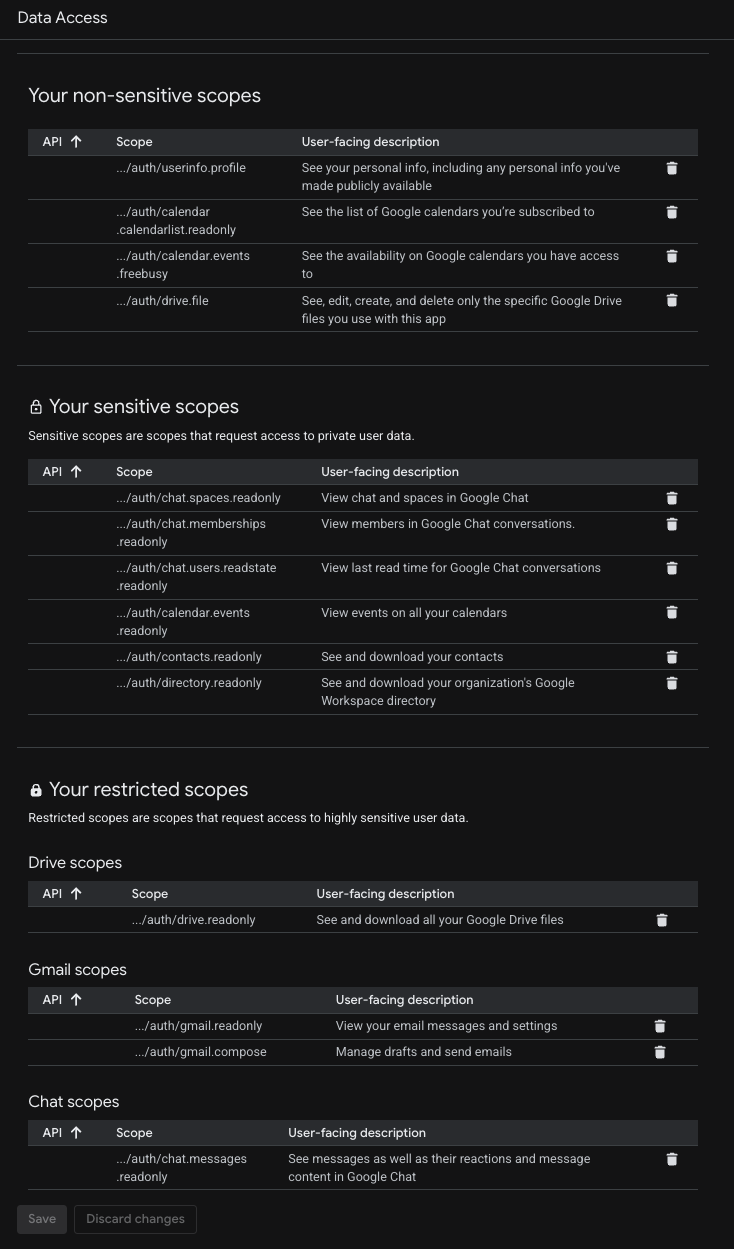
- Accédez à Accès aux données > Ajouter ou supprimer des niveaux d'accès. Sous Ajouter manuellement des niveaux d'accès, ajoutez les éléments suivants pour les serveurs que vous souhaitez utiliser :
- Google Agenda :
https://www.googleapis.com/auth/calendar.calendarlist.readonly,https://www.googleapis.com/auth/calendar.events.freebusy,https://www.googleapis.com/auth/calendar.events.readonly - Google Chat :
https://www.googleapis.com/auth/chat.spaces.readonly,https://www.googleapis.com/auth/chat.memberships.readonly,https://www.googleapis.com/auth/chat.messages.readonly,https://www.googleapis.com/auth/chat.users.readstate.readonly - Google Drive :
https://www.googleapis.com/auth/drive.readonly,https://www.googleapis.com/auth/drive.file - Gmail :
https://www.googleapis.com/auth/gmail.readonly,https://www.googleapis.com/auth/gmail.compose - API People :
https://www.googleapis.com/auth/directory.readonly,https://www.googleapis.com/auth/userinfo.profile,https://www.googleapis.com/auth/contacts.readonly
- Google Agenda :
- Cliquez sur Ajouter au tableau, puis sur Mettre à jour et enfin sur Enregistrer.
Créer un ID client OAuth
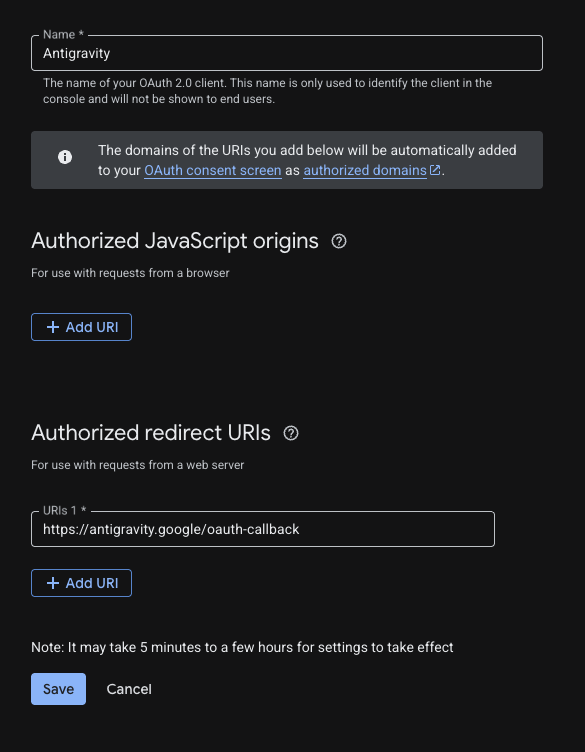
- Accédez à Google Auth Platform > Clients > Créer un client.
- Sélectionnez Application Web comme type d'application.
- Nommez-le
Antigravity. - Sous URI de redirection autorisés, cliquez sur + Ajouter un URI, puis saisissez
https://antigravity.google/oauth-callback. - Cliquez sur Créer, puis copiez l'ID client et le code secret du client. Vous en aurez besoin à l'étape suivante.
4. Configurer Antigravity
Nous allons maintenant configurer Antigravity pour qu'il utilise ces points de terminaison. Si vous n'avez pas installé Antigravity 2.0, l'IDE et/ou la CLI, suivez les instructions sur le site Web d'Antigravity.
Ajouter des serveurs MCP personnalisés
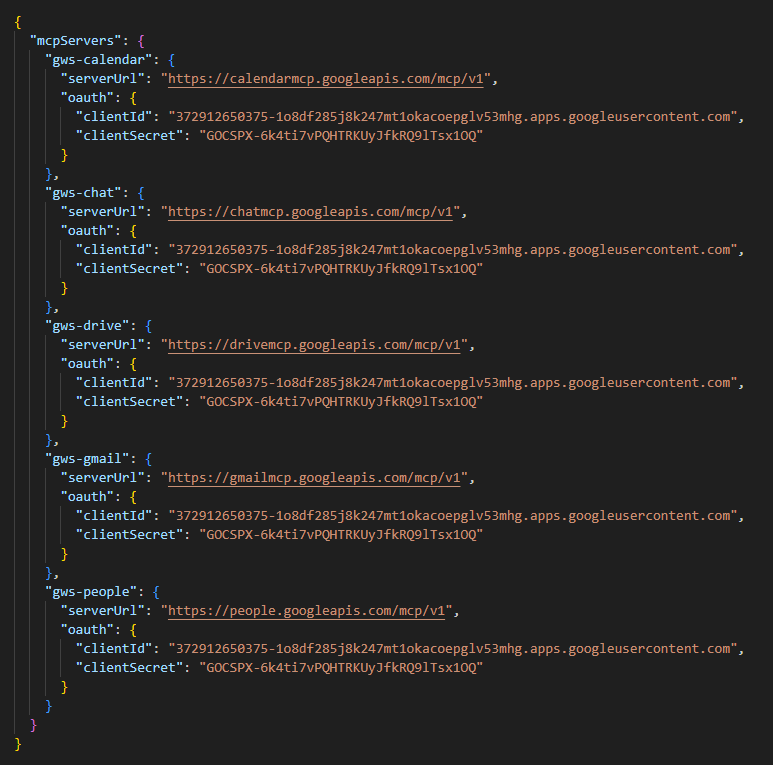
Antigravity 2.0, l'IDE et la CLI partagent une configuration MCP centrale dans le fichier ~/.gemini/config/mcp_config.json.
- Ouvrez-le dans l'éditeur de texte de votre choix.
- Modifiez-le avec la configuration de serveur MCP personnalisée suivante. Avant de le faire, remplacez les espaces réservés <YOUR_CLIENT_ID> et <YOUR_CLIENT_SECRET> par l'ID client et le code secret OAuth que vous avez créés lors des étapes précédentes :
{
  "mcpServers": {
    "gws-calendar": {
      "serverUrl": "https://calendarmcp.googleapis.com/mcp/v1",
      "oauth": {
        "clientId": "<YOUR_CLIENT_ID>",
        "clientSecret": "<YOUR_CLIENT_SECRET>"
      }
    },
    "gws-chat": {
      "serverUrl": "https://chatmcp.googleapis.com/mcp/v1",
      "oauth": {
        "clientId": "<YOUR_CLIENT_ID>",
        "clientSecret": "<YOUR_CLIENT_SECRET>"
      }
    },
    "gws-drive": {
      "serverUrl": "https://drivemcp.googleapis.com/mcp/v1",
      "oauth": {
        "clientId": "<YOUR_CLIENT_ID>",
        "clientSecret": "<YOUR_CLIENT_SECRET>"
      }
    },
    "gws-gmail": {
      "serverUrl": "https://gmailmcp.googleapis.com/mcp/v1",
      "oauth": {
        "clientId": "<YOUR_CLIENT_ID>",
        "clientSecret": "<YOUR_CLIENT_SECRET>"
      }
    },
    "gws-people": {
      "serverUrl": "https://people.googleapis.com/mcp/v1",
      "oauth": {
        "clientId": "<YOUR_CLIENT_ID>",
        "clientSecret": "<YOUR_CLIENT_SECRET>"
      }
    }
    ...
  }
  ...
}
- Enregistrez ce plan.
Authentifier les serveurs MCP personnalisés
Vous devriez voir tous les serveurs MCP que vous avez configurés comme installés dans Antigravity : gws-calendar, gws-chat, gws-drive, gws-gmail et gws-people. Vous devez authentifier chacun d'eux pour chaque surface Antigravity, car les jetons OAuth ne sont pas centralisés.
Antigravity 2.0
- Cliquez sur Paramètres en bas à gauche.
- Accédez à Personnalisations.
- Sous Serveurs MCP installés, cliquez sur Actualiser.
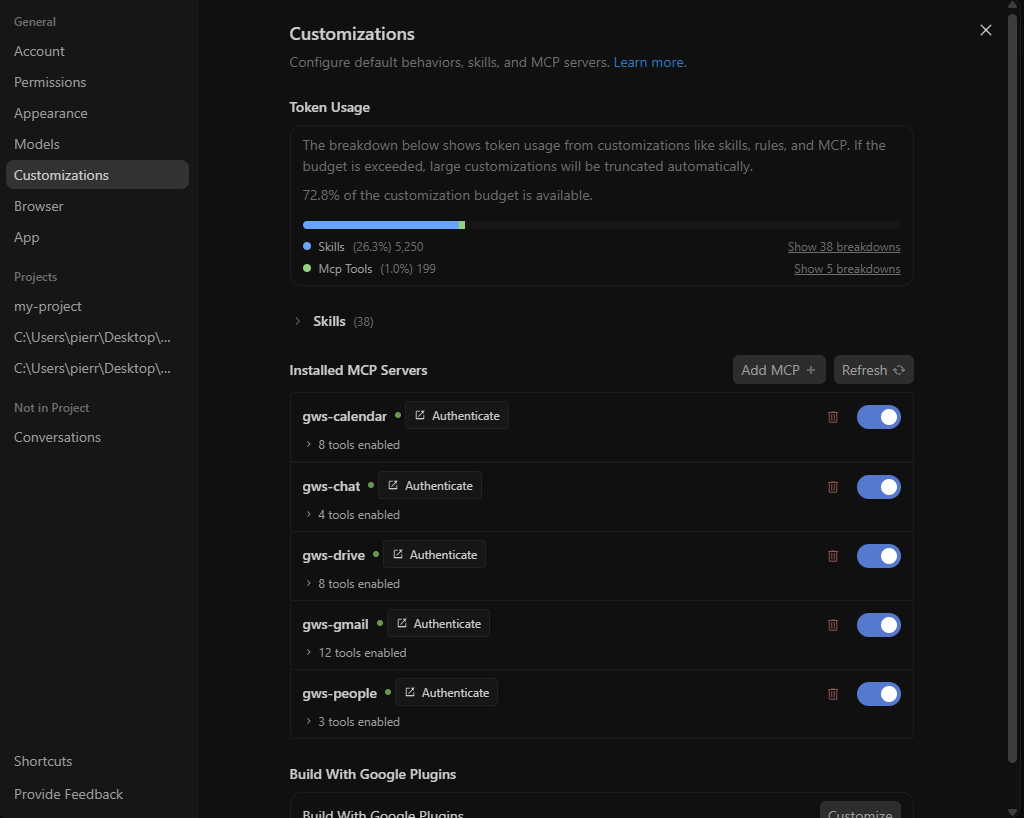
- Pour chaque serveur MCP installé et listé :
- Cliquez sur Authentifier.

- Suivez le flux d'authentification dans la nouvelle fenêtre de navigateur qui s'ouvre.
- Une fois l'opération terminée, cliquez sur Copier dans le presse-papiers.
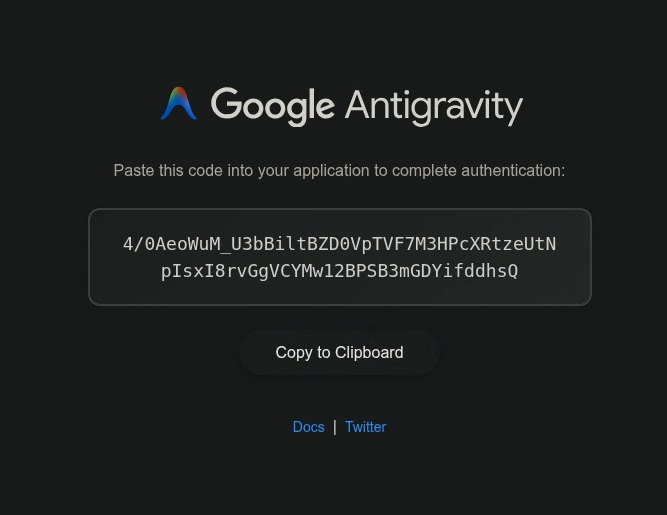
- Collez le code d'authentification que vous venez de copier dans le champ de texte qui s'affiche dans les paramètres d'Antigravity 2.0, puis cliquez sur Envoyer.

- Un bouton Se déconnecter s'affiche désormais à la place de S'authentifier.

IDE Antigravity
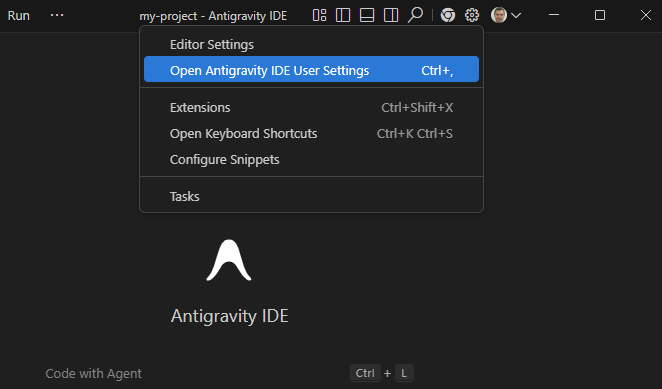
- Ouvrez Antigravity User Settings (Paramètres utilisateur Antigravity) dans le menu déroulant Editor-Specific settings (Paramètres spécifiques à l'éditeur) en haut de la fenêtre.
- Accédez à Personnalisations.
- Sous Serveurs MCP installés, cliquez sur Actualiser.
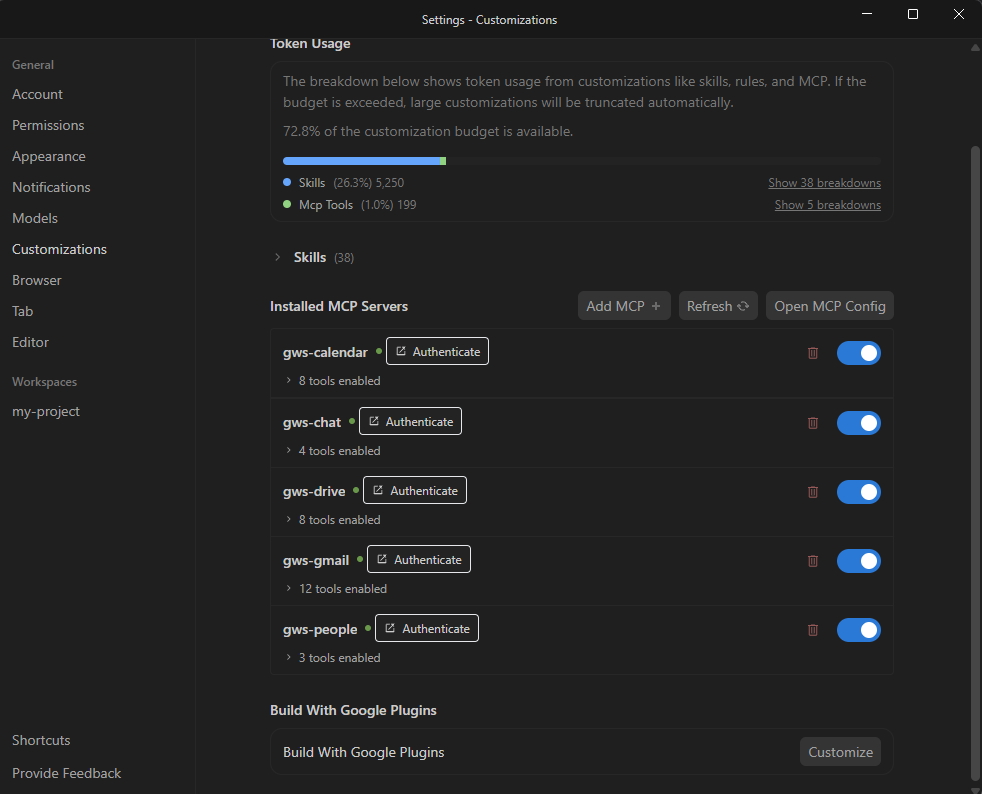
- Pour chaque serveur MCP installé et listé :
- Cliquez sur Authentifier.
- Suivez le flux d'authentification dans la nouvelle fenêtre de navigateur qui s'ouvre.
- Une fois l'opération terminée, cliquez sur Copier dans le presse-papiers.
- Collez le code d'authentification que vous venez de copier dans le champ de texte qui s'affiche dans les paramètres de l'IDE Antigravity, puis cliquez sur Envoyer.
- Un bouton Se déconnecter s'affiche désormais à la place de S'authentifier.
CLI Antigravity
- Saisissez
/mcpet appuyez sur Entrée.
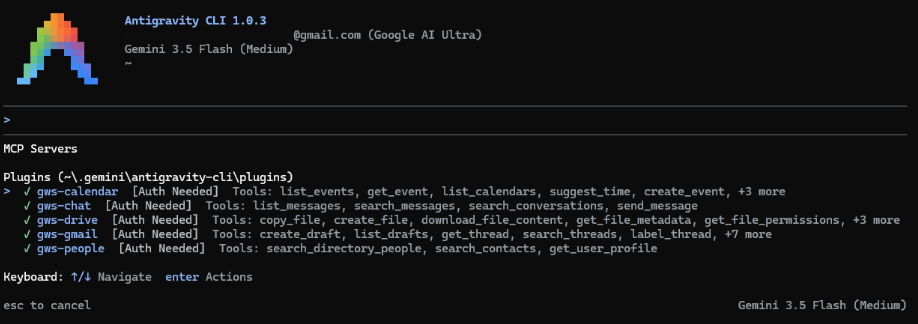
- Pour chaque serveur MCP listé :
- Sélectionnez-le à l'aide des flèches vers le haut et vers le bas, puis appuyez sur Entrée.
- Sélectionnez S'authentifier à l'aide des flèches vers la gauche et vers la droite, puis appuyez sur Entrée.
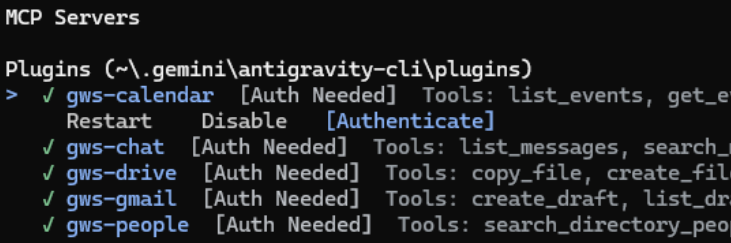
- Ouvrez l'URL affichée dans une nouvelle fenêtre de navigateur et suivez le flux d'authentification.
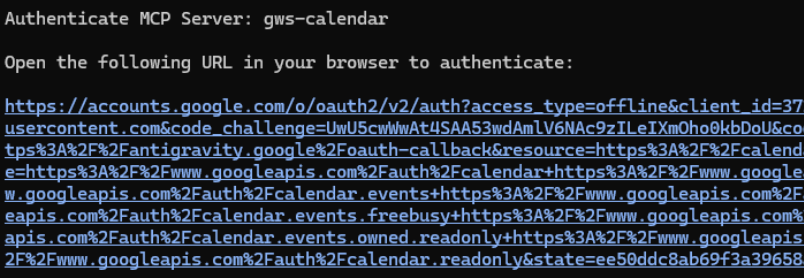
- Une fois l'opération terminée, cliquez sur Copier dans le presse-papiers.
- Collez le code d'authentification que vous venez de copier dans le champ de texte qui s'affiche dans votre terminal avec l'exécution d'Antigravity CLI, puis appuyez sur Entrée.

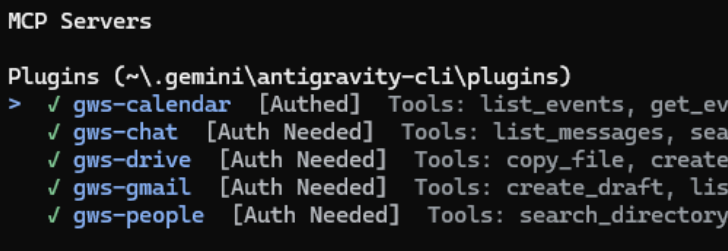
- L'état Autorisé s'affiche désormais à la place de Autorisation requise.
5. Outils de test
Vous pouvez désormais interagir avec vos données Google Workspace en langage naturel. Voici quelques exemples de requêtes pour chaque service.
Google Agenda
Essayez de rechercher dans votre planning :
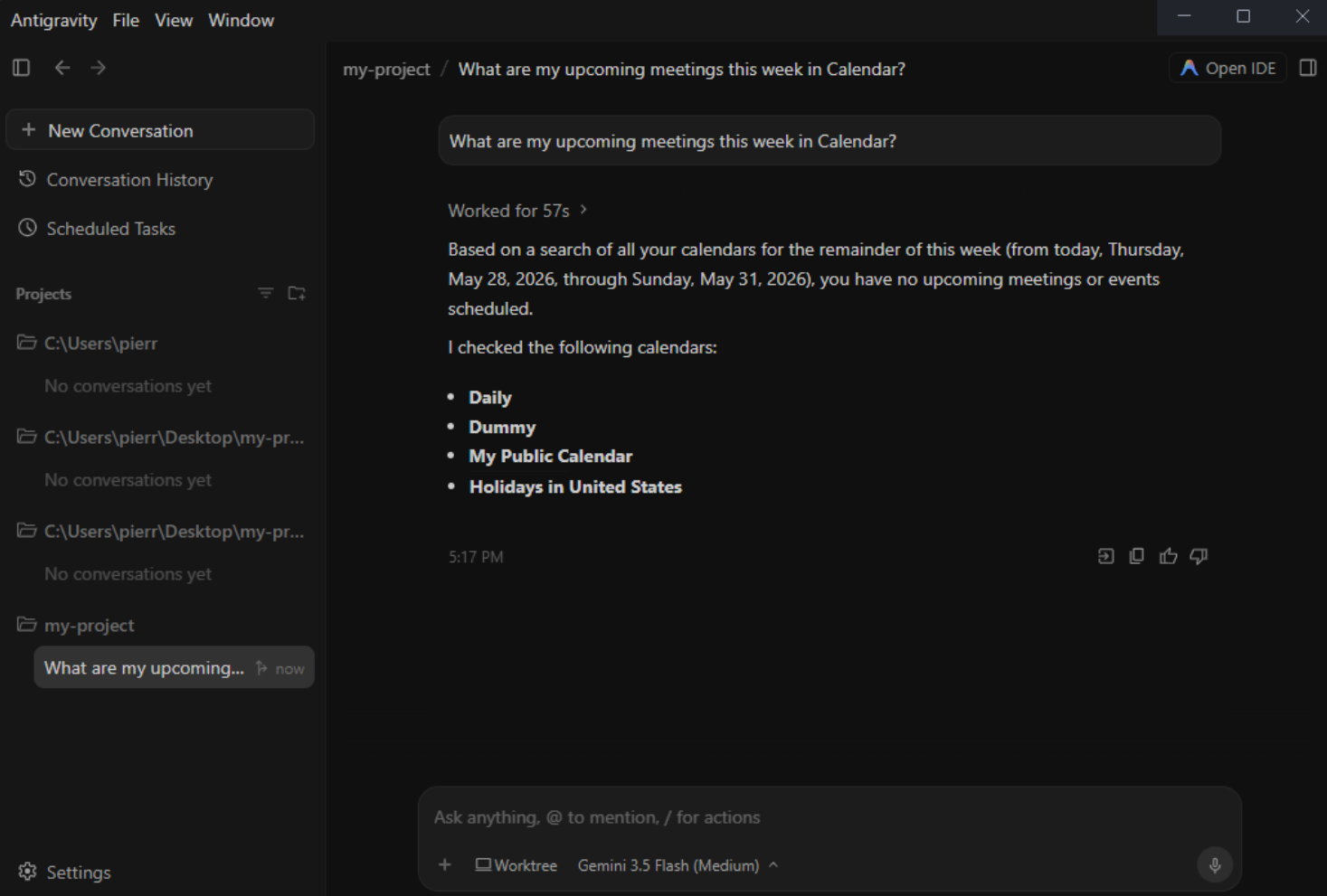
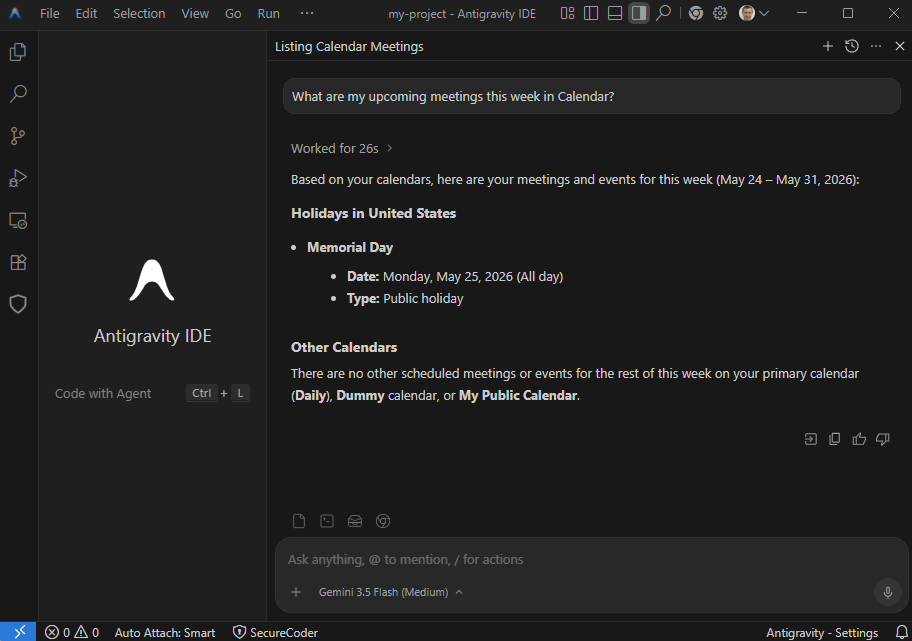
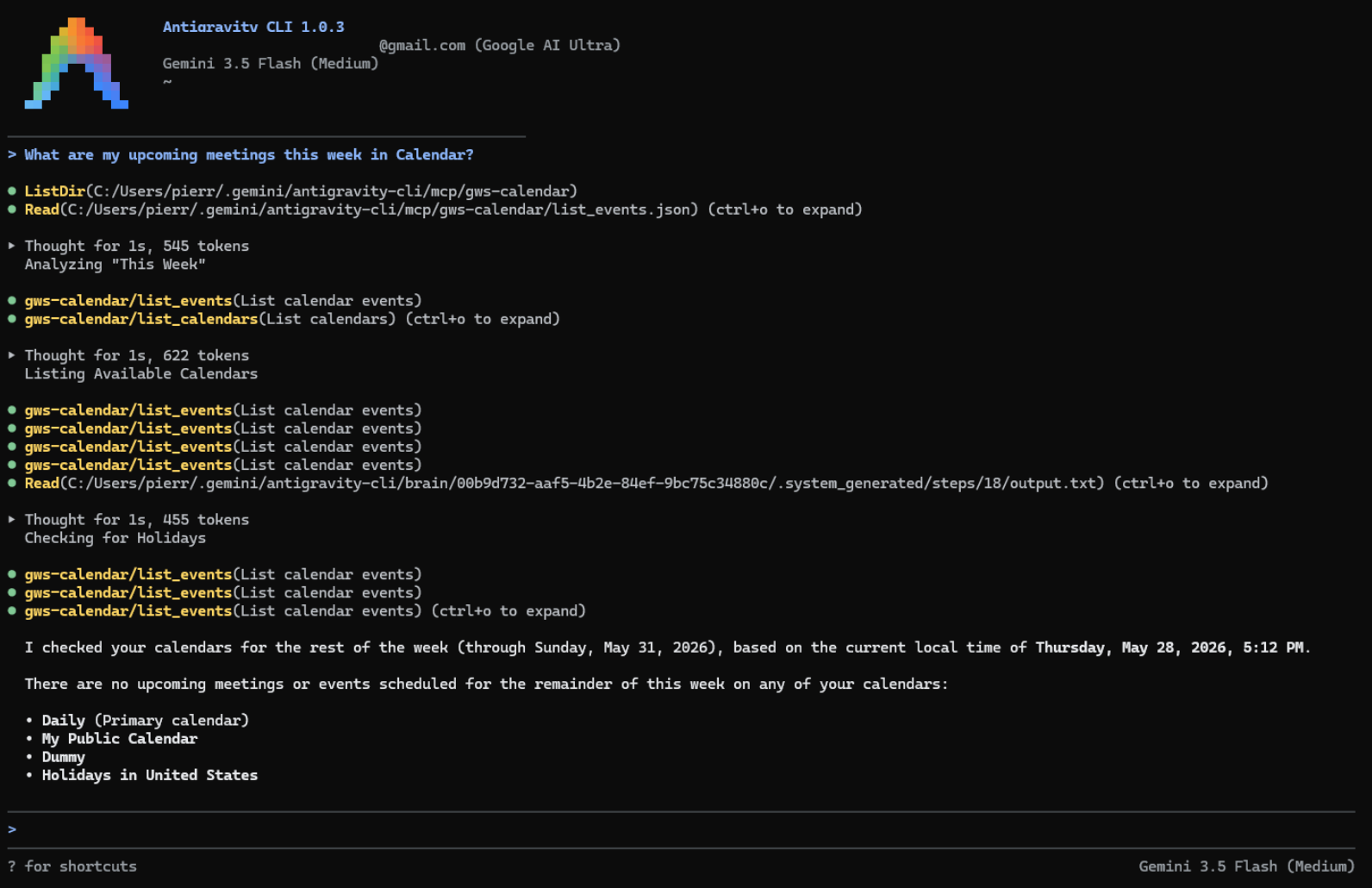
- "Quelles sont mes prochaines réunions cette semaine ?"
- "Est-ce que j'ai du temps libre demain après-midi ?"
Antigravity 2.0
IDE Antigravity
CLI Antigravity
Google Chat
Essayez de rechercher des messages :
- "Recherche les messages contenant "[MOT CLÉ]" dans "[NOM DE L'ESPACE]""
Google Drive
Essayez de rechercher ou de lire des fichiers :
- "Recherche dans mon Google Drive les fichiers qui contiennent [MOT-CLÉ]."
- "Liste les documents que j'ai modifiés récemment."
- "Lis le contenu de mon document [FILE_NAME] et résume les principaux objectifs."
Gmail
Essayez de rechercher ou de gérer vos e-mails :
- "Résume les cinq derniers e-mails que j'ai reçus."
- "Rédige un e-mail à l'adresse [EMAIL_ADDRESS] pour demander des informations sur l'avancement du projet [PROJECT_NAME]."
API People
Essayez de rechercher votre profil ou vos contacts :
- "Selon mon profil Google, quel est mon nom ?"
- "Trouve les coordonnées de [NOM]."
Combiner plusieurs services
La véritable puissance de MCP se révèle lors de l'orchestration de tâches sur plusieurs services. Essayez ces prompts qui illustrent les fonctionnalités multiservices :
- "Recherche les fichiers Drive liés aux "Mises à jour sur l'étape [NOM_DU_PROJET]", résume leur contenu, trouve l'adresse e-mail de [NOM] et crée un brouillon Gmail avec le résumé."
Découvrir d'autres outils
Ce ne sont là que quelques exemples de ce que vous pouvez faire. Pour obtenir la liste complète des outils disponibles pour chaque service et les essayer, consultez la section Produits compatibles de la documentation officielle.
6. Effectuer un nettoyage
Pour nettoyer votre projet sans le supprimer, vous pouvez désactiver les API et les services MCP que vous avez activés :
- Dans la console Google Cloud, accédez au tableau de bord des API et services.
- Cliquez sur chacune des API Google Workspace et MCP que vous avez activées (par exemple, Agenda MCP, Chat MCP), puis cliquez sur Désactiver l'API.
Supprimez les identifiants de client OAuth dans la console Google Auth Platform si vous ne prévoyez plus de les utiliser.
7. Félicitations
Félicitations ! Vous avez configuré et testé les serveurs MCP officiels Google Workspace à l'aide d'Antigravity.