

1. מבוא
Google Developer Knowledge הוא המקור הקנוני (רשמי) שניתן לקריאה על ידי מכונה של תיעוד המפתחים הציבורי של Google. הגישה אליו היא פרוגרמטית דרך ממשק תכנות אפליקציות (API) ו-Model Context Protocol (MCP), כך שמפתחים יכולים לשלב אותו באפליקציות ובתהליכי עבודה.
במקום להסתמך על נתוני אימון מיושנים של מודלים גדולים של שפה (LLM) או על גירוד נתונים ידני מהאינטרנט, מפתחים של סוכני AI צריכים להשתמש בו כדי לקבל גישה בזמן אמת לתיעוד הכי מדויק, וכך לצמצם את הסיכון להזיות.
בשיעור Codelab הזה נסביר איך להתקין ולהשתמש ב-Developer Knowledge MCP מתוך Antigravity 2.0, IDE או CLI. MCP הוא תקן פתוח שמאפשר למודלים של AI להשתמש בצורה מאובטחת בכלים שסופקו על ידי שרתים מרוחקים. נגדיר את Antigravity כדי ליצור אינטראקציה עם מאגר הידע בלי לכתוב קוד.

הפעולות שתבצעו:
- מפעילים את Developer Knowledge API בפרויקט בענן ב-Google Cloud.
- מגדירים את Antigravity כדי לגשת אל Developer Knowledge MCP.
- בודקים את השילוב באמצעות כמה הנחיות.
הדרישות
- דפדפן אינטרנט כמו Chrome
- פרויקט ב-Google Cloud (לא נדרש חיוב).
- Antigravity 2.0, IDE או CLI מותקנים במחשב המקומי. פרטים נוספים והנחיות להתקנה זמינים באתר הרשמי.
עולם תוכן מורחב של MCP וכלים
בשיעור Codelab הזה נסקור רק כמה דוגמאות בסיסיות למה שאפשר לעשות באמצעות שרת ה-MCP של Google Developer Knowledge. הרשימה המלאה של השרתים והכלים של Google MCP זמינה במאמר מוצרים נתמכים.
גישה נוחה ל-Codelab הזה
2. הגדרת פרויקט בענן
יצירה או בחירה של פרויקט ב-Google Cloud
במסוף Google Cloud, בוחרים פרויקט או יוצרים פרויקט חדש ב-Google Cloud.
הפעלת ה-API
כדי להשתמש בשרת ה-MCP של Developer Knowledge, צריך להפעיל את Developer Knowledge API הרגיל.
יצירת מפתח API
כדי להשתמש בשרת Developer Knowledge MCP, צריך להשתמש במפתח API. במסוף Google Cloud:
- עוברים אל APIs & Services > Credentials.
- לוחצים על + Create credentials ובתפריט בוחרים באפשרות API key.
- מגדירים את Name עם שם שרירותי, כמו
Antigravity. - לוחצים על התפריט הנפתח Select API restrictions, מקלידים
Developer Knowledge API, מסמנים את התוצאה ולוחצים על OK.
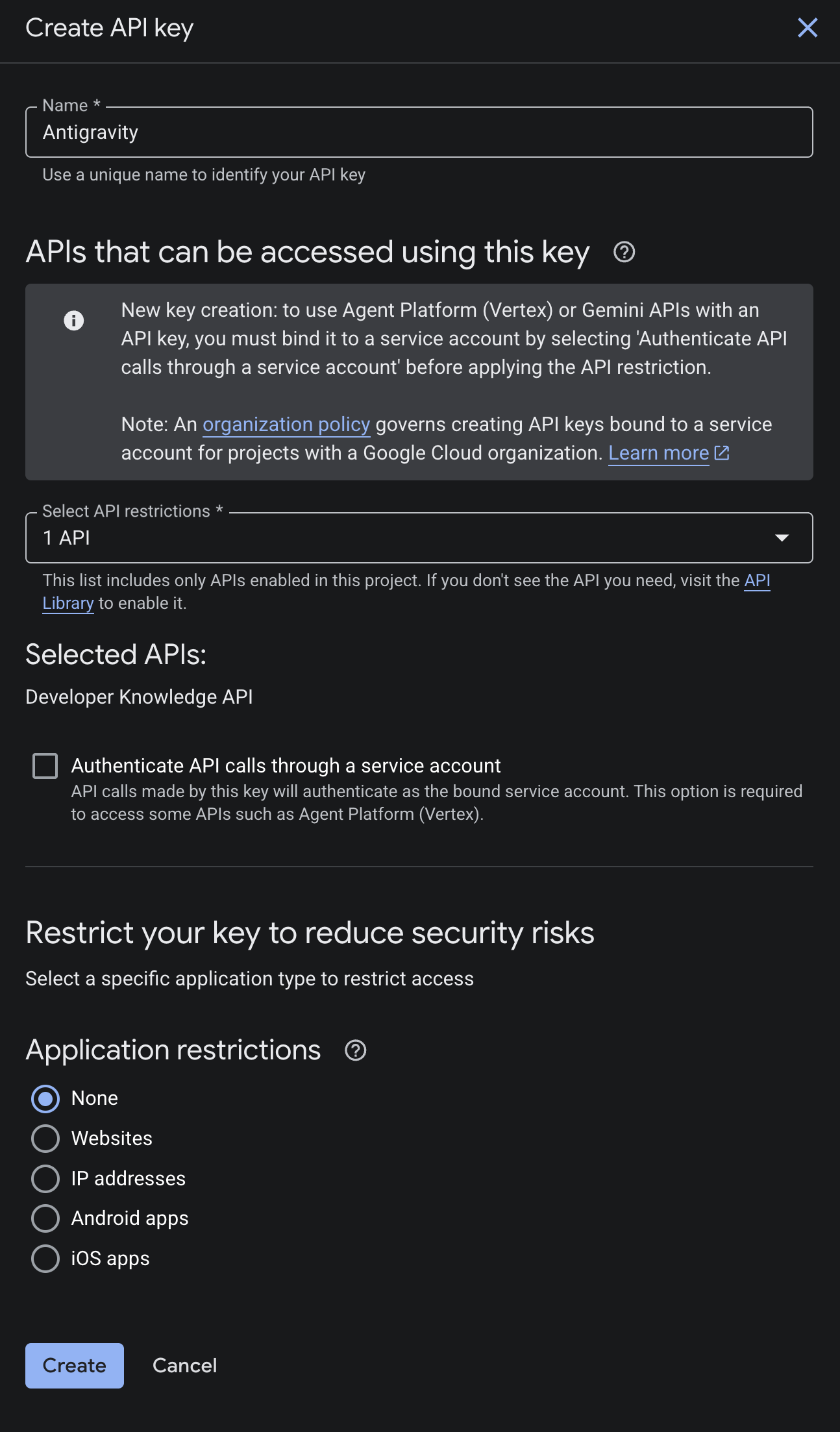
- לוחצים על יצירה.
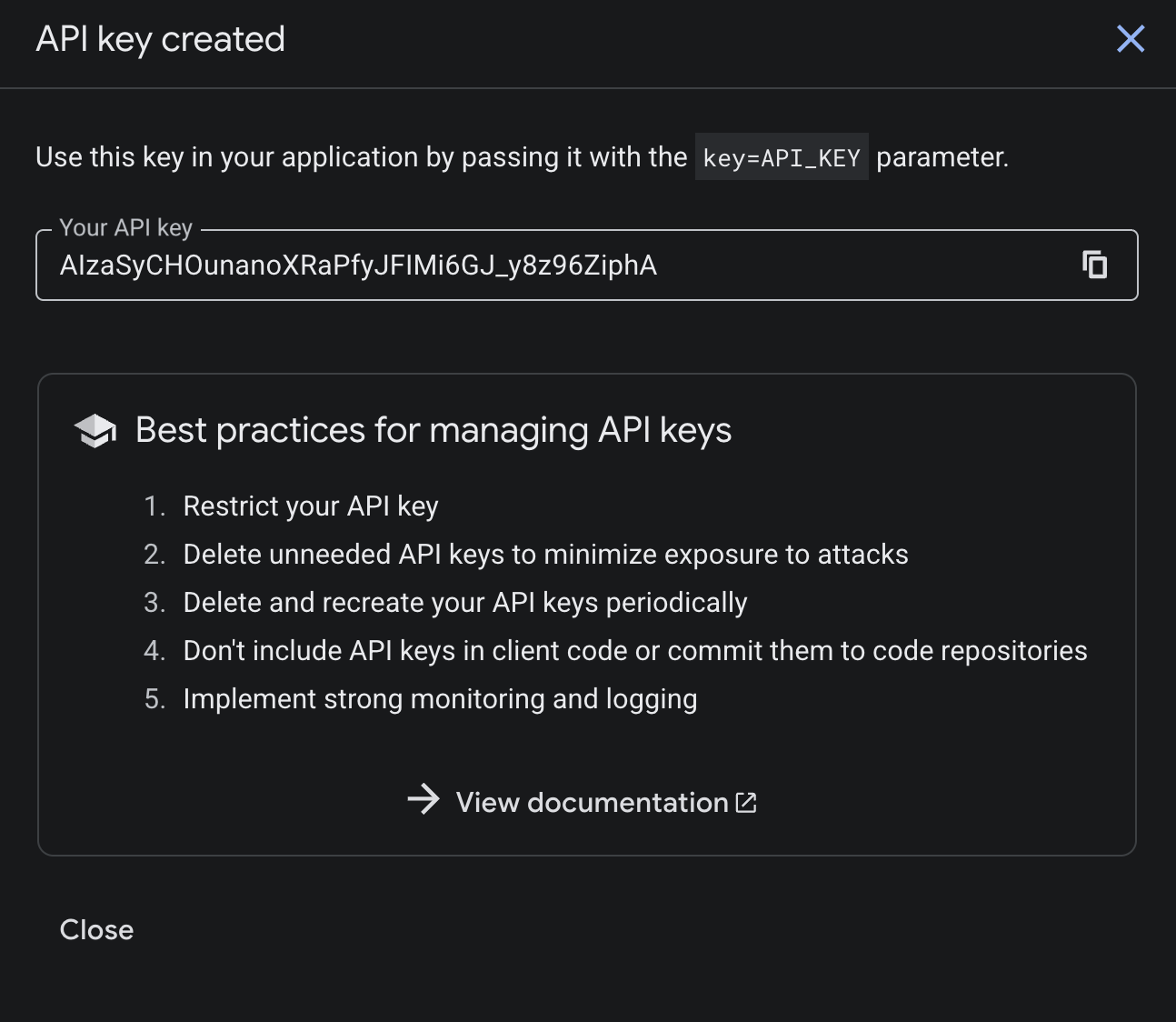
- מפתח ה-API מוצג עכשיו במסך האישור. מעתיקים אותו ללוח – תצטרכו אותו כדי להגדיר את Antigravity בשלבים הבאים.
3. הגדרת Antigravity
עכשיו נגדיר את Antigravity לשימוש בנקודת הקצה של MCP. אם לא התקנתם את Antigravity 2.0, IDE או CLI, פועלים לפי ההוראות באתר Antigravity.
הוספת שרתי MCP בהתאמה אישית
Antigravity 2.0, IDE ו-CLI חולקים הגדרת MCP מרכזית בקובץ ~/.gemini/config/mcp_config.json.
- פותחים אותו בכלי המועדף לעריכת טקסט.
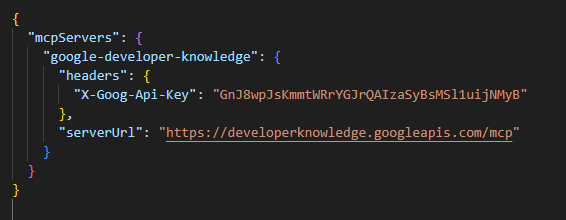
- משנים אותו עם הגדרת השרת המותאמת אישית הבאה של MCP. לפני שעושים זאת, מחליפים את ה-placeholder <YOUR_API_KEY> במפתח ה-API שיצרתם בשלבים הקודמים:
{
  "mcpServers": {
    "google-developer-knowledge": {
      "headers": {
        "X-Goog-Api-Key": "<YOUR_API_KEY>"
      },
      "serverUrl": "https://developerknowledge.googleapis.com/mcp"
    }
    ...
  }
  ...
}
- שומרים אותו.
אימות
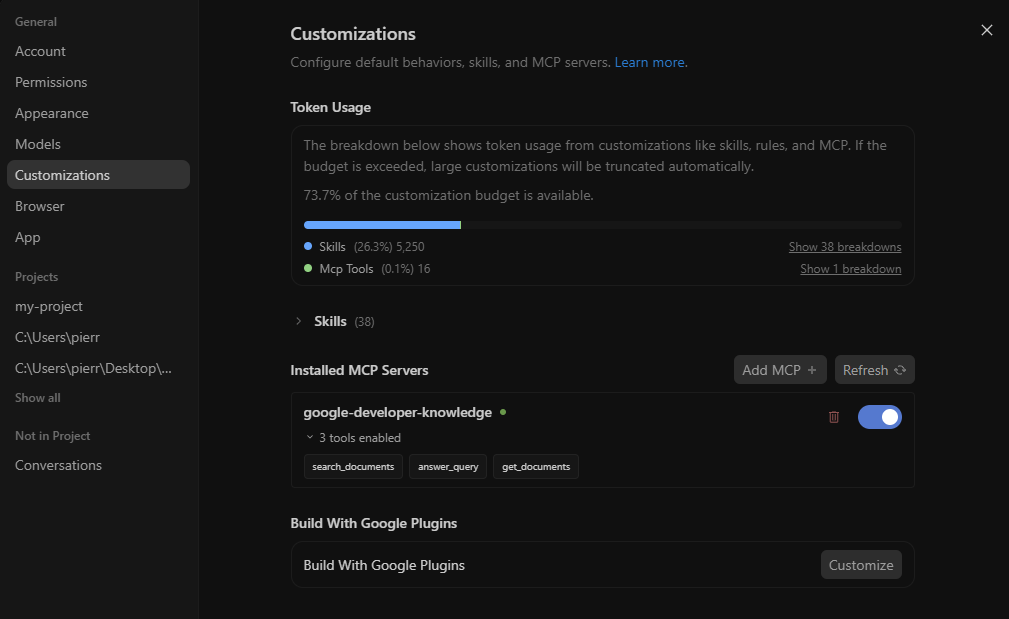
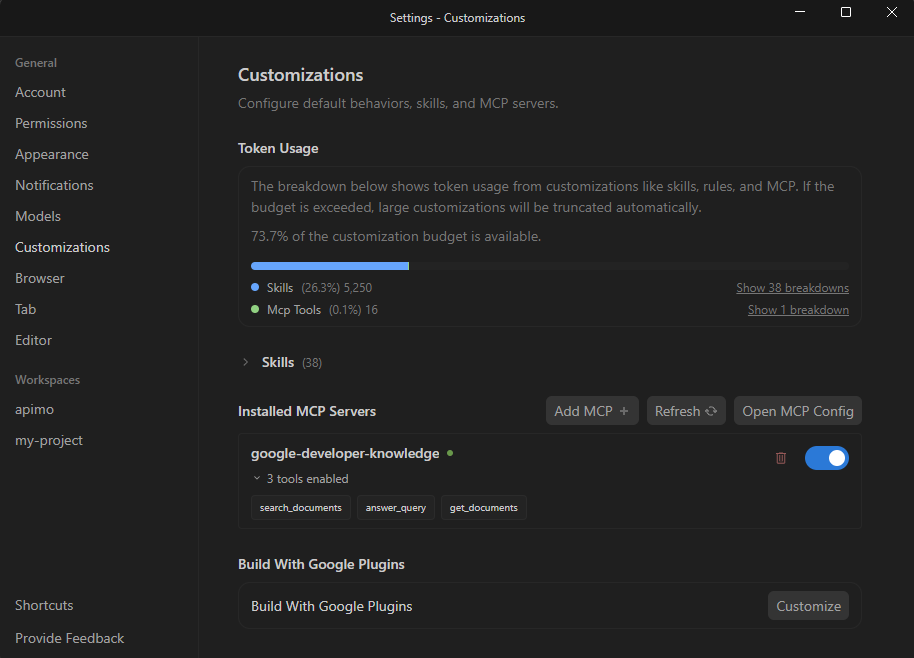
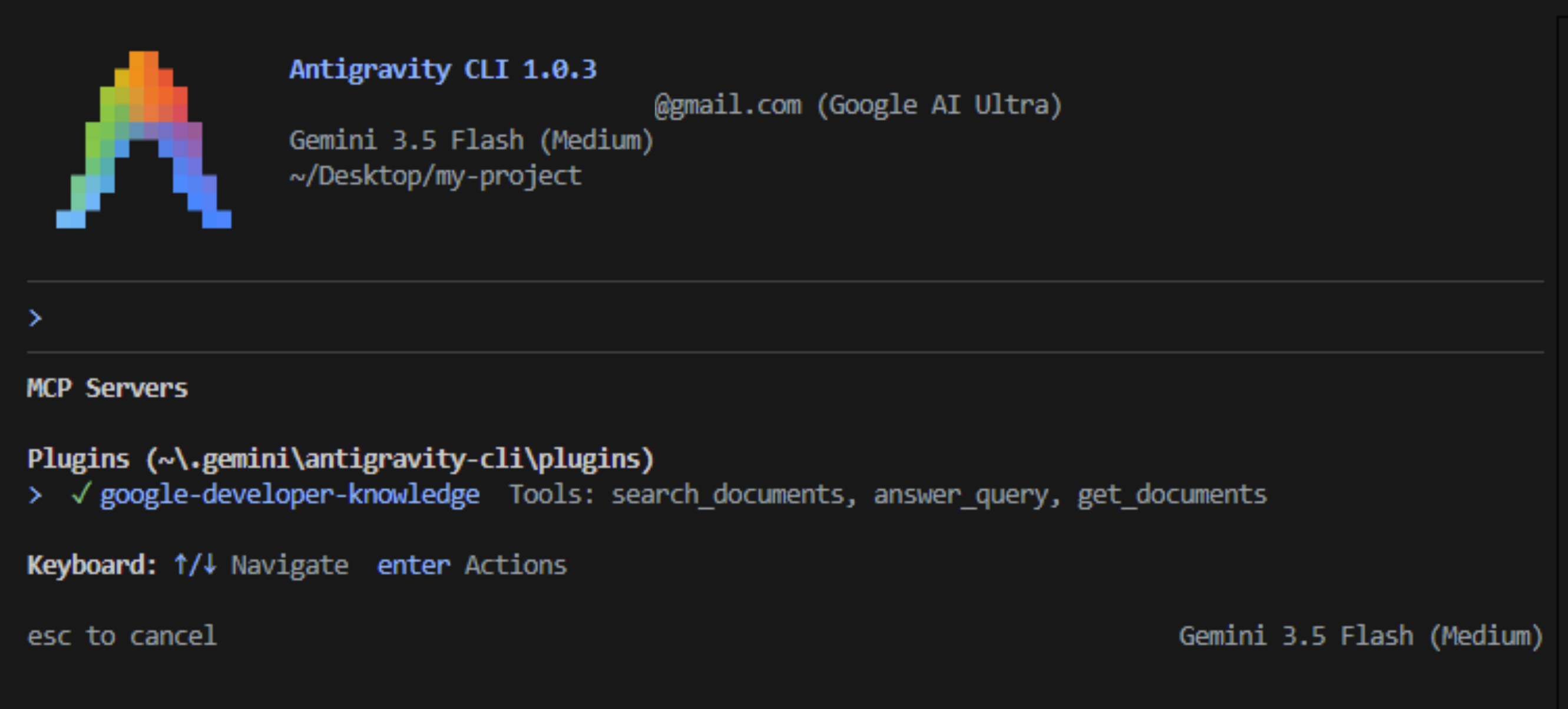
שרת ה-MCP שהגדרתם אמור להופיע כמותקן ב-Antigravity: google-developer-knowledge.
Antigravity 2.0
- לוחצים על הגדרות בפינה הימנית התחתונה.
- עוברים אל התאמות אישיות.
- בקטע Installed MCP Servers (שרתי MCP מותקנים), לוחצים על Refresh (רענון).
Antigravity IDE
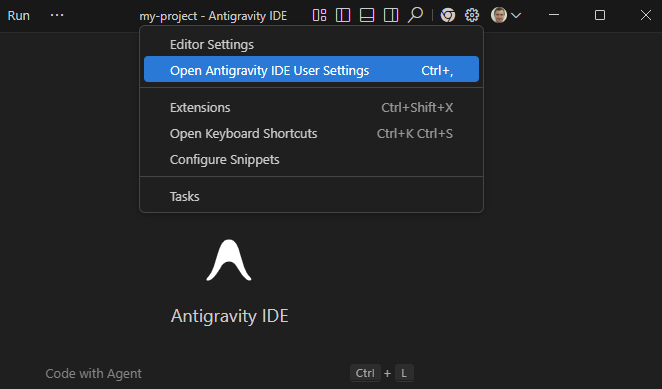
- פותחים את Antigravity User Settings (הגדרות משתמש של Antigravity) דרך התפריט הנפתח Editor-Specific settings (הגדרות ספציפיות לעורך) בחלק העליון של החלון.
- עוברים אל התאמות אישיות.
- בקטע Installed MCP Servers (שרתי MCP מותקנים), לוחצים על Refresh (רענון).
Antigravity CLI
- מריצים את הפקודה
agyבטרמינל כדי להפעיל את ה-CLI. - מקלידים
/mcpומקישים על Enter.
4. גישה ל-Developer Knowledge
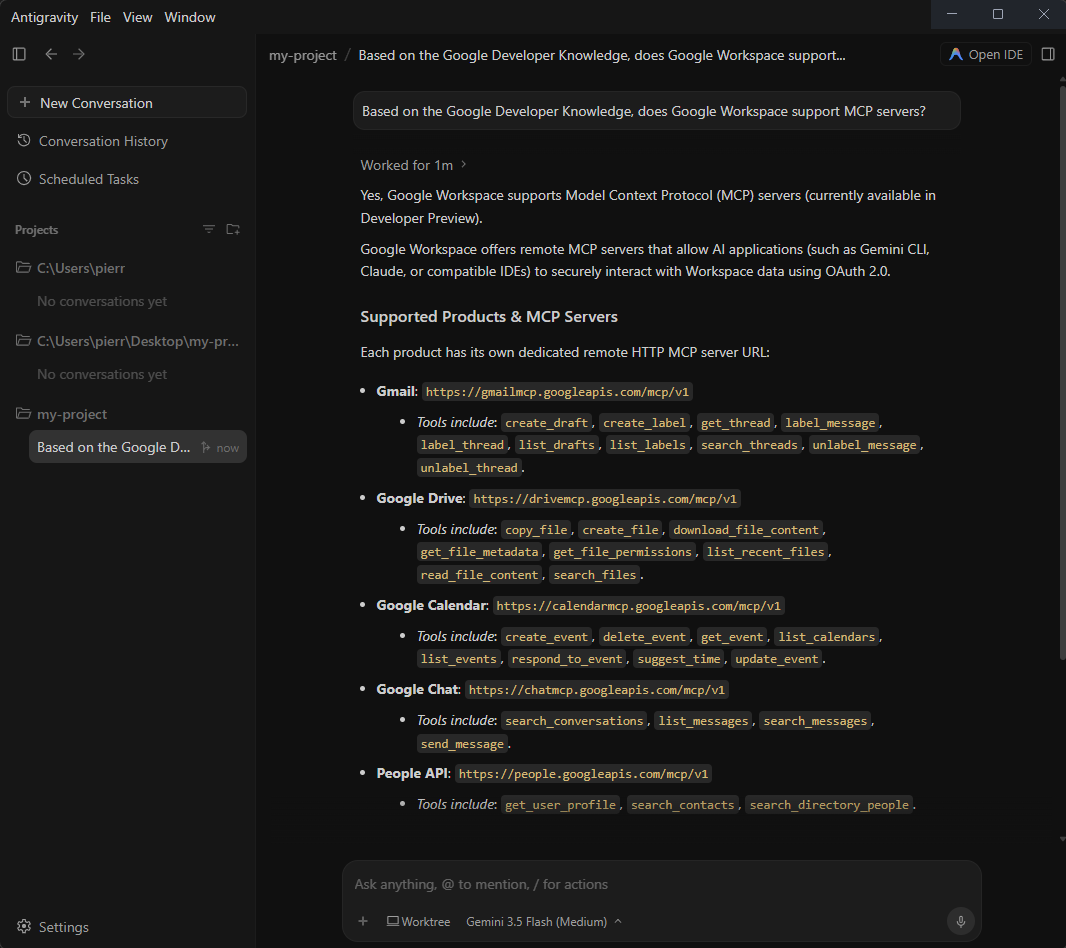
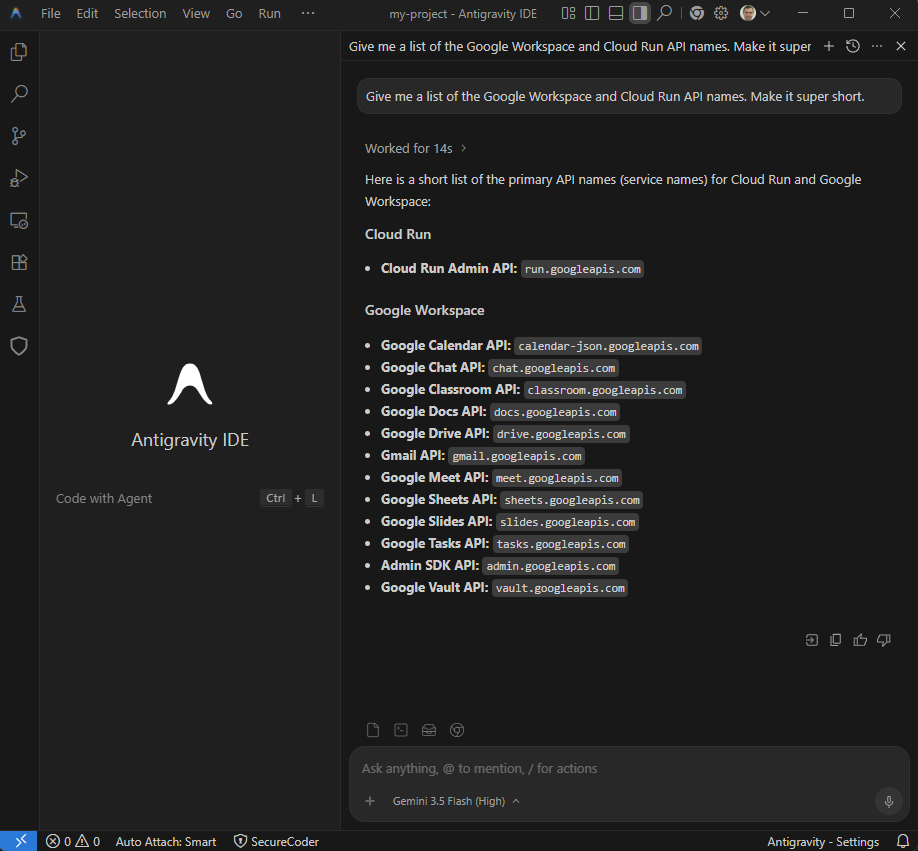
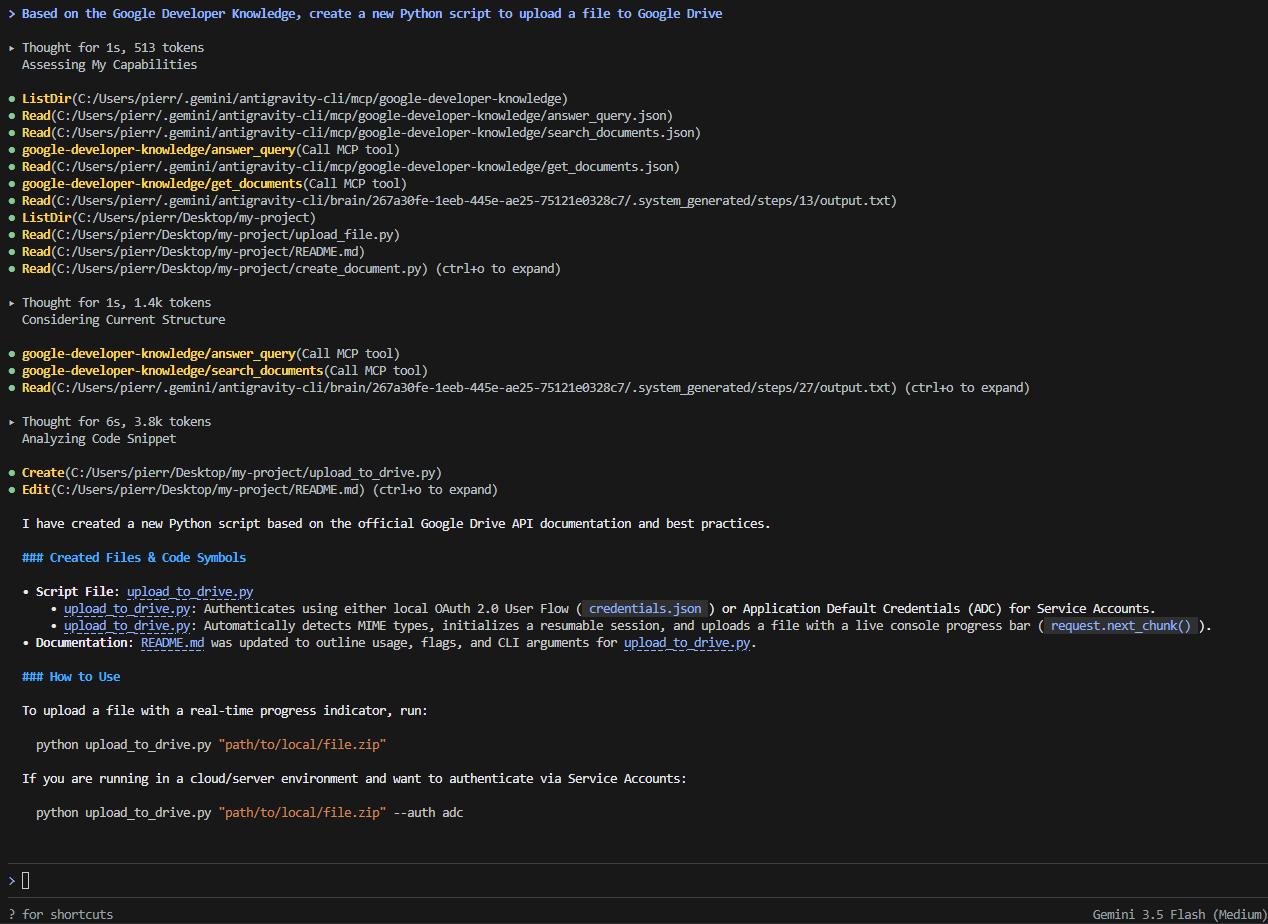
עכשיו אפשר לקיים אינטראקציה עם Google Developer Knowledge באמצעות שפה טבעית. הנה כמה הנחיות לדוגמה:
Based on the Google Developer Knowledge, does Google Workspace support MCP servers?Give me a list of the Google Workspace and Cloud Run API names. Make it super short.Based on the Google Developer Knowledge, create a new Python script to upload a file to Google Drive
Antigravity 2.0
Antigravity IDE
Antigravity CLI
5. הסרת המשאבים
כדי לנקות את פרויקט הענן ב-Google Cloud בלי למחוק אותו, אפשר להשבית את Developer Knowledge API שהפעלתם ולמחוק את מפתח ה-API שיצרתם:
- במסוף Google Cloud, נכנסים אל מרכז הבקרה של השירותים וממשקי ה-API.
- לוחצים על Developer Knowledge API ואז על Disable API (השבתת ה-API).
- במסוף Google Cloud, עוברים אל API & Services > Credentials.
- בוחרים את מפתח ה-API, לוחצים על מחיקה ואז על מחיקה כדי לאשר.
6. מזל טוב
מעולה! הצלחתם להגדיר ולבדוק את שרת ה-MCP של Google Developer Knowledge באמצעות Antigravity.