

1. Wprowadzenie
Google Developer Knowledge to oficjalne, czytelne dla maszyn źródło publicznej dokumentacji dla programistów Google. Jest ono dostępne programowo za pomocą interfejsu API (Application Programming Interface) i protokołu Model Context Protocol (MCP), dzięki czemu programiści mogą integrować je z aplikacjami i przepływami pracy.
Zamiast polegać na nieaktualnych danych treningowych LLM lub ręcznym pobieraniu danych ze stron internetowych, programiści agentów AI powinni używać go do uzyskiwania dostępu w czasie rzeczywistym do najdokładniejszej dokumentacji i zmniejszania ryzyka halucynacji.
Z tego ćwiczenia dowiesz się, jak zainstalować i używać Developer Knowledge MCP w Antigravity 2.0, IDE lub interfejsie wiersza poleceń. MCP to otwarty standard, który umożliwia modelom AI bezpieczne korzystanie z narzędzi udostępnianych przez serwery zdalne. Skonfigurujesz Antigravity tak, aby mogło wchodzić w interakcje z bazą wiedzy bez konieczności pisania kodu.

Jakie zadania wykonasz
- Włączysz Developer Knowledge API w projekcie w chmurze Google.
- Skonfigurujesz Antigravity tak, aby miało dostęp do Developer Knowledge MCP.
- Przetestujesz integrację za pomocą kilku promptów.
Czego potrzebujesz
- Przeglądarka internetowa, np. Chrome.
- Projekt Google Cloud (rozliczenia nie są wymagane).
- Antigravity 2.0, IDE lub interfejs wiersza poleceń zainstalowany na komputerze lokalnym. Więcej informacji i instrukcje instalacji znajdziesz na oficjalnej stronie.
Odkryj więcej protokołów MCP i narzędzi
W tym ćwiczeniu omawiamy tylko kilka podstawowych przykładów tego, co można zrobić za pomocą serwera Google Developer Knowledge MCP. Pełną listę dostępnych serwerów i narzędzi Google MCP znajdziesz w sekcji Obsługiwane usługi.
Łatwy dostęp do tego ćwiczenia
2. Konfigurowanie projektu w chmurze
Tworzenie lub wybieranie projektu Google Cloud
W konsoli Google Cloud wybierz lub utwórz projekt w chmurze Google Cloud.
Włącz API
Aby korzystać z serwera Developer Knowledge MCP, musisz włączyć standardowy interfejs Developer Knowledge API.
Utwórz klucz interfejsu API
Aby korzystać z serwera Developer Knowledge MCP, musisz użyć klucza interfejsu API. W konsoli Google Cloud wykonaj te czynności:
- Otwórz Interfejsy API i usługi > Dane logowania.
- Kliknij + Utwórz dane logowania, a potem w menu wybierz Klucz interfejsu API.
- W polu Nazwa wpisz dowolną nazwę, np.
Antigravity. - Kliknij menu Wybierz ograniczenia interfejsu API, wpisz
Developer Knowledge API, zaznacz wynik, a potem kliknij OK.
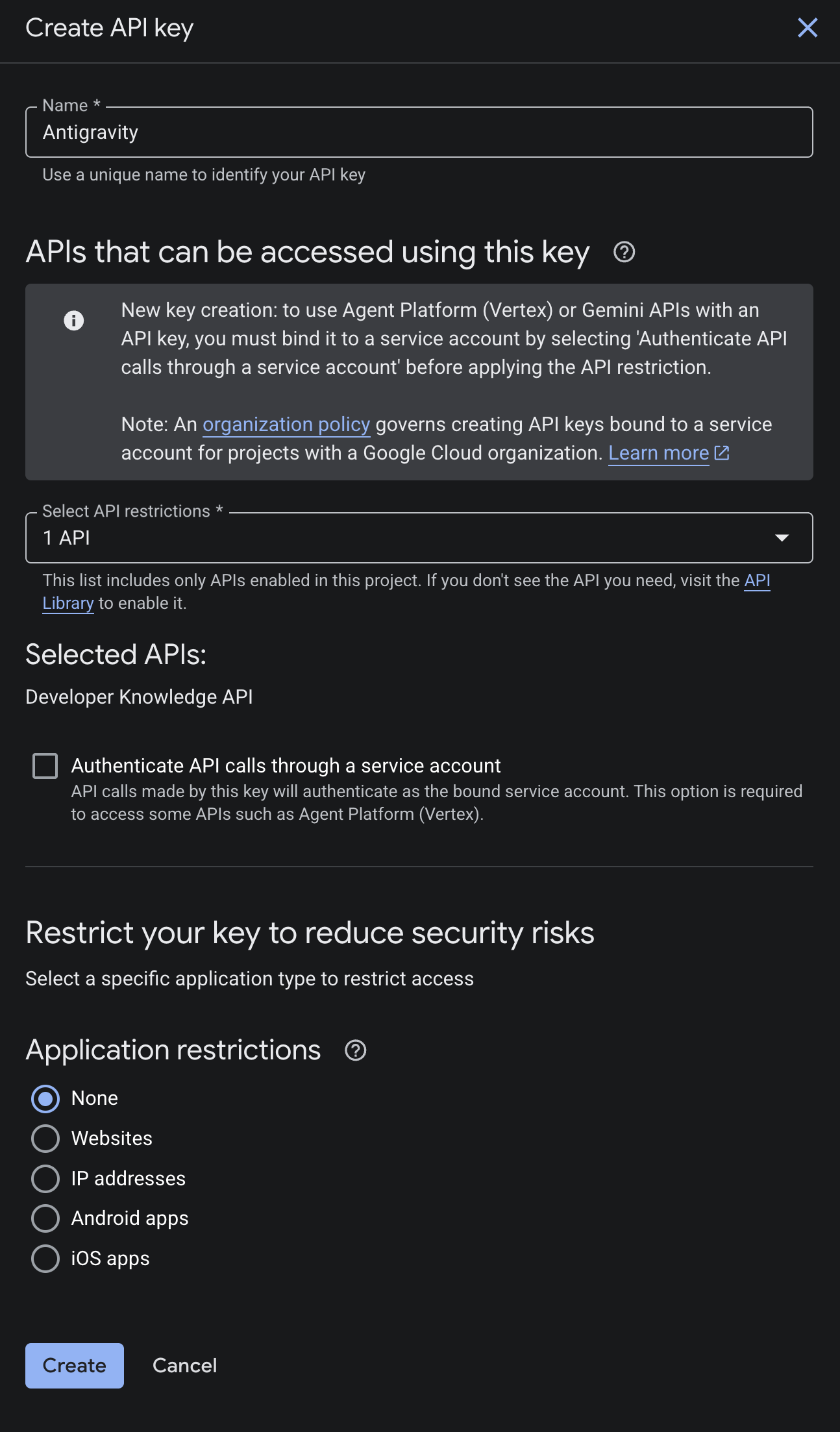
- Kliknij Utwórz.
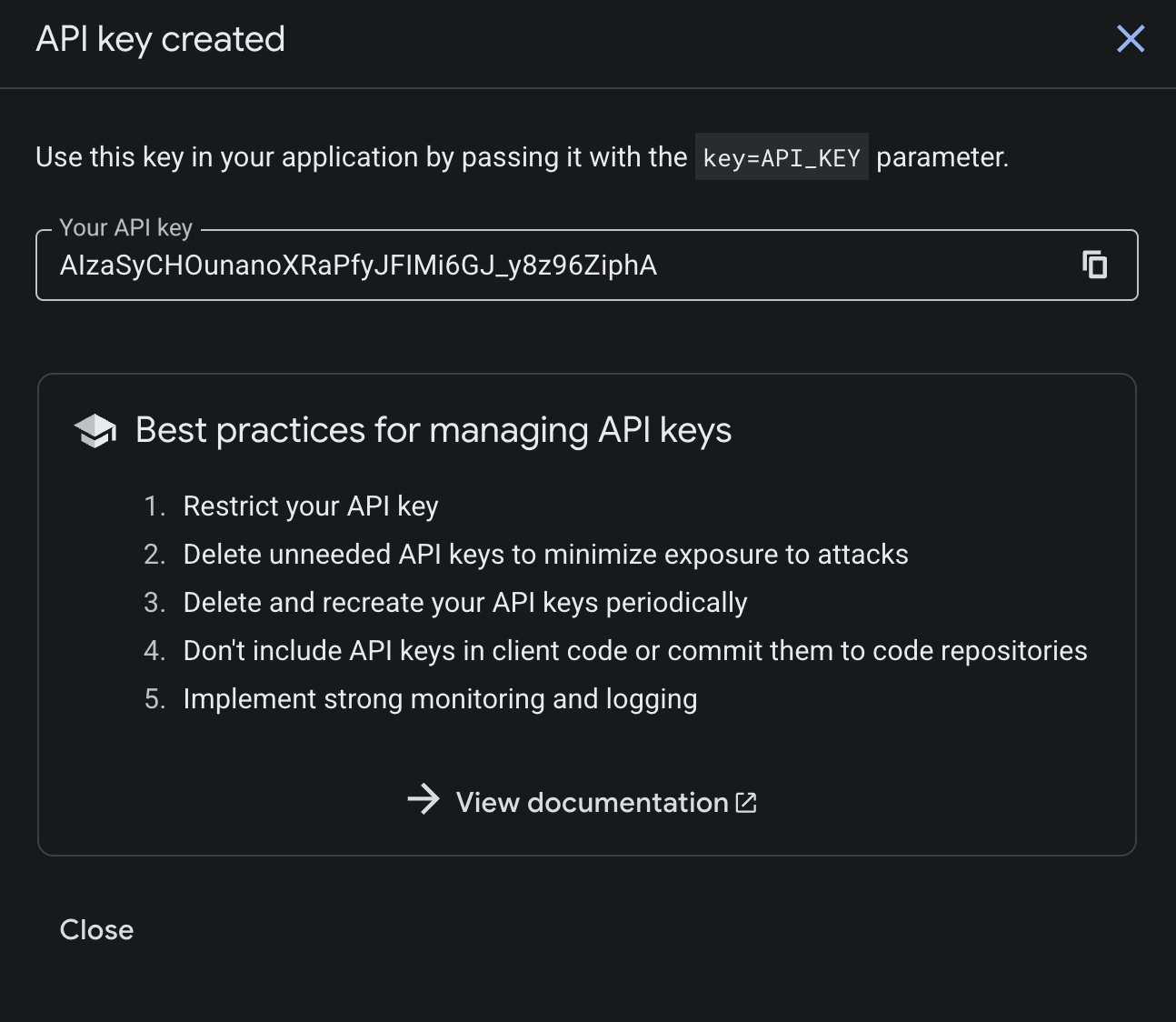
- Klucz interfejsu API pojawi się na ekranie potwierdzenia. Skopiuj go do schowka. Będzie Ci potrzebny do skonfigurowania Antigravity w kolejnych krokach.
3. Konfigurowanie Antigravity
Teraz skonfigurujmy Antigravity tak, aby korzystało z punktu końcowego MCP. Jeśli nie masz zainstalowanego Antigravity 2.0, IDE lub interfejsu wiersza poleceń, postępuj zgodnie z instrukcjami na stronie Antigravity.
Dodawanie niestandardowych serwerów MCP
Antigravity 2.0, IDE i interfejs wiersza poleceń korzystają z centralnej konfiguracji MCP w pliku ~/.gemini/config/mcp_config.json.
- Otwórz go w preferowanym edytorze tekstu.
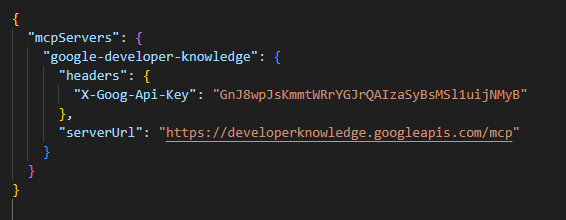
- Zmodyfikuj go za pomocą tej niestandardowej konfiguracji serwera MCP. Zanim to zrobisz, zastąp symbol zastępczy <YOUR_API_KEY> kluczem interfejsu API utworzonym w poprzednich krokach:
{
  "mcpServers": {
    "google-developer-knowledge": {
      "headers": {
        "X-Goog-Api-Key": "<YOUR_API_KEY>"
      },
      "serverUrl": "https://developerknowledge.googleapis.com/mcp"
    }
    ...
  }
  ...
}
- Zapisz zmiany.
Weryfikuj
Powinien być widoczny serwer MCP skonfigurowany jako zainstalowany w Antigravity: google-developer-knowledge.
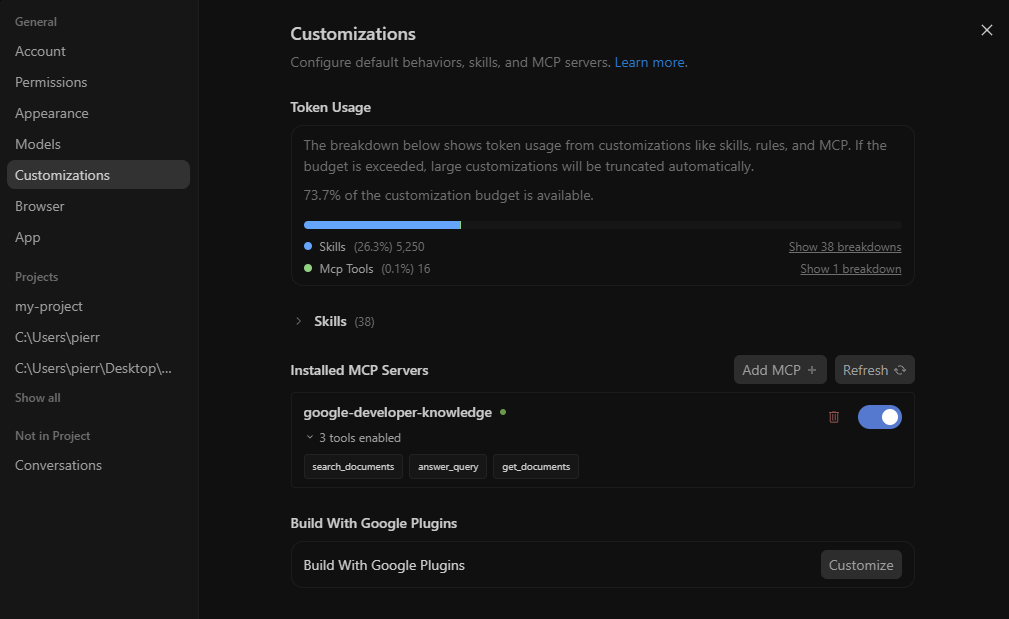
Antigravity 2.0
- W lewym dolnym rogu kliknij Ustawienia.
- Otwórz Dostosowania.
- W sekcji Zainstalowane serwery MCP kliknij Odśwież.
Antigravity IDE
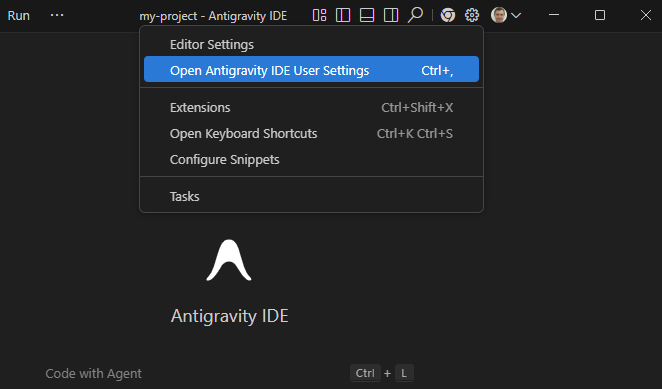
- Otwórz Ustawienia użytkownika Antigravity za pomocą menu Ustawienia specyficzne dla edytora u góry okna.
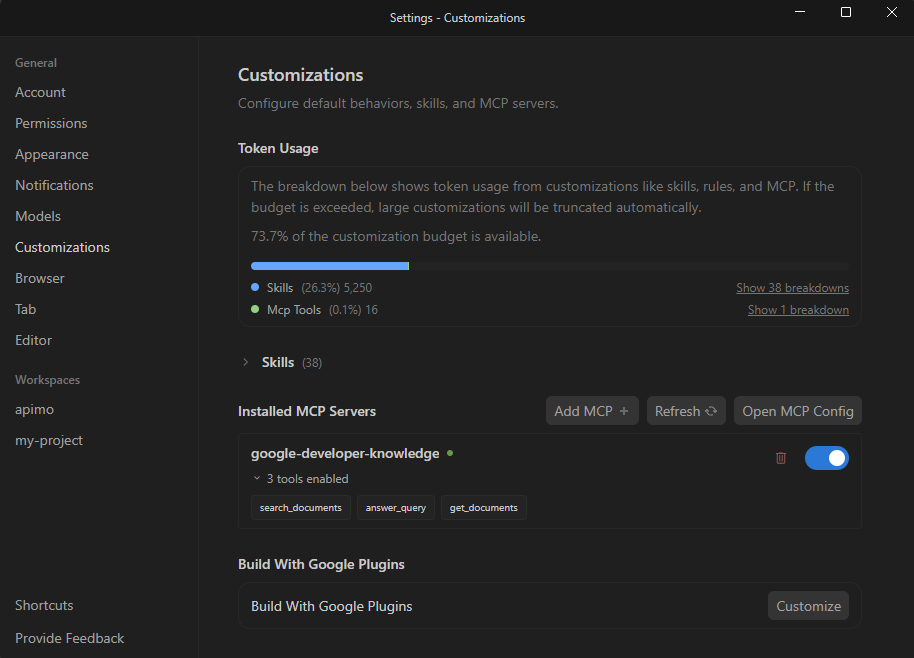
- Otwórz Dostosowania.
- W sekcji Zainstalowane serwery MCP kliknij Odśwież.
Antigravity CLI
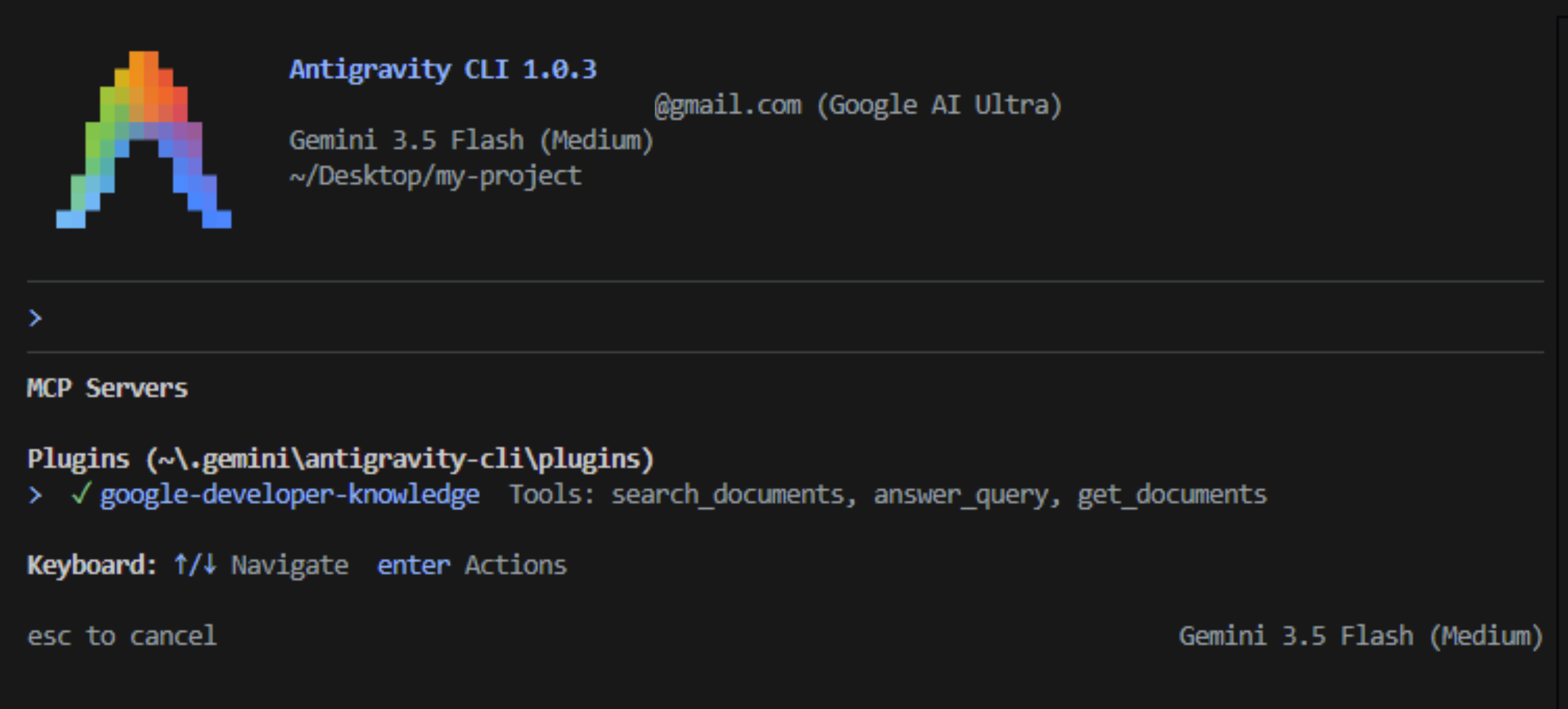
- Uruchom interfejs wiersza poleceń, wykonując w terminalu polecenie
agy. - Wpisz
/mcpi naciśnij Enter.
4. Otwieranie Developer Knowledge
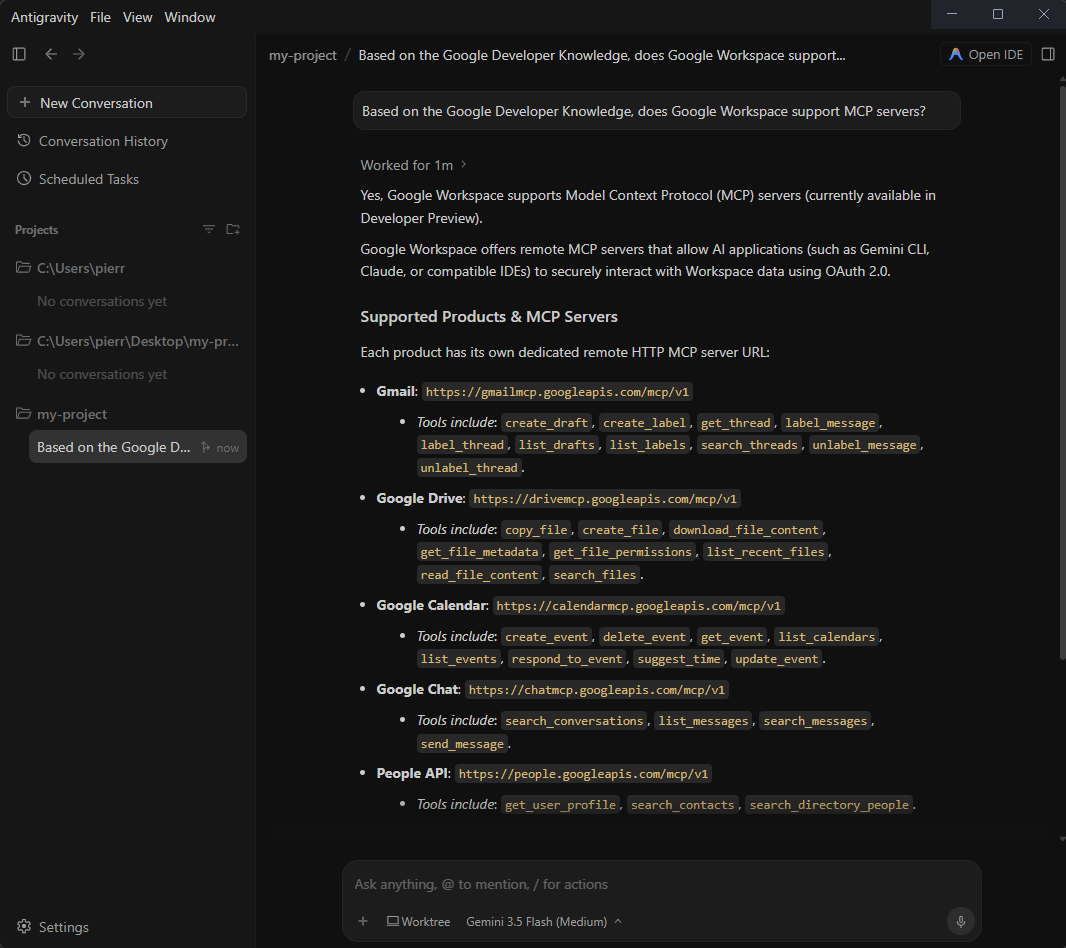
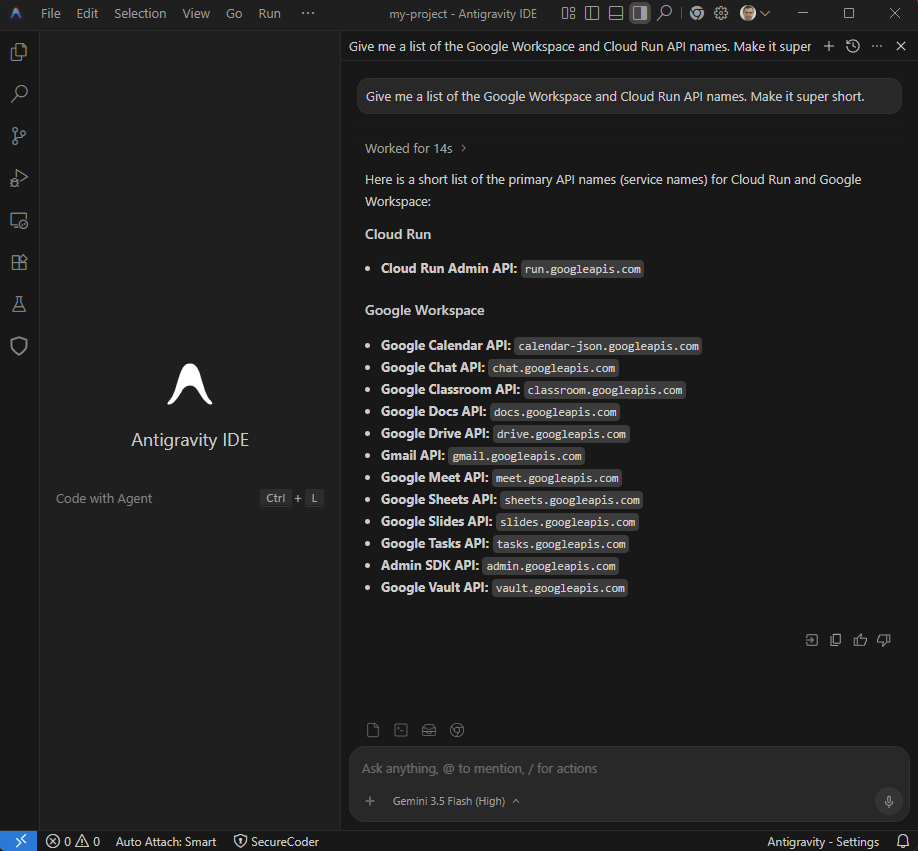
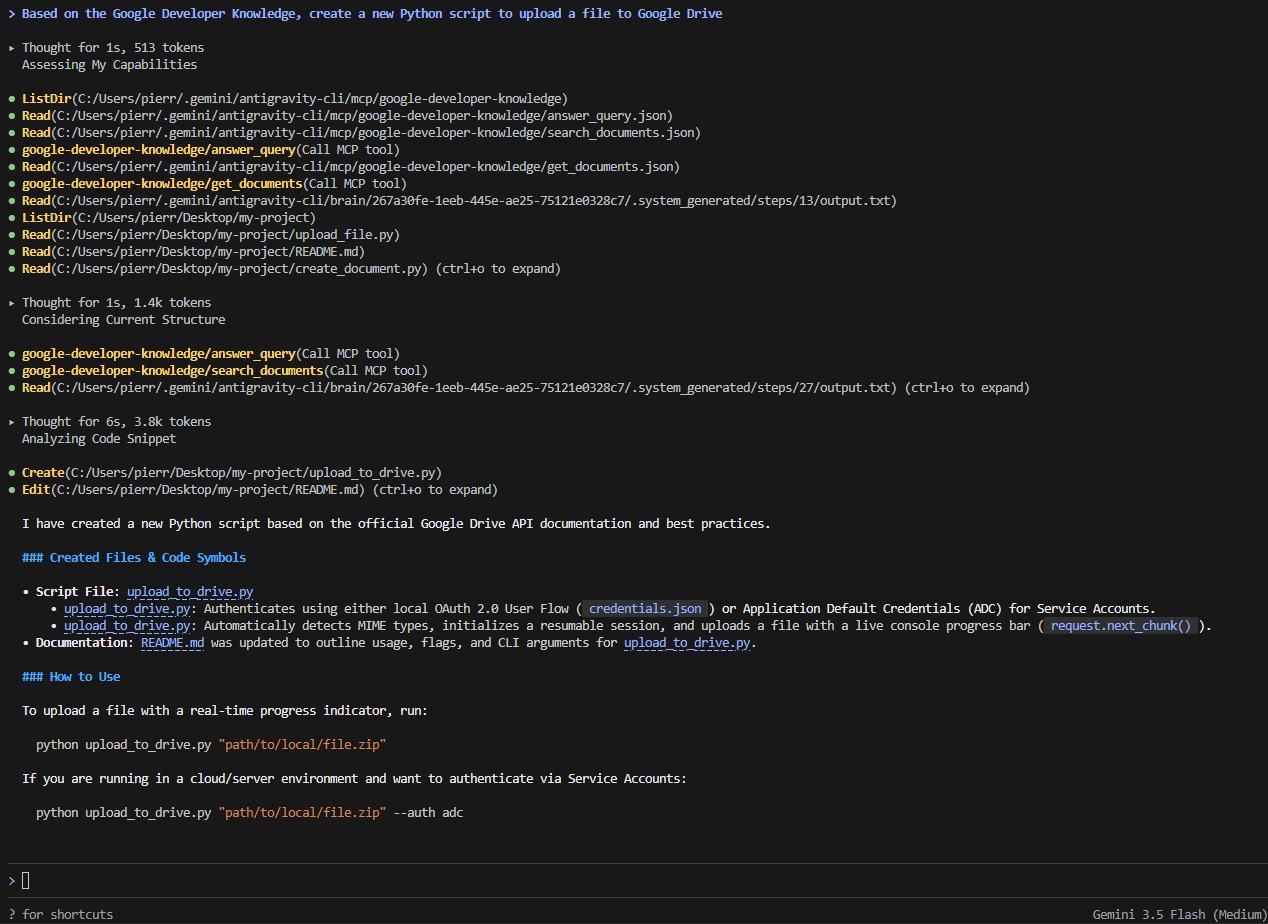
Możesz teraz wchodzić w interakcje z Google Developer Knowledge za pomocą języka naturalnego. Oto kilka przykładowych promptów:
Based on the Google Developer Knowledge, does Google Workspace support MCP servers?Give me a list of the Google Workspace and Cloud Run API names. Make it super short.Based on the Google Developer Knowledge, create a new Python script to upload a file to Google Drive
Antigravity 2.0
Antigravity IDE
Antigravity CLI
5. Zwalnianie miejsca
Aby wyczyścić projekt Google Cloud bez jego usuwania, możesz wyłączyć włączony interfejs Developer Knowledge API i usunąć utworzony klucz interfejsu API:
- W konsoli Google Cloud otwórz Panel interfejsów API i usług.
- Kliknij Developer Knowledge API , a potem Wyłącz API.
- W konsoli Google Cloud otwórz Interfejsy API i usługi > Dane logowania.
- Wybierz klucz interfejsu API, kliknij Usuń , a potem Usuń , aby potwierdzić.
6. Gratulacje
Gratulacje! Udało Ci się skonfigurować i przetestować serwer Google Developer Knowledge MCP za pomocą Antigravity.