

1. Введение
Google Developer Knowledge — это канонический, машиночитаемый источник общедоступной документации Google для разработчиков. Он доступен программно через интерфейс прикладного программирования (API) и протокол контекста модели (MCP), что позволяет разработчикам интегрировать его в приложения и рабочие процессы.
Вместо того чтобы полагаться на устаревшие обучающие данные LLM или ручной сбор веб-контента, разработчикам агентов ИИ следует использовать их для доступа к наиболее точной документации в режиме реального времени и снижения риска возникновения галлюцинаций.
В этом практическом занятии вы научитесь устанавливать и использовать модуль Developer Knowledge MCP из Antigravity 2.0, IDE и/или CLI . MCP — это открытый стандарт, позволяющий моделям ИИ безопасно использовать инструменты, предоставляемые удаленными серверами. Вы настроите Antigravity для взаимодействия с базой знаний без написания какого-либо кода!

Что вы будете делать
- Включите API базы знаний для разработчиков в своем проекте Google Cloud.
- Настройте Antigravity для доступа к панели инструментов Developer Knowledge MCP .
- Проверьте интеграцию, отправив несколько запросов .
Что вам понадобится
- Веб-браузер, например Chrome.
- Проект Google Cloud (оплата не требуется).
- На вашем локальном компьютере должны быть установлены Antigravity 2.0, IDE и/или CLI. Более подробную информацию и инструкции по установке можно найти на официальном сайте .
Изучите другие MCP и инструменты.
В этом практическом занятии мы рассмотрим лишь несколько базовых примеров того, что можно сделать с помощью сервера Google Developer Knowledge MCP. Полный список доступных серверов и инструментов Google MCP см. в разделе «Поддерживаемые продукты» .
Удобный доступ к этому практическому занятию.
2. Настройка облачного проекта
Создайте или выберите проект Google Cloud.
В консоли Google Cloud выберите или создайте проект Google Cloud .
Включить API
Для использования сервера Developer Knowledge MCP необходимо включить стандартный API Developer Knowledge.
Создайте ключ API
Для использования сервера Developer Knowledge MCP необходимо использовать ключ API. В консоли Google Cloud выполните следующие действия:
- Перейдите в раздел API и сервисы > Учетные данные .
- Нажмите « + Создать учетные данные» , затем выберите «Ключ API» в меню.
- Задайте имя , используя произвольное имя, например,
Antigravity. - Щелкните раскрывающийся список «Выбрать ограничения API» , введите
Developer Knowledge API, отметьте результат, затем нажмите «ОК» .
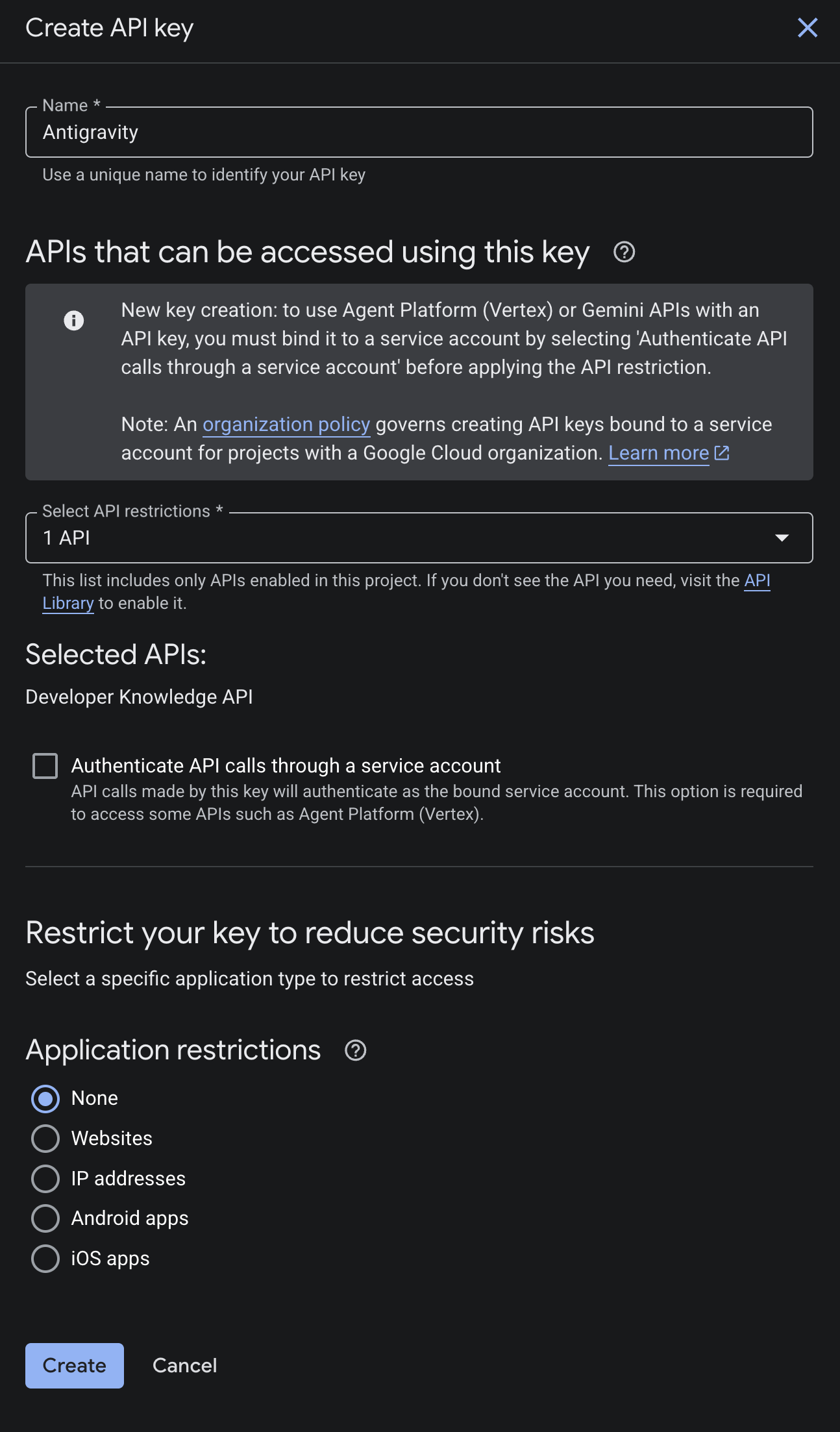
- Нажмите «Создать» .
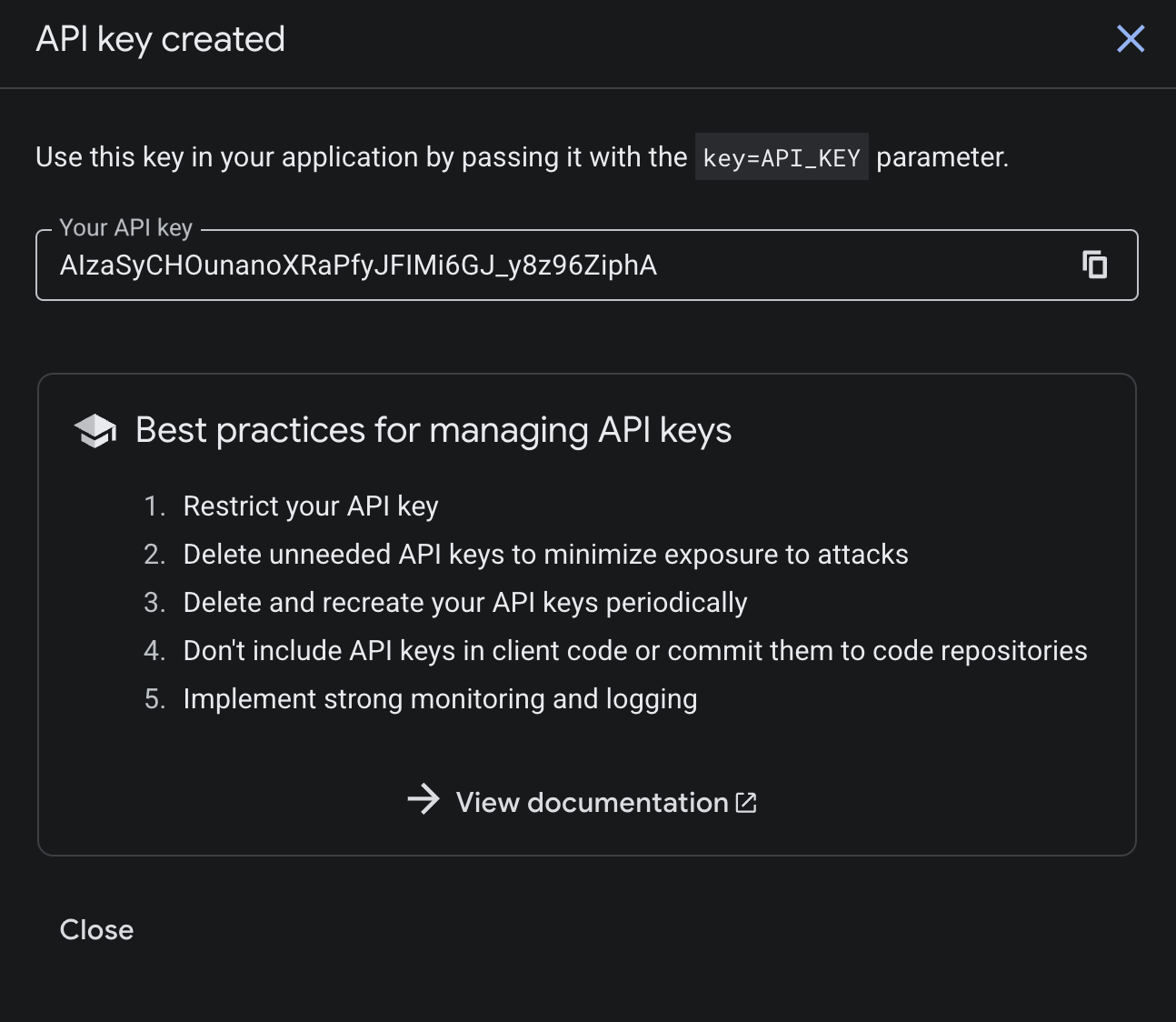
- Ваш API-ключ теперь отображается на экране подтверждения. Скопируйте его в буфер обмена, он понадобится вам для настройки Antigravity на следующих шагах.
3. Настройка антигравитации
Теперь давайте настроим Antigravity для использования конечной точки MCP. Если у вас не установлены Antigravity 2.0, IDE и/или CLI, следуйте инструкциям на веб-сайте Antigravity .
Добавить пользовательские серверы MCP
Antigravity 2.0, IDE и CLI используют общую конфигурацию MCP, хранящуюся в файле ~/.gemini/config/mcp_config.json .
- Откройте его в предпочитаемом вами текстовом редакторе.
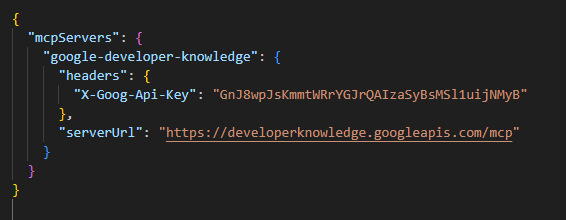
- Измените его, добавив следующую пользовательскую конфигурацию сервера MCP. Перед этим замените заполнитель <YOUR_API_KEY> на ключ API, созданный вами на предыдущих шагах:
{
  "mcpServers": {
    "google-developer-knowledge": {
      "headers": {
        "X-Goog-Api-Key": "<YOUR_API_KEY>"
      },
      "serverUrl": "https://developerknowledge.googleapis.com/mcp"
    }
    ...
  }
  ...
}
- Сохрани это.
Проверить
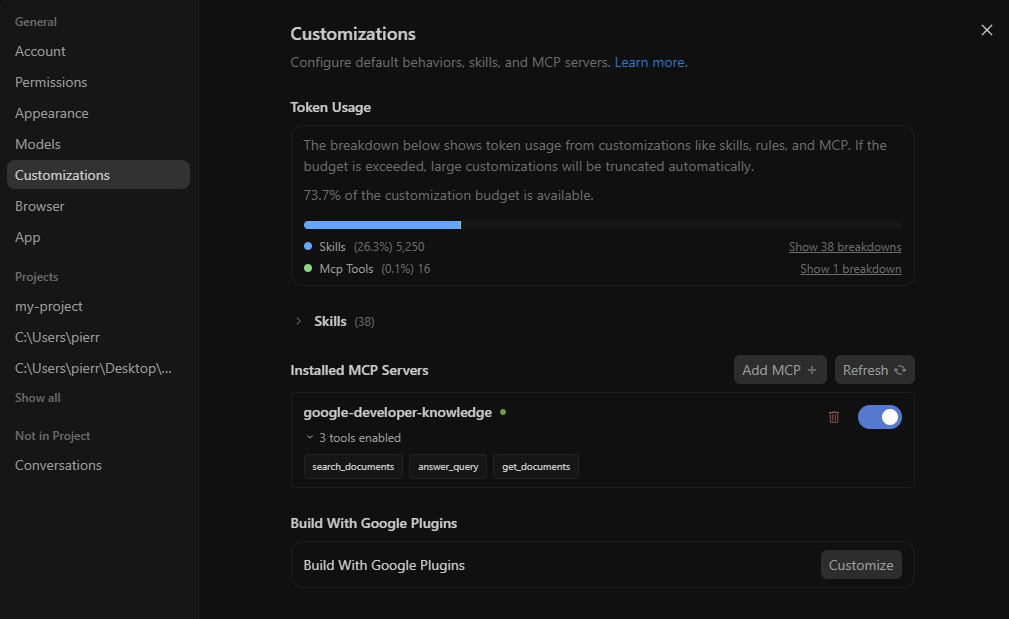
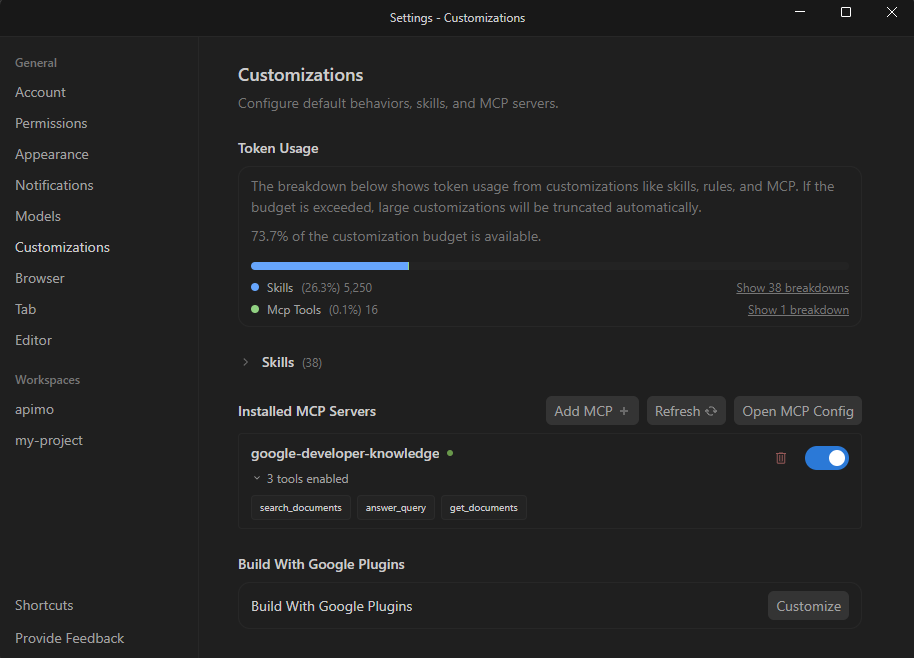
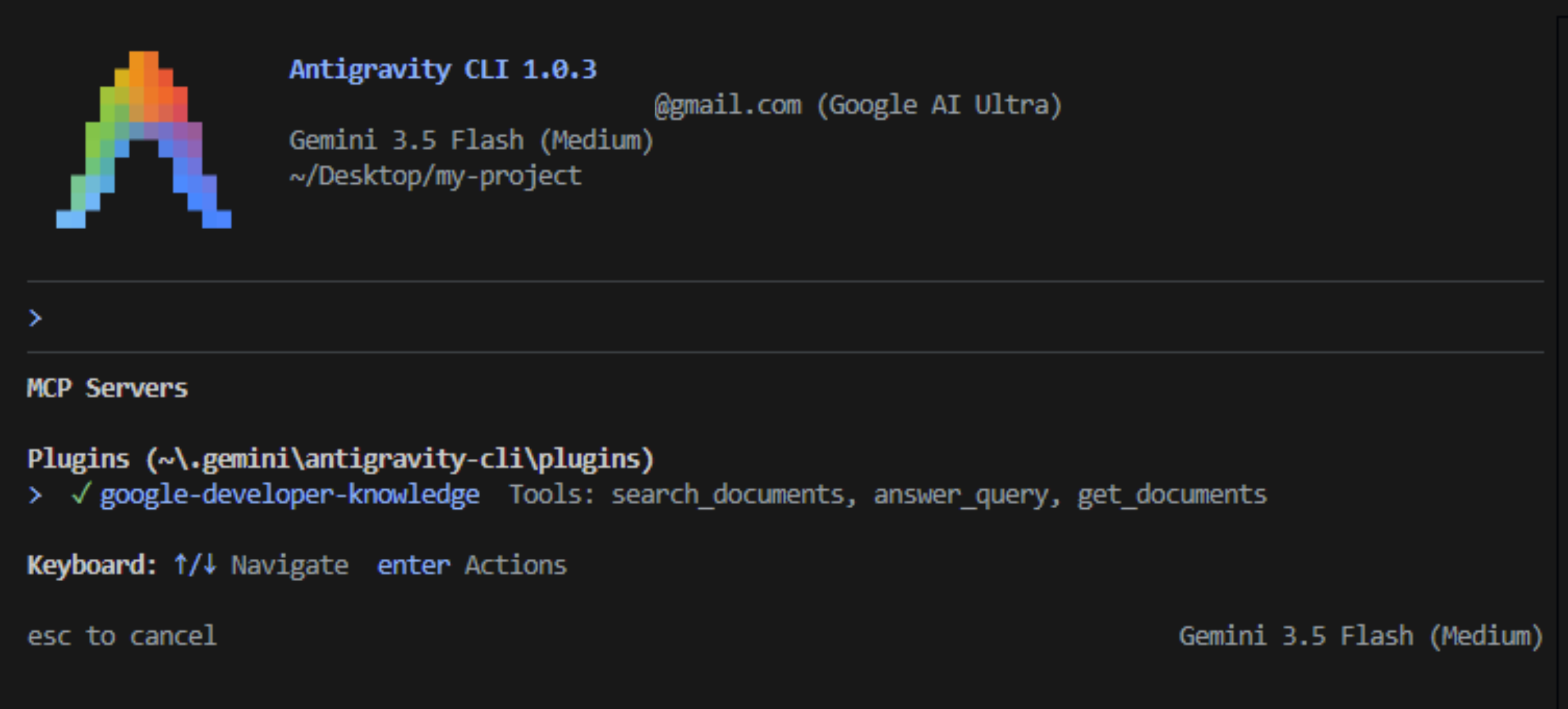
Вы должны увидеть сервер MCP, который вы настроили, установленным в Antigravity: google-developer-knowledge .
Антигравитация 2.0
- Нажмите «Настройки» в левом нижнем углу.
- Перейдите в раздел «Настройки» .
- В разделе «Установленные серверы MCP» нажмите «Обновить» .
Антигравитация IDE
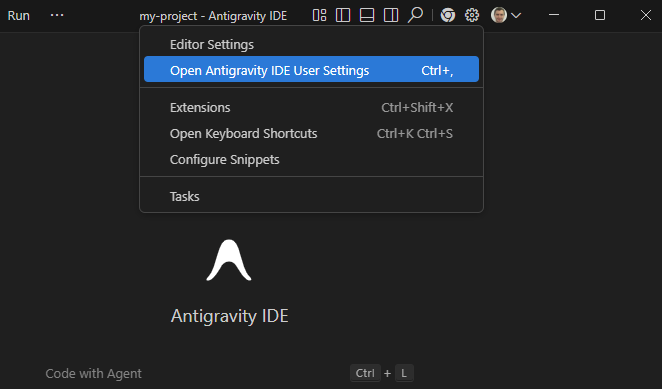
- Откройте пользовательские настройки Antigravity через выпадающее меню настроек редактора в верхней части окна.
- Перейдите в раздел «Настройки» .
- В разделе «Установленные серверы MCP» нажмите «Обновить» .
Антигравитационный CLI
- Запустите интерфейс командной строки, выполнив команду
agyв терминале. - Введите
/mcpи нажмите Enter .
4. Доступ к знаниям разработчиков
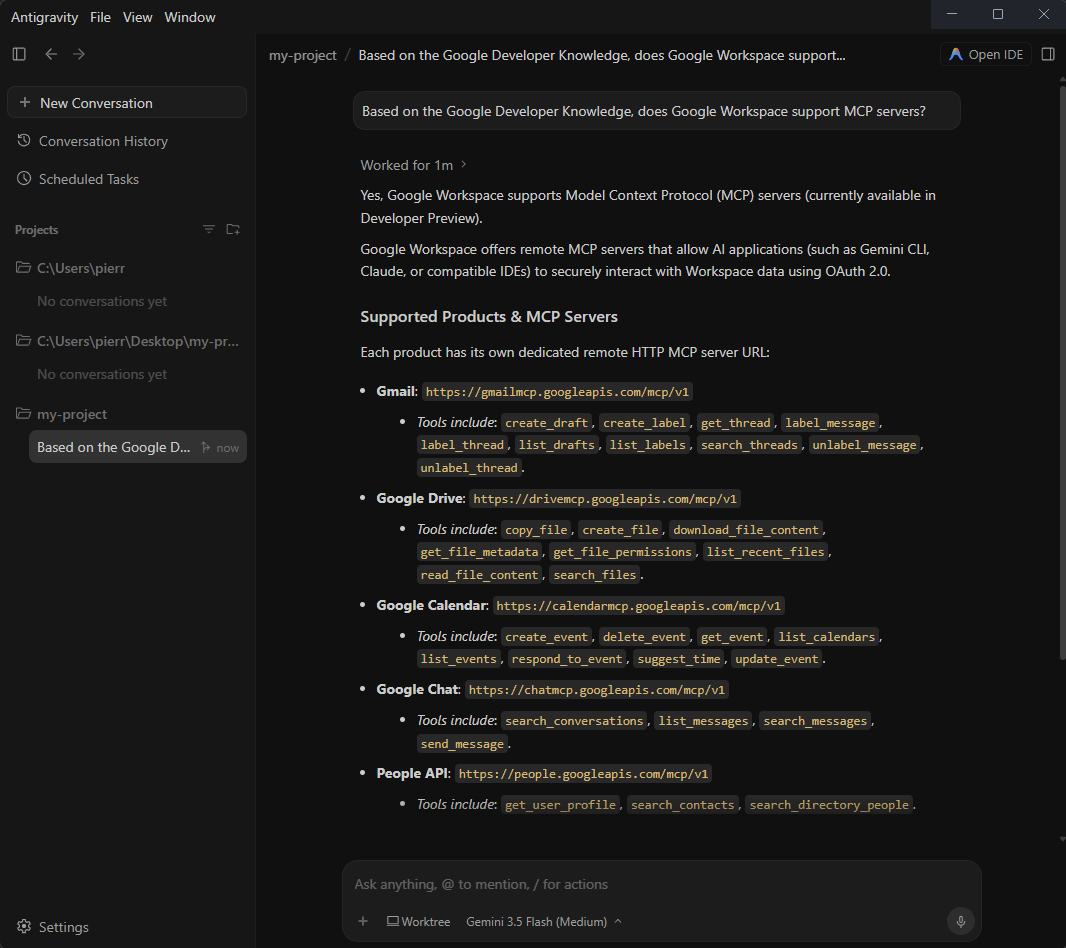
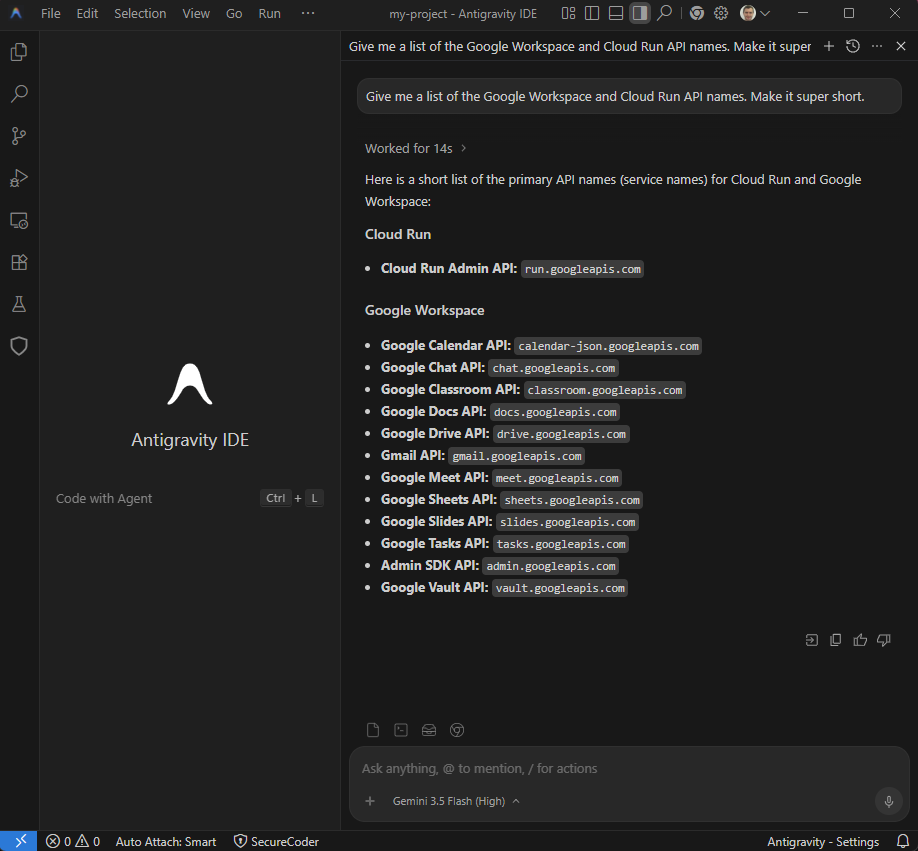
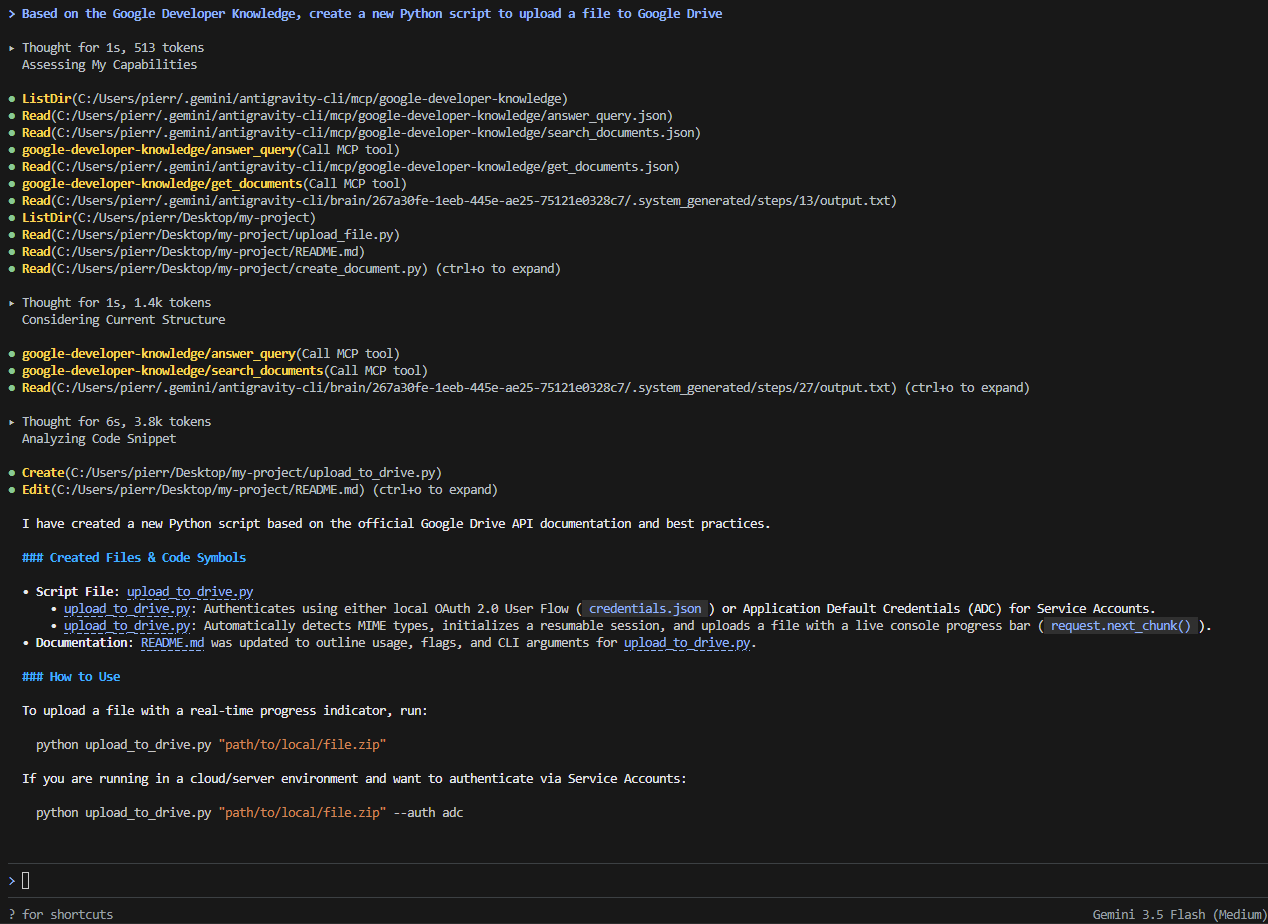
Теперь вы можете взаимодействовать с базой знаний Google для разработчиков, используя естественный язык. Вот несколько примеров запросов:
-
Based on the Google Developer Knowledge, does Google Workspace support MCP servers? -
Give me a list of the Google Workspace and Cloud Run API names. Make it super short. -
Based on the Google Developer Knowledge, create a new Python script to upload a file to Google Drive
Антигравитация 2.0
Антигравитация IDE
Антигравитационный CLI
5. Уборка
Чтобы очистить свой проект Google Cloud, не удаляя его, вы можете отключить включенный API базы знаний для разработчиков и удалить созданный вами ключ API:
- В консоли Google Cloud перейдите на панель управления API и сервисами .
- Нажмите на «API базы знаний разработчика» , затем «Отключить API» .
- В консоли Google Cloud перейдите в раздел API и сервисы > Учетные данные .
- Выберите ключ API, нажмите «Удалить» , а затем «Удалить» для подтверждения.
6. Поздравляем!
Поздравляем! Вы успешно настроили и протестировали сервер Google Developer Knowledge MCP с помощью Antigravity.