

1. Введение
В этом практическом занятии вы научитесь использовать протокол контекста модели (MCP) для подключения данных из Google Workspace к Antigravity 2.0, IDE и/или CLI . MCP — это открытый стандарт, позволяющий моделям ИИ безопасно использовать инструменты, предоставляемые удаленными серверами. Вы настроите Antigravity для взаимодействия с Gmail, Google Drive, Google Docs, Google Sheets, Google Slides, Google Calendar, Google Chat и People API без написания какого-либо кода!
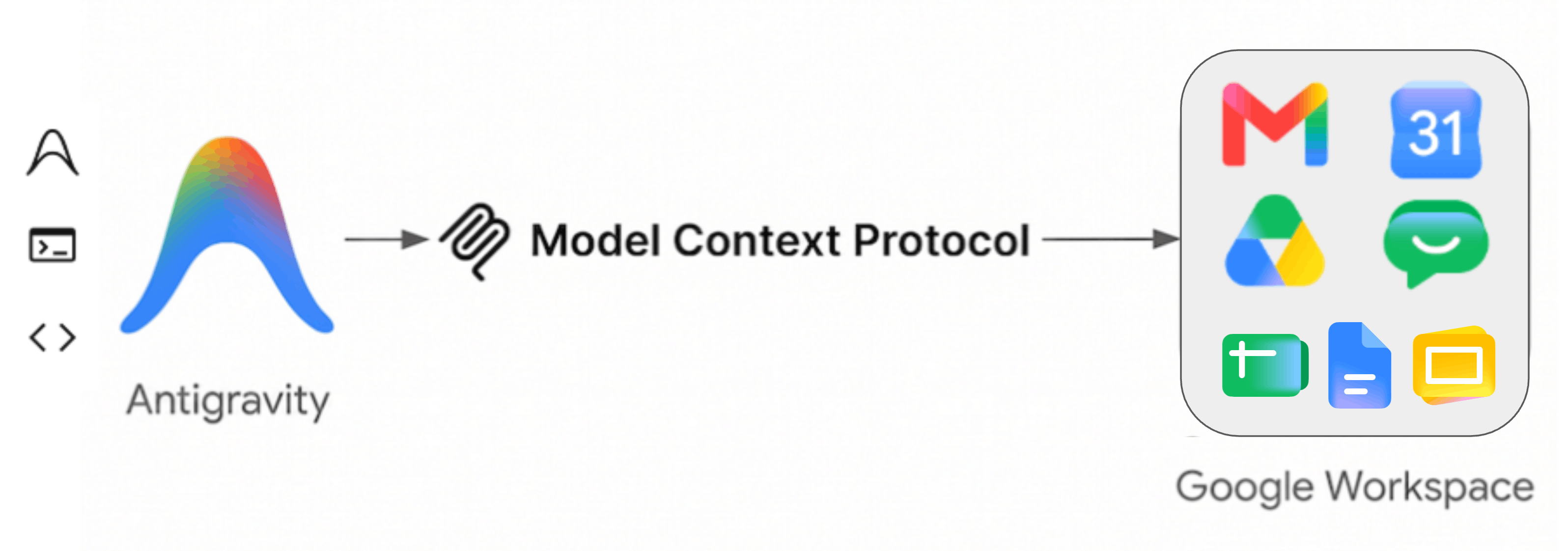
Что вы будете делать
- Включите сервисы Google Workspace MCP в своем проекте Google Cloud.
- Настройте Antigravity для доступа к этим сервисам MCP.
- Протестируйте интеграцию с помощью забавных и полезных подсказок , взаимодействующих с данными вашего Google Workspace.
Что вам понадобится
- Веб-браузер, например Chrome.
- Проект Google Cloud, участвующий в программе предварительного просмотра для разработчиков Google Workspace.
- Учетная запись Google Workspace
- На вашем локальном компьютере должны быть установлены Antigravity 2.0, IDE и/или CLI. Более подробную информацию и инструкции по установке можно найти на официальном сайте .
Удобный доступ к этому практическому занятию.
2. Прежде чем начать
Создайте или выберите проект Google Cloud.
В консоли Google Cloud выберите или создайте проект Google Cloud .
Включите API
Для использования серверов Google Workspace MCP необходимо включить стандартные API Google Workspace.
Включить службы MCP
Далее включите службы Google Workspace MCP.
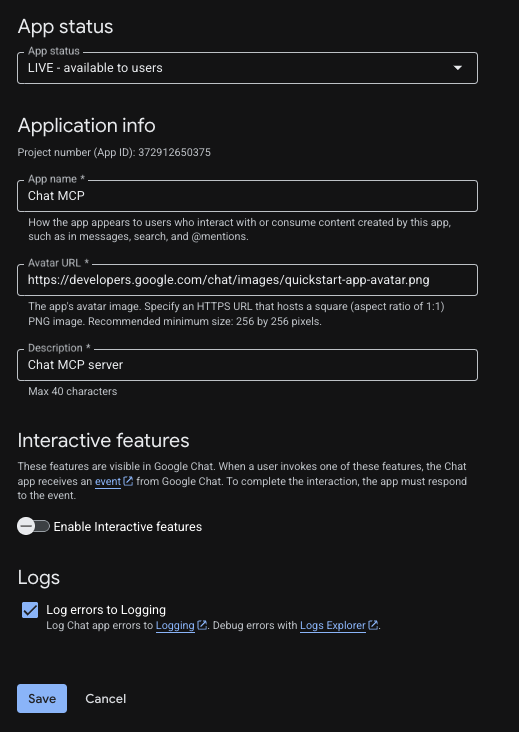
Настройте приложение чата.
Для использования сервера Google Chat MCP необходимо настроить приложение чата в вашем проекте Google Cloud.
- В консоли Google Cloud найдите Google Chat API и нажмите Google Chat API > Управление > Конфигурация .
- Настройте приложение «Чат»:
- В поле «Название приложения» введите
Chat MCP. - В поле "URL аватара" введите
https://developers.google.com/chat/images/quickstart-app-avatar.png. - В поле «Описание» введите
Chat MCP server. - В разделе «Функциональность» отключите параметр «Включить интерактивные функции» .
- В разделе «Журналы» выберите « Записывать ошибки в журнал» и перейдите в раздел «Ведение журнала» .
- В поле «Название приложения» введите
- Нажмите « Сохранить ».
3. Настройка согласия OAuth и клиента.
Серверы Google Workspace MCP используют OAuth 2.0 для безопасной аутентификации и авторизации. Необходимо настроить экран согласия OAuth и создать клиентское веб-приложение.
Настройка экрана согласия OAuth
Сначала необходимо настроить экран согласия.
- В консоли Google Cloud перейдите в раздел Google Auth Platform > Брендинг . Нажмите «Начать», если настройка еще не выполнена.
- Настройка информации о приложении :
- Название приложения :
Google Workspace MCP Servers - Адрес электронной почты службы поддержки пользователей : выберите свой адрес электронной почты.
- Название приложения :
- Настройка аудитории : выберите «Внутренняя» (или «Внешняя» , если параметр «Внутренняя» недоступен).
- Настройка контактной информации : Введите свой адрес электронной почты.
- Ознакомьтесь с Политикой обработки пользовательских данных и примите ее условия, затем нажмите «Создать» .
- Если вы выбрали «Внешние» , перейдите в раздел «Аудитория» и добавьте свой адрес электронной почты в поле «Тестовые пользователи» .
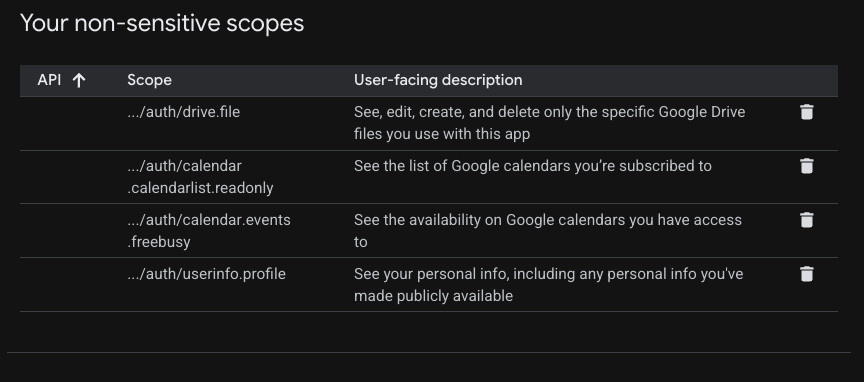
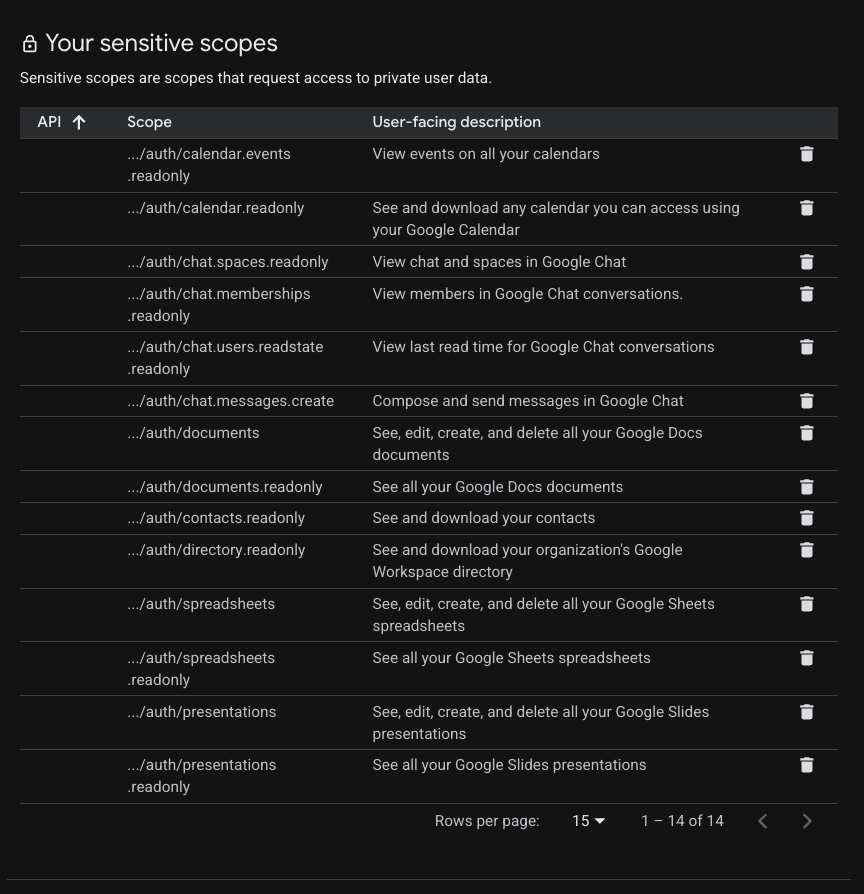
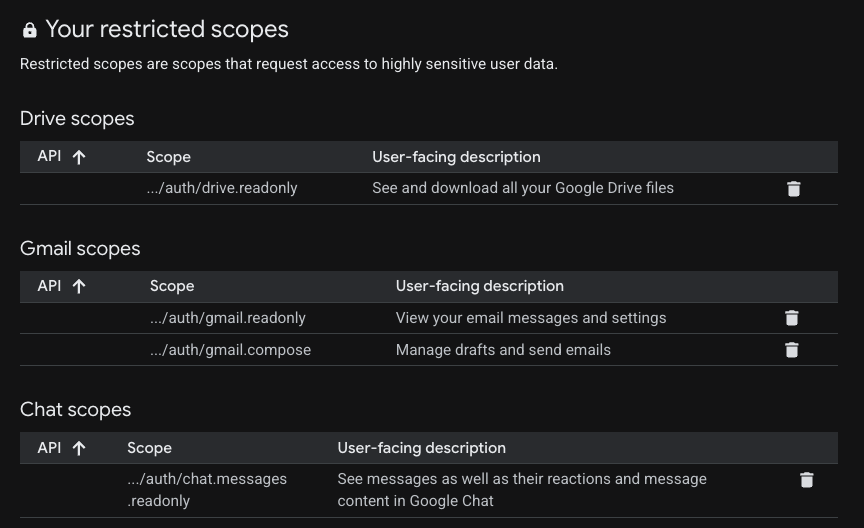
- Перейдите в раздел «Доступ к данным» > «Добавить или удалить области действия» . В разделе «Добавить области действия вручную» укажите следующие серверы, которые вы хотите использовать:
- Универсальные ссылки :
https://www.googleapis.com/auth/gmail.readonly,https://www.googleapis.com/auth/drive.readonly,https://www.googleapis.com/auth/calendar.readonly,https://www.googleapis.com/auth/chat.messages.readonly - Gmail :
https://www.googleapis.com/auth/gmail.readonly,https://www.googleapis.com/auth/gmail.compose - Google Диск :
https://www.googleapis.com/auth/drive.readonly,https://www.googleapis.com/auth/drive.file - Google Документы :
https://www.googleapis.com/auth/drive.readonly,https://www.googleapis.com/auth/drive.file,https://www.googleapis.com/auth/documents.readonly,https://www.googleapis.com/auth/documents - Google Таблицы :
https://www.googleapis.com/auth/drive.readonly,https://www.googleapis.com/auth/drive.file,https://www.googleapis.com/auth/spreadsheets.readonly,https://www.googleapis.com/auth/spreadsheets - Google Slides :
https://www.googleapis.com/auth/drive.readonly,https://www.googleapis.com/auth/drive.file,https://www.googleapis.com/auth/presentations.readonly,https://www.googleapis.com/auth/presentations - Календарь Google :
https://www.googleapis.com/auth/calendar.calendarlist.readonly,https://www.googleapis.com/auth/calendar.events.freebusy,https://www.googleapis.com/auth/calendar.events.readonly - Google Чат :
https://www.googleapis.com/auth/chat.spaces.readonly,https://www.googleapis.com/auth/chat.memberships.readonly,https://www.googleapis.com/auth/chat.messages.readonly,https://www.googleapis.com/auth/chat.messages.create,https://www.googleapis.com/auth/chat.users.readstate.readonly - API для работы с пользователями :
https://www.googleapis.com/auth/directory.readonly,https://www.googleapis.com/auth/userinfo.profile,https://www.googleapis.com/auth/contacts.readonly
- Универсальные ссылки :
- Нажмите «Добавить в таблицу» , затем «Обновить» и, наконец, «Сохранить» .
Создайте идентификатор клиента OAuth.
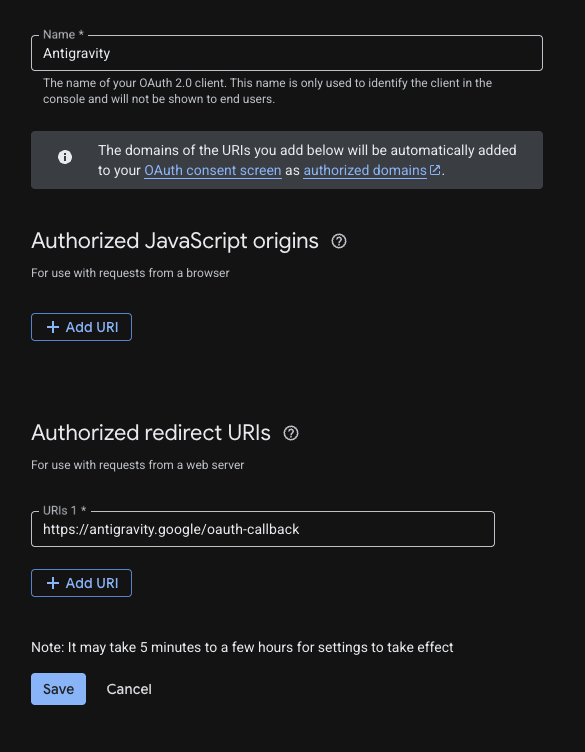
- Перейдите в Google Auth Platform > Клиенты > Создать клиента .
- В качестве типа приложения выберите «Веб-приложение» .
- Назовите это
Antigravity. - В разделе «Авторизованные URI перенаправления» нажмите « + Добавить URI» , затем введите
https://antigravity.google/oauth-callback. - Нажмите «Создать» и скопируйте идентификатор клиента (Client ID) и секретный ключ клиента (Client Secret ). Они понадобятся вам на следующем шаге.
4. Настройка антигравитации
Теперь давайте настроим Antigravity для использования этих конечных точек. Если у вас не установлены Antigravity 2.0, IDE и/или CLI, следуйте инструкциям на веб-сайте Antigravity .
Добавить пользовательские серверы MCP
Antigravity 2.0, IDE и CLI используют общую конфигурацию MCP, хранящуюся в файле ~/.gemini/config/mcp_config.json .
- Откройте его в предпочитаемом вами текстовом редакторе.
- Измените следующую пользовательскую конфигурацию сервера MCP. Перед этим замените заполнители <YOUR_CLIENT_ID> и <YOUR_CLIENT_SECRET> на идентификатор клиента OAuth и секрет, созданные вами на предыдущих шагах.
- Сохрани это.
{
  "mcpServers": {
    "gws-universal": {
      "serverUrl": "https://workspacemcp.googleapis.com/mcp/v1",
      "oauth": {
        "clientId": "<YOUR_CLIENT_ID>",
        "clientSecret": "<YOUR_CLIENT_SECRET>"
      }
    },
    "gws-gmail": {
      "serverUrl": "https://gmailmcp.googleapis.com/mcp/v1",
      "oauth": {
        "clientId": "<YOUR_CLIENT_ID>",
        "clientSecret": "<YOUR_CLIENT_SECRET>"
      }
    },
    "gws-drive": {
      "serverUrl": "https://drivemcp.googleapis.com/mcp/v1",
      "oauth": {
        "clientId": "<YOUR_CLIENT_ID>",
        "clientSecret": "<YOUR_CLIENT_SECRET>"
      }
    },
    "gws-docs": {
      "serverUrl": "https://docsmcp.googleapis.com/mcp/v1",
      "oauth": {
        "clientId": "<YOUR_CLIENT_ID>",
        "clientSecret": "<YOUR_CLIENT_SECRET>"
      }
    },
    "gws-sheets": {
      "serverUrl": "https://sheetsmcp.googleapis.com/mcp/v1",
      "oauth": {
        "clientId": "<YOUR_CLIENT_ID>",
        "clientSecret": "<YOUR_CLIENT_SECRET>"
      }
    },
    "gws-slides": {
      "serverUrl": "https://slidesmcp.googleapis.com/mcp/v1",
      "oauth": {
        "clientId": "<YOUR_CLIENT_ID>",
        "clientSecret": "<YOUR_CLIENT_SECRET>"
      }
    },
    "gws-calendar": {
      "serverUrl": "https://calendarmcp.googleapis.com/mcp/v1",
      "oauth": {
        "clientId": "<YOUR_CLIENT_ID>",
        "clientSecret": "<YOUR_CLIENT_SECRET>"
      }
    },
    "gws-chat": {
      "serverUrl": "https://chatmcp.googleapis.com/mcp/v1",
      "oauth": {
        "clientId": "<YOUR_CLIENT_ID>",
        "clientSecret": "<YOUR_CLIENT_SECRET>"
      }
    },
    "gws-people": {
      "serverUrl": "https://people.googleapis.com/mcp/v1",
      "oauth": {
        "clientId": "<YOUR_CLIENT_ID>",
        "clientSecret": "<YOUR_CLIENT_SECRET>"
      }
    }
    ...
  }
  ...
}
Аутентификация пользовательских серверов MCP
Вы должны увидеть все настроенные вами MCP-серверы, установленные в Antigravity: gws-universal , gws-gmail , gws-drive , gws-docs , gws-sheets , gws-slides , gws-calendar , gws-chat и gws-people . Вам необходимо аутентифицировать каждый из них для каждой поверхности Antigravity, поскольку токены OAuth не централизованы.
Антигравитация 2.0
- Нажмите «Настройки» в левом нижнем углу.
- Перейдите в раздел «Настройки» .
- В разделе «Установленные серверы MCP» нажмите «Обновить» .
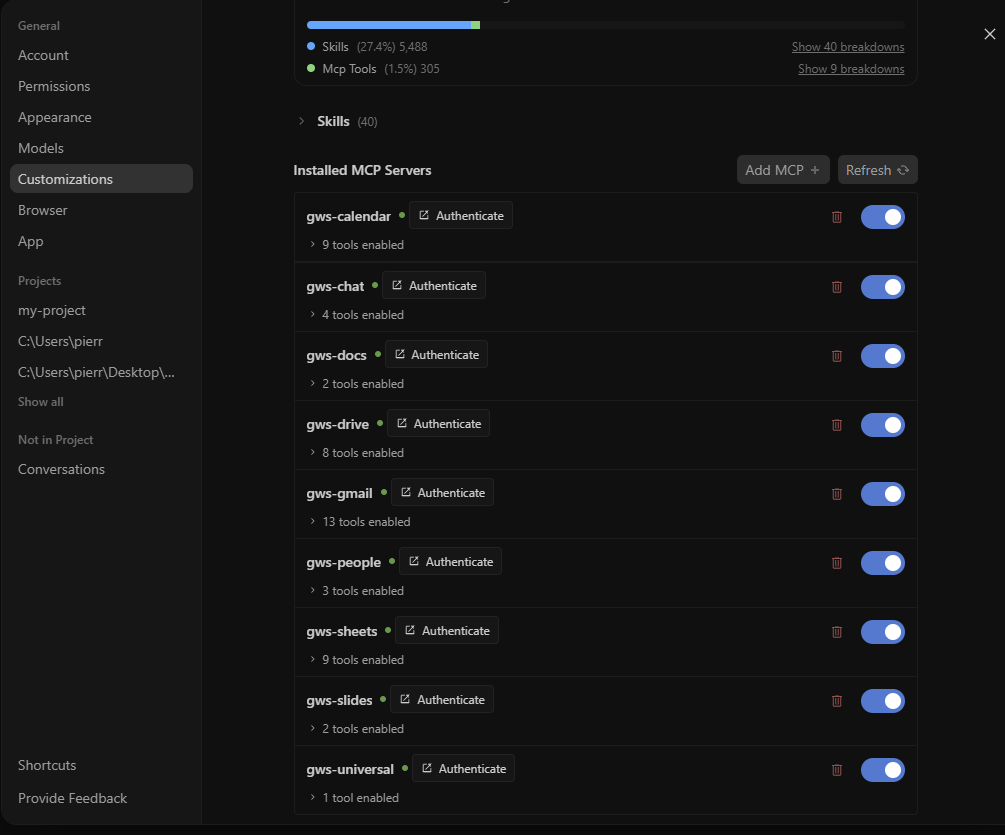
- Для каждого установленного сервера MCP из списка:
- Нажмите «Аутентифицировать» .

- Пройдите процедуру аутентификации в открывшемся новом окне браузера.
- После завершения нажмите кнопку «Скопировать в буфер обмена» .
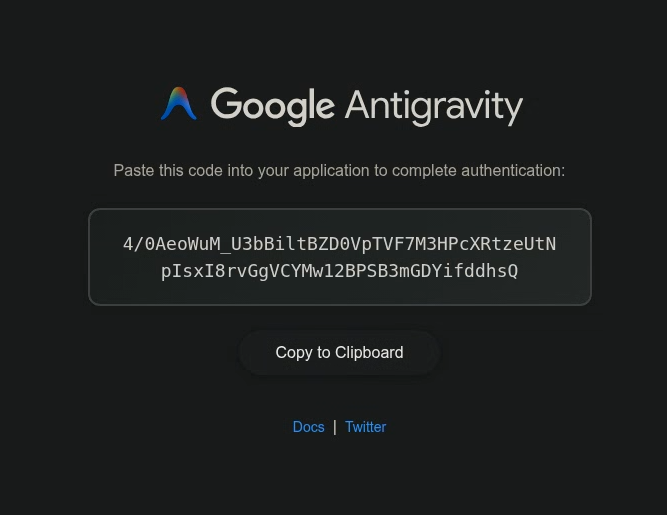
- Вставьте скопированный вами код авторизации в текстовое поле, отображаемое в настройках Antigravity 2.0, и нажмите «Отправить» .

- Вместо кнопки «Аутентификация» теперь отображается кнопка « Выйти ».

Антигравитация IDE
- Откройте пользовательские настройки Antigravity через выпадающее меню настроек редактора в верхней части окна.
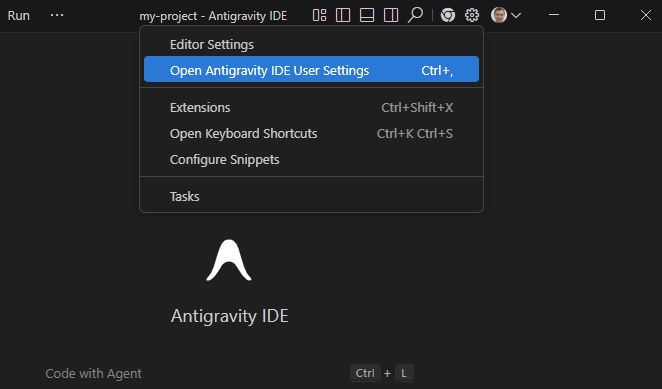
- Перейдите в раздел «Настройки» .
- В разделе «Установленные серверы MCP» нажмите «Обновить» .
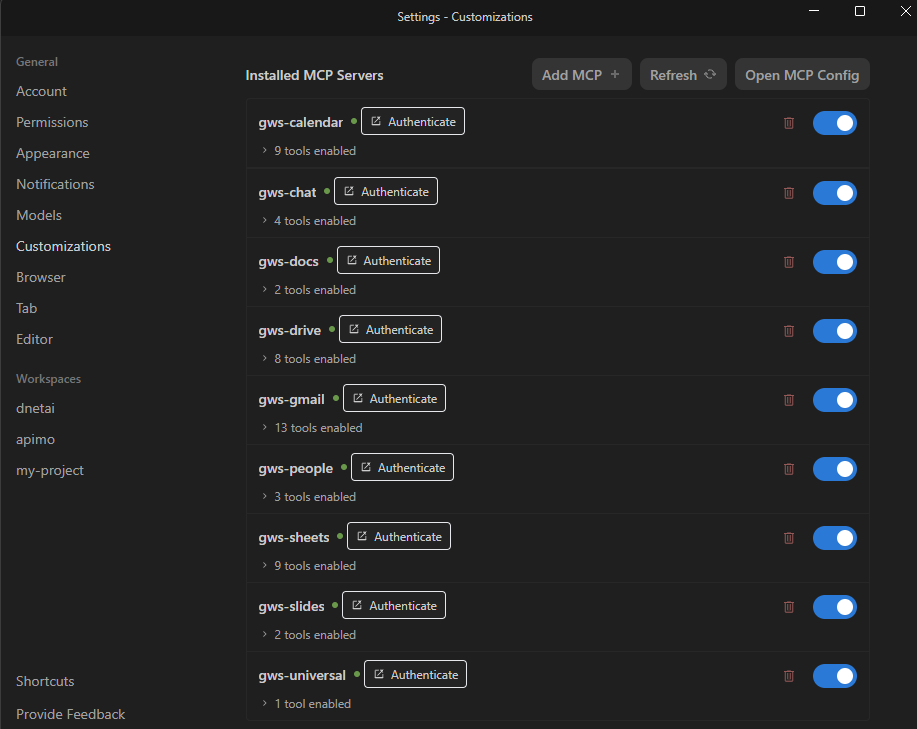
- Для каждого установленного сервера MCP из списка:
- Нажмите «Аутентифицировать» .
- Пройдите процедуру аутентификации в открывшемся новом окне браузера.
- После завершения нажмите кнопку «Скопировать в буфер обмена» .
- Вставьте скопированный вами код авторизации в текстовое поле, отображаемое в настройках Antigravity IDE, и нажмите «Отправить» .
- Вместо кнопки «Аутентификация» теперь отображается кнопка « Выйти ».
Антигравитационный CLI
- Введите
/mcpи нажмите Enter .
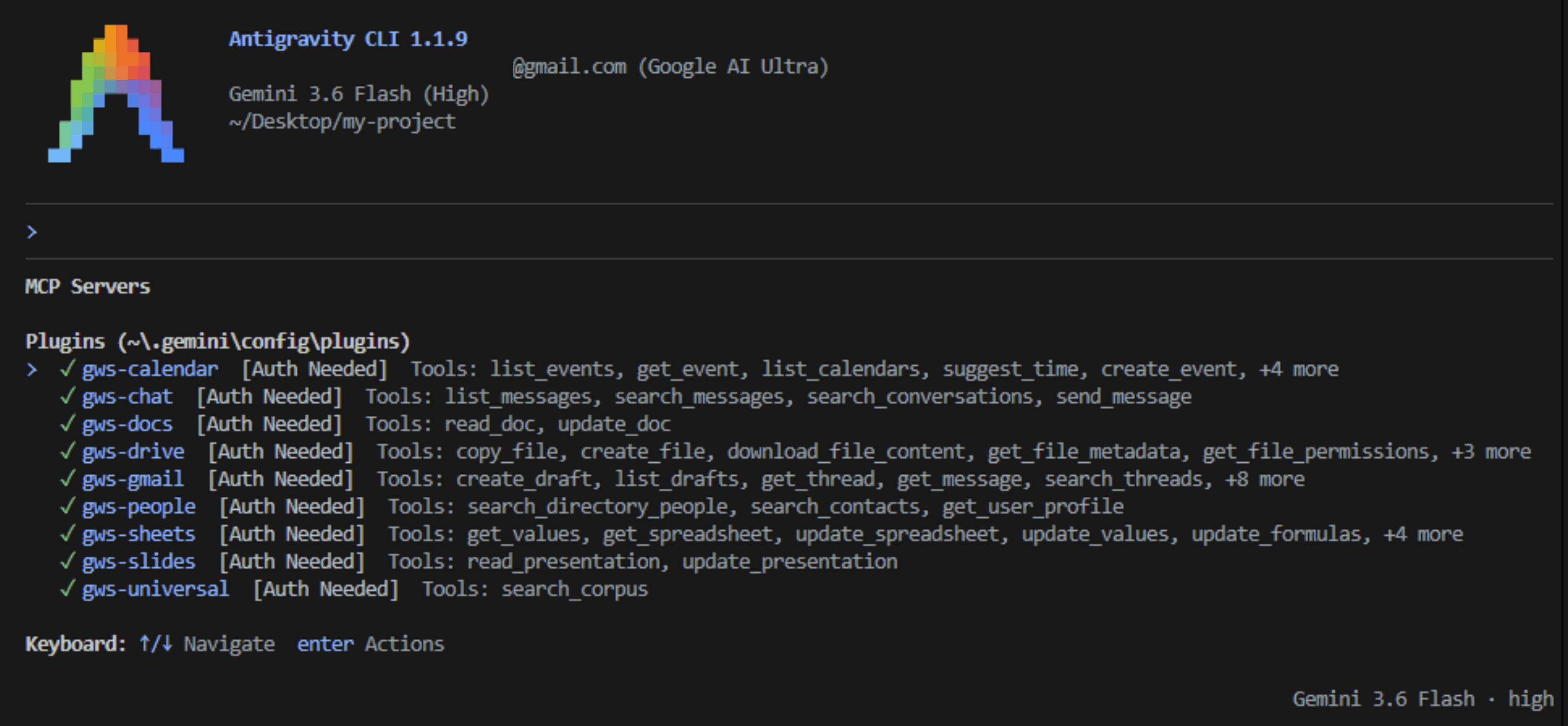
- Для каждого из перечисленных серверов MCP:
- Выберите его с помощью клавиш со стрелками вверх и вниз и нажмите Enter .
- Выберите пункт «Аутентификация» с помощью клавиш со стрелками влево и вправо и нажмите Enter .
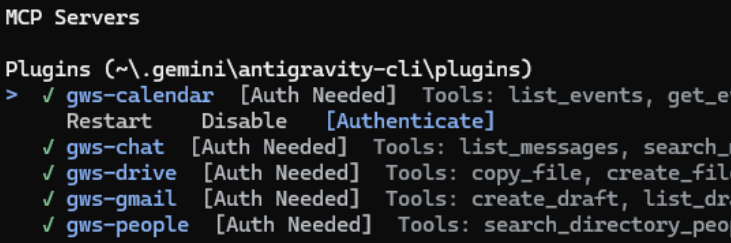
- Откройте URL-адрес, отображаемый в новом окне браузера, и пройдите процедуру аутентификации.
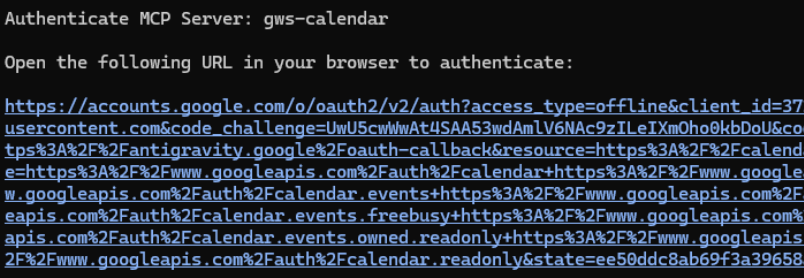
- После завершения нажмите кнопку «Скопировать в буфер обмена» .
- Вставьте скопированный вами код авторизации в текстовое поле, отображаемое в терминале с запущенным Antigravity CLI, и нажмите Enter .

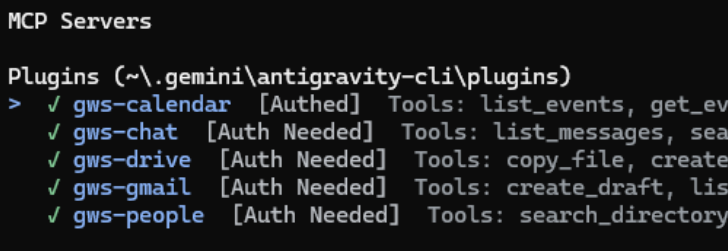
- Теперь вместо статуса «Требуется аутентификация» отображается статус «Аутентифицировано» .
5. Инструменты тестирования
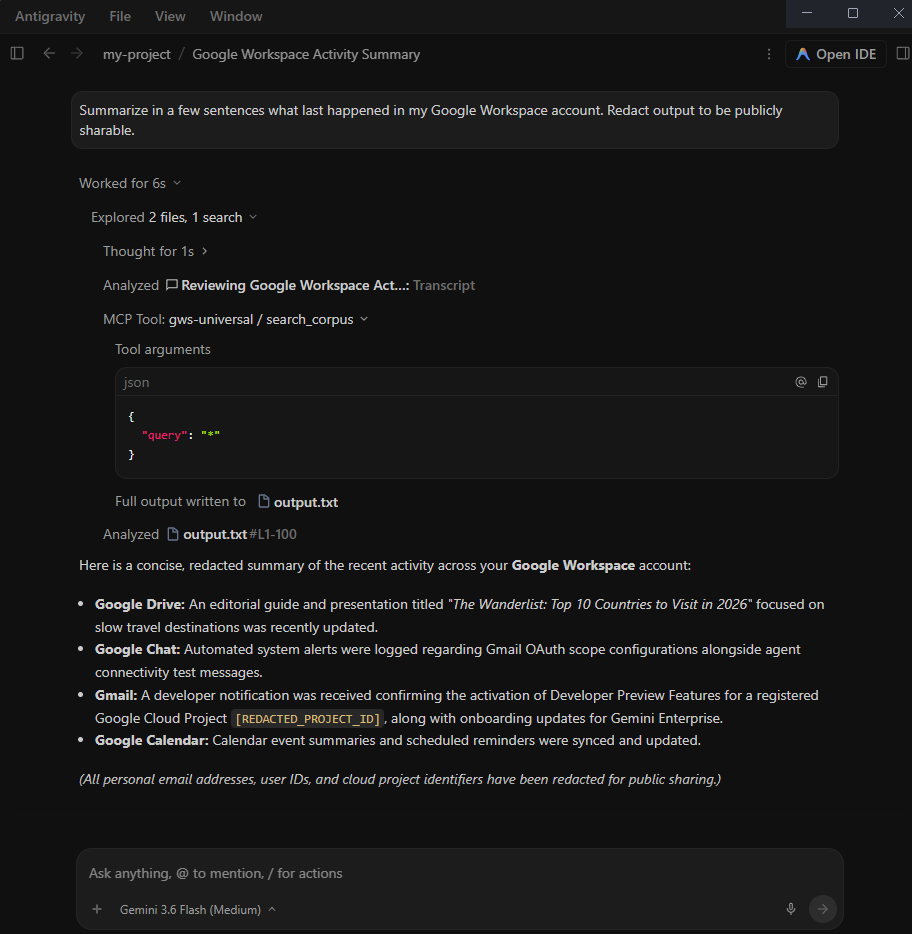
Теперь вы можете взаимодействовать с данными Google Workspace, используя естественный язык. Вот несколько примеров запросов для каждой службы.
Универсальный
Попробуйте выполнить поиск по разным товарам:
- «Кратко опишите в нескольких предложениях, что произошло в моем последнем аккаунте Google Workspace».
- «Нахожу все, что связано с [НАЗВАНИЕ_ПРОЕКТА], в своей электронной почте, документах и сообщениях чата».
- «Когда состоится моя следующая встреча по маркетинговому плану, и какие последние заметки и сообщения в чате по этому поводу?»
Гмайл
Попробуйте выполнить поиск или управление электронной почтой:
- «Кратко изложите содержание последних 5 полученных мною писем».
- Составьте электронное письмо на адрес '[EMAIL_ADDRESS]' с просьбой предоставить обновленную информацию о проекте '[PROJECT_NAME]'.
Google Диск
Попробуйте выполнить поиск или чтение файлов:
- "Найдите на моем Google Диске файлы, содержащие '[КЛЮЧЕВОЕ СЛОВО]'."
- «Перечислите документы, которые я редактировал в последнее время».
- «Прочитайте содержимое моего документа '[FILE_NAME]' и кратко изложите его основные цели».
Google Документы, Таблицы, Презентации
Попробуйте выполнить поиск по ресурсам вашего Google Диска:
- «Покажите мне структурное содержимое документа Google Docs [DOCS_TITLE]».
- "Прочитайте лист Sheet1 из таблицы Google Sheets [SHEETS_TITLE]"
- «Покажите мне текстовое представление слайдов Google Slides [SLIDES_TITLE]».
Календарь Google
Попробуйте поискать в своем расписании:
- «Какие у меня запланированы встречи на этой неделе?»
- «У меня будет свободное время завтра после обеда?»
Google Чат
Попробуйте выполнить поиск сообщений:
- "Ищите сообщения, содержащие '[КЛЮЧЕВОЕ СЛОВО]' в '[НАЗВАНИЕ ПРОСТРАНСТВА]'"
API для работы с людьми
Попробуйте выполнить поиск в своем профиле или в контактах:
- «Согласно моему профилю в Google, как меня зовут?»
- "Найдите контактную информацию для '[ИМЯ]'."
Объединение нескольких сервисов
Истинная мощь MCP проявляется при координации задач между несколькими сервисами. Попробуйте эти примеры, демонстрирующие возможности межсервисного взаимодействия:
- «Найдите в Google Диск файлы, относящиеся к обновлениям этапов проекта [PROJECT_NAME], кратко опишите их содержимое, найдите адрес электронной почты [NAME] и создайте черновик письма в Gmail с этим кратким описанием».
Изучите другие инструменты
Это лишь несколько примеров того, что вы можете сделать. Чтобы увидеть полный список инструментов, доступных для каждой службы, и попробовать их в действии, обратитесь к разделу «Поддерживаемые продукты» в официальной документации.
6. Уборка
Чтобы очистить проект, не удаляя его, вы можете отключить включенные вами API и службы MCP:
- В консоли Google Cloud перейдите на панель управления API и сервисами .
- Щелкните по каждому из включенных вами API Google Workspace и MCP (например, Calendar MCP, Chat MCP) и нажмите «Отключить API» .
Удалите учетные данные клиента OAuth в консоли платформы Google Auth, если вы больше не планируете их использовать.
7. Поздравляем!
Поздравляем! Вы успешно настроили и протестировали официальные серверы Google Workspace MCP с помощью Antigravity.