

1. Giriş
Google Developer Knowledge, Google'ın herkese açık geliştirici dokümanlarının standart, makine tarafından okunabilir kaynağıdır. Geliştiricilerin uygulamalara ve iş akışlarına entegre edebilmesi için Uygulama Programlama Arayüzü (API) ve Model Context Protocol (MCP) aracılığıyla programatik olarak erişilebilir.
Yapay zeka ajanı geliştiricileri, eski LLM eğitim verilerine veya manuel web kazımaya güvenmek yerine en doğru belgelere gerçek zamanlı erişim için bu aracı kullanmalı ve halüsinasyon riskini azaltmalıdır.
Bu codelab'de, Antigravity 2.0, IDE ve/veya CLI'dan Developer Knowledge MCP'yi nasıl yükleyeceğinizi ve kullanacağınızı öğreneceksiniz. MCP, yapay zeka modellerinin uzak sunucular tarafından sağlanan araçları güvenli bir şekilde kullanmasını sağlayan açık bir standarttır. Antigravity'yi herhangi bir kod yazmadan bilgi bankasıyla etkileşim kuracak şekilde ayarlayacaksınız.
Yapacaklarınız
- Google Cloud projenizde Developer Knowledge API'yi etkinleştirin.
- Antigravity'yi Developer Knowledge MCP'ye erişecek şekilde yapılandırın.
- Birkaç istemle entegrasyonu test edin.
İhtiyacınız olanlar
- Chrome gibi bir web tarayıcısı
- Google Cloud projesi (faturalandırma gerekli değildir).
- Yerel makinenize Antigravity 2.0, IDE ve/veya CLI yüklenmiş olmalıdır. Daha fazla ayrıntı ve yükleme talimatlarını resmi web sitesinde bulabilirsiniz.
Diğer MCP'leri ve araçları keşfedin
Bu codelab'de, Google Developer Knowledge MCP sunucusu kullanılarak yapılabilecek işlemlerle ilgili yalnızca birkaç temel örnek ele alınmaktadır. Kullanılabilen Google MCP sunucularının ve araçlarının tam listesini görmek için Desteklenen Ürünler bölümüne bakın.
Bu codelab'e kolay erişim
2. Cloud projesini yapılandırma
Google Cloud projesi oluşturma veya seçme
Google Cloud Console'da bir Google Cloud projesi seçin veya oluşturun.
API'yi etkinleştirme
Developer Knowledge MCP sunucusunu kullanmak için standart Developer Knowledge API'yi etkinleştirmeniz gerekir.
API anahtarını oluşturma
Developer Knowledge MCP sunucusunu kullanmak için API anahtarı kullanmanız gerekir. Google Cloud Console'da aşağıdakileri yapın:
- API'ler ve Hizmetler > Kimlik bilgileri'ne gidin.
- + Kimlik bilgileri oluştur'u tıklayın ve menüden API anahtarı'nı seçin.
- Ad'ı
Antigravitygibi rastgele bir adla ayarlayın. - API kısıtlamalarını seçin açılır listesini tıklayın,
Developer Knowledge APIyazın, sonucu kontrol edin ve Tamam'ı tıklayın.
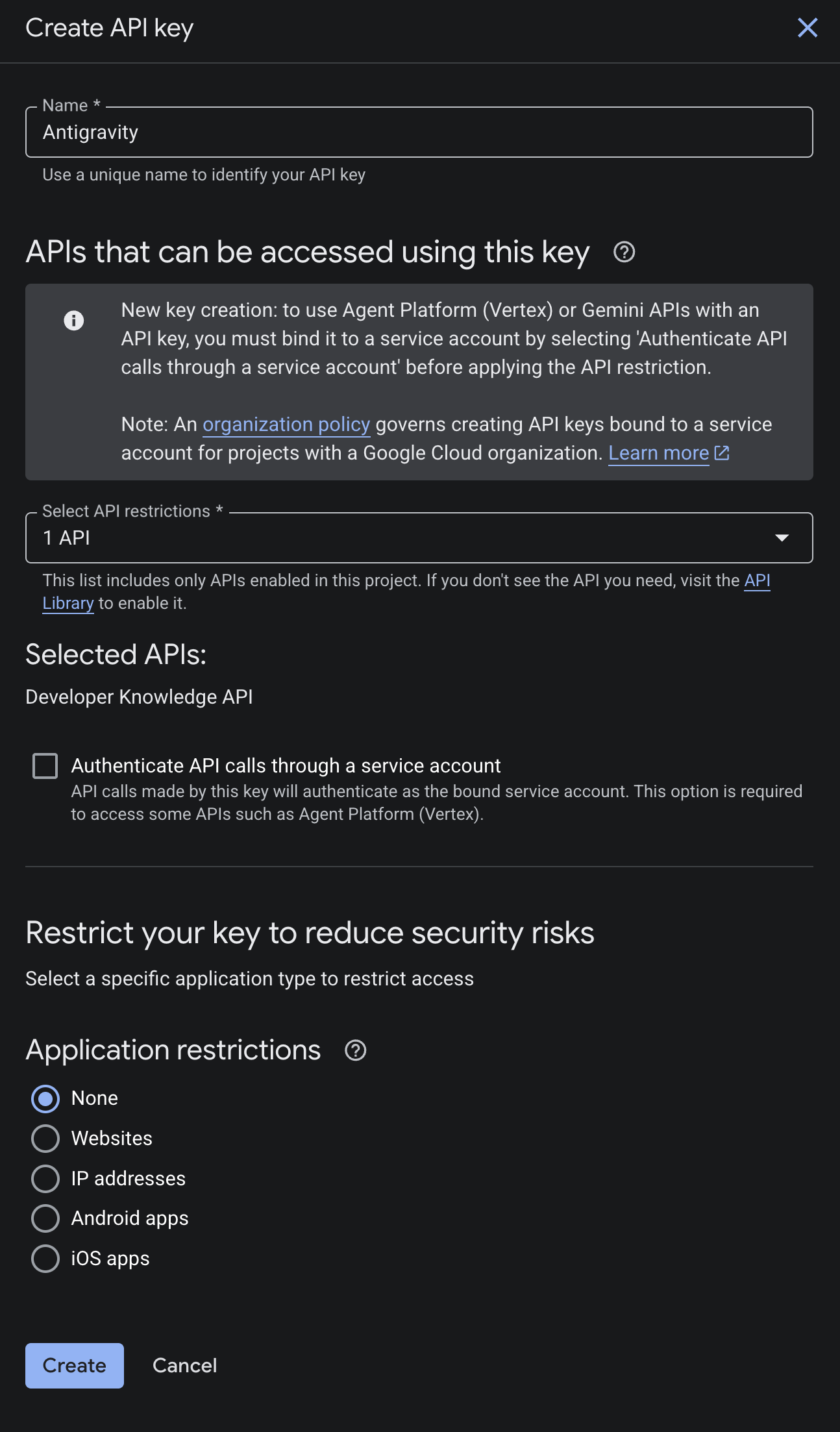
- Oluştur'u tıklayın.
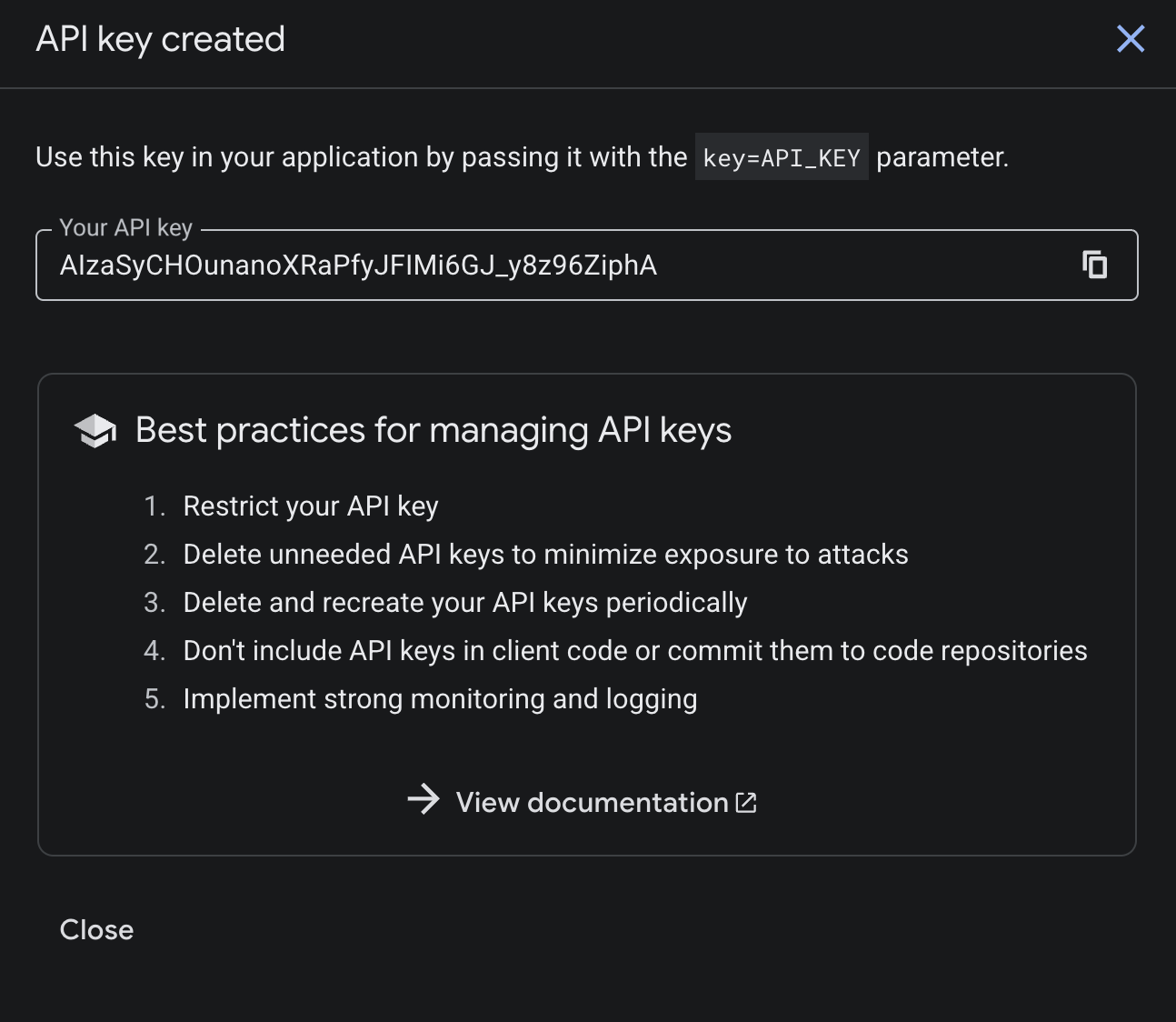
- API anahtarınız artık onay ekranında gösteriliyor. Anahtarı panonuza kopyalayın. Sonraki adımlarda Antigravity'yi yapılandırmak için bu anahtara ihtiyacınız olacak.
3. Antigravity'yi yapılandırma
Şimdi Antigravity'yi MCP uç noktasını kullanacak şekilde yapılandıralım. Antigravity 2.0, IDE ve/veya CLI yüklü değilse Antigravity web sitesindeki talimatları uygulayın.
Özel MCP sunucuları ekleme
Antigravity 2.0, IDE ve KSA, ~/.gemini/config/mcp_config.json dosyasında merkezi bir MCP yapılandırmasını paylaşır.
- Dosyayı tercih ettiğiniz metin düzenleyicide açın.
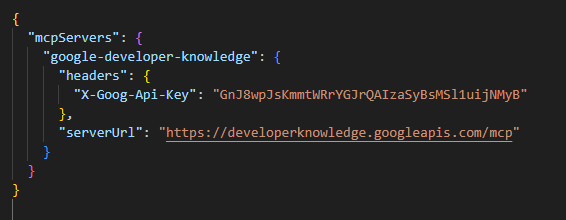
- Aşağıdaki özel MCP sunucu yapılandırmasıyla değiştirin. Bunu yapmadan önce <YOUR_API_KEY> yer tutucusunu önceki adımlarda oluşturduğunuz API anahtarıyla değiştirin:
{
  "mcpServers": {
    "google-developer-knowledge": {
      "headers": {
        "X-Goog-Api-Key": "<YOUR_API_KEY>"
      },
      "serverUrl": "https://developerknowledge.googleapis.com/mcp"
    }
    ...
  }
  ...
}
- Kaydedin.
Doğrula
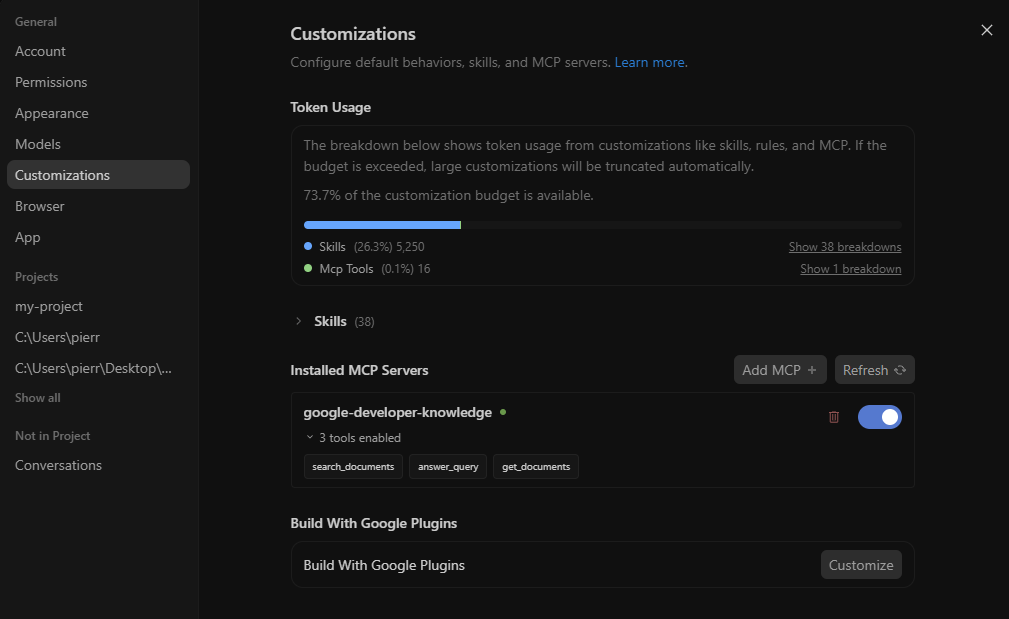
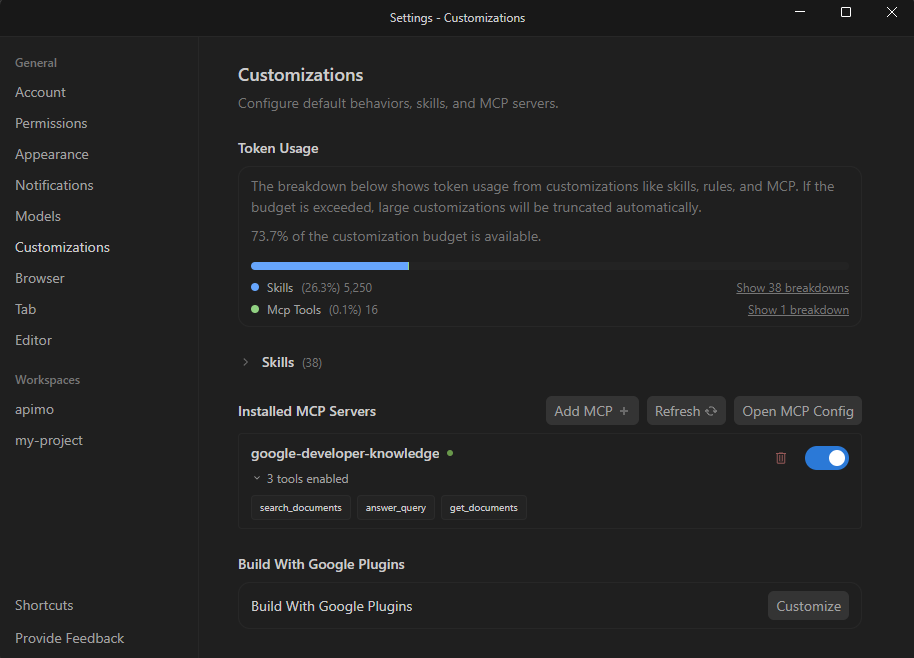
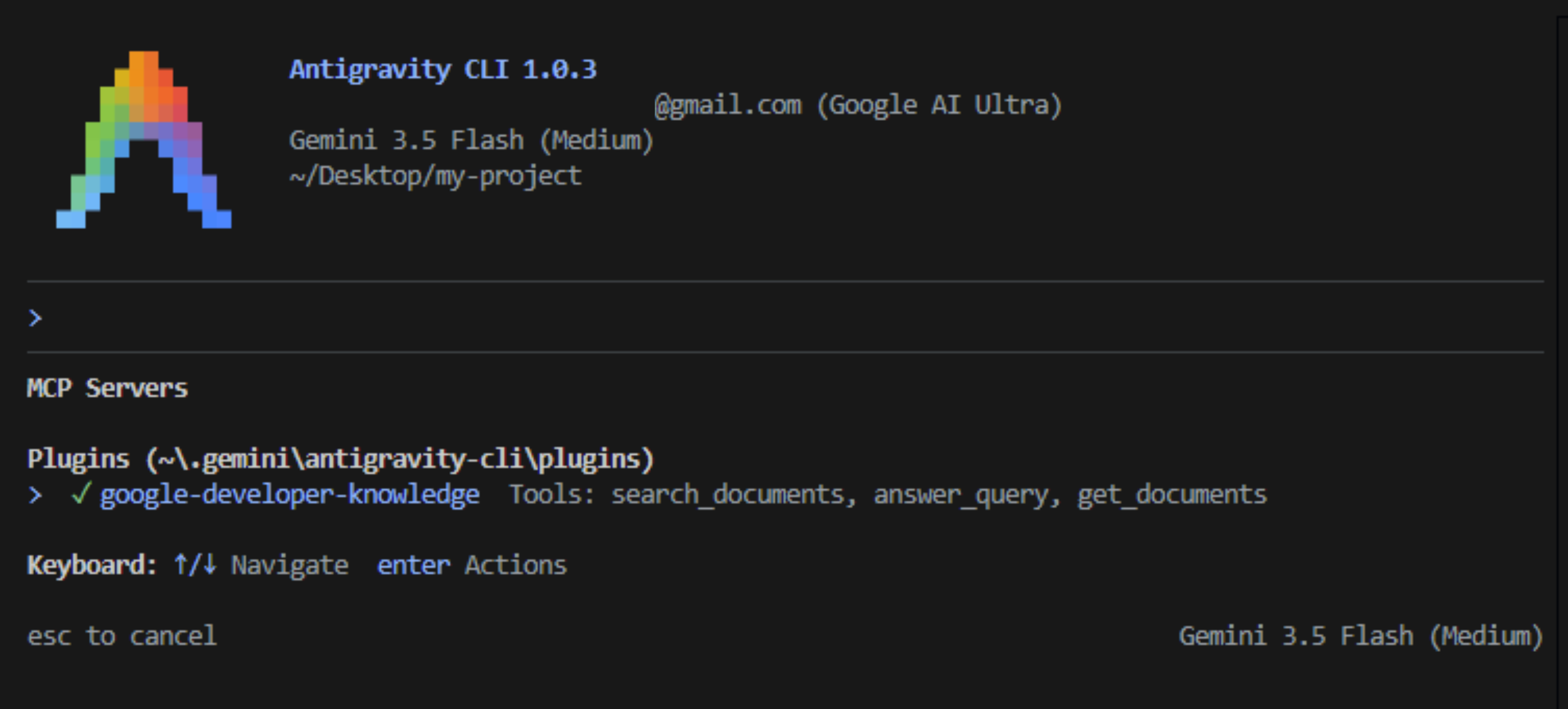
Yapılandırdığınız MCP sunucusunun Antigravity'de yüklü olarak görünmesi gerekir: google-developer-knowledge.
Antigravity 2.0
- Sol alttan Ayarlar'ı tıklayın.
- Özelleştirmeler'e gidin.
- Yüklü MCP Sunucuları bölümünde Yenile'yi tıklayın.
Antigravity IDE
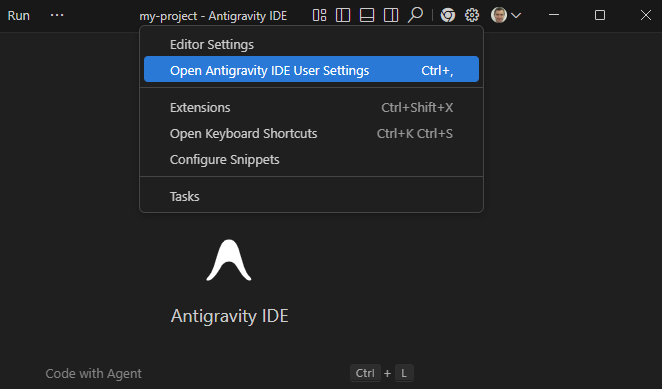
- Pencerenin üst kısmındaki Editöre Özgü Ayarlar menü açılır listesinden Antigravity Kullanıcı Ayarları'nı açın.
- Özelleştirmeler'e gidin.
- Yüklü MCP Sunucuları bölümünde Yenile'yi tıklayın.
Antigravity CLI
- Terminalden
agykomutunu çalıştırarak KSA'yı başlatın. /mcpyazıp Enter tuşuna basın.
4. Geliştirici Bilgilerine Erişim
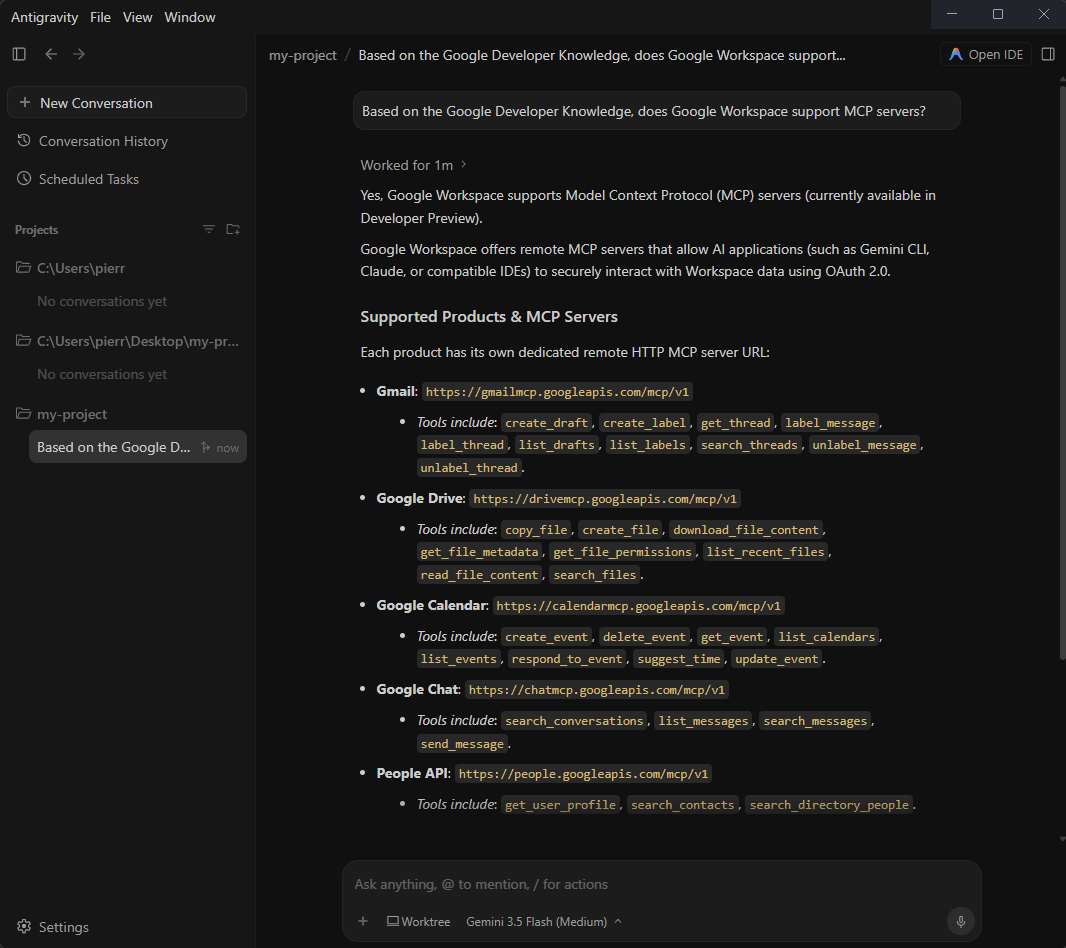
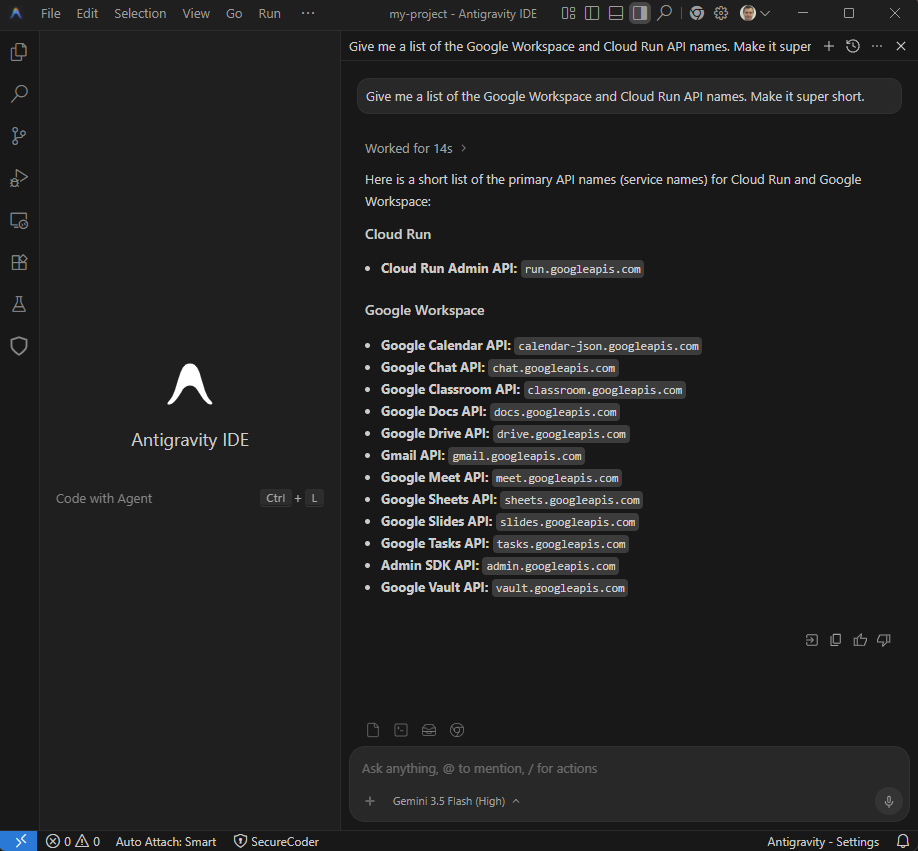
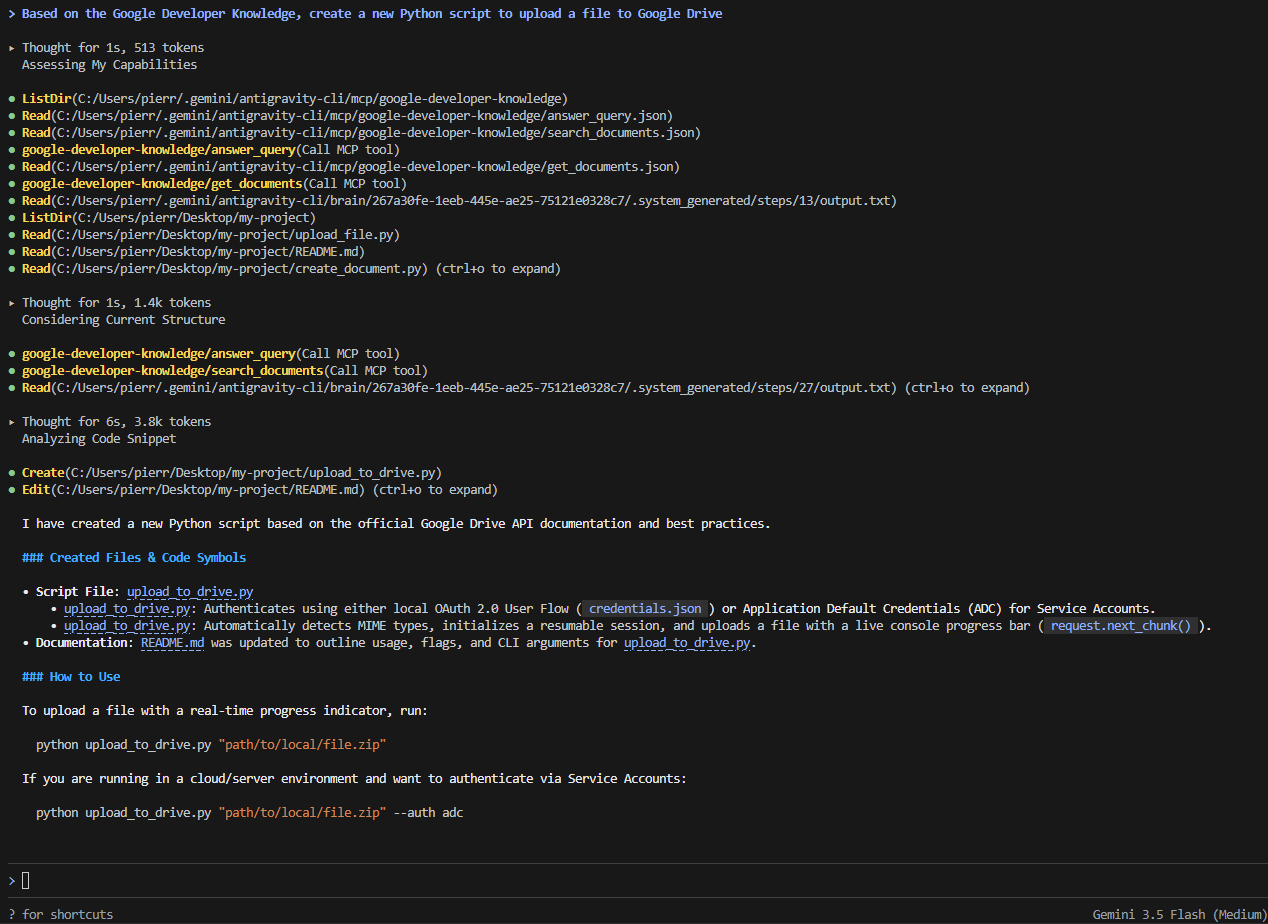
Artık doğal dili kullanarak Google Developer Knowledge ile etkileşim kurabilirsiniz. Aşağıda bazı istem örnekleri verilmiştir:
Based on the Google Developer Knowledge, does Google Workspace support MCP servers?Give me a list of the Google Workspace and Cloud Run API names. Make it super short.Based on the Google Developer Knowledge, create a new Python script to upload a file to Google Drive
Antigravity 2.0
Antigravity IDE
Antigravity CLI
5. Temizleme
Google Cloud projenizi silmeden temizlemek için etkinleştirdiğiniz Developer Knowledge API'yi devre dışı bırakabilir ve oluşturduğunuz API anahtarını silebilirsiniz:
- Google Cloud Console'da API ve Hizmetler Kontrol Paneli'ne gidin.
- Developer Knowledge API'yi ve ardından Disable API'yi (API'yi devre dışı bırak) tıklayın.
- Google Cloud Console'da API'ler ve Hizmetler > Kimlik Bilgileri'ne gidin.
- API anahtarını seçin, Sil'i ve ardından onaylamak için Sil'i tıklayın.
6. Tebrikler
Tebrikler! Antigravity'yi kullanarak Google Developer Knowledge MCP sunucusunu başarıyla yapılandırdınız ve test ettiniz.