

1. Giriş

Merhaba, Adım Sparky! Katıldığınız için çok teşekkür ederiz. Bugün burada olmak için us-central1 bölgesindeki bir GKE kümesinden geldim. Bu codelab'e hoş geldiniz.
Tüm hayatımı Google Cloud'un veri akışlarında koşuşturarak geçirdim ve her şeyi gördüm. Siz mimarların ve mühendislerin harika şeyler inşa ettiğini gördüm. Ama dikenli çalılarda da takıldığını gördüm. Ne demek istediğimi biliyorsun. GKE'de bir pod'da hata ayıklarken bağlam değiştirme hissi. kubectl logs, düğümün durumunu kontrol etmek için GCP konsolu, dağıtılan kaynak koduna bakmak için IDE'niz ve pod yaşam döngüsü kancalarıyla ilgili resmi Kubernetes belgelerini içeren bir tarayıcı sekmesi arasında geçiş yapıyorsunuz. Her atlama, odaklanmayı kesintiye uğratır.
Karmaşık araçlar da var. gcloud, kubectl, terraform... her biri kendi DSL'sine ve bir sürü işarete sahip. Bu durum, sürekli belge arayışına yol açar. İhtiyacınız olan verileri elde etmek için doğru --filter ve --format işaretleri kombinasyonuna sahip mükemmel gcloud komutunu ararsınız. Bu, milyonlarca ağacın bulunduğu bir ormanda belirli bir fındığı bulmaya çalışmaya benzer. Tekrarlayan görevler konusuna hiç girmeyelim. Yeni bir Python hizmeti için aynı Dockerfile ve cloudbuild.yaml kodunu o kadar çok kez yazdığını gördüm ki kodda muhtemelen deja vu vardır.
Size daha iyi bir yol göstermek için buradayım. Ormandaki gizli bir yol. Gemini CLI'ın amacı da budur.
Gemini CLI nedir?
Peki, bu sihirli kısayol nedir ve neden bu kadar heyecanlıyım?
Gemini CLI'ı, terminalinizdeki kişisel bulut arkadaşınız olarak düşünebilirsiniz. Bu bir sohbet, bir ortaklık! Bağlama duyarlıdır. Bu, yalnızca dinlemediği, aynı zamanda anladığı anlamına gelir. Dosyalarınızı okuyabilir, projenizin kurallarını (ör. sekmeler mi yoksa boşluklar mı kullandığınız) öğrenebilir ve ne yapmaya çalıştığınızı anlayabilir. Sanki toplamaya çalıştığınız meşe palamutlarının kokusunu alabiliyorum!
Üst Düzey Mimari (İşleyiş şekline göz atalım)
Peki bu nasıl işliyor? Bu özellik, uyum içinde çalışan birkaç harika şeyin birleşimidir:
- Güçlü bir dil modeli: Bu, beynimizdir. Bu model, Google tarafından eğitilmiş büyük ve çok formatlı bir modeldir. "Çok formatlı" ifadesi, bu modelin yalnızca metni değil, kodun yapısını ve anlamını da anladığı anlamına gelir. Bu sayede, yazılımınızı sadece okumakla kalmaz, yazılımınız hakkında akıl yürütebilir.
- Yerel Bağlamınız: Bu çok önemlidir. Gemini KSA, yerel makinenizde kullanıcı hesabınızla aynı izinlere sahip bir işlem olarak çalışır. Bu nedenle, projeye özel yardım sağlamak için dosya sisteminize erişebilir. Kodunuz hakkında tahminde bulunan uzak bir bulut hizmeti değil, tam da yanınızda.
- Araç Ekosistemi: Modelin dünyayla etkileşim kurma şeklidir. Çağırabileceği iyi tanımlanmış bir işlev grubu vardır (ör.
read_fileveyarun_shell_command). Bunu güvenli bir API gibi düşünebilirsiniz. Model, ne yapacağına ve hangi aracı kullanacağına karar verir, ardından bunu yürütmek için birtool_codebloğu oluşturur. Bu sayede eylemleri öngörülebilir ve güvenilir olur. - Shell Komutu Yürütme: İşte asıl sihir burada!
bash -c <command>alt kabuğunda herhangi bir komutu çalıştırabilir.stdout,stderrveexit code'ı yakalar. Bu çok önemli bir gelişme. Bu, Gemini CLI'nın bir komutu çalıştırabileceği, başarısız olup olmadığını kontrol edebileceği ve ardından hata mesajına göre düzeltmeye çalışabileceği anlamına gelir. - Güvenlik Ağı: En sevdiğim kısım! Bu
tool_codeblok yürütülmeden önce CLI istemcisi size exact komutu veya kodu gösterir ve onayınızı ister. Bu kontrol istemci tarafında yapılır. Dolayısıyla, sisteminize dokunulmadan önce son kararı siz verirsiniz. Kontrol her zaman sizdedir.
Bu sadece bir chatbot değil, aynı zamanda bir eylem aracıdır. Kodlama maceranızda etkin bir yardımcı.
Temel Kavram: Bildirimsel ve Zorunlu
En büyük ve en etkileyici değişiklik, bilgisayara bir şeyi nasıl yapacağını söylemekten ne istediğinizi söylemeye geçmektir.
- Emir Kipi (Eski ve Zorlu Yol): Her adımı ayrı ayrı belirtmeniz gerekir. Aracın alan dilinde uzman olmanız gerekir. Şu komut gibi:
gcloud compute instances create my-vm --project=my-project --zone=us-central1-a --machine-type=e2-medium --image-family=debian-11 --image-project=debian-cloud --metadata-from-file startup-script=./startup.sh --tags=http-server,dev - Bildirimsel (Sparky Kısayolu!): İstediğinizi basit bir dille söylemeniz yeterli.
Create a new e2-medium VM for my web server in us-central1, run the startup.sh script, and tag it for http traffic.
İşte bu kadar. Gemini, isteğinizi ayrıştırır, gcloud aracının parametreleriyle eşler, her işaret için doğru söz dizimini belirler ve sizin için bu büyük ve korkutucu komutu oluşturur. Ardından onaylamanız için size sunar. Amaç, komut satırı işaretlerini ezberlemek yerine büyük resmi görmenizi sağlamaktır.
Gemini'ın gücünü genişletme: CLI uzantılarına giriş
Gemini CLI, kutudan çıktığı haliyle güçlü bir araç olsa da gerçek potansiyeli uzantılar aracılığıyla ortaya çıkar. Uzantılar, CLI'nin işlevselliğini artıran, özel ihtiyaçlarınıza ve iş akışlarınıza göre uyarlamanıza olanak tanıyan istemler, araçlar ve özel komutlar paketleridir.
Uzantıları bulma ve yükleme
Gemini CLI, hem Google hem de üçüncü taraf geliştiriciler tarafından oluşturulan, büyüyen bir uzantı ekosistemine sahiptir. Resmi uzantı dizinine geminicli.com/extensions adresinden göz atabilirsiniz.
Uzantı yüklemek için gemini extensions install komutunu ve uzantının Git deposunun URL'sini kullanabilirsiniz. Örneğin, resmi PostgreSQL İçin Cloud SQL uzantısını yüklemek için şu komutu çalıştırırsınız:
gemini extensions install https://github.com/gemini-cli-extensions/cloud-sql-postgresql
Tamam, yeterince konuştuk. Haydi, ellerimizi kirletip bu işi gerçekten deneyelim!
2. Başlamadan önce

Merhaba, geleceğin bulut sihirbazları! Sparky, hizmetinizde. Büyük maceramıza başlamadan önce atölye ortamınızın hazır olduğundan emin olmamız gerekiyor. Bunu, ormana gitmeden önce çantalarımızı doğru araçlar ve sihirli meşe palamutlarıyla doldurmak gibi düşünebilirsiniz. Beni takip edin!
Google Cloud projeniz varsa Gemini CLI'yi Google Cloud Shell'de kullanabilirsiniz. Gemini CLI, Google Cloud Shell'e önceden yüklenmiş olarak gelir. Alternatif olarak, yerel makinenizde ayarlamak için aşağıdaki adımları uygulayın.
1. adım: Temel Gereksinimler (Ön Koşullar)
Her iyi maceraperestin sağlam bir temele ihtiyacı vardır. Gemini CLI'yı yükleyebilmemiz için yerel makinenizde önceden ayarlanmış birkaç şey olması gerekir.
- Google Cloud SDK (
gcloud): Google Cloud'un ana araç setidir. Gemini CLI de bu ailenin bir parçasıdır.
- Yüklü olup olmadığını kontrol edin:
gcloud --versionkomutunu çalıştırın. Sürüm numarası görüyorsanız kullanmaya hazırsınız demektir. - Yüklü değilse: cloud.google.com/sdk/docs/install adresindeki resmi talimatları uygulayın.
- Git: Uygulamalı laboratuvar deposunu klonlamak için bu araca ihtiyacımız olacak.
- Yüklü olup olmadığını kontrol edin:
git --versionkomutunu çalıştırın. - Yüklü değilse: git-scm.com/downloads adresinden indirebilirsiniz.
- GCP Projesi ve Kimlik Doğrulama:
- Faturalandırmanın etkinleştirildiği bir Google Cloud projeniz olduğundan emin olun. Bu çok önemli!
- Aşağıdaki komutu çalıştırarak Google Hesabınıza giriş yapın:
gcloud auth login
- Oturum için projenizi ayarlayın. GCP Console'dan proje kimliğinizi bulun ve şu komutu çalıştırın:
gcloud config set project YOUR_PROJECT_ID
(YOUR_PROJECT_ID yerine gerçek proje kimliğinizi yazın.)
- Node.js 20 veya sonraki sürümü
2. adım: Magic'i kullanmaya başlayın Gemini KSA'yı yükleme
Temel bilgileri öğrendiğimize göre artık asıl etkinliğe geçebiliriz. Gemini CLI'yı yükleyeceğiz.
npx ile anında çalıştırma
# Using npx (no installation required)
npx https://github.com/google-gemini/gemini-cli
npm ile global olarak yükleme
npm install -g @google/gemini-cli
Homebrew ile global olarak yükleme (macOS/Linux)
brew install gemini-cli
Gemini sürümünü kontrol etme
gemini --version
Sürüm numarasını görürsünüz. Bu, yükleme işleminin başarılı olduğunu gösterir.
3. adım: Güç verme (yapılandırma)
Gemini CLI yüklendiğine göre, ona krallığın anahtarlarını vermemiz gerekiyor. Öncelikle terminalde gemini komutunu çalıştırarak başlatın. Aşağıdaki ekranı görmeniz gerekir:
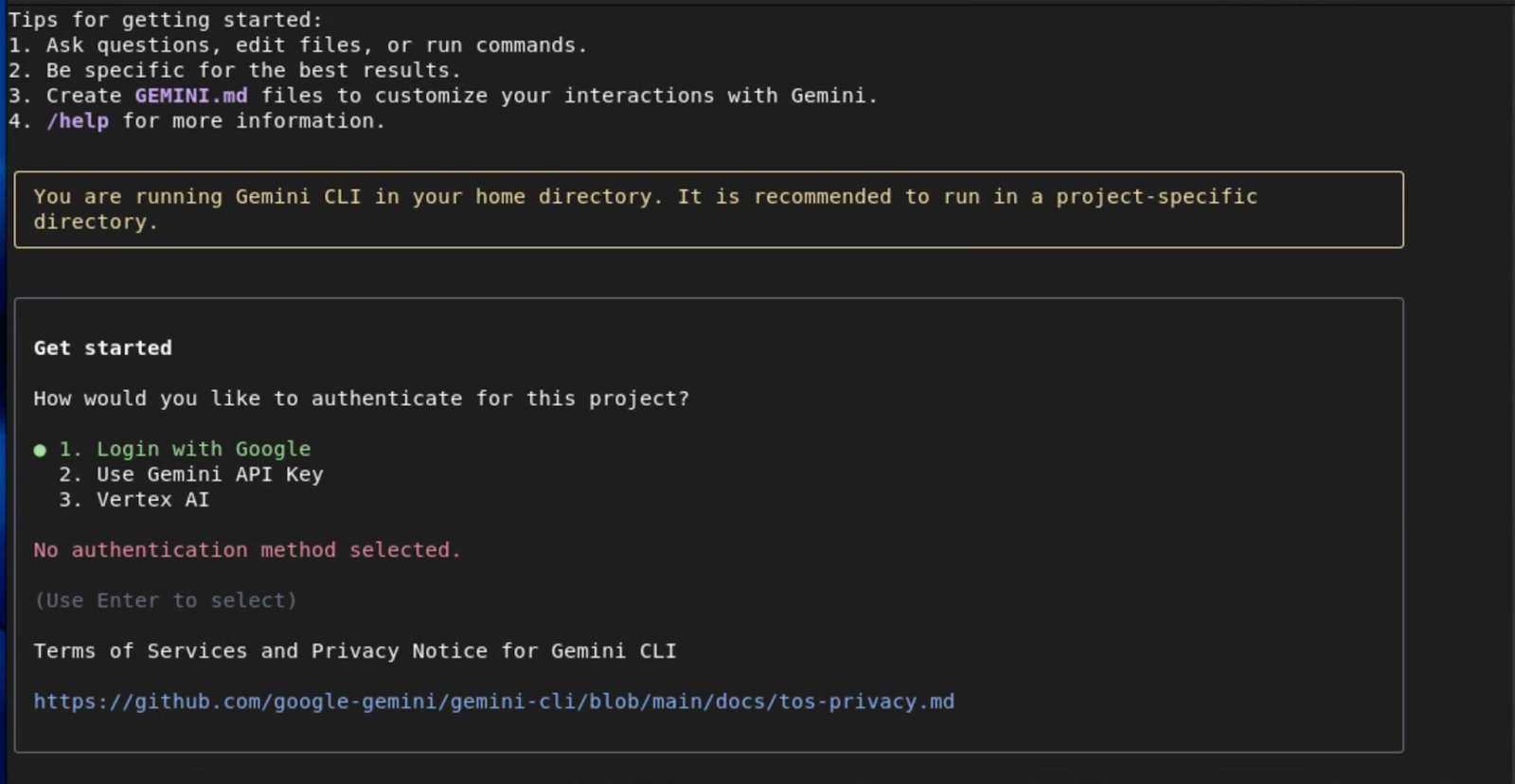
Basitlik için Google Hesabınızla kimlik doğrulaması yapabilirsiniz. Bu sayede, API anahtarı yönetmenize gerek kalmadan 1 milyon parçalık bağlam penceresi ve dakikada 60, günde 1.000 istek sınırı ile Gemini 2.5 Pro'ya erişebilirsiniz.
Belirli Gemini modellerine erişmek veya gerektiğinde daha yüksek sınırlara yükseltmek istiyorsanız kimlik doğrulama yöntemi olarak Gemini API anahtarını kullanın.
Google projesi ve faturalandırma hesabı kurulumu olan Enterprise ekipleri ve üretim iş yükleri, gelişmiş güvenlik ve uyumluluk için Vertex AI'ı kullanabilir.
Seçtiğiniz seçeneğe bağlı olarak, kimlik doğrulama yapılandırmasıyla ilgili sonraki adımlar için yönlendirilirsiniz. Bu seçenekler hakkında daha fazla bilgi için Gemini KSA dokümanlarına bakın.
Google Cloud'un Vertex AI platformunu kullanmayı planlıyorsanız önce ctrl+c tuşlarına iki kez basarak Gemini CLI'dan çıkın ve gerekli ortam değişkenlerini ayarlayalım.
Kimlik doğrulama yönteminizden bağımsız olarak genellikle GOOGLE_CLOUD_PROJECT ve GOOGLE_CLOUD_LOCATION değişkenlerini ayarlamanız gerekir.
Bu değişkenleri ayarlamak için:
# Replace with your project ID and desired location (e.g., us-central1)
export GOOGLE_CLOUD_PROJECT="YOUR_PROJECT_ID"
export GOOGLE_CLOUD_LOCATION="YOUR_PROJECT_LOCATION"
Şimdi Google Cloud'a giriş yapalım:
gcloud auth application-default login
Önceki yöntemle kimliğinizi doğruladıktan sonra terminalde gemini komutunu çalıştırarak Gemini CLI'yı tekrar başlatın. Kimlik doğrulama seçeneklerinde Vertex AI simgesini seçin.
4. adım: Spark testi (Kurulumunuzu Doğrulama)
Gerçeklerin ortaya çıkacağı an geldi! Her şeyin düzgün çalıştığından emin olalım. Tüm ışıkların yeşil olduğundan emin olmak için bu komutları çalıştırın.
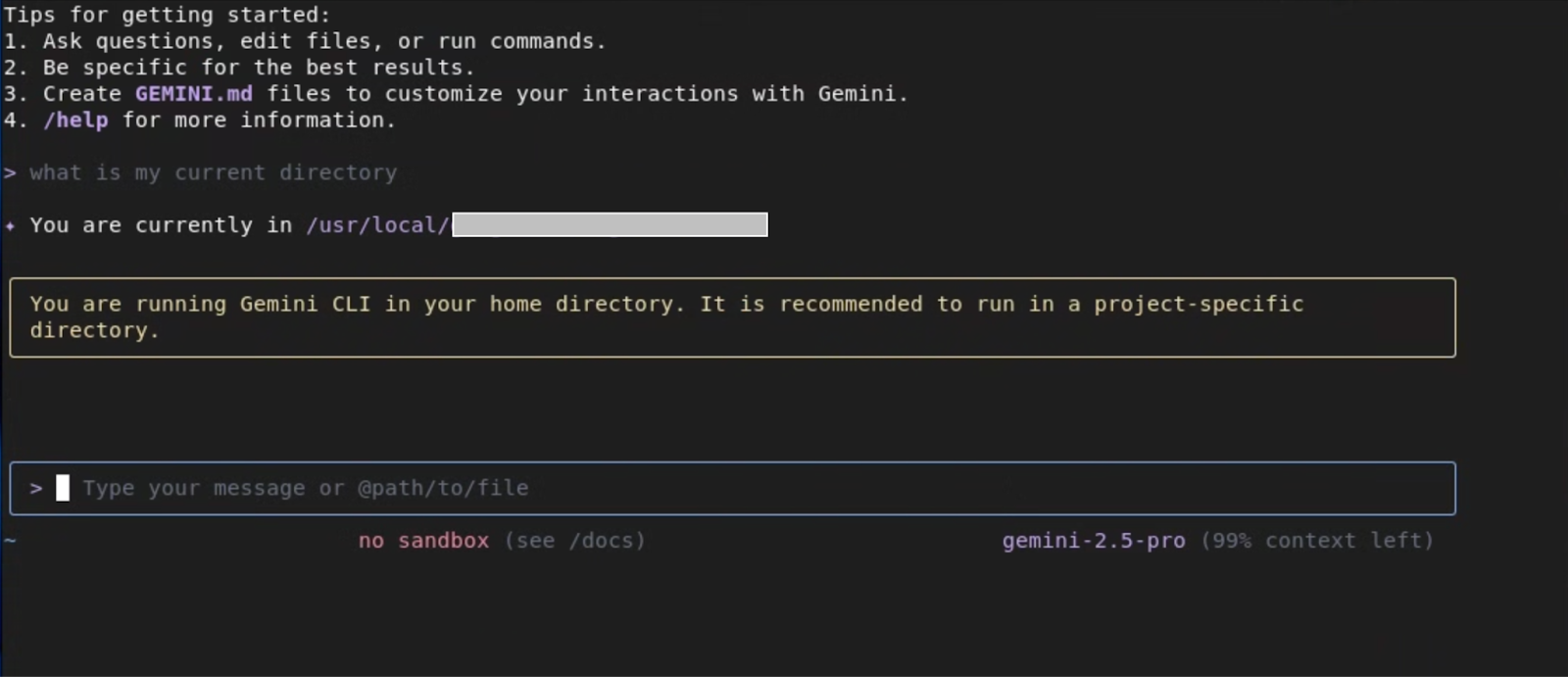
- Aşağıdaki istemi girin:
What is my current directory?
Gemini CLI, mevcut çalışma dizininizi söyleyerek yanıt vermelidir. Bu işlem, temel dil modelini ve kabuk entegrasyonunu test eder.
- GCP bağlantısını test etme:
list my gcs buckets
GCS paketleriniz varsa bunlar listelenir. Aksi takdirde, herhangi bir sorun olmadığı belirtilir. Bu işlem, hizmetin GCP projenize doğru şekilde bağlandığını onaylar.
5. adım: Daha fazla süper güç ekleyin (Uzantıları Yükleme)
Şimdi de laboratuvarın ilerleyen aşamalarında işimize yarayacak birkaç uzantı yükleyerek Gemini CLI'ın özelliklerini geliştirelim.
Cloud Run
gemini extensions install https://github.com/GoogleCloudPlatform/cloud-run-mcp
Gemini CLI Güvenliği
gemini extensions install https://github.com/gemini-cli-extensions/security
gcloud
gemini extensions install https://github.com/gemini-cli-extensions/gcloud
PostgreSQL İçin Cloud SQL
gemini extensions install https://github.com/gemini-cli-extensions/cloud-sql-postgresql
Bu komutların tamamı çalıştıysa atölyeye katılmaya hazırsınız demektir. Ortamınız hazır ve üretkenliğinizi artırmaya başlayabilirsiniz. İlk laboratuvarda görüşmek üzere.
3. Temel Kavramlar ve Yerel Çalışma Alanı Etkileşimi

Ellerinizi kirletmeye hazır mısınız? Şimdi de yeni Gemini araç çantanızdaki araçlara göz atacağız. Bu araçları, bulutta keşif ve geliştirme yaparken kullandığım süper güçlerim olarak görüyorum. Şimdi bu özelliklerin nasıl çalıştığına biraz daha yakından bakalım.
Temel Özellikler
Güçlerimi iki grupta topluyorum: neler olduğunu görmek ve gerçekten bir şeyler yapmak.
Çevrenizi Anlama (Süper Duyularım!)
Yeni bir yuva yapmaya başlamadan önce ağacı kontrol etmeniz gerekir, değil mi? Bu araçlar, mevcut durumu anlamak için kullanılır.
list_directory: Bu, temel "etrafı koklama" aracım. Bu, standart işletim sistemi düzeyindeki dizin listelemesinin basit bir sarmalayıcısıdır. Ancak model,srcadlı bir alt dizini keşfetmeyi seçmek gibi kararlar vermek için bu yapılandırılmış çıktıyı ayrıştırabilir.glob: Bu benim "meşe palamudu bulucum"!*,**,?ve[]gibi standart glob desenleri kullanılır. Bu desenleri.gitignoregibi yerlerden zaten biliyorsunuzdur. Bu nedenle,app/**/*.pykalıbını kullanarak "appdizinindeki tüm*.pydosyalarını bul" diye sorabilirsiniz. Bu özellik, modelin analiz etmesi için belirli bir dosya grubunu toplamanın etkili bir yoludur.search_file_content: Bu benim röntgen görüşüm! Aramalarında yalnızca basit dize eşleştirme değil, tam normal ifadeler (regex) kullanır. Bu özellik inanılmaz derecede güçlüdür. "POST yöntemini kullanan tüm Flask rotalarını bul" gibi karmaşık kalıpları bulmasını isteyebilirsiniz. Bu durumdaapp\.route\(.*methods=\['POST'\].*\)gibi bir normal ifade oluşturulabilir. Dosya yolunu, satır numarasını ve eşleşen satırı döndürerek modele ihtiyaç duyduğu tüm bağlamı sağlar.read_file: İlginç bir dosya bulduğunuzda onu açmak istersiniz.read_filebu hedef için optimize edilmiştir. Dosyanın tamamını okuyabilir veya büyük dosyalarıoffsetvelimitparametrelerini kullanarak parçalar halinde okuyabilirsiniz. Bu sayede model, zaman aşımına uğramadan büyük günlük dosyalarını bile verimli bir şekilde tarayabilir.
Anlamaktan Eyleme Geçme (Geliştirme Zamanı!)
Tamam, araziyi keşfettiniz. Şimdi yuvanızı kurma zamanı! Bu araçlar, değişiklik yapmanıza ve işlerinizi tamamlamanıza olanak tanır.
**write_file**: Sıfırdan yeni bir dosya mı oluşturmanız gerekiyor?write_file, sağladığınız içeriğin tamamını belirtilen bir yola yazan atomik bir işlemdir. Yeni modüller oluşturmak veya projenizin ihtiyaçlarına göre sıfırdanDockerfileoluşturmak için idealdir.**replace**: Bu araç, cerrahi değişiklikler için kullanılır. Bu sadece basit bir bulma ve değiştirme işlemi değildir.old_stringvenew_stringsağlıyorsunuz. Bu işlemin güvenli bir şekilde çalışması içinold_string, dosyadaki benzersiz bir snippet olmalıdır. Genellikle, değiştirdiğiniz bölümden önce ve sonra birkaç satır bağlam bilgisi içerir. Bu sayede, yalnızca exact olarak istediğiniz kod parçası değiştirilir.**run_shell_command**: Bu, en iyi güçlendirmedir. Bu komut, belirtilen komutu birbash -c <command>alt kabuğunda yürütür. Model,stdout,stderrveexit codedeğerlerini geri alır. Bu, iş akışları oluşturmak için çok önemlidir. Model,terraform plançalıştırabilir, çıkışı okuyabilir ve plan başarılı olursa (çıkış kodu 0) size uygulayıp uygulamaması gerektiğini sorabilir.
Güvenli Seçenek (Size Sözümüz!)
Komut çalıştırmak korkutucu olabilir. Anlıyorum. Bu nedenle güvenlik ağı çok önemlidir. Model, run_shell_command veya write_file için çağrı içeren bir tool_code bloğu oluşturduğunda Gemini CLI istemcisi bunu engeller. Yazılacak dosyanın tam içeriğini veya tam komutunu gösterir ve [y/n] istemi verir. Açıkça onaylamadığınız hiçbir işlem yapılmaz. Kontrol her zaman sizdedir.
4. Projeyi Keşfetme

Amaç: Terminalden ayrılmadan, bilinmeyen bir kod tabanını anlamak için Gemini CLI'ı kullanın.
Senaryo: Yeni bir geliştiricisiniz ve bu projeye hızlı bir şekilde adapte olmanız gerekiyor.
0. Görev: Kurulum - Projeyi Klonlayın
Öncelikle kodu almamız gerekiyor. quickpoll adlı bir "ağaçta" GitHub'daki herkese açık bir depoda gizleniyor. Gemini KSA'dan bu depoyu bizim için klonlamasını isteyelim. Bunu yapmadan önce bir çalışma dizini oluşturalım ve Gemini CLI'yı çalışma dizininden başlatalım:
mkdir workdir
cd workdir
gemini
Şimdi şu istemi yazın:
clone the github repository from the URL: https://github.com/gauravkakad-google/quickpoll.git
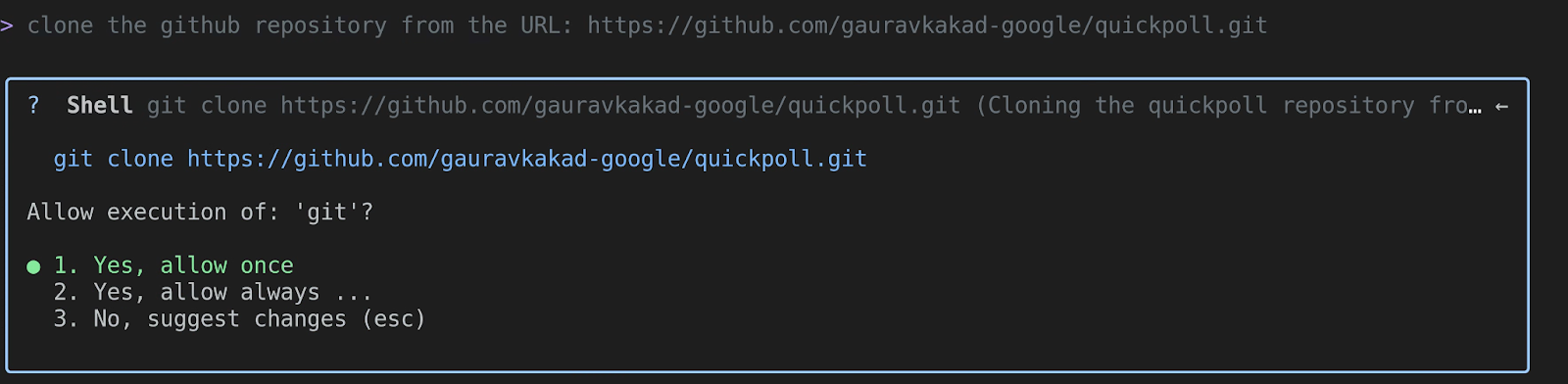
Gemini, "clone"un git clone komutunu kullanmak anlamına geldiğini anlar. Bu işlem, git clone https://github.com/gauravkakad-google/quickpoll.git gibi bir değerle run_shell_command araç çağrısı oluşturur. Onayladığınızda, depo sizin için indirilir.
Şimdi ctrl+c tuşuna iki kez basarak Gemini CLI'dan çıkalım, örnek depoya gidelim ve Gemini CLI'yı tekrar başlatalım:
cd quickpoll
gemini
Mükemmel! Proje ağacına girdiğimize göre keşfetmeye başlayabiliriz.
1. görev: Projedeki tüm dosyaları listeleme
Artık içeri girdiğimize göre tüm ormanı haritalandıralım. Tüm dosyaları görmek istiyoruz. Gemini'a şu soruyu sorun:
List all the files in the project.
Gemini, glob aracını **/* kalıbıyla kullanır. Bu komut, her dosyayı yinelemeli olarak listeleyerek kod tabanının tam manifestini oluşturur. Bu, projenin yapısını anlamak için atılacak harika bir ilk adımdır.
2. görev: "google.cloud.sql.connector" öğesini içe aktaran tüm dosyaları bulun
Tamam, merak ettim. Bu proje Google Cloud Storage ile nerede iletişim kuruyor? Hadi biraz dedektiflik yapalım. Şu soruyu sorun:
Find all files that import the 'google.cloud.sql.connector' library.

Gemini, search_file_content gücünü kullanarak bu içe aktarma ifadesini içeren dosyaları bulur. Bu işlem, odak noktanızı hemen Cloud SQL etkileşimini işleyen kodun bölümleriyle sınırlandırır. Bu projede backend/main.py bulunmalıdır.
3. görev: Ana Dockerfile'ın içeriğini göster
Dockerfile görüyorum. Bu, kapsayıcımızın planıdır. İçeriye göz atalım. Şunu sormanız yeterli:
Show me the contents of the main Dockerfile.
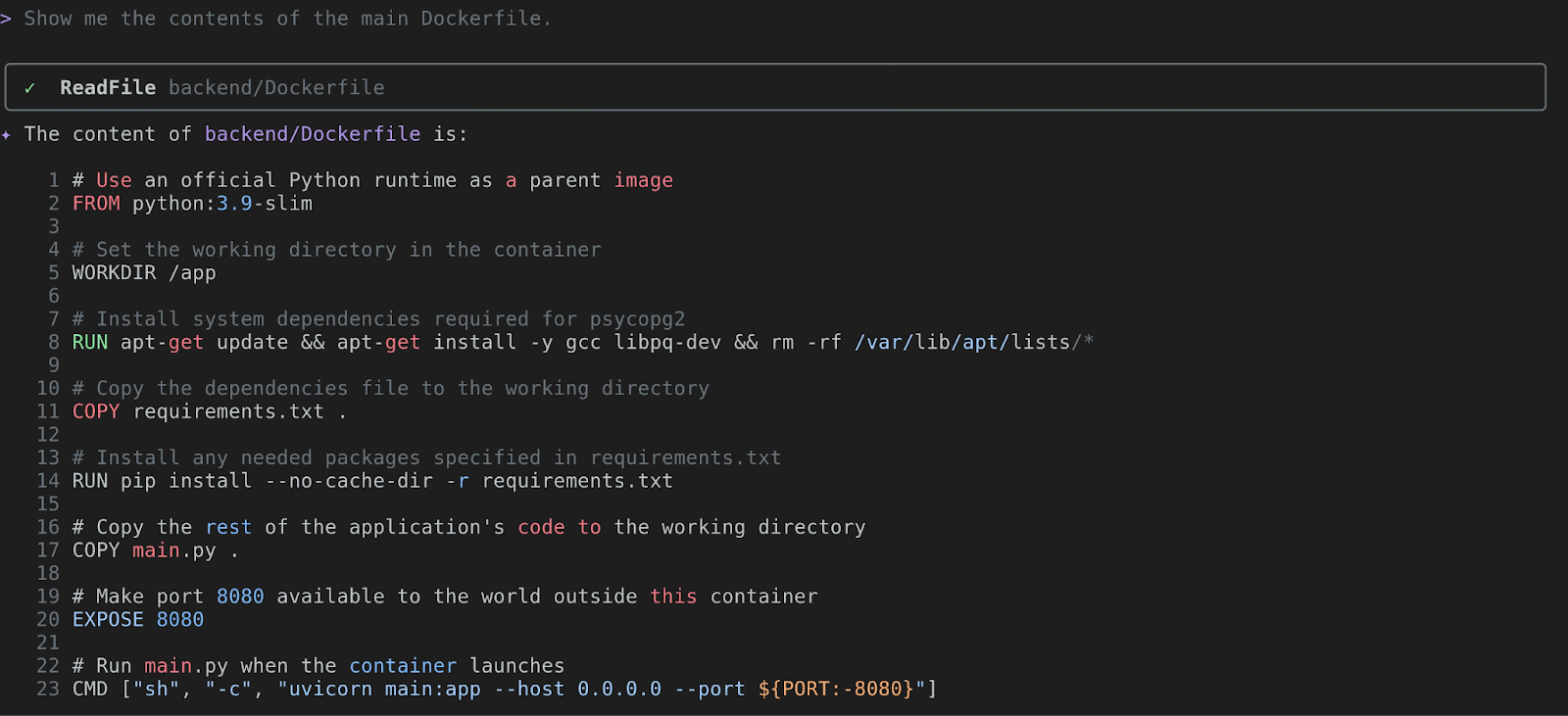
Gemini, Dockerfile öğesini göstermek için read_file uygulamasını kullanır. Temel resmi (FROM), yüklenen bağımlılıkları (RUN pip install...) ve nihai komutu (CMD) analiz edebilirsiniz. Bu, uygulamanın çalışma zamanı ortamı hakkında bilgi verir.
4. görev: main.py dosyasının amacı nedir?
Şimdi kodun özüne bakma zamanı. Rehberimiz olarak Gemini'a danışalım. Şunu söyleyin:
What's the purpose of the `main.py` file?
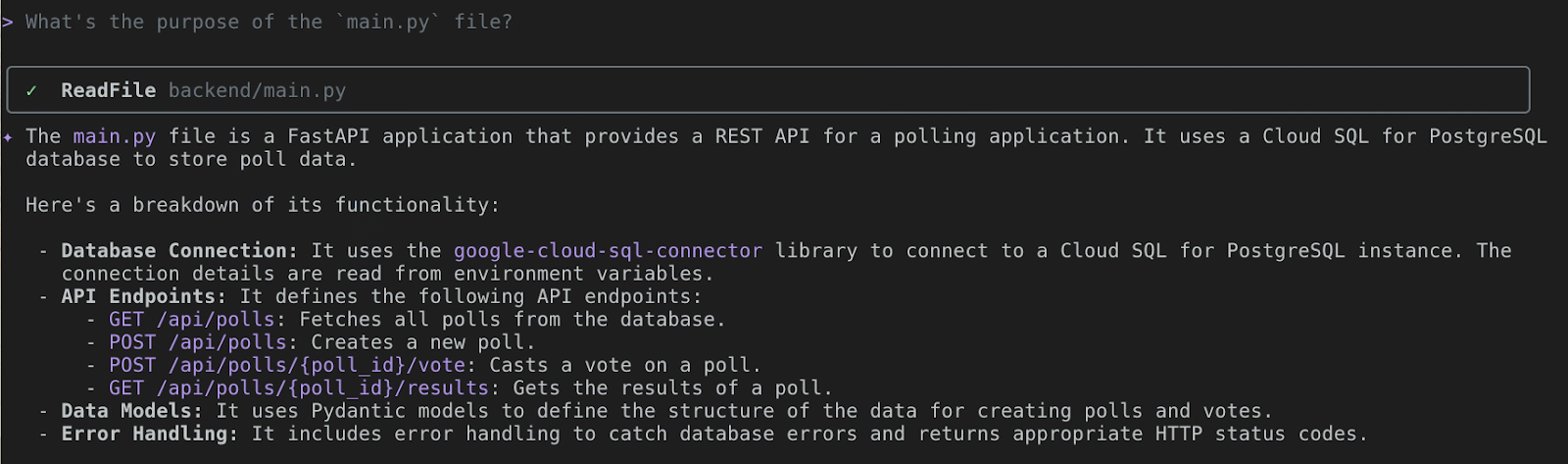
Gemini CLI'nin asıl fark yarattığı nokta burasıdır. Öncelikle backend/main.py tarihinde read_file aranır. Ardından, çok formatlı dil modeli Python kodunu analiz eder. Bu, bir anket uygulaması için REST API sağlayan bir FastAPI uygulaması olduğunu tanımlar. Ardından, API uç noktalarını ve işlevlerini açıklayacaktır. Bu sayede, tüm metni okuyup kendiniz yorumlamak zorunda kalmazsınız. Ayrıca, bu işlevlerin bazılarını ayrıntılı olarak açıklamak için ek sorular da sorabilirsiniz. Çok kullanışlı, değil mi? Hemen deneyin.
5. From Local to Live! Cloud Run ve Cloud SQL ile dağıtma

Evet, bulut maceraperesti, bölgeyi keşfettin. Artık bulutta kendi ağaç evinizi inşa etme zamanı! Hızlı anket uygulamamızı alıp herkesin ziyaret edebileceği gerçek bir canlı web uygulaması haline getireceğiz.
Amaç: quickpoll uygulamasını, PostgreSQL için Cloud SQL arka ucuyla Cloud Run'a dağıtın.
1. Görev: Verilerimiz İçin Sağlam Bir Dal (Cloud SQL'i ayarlama)
Her iyi uygulamanın, değerli meşe palamutlarını saklayabileceği bir yere ihtiyacı vardır. Yani veriler! PostgreSQL İçin Cloud SQL'i kullanacağız. Veritabanımız için sihirli, kendi kendine bakılan bir bahçe gibidir. Böylece biz de eğlenceli şeylere odaklanabiliriz.
Gemini CLI'dan veritabanımızın temelini oluşturmasını isteyelim.
Please create a new Cloud SQL for PostgreSQL instance for me in project <myproject>. Call it quickpoll-db and put it in us-central1. Lets use the Development preset for now, and make the root password a-very-secure-password!.
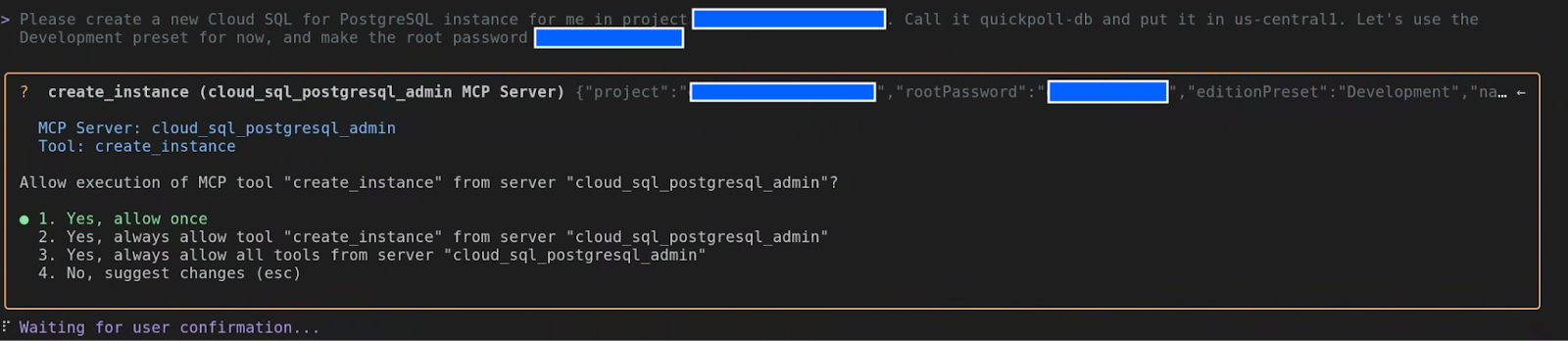
Cloud SQL uzantısını kullanan Gemini CLI çalışmaya başlar. create_instance araç çağrısını gösterir. Onaylayın.
Örnek oluşturulduktan sonra şuna benzer bir çıkış alırsınız:

Yukarıdaki ortam değişkenini içeren bir .env dosyası oluşturabilir ve Gemini CLI'yı yeniden başlatmadan önce bu dosyayı kaynaklandırabilirsiniz. Böylece Gemini CLI, bu değişkenlere erişebilir.
Örneğimiz büyürken toprağı hazırlayalım. Uygulamamız için bir veritabanı ve kullanıcıya ihtiyacımız var.
In the quickpoll-db instance, create a new database named quickpolldb.
Gemini CLI, sizin için veritabanı oluşturmak üzere PostgreSQL için Cloud SQL uzantısındaki create_database aracını kullanır.

Şimdi de bu hesaba bakacak bir kullanıcı ekleyelim:
In the quickpoll-db instance, create a built in user named quickpoll-user with the password another-secure-password!.
Bu sefer Gemini CLI, create_user aracını kullanacak.

2. görev: Gizli yol (arka ucu bağlama)
Arka uç sistemimizin, yeni veritabanımızın gizli yolunu bilmesi gerekir. Nasıl çalıştığını görmek için backend/main.py dosyasına göz atalım.
show me how would the backend/main.py connect to the database
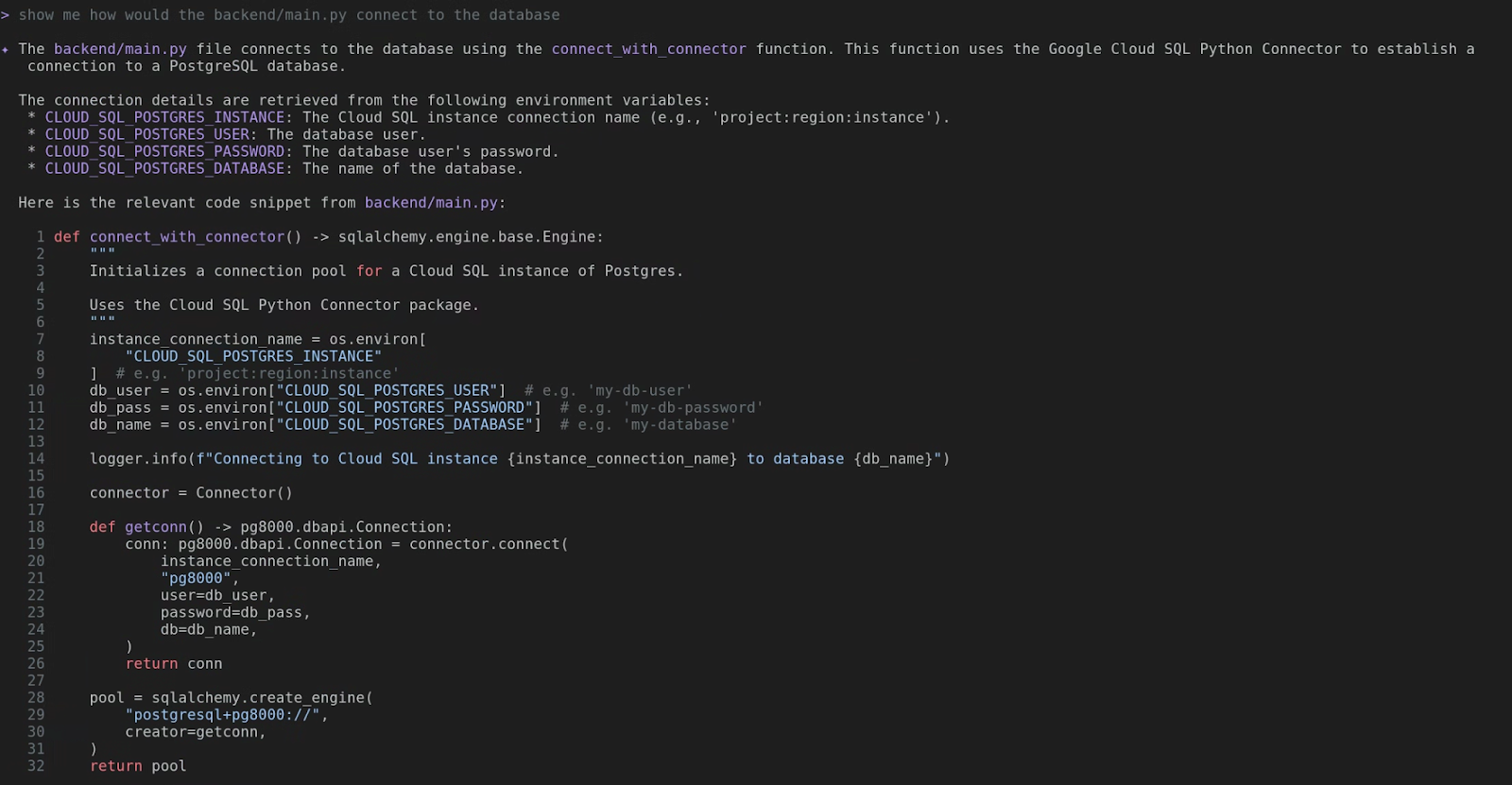
İşte! Gördünüz mü? Cloud SQL Python bağlayıcısını kullanır ve CLOUD_SQL_POSTGRES_INSTANCE, CLOUD_SQL_POSTGRES_USER, CLOUD_SQL_POSTGRES_PASSWORD ve CLOUD_SQL_POSTGRES_DATABASE gibi ortam değişkenlerini arar. Bunları Cloud Run hizmetimize vermemiz gerekir.
İlk olarak CLOUD_SQL_POSTGRES_INSTANCE'a ihtiyacımız var. Bu, gizli bir el sıkışmaya benzer.
What are the details for the Cloud SQL instance quickpoll-db in us-central1?
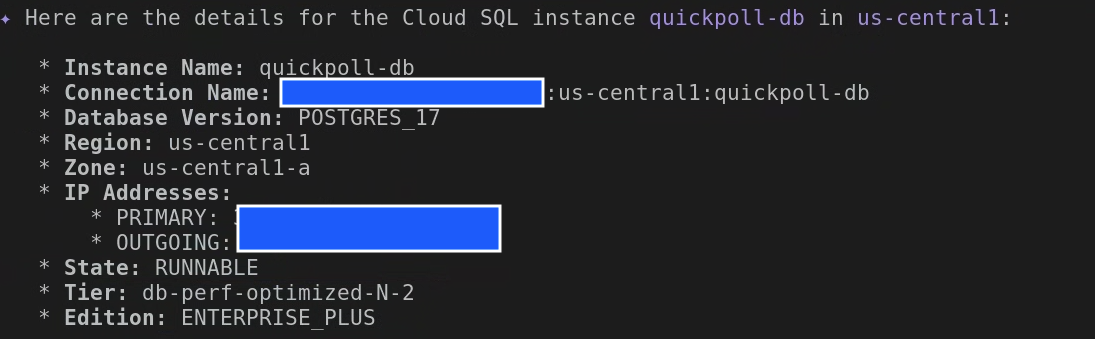
Birçok ayrıntı görürsünüz. Bağlantı adını bulun ve bu değeri kopyalayın. Bu, your-project-id:us-central1:quickpoll-db gibi görünür.
Şimdi uygulamayı Cloud Run'a dağıtmadan önce veritabanını gerekli tablolarla başlatalım. Ayrı bir veritabanı ve kullanıcı oluşturduğumuz için Gemini CLI'dan çıkıp daha önce oluşturduğumuz .env dosyasını yeni değerlerle güncelleyelim:
export CLOUD_SQL_POSTGRES_USER=quickpoll-user
export CLOUD_SQL_POSTGRES_PASSWORD=password-you-provided
export CLOUD_SQL_POSTGRES_DATABASE=quickpolldb
Şimdi Gemini CLI'ı yeniden başlatın ve aşağıdakileri girin:
execute backend/database.sql file on quickpolldb database as quickpolluser in quickpoll-db instance
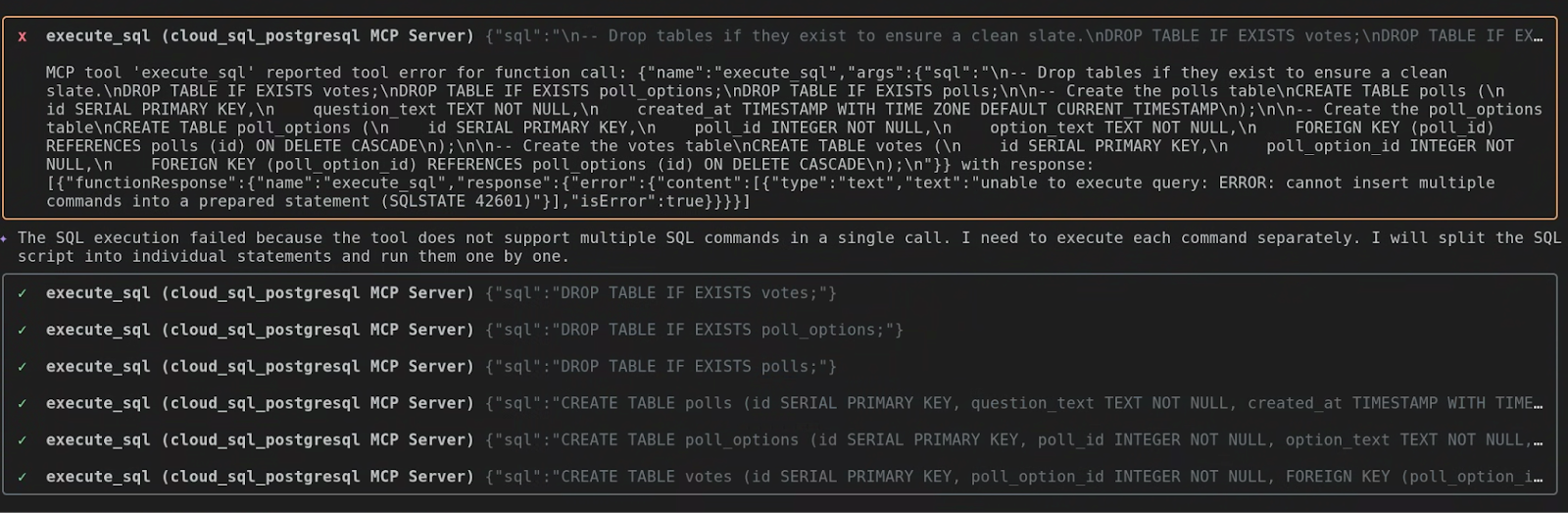
Araç execute_sql'ın tek bir çağrıda birden fazla SQL komutunun yürütülmesini desteklemediğini otomatik olarak anladı. Bu nedenle, her SQL komutunu ayrı ayrı yürütmeye devam etti.
3. görev: Arka uç, Take Flight! (Cloud Run'a dağıtma)
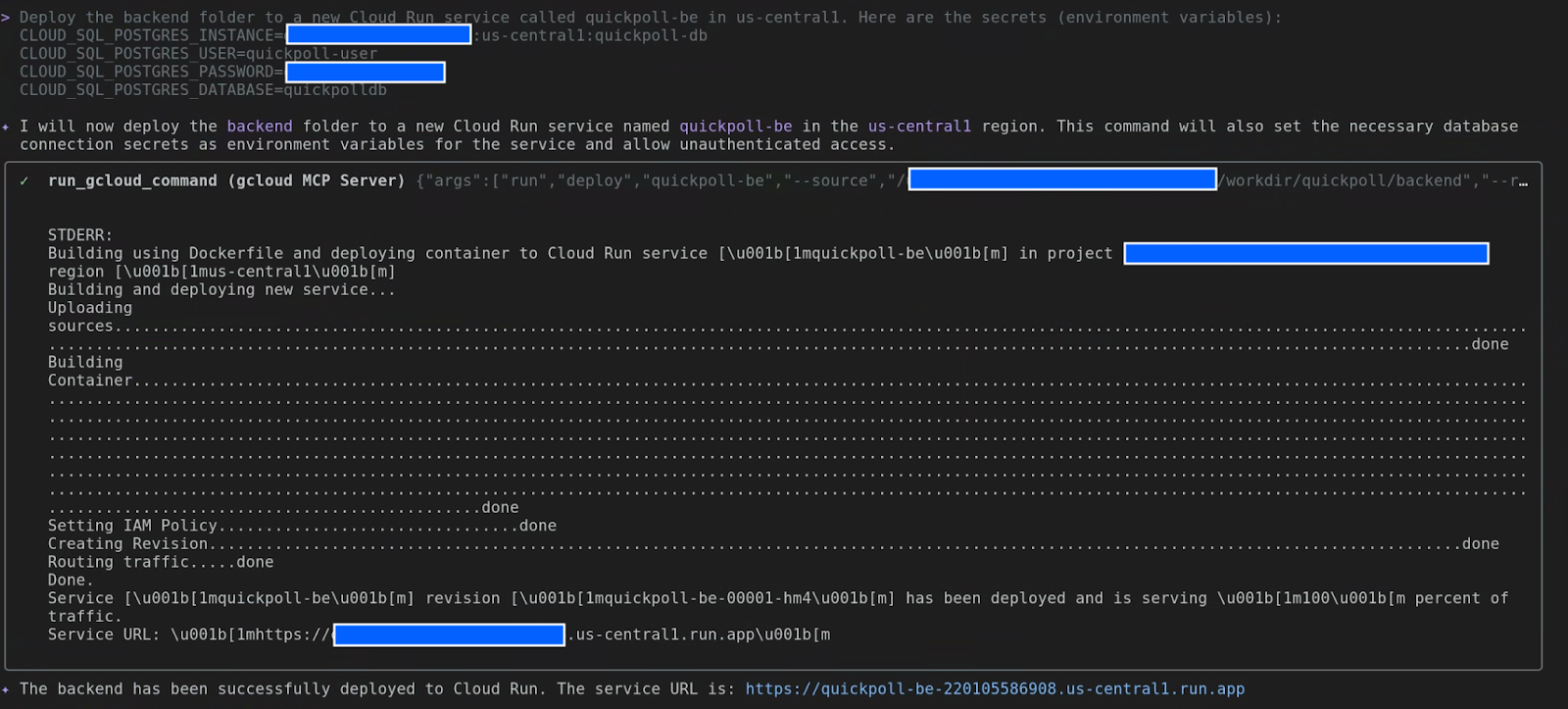
Arka uç sistemimizin yuvadan ayrılma zamanı geldi. Gemini'a arka uç klasörünü Cloud Run'a dağıtmasını ve veritabanının gizli yolunu vermesini söyleyeceğiz.
Deploy the backend folder to a new Cloud Run service called quickpoll-be in us-central1. Here are the secrets (environment variables):
CLOUD_SQL_POSTGRES_INSTANCE=your-project-id:us-central1:quickpoll-db
CLOUD_SQL_POSTGRES_USER=quickpoll-user
CLOUD_SQL_POSTGRES_PASSWORD=password-you-provided
CLOUD_SQL_POSTGRES_DATABASE=quickpolldb
Gemini, kodunuzu paketler, bir container görüntüsü oluşturur ve bunu Cloud Run'a dağıtır. Bu işlem birkaç dakika sürebilir. Tamamlandığında, yepyeni arka uç hizmetiniz için bir URL alırsınız. Bu URL'yi elinizin altında bulundurun.
4. Görev: Son Dokunuşlar (Ön Ucu Yapılandırma ve Dağıtma)
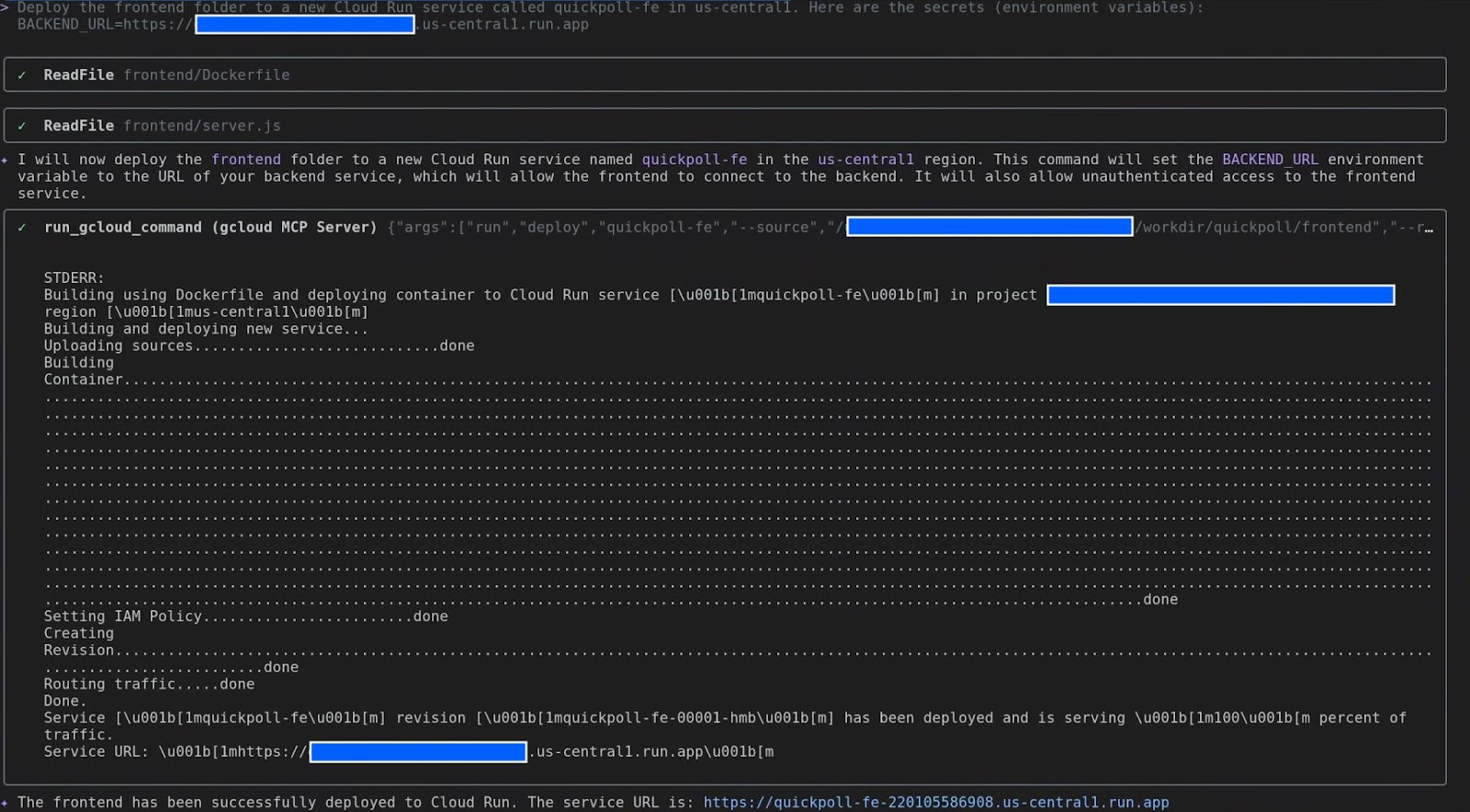
Ön uç, uygulamamızın samimi yüzü gibidir. Arka ucun nerede bulunacağını bilmesi gerekir. Nereye gideceğini söyleyelim.
Deploy the frontend folder to a new Cloud Run service called quickpoll-fe in us-central1. Here are the secrets (environment variables):
BACKEND_URL=backend-url
5. Görev: Büyük Açılış!
İşlem tamamlandı. Gerçek anı! Quickpoll-fe hizmetinizin URL'sini alın ve web tarayıcınızda açın.
Hazır ve yayında olan Anket uygulamanızı görürsünüz. Anket oluşturun, oy kullanın ve sonuçların anında güncellendiğini görün.
Başardınız! Yerel makinenizdeki bir projeyi Google Cloud'da hayata geçirdiniz. Tüm bunları, güvenilir yardımcınız Gemini CLI ile terminalinizin rahatlığında yaptınız.
İşte ben buna üretkenlik derim.
6. Geliştiriciler için: Geliştirme Yaşam Döngüsünü Hızlandırma

Evet geliştiriciler, asıl eğlence şimdi başlıyor. Bir projeyi inceledik. Şimdi ise oluşturma zamanı. Gemini'ın nasıl nihai kodlama ortağınız olabileceğini, basit bir fikirden üretime hazır koda sincabın fındık bulmasından daha hızlı bir şekilde geçmenize nasıl yardımcı olabileceğini göstereceğim.
Fikirden Koda
Tipik geliştirme döngüsünü göz önünde bulundurun. Bu sadece kod yazmakla ilgili değil, değil mi? İskele oluşturma, hata işleme ekleme, yeniden düzenleme ve test yazma. Gemini bu konularda yardımcı olabilir.
Hazır Metinler ve Tekrarlanan Görevler: Kopyalayıp Yapıştırmaya Son!
Temel uygulama işleviniz hazır. Şimdi de günlük kaydı eklemeniz ve olası hataları ele almanız gerekiyor, değil mi? Bu genellikle çok sayıda tekrarlanan try...except bloktur. Artık sorun değil. Gemini CLI'dan kodu analiz etmesini ve hata günlüğü oluşturma ile istisna işleme için en iyi uygulama önerilerinde bulunmasını isteyerek başlayalım:
What are the best practices for error handling and logging that should also be included in this application?
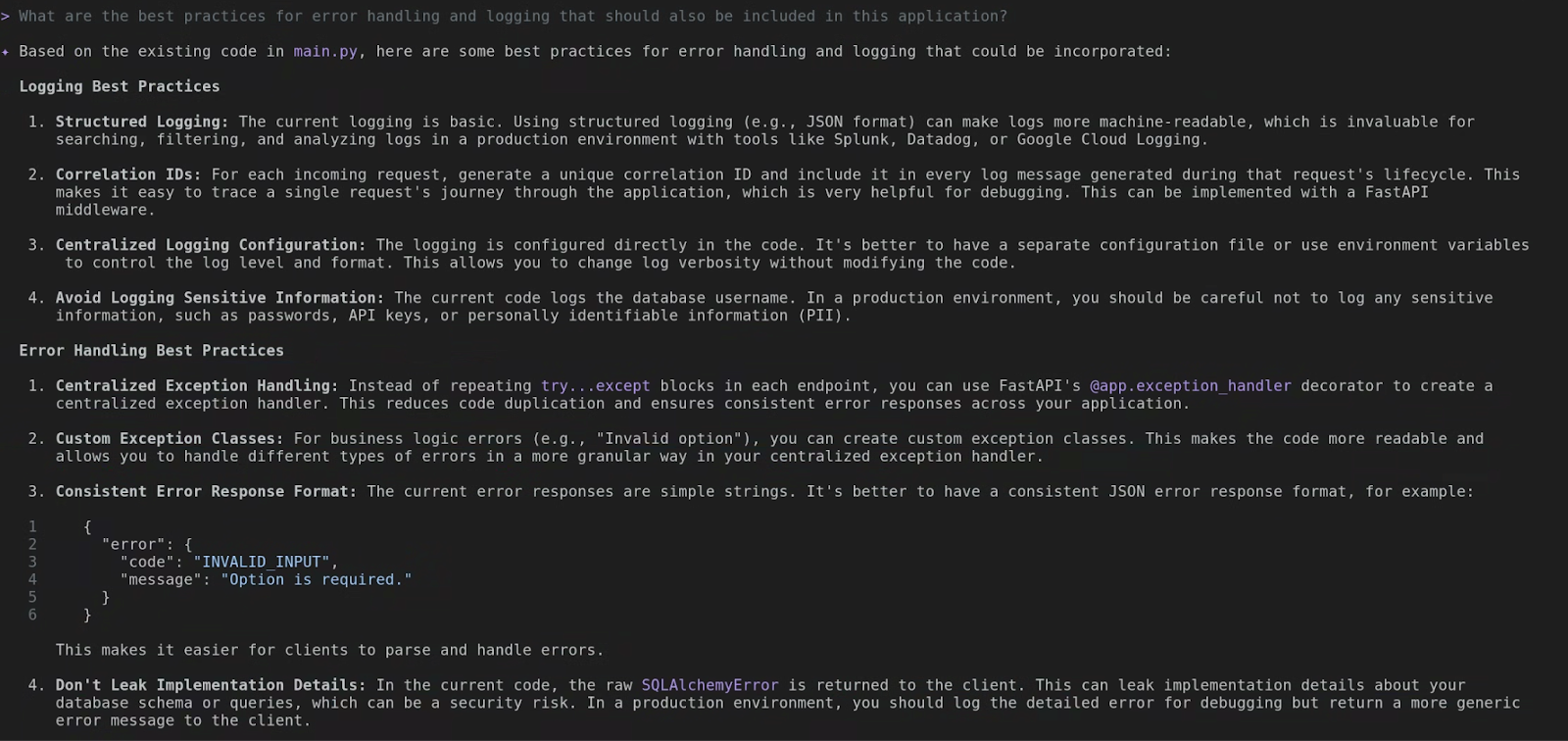
Gemini CLI, mevcut dosyayı analiz eder ve en iyi uygulamalarla ilgili bazı önerilerde bulunur. Bunu, bu konuları kendiniz araştırmanıza gerek kalmadan zaman kazanmanızı sağlayacak bir uzman asistan olarak düşünebilirsiniz.
Şimdi de bu önerileri sizin için uygulamasını isteyelim:
please go ahead and implement these in the existing app
Gerçek çıktı sizin durumunuzda farklı olabilir ancak sonunda yaptığı değişikliklerin ayrıntılarını görmeniz gerekir. Örneğin, aşağıdaki ekran görüntüsünde, JSON biçimli günlükler oluşturmak için structlog'nın eklendiğini, merkezi istisna işleme özelliğinin uygulandığını ve istek yanıtlarının kaydedilme şeklinin iyileştirildiğini görebilirsiniz. Ne kadar çok yazma işleminden kurtulduğunuzu düşünün!

Refactoring: Kişisel Kod İnceleyiciniz
Hepimiz temiz ve verimli kod yazmak isteriz. Ancak bazen acele ediyoruz. Gemini, kişisel kod inceleme uzmanınız olarak görev yapabilir. Şu gibi sorular sorabilirsiniz:
please perform a comprehensive code review for best practices and security
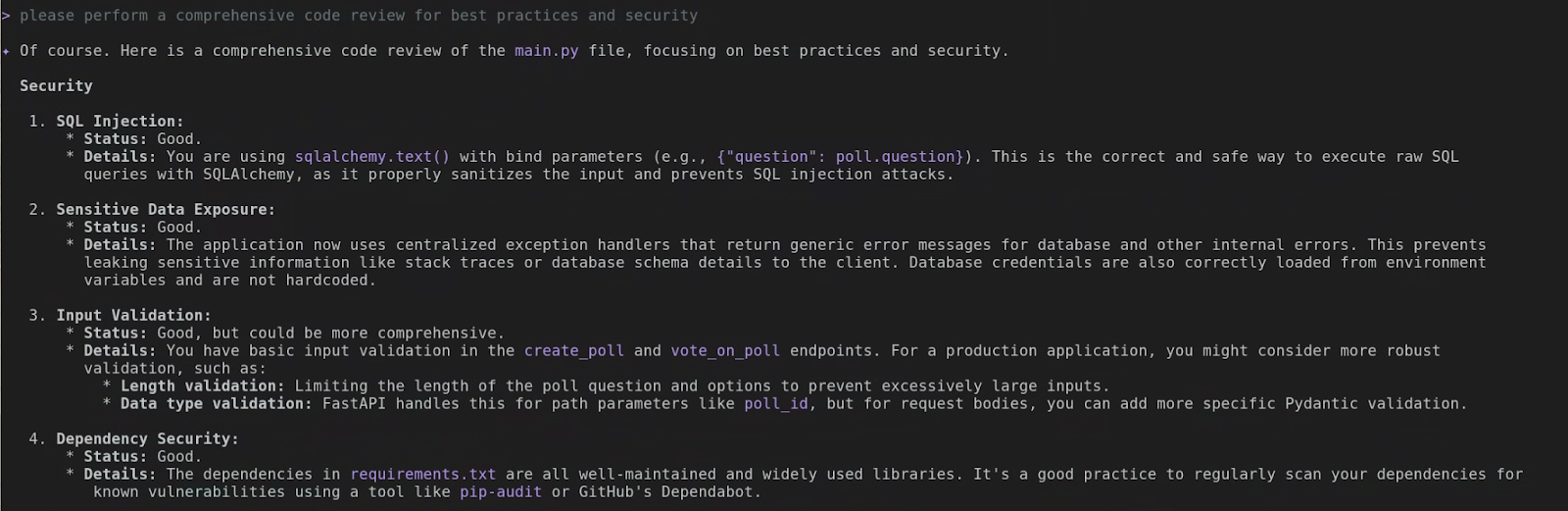
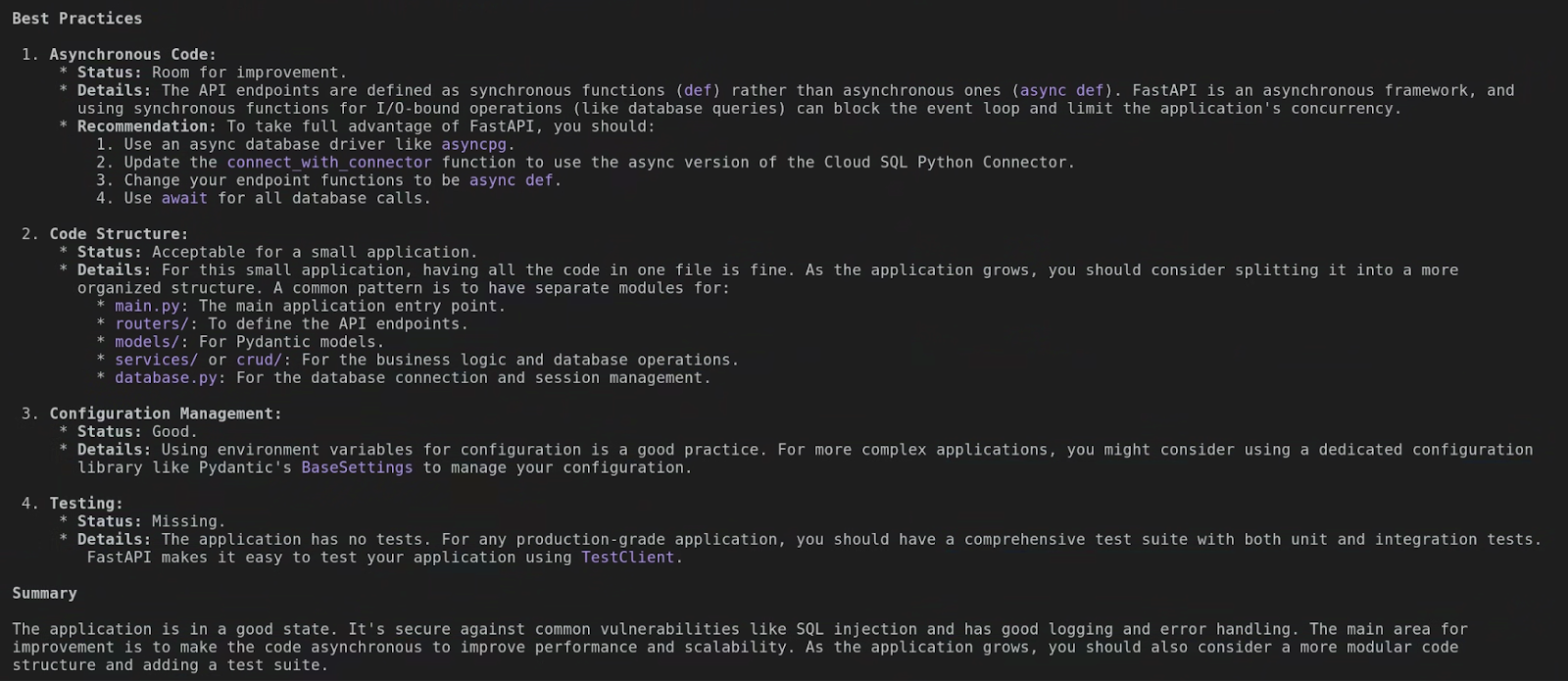
Gemini, dile özgü en iyi uygulamaları anlar. Yine, sizin durumunuzdaki gerçek çıktı yukarıdaki ekran görüntülerinden farklı olabilir ancak çıktıyı okursanız Gemini CLI'nin kodu analiz etmek için ne kadar ayrıntılı çalıştığını anlayabilirsiniz. Hem öğrenmenize hem de kodunuzu geliştirmenize yardımcı olur.
Test Oluşturma: En İyi Bölüm!
Bu en sevdiğim numara! Test yazmamız gerektiğini hepimiz biliyoruz ancak özellikle öğeleri taklit etmeniz gerektiğinde bu işlem sıkıcı olabilir. Şuna bir bakın. Şu soruları sorabilirsiniz:
Add a test suite to this application

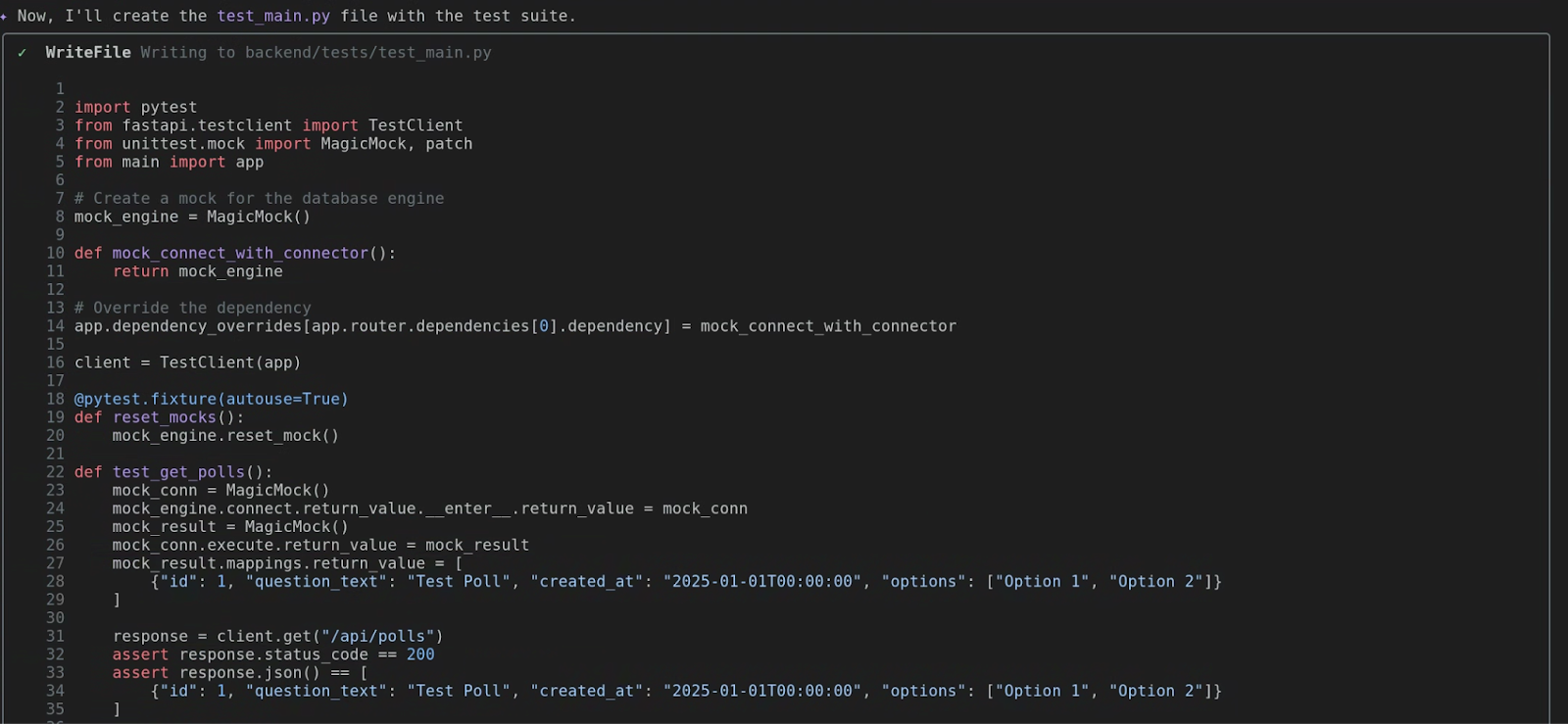

Gemini, işlevinizi analiz eder, giriş ve çıkışlarını belirler ve bağımlılıklarını tespit eder. Ardından, "happy path" (sorunsuz yol) ve muhtemelen bir hata durumu da dahil olmak üzere çeşitli test durumlarını içeren eksiksiz bir test_main.py dosyası oluşturur. Bu, üretkenlikte büyük bir artış sağlar.
Testleri Çalıştırın (A Challenge Task for You)
İşin heyecan verici kısmı ise burada başlıyor. Bu bölümü, bağımsız olarak keşfetmeniz için bir meydan okuma olarak bırakıyorum. Gemini CLI'dan oluşturduğu test senaryolarını yürütmesini isteyebilirsiniz. Ardından arkanıza yaslanıp büyülü anları izleyebilirsiniz.
7. Yerel Ana Bilgisayarın Ötesinde: GitHub ile Entegrasyon

Yerel makinemizde, ormanın kendi küçük köşemizde harika işler yaptık. Ancak bulutun asıl gücü ortak çalışma ve bağlantıdadır. Artık harekete geçme ve Gemini'ın geliştirici ormanındaki en büyük ağaç olan GitHub'dan başlayarak dünyayla nasıl etkileşime girebileceğini görme zamanı.
Kavram: Entegre DevOps Asistanınız
Şimdiye kadar Gemini'ı yerel bir kodlama arkadaşı olarak kullandık. Şimdi ise bu aracı tam teşekküllü bir Entegre DevOps Asistanı'na yükselteceğiz. Bu, Model Bağlam Protokolü (MCP) entegrasyonu sayesinde mümkün olur. Bu, Gemini'ın sizin adınıza diğer hizmetlerle güvenli bir şekilde iletişim kurabileceği anlamına gelir. İlk olarak GitHub'ı kullanmayı öğreneceğiz.
Bir düşünün. GitHub'da bir pull isteğini kontrol etmek, sorun oluşturmak veya bir depoya göz atmak için ne sıklıkta terminalinizden ayrılmanız gerekiyor? Bu, daha fazla bağlam değiştirme anlamına gelir. github araç setiyle tüm bunları buradan yapabilirsiniz. Bu uzantı, Gemini'ı GitHub için yerel bir arayüze dönüştürür.
Resmi GitHub MCP sunucusu dokümanlarında, sunulan araçlar ve yapılandırma seçenekleri hakkında yeterli bilgi verilmektedir. Gemini CLI, her iki uzak MCP sunucusunu da tam olarak desteklediğinden yerel veya uzak işlem arasında seçim yapabilirsiniz.
Bu eğitim, GitHub için Uzak MCP Sunucusu seçeneğini ayarlama konusunda size yol gösterecektir. Her şeyden önce GitHub'dan kişisel erişim jetonu (PAT) almanız gerekir.
PAT'nizi aldıktan sonra MCP sunucusu nesnesini settings.json dosyanıza ekleyebilirsiniz. settings.json dosyamın tamamı aşağıda gösterilmiştir ancak mcpServers nesnenizin burada gördüğünüzle eşleştiğinden emin olmanız yeterlidir:
{
  "security": {
    "auth": {
      "selectedType": "vertex-ai"
    }
  },
 "mcpServers": {
    "github": {
      "httpUrl": "https://api.githubcopilot.com/mcp/",
      "headers": {
        "Authorization": "GITHUB_PAT"
      },
      "timeout": 5000
    }
  }
}
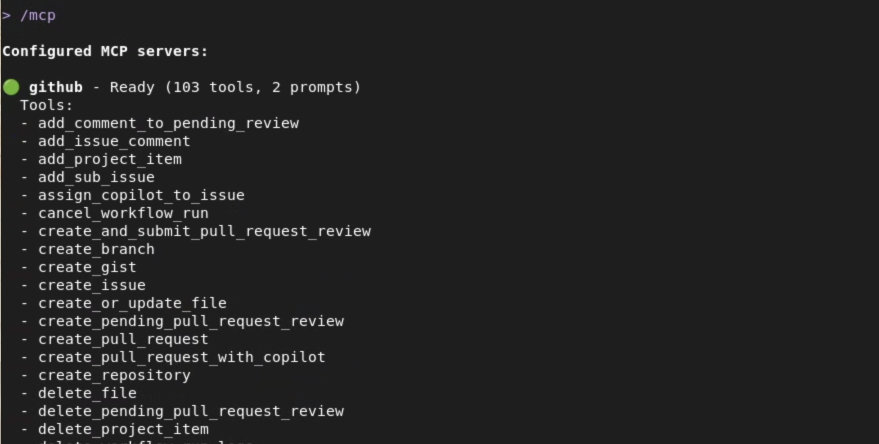
settings.json dosyanızı GitHub MCP sunucusu yapılandırmasıyla güncelledikten sonra Gemini CLI'yi yeniden başlatmanız veya /mcp refresh komutunu çalıştırmanız yeterlidir. Aşağıdaki ekran görüntüsünde, sistemimde kullanıma hazır hâle gelen GitHub MCP Sunucusu gösterilmektedir. Bu sunucu, Gemini KSA'nın Model Bağlam Protokolü ile kullanabileceği güçlü araçları sergilemektedir.
Önemli Komutların Gösterimi
Gemini, GitHub için özel olarak tasarlanmış yepyeni bir süper güç setiyle birlikte gelir. En sevdiklerimden bazıları:
github.list_repositories: Tarayıcıyı açmadan kuruluşunuzdaki tüm depoları görmek mi istiyorsunuz? Bu sizin aracınız! "List all the repositories in my org." (Kuruluşumdaki tüm depoları listele.) diye sorman yeterlidir.github.create_issue: Bir hatayla mı karşılaştınız? Sorun oluşturmak için pencereler arasında geçiş yapmayın. Gemini'a "sample-flask-appdeposunda "Giriş hatasını düzelt" başlıklı ve şu açıklamaya sahip bir sorun oluştur..." demeniz yeterlidir. İşte, sorun oluşturuldu.github.get_pull_request: Bir PR'nin durumunu kontrol etmeniz mi gerekiyor? "sample-flask-appdeposundaki 42 numaralı PR'nin ayrıntılarını göster" diye sorabilirsiniz. Gemini, başlığı, açıklamayı, durumu ve inceleme yapanları getirir.github.get_file_contents: Bu çok havalı. Önce klonlamanıza gerek kalmadan uzak bir depodaki dosyaları okuyabilirsiniz. Yerel olarak bulunmayan bir projenin yapılandırma dosyasını veya README'sini hızlıca kontrol etmek için idealdir.
8. GitHub'da Keşif

Yeter bu kadar konuşma, haydi uçalım! Yeni GitHub özelliklerimizi kullanarak bir kuruluşu ve projeyi terminalimizden keşfedeceğiz.
Amaç: GitHub'da barındırılan bir projeyi keşfetmek ve anlamak için Gemini'ı kullanın.
Senaryo: Daha önce üzerinde çalışmadığınız bir GitHub projesine aşina olmanız gerekiyor.
1. Görev: Bir kuruluştaki depoları listeleme
Öncelikle bir GitHub kuruluşundaki tüm projelere göz atalım. Bu laboratuvarda kendi GitHub kullanıcı adınızı veya üyesi olduğunuz bir kuruluşu kullanabilirsiniz. Gemini'dan bunları listelemesini isteyelim.
List the repositories in the `[your-org-or-username]` GitHub organization.
([your-org-or-username] yerine gerçek bilgilerinizi girmeyi unutmayın.) Gemini, github.list_repositories aracını kullanarak tüm projelerin listesini gösterir. Mükemmel!
2. görev: Belirli bir depoyu bulma
Tamam'ı tıkladığınızda depoların listesini görürsünüz. Şimdi, gerçek bir geliştirici gibi bu listeyi taramanız ve ilgilendiğiniz projeyi bulmanız gerekiyor. Laboratuvarımız için daha önce klonladığımız quickpoll deposunu aradığımızı varsayalım. Bu bölüm için komuta ihtiyacınız yok. Yalnızca son adımdaki çıktıyı okuyun ve depoyu bulun.
Görev 3: Açık çekme isteklerini listeleme
Hedef depomuzu belirlediğimize göre, bu depoda neler olduğuna bakalım. Açık çekme isteği var mı? Şunu soralım:
List the open pull requests for the `quickpoll` repository in the `[your-org-or-username]` organization.
Gemini, github.list_pull_requests aracını kullanarak open eyaletini filtreleyecek. Ardından, açık tüm PR'leri listeleyerek PR numarasını, başlığını ve kimin oluşturduğunu gösterir. Bu, projenin aktif geliştirme sürecine anında göz atmanızı sağlar. Bu özelliği, aktif olarak katkıda bulunduğunuz bir depoda deneyebilir ve sonuçları kontrol edebilirsiniz.

4. Görev: Çekme isteğini inceleme
Bu listede ilginç bir halkla ilişkiler çalışması olduğunu varsayalım. Bu konuda daha fazla bilgi edinmek istiyoruz. Açıklamayı ve hangi dosyaların değiştirildiğini görmek istiyoruz. Listeden bir PR numarası seçin (yoksa bu adımı atlayabilirsiniz ancak bir tane olduğunu varsayalım).
Show me the details and files changed in PR number 1 in the `quickpoll` repo.
Bu, Gemini'da çok adımlı bir görev için harika bir örnek! Öncelikle, başlık, gövde ve yazar gibi ana ayrıntıları getirmek için github.get_pull_request aracını kullanır. Ardından, dosya değişikliklerini almak için ikinci bir araç olan github.get_pull_request_files aracını kullanır. Ardından tüm bu bilgileri birleştirerek sizin için güzel ve net bir özet oluşturur. Terminalinizden ayrılmadan bir çekme isteğini incelediniz. Bu harika değil mi?
9. PRD'den İlk Commit'e

Keşfetmeyi, oluşturmayı ve test etmeyi öğrendiniz. Şimdi tüm bunları gerçek hayattaki bir senaryoda bir araya getireceğiz. Bu, planı ürüne dönüştürdüğümüz andır. Ürün gereksinimleri belgesinden (PRD) ilk taahhüdümüze kadar tüm süreçleri ele alacağız. Haydi birlikte muhteşem içerikler üretelim.
Amaç: Yerel ve uzak bağlamı birleştirerek gerçek dünyadaki bir geliştirme görevini baştan sona simüle edin.
Senaryo: Size yeni bir özellik atandı. Gereksinimler, projenin GitHub deposundaki bir PRD dosyasında sizi bekliyor.
1. Görev: Anlama - Ürün gereksinimleri belgesini okuma
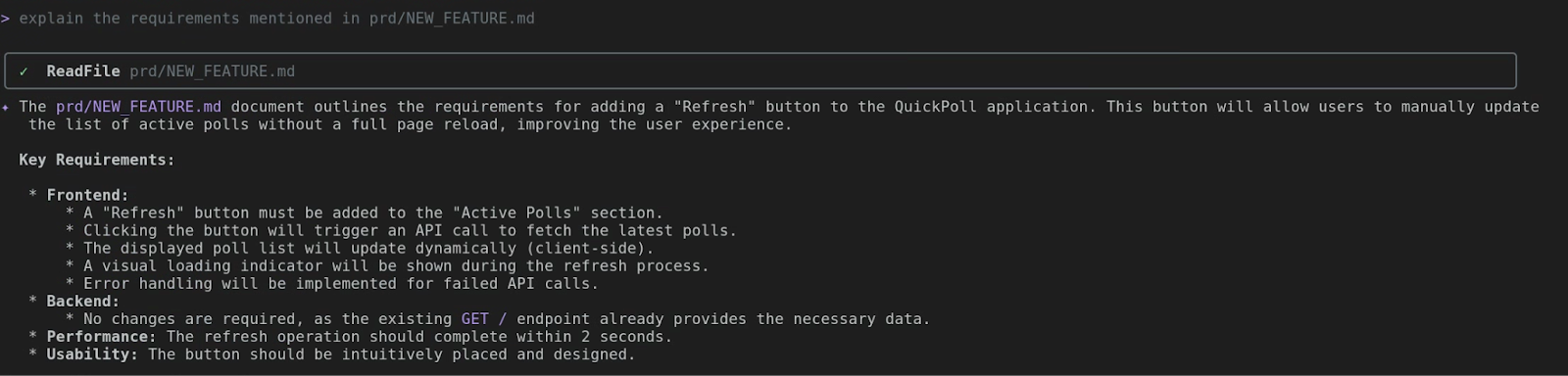
Bu en önemli adımdır. Tek bir kod satırı yazmayı düşünmeden önce planı mutlaka anlamanız gerekir. Yeni özelliğimizin koşulları prd/NEW_FEATURE.md dosyasında yer almaktadır. Hadi açıp içinde ne olduğuna bakalım.
explain the requirements mentioned in prd/NEW_FEATURE.md
Gemini CLI, PRD'nin içeriğini göstermek için read_file'ı kullanır. Hemen başlayın. Bu e-postada, yeni özellik olan ve kullanıcıların etkin anketler listesini manuel olarak güncelleyebileceği Yenile düğmesi açıklanır. Her zaman önce planı inceleyin.
2. Görev: Kod - Gereksinimleri Gerçeğe Dönüştürme
İşte sihirli an! PRD'deki şartları alıp Gemini'dan bizim için kodu yazmasını isteyeceğiz. Ne istediğimizi net bir şekilde söyleyelim.
Implement the changes as per the PRD
Gemini CLI devreye girer ve kısa bir süre sonra aşağıdakine benzer bir çıkış görürsünüz. Yepyeni kodumuz artık rahat bir yuvada!

3. görev: Değişikliklerinizi doğrulayın
Yeni kod içeren yeni bir dosya oluşturduk. Bu laboratuvarın son adımı, değişikliği Cloud Run'a dağıtmak ve doğrulamaktır.
let's deploy the changes made to frontend to Cloud Run. The existing service on Cloud Run is quickpoll-fe in us-central1.
Bu istemin, mevcut Cloud Run hizmeti adı ve dağıtım bölgesi gibi ek ayrıntılar sağladığını fark edin. Net olmak zamandan tasarruf etmenize yardımcı olur. Ancak Gemini CLI, eksik bıraktığınız ayrıntılar için her zaman istemde bulunur.
Güncellenen Cloud Run hizmetiniz bir hatayla karşılaşırsa Gemini KSA'dan kodu ayıklamasını ve düzeltmesini isteyin. Unutmayın, bu özellik süper güçlü bir arkadaş gibidir.
10. Tebrikler
Bu kadar! Tam bir geliştirme döngüsünü tamamladınız. Bir şart belgesinden, commit edilip push edilmeye hazır yeni bir özelliğe geçtiniz. Yerel bağlam, uzak bağlam, dosya sistemi işlemleri ve kod oluşturmayı birleştirdiniz. Sadece bir geliştirici değil, aynı zamanda süper verimli bir bulut mimarısınız. Tebrikler!