

Utiliser l'extension de sécurité Gemini CLI pour les revues de demandes d'extraction GitHub

1. Introduction

L'extension de sécurité Gemini CLI est une extension Gemini CLI Open Source conçue par Google qui analyse le code pour détecter les risques et les failles de sécurité. Vous pouvez utiliser l'extension Security avec Gemini CLI pour identifier les problèmes de sécurité en local, comme vous le feriez avec n'importe quelle autre extension Gemini CLI. Vous pouvez également l'invoquer pour examiner les demandes d'extraction sur GitHub. Dans cet atelier de programmation, nous allons voir comment utiliser l'extension Security dans votre dépôt GitHub.

Objectifs de l'atelier

  • Configurer une authentification sécurisée de GitHub vers Google Cloud
  • Créer un workflow GitHub Actions qui appelle l'extension de sécurité Gemini CLI
  • Effectuer un examen de sécurité sur une demande d'extraction nouvelle ou existante à l'aide de GitHub Actions

Points abordés

  • Utiliser la fédération d'identité de charge de travail pour une authentification sécurisée de GitHub Actions à Google Cloud
  • Découvrez les avantages de l'utilisation d'un pool d'identités de charge de travail et d'un fournisseur d'identité de charge de travail par rapport à une clé API Gemini pour l'authentification.
  • Effectuer un examen de sécurité avec des demandes d'extraction
  • Interpréter les examens de sécurité renvoyés par l'extension Sécurité

Prérequis

  • Un navigateur Web
  • Un compte et un dépôt GitHub
  • Un projet Google Cloud

Cet atelier de programmation s'adresse aux développeurs qui connaissent le workflow CI/CD sur GitHub. Vous n'avez pas besoin de connaître la CLI Gemini ni ses extensions. Pour découvrir comment fonctionnent les extensions, consultez l'atelier de programmation Premiers pas avec les extensions Gemini CLI.

Dans cet atelier de programmation, vous allez apprendre à configurer l'extension de sécurité Gemini CLI dans votre dépôt GitHub. Nous ne vous suggérerons pas de code pour ouvrir une demande d'extraction dans votre dépôt afin de déclencher la détection d'une faille de sécurité.

2. Avant de commencer

Créer ou sélectionner un projet

  1. Dans la console Google Cloud, sur la page de sélection du projet, sélectionnez ou créez un projet Google Cloud.
  2. Assurez-vous que la facturation est activée pour votre projet Cloud. Découvrez comment valider la facturation.
  3. Ouvrez Cloud Shell, un environnement de ligne de commande exécuté dans Google Cloud. Cliquez sur Activer Cloud Shell en haut de la console Google Cloud.

Image du bouton "Activer Cloud Shell"

  1. Une fois connecté à Cloud Shell, vérifiez que vous êtes authentifié et que le projet est défini sur votre ID de projet à l'aide de la commande suivante :
gcloud auth list
  1. Exécutez la commande suivante pour vérifier que la commande gcloud est configurée pour utiliser votre projet.
gcloud config list project
  1. Si votre projet n'est pas défini, utilisez la commande suivante pour le définir :
gcloud config set project ${GOOGLE_CLOUD_PROJECT}

3. Configurer l'authentification de GitHub vers Google Cloud

Fonctionnement
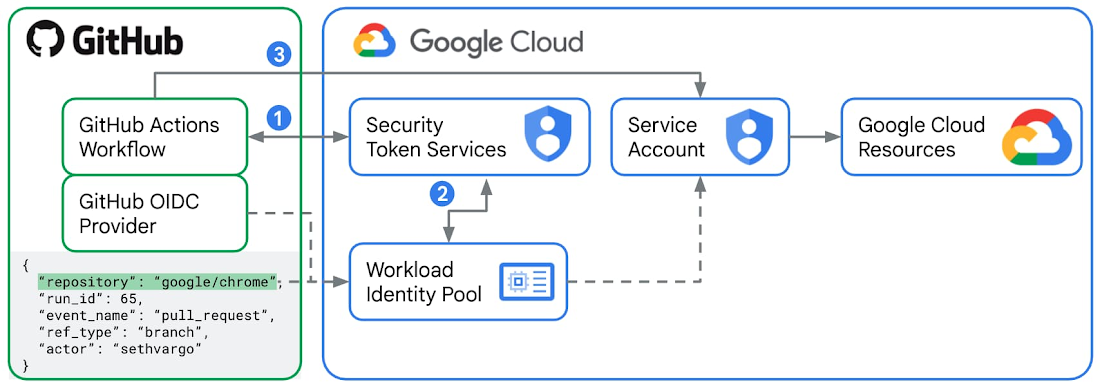
Workflow GitHub Actions

La fédération d'identité de charge de travail est la méthode recommandée pour s'authentifier auprès de Google Cloud à partir de GitHub Actions.

  1. Pour chaque exécution de workflow job GitHub Actions, GitHub en tant que fournisseur d'identité externe émet un jeton Web JSON (JWT) signé. Ce jeton contient des "revendications" telles que repository, workflow et job_workflow_ref, qui servent de carte d'identité numérique pour ce coureur spécifique. Dans cet atelier, vous allez créer un workflow GitHub Actions avec un job qui utilise l'action google-github-actions/run-gemini-cli. Cette action demandera un jeton JWT à GitHub et l'enverra au service de jetons de sécurité (STS) dans Google Cloud.
  2. Vous configurerez un pool d'identités de charge de travail et un fournisseur dans Google Cloud en définissant l'URL de l'émetteur sur l'URL officielle du service de jetons GitHub https://token.actions.githubusercontent.com et en définissant vos "mappages d'attributs", qui incluent généralement les noms de dépôt et de branche. Google Cloud STS valide le JWT par rapport aux règles du pool d'identités de charge de travail. Si tout est en ordre, y compris les mappages d'attributs, le STS échange le jeton GitHub contre un jeton d'accès fédéré Google Cloud de courte durée.
  3. L'action google-github-actions/run-gemini-cli de votre workflow GitHub Actions peut désormais utiliser le jeton d'accès fédéré Google Cloud éphémère pour "emprunter l'identité" d'un compte de service connecté au pool d'identités de charge de travail. Le compte de service associé doit disposer des rôles et autorisations IAM nécessaires pour accéder aux ressources et services Google Cloud.

Avantages de l'utilisation de la fédération d'identité de charge de travail par rapport à la clé API Gemini

Il est possible d'authentifier les appels Gemini CLI provenant de GitHub Actions à l'aide d'une clé API Gemini. Pour ce faire, vous devez créer un secret GitHub Actions nommé GEMINI_API_KEY avec la valeur de clé appropriée. Toutefois, cette action est déconseillée pour les raisons de sécurité suivantes :

  • Les clés API Gemini peuvent disposer d'autorisations étendues à partir de leurs liaisons de rôle IAM respectives. Lorsqu'ils sont compromis, ils permettent d'accéder à un large éventail de ressources et de services Google Cloud. La fédération d'identité de charge de travail utilise des comptes de service et des jetons d'accès éphémères, ce qui renforce considérablement l'authentification.
  • Il est également difficile de gérer les clés API Gemini à grande échelle. Identifier les workflows qui utilisent une clé exposée prend du temps. La rotation manuelle des clés prend également du temps. En revanche, vous pouvez facilement rechercher, modifier et supprimer les pools et les fournisseurs Workload Identity associés à votre dépôt depuis la console Cloud.
  • Avec les clés API Gemini, vous devez toujours vérifier que vous ne les exposez pas accidentellement dans les journaux d'accès ou de débogage. Avec la fédération d'identité de charge de travail, vous ne stockez pas de secrets de workflows GitHub Actions, mais des variables, qui sont intrinsèquement moins sensibles.

Configurer GitHub Actions et Google Cloud

  1. Dans Cloud Shell, connectez-vous à votre compte GitHub.
gh auth login
  1. Créez un fichier setup_workload_identity.sh et copiez-y le code ci-dessous.
set -e

# Colors for output
RED='\033[0;31m'
GREEN='\033[0;32m'
YELLOW='\033[1;33m'
BLUE='\033[0;34m'
NC='\033[0m' # No Color

# Helper functions
print_info() {
    echo -e "${BLUE}ℹ️  $1${NC}"
}

print_success() {
    echo -e "${GREEN}✅ $1${NC}"
}

print_warning() {
    echo -e "${YELLOW}⚠️  $1${NC}"
}

print_error() {
    echo -e "${RED}❌ $1${NC}"
}

print_header() {
    echo -e "${BLUE}🚀 $1${NC}"
}

# Default values
GOOGLE_CLOUD_PROJECT=""
GOOGLE_CLOUD_LOCATION="global"
GITHUB_REPO=""
POOL_NAME=""
PROVIDER_NAME=""

# Show help
show_help() {
    cat << EOF
Universal Direct Workload Identity Federation Setup for GitHub Actions

USAGE:
    $0 --repo OWNER/REPO [OPTIONS]

REQUIRED:
    -r, --repo OWNER/REPO       GitHub repository (e.g., google/my-repo)
    -p, --project GOOGLE_CLOUD_PROJECT    Google Cloud project ID

OPTIONS:
    --pool-name NAME           Custom workload identity pool name (default: auto-generated)
    --provider-name NAME       Custom workload identity provider name (default: auto-generated)
    -h, --help                 Show this help

EXAMPLES:
    # Basic setup for a repository
    $0 --repo google/my-repo --project my-gcp-project

    # Custom pool name
    $0 --repo google/my-repo --project my-gcp-project --pool-name my-pool

    # Custom pool and provider names
    $0 --repo google/my-repo --project my-gcp-project --pool-name my-pool --provider-name my-provider

ABOUT DIRECT WORKLOAD IDENTITY FEDERATION:
    This script sets up Direct Workload Identity Federation (preferred method).
    - No intermediate service accounts required
    - Direct authentication from GitHub Actions to GCP resources
    - Maximum token lifetime of 10 minutes
    - You grant permissions directly to the Workload Identity Pool on GCP resources

EOF
}

# Parse command line arguments
while [[ $# -gt 0 ]]; do
    case $1 in
        -r|--repo)
            GITHUB_REPO="$2"
            shift 2
            ;;
        -p|--project)
            GOOGLE_CLOUD_PROJECT="$2"
            shift 2
            ;;
        --pool-name)
            POOL_NAME="$2"
            shift 2
            ;;
        --provider-name)
            PROVIDER_NAME="$2"
            shift 2
            ;;
        -l|--location)
            GOOGLE_CLOUD_LOCATION="$2"
            shift 2
            ;;
        -h|--help)
            show_help
            exit 0
            ;;
        *)
            print_error "Unknown option: $1"
            echo "Use --help for usage information."
            exit 1
            ;;
    esac
done

# Validate required arguments
if [[ -z "${GITHUB_REPO}" ]]; then
    print_error "Repository is required. Use --repo OWNER/REPO"
    echo ""
    echo "💡 To find your repository name:"
    echo "   1. Go to your GitHub repository"
    echo "   2. The URL shows: https://github.com/OWNER/REPOSITORY"
    echo "   3. Use: OWNER/REPOSITORY (e.g., google/golang)"
    echo ""
    echo "Use --help for usage information."
    exit 1
fi
if [[ -z "${GOOGLE_CLOUD_PROJECT}" ]]; then
    print_error "GCP project is required. Use --project GOOGLE_CLOUD_PROJECT"
    echo ""
    echo "💡 To find your project ID:"
    echo "   1. Go to your Google Cloud console"
    echo "   2. The URL displays: https://console.cloud.google.com/welcome?project=GOOGLE_CLOUD_PROJECT"
    echo ""
    echo "Use --help for usage information."
    exit 1
fi

# Validate repository format
if [[ ! "${GITHUB_REPO}" =~ ^[a-zA-Z0-9._-]+/[a-zA-Z0-9._-]+$ ]]; then
    print_error "Invalid repository format '${GITHUB_REPO}'"
    echo "Expected format: owner/repo (e.g., google/my-repo)"
    exit 1
fi

# Extract repository components
REPO_OWNER=$(echo "${GITHUB_REPO}" | cut -d'/' -f1)

# Generate unique names based on repository
REPO_HASH_INPUT=$(echo -n "${GITHUB_REPO}")
REPO_HASH_SHA=$(echo "${REPO_HASH_INPUT}" | shasum -a 256)
REPO_HASH=$(echo "${REPO_HASH_SHA}" | cut -c1-8)

# Use custom pool name if provided, otherwise generate one
if [[ -z "${POOL_NAME}" ]]; then
    POOL_NAME="github-${REPO_HASH}"
fi

# Use custom provider name if provided, otherwise generate one
if [[ -z "${PROVIDER_NAME}" ]]; then
    PROVIDER_NAME="gh-${REPO_HASH}"
fi

print_header "Starting Direct Workload Identity Federation setup"
echo "📦 Repository: ${GITHUB_REPO}"
echo "☁️ Project: ${GOOGLE_CLOUD_PROJECT}"
echo "🏊 Pool: ${POOL_NAME}"
echo "🆔 Provider: ${PROVIDER_NAME}"
echo ""

# Verify gcloud authentication
print_info "Verifying gcloud authentication..."
GCLOUD_AUTH_LIST_RAW=$(gcloud auth list --filter=status:ACTIVE --format="value(account)")
GCLOUD_AUTH_LIST=$(echo "${GCLOUD_AUTH_LIST_RAW}" | head -1)
if [[ -z "${GCLOUD_AUTH_LIST}" ]]; then
    print_error "No active gcloud authentication found"
    echo "Please run: gcloud auth login"
    exit 1
fi

# Test project access
if ! gcloud projects describe "${GOOGLE_CLOUD_PROJECT}" > /dev/null 2>&1; then
    print_error "Cannot access project '${GOOGLE_CLOUD_PROJECT}'"
    echo "Please verify:"
    echo "  1. Project ID is correct"
    echo "  2. You have permissions on this project"
    echo "  3. Project exists and is not deleted"
    exit 1
fi

print_success "Authentication and project access verified"

# Step 1: Enable required APIs
print_header "Step 1: Enabling required Google Cloud APIs"
required_apis=(
    "aiplatform.googleapis.com"
    "cloudaicompanion.googleapis.com"
    "cloudresourcemanager.googleapis.com"
    "cloudtrace.googleapis.com"
    "iam.googleapis.com"
    "iamcredentials.googleapis.com"
    "logging.googleapis.com"
    "monitoring.googleapis.com"
    "sts.googleapis.com"
)
gcloud services enable "${required_apis[@]}" --project="${GOOGLE_CLOUD_PROJECT}"
print_success "APIs enabled successfully."

# Step 2: Create Workload Identity Pool
print_header "Step 2: Creating Workload Identity Pool"

if ! gcloud iam workload-identity-pools describe "${POOL_NAME}" \
    --project="${GOOGLE_CLOUD_PROJECT}" \
    --location="${GOOGLE_CLOUD_LOCATION}" &> /dev/null; then
    print_info "Creating Workload Identity Pool: ${POOL_NAME}"
    gcloud iam workload-identity-pools create "${POOL_NAME}" \
        --project="${GOOGLE_CLOUD_PROJECT}" \
        --location="${GOOGLE_CLOUD_LOCATION}" \
        --display-name="GitHub Actions Pool"
    print_success "Workload Identity Pool created"
else
    print_info "Workload Identity Pool '${POOL_NAME}' exists. Verifying state..."
    # Fetch the current state of the existing pool.
    POOL_STATE=$(gcloud iam workload-identity-pools describe "${POOL_NAME}" \
        --project="${GOOGLE_CLOUD_PROJECT}" \
        --location="${GOOGLE_CLOUD_LOCATION}" \
        --format="value(state)")

    if [[ "${POOL_STATE}" == "ACTIVE" ]]; then
        # Pool exists and is in the correct state.
        print_success "Workload Identity Pool already exists and is ACTIVE."
    else
        if [[ "${POOL_STATE}" == "DELETED" ]]; then
        # Pool exists but is DELETED. Undelete the pool. 
        print_warning "Workload Identity Pool already exists but is in a DELETED state. Running 'undelete'."
        gcloud iam workload-identity-pools undelete "${POOL_NAME}" \
            --project="${GOOGLE_CLOUD_PROJECT}" \
            --location="${GOOGLE_CLOUD_LOCATION}"
        else
        # Pool exists but is in an unexpected state.
        print_error "Pool '${POOL_NAME}' is in an unexpected state: '${POOL_STATE}'. Expected states are: {'ACTIVE', 'DELETED'}. Exiting"
        exit 1

        fi
    fi
fi

# Get the pool ID
WIF_POOL_ID=$(gcloud iam workload-identity-pools describe "${POOL_NAME}" \
    --project="${GOOGLE_CLOUD_PROJECT}" \
    --location="${GOOGLE_CLOUD_LOCATION}" \
    --format="value(name)")

# Step 3: Create Workload Identity Provider
print_header "Step 3: Creating Workload Identity Provider"
ATTRIBUTE_CONDITION="assertion.repository_owner == '${REPO_OWNER}'"

if ! gcloud iam workload-identity-pools providers describe "${PROVIDER_NAME}" \
    --project="${GOOGLE_CLOUD_PROJECT}" \
    --location="${GOOGLE_CLOUD_LOCATION}" \
    --workload-identity-pool="${POOL_NAME}" &> /dev/null; then
    print_info "Creating Workload Identity Provider: ${PROVIDER_NAME}"
    gcloud iam workload-identity-pools providers create-oidc "${PROVIDER_NAME}" \
        --project="${GOOGLE_CLOUD_PROJECT}" \
        --location="${GOOGLE_CLOUD_LOCATION}" \
        --workload-identity-pool="${POOL_NAME}" \
        --display-name="${PROVIDER_NAME}" \
        --attribute-mapping="google.subject=assertion.sub,attribute.actor=assertion.actor,attribute.repository=assertion.repository,attribute.repository_owner=assertion.repository_owner" \
        --attribute-condition="${ATTRIBUTE_CONDITION}" \
        --issuer-uri="https://token.actions.githubusercontent.com"
    print_success "Workload Identity Provider created"
else
    print_info "Workload Identity Provider '${PROVIDER_NAME}' exists. Verifying state..."
    # Fetch the current state of the existing provider.
    PROVIDER_STATE=$(gcloud iam workload-identity-pools providers describe "${PROVIDER_NAME}" \
        --project="${GOOGLE_CLOUD_PROJECT}" \
        --location="${GOOGLE_CLOUD_LOCATION}" \
        --workload-identity-pool="${POOL_NAME}" \
        --format="value(state)")

    if [[ "${PROVIDER_STATE}" == "ACTIVE" ]]; then
        # Provider exists and is in the correct state.
        print_success "Workload Identity Provider already exists and is ACTIVE."
    else
        if [[ "${PROVIDER_STATE}" == "DELETED" ]]; then
        # Provider exists but is DELETED. Undelete the provider. 
        print_warning "Workload Identity Provider already exists but is in a DELETED state. Running 'undelete'."
        gcloud iam workload-identity-pools providers undelete "${PROVIDER_NAME}" \
            --project="${GOOGLE_CLOUD_PROJECT}" \
            --location="${GOOGLE_CLOUD_LOCATION}" \
            --workload-identity-pool="${POOL_NAME}"
        else
        # Provider exists but is in an unexpected state.
        print_error "Provider '${PROVIDER_NAME}' is in an unexpected state: '${PROVIDER_STATE}'. Expected states are: {'ACTIVE', 'DELETED'}. Exiting"
        exit 1

        fi
    fi
fi

# Step 4: Grant required permissions to the Workload Identity Pool
print_header "Step 4: Granting required permissions to Workload Identity Pool"
PRINCIPAL_SET="principalSet://iam.googleapis.com/${WIF_POOL_ID}/attribute.repository/${GITHUB_REPO}"

print_info "Skipped: Granting required permissions directly to the Workload Identity Pool..."

# Step 5: Create and Configure Service Account for Gemini CLI
print_header "Step 5: Create and Configure Service Account for Gemini CLI"
SERVICE_ACCOUNT_NAME="gemini-cli-${REPO_HASH}"
SERVICE_ACCOUNT_EMAIL="${SERVICE_ACCOUNT_NAME}@${GOOGLE_CLOUD_PROJECT}.iam.gserviceaccount.com"

# Create service account if it doesn't exist
if ! gcloud iam service-accounts describe "${SERVICE_ACCOUNT_EMAIL}" --project="${GOOGLE_CLOUD_PROJECT}" &> /dev/null; then
    print_info "Creating Service Account: ${SERVICE_ACCOUNT_NAME}"
    gcloud iam service-accounts create "${SERVICE_ACCOUNT_NAME}" \
        --project="${GOOGLE_CLOUD_PROJECT}" \
        --display-name="Gemini CLI Service Account"
    print_success "Service Account created: ${SERVICE_ACCOUNT_EMAIL}"
else
    print_success "Service Account already exists: ${SERVICE_ACCOUNT_EMAIL}"
fi

# Grant permissions to the service account on the project
print_info "Granting 'Cloud AI Companion User' role to Service Account..."
gcloud projects add-iam-policy-binding "${GOOGLE_CLOUD_PROJECT}" \
    --role="roles/cloudaicompanion.user" \
    --member="serviceAccount:${SERVICE_ACCOUNT_EMAIL}" \
    --condition=None

# Allow the service account to generate an access tokens
print_info "Granting 'Service Account Token Creator' role to Service Account..."

gcloud projects add-iam-policy-binding "${GOOGLE_CLOUD_PROJECT}" \
    --role="roles/iam.serviceAccountTokenCreator" \
    --member="serviceAccount:${SERVICE_ACCOUNT_EMAIL}" \
    --condition=None

# Grant logging permissions to the service account
print_info "Granting 'Logging Writer' role to Service Account..."
gcloud projects add-iam-policy-binding "${GOOGLE_CLOUD_PROJECT}" \
    --role="roles/logging.logWriter" \
    --member="serviceAccount:${SERVICE_ACCOUNT_EMAIL}" \
    --condition=None

# Grant monitoring permissions to the service account
print_info "Granting 'Monitoring Editor' role to Service Account..."
gcloud projects add-iam-policy-binding "${GOOGLE_CLOUD_PROJECT}" \
    --role="roles/monitoring.editor" \
    --member="serviceAccount:${SERVICE_ACCOUNT_EMAIL}" \
    --condition=None

# Grant tracing permissions to the service account
print_info "Granting 'Cloud Trace Agent' role to Service Account..."
gcloud projects add-iam-policy-binding "${GOOGLE_CLOUD_PROJECT}" \
    --role="roles/cloudtrace.agent" \
    --member="serviceAccount:${SERVICE_ACCOUNT_EMAIL}" \
    --condition=None

# Grant Vertex AI permissions to the service account
print_info "Granting 'Vertex AI User' role to Service Account..."
gcloud projects add-iam-policy-binding "${GOOGLE_CLOUD_PROJECT}" \
    --role="roles/aiplatform.user" \
    --member="serviceAccount:${SERVICE_ACCOUNT_EMAIL}" \
    --condition=None

# Allow the Workload Identity Pool to impersonate the Service Account
print_info "Allowing GitHub Actions from '${GITHUB_REPO}' to impersonate the Service Account..."
gcloud iam service-accounts add-iam-policy-binding "${SERVICE_ACCOUNT_EMAIL}" \
    --project="${GOOGLE_CLOUD_PROJECT}" \
    --role="roles/iam.workloadIdentityUser" \
    --member="${PRINCIPAL_SET}"

print_success "GitHub Actions can now impersonate ${SERVICE_ACCOUNT_NAME}"

# Get the full provider name for output
WIF_PROVIDER_FULL=$(gcloud iam workload-identity-pools providers describe "${PROVIDER_NAME}" \
    --project="${GOOGLE_CLOUD_PROJECT}" \
    --location="${GOOGLE_CLOUD_LOCATION}" \
    --workload-identity-pool="${POOL_NAME}" \
    --format="value(name)")


# Step 6: Output configuration

print_header "🎉 Setup Complete!"
echo ""
print_success "Direct Workload Identity Federation has been configured for your repository!"
echo ""

print_header "Permissions Granted"
echo ""
print_success "The following permissions have been automatically granted to your repository:"
echo "• roles/logging.logWriter - Write logs to Cloud Logging"
echo "• roles/monitoring.editor - Create and update metrics in Cloud Monitoring"
echo "• roles/cloudtrace.agent - Send traces to Cloud Trace"
echo "• roles/aiplatform.user - Use Vertex AI for model inference"

echo ""
print_success "A Service Account (${SERVICE_ACCOUNT_EMAIL}) was created with the following roles:"
echo "• roles/cloudaicompanion.user - Use Code Assist for model inference"
echo "• roles/iam.serviceAccountTokenCreator"
echo ""


# Check for `gh` CLI and set variables automatically if available
if command -v gh &> /dev/null; then
    print_info "The 'gh' CLI is installed. Setting variables automatically..."

    gh variable set GCP_WIF_PROVIDER --body "${WIF_PROVIDER_FULL}" --repo "${GITHUB_REPO}"
    gh variable set GOOGLE_CLOUD_PROJECT --body "${GOOGLE_CLOUD_PROJECT}" --repo "${GITHUB_REPO}"
    gh variable set GOOGLE_CLOUD_LOCATION --body "${GOOGLE_CLOUD_LOCATION}" --repo "${GITHUB_REPO}"
    gh variable set SERVICE_ACCOUNT_EMAIL --body "${SERVICE_ACCOUNT_EMAIL}" --repo "${GITHUB_REPO}"
    gh variable set GOOGLE_GENAI_USE_VERTEXAI --body "true" --repo "${GITHUB_REPO}"

    print_success "GitHub variables have been set automatically!"
else
    print_warning "The 'gh' CLI was not found. Either install it and rerun this script OR set the below variables manually."
    echo "  For manual setup, go to https://github.com/${GITHUB_REPO}/settings/variables/actions and add the following repository variables:"
    echo ""
    echo "🔑 Variable Name: GCP_WIF_PROVIDER"
    echo "   Variable Value: ${WIF_PROVIDER_FULL}"
    echo ""
    echo "☁️  Variable Name: GOOGLE_CLOUD_PROJECT"
    echo "   Variable Value: ${GOOGLE_CLOUD_PROJECT}"
    echo ""
    echo "☁️ Variable Name: GOOGLE_CLOUD_LOCATION"
    echo "   Variable Value: ${GOOGLE_CLOUD_LOCATION}"
    echo ""
    echo "☁️ Variable Name: SERVICE_ACCOUNT_EMAIL"
    echo "   Variable Value: ${SERVICE_ACCOUNT_EMAIL}"
    echo ""
fi

print_success "Setup completed successfully! 🚀"
  1. Transformez le script en exécutable.
chmod +x setup_workload_identity.sh
  1. Exécutez le script.
./setup_workload_identity.sh --repo {OWNER/REPO} --project {GOOGLE_CLOUD_PROJECT}

4. Créer un workflow GitHub Actions

  1. Extrayez un dépôt GitHub dont vous êtes propriétaire.
git clone {YOUR_REPO}
cd {YOUR REPO}
  1. Créez un workflow GitHub Actions qui appelle la commande à barre oblique /security:analyze-github-pr en copiant un exemple de script de workflow yml à partir du dépôt /gemini-cli-extensions/security.
git checkout -b workflow
mkdir .github/ && cd .github/
mkdir workflows/ && cd workflows/
curl -L https://raw.githubusercontent.com/gemini-cli-extensions/security/refs/heads/main/.github/workflows/gemini-review.yml -o gemini-review.yml
  1. Transférez le workflow GitHub Actions vers votre origine distante sur GitHub.
git add .github/workflows/gemini-review.yml
git commit -m "add new gha workflow"
git push --set-upstream origin workflow

5. Exécuter le workflow d'analyse de sécurité sur les demandes d'extraction nouvelles et existantes

Créez une demande d'extraction dans votre dépôt GitHub ou publiez un commentaire @gemini-cli /review en tant que propriétaire ou contributeur du dépôt. Cela lancera un examen de sécurité sur la demande d'extraction. L'extension de sécurité Gemini CLI du workflow GitHub Actions que vous avez envoyé à votre dépôt taguera tous les problèmes de sécurité qu'elle trouvera par catégories de gravité : "Critique", "Élevée", "Moyenne" et "Faible".

Voici un exemple d'examen de sécurité sur une nouvelle demande d'extraction et un exemple d'examen de sécurité sur une demande d'extraction existante.

6. Pour aller plus loin

Nous vous encourageons à explorer la liste croissante de commandes personnalisées offrant de nouvelles fonctionnalités de sécurité dans l'extension Gemini CLI Security et à commencer à l'utiliser dans vos workflows. Exemple :

  • /security:scan-deps fait des références croisées entre les dépendances de votre projet et OSV.dev.

Consultez les notes de version pour découvrir les dernières fonctionnalités et les corrections de bugs.

7. Félicitations

Félicitations, vous avez configuré votre dépôt GitHub pour utiliser l'extension de sécurité Gemini CLI afin d'analyser les demandes d'extraction pour détecter les risques et les failles de sécurité.