

1. परिचय
Gemini CLI Security Extension, Google का बनाया हुआ ओपन सोर्स Gemini CLI एक्सटेंशन है. यह सुरक्षा से जुड़े जोखिमों और कमज़ोरियों के लिए कोड का विश्लेषण करता है. Gemini CLI के साथ Security एक्सटेंशन का इस्तेमाल करके, स्थानीय तौर पर सुरक्षा से जुड़ी समस्याओं का पता लगाया जा सकता है. ठीक उसी तरह जैसे Gemini CLI के किसी अन्य एक्सटेंशन का इस्तेमाल किया जाता है. इसका इस्तेमाल, GitHub पर पुल के अनुरोधों की समीक्षा करने के लिए भी किया जा सकता है. इस कोडलैब में, हम आपकी GitHub रिपॉज़िटरी में Security एक्सटेंशन इस्तेमाल करने का तरीका जानेंगे.
आपको क्या करना होगा
- GitHub से Google Cloud में सुरक्षित तरीके से पुष्टि करने की सुविधा कॉन्फ़िगर करना
- Gemini CLI Security Extension को कॉल करने वाला GitHub Actions वर्कफ़्लो बनाना
- GitHub Actions का इस्तेमाल करके, किसी नई या मौजूदा पीआर की सुरक्षा से जुड़ी समीक्षा करना
आपको क्या सीखने को मिलेगा
- GitHub Actions से Google Cloud में सुरक्षित तरीके से पुष्टि करने के लिए, वर्कलोड आइडेंटिटी फ़ेडरेशन का इस्तेमाल कैसे करें
- पुष्टि करने के लिए, Gemini API पासकोड के बजाय Workload Identity Pool और Workload Identity Provider का इस्तेमाल करने के फ़ायदे जानें
- पीआर की मदद से सुरक्षा की समीक्षा करने का तरीका
- सुरक्षा एक्सटेंशन से मिली सुरक्षा समीक्षाओं को समझने का तरीका
आपको इन चीज़ों की ज़रूरत होगी
- वेब ब्राउज़र
- GitHub खाता और रिपॉज़िटरी
- Google Cloud प्रोजेक्ट
यह कोडलैब, उन डेवलपर के लिए बनाया गया है जिन्हें GitHub पर CI/CD वर्कफ़्लो के बारे में जानकारी है. यह ज़रूरी नहीं है कि आपको Gemini CLI या Gemini CLI एक्सटेंशन के बारे में जानकारी हो. अगर आपको एक्सटेंशन के काम करने के तरीके के बारे में जानना है, तो यह कोडलैब देखें: Gemini सीएलआई एक्सटेंशन का इस्तेमाल शुरू करना.
इस कोडलैब में, आपको अपनी GitHub रिपॉज़िटरी में Gemini CLI Security Extension को सेट अप करने का तरीका बताया जाएगा. हम आपको ऐसा कोड नहीं सुझाएंगे जिससे आपकी रिपॉज़िटरी के ख़िलाफ़ पीआर खोला जा सके. इससे सुरक्षा से जुड़ी जोखिम की आशंका का पता चल सकता है.
2. शुरू करने से पहले
कोई प्रोजेक्ट बनाएं या चुनें
- Google Cloud Console में, प्रोजेक्ट चुनने वाले पेज पर जाकर, Google Cloud प्रोजेक्ट चुनें या बनाएं.
- पक्का करें कि आपके Cloud प्रोजेक्ट के लिए बिलिंग चालू हो. बिलिंग की पुष्टि करने का तरीका जानें.
- Google Cloud में चलने वाले कमांड-लाइन एनवायरमेंट, Cloud Shell को खोलें. Google Cloud कंसोल में सबसे ऊपर मौजूद, Cloud Shell चालू करें पर क्लिक करें.

- Cloud Shell से कनेक्ट होने के बाद, यह पक्का करें कि आपने पुष्टि कर ली हो और प्रोजेक्ट को अपने प्रोजेक्ट आईडी पर सेट किया गया हो. इसके लिए, यहां दिया गया निर्देश इस्तेमाल करें:
gcloud auth list
- इस बात की पुष्टि करने के लिए कि
gcloudनिर्देश को आपके प्रोजेक्ट का इस्तेमाल करने के लिए कॉन्फ़िगर किया गया है, यह निर्देश चलाएं.
gcloud config list project
- अगर आपका प्रोजेक्ट सेट नहीं है, तो इसे सेट करने के लिए इस निर्देश का इस्तेमाल करें:
gcloud config set project ${GOOGLE_CLOUD_PROJECT}
3. GitHub से Google Cloud में पुष्टि करने की सुविधा सेट अप करना
यह कैसे काम करता है
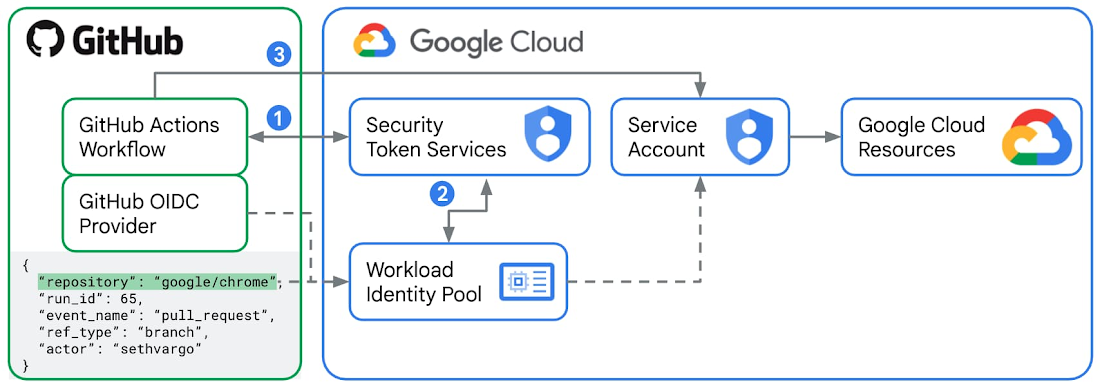
Google Cloud में GitHub Actions से पुष्टि करने के लिए, Workload Identity Federation का इस्तेमाल करने का सुझाव दिया जाता है.
- हर GitHub Actions वर्कफ़्लो रन जॉब के लिए, GitHub, बाहरी आइडेंटिटी प्रोवाइडर के तौर पर हस्ताक्षर किया गया JWT (JSON Web Token) जारी करता है. इस टोकन में
repository,workflow, औरjob_workflow_refजैसे "दावे" शामिल होते हैं. ये दावे, उस खास धावक के लिए डिजिटल पहचान पत्र के तौर पर काम करते हैं. इस लैब में, आपको GitHub Actions वर्कफ़्लो बनाना होगा. इसमें एक ऐसा जॉब होगा जोgoogle-github-actions/run-gemini-cliऐक्शन का इस्तेमाल करता है. यह ऐक्शन, GitHub से JWT का अनुरोध करेगा और इस टोकन को Google Cloud में मौजूद Security Token Service (एसटीएस) को भेजेगा. - Google Cloud में, Workload Identity Pool और Provider को कॉन्फ़िगर किया जाएगा. इसके लिए, जारी करने वाले का यूआरएल, GitHub की आधिकारिक टोकन सेवा के यूआरएल
https://token.actions.githubusercontent.comपर सेट किया जाएगा. साथ ही, "एट्रिब्यूट मैपिंग" तय की जाएंगी. इनमें आम तौर पर, रिपॉज़िटरी और ब्रांच के नाम शामिल होते हैं. Google Cloud STS, Workload Identity Pool के नियमों के हिसाब से JWT की पुष्टि करता है. अगर एट्रिब्यूट मैपिंग सहित सभी चीज़ें सही हैं, तो STS, GitHub टोकन को कुछ समय के लिए इस्तेमाल किए जा सकने वाले Google Cloud फ़ेडरेटेड ऐक्सेस टोकन के लिए एक्सचेंज करता है. - अब GitHub Actions वर्कफ़्लो में
google-github-actions/run-gemini-cliकार्रवाई, कनेक्ट किए गए सेवा खाते की "नकल" करने के लिए, कम समय के लिए मान्य Google Cloud फ़ेडरेटेड ऐक्सेस टोकन का इस्तेमाल कर सकती है. ऐसा Workload Identity Pool के लिए किया जाता है. कनेक्ट किए गए सेवा खाते के पास, Google Cloud के किसी भी संसाधन और सेवा को ऐक्सेस करने के लिए, ज़रूरी आईएएम भूमिकाएं और अनुमतियां होनी चाहिए.
Gemini API पासकोड के बजाय Workload Identity Federation का इस्तेमाल करने के फ़ायदे
Gemini API पासकोड का इस्तेमाल करके, GitHub Actions से शुरू किए गए Gemini CLI कॉल की पुष्टि की जा सकती है. इसके लिए, GEMINI_API_KEY नाम का नया GitHub Actions सीक्रेट बनाना होगा. साथ ही, उसमें सही पासकोड वैल्यू डालनी होगी. हालांकि, सुरक्षा से जुड़ी इन वजहों से ऐसा न करने का सुझाव दिया जाता है:
- Gemini API कुंजियों के पास, उनके संबंधित IAM रोल बाइंडिंग से जुड़ी ज़्यादा अनुमतियां हो सकती हैं. इनके साथ छेड़छाड़ होने पर, Google Cloud के कई संसाधनों और सेवाओं का ऐक्सेस मिल जाता है. वर्कलोड आइडेंटिटी फ़ेडरेशन, सेवा खातों और कम समय के लिए मान्य ऐक्सेस टोकन का इस्तेमाल करता है. इससे पुष्टि करने की प्रोसेस ज़्यादा सुरक्षित हो जाती है.
- Gemini API पासकोड को बड़े पैमाने पर मैनेज करना भी मुश्किल होता है. यह पता लगाने में समय लगता है कि कौनसे वर्कफ़्लो, किसी ऐसी कुंजी का इस्तेमाल कर रहे हैं जिसे सार्वजनिक किया गया है. कुंजियों को मैन्युअल तरीके से घुमाने में भी समय लगता है. दूसरी ओर, Cloud Console में जाकर, अपनी रिपॉज़िटरी से जुड़े Workload Identity Pool और उनकी सेवा देने वाली कंपनियों को आसानी से ढूंढा जा सकता है. साथ ही, उनमें बदलाव किया जा सकता है और उन्हें मिटाया जा सकता है.
- Gemini API पासकोड के साथ, आपको हमेशा यह पक्का करना होगा कि आपने उन्हें किसी ऐक्सेस या डीबग लॉग में गलती से तो नहीं दिखाया है. Workload Identity Federation की मदद से, GitHub Actions के वर्कफ़्लो के सीक्रेट नहीं, बल्कि वैरिएबल सेव किए जाते हैं. ये वैरिएबल, सीक्रेट की तुलना में कम संवेदनशील होते हैं.
GitHub Actions और Google Cloud को कॉन्फ़िगर करना
- अपने Cloud Shell में, GitHub खाते में लॉग इन करें.
gh auth login
- नई फ़ाइल
setup_workload_identity.shबनाएं. इसके बाद, नीचे दिए गए कोड को कॉपी करके उसमें चिपकाएं.
set -e
# Colors for output
RED='\033[0;31m'
GREEN='\033[0;32m'
YELLOW='\033[1;33m'
BLUE='\033[0;34m'
NC='\033[0m' # No Color
# Helper functions
print_info() {
echo -e "${BLUE}ℹ️ $1${NC}"
}
print_success() {
echo -e "${GREEN}✅ $1${NC}"
}
print_warning() {
echo -e "${YELLOW}⚠️ $1${NC}"
}
print_error() {
echo -e "${RED}❌ $1${NC}"
}
print_header() {
echo -e "${BLUE}🚀 $1${NC}"
}
# Default values
GOOGLE_CLOUD_PROJECT=""
GOOGLE_CLOUD_LOCATION="global"
GITHUB_REPO=""
POOL_NAME=""
PROVIDER_NAME=""
# Show help
show_help() {
cat << EOF
Universal Direct Workload Identity Federation Setup for GitHub Actions
USAGE:
$0 --repo OWNER/REPO [OPTIONS]
REQUIRED:
-r, --repo OWNER/REPO GitHub repository (e.g., google/my-repo)
-p, --project GOOGLE_CLOUD_PROJECT Google Cloud project ID
OPTIONS:
--pool-name NAME Custom workload identity pool name (default: auto-generated)
--provider-name NAME Custom workload identity provider name (default: auto-generated)
-h, --help Show this help
EXAMPLES:
# Basic setup for a repository
$0 --repo google/my-repo --project my-gcp-project
# Custom pool name
$0 --repo google/my-repo --project my-gcp-project --pool-name my-pool
# Custom pool and provider names
$0 --repo google/my-repo --project my-gcp-project --pool-name my-pool --provider-name my-provider
ABOUT DIRECT WORKLOAD IDENTITY FEDERATION:
This script sets up Direct Workload Identity Federation (preferred method).
- No intermediate service accounts required
- Direct authentication from GitHub Actions to GCP resources
- Maximum token lifetime of 10 minutes
- You grant permissions directly to the Workload Identity Pool on GCP resources
EOF
}
# Parse command line arguments
while [[ $# -gt 0 ]]; do
case $1 in
-r|--repo)
GITHUB_REPO="$2"
shift 2
;;
-p|--project)
GOOGLE_CLOUD_PROJECT="$2"
shift 2
;;
--pool-name)
POOL_NAME="$2"
shift 2
;;
--provider-name)
PROVIDER_NAME="$2"
shift 2
;;
-l|--location)
GOOGLE_CLOUD_LOCATION="$2"
shift 2
;;
-h|--help)
show_help
exit 0
;;
*)
print_error "Unknown option: $1"
echo "Use --help for usage information."
exit 1
;;
esac
done
# Validate required arguments
if [[ -z "${GITHUB_REPO}" ]]; then
print_error "Repository is required. Use --repo OWNER/REPO"
echo ""
echo "💡 To find your repository name:"
echo " 1. Go to your GitHub repository"
echo " 2. The URL shows: https://github.com/OWNER/REPOSITORY"
echo " 3. Use: OWNER/REPOSITORY (e.g., google/golang)"
echo ""
echo "Use --help for usage information."
exit 1
fi
if [[ -z "${GOOGLE_CLOUD_PROJECT}" ]]; then
print_error "GCP project is required. Use --project GOOGLE_CLOUD_PROJECT"
echo ""
echo "💡 To find your project ID:"
echo " 1. Go to your Google Cloud console"
echo " 2. The URL displays: https://console.cloud.google.com/welcome?project=GOOGLE_CLOUD_PROJECT"
echo ""
echo "Use --help for usage information."
exit 1
fi
# Validate repository format
if [[ ! "${GITHUB_REPO}" =~ ^[a-zA-Z0-9._-]+/[a-zA-Z0-9._-]+$ ]]; then
print_error "Invalid repository format '${GITHUB_REPO}'"
echo "Expected format: owner/repo (e.g., google/my-repo)"
exit 1
fi
# Extract repository components
REPO_OWNER=$(echo "${GITHUB_REPO}" | cut -d'/' -f1)
# Generate unique names based on repository
REPO_HASH_INPUT=$(echo -n "${GITHUB_REPO}")
REPO_HASH_SHA=$(echo "${REPO_HASH_INPUT}" | shasum -a 256)
REPO_HASH=$(echo "${REPO_HASH_SHA}" | cut -c1-8)
# Use custom pool name if provided, otherwise generate one
if [[ -z "${POOL_NAME}" ]]; then
POOL_NAME="github-${REPO_HASH}"
fi
# Use custom provider name if provided, otherwise generate one
if [[ -z "${PROVIDER_NAME}" ]]; then
PROVIDER_NAME="gh-${REPO_HASH}"
fi
print_header "Starting Direct Workload Identity Federation setup"
echo "📦 Repository: ${GITHUB_REPO}"
echo "☁️ Project: ${GOOGLE_CLOUD_PROJECT}"
echo "🏊 Pool: ${POOL_NAME}"
echo "🆔 Provider: ${PROVIDER_NAME}"
echo ""
# Verify gcloud authentication
print_info "Verifying gcloud authentication..."
GCLOUD_AUTH_LIST_RAW=$(gcloud auth list --filter=status:ACTIVE --format="value(account)")
GCLOUD_AUTH_LIST=$(echo "${GCLOUD_AUTH_LIST_RAW}" | head -1)
if [[ -z "${GCLOUD_AUTH_LIST}" ]]; then
print_error "No active gcloud authentication found"
echo "Please run: gcloud auth login"
exit 1
fi
# Test project access
if ! gcloud projects describe "${GOOGLE_CLOUD_PROJECT}" > /dev/null 2>&1; then
print_error "Cannot access project '${GOOGLE_CLOUD_PROJECT}'"
echo "Please verify:"
echo " 1. Project ID is correct"
echo " 2. You have permissions on this project"
echo " 3. Project exists and is not deleted"
exit 1
fi
print_success "Authentication and project access verified"
# Step 1: Enable required APIs
print_header "Step 1: Enabling required Google Cloud APIs"
required_apis=(
"aiplatform.googleapis.com"
"cloudaicompanion.googleapis.com"
"cloudresourcemanager.googleapis.com"
"cloudtrace.googleapis.com"
"iam.googleapis.com"
"iamcredentials.googleapis.com"
"logging.googleapis.com"
"monitoring.googleapis.com"
"sts.googleapis.com"
)
gcloud services enable "${required_apis[@]}" --project="${GOOGLE_CLOUD_PROJECT}"
print_success "APIs enabled successfully."
# Step 2: Create Workload Identity Pool
print_header "Step 2: Creating Workload Identity Pool"
if ! gcloud iam workload-identity-pools describe "${POOL_NAME}" \
--project="${GOOGLE_CLOUD_PROJECT}" \
--location="${GOOGLE_CLOUD_LOCATION}" &> /dev/null; then
print_info "Creating Workload Identity Pool: ${POOL_NAME}"
gcloud iam workload-identity-pools create "${POOL_NAME}" \
--project="${GOOGLE_CLOUD_PROJECT}" \
--location="${GOOGLE_CLOUD_LOCATION}" \
--display-name="GitHub Actions Pool"
print_success "Workload Identity Pool created"
else
print_info "Workload Identity Pool '${POOL_NAME}' exists. Verifying state..."
# Fetch the current state of the existing pool.
POOL_STATE=$(gcloud iam workload-identity-pools describe "${POOL_NAME}" \
--project="${GOOGLE_CLOUD_PROJECT}" \
--location="${GOOGLE_CLOUD_LOCATION}" \
--format="value(state)")
if [[ "${POOL_STATE}" == "ACTIVE" ]]; then
# Pool exists and is in the correct state.
print_success "Workload Identity Pool already exists and is ACTIVE."
else
if [[ "${POOL_STATE}" == "DELETED" ]]; then
# Pool exists but is DELETED. Undelete the pool.
print_warning "Workload Identity Pool already exists but is in a DELETED state. Running 'undelete'."
gcloud iam workload-identity-pools undelete "${POOL_NAME}" \
--project="${GOOGLE_CLOUD_PROJECT}" \
--location="${GOOGLE_CLOUD_LOCATION}"
else
# Pool exists but is in an unexpected state.
print_error "Pool '${POOL_NAME}' is in an unexpected state: '${POOL_STATE}'. Expected states are: {'ACTIVE', 'DELETED'}. Exiting"
exit 1
fi
fi
fi
# Get the pool ID
WIF_POOL_ID=$(gcloud iam workload-identity-pools describe "${POOL_NAME}" \
--project="${GOOGLE_CLOUD_PROJECT}" \
--location="${GOOGLE_CLOUD_LOCATION}" \
--format="value(name)")
# Step 3: Create Workload Identity Provider
print_header "Step 3: Creating Workload Identity Provider"
ATTRIBUTE_CONDITION="assertion.repository_owner == '${REPO_OWNER}'"
if ! gcloud iam workload-identity-pools providers describe "${PROVIDER_NAME}" \
--project="${GOOGLE_CLOUD_PROJECT}" \
--location="${GOOGLE_CLOUD_LOCATION}" \
--workload-identity-pool="${POOL_NAME}" &> /dev/null; then
print_info "Creating Workload Identity Provider: ${PROVIDER_NAME}"
gcloud iam workload-identity-pools providers create-oidc "${PROVIDER_NAME}" \
--project="${GOOGLE_CLOUD_PROJECT}" \
--location="${GOOGLE_CLOUD_LOCATION}" \
--workload-identity-pool="${POOL_NAME}" \
--display-name="${PROVIDER_NAME}" \
--attribute-mapping="google.subject=assertion.sub,attribute.actor=assertion.actor,attribute.repository=assertion.repository,attribute.repository_owner=assertion.repository_owner" \
--attribute-condition="${ATTRIBUTE_CONDITION}" \
--issuer-uri="https://token.actions.githubusercontent.com"
print_success "Workload Identity Provider created"
else
print_info "Workload Identity Provider '${PROVIDER_NAME}' exists. Verifying state..."
# Fetch the current state of the existing provider.
PROVIDER_STATE=$(gcloud iam workload-identity-pools providers describe "${PROVIDER_NAME}" \
--project="${GOOGLE_CLOUD_PROJECT}" \
--location="${GOOGLE_CLOUD_LOCATION}" \
--workload-identity-pool="${POOL_NAME}" \
--format="value(state)")
if [[ "${PROVIDER_STATE}" == "ACTIVE" ]]; then
# Provider exists and is in the correct state.
print_success "Workload Identity Provider already exists and is ACTIVE."
else
if [[ "${PROVIDER_STATE}" == "DELETED" ]]; then
# Provider exists but is DELETED. Undelete the provider.
print_warning "Workload Identity Provider already exists but is in a DELETED state. Running 'undelete'."
gcloud iam workload-identity-pools providers undelete "${PROVIDER_NAME}" \
--project="${GOOGLE_CLOUD_PROJECT}" \
--location="${GOOGLE_CLOUD_LOCATION}" \
--workload-identity-pool="${POOL_NAME}"
else
# Provider exists but is in an unexpected state.
print_error "Provider '${PROVIDER_NAME}' is in an unexpected state: '${PROVIDER_STATE}'. Expected states are: {'ACTIVE', 'DELETED'}. Exiting"
exit 1
fi
fi
fi
# Step 4: Grant required permissions to the Workload Identity Pool
print_header "Step 4: Granting required permissions to Workload Identity Pool"
PRINCIPAL_SET="principalSet://iam.googleapis.com/${WIF_POOL_ID}/attribute.repository/${GITHUB_REPO}"
print_info "Skipped: Granting required permissions directly to the Workload Identity Pool..."
# Step 5: Create and Configure Service Account for Gemini CLI
print_header "Step 5: Create and Configure Service Account for Gemini CLI"
SERVICE_ACCOUNT_NAME="gemini-cli-${REPO_HASH}"
SERVICE_ACCOUNT_EMAIL="${SERVICE_ACCOUNT_NAME}@${GOOGLE_CLOUD_PROJECT}.iam.gserviceaccount.com"
# Create service account if it doesn't exist
if ! gcloud iam service-accounts describe "${SERVICE_ACCOUNT_EMAIL}" --project="${GOOGLE_CLOUD_PROJECT}" &> /dev/null; then
print_info "Creating Service Account: ${SERVICE_ACCOUNT_NAME}"
gcloud iam service-accounts create "${SERVICE_ACCOUNT_NAME}" \
--project="${GOOGLE_CLOUD_PROJECT}" \
--display-name="Gemini CLI Service Account"
print_success "Service Account created: ${SERVICE_ACCOUNT_EMAIL}"
else
print_success "Service Account already exists: ${SERVICE_ACCOUNT_EMAIL}"
fi
# Grant permissions to the service account on the project
print_info "Granting 'Cloud AI Companion User' role to Service Account..."
gcloud projects add-iam-policy-binding "${GOOGLE_CLOUD_PROJECT}" \
--role="roles/cloudaicompanion.user" \
--member="serviceAccount:${SERVICE_ACCOUNT_EMAIL}" \
--condition=None
# Allow the service account to generate an access tokens
print_info "Granting 'Service Account Token Creator' role to Service Account..."
gcloud projects add-iam-policy-binding "${GOOGLE_CLOUD_PROJECT}" \
--role="roles/iam.serviceAccountTokenCreator" \
--member="serviceAccount:${SERVICE_ACCOUNT_EMAIL}" \
--condition=None
# Grant logging permissions to the service account
print_info "Granting 'Logging Writer' role to Service Account..."
gcloud projects add-iam-policy-binding "${GOOGLE_CLOUD_PROJECT}" \
--role="roles/logging.logWriter" \
--member="serviceAccount:${SERVICE_ACCOUNT_EMAIL}" \
--condition=None
# Grant monitoring permissions to the service account
print_info "Granting 'Monitoring Editor' role to Service Account..."
gcloud projects add-iam-policy-binding "${GOOGLE_CLOUD_PROJECT}" \
--role="roles/monitoring.editor" \
--member="serviceAccount:${SERVICE_ACCOUNT_EMAIL}" \
--condition=None
# Grant tracing permissions to the service account
print_info "Granting 'Cloud Trace Agent' role to Service Account..."
gcloud projects add-iam-policy-binding "${GOOGLE_CLOUD_PROJECT}" \
--role="roles/cloudtrace.agent" \
--member="serviceAccount:${SERVICE_ACCOUNT_EMAIL}" \
--condition=None
# Grant Vertex AI permissions to the service account
print_info "Granting 'Vertex AI User' role to Service Account..."
gcloud projects add-iam-policy-binding "${GOOGLE_CLOUD_PROJECT}" \
--role="roles/aiplatform.user" \
--member="serviceAccount:${SERVICE_ACCOUNT_EMAIL}" \
--condition=None
# Allow the Workload Identity Pool to impersonate the Service Account
print_info "Allowing GitHub Actions from '${GITHUB_REPO}' to impersonate the Service Account..."
gcloud iam service-accounts add-iam-policy-binding "${SERVICE_ACCOUNT_EMAIL}" \
--project="${GOOGLE_CLOUD_PROJECT}" \
--role="roles/iam.workloadIdentityUser" \
--member="${PRINCIPAL_SET}"
print_success "GitHub Actions can now impersonate ${SERVICE_ACCOUNT_NAME}"
# Get the full provider name for output
WIF_PROVIDER_FULL=$(gcloud iam workload-identity-pools providers describe "${PROVIDER_NAME}" \
--project="${GOOGLE_CLOUD_PROJECT}" \
--location="${GOOGLE_CLOUD_LOCATION}" \
--workload-identity-pool="${POOL_NAME}" \
--format="value(name)")
# Step 6: Output configuration
print_header "🎉 Setup Complete!"
echo ""
print_success "Direct Workload Identity Federation has been configured for your repository!"
echo ""
print_header "Permissions Granted"
echo ""
print_success "The following permissions have been automatically granted to your repository:"
echo "• roles/logging.logWriter - Write logs to Cloud Logging"
echo "• roles/monitoring.editor - Create and update metrics in Cloud Monitoring"
echo "• roles/cloudtrace.agent - Send traces to Cloud Trace"
echo "• roles/aiplatform.user - Use Vertex AI for model inference"
echo ""
print_success "A Service Account (${SERVICE_ACCOUNT_EMAIL}) was created with the following roles:"
echo "• roles/cloudaicompanion.user - Use Code Assist for model inference"
echo "• roles/iam.serviceAccountTokenCreator"
echo ""
# Check for `gh` CLI and set variables automatically if available
if command -v gh &> /dev/null; then
print_info "The 'gh' CLI is installed. Setting variables automatically..."
gh variable set GCP_WIF_PROVIDER --body "${WIF_PROVIDER_FULL}" --repo "${GITHUB_REPO}"
gh variable set GOOGLE_CLOUD_PROJECT --body "${GOOGLE_CLOUD_PROJECT}" --repo "${GITHUB_REPO}"
gh variable set GOOGLE_CLOUD_LOCATION --body "${GOOGLE_CLOUD_LOCATION}" --repo "${GITHUB_REPO}"
gh variable set SERVICE_ACCOUNT_EMAIL --body "${SERVICE_ACCOUNT_EMAIL}" --repo "${GITHUB_REPO}"
gh variable set GOOGLE_GENAI_USE_VERTEXAI --body "true" --repo "${GITHUB_REPO}"
print_success "GitHub variables have been set automatically!"
else
print_warning "The 'gh' CLI was not found. Either install it and rerun this script OR set the below variables manually."
echo " For manual setup, go to https://github.com/${GITHUB_REPO}/settings/variables/actions and add the following repository variables:"
echo ""
echo "🔑 Variable Name: GCP_WIF_PROVIDER"
echo " Variable Value: ${WIF_PROVIDER_FULL}"
echo ""
echo "☁️ Variable Name: GOOGLE_CLOUD_PROJECT"
echo " Variable Value: ${GOOGLE_CLOUD_PROJECT}"
echo ""
echo "☁️ Variable Name: GOOGLE_CLOUD_LOCATION"
echo " Variable Value: ${GOOGLE_CLOUD_LOCATION}"
echo ""
echo "☁️ Variable Name: SERVICE_ACCOUNT_EMAIL"
echo " Variable Value: ${SERVICE_ACCOUNT_EMAIL}"
echo ""
fi
print_success "Setup completed successfully! 🚀"
- स्क्रिप्ट को एक्ज़ीक्यूटेबल फ़ाइल में बदलें.
chmod +x setup_workload_identity.sh
- स्क्रिप्ट चलाएं.
./setup_workload_identity.sh --repo {OWNER/REPO} --project {GOOGLE_CLOUD_PROJECT}
4. GitHub Actions वर्कफ़्लो बनाना
- उस GitHub रिपॉज़िटरी को देखें जिसका मालिकाना हक आपके पास है.
git clone {YOUR_REPO}
cd {YOUR REPO}
- GitHub Actions वर्कफ़्लो बनाएं, जो
/gemini-cli-extensions/securityrepo से उदाहरण वर्कफ़्लोymlस्क्रिप्ट कॉपी करके, स्लैश कमांड/security:analyze-github-prको कॉल करता हो.
git checkout -b workflow
mkdir .github/ && cd .github/
mkdir workflows/ && cd workflows/
curl -L https://raw.githubusercontent.com/gemini-cli-extensions/security/refs/heads/main/.github/workflows/gemini-review.yml -o gemini-review.yml
- GitHub Actions वर्कफ़्लो को GitHub पर मौजूद रिमोट ओरिजिन पर पुश करें.
git add .github/workflows/gemini-review.yml
git commit -m "add new gha workflow"
git push --set-upstream origin workflow
5. नई और मौजूदा पीआर पर सुरक्षा विश्लेषण वर्कफ़्लो चलाना
रिपॉज़िटरी के मालिक या योगदान देने वाले व्यक्ति के तौर पर, अपनी GitHub रिपॉज़िटरी में नई पुल रिक्वेस्ट (पीआर) शुरू करें या "@gemini-cli /review" के तौर पर नई टिप्पणी पोस्ट करें. इससे पीआर पर सुरक्षा की समीक्षा शुरू हो जाएगी. GitHub Actions वर्कफ़्लो से Gemini CLI Security Extension, आपकी रिपॉज़िटरी में मौजूद किसी भी सुरक्षा समस्या को टैग करेगा. यह समस्या की गंभीरता के हिसाब से टैग करेगा. जैसे, "बहुत गंभीर", "गंभीर", "सामान्य", और "कम गंभीर".
यहां नए पीआर की सुरक्षा समीक्षा का उदाहरण और मौजूदा पीआर की सुरक्षा समीक्षा का उदाहरण दिया गया है.
6. ज़्यादा एक्सप्लोर करना
हमारा सुझाव है कि आप Gemini सीएलआई के Security एक्सटेंशन में, नई सुरक्षा सुविधाओं वाली कस्टम कमांड की बढ़ती हुई सूची को एक्सप्लोर करें. साथ ही, अपने वर्कफ़्लो में इसका इस्तेमाल शुरू करें. उदाहरण के लिए:
/security:scan-depsआपके प्रोजेक्ट की डिपेंडेंसी को OSV.dev के साथ क्रॉस-रेफ़रंस करता है.
नई सुविधाओं और गड़बड़ियों को ठीक करने वाले अपडेट के बारे में जानने के लिए, रिलीज़ नोट देखें.
7. बधाई हो
बधाई हो, आपने GitHub रिपॉज़िटरी को Gemini सीएलआई के सुरक्षा एक्सटेंशन का इस्तेमाल करने के लिए कॉन्फ़िगर कर लिया है. इससे सुरक्षा से जुड़े जोखिमों और कमियों के लिए पीआर का विश्लेषण किया जा सकेगा.