

Menggunakan Ekstensi Keamanan Gemini CLI untuk peninjauan PR GitHub

1. Pengantar

Ekstensi Keamanan Gemini CLI adalah ekstensi Gemini CLI open source buatan Google yang menganalisis kode untuk mengidentifikasi risiko dan kerentanan keamanan. Anda dapat menggunakan ekstensi Security dengan Gemini CLI untuk mengidentifikasi masalah keamanan secara lokal, seperti yang Anda lakukan dengan ekstensi Gemini CLI lainnya. Anda juga dapat memanggilnya untuk meninjau Permintaan Pull di GitHub. Dalam codelab ini, kita akan membahas cara menggunakan ekstensi Security di repositori GitHub Anda.

Yang akan Anda lakukan

  • Mengonfigurasi autentikasi yang aman dari GitHub ke Google Cloud
  • Membuat alur kerja GitHub Actions yang memanggil Ekstensi Keamanan Gemini CLI
  • Menjalankan peninjauan keamanan pada PR baru atau yang sudah ada menggunakan GitHub Actions

Yang akan Anda pelajari

  • Cara menggunakan Workload Identity Federation untuk autentikasi yang aman dari GitHub Actions ke Google Cloud
  • Pelajari manfaat penggunaan Kumpulan Workload Identity dan Penyedia Workload Identity dibandingkan kunci Gemini API untuk autentikasi
  • Cara menjalankan peninjauan keamanan dengan PR
  • Cara menafsirkan peninjauan keamanan yang ditampilkan oleh ekstensi Keamanan

Yang Anda butuhkan

  • Browser web
  • Akun dan repositori GitHub
  • Project Google Cloud

Codelab ini dirancang untuk developer yang sudah memahami alur kerja CI/CD di GitHub. Anda tidak diharapkan untuk memahami Gemini CLI atau ekstensi Gemini CLI. Jika Anda ingin mempelajari cara kerja ekstensi, lihat codelab: Mulai Menggunakan Ekstensi Gemini CLI.

Dalam codelab ini, Anda akan mempelajari cara menyiapkan Ekstensi Keamanan Gemini CLI di repositori GitHub Anda. Kami tidak akan menyarankan kode untuk Anda membuka PR terhadap repositori Anda untuk memicu penemuan kerentanan keamanan.

2. Sebelum memulai

Buat atau pilih project

  1. Di Konsol Google Cloud, di halaman pemilih project, pilih atau buat project Google Cloud.
  2. Pastikan penagihan diaktifkan untuk project Cloud Anda. Pelajari cara memverifikasi penagihan.
  3. Buka Cloud Shell, lingkungan command line yang berjalan di Google Cloud. Klik Activate Cloud Shell di bagian atas konsol Google Cloud.

Gambar tombol Activate Cloud Shell

  1. Setelah terhubung ke Cloud Shell, periksa apakah Anda sudah diautentikasi dan project sudah ditetapkan ke project ID Anda menggunakan perintah berikut:
gcloud auth list
  1. Jalankan perintah berikut untuk mengonfirmasi bahwa perintah gcloud dikonfigurasi untuk menggunakan project Anda.
gcloud config list project
  1. Jika project Anda belum ditetapkan, gunakan perintah berikut untuk menetapkannya:
gcloud config set project ${GOOGLE_CLOUD_PROJECT}

3. Menyiapkan autentikasi dari GitHub ke Google Cloud

Cara kerjanya
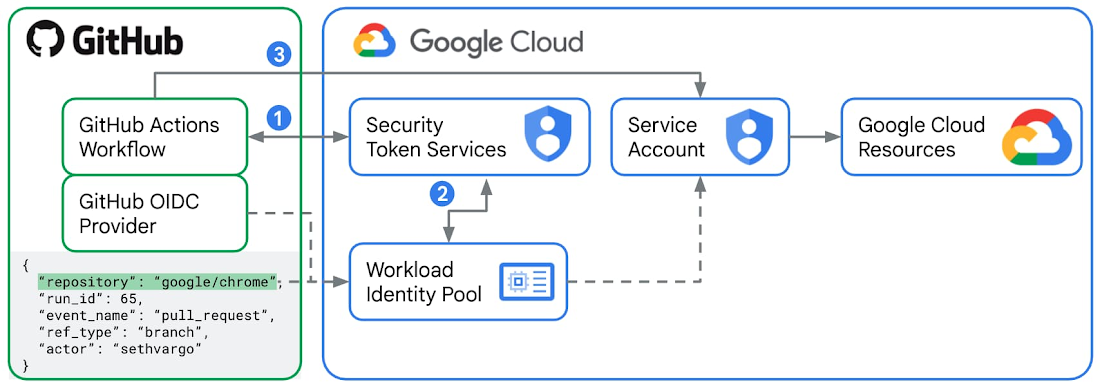
Alur kerja GitHub Actions

Workload Identity Federation adalah cara yang direkomendasikan untuk melakukan autentikasi dari GitHub Actions ke Google Cloud.

  1. Untuk setiap alur kerja yang dijalankan tugas GitHub Actions, GitHub sebagai Penyedia Identitas eksternal menerbitkan JWT (Token Web JSON) yang ditandatangani. Token ini berisi "klaim" seperti repository, workflow, dan job_workflow_ref, yang berfungsi sebagai kartu identitas digital untuk pelari tertentu tersebut. Dalam lab ini, Anda akan membuat alur kerja GitHub Actions dengan tugas yang menggunakan tindakan google-github-actions/run-gemini-cli, yang akan meminta JWT dari GitHub dan mengirimkan token ini ke Security Token Service (STS) di Google Cloud.
  2. Anda akan mengonfigurasi Workload Identity Pool dan Provider di Google Cloud dengan menyetel URL penerbit ke URL layanan token GitHub resmi https://token.actions.githubusercontent.com dan menentukan "Pemetaan Atribut", yang biasanya mencakup nama repositori dan cabang. Google Cloud STS memvalidasi JWT berdasarkan aturan Workload Identity Pool. Jika semuanya, termasuk pemetaan atribut, sudah benar, STS akan menukar token GitHub dengan Token Akses Terfederasi Google Cloud yang berumur pendek.
  3. Sekarang, tindakan google-github-actions/run-gemini-cli dalam alur kerja GitHub Actions Anda dapat menggunakan Token Akses Terfederasi Google Cloud dengan masa berlaku singkat untuk "meniru identitas" Akun Layanan yang terhubung ke Kumpulan Identitas Beban Kerja. Akun Layanan yang terhubung harus memiliki peran dan izin IAM yang diperlukan untuk mengakses resource dan layanan Google Cloud.

Manfaat menggunakan Workload Identity Federation dibandingkan Kunci Gemini API

Panggilan Gemini CLI yang berasal dari GitHub Actions dapat diautentikasi menggunakan Kunci API Gemini, yang melibatkan pembuatan secret GitHub Actions baru bernama GEMINI_API_KEY dengan nilai kunci yang sesuai. Namun, tindakan ini tidak disarankan karena alasan keamanan berikut:

  • Kunci API Gemini dapat memiliki izin yang luas dari binding peran IAM masing-masing. Jika disusupi, kredensial ini akan membuka akses ke berbagai resource dan layanan Google Cloud. Workload Identity Federation menggunakan akun layanan dan token akses berumur pendek, yang memperketat autentikasi secara signifikan.
  • Kunci Gemini API juga sulit dikelola dalam skala besar. Mengidentifikasi alur kerja mana yang menggunakan kunci yang terekspos membutuhkan waktu. Memutar kunci secara manual juga membutuhkan waktu. Di sisi lain, Anda dapat dengan mudah mencari, mengedit, dan menghapus kumpulan dan penyedia Workload Identity yang terkait dengan repositori Anda dari Konsol Cloud.
  • Dengan kunci API Gemini, Anda harus selalu memeriksa ulang bahwa Anda tidak secara tidak sengaja mengeksposnya dalam log akses atau debug apa pun. Dengan Workload Identity Federation, Anda tidak menyimpan secret alur kerja GitHub Actions, tetapi variabel, yang pada dasarnya kurang sensitif.

Mengonfigurasi GitHub Actions dan Google Cloud

  1. Di Cloud Shell, login ke akun GitHub Anda.
gh auth login
  1. Buat file baru setup_workload_identity.sh, lalu salin dan tempel kode di bawah ke dalamnya.
set -e

# Colors for output
RED='\033[0;31m'
GREEN='\033[0;32m'
YELLOW='\033[1;33m'
BLUE='\033[0;34m'
NC='\033[0m' # No Color

# Helper functions
print_info() {
    echo -e "${BLUE}ℹ️  $1${NC}"
}

print_success() {
    echo -e "${GREEN}✅ $1${NC}"
}

print_warning() {
    echo -e "${YELLOW}⚠️  $1${NC}"
}

print_error() {
    echo -e "${RED}❌ $1${NC}"
}

print_header() {
    echo -e "${BLUE}🚀 $1${NC}"
}

# Default values
GOOGLE_CLOUD_PROJECT=""
GOOGLE_CLOUD_LOCATION="global"
GITHUB_REPO=""
POOL_NAME=""
PROVIDER_NAME=""

# Show help
show_help() {
    cat << EOF
Universal Direct Workload Identity Federation Setup for GitHub Actions

USAGE:
    $0 --repo OWNER/REPO [OPTIONS]

REQUIRED:
    -r, --repo OWNER/REPO       GitHub repository (e.g., google/my-repo)
    -p, --project GOOGLE_CLOUD_PROJECT    Google Cloud project ID

OPTIONS:
    --pool-name NAME           Custom workload identity pool name (default: auto-generated)
    --provider-name NAME       Custom workload identity provider name (default: auto-generated)
    -h, --help                 Show this help

EXAMPLES:
    # Basic setup for a repository
    $0 --repo google/my-repo --project my-gcp-project

    # Custom pool name
    $0 --repo google/my-repo --project my-gcp-project --pool-name my-pool

    # Custom pool and provider names
    $0 --repo google/my-repo --project my-gcp-project --pool-name my-pool --provider-name my-provider

ABOUT DIRECT WORKLOAD IDENTITY FEDERATION:
    This script sets up Direct Workload Identity Federation (preferred method).
    - No intermediate service accounts required
    - Direct authentication from GitHub Actions to GCP resources
    - Maximum token lifetime of 10 minutes
    - You grant permissions directly to the Workload Identity Pool on GCP resources

EOF
}

# Parse command line arguments
while [[ $# -gt 0 ]]; do
    case $1 in
        -r|--repo)
            GITHUB_REPO="$2"
            shift 2
            ;;
        -p|--project)
            GOOGLE_CLOUD_PROJECT="$2"
            shift 2
            ;;
        --pool-name)
            POOL_NAME="$2"
            shift 2
            ;;
        --provider-name)
            PROVIDER_NAME="$2"
            shift 2
            ;;
        -l|--location)
            GOOGLE_CLOUD_LOCATION="$2"
            shift 2
            ;;
        -h|--help)
            show_help
            exit 0
            ;;
        *)
            print_error "Unknown option: $1"
            echo "Use --help for usage information."
            exit 1
            ;;
    esac
done

# Validate required arguments
if [[ -z "${GITHUB_REPO}" ]]; then
    print_error "Repository is required. Use --repo OWNER/REPO"
    echo ""
    echo "💡 To find your repository name:"
    echo "   1. Go to your GitHub repository"
    echo "   2. The URL shows: https://github.com/OWNER/REPOSITORY"
    echo "   3. Use: OWNER/REPOSITORY (e.g., google/golang)"
    echo ""
    echo "Use --help for usage information."
    exit 1
fi
if [[ -z "${GOOGLE_CLOUD_PROJECT}" ]]; then
    print_error "GCP project is required. Use --project GOOGLE_CLOUD_PROJECT"
    echo ""
    echo "💡 To find your project ID:"
    echo "   1. Go to your Google Cloud console"
    echo "   2. The URL displays: https://console.cloud.google.com/welcome?project=GOOGLE_CLOUD_PROJECT"
    echo ""
    echo "Use --help for usage information."
    exit 1
fi

# Validate repository format
if [[ ! "${GITHUB_REPO}" =~ ^[a-zA-Z0-9._-]+/[a-zA-Z0-9._-]+$ ]]; then
    print_error "Invalid repository format '${GITHUB_REPO}'"
    echo "Expected format: owner/repo (e.g., google/my-repo)"
    exit 1
fi

# Extract repository components
REPO_OWNER=$(echo "${GITHUB_REPO}" | cut -d'/' -f1)

# Generate unique names based on repository
REPO_HASH_INPUT=$(echo -n "${GITHUB_REPO}")
REPO_HASH_SHA=$(echo "${REPO_HASH_INPUT}" | shasum -a 256)
REPO_HASH=$(echo "${REPO_HASH_SHA}" | cut -c1-8)

# Use custom pool name if provided, otherwise generate one
if [[ -z "${POOL_NAME}" ]]; then
    POOL_NAME="github-${REPO_HASH}"
fi

# Use custom provider name if provided, otherwise generate one
if [[ -z "${PROVIDER_NAME}" ]]; then
    PROVIDER_NAME="gh-${REPO_HASH}"
fi

print_header "Starting Direct Workload Identity Federation setup"
echo "📦 Repository: ${GITHUB_REPO}"
echo "☁️ Project: ${GOOGLE_CLOUD_PROJECT}"
echo "🏊 Pool: ${POOL_NAME}"
echo "🆔 Provider: ${PROVIDER_NAME}"
echo ""

# Verify gcloud authentication
print_info "Verifying gcloud authentication..."
GCLOUD_AUTH_LIST_RAW=$(gcloud auth list --filter=status:ACTIVE --format="value(account)")
GCLOUD_AUTH_LIST=$(echo "${GCLOUD_AUTH_LIST_RAW}" | head -1)
if [[ -z "${GCLOUD_AUTH_LIST}" ]]; then
    print_error "No active gcloud authentication found"
    echo "Please run: gcloud auth login"
    exit 1
fi

# Test project access
if ! gcloud projects describe "${GOOGLE_CLOUD_PROJECT}" > /dev/null 2>&1; then
    print_error "Cannot access project '${GOOGLE_CLOUD_PROJECT}'"
    echo "Please verify:"
    echo "  1. Project ID is correct"
    echo "  2. You have permissions on this project"
    echo "  3. Project exists and is not deleted"
    exit 1
fi

print_success "Authentication and project access verified"

# Step 1: Enable required APIs
print_header "Step 1: Enabling required Google Cloud APIs"
required_apis=(
    "aiplatform.googleapis.com"
    "cloudaicompanion.googleapis.com"
    "cloudresourcemanager.googleapis.com"
    "cloudtrace.googleapis.com"
    "iam.googleapis.com"
    "iamcredentials.googleapis.com"
    "logging.googleapis.com"
    "monitoring.googleapis.com"
    "sts.googleapis.com"
)
gcloud services enable "${required_apis[@]}" --project="${GOOGLE_CLOUD_PROJECT}"
print_success "APIs enabled successfully."

# Step 2: Create Workload Identity Pool
print_header "Step 2: Creating Workload Identity Pool"

if ! gcloud iam workload-identity-pools describe "${POOL_NAME}" \
    --project="${GOOGLE_CLOUD_PROJECT}" \
    --location="${GOOGLE_CLOUD_LOCATION}" &> /dev/null; then
    print_info "Creating Workload Identity Pool: ${POOL_NAME}"
    gcloud iam workload-identity-pools create "${POOL_NAME}" \
        --project="${GOOGLE_CLOUD_PROJECT}" \
        --location="${GOOGLE_CLOUD_LOCATION}" \
        --display-name="GitHub Actions Pool"
    print_success "Workload Identity Pool created"
else
    print_info "Workload Identity Pool '${POOL_NAME}' exists. Verifying state..."
    # Fetch the current state of the existing pool.
    POOL_STATE=$(gcloud iam workload-identity-pools describe "${POOL_NAME}" \
        --project="${GOOGLE_CLOUD_PROJECT}" \
        --location="${GOOGLE_CLOUD_LOCATION}" \
        --format="value(state)")

    if [[ "${POOL_STATE}" == "ACTIVE" ]]; then
        # Pool exists and is in the correct state.
        print_success "Workload Identity Pool already exists and is ACTIVE."
    else
        if [[ "${POOL_STATE}" == "DELETED" ]]; then
        # Pool exists but is DELETED. Undelete the pool. 
        print_warning "Workload Identity Pool already exists but is in a DELETED state. Running 'undelete'."
        gcloud iam workload-identity-pools undelete "${POOL_NAME}" \
            --project="${GOOGLE_CLOUD_PROJECT}" \
            --location="${GOOGLE_CLOUD_LOCATION}"
        else
        # Pool exists but is in an unexpected state.
        print_error "Pool '${POOL_NAME}' is in an unexpected state: '${POOL_STATE}'. Expected states are: {'ACTIVE', 'DELETED'}. Exiting"
        exit 1

        fi
    fi
fi

# Get the pool ID
WIF_POOL_ID=$(gcloud iam workload-identity-pools describe "${POOL_NAME}" \
    --project="${GOOGLE_CLOUD_PROJECT}" \
    --location="${GOOGLE_CLOUD_LOCATION}" \
    --format="value(name)")

# Step 3: Create Workload Identity Provider
print_header "Step 3: Creating Workload Identity Provider"
ATTRIBUTE_CONDITION="assertion.repository_owner == '${REPO_OWNER}'"

if ! gcloud iam workload-identity-pools providers describe "${PROVIDER_NAME}" \
    --project="${GOOGLE_CLOUD_PROJECT}" \
    --location="${GOOGLE_CLOUD_LOCATION}" \
    --workload-identity-pool="${POOL_NAME}" &> /dev/null; then
    print_info "Creating Workload Identity Provider: ${PROVIDER_NAME}"
    gcloud iam workload-identity-pools providers create-oidc "${PROVIDER_NAME}" \
        --project="${GOOGLE_CLOUD_PROJECT}" \
        --location="${GOOGLE_CLOUD_LOCATION}" \
        --workload-identity-pool="${POOL_NAME}" \
        --display-name="${PROVIDER_NAME}" \
        --attribute-mapping="google.subject=assertion.sub,attribute.actor=assertion.actor,attribute.repository=assertion.repository,attribute.repository_owner=assertion.repository_owner" \
        --attribute-condition="${ATTRIBUTE_CONDITION}" \
        --issuer-uri="https://token.actions.githubusercontent.com"
    print_success "Workload Identity Provider created"
else
    print_info "Workload Identity Provider '${PROVIDER_NAME}' exists. Verifying state..."
    # Fetch the current state of the existing provider.
    PROVIDER_STATE=$(gcloud iam workload-identity-pools providers describe "${PROVIDER_NAME}" \
        --project="${GOOGLE_CLOUD_PROJECT}" \
        --location="${GOOGLE_CLOUD_LOCATION}" \
        --workload-identity-pool="${POOL_NAME}" \
        --format="value(state)")

    if [[ "${PROVIDER_STATE}" == "ACTIVE" ]]; then
        # Provider exists and is in the correct state.
        print_success "Workload Identity Provider already exists and is ACTIVE."
    else
        if [[ "${PROVIDER_STATE}" == "DELETED" ]]; then
        # Provider exists but is DELETED. Undelete the provider. 
        print_warning "Workload Identity Provider already exists but is in a DELETED state. Running 'undelete'."
        gcloud iam workload-identity-pools providers undelete "${PROVIDER_NAME}" \
            --project="${GOOGLE_CLOUD_PROJECT}" \
            --location="${GOOGLE_CLOUD_LOCATION}" \
            --workload-identity-pool="${POOL_NAME}"
        else
        # Provider exists but is in an unexpected state.
        print_error "Provider '${PROVIDER_NAME}' is in an unexpected state: '${PROVIDER_STATE}'. Expected states are: {'ACTIVE', 'DELETED'}. Exiting"
        exit 1

        fi
    fi
fi

# Step 4: Grant required permissions to the Workload Identity Pool
print_header "Step 4: Granting required permissions to Workload Identity Pool"
PRINCIPAL_SET="principalSet://iam.googleapis.com/${WIF_POOL_ID}/attribute.repository/${GITHUB_REPO}"

print_info "Skipped: Granting required permissions directly to the Workload Identity Pool..."

# Step 5: Create and Configure Service Account for Gemini CLI
print_header "Step 5: Create and Configure Service Account for Gemini CLI"
SERVICE_ACCOUNT_NAME="gemini-cli-${REPO_HASH}"
SERVICE_ACCOUNT_EMAIL="${SERVICE_ACCOUNT_NAME}@${GOOGLE_CLOUD_PROJECT}.iam.gserviceaccount.com"

# Create service account if it doesn't exist
if ! gcloud iam service-accounts describe "${SERVICE_ACCOUNT_EMAIL}" --project="${GOOGLE_CLOUD_PROJECT}" &> /dev/null; then
    print_info "Creating Service Account: ${SERVICE_ACCOUNT_NAME}"
    gcloud iam service-accounts create "${SERVICE_ACCOUNT_NAME}" \
        --project="${GOOGLE_CLOUD_PROJECT}" \
        --display-name="Gemini CLI Service Account"
    print_success "Service Account created: ${SERVICE_ACCOUNT_EMAIL}"
else
    print_success "Service Account already exists: ${SERVICE_ACCOUNT_EMAIL}"
fi

# Grant permissions to the service account on the project
print_info "Granting 'Cloud AI Companion User' role to Service Account..."
gcloud projects add-iam-policy-binding "${GOOGLE_CLOUD_PROJECT}" \
    --role="roles/cloudaicompanion.user" \
    --member="serviceAccount:${SERVICE_ACCOUNT_EMAIL}" \
    --condition=None

# Allow the service account to generate an access tokens
print_info "Granting 'Service Account Token Creator' role to Service Account..."

gcloud projects add-iam-policy-binding "${GOOGLE_CLOUD_PROJECT}" \
    --role="roles/iam.serviceAccountTokenCreator" \
    --member="serviceAccount:${SERVICE_ACCOUNT_EMAIL}" \
    --condition=None

# Grant logging permissions to the service account
print_info "Granting 'Logging Writer' role to Service Account..."
gcloud projects add-iam-policy-binding "${GOOGLE_CLOUD_PROJECT}" \
    --role="roles/logging.logWriter" \
    --member="serviceAccount:${SERVICE_ACCOUNT_EMAIL}" \
    --condition=None

# Grant monitoring permissions to the service account
print_info "Granting 'Monitoring Editor' role to Service Account..."
gcloud projects add-iam-policy-binding "${GOOGLE_CLOUD_PROJECT}" \
    --role="roles/monitoring.editor" \
    --member="serviceAccount:${SERVICE_ACCOUNT_EMAIL}" \
    --condition=None

# Grant tracing permissions to the service account
print_info "Granting 'Cloud Trace Agent' role to Service Account..."
gcloud projects add-iam-policy-binding "${GOOGLE_CLOUD_PROJECT}" \
    --role="roles/cloudtrace.agent" \
    --member="serviceAccount:${SERVICE_ACCOUNT_EMAIL}" \
    --condition=None

# Grant Vertex AI permissions to the service account
print_info "Granting 'Vertex AI User' role to Service Account..."
gcloud projects add-iam-policy-binding "${GOOGLE_CLOUD_PROJECT}" \
    --role="roles/aiplatform.user" \
    --member="serviceAccount:${SERVICE_ACCOUNT_EMAIL}" \
    --condition=None

# Allow the Workload Identity Pool to impersonate the Service Account
print_info "Allowing GitHub Actions from '${GITHUB_REPO}' to impersonate the Service Account..."
gcloud iam service-accounts add-iam-policy-binding "${SERVICE_ACCOUNT_EMAIL}" \
    --project="${GOOGLE_CLOUD_PROJECT}" \
    --role="roles/iam.workloadIdentityUser" \
    --member="${PRINCIPAL_SET}"

print_success "GitHub Actions can now impersonate ${SERVICE_ACCOUNT_NAME}"

# Get the full provider name for output
WIF_PROVIDER_FULL=$(gcloud iam workload-identity-pools providers describe "${PROVIDER_NAME}" \
    --project="${GOOGLE_CLOUD_PROJECT}" \
    --location="${GOOGLE_CLOUD_LOCATION}" \
    --workload-identity-pool="${POOL_NAME}" \
    --format="value(name)")


# Step 6: Output configuration

print_header "🎉 Setup Complete!"
echo ""
print_success "Direct Workload Identity Federation has been configured for your repository!"
echo ""

print_header "Permissions Granted"
echo ""
print_success "The following permissions have been automatically granted to your repository:"
echo "• roles/logging.logWriter - Write logs to Cloud Logging"
echo "• roles/monitoring.editor - Create and update metrics in Cloud Monitoring"
echo "• roles/cloudtrace.agent - Send traces to Cloud Trace"
echo "• roles/aiplatform.user - Use Vertex AI for model inference"

echo ""
print_success "A Service Account (${SERVICE_ACCOUNT_EMAIL}) was created with the following roles:"
echo "• roles/cloudaicompanion.user - Use Code Assist for model inference"
echo "• roles/iam.serviceAccountTokenCreator"
echo ""


# Check for `gh` CLI and set variables automatically if available
if command -v gh &> /dev/null; then
    print_info "The 'gh' CLI is installed. Setting variables automatically..."

    gh variable set GCP_WIF_PROVIDER --body "${WIF_PROVIDER_FULL}" --repo "${GITHUB_REPO}"
    gh variable set GOOGLE_CLOUD_PROJECT --body "${GOOGLE_CLOUD_PROJECT}" --repo "${GITHUB_REPO}"
    gh variable set GOOGLE_CLOUD_LOCATION --body "${GOOGLE_CLOUD_LOCATION}" --repo "${GITHUB_REPO}"
    gh variable set SERVICE_ACCOUNT_EMAIL --body "${SERVICE_ACCOUNT_EMAIL}" --repo "${GITHUB_REPO}"
    gh variable set GOOGLE_GENAI_USE_VERTEXAI --body "true" --repo "${GITHUB_REPO}"

    print_success "GitHub variables have been set automatically!"
else
    print_warning "The 'gh' CLI was not found. Either install it and rerun this script OR set the below variables manually."
    echo "  For manual setup, go to https://github.com/${GITHUB_REPO}/settings/variables/actions and add the following repository variables:"
    echo ""
    echo "🔑 Variable Name: GCP_WIF_PROVIDER"
    echo "   Variable Value: ${WIF_PROVIDER_FULL}"
    echo ""
    echo "☁️  Variable Name: GOOGLE_CLOUD_PROJECT"
    echo "   Variable Value: ${GOOGLE_CLOUD_PROJECT}"
    echo ""
    echo "☁️ Variable Name: GOOGLE_CLOUD_LOCATION"
    echo "   Variable Value: ${GOOGLE_CLOUD_LOCATION}"
    echo ""
    echo "☁️ Variable Name: SERVICE_ACCOUNT_EMAIL"
    echo "   Variable Value: ${SERVICE_ACCOUNT_EMAIL}"
    echo ""
fi

print_success "Setup completed successfully! 🚀"
  1. Jadikan skrip dapat dieksekusi.
chmod +x setup_workload_identity.sh
  1. Jalankan skrip.
./setup_workload_identity.sh --repo {OWNER/REPO} --project {GOOGLE_CLOUD_PROJECT}

4. Membuat alur kerja GitHub Actions

  1. Periksa repositori GitHub yang Anda miliki.
git clone {YOUR_REPO}
cd {YOUR REPO}
  1. Buat alur kerja GitHub Actions yang memanggil perintah garis miring /security:analyze-github-pr dengan menyalin skrip contoh alur kerja yml dari repo /gemini-cli-extensions/security.
git checkout -b workflow
mkdir .github/ && cd .github/
mkdir workflows/ && cd workflows/
curl -L https://raw.githubusercontent.com/gemini-cli-extensions/security/refs/heads/main/.github/workflows/gemini-review.yml -o gemini-review.yml
  1. Kirim alur kerja GitHub Actions ke origin jarak jauh Anda di GitHub.
git add .github/workflows/gemini-review.yml
git commit -m "add new gha workflow"
git push --set-upstream origin workflow

5. Menjalankan alur kerja analisis keamanan pada PR baru dan yang sudah ada

Mulai PR baru di repositori GitHub Anda atau posting komentar baru "@gemini-cli /review" sebagai pemilik atau kontributor repositori. Tindakan ini akan memulai peninjauan keamanan pada PR. Ekstensi Keamanan Gemini CLI dari alur kerja GitHub Actions yang telah Anda lakukan ke repo Anda akan menandai masalah keamanan apa pun yang ditemukannya berdasarkan kategori tingkat keparahan dari "Kritis", "Tinggi", "Sedang", hingga "Rendah".

Berikut adalah contoh peninjauan keamanan pada PR baru dan contoh peninjauan keamanan pada PR yang ada.

6. Eksplorasi lebih lanjut

Sebaiknya Anda menjelajahi daftar perintah kustom yang terus bertambah yang menampilkan kemampuan keamanan baru di ekstensi Keamanan Gemini CLI dan mulai menggunakannya dalam alur kerja Anda. Contoh:

  • /security:scan-deps mencocokkan referensi silang dependensi project Anda dengan OSV.dev.

Lihat catatan rilis untuk mengetahui fitur dan perbaikan bug terbaru.

7. Selamat

Selamat, Anda telah berhasil mengonfigurasi repositori GitHub untuk menggunakan Ekstensi Keamanan Gemini CLI guna menganalisis PR untuk risiko dan kerentanan keamanan.