

1. Przegląd
W tym module dowiesz się, jak utworzyć potok generowania obrazów na podstawie promptów na potrzeby biblioteki obrazów.
Wykonasz te czynności:
- 1️⃣ Zacznij od obrazu z archiwum.
- 2️⃣ Wyodrębnij postać, aby utworzyć zupełnie nowy obraz referencyjny.
- 3️⃣ Wygeneruj serię spójnych ilustracji, używając tylko promptów i nowych komponentów.
Oto podsumowanie tego, co osiągniesz:
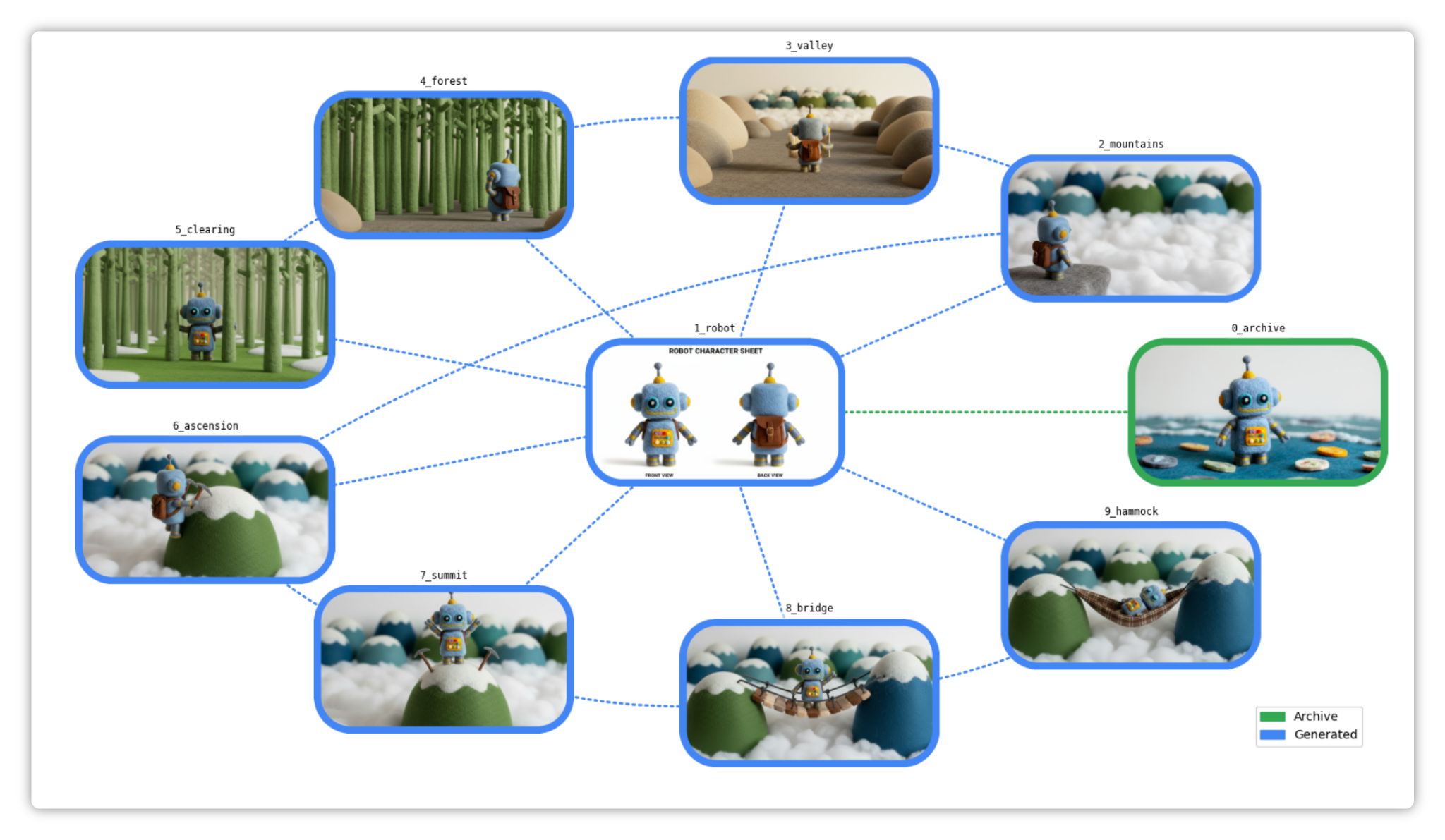
Czego się nauczysz
- Jak generować nowe spójne obrazy na podstawie obrazów i promptów
- Jak utworzyć arkusz postaci
- Jak używać promptów opisowych lub imperatywnych
- Jak korzystać z przestrzennego rozumienia Gemini
- Jak utworzyć graf komponentów
Czego potrzebujesz
- Umiejętność uruchamiania kodu w Pythonie w notatniku (w Colab lub innym środowisku Jupyter)
- Projekt Google Cloud lub klucz interfejsu Gemini API z włączonym rozliczeniem
ℹ️ Całkowity koszt uruchomienia tego modułu w Google Cloud wynosi mniej niż 0,40 USD.


Zaczynamy…
2. Zanim zaczniesz
Aby korzystać z interfejsu Gemini API, masz 2 główne opcje:
- Za pomocą Agent Platform (wcześniej Vertex AI) z projektem Google Cloud
- Za pomocą Google AI Studio z kluczem interfejsu Gemini API
🛠️ Opcja 1. Interfejs Gemini API za pomocą Agent Platform
Wymagania:
- Projekt Google Cloud
- W tym projekcie musi być włączony interfejs Agent Platform API.
🛠️ Opcja 2. Interfejs Gemini API za pomocą Google AI Studio
Wymaganie:
- Klucz interfejsu Gemini API
Więcej informacji o uzyskiwaniu klucza interfejsu Gemini API z Google AI Studio.
3. Uruchomienie notatnika
Wybierz preferowane narzędzie, aby otworzyć notatnik:
🧰 Narzędzie A – otwórz notatnik w Colab
🧰 Narzędzie B – otwórz notatnik w Colab Enterprise lub Workbench
💡 Ta opcja może być preferowana, jeśli masz już projekt w chmurze Google Cloud skonfigurowany z instancją Colab Enterprise lub Workbench.
🧰 Narzędzie C – pobierz notatnik z GitHub i uruchom go we własnym środowisku
⚠️ Musisz pobrać notatnik z GitHub (lub sklonować repozytorium) i uruchomić go we własnym środowisku Jupyter.
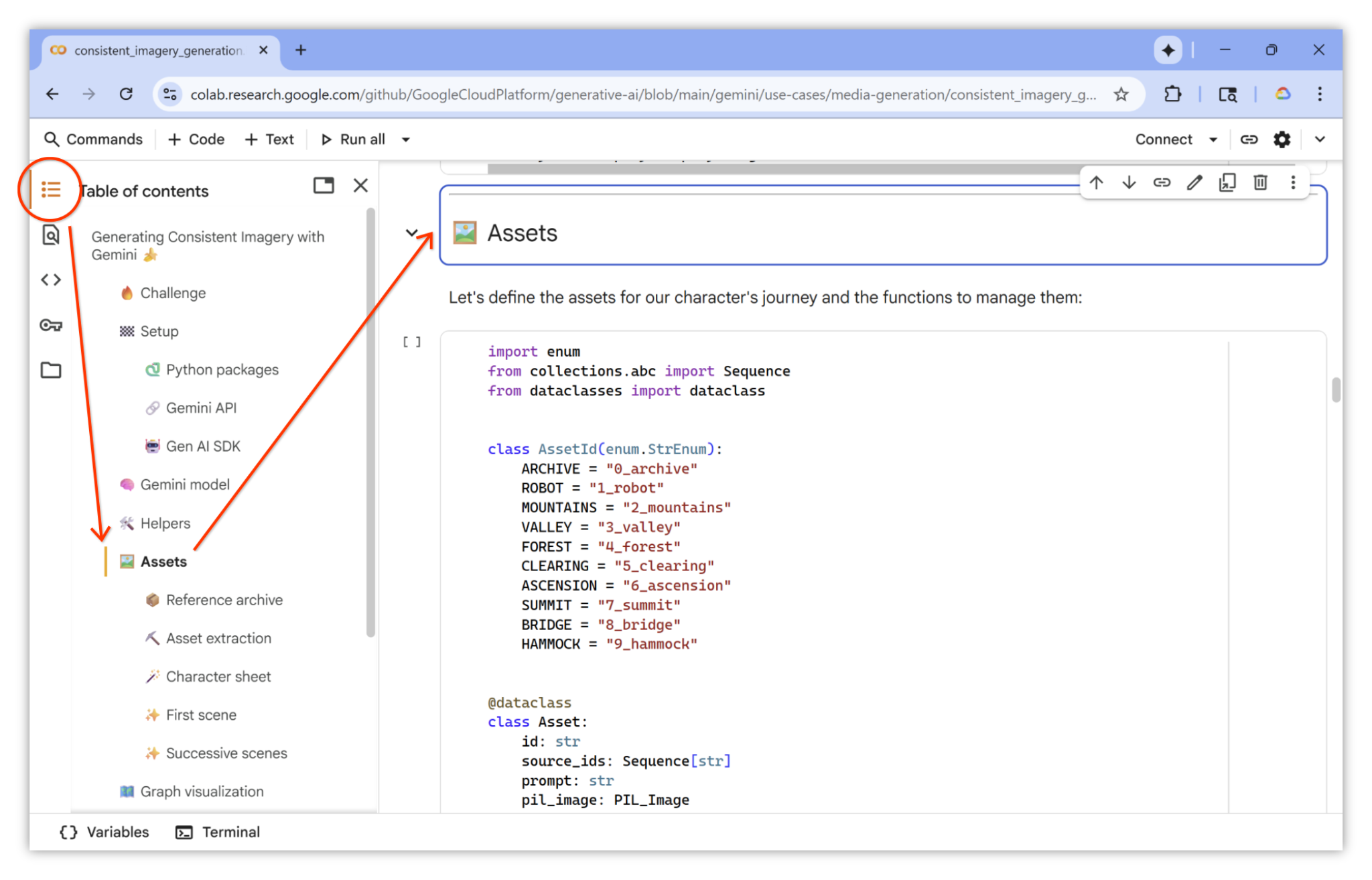
🗺️ Spis treści notatnika
Aby ułatwić nawigację, rozwiń i użyj spisu treści. Przykład:
🏁 Uruchomienie notatnika
Wszystko gotowe. Możesz teraz postępować zgodnie z instrukcjami w notatniku i go uruchomić. Miłej zabawy!
4. Gratulacje!
Gratulujemy ukończenia modułu!

Więcej informacji
- Ukończ moduł Wykrywanie i edytowanie obiektów wizualnych za pomocą Gemini i Nano Banana.
- Więcej praktycznych przykładów znajdziesz w notatniku z przepisami Nano Banana.
- Poznaj dodatkowe przypadki użycia w galerii promptów Agent Platform.
- Bądź na bieżąco, śledząc informacje o wersji Agent Platform.