

1. Przegląd
W tym module:
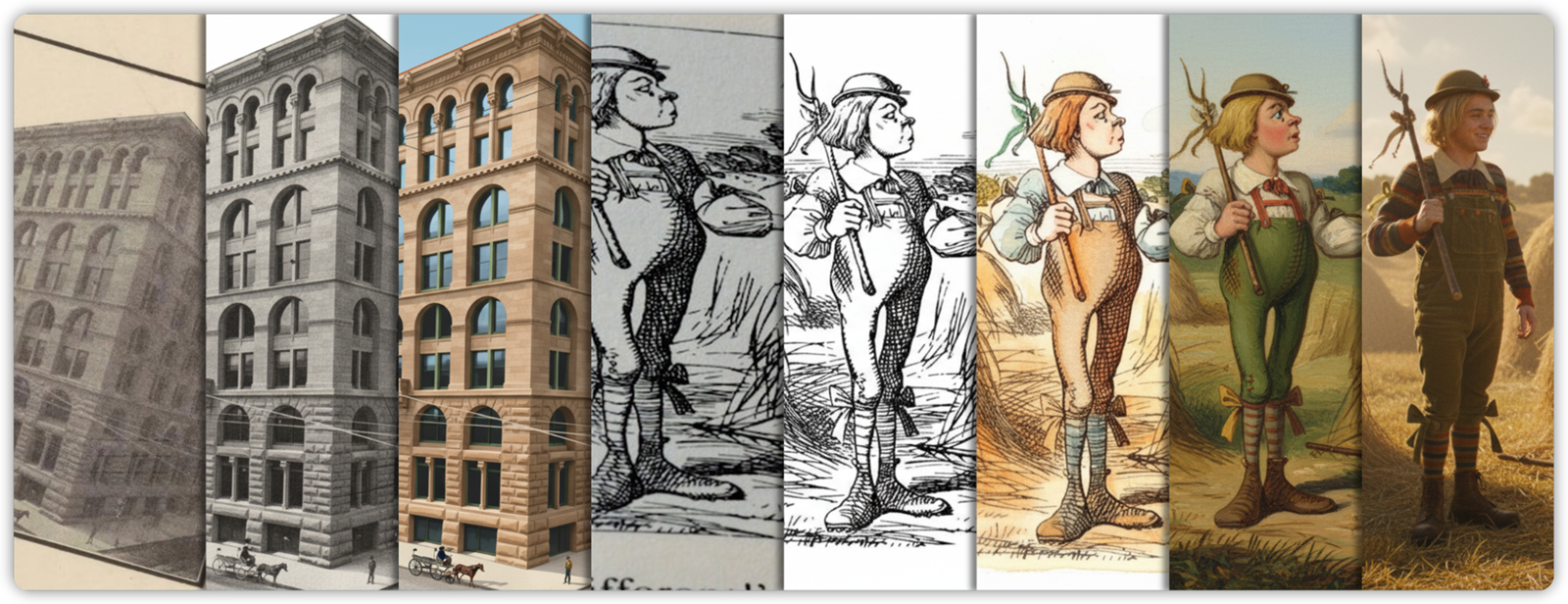
- 1️⃣ Wykrywanie obiektów wizualnych na obrazach za pomocą Gemini
- 2️⃣ Wyodrębnianie i przywracanie obiektów wizualnych za pomocą Nano Banana
- 3️⃣ Edytuj i przekształcaj przywrócone obiekty za pomocą Nano Banana.
Oto kilka przykładów tego, co możesz osiągnąć:
Czego się nauczysz
- Jak przeprowadzić wykrywanie obiektów z otwartym słownictwem za pomocą funkcji przestrzennego rozumienia Gemini
- Wyodrębnianie pól ograniczających, podpisów i etykiet dynamicznych za pomocą promptów w języku naturalnym
- Przywracanie, zwalnianie miejsca i prostowanie zniekształconych lub starych obiektów wizualnych
- Jak pisać prompty imperatywne i opisowe do edycji obrazów
- Jak kreatywnie kolorować i przekształcać obrazy w zupełnie nowe style
- Jak „sfilmować” obrazy, aby uzyskać fotorealistyczne kadry z filmu z żywą akcją
Czego potrzebujesz
- umiejętność uruchamiania kodu w języku Python w notatniku (w Colab lub w dowolnym innym środowisku Jupyter);
- projekt Google Cloud lub klucz interfejsu Gemini API z włączonymi rozliczeniami;
ℹ️ Całkowity koszt uruchomienia modułu od początku do końca wynosi mniej niż 2 USD (45 wygenerowanych obrazów o rozdzielczości 1K,każdy po 1290 tokenów).



Zaczynamy...
2. Zanim zaczniesz
Aby korzystać z interfejsu Gemini API, masz 2 główne opcje:
- Za pomocą platformy agentów (wcześniej Vertex AI) w projekcie w chmurze Google Cloud
- Za pomocą Google AI Studio z kluczem interfejsu Gemini API
🛠️ Opcja 1. Gemini API za pomocą platformy agentów
Wymagania:
- projekt Google Cloud,
- W tym projekcie musi być włączony interfejs Agent Platform API
🛠️ Opcja 2. Interfejs Gemini API w Google AI Studio
Wymaganie:
- klucz interfejsu Gemini API,
Dowiedz się więcej o uzyskiwaniu klucza interfejsu Gemini API z Google AI Studio.
3. Uruchamianie notatnika
Wybierz preferowane narzędzie do otwierania notatnika:
🧰 Narzędzie A – otwórz notatnik w Colab
🧰 Narzędzie B – otwórz notatnik w Colab Enterprise lub Workbench
💡 Może to być preferowane, jeśli masz już projekt w chmurze Google Cloud skonfigurowany z instancją Colab Enterprise lub Workbench.
🧰 Narzędzie C – pobierz notatnik z GitHub i uruchom go w swoim środowisku
⚠️ Notatnik musisz pobrać z GitHub (lub sklonować repozytorium) i uruchomić we własnym środowisku Jupyter.
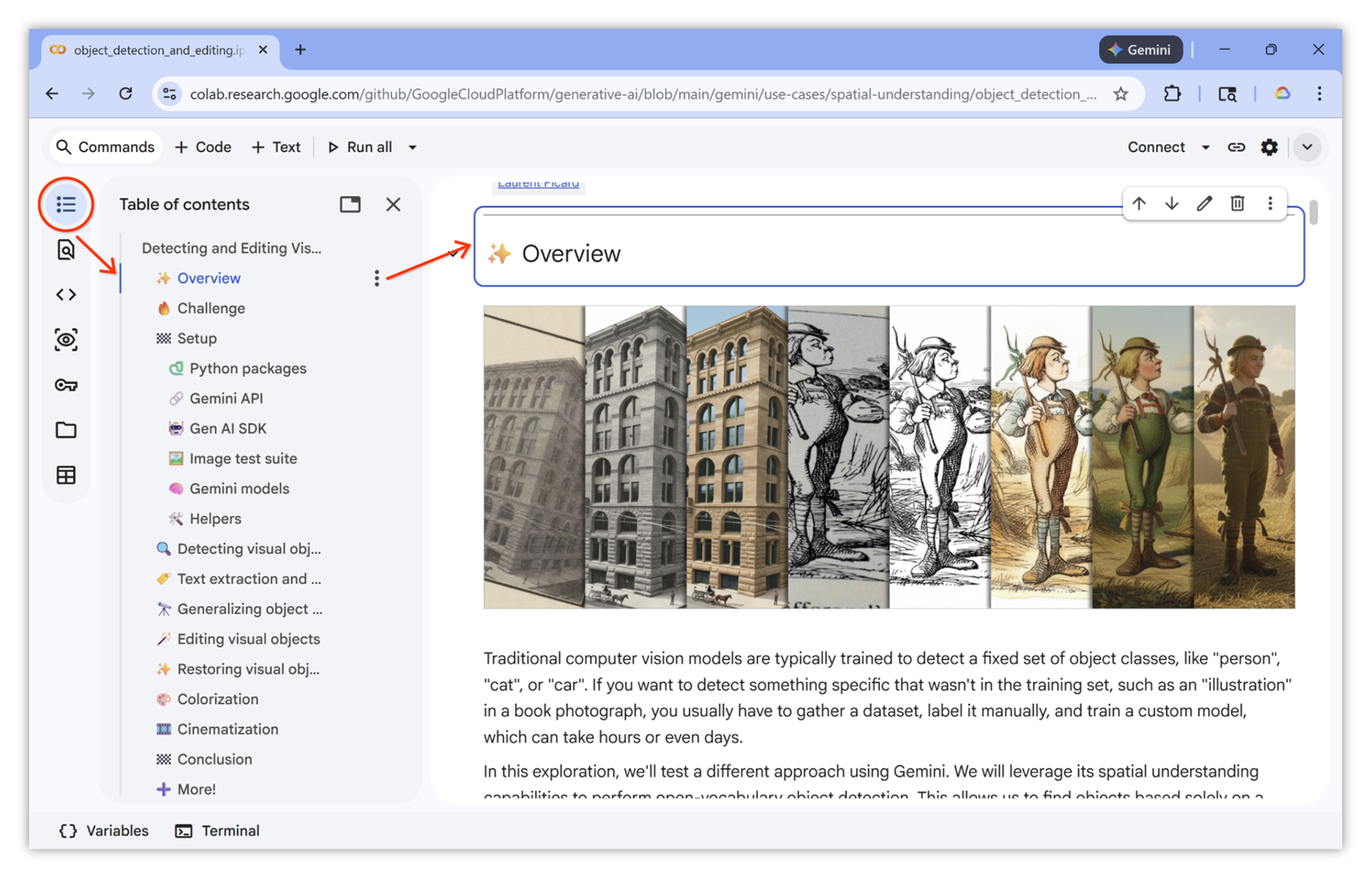
🗺️ Spis treści notatnika
Aby ułatwić sobie nawigację, rozwiń spis treści i z niego korzystaj. Przykład:
🏁 Uruchom notatnik
Gotowe. Możesz teraz obserwować i uruchamiać notatnik. Baw się dobrze…
4. Gratulacje!
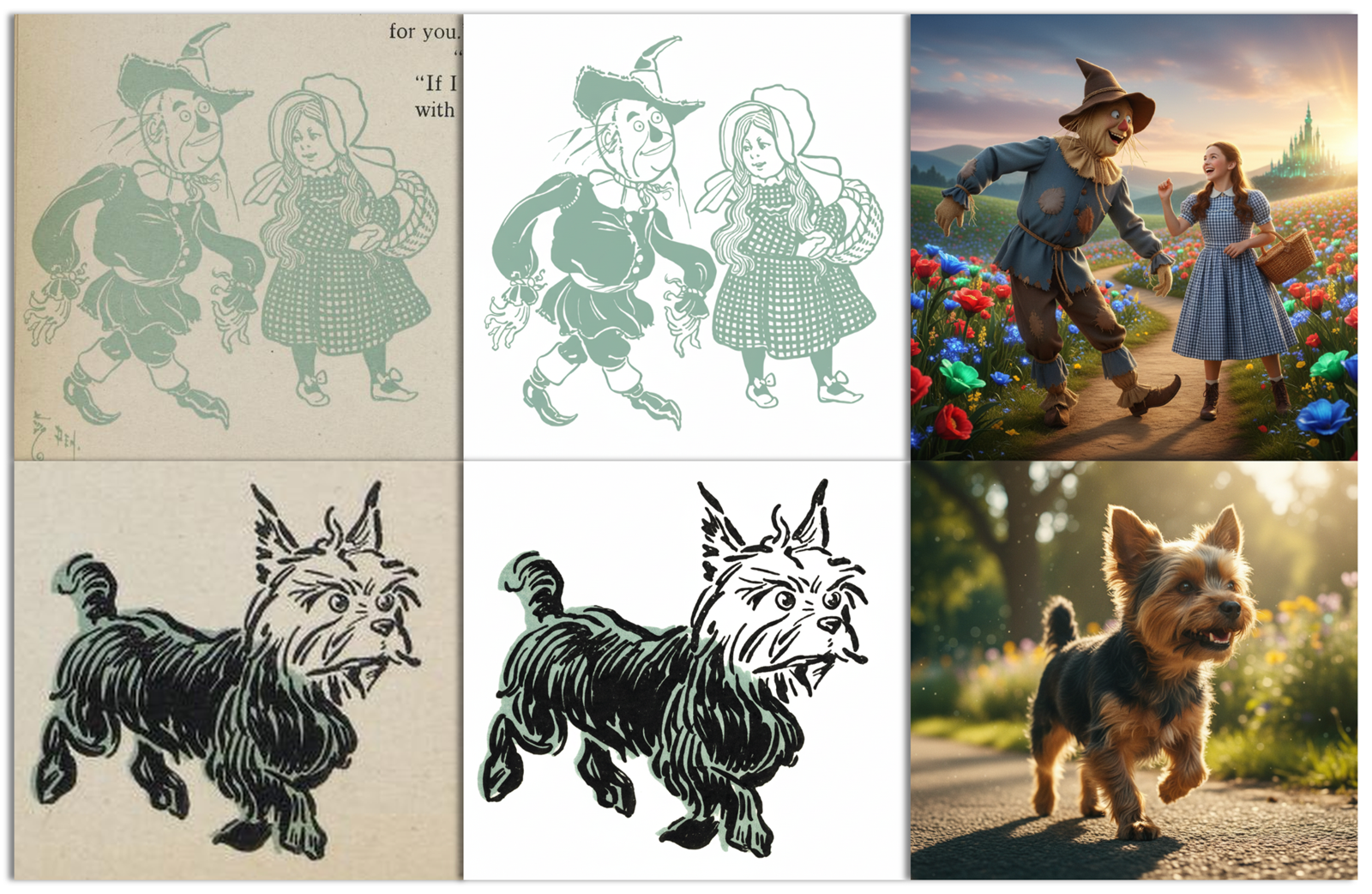
Gratulujemy ukończenia ćwiczenia!
Więcej informacji
- Wykonaj ćwiczenie programistyczne Generowanie spójnych obrazów za pomocą Gemini Nano Banana.
- Więcej praktycznych przykładów znajdziesz w notatniku z przepisami na Nano Banana.
- Więcej przypadków użycia znajdziesz w galerii promptów Agent Platform.
- Bądź na bieżąco z informacjami o wersji Agent Platform.