

1. نظرة عامة
في هذا التمرين العملي، ستستكشف المهام التالية:
- 1️⃣ رصد العناصر المرئية في الصور باستخدام Gemini
- 2️⃣ استخراج العناصر المرئية واستعادتها باستخدام Nano Banana
- 3️⃣ تعديل العناصر المستردة وتحويلها باستخدام Nano Banana
في ما يلي بعض الأمثلة على ما ستحقّقه:
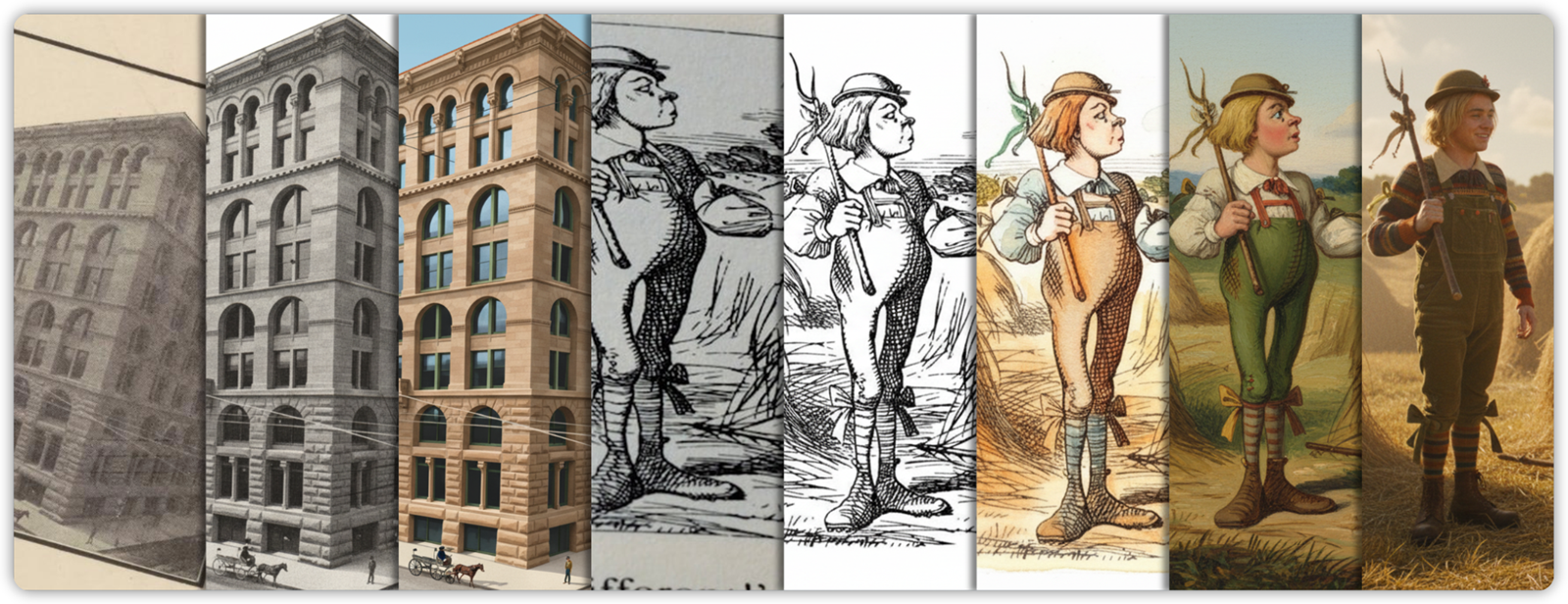
ما ستتعلمه
- كيفية إجراء عملية رصد العناصر باستخدام مفردات مفتوحة باستخدام ميزة الإدراك المكاني في Gemini
- كيفية استخراج مربّعات الإحاطة والتعليقات التوضيحية والتصنيفات الديناميكية باستخدام طلبات باللغة الطبيعية
- كيفية استعادة العناصر المرئية المشوّهة أو القديمة وتنظيفها وتسويتها
- كيفية كتابة طلبات أمرية ووصفية لتعديل الصور
- كيفية تلوين المرئيات بشكل إبداعي وتحويلها إلى أنماط جديدة تمامًا
- كيفية "تحويل" المرئيات إلى لقطات سينمائية واقعية من أفلام الحركة الحية
المتطلبات
- معرفة كيفية تشغيل Python في دفتر ملاحظات (في Colab أو أي بيئة Jupyter أخرى)
- مشروع على Google Cloud أو مفتاح Gemini API مع تفعيل الفوترة
ℹ️ يبلغ إجمالي تكلفة تشغيل المختبر من البداية إلى النهاية أقل من 2 دولار أمريكي (45 صورة بدقة 1K تم إنشاؤها من 1,290 رمزًا مميزًا لكل صورة).



لنبدأ...
2. قبل البدء
لاستخدام Gemini API، لديك خياران رئيسيان:
- من خلال Agent Platform (المعروفة سابقًا باسم Vertex AI) باستخدام مشروع على السحابة الإلكترونية من Google Cloud
- من خلال Google AI Studio باستخدام مفتاح Gemini API
🛠️ الخيار 1 - Gemini API من خلال "منصة الوكيل"
المتطلبات:
- مشروع على السحابة الإلكترونية من Google
- يجب تفعيل Agent Platform API لهذا المشروع
🛠️ الخيار 2: استخدام Gemini API من خلال Google AI Studio
المتطلّبات:
- مفتاح Gemini API
مزيد من المعلومات حول الحصول على مفتاح Gemini API من Google AI Studio
3- تشغيل دفتر الملاحظات
اختَر الأداة المفضّلة لفتح دفتر الملاحظات:
🧰 الأداة A: فتح ورقة الملاحظات في Colab
🧰 الأداة "ب" - فتح ورقة الملاحظات في Colab Enterprise أو Workbench
💡 قد يكون هذا الخيار مفضّلاً إذا كان لديك مشروع على السحابة الإلكترونية من Google Cloud تم إعداده باستخدام مثيل من Colab Enterprise أو Workbench.
🧰 الأداة C: الحصول على ورقة الملاحظات من GitHub وتشغيلها في بيئتك الخاصة
⚠️ عليك الحصول على دفتر الملاحظات من GitHub (أو استنساخ المستودع) وتشغيله في بيئة Jupyter الخاصة بك.
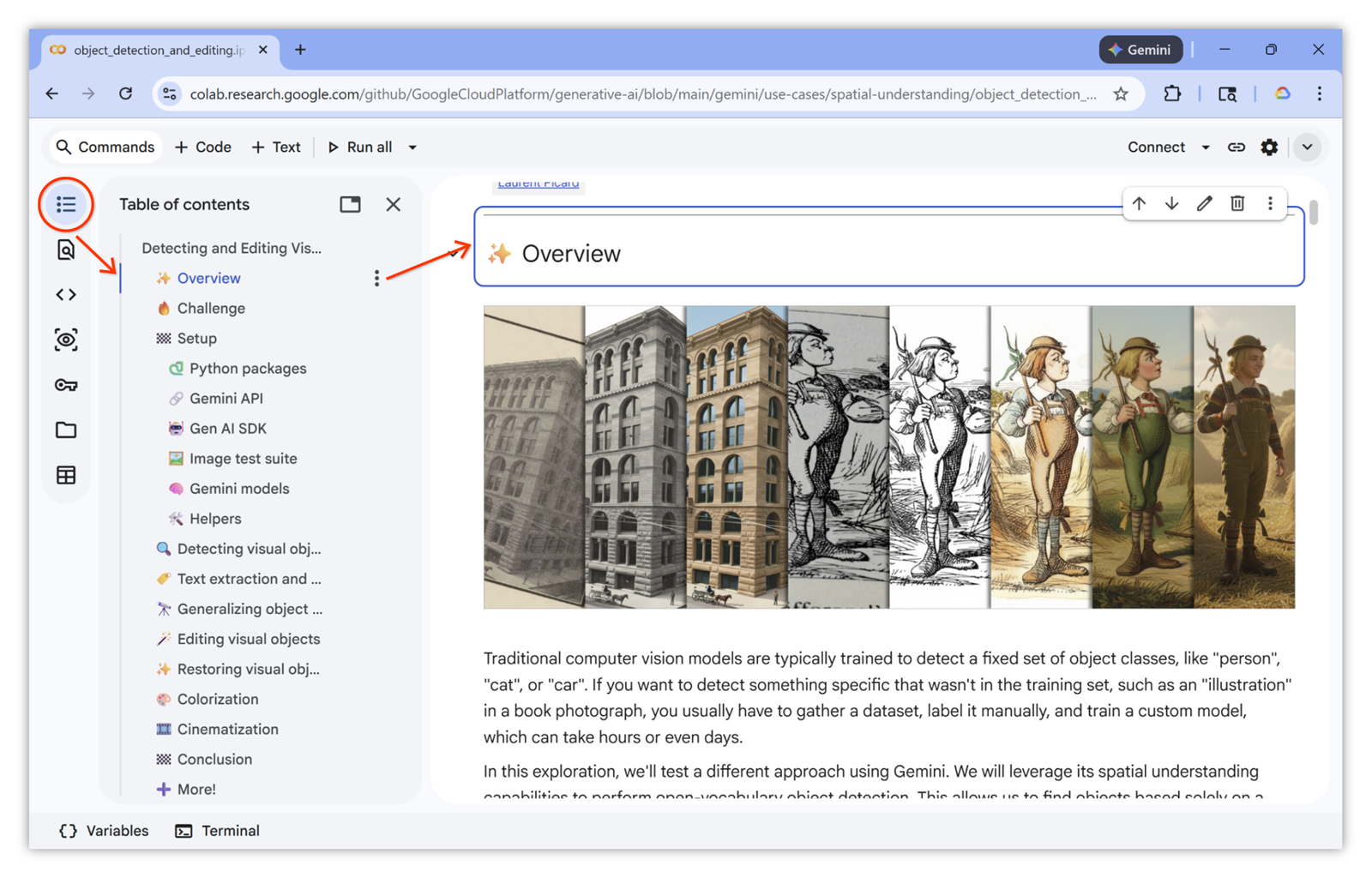
🗺️ جدول محتويات دفتر الملاحظات
لتسهيل التنقّل، احرص على توسيع جدول المحتويات واستخدامه. مثال:
🏁 تشغيل دفتر الملاحظات
أنت جاهز. يمكنك الآن متابعة دفتر الملاحظات وتنفيذه. استمتِع بوقتك...
4. تهانينا!
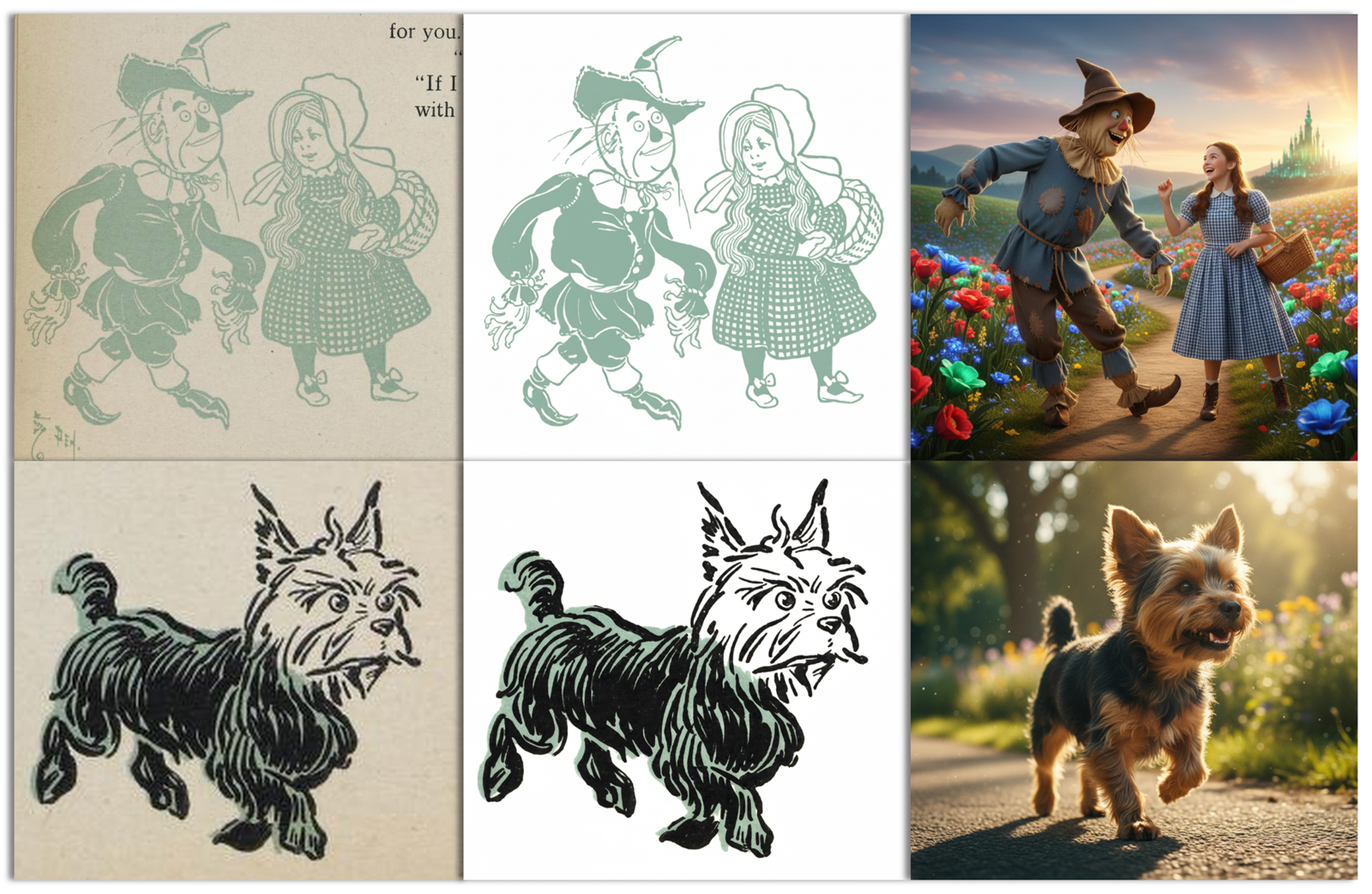
تهانينا على إكمال هذا الدرس العملي.
مزيد من المعلومات
- أكمِل الدرس التطبيقي حول الترميز إنشاء صور متّسقة باستخدام Gemini Nano Banana.
- اطّلِع على دفتر وصفات Nano Banana للحصول على المزيد من الأمثلة العملية.
- يمكنك استكشاف حالات استخدام إضافية في معرض الطلبات في "منصة الوكلاء".
- يمكنك الاطّلاع على آخر الأخبار من خلال ملاحظات إصدار "منصة الوكيل".