

1. Übersicht
In diesem Lab werden die folgenden Aufgaben behandelt:
- 1️⃣ Visuelle Objekte in Bildern mit Gemini erkennen
- 2️⃣ Visuelle Objekte mit Nano Banana extrahieren und wiederherstellen
- 3️⃣ Wiederhergestellte Objekte mit Nano Banana bearbeiten und transformieren
Hier einige Beispiele für das, was Sie erreichen können:
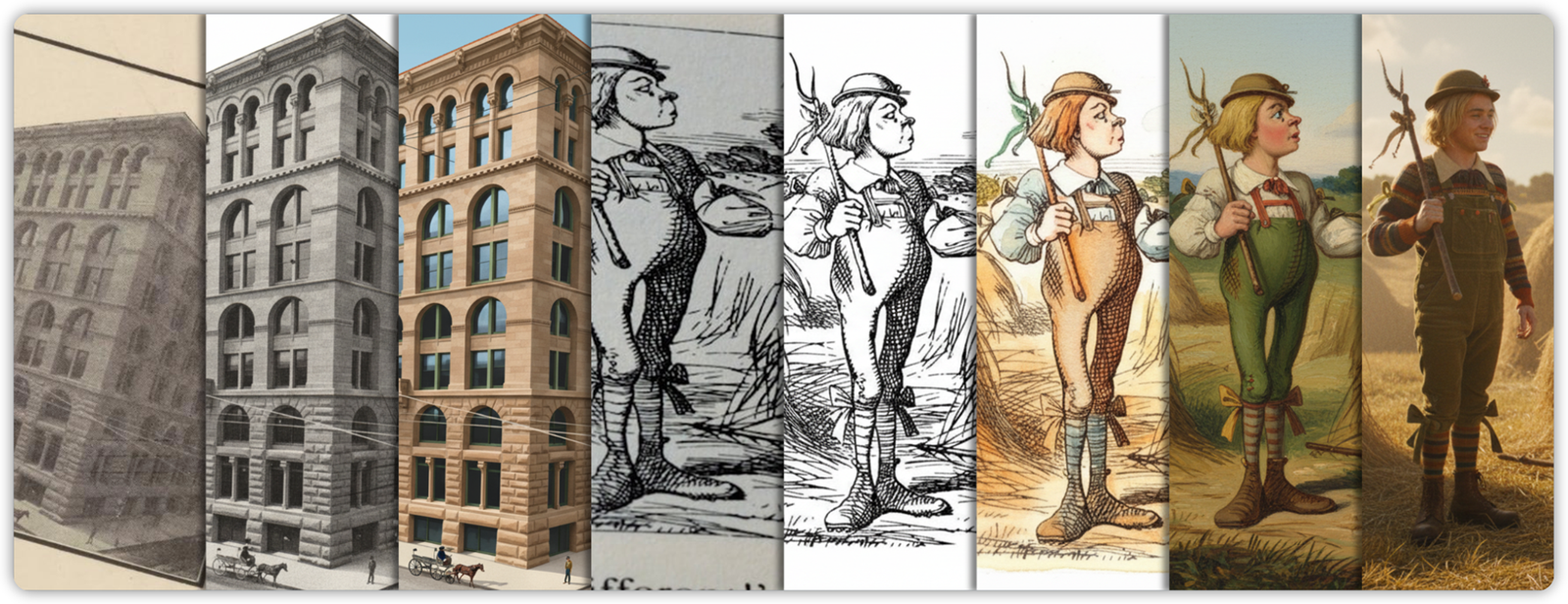
Lerninhalte
- Objekterkennung mit offenem Vokabular mithilfe des räumlichen Verständnisses von Gemini
- Begrenzungsrahmen, Bildunterschriften und dynamische Labels mit Prompts in natürlicher Sprache extrahieren
- Anleitung zum Wiederherstellen, Bereinigen und Begradigen verzerrter oder alter visueller Objekte
- Imperative und beschreibende Prompts für die Bildbearbeitung schreiben
- Bilder kreativ kolorieren und in völlig neue Stile transformieren
- Bilder in fotorealistische Filmstills aus Live-Action-Filmen verwandeln
Voraussetzungen
- Erfahrung mit dem Ausführen von Python in einem Notebook (in Colab oder einer anderen Jupyter-Umgebung)
- Ein Google Cloud-Projekt oder ein Gemini API-Schlüssel mit aktivierter Abrechnung
ℹ️ Die Gesamtkosten für die Ausführung des Labs von Anfang bis Ende betragen weniger als 2 US-Dollar (45 generierte 1K-Bilder mit jeweils 1.290 Tokens).




Los gehts…
2. Hinweis
Für die Verwendung der Gemini API haben Sie zwei Hauptoptionen:
- Über die Agent Platform (früher Vertex AI) mit einem Google Cloud-Projekt
- Über Google AI Studio mit einem Gemini API-Schlüssel
🛠️ Option 1: Gemini API über die Agent Platform
Anforderungen:
- Ein Google Cloud-Projekt
- Die Agent Platform API muss für dieses Projekt aktiviert sein.
🛠️ Option 2: Gemini API über Google AI Studio
Voraussetzung:
- Ein Gemini API-Schlüssel
Weitere Informationen zum Abrufen eines Gemini API-Schlüssels von Google AI Studio.
3. Notebook ausführen
Wählen Sie das gewünschte Tool aus, um das Notebook zu öffnen:
🧰 Tool A: Notebook in Colab öffnen
🧰 Tool B: Notebook in Colab Enterprise oder Workbench öffnen
💡 Diese Option ist möglicherweise besser geeignet, wenn Sie bereits ein Google Cloud-Projekt mit einer Colab Enterprise- oder Workbench-Instanz konfiguriert haben.
🧰 Tool C: Notebook von GitHub abrufen und in Ihrer eigenen Umgebung ausführen
⚠️ Sie müssen das Notebook von GitHub abrufen (oder das Repository klonen) und in Ihrer eigenen Jupyter-Umgebung ausführen.
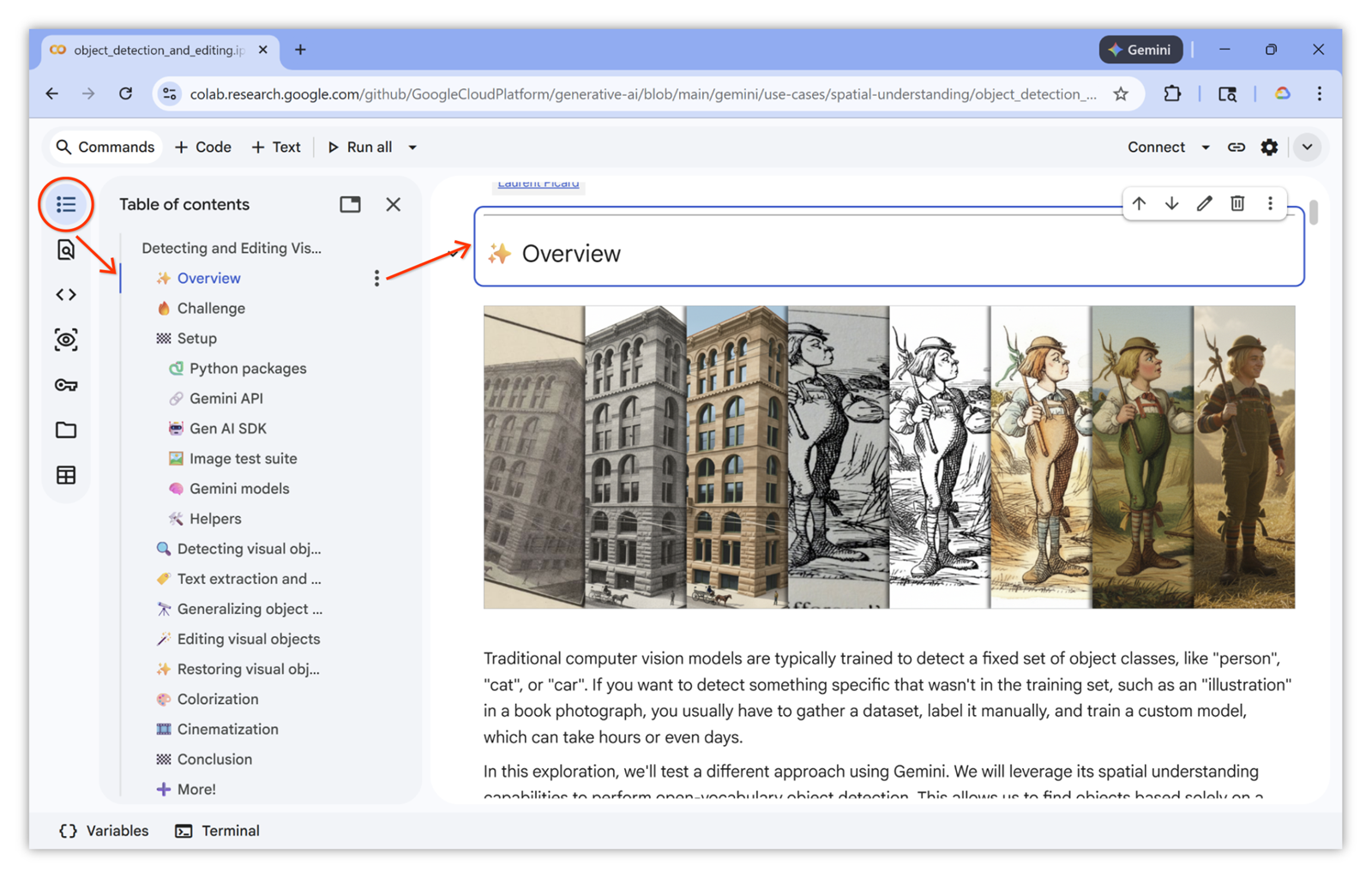
🗺️ Inhaltsverzeichnis des Notebooks
Erweitern Sie das Inhaltsverzeichnis, um einfacher zu navigieren. Beispiel:
🏁 Notebook ausführen
Sie sind bereit. Sie können jetzt das Notebook ausführen. Viel Spaß!
4. Glückwunsch!
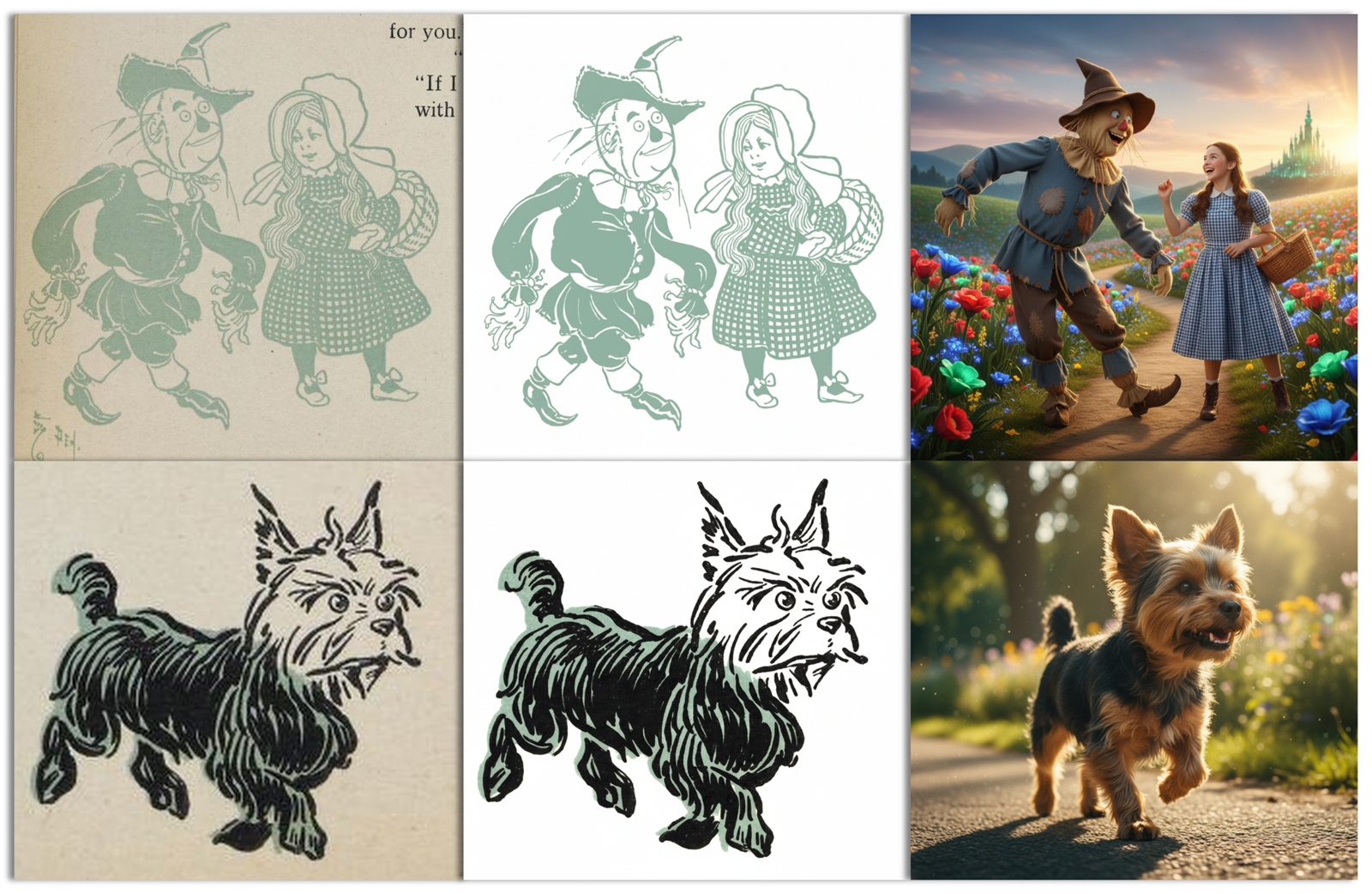
Herzlichen Glückwunsch zum Abschluss des Codelabs!
Weitere Informationen
- Führen Sie das Codelab Konsistente Bilder mit Gemini Nano Banana generieren durch.
- Weitere praktische Beispiele finden Sie im Notebook Nano Banana-Rezepte.
- Weitere Anwendungsfälle finden Sie in der Prompt-Galerie der Agent Platform.
- Bleiben Sie mit den Versionshinweisen zur Agent Platform auf dem Laufenden.