

1. Descripción general
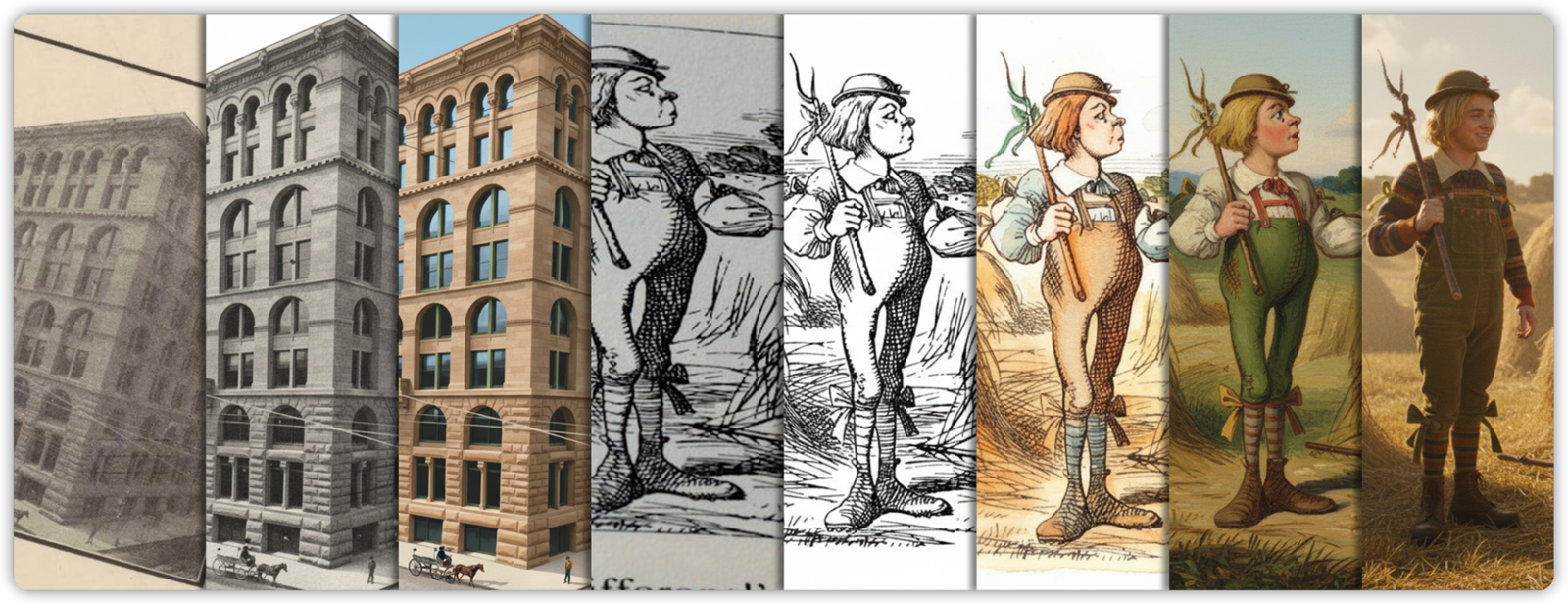
En este lab, explorarás las siguientes tareas:
- 1️⃣ Detecta objetos visuales en imágenes con Gemini
- 2️⃣ Extrae y restablece objetos visuales con Nano Banana
- 3️⃣ Edita y transforma los objetos restaurados con Nano Banana
Estos son algunos ejemplos de lo que lograrás:
Qué aprenderás
- Cómo realizar la detección de objetos de vocabulario abierto con la comprensión espacial de Gemini
- Cómo extraer cuadros delimitadores, subtítulos y etiquetas dinámicas con instrucciones en lenguaje natural
- Cómo restablecer, limpiar y enderezar objetos visuales deformados o antiguos
- Cómo escribir instrucciones imperativas y descriptivas para la edición de imágenes
- Cómo colorear y transformar imágenes de forma creativa en estilos completamente nuevos
- Cómo "cinematizar" imágenes en fotogramas fotorrealistas de películas de acción real
Requisitos
- Familiaridad con la ejecución de Python en un notebook (en Colab o cualquier otro entorno de Jupyter)
- Un proyecto de Google Cloud o una clave de la API de Gemini con la facturación habilitada
ℹ️ El costo total de ejecutar el lab de principio a fin es inferior a USD 2 (45 imágenes de 1 K generadas con 1,290 tokens cada una).



Comencemos…
2. Antes de comenzar
Para usar la API de Gemini, tienes dos opciones principales:
- A través de Agent Platform (anteriormente, Vertex AI) con un proyecto de Google Cloud
- A través de Google AI Studio con una clave de API de Gemini
🛠️ Opción 1: API de Gemini a través de Agent Platform
Requisitos:
- Un proyecto de Google Cloud
- La API de Agent Platform debe estar habilitada para este proyecto.
🛠️ Opción 2: API de Gemini a través de Google AI Studio
Requisito:
- Una clave de API de Gemini
Obtén más información para obtener una clave de API de Gemini en Google AI Studio.
3. Ejecuta el notebook
Elige la herramienta que prefieras para abrir el notebook:
🧰 Herramienta A: Abre el notebook en Colab
🧰 Herramienta B: Abre el notebook en Colab Enterprise o Workbench
💡 Esta opción puede ser preferible si ya tienes un proyecto de Google Cloud configurado con una instancia de Colab Enterprise o Workbench.
🧰 Herramienta C: Obtén el notebook de GitHub y ejecútalo en tu propio entorno
⚠️ Deberás obtener el notebook de GitHub (o clonar el repositorio) y ejecutarlo en tu propio entorno de Jupyter.
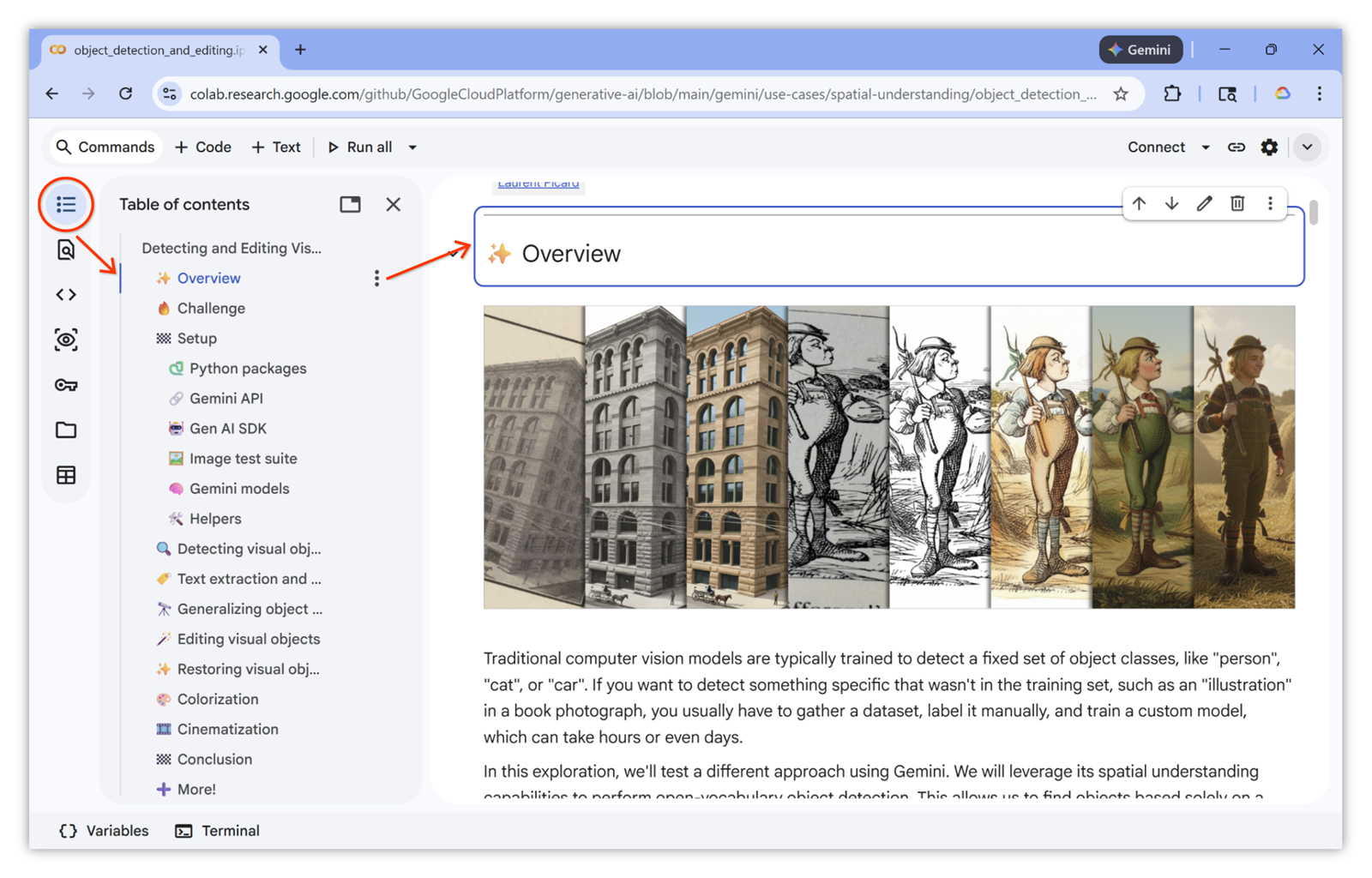
🗺️ Índice del notebook
Para facilitar la navegación, asegúrate de expandir y usar el índice. Ejemplo:
🏁 Ejecuta el notebook
Todo listo. Ahora puedes seguir y ejecutar el notebook. ¡Que te diviertas!…
4. ¡Felicitaciones!
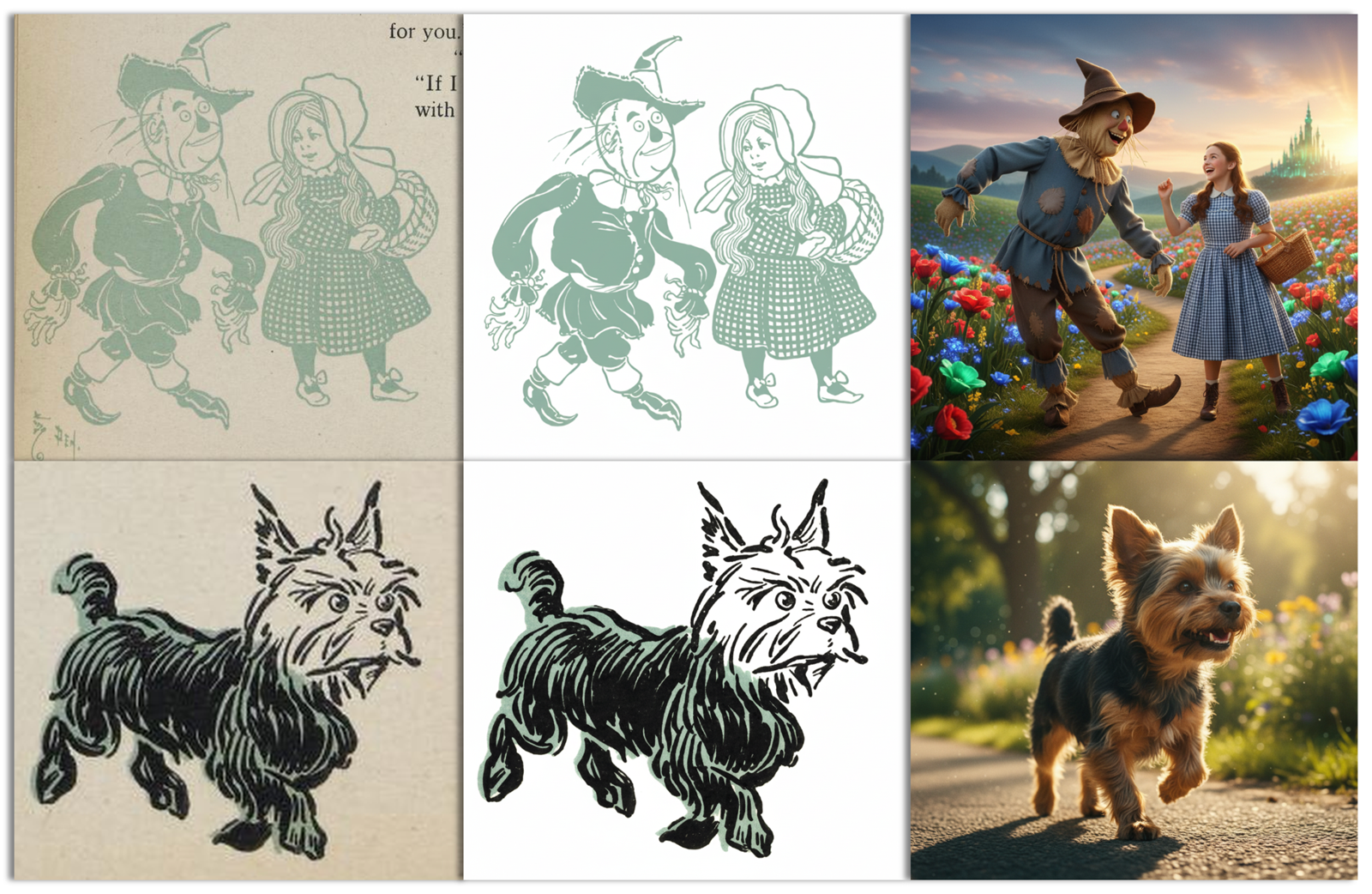
¡Felicitaciones por completar el codelab!
Más información
- Completa el codelab Cómo generar imágenes coherentes con Gemini Nano Banana.
- Consulta el notebook de recetas de Nano Banana para obtener más ejemplos prácticos.
- Explora casos de uso adicionales en la Galería de instrucciones de la Plataforma de agentes.
- Mantente al tanto de las Notas de la versión de Agent Platform.