

1. Ringkasan
Di lab ini, Anda akan mempelajari tugas-tugas berikut:
- 1️⃣ Mendeteksi objek visual dalam gambar dengan Gemini
- 2️⃣ Mengekstrak dan memulihkan objek visual dengan Nano Banana
- 3️⃣ Edit dan ubah objek yang dipulihkan dengan Nano Banana
Berikut beberapa contoh pencapaian Anda:
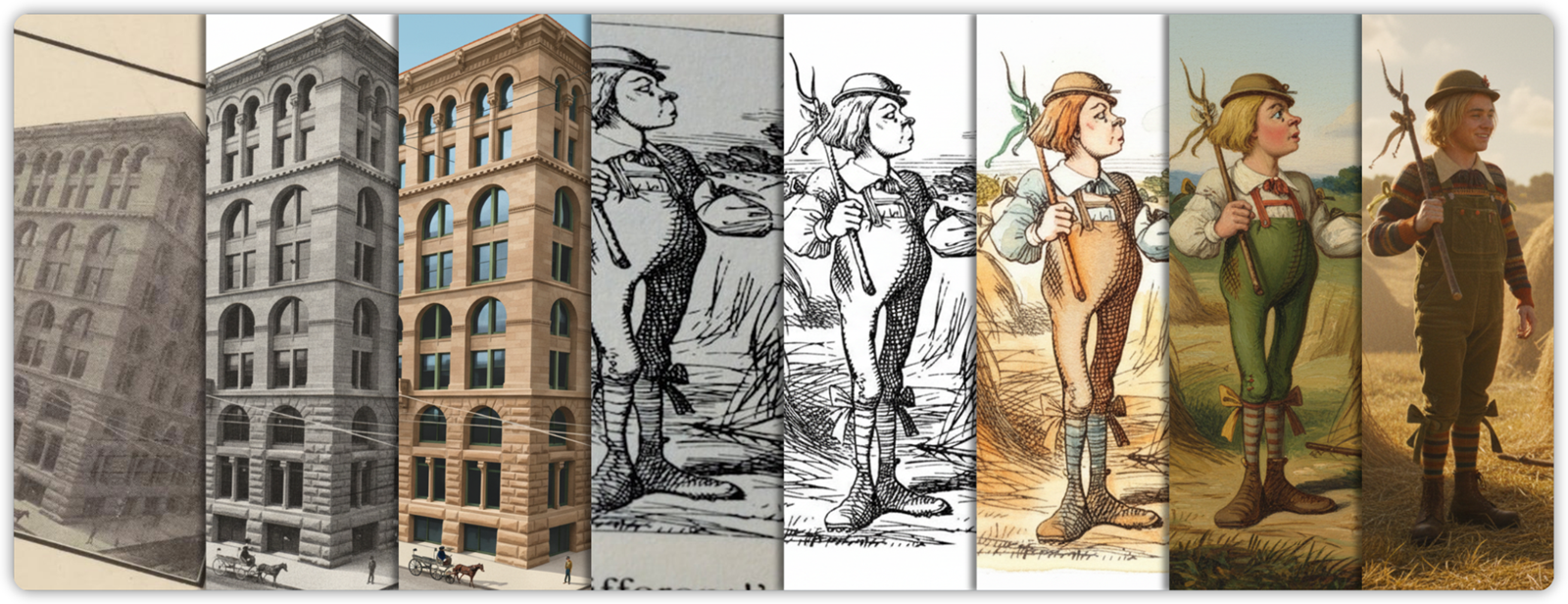
Yang akan Anda pelajari
- Cara melakukan deteksi objek dengan kosakata terbuka menggunakan pemahaman spasial Gemini
- Cara mengekstrak kotak pembatas, teks, dan label dinamis menggunakan perintah bahasa alami
- Cara memulihkan, membersihkan, dan meluruskan objek visual yang bengkok atau vintage
- Cara menulis perintah imperatif dan deskriptif untuk pengeditan gambar
- Cara mewarnai dan mengubah visual secara kreatif menjadi gaya yang benar-benar baru
- Cara "membuat sinematik" visual menjadi gambar diam film live-action yang fotorealistik
Yang Anda butuhkan
- Memahami cara menjalankan Python di notebook (di Colab atau lingkungan Jupyter lainnya)
- Project Google Cloud atau kunci Gemini API dengan penagihan diaktifkan
ℹ️ Total biaya untuk menjalankan lab dari awal hingga akhir kurang dari 2 USD (45 gambar 1K yang dihasilkan dengan masing-masing 1.290 token).



Mari kita mulai...
2. Sebelum memulai
Untuk menggunakan Gemini API, Anda memiliki dua opsi utama:
- Melalui Agent Platform (sebelumnya Vertex AI) dengan project Google Cloud
- Melalui Google AI Studio dengan kunci Gemini API
🛠️ Opsi 1 - Gemini API melalui Agent Platform
Persyaratan:
- Project Google Cloud
- Agent Platform API harus diaktifkan untuk project ini
🛠️ Opsi 2 - Gemini API melalui Google AI Studio
Persyaratan:
- Kunci Gemini API
Pelajari lebih lanjut cara mendapatkan kunci Gemini API dari Google AI Studio.
3. Jalankan notebook
Pilih alat pilihan Anda untuk membuka notebook:
🧰 Alat A - Buka notebook di Colab
🧰 Alat B - Buka notebook di Colab Enterprise atau Workbench
💡 Cara ini mungkin lebih disukai jika Anda sudah memiliki project Google Cloud yang dikonfigurasi dengan instance Colab Enterprise atau Workbench.
🧰 Alat C - Dapatkan notebook dari GitHub dan jalankan di lingkungan Anda sendiri
⚠️ Anda harus mendapatkan notebook dari GitHub (atau meng-clone repositori) dan menjalankannya di lingkungan Jupyter Anda sendiri.
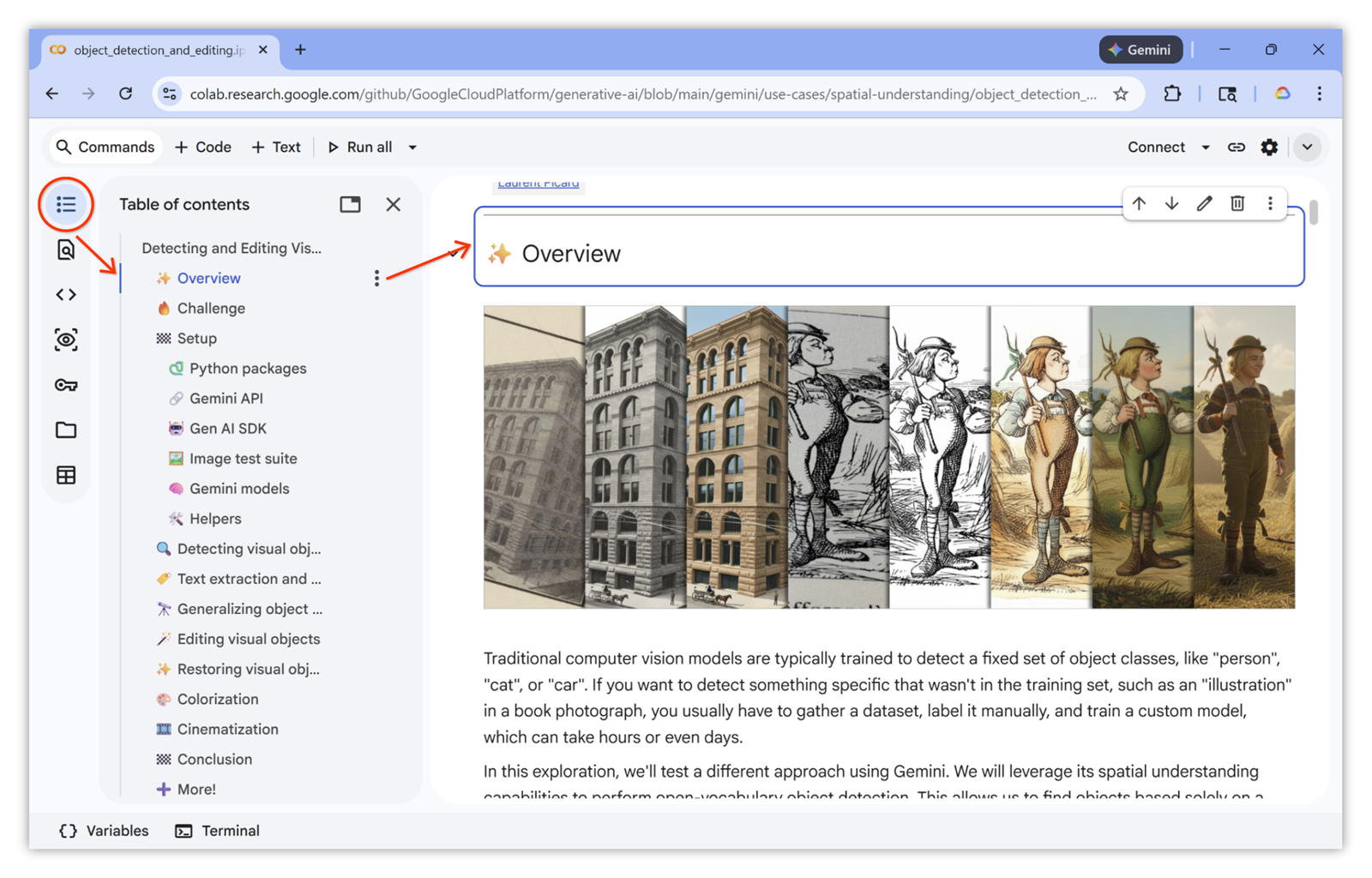
🗺️ Daftar isi notebook
Untuk navigasi yang lebih mudah, pastikan untuk meluaskan dan menggunakan daftar isi. Contoh:
🏁 Jalankan notebook
Anda sudah siap. Sekarang Anda dapat mengikuti dan menjalankan notebook. Selamat bersenang-senang!...
4. Selamat!
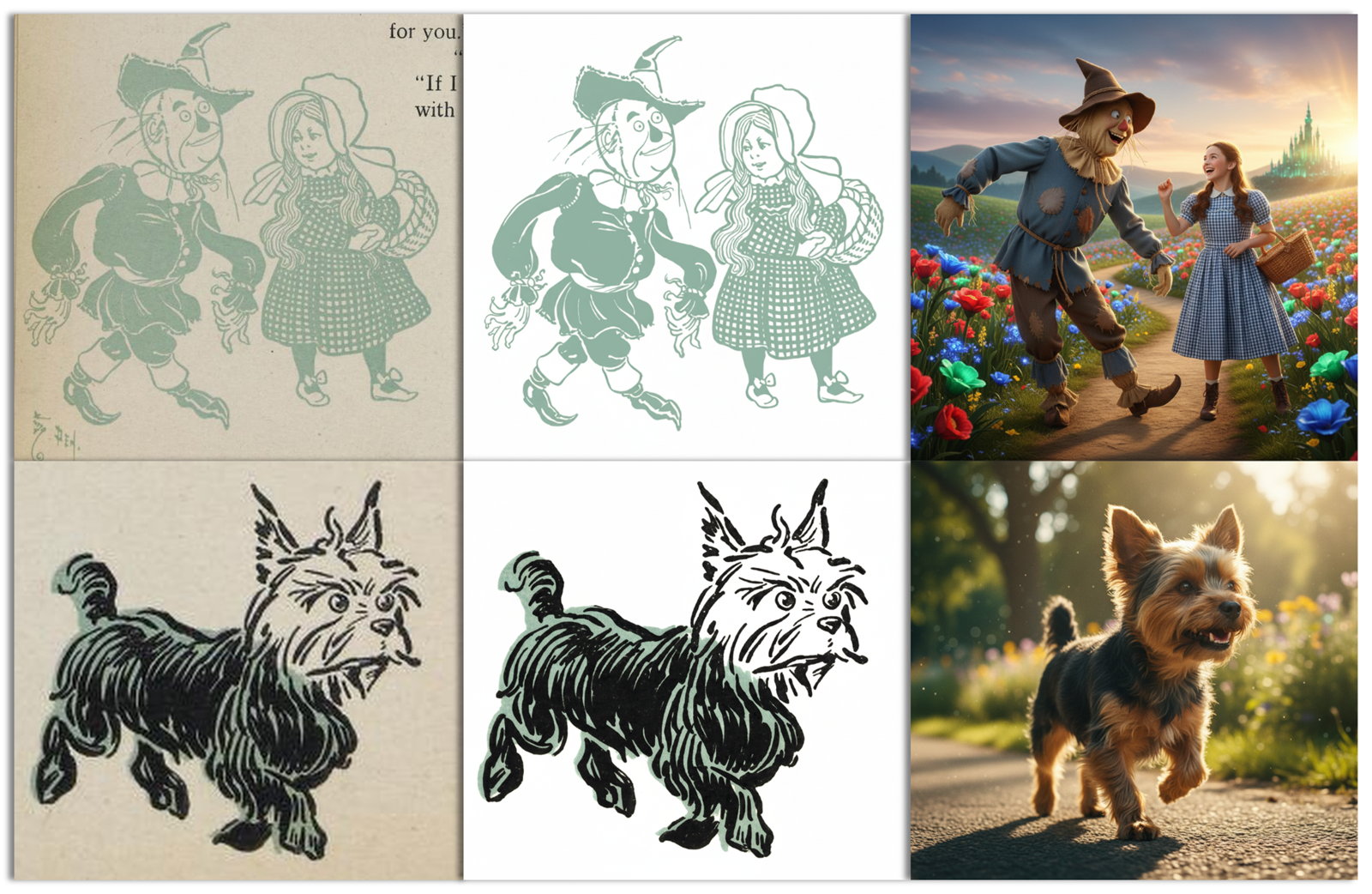
Selamat, Anda telah menyelesaikan codelab.
Pelajari lebih lanjut
- Selesaikan codelab Membuat Gambar yang Konsisten dengan Gemini Nano Banana.
- Lihat notebook resep Nano Banana untuk contoh praktis lainnya.
- Pelajari kasus penggunaan tambahan di Galeri Perintah Platform Agen.
- Terus dapatkan info terbaru tentang Catatan Rilis Platform Agen.