

1. Panoramica
In questo lab imparerai a:
- 1️⃣ Rileva gli oggetti visivi all'interno delle immagini con Gemini
- 2️⃣ Estrai e ripristina gli oggetti visivi con Nano Banana
- 3️⃣ Modifica e trasforma gli oggetti ripristinati con Nano Banana
Ecco alcuni esempi di ciò che otterrai:
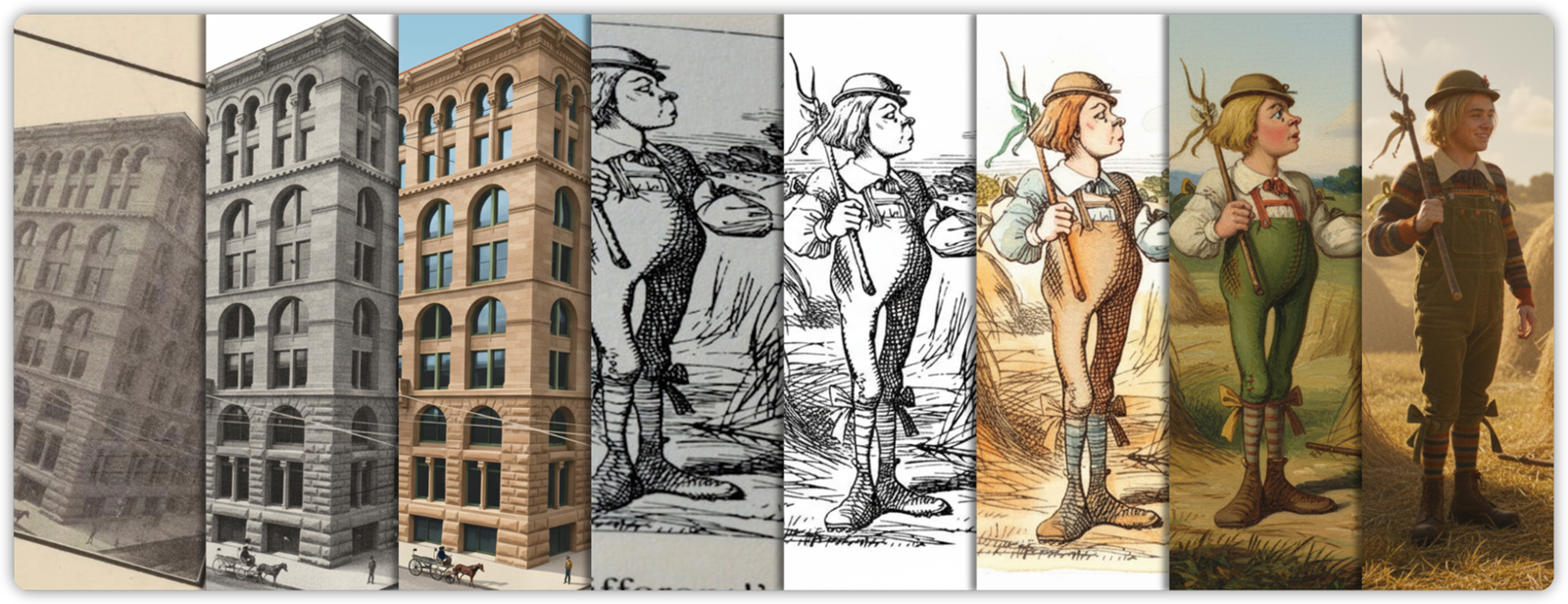
Cosa imparerai a fare
- Come eseguire il rilevamento di oggetti con vocabolario aperto utilizzando la comprensione spaziale di Gemini
- Come estrarre riquadri di selezione, sottotitoli codificati ed etichette dinamiche utilizzando prompt in linguaggio naturale
- Come ripristinare, pulire e raddrizzare oggetti visivi deformati o vintage
- Come scrivere prompt imperativi e descrittivi per la modifica delle immagini
- Come colorare e trasformare in modo creativo le immagini in stili completamente nuovi
- Come "cinematizzare" le immagini in fotogrammi di film live action fotorealistici
Che cosa ti serve
- Familiarità con l'esecuzione di Python in un notebook (in Colab o in qualsiasi altro ambiente Jupyter)
- Un progetto Google Cloud o una chiave API Gemini con la fatturazione abilitata
ℹ️ Il costo totale per eseguire il lab dall'inizio alla fine è inferiore a 2 € (45 immagini da 1000 pixel generate da 1290 token ciascuna).




Iniziamo…
2. Prima di iniziare
Per utilizzare l'API Gemini, hai due opzioni principali:
- Tramite Agent Platform (in precedenza Vertex AI) con un progetto Google Cloud
- Tramite Google AI Studio con una chiave API Gemini
🛠️ Opzione 1: API Gemini tramite Agent Platform
Requisiti:
- Un progetto Google Cloud
- L'API Agent Platform deve essere abilitata per questo progetto
🛠️ Opzione 2: API Gemini tramite Google AI Studio
Requisito:
- Una chiave API Gemini
Scopri di più su come ottenere una chiave API Gemini da Google AI Studio.
3. Esegui il notebook
Scegli lo strumento che preferisci per aprire il notebook:
🧰 Strumento A: apri il notebook in Colab
🧰 Strumento B: apri il notebook in Colab Enterprise o Workbench
💡 Questa opzione potrebbe essere preferibile se hai già configurato un progetto Google Cloud con un'istanza Colab Enterprise o Workbench.
🧰 Strumento C: scarica il notebook da GitHub ed eseguilo nel tuo ambiente
⚠️ Dovrai scaricare il notebook da GitHub (o clonare il repository) ed eseguirlo nel tuo ambiente Jupyter.
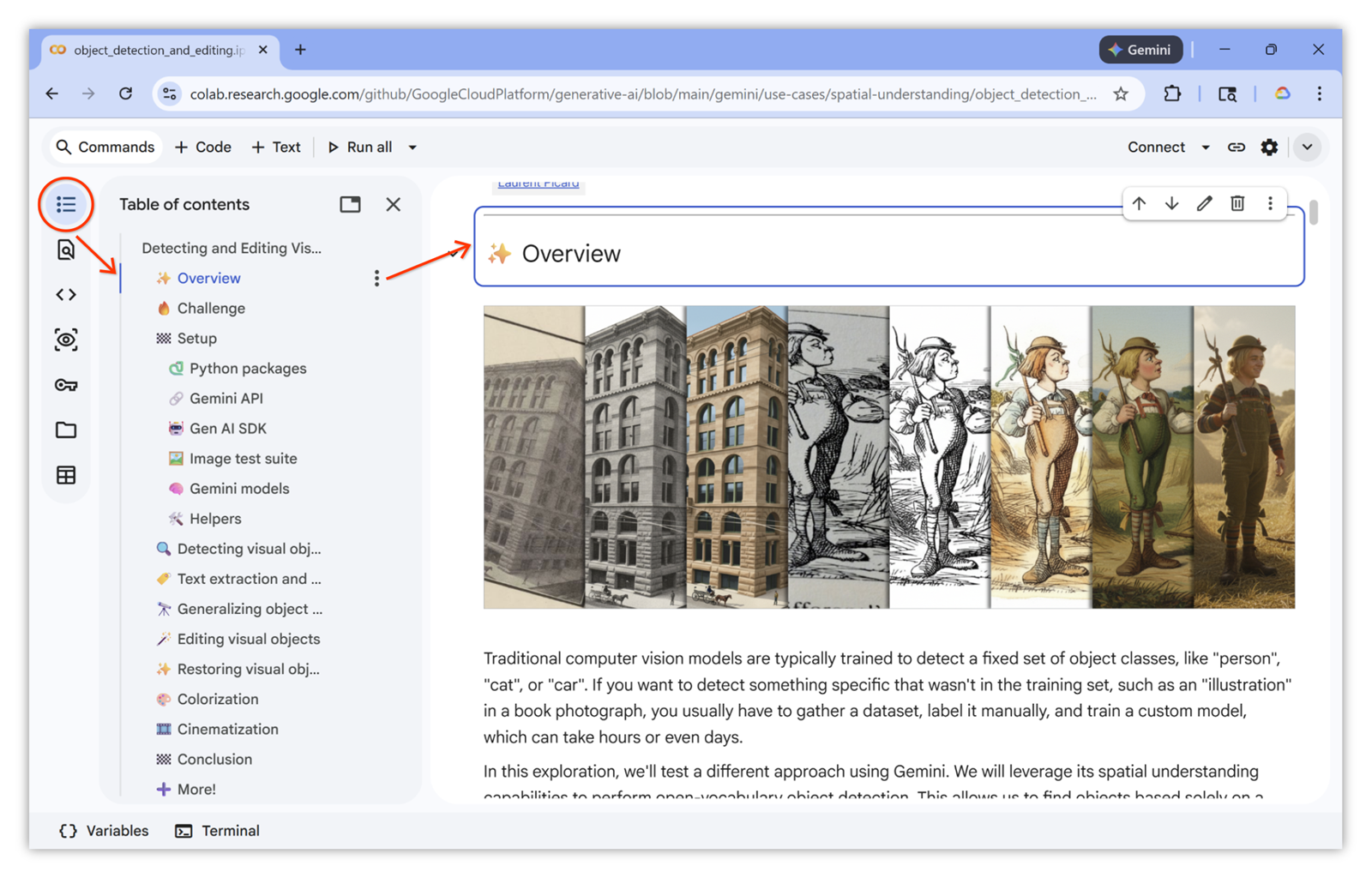
🗺️ Sommario del notebook
Per una navigazione più semplice, assicurati di espandere e utilizzare il sommario. Esempio:
🏁 Esegui il notebook
Sei pronto. Ora puoi seguire ed eseguire il notebook. Buon divertimento!…
4. Complimenti!
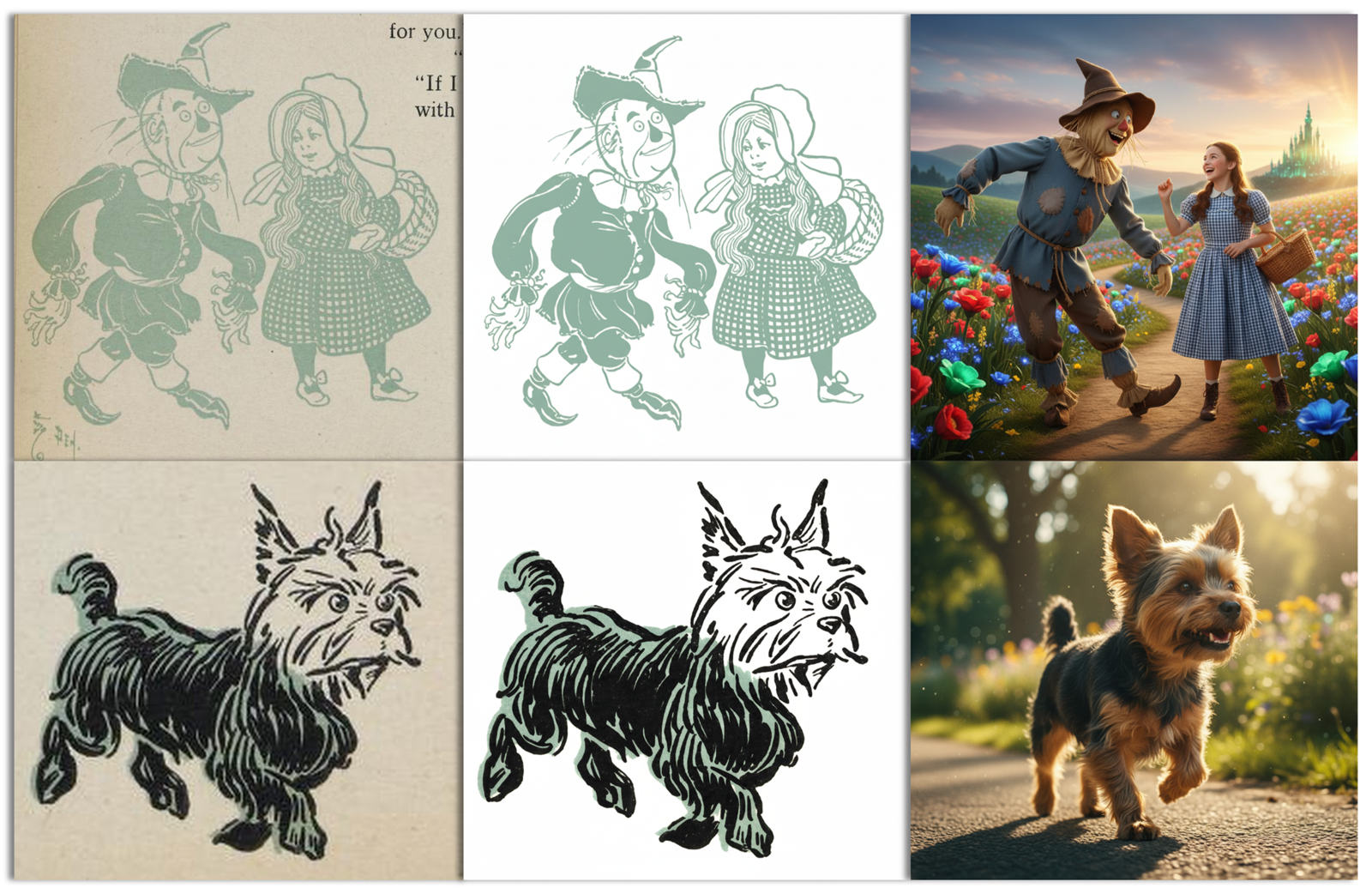
Congratulazioni per aver completato il codelab.
Scopri di più
- Completa il codelab Generazione di immagini coerenti con Gemini Nano Banana.
- Per altri esempi pratici, consulta il notebook delle ricette di Nano Banana.
- Esplora altri casi d'uso nella galleria dei prompt della piattaforma di agenti.
- Tieniti aggiornato con le note di rilascio di Agent Platform.