

1. 개요
이 실습에서는 다음 작업을 살펴봅니다.
- 1️⃣ Gemini로 이미지 내에서 시각적 객체 감지
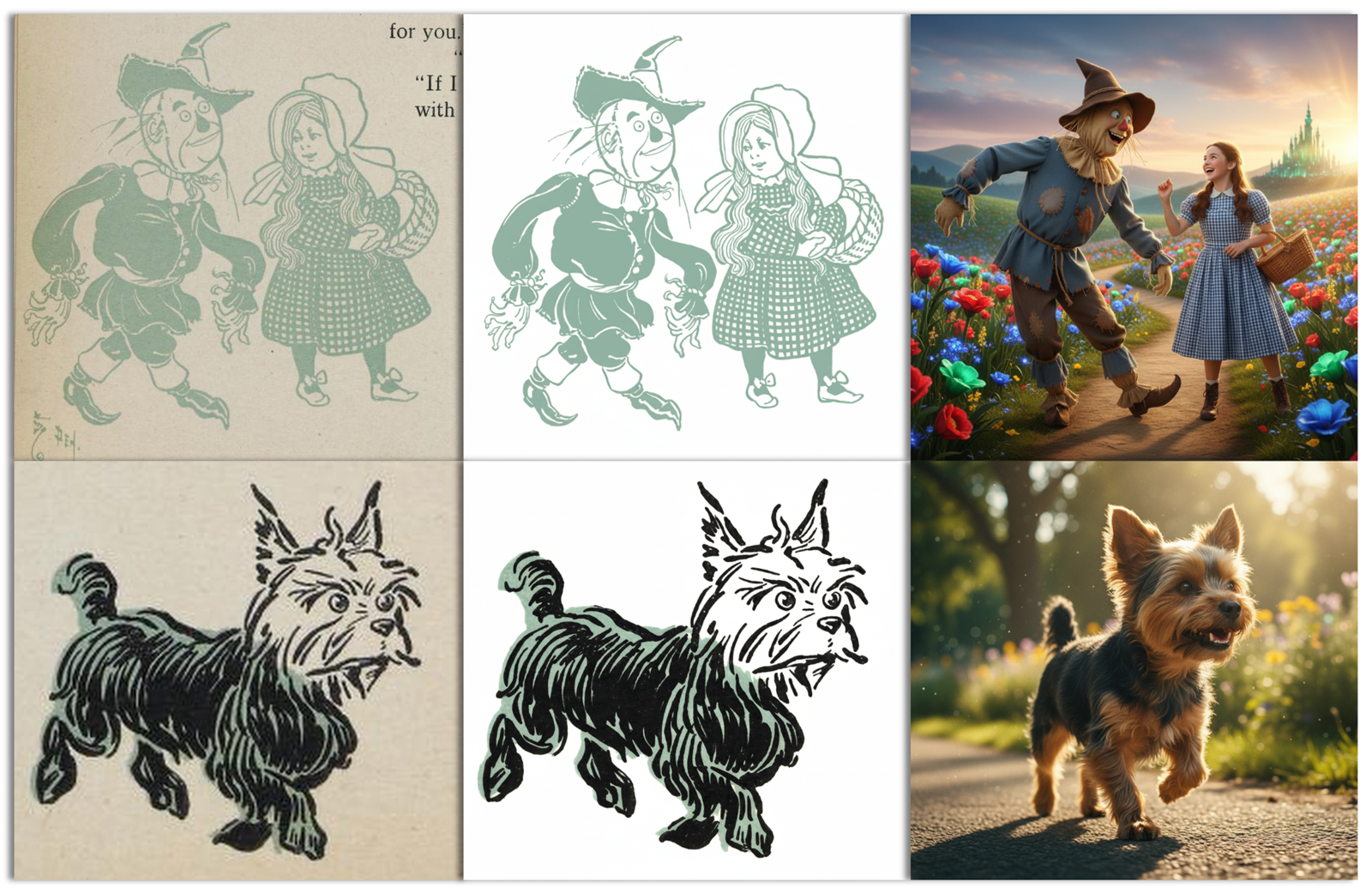
- 2️⃣ Nano Banana로 시각적 객체 추출 및 복원
- 3️⃣ Nano Banana로 복원된 객체 수정 및 변환
다음은 달성할 수 있는 몇 가지 예입니다.
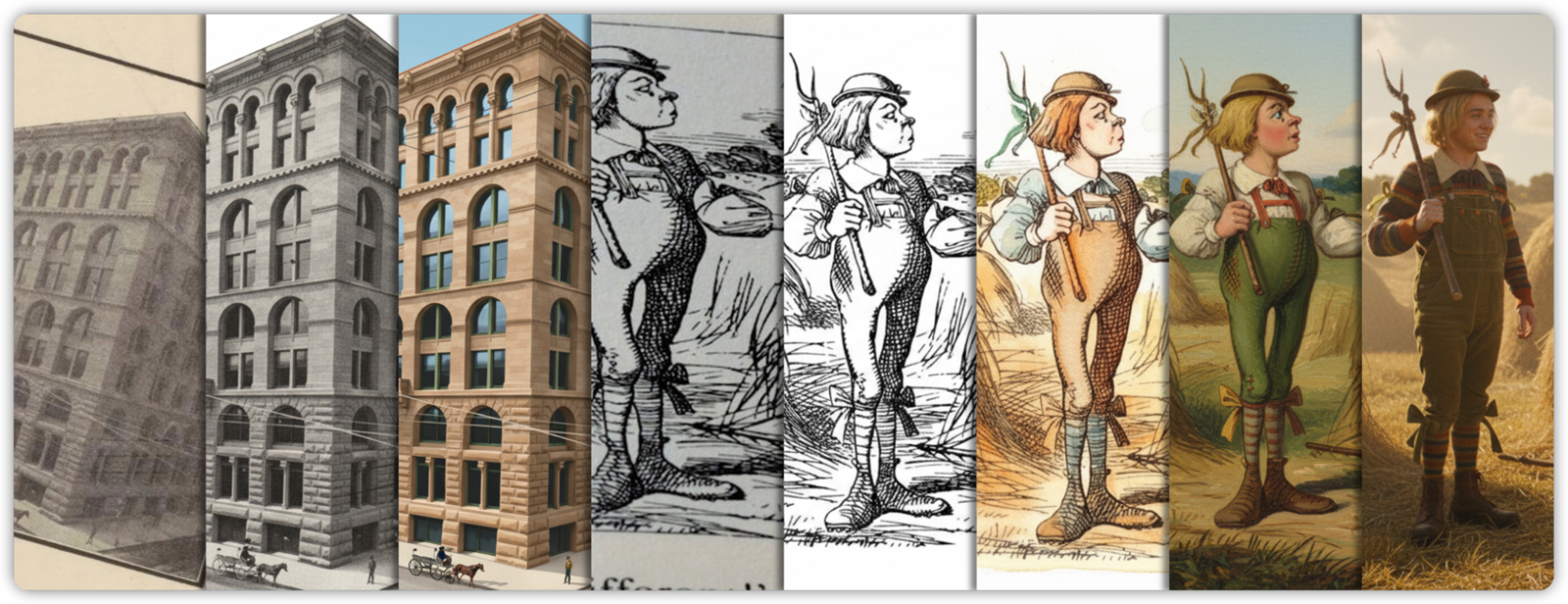
학습할 내용
- Gemini의 공간 이해를 사용하여 개방형 어휘 객체 감지를 수행하는 방법
- 자연어 프롬프트를 사용하여 경계 상자, 캡션, 동적 라벨을 추출하는 방법
- 구부러지거나 빈티지한 시각적 객체를 복원, 정리, 똑바로 만드는 방법
- 이미지 수정을 위한 명령형 및 설명형 프롬프트를 작성하는 방법
- 시각적 요소를 창의적으로 색상화하고 완전히 새로운 스타일로 변환하는 방법
- 시각적 요소를 실사 영화의 스틸 사진으로 '영화화'하는 방법
필요한 항목
- 노트북에서 Python 실행에 익숙함 (Colab 또는 기타 Jupyter 환경)
- 결제가 사용 설정된 Google Cloud 프로젝트 또는 Gemini API 키
ℹ️ 실습을 처음부터 끝까지 실행하는 데 드는 총비용은 2달러 미만입니다 (각각 1,290개의 토큰으로 구성된 1K 이미지 45개 생성).



시작해 보겠습니다.
2. 시작하기 전에
Gemini API를 사용하려면 두 가지 기본 옵션이 있습니다.
- Google Cloud 프로젝트가 있는 Agent Platform (이전 명칭: Vertex AI)을 통해
- Gemini API 키가 있는 Google AI Studio 를 통해
🛠️ 옵션 1 - Agent Platform을 통한 Gemini API
요건:
- Google Cloud 프로젝트
- 이 프로젝트에 Agent Platform API를 사용 설정해야 합니다.
🛠️ 옵션 2 - Google AI Studio를 통한 Gemini API
요구사항:
- Gemini API 키
Google AI Studio에서 Gemini API 키를 가져오는 방법에 대해 자세히 알아보세요.
3. 노트북 실행
노트북을 열려면 원하는 도구를 선택하세요.
🧰 도구 A - Colab에서 노트북 열기
🧰 도구 B - Colab Enterprise 또는 Workbench에서 노트북 열기
💡 Colab Enterprise 또는 Workbench 인스턴스로 구성된 Google Cloud 프로젝트가 이미 있는 경우 이 도구를 사용하는 것이 좋습니다.
🧰 도구 C - GitHub에서 노트북을 가져와 자체 환경에서 실행
⚠️ GitHub에서 노트북을 가져오거나 저장소를 클론하고 자체 Jupyter 환경에서 실행해야 합니다.
🗺️ 노트북 목차
더 쉽게 탐색하려면 목차를 펼치고 사용하세요. 예:
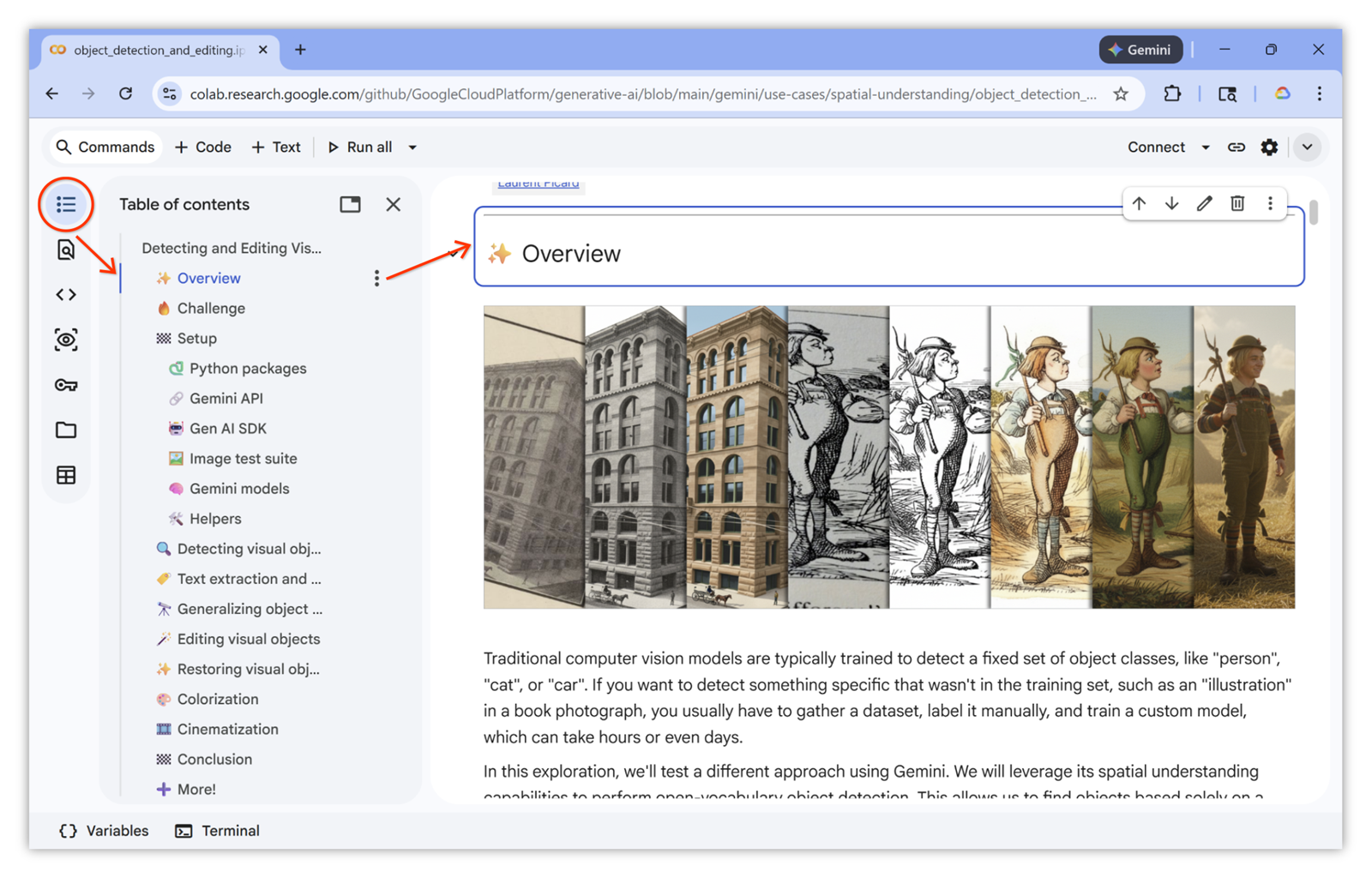
🏁 노트북 실행
준비가 끝났습니다. 이제 노트북을 따라 실행할 수 있습니다. 즐거운 시간 보내세요.
4. 축하합니다.
축하합니다. Codelab을 완료했습니다.
자세히 알아보기
- Gemini Nano Banana로 일관성 있는 이미지 생성 Codelab을 완료합니다.
- 더 많은 실제 예시는 Nano Banana 레시피 노트북을 확인하세요.
- Agent Platform 프롬프트 갤러리에서 추가 사용 사례를 살펴보세요.
- Agent Platform 출시 노트를 통해 최신 소식을 확인하세요.