

1. Visão geral
Neste laboratório, você vai aprender a realizar estas tarefas:
- 1️⃣ Detectar objetos visuais em imagens com o Gemini
- 2️⃣ Extrair e restaurar objetos visuais com o Nano Banana
- 3️⃣ Edite e transforme os objetos restaurados com o Nano Banana
Confira alguns exemplos do que você vai conseguir:
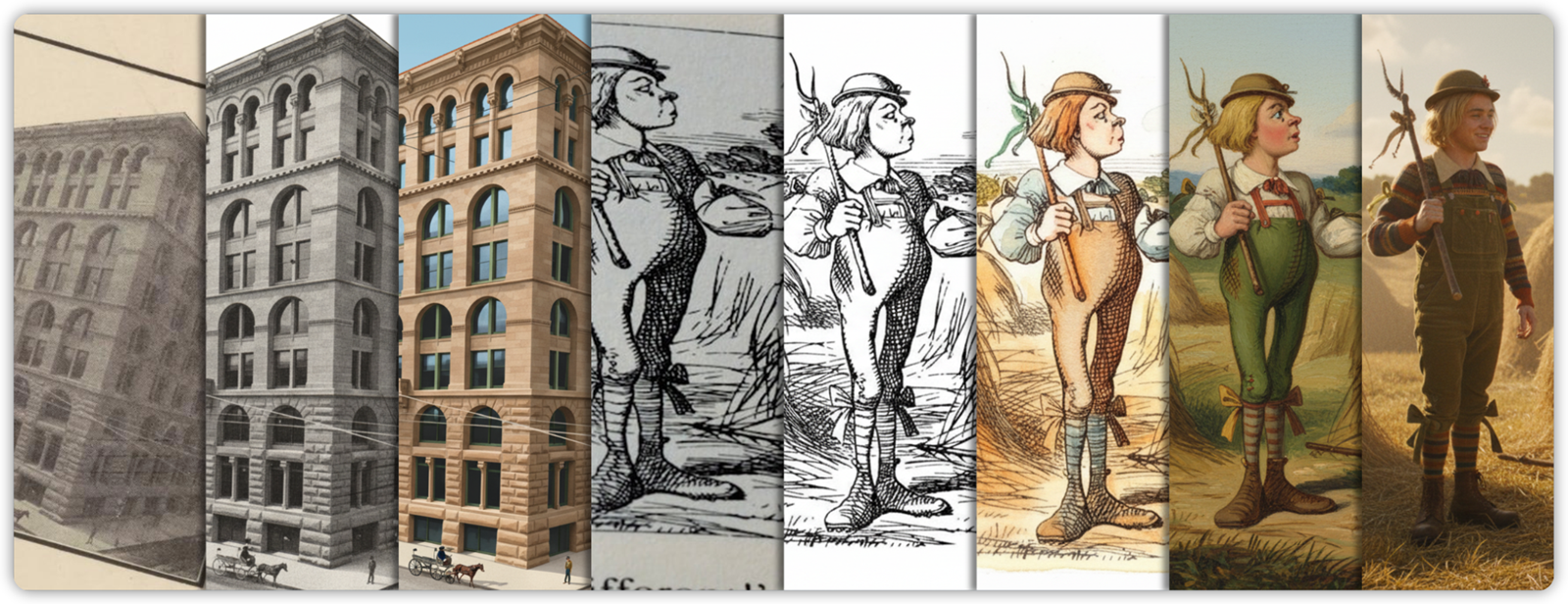
O que você vai aprender
- Como realizar a detecção de objetos de vocabulário aberto usando a compreensão espacial do Gemini
- Como extrair caixas delimitadoras, legendas e rótulos dinâmicos usando comandos de linguagem natural
- Como restaurar, limpar e endireitar objetos visuais deformados ou antigos
- Como escrever comandos imperativos e descritivos para edição de imagens
- Como colorir e transformar recursos visuais de forma criativa em estilos totalmente novos
- Como "cinematizar" visuais em imagens fotorrealistas de filmes live-action
O que é necessário
- Familiaridade com a execução de Python em um notebook (no Colab ou em qualquer outro ambiente Jupyter)
- Um projeto na nuvem do Google Cloud ou uma chave de API Gemini com o faturamento ativado
ℹ️ O custo total para executar o laboratório do início ao fim é inferior a US$ 2 (45 imagens de 1K geradas com 1.290 tokens cada).




Vamos começar
2. Antes de começar
Para usar a API Gemini, você tem duas opções principais:
- Pela plataforma de agentes (antiga Vertex AI) com um projeto na nuvem do Google Cloud
- Pelo Google AI Studio com uma chave da API Gemini
🛠️ Opção 1: API Gemini pela plataforma de agentes
Requisitos:
- um projeto do Google Cloud;
- A API Agent Platform precisa estar ativada para esse projeto
🛠️ Opção 2: API Gemini pelo Google AI Studio
Requisito:
- Uma chave da API Gemini
Saiba como conseguir uma chave da API Gemini no Google AI Studio.
3. Executar o notebook
Escolha sua ferramenta preferida para abrir o notebook:
🧰 Ferramenta A: abrir o notebook no Colab
🧰 Ferramenta B: abra o notebook no Colab Enterprise ou no Workbench
💡 Essa opção é recomendada se você já tiver um projeto do Google Cloud configurado com uma instância do Colab Enterprise ou do Workbench.
🧰 Ferramenta C: extrair o notebook do GitHub e executar no seu próprio ambiente
⚠️ Você vai precisar acessar o notebook no GitHub (ou clonar o repositório) e executá-lo no seu próprio ambiente Jupyter.
🗺️ Sumário do notebook
Para facilitar a navegação, abra e use o sumário. Exemplo:
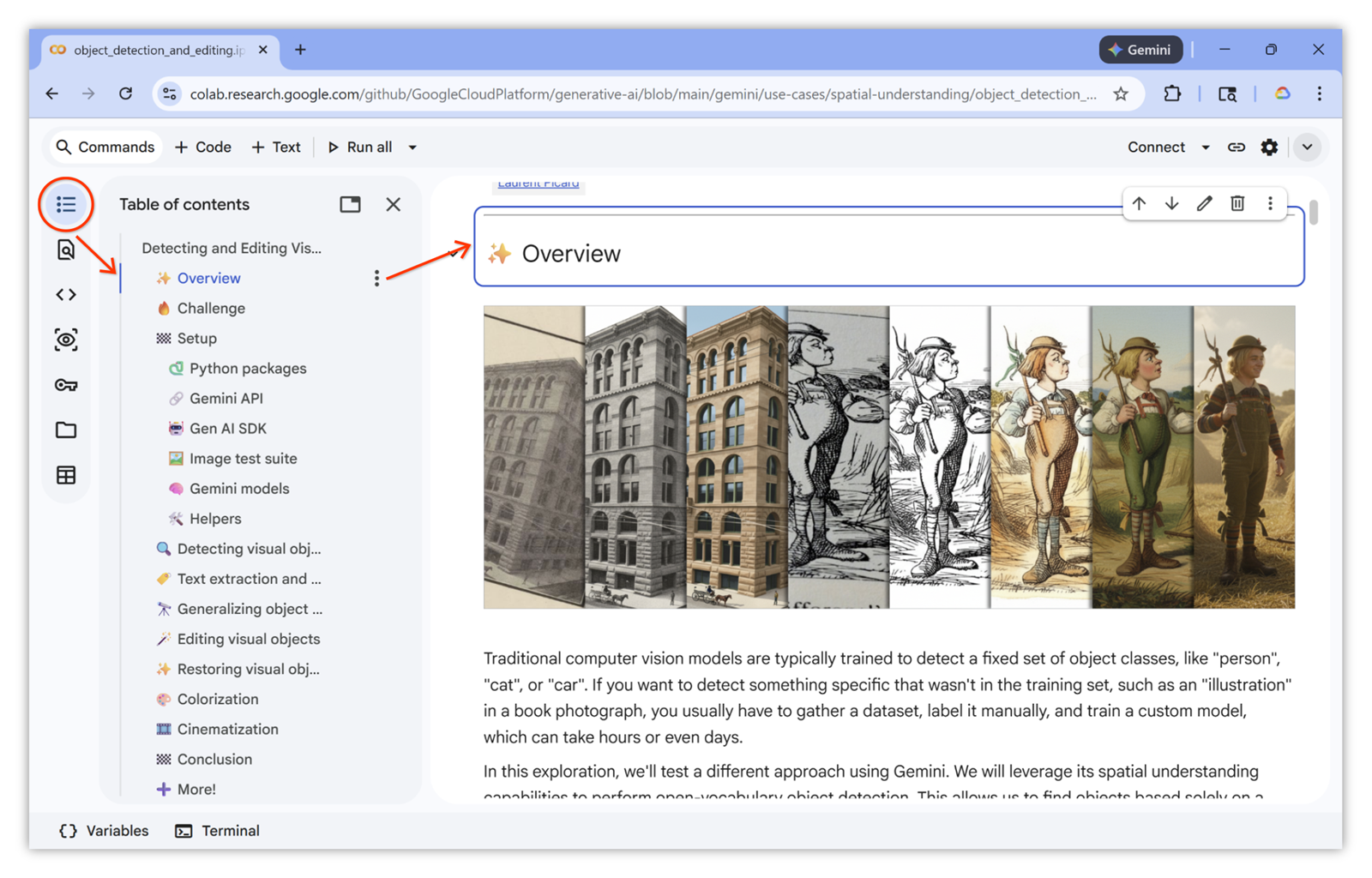
🏁 Execute o notebook
Tudo pronto. Agora você pode seguir e executar o notebook. Divirta-se!
4. Parabéns!
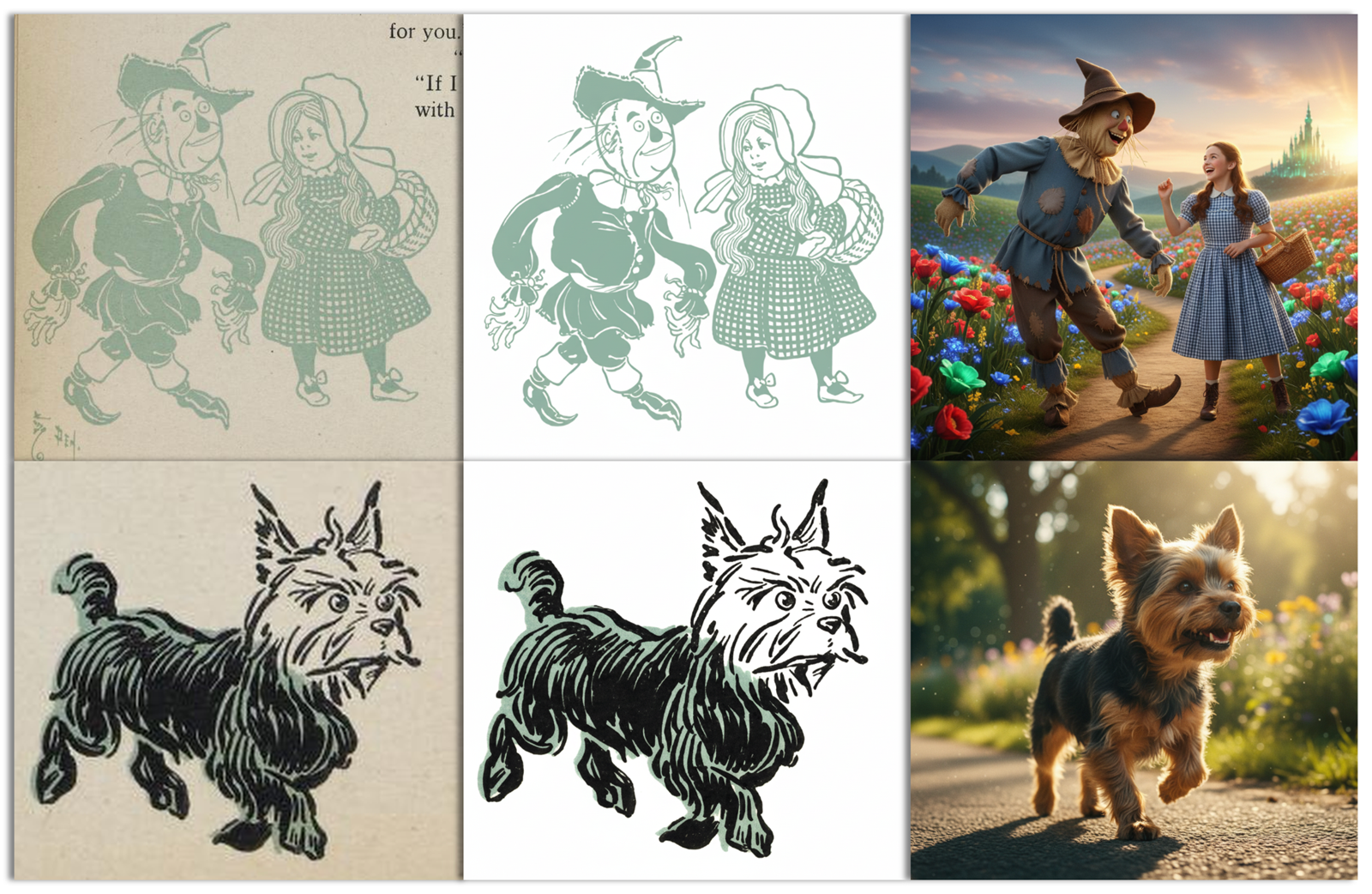
Parabéns por concluir o codelab!
Saiba mais
- Conclua o codelab Gerando imagens consistentes com o Gemini Nano Banana.
- Confira o notebook de receitas do Nano Banana para mais exemplos práticos.
- Confira outros casos de uso na Galeria de comandos da plataforma de agentes.
- Fique por dentro das notas da versão da plataforma de agentes.