

1. 總覽
在本實驗室中,您將瞭解如何執行下列工作:
- 1️⃣ 使用 Gemini 偵測圖片中的視覺物件
- 2️⃣ 使用 Nano Banana 擷取及還原視覺物件
- 3️⃣ 使用 Nano Banana 編輯及變換復原的物件
以下列舉幾個例子:
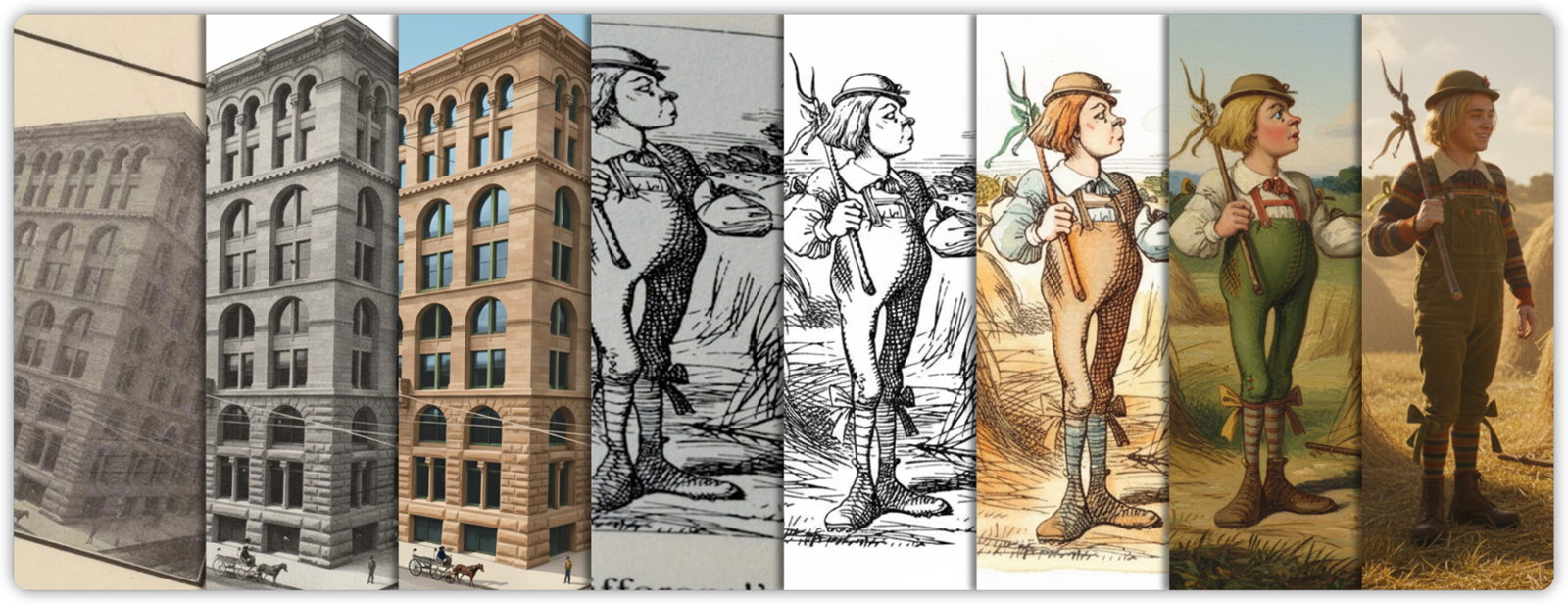
課程內容
- 如何使用 Gemini 的空間理解功能執行開放詞彙物件偵測
- 如何使用自然語言提示擷取邊界方塊、說明文字和動態標籤
- 如何還原、清理及修正扭曲或老舊的視覺物件
- 如何撰寫命令式和描述性提示,編輯圖片
- 如何以創意方式為圖片上色,並轉換成全新風格
- 如何將影像「電影化」,變成栩栩如生的真人電影劇照
軟硬體需求
- 熟悉如何在筆記本中執行 Python (在 Colab 或任何其他 Jupyter 環境中)
- 已啟用計費功能的 Google Cloud 雲端專案或 Gemini API 金鑰
ℹ️ 從頭到尾執行實驗室的總費用不到 $2 美元 (45 張 1K 圖片,每張 1,290 個權杖)。



我們開始吧!
2. 事前準備
如要使用 Gemini API,主要有兩種方式:
- 透過 Agent Platform (舊稱 Vertex AI) 和 Google Cloud 雲端專案
- 透過 Google AI Studio 使用 Gemini API 金鑰
🛠️ 選項 1 - 透過 Agent Platform 使用 Gemini API
需求條件:
- 具備 Google Cloud 專案
- 必須為這項專案啟用 Agent Platform API
🛠️ 選項 2 - 透過 Google AI Studio 使用 Gemini API
相關規定:
- Gemini API 金鑰
3. 執行筆記本
選擇偏好的工具來開啟筆記本:
🧰 工具 A - 在 Colab 中開啟筆記本
🧰 工具 B - 在 Colab Enterprise 或 Workbench 中開啟筆記本
💡 如果您已設定 Google Cloud 專案,並搭配 Colab Enterprise 或 Workbench 執行個體,建議使用這個選項。
🧰 工具 C - 從 GitHub 取得筆記本,並在自己的環境中執行
⚠️ 你必須從 GitHub 取得筆記本 (或複製存放區),並在自己的 Jupyter 環境中運作執行。
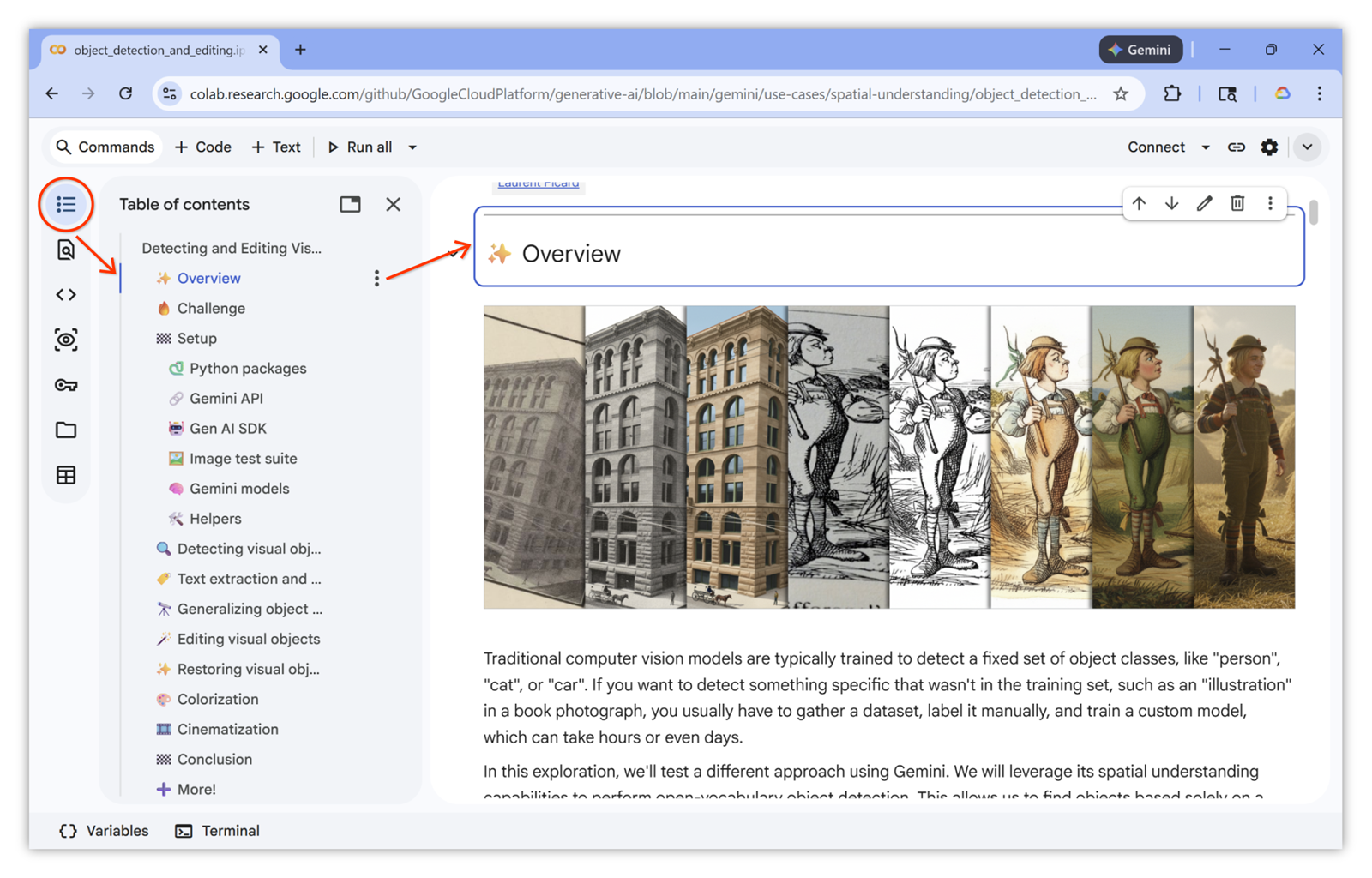
🗺️ 筆記本目錄
為方便瀏覽,請務必展開並使用目錄。範例:
🏁 執行筆記本
你已經準備就緒。現在可以追蹤及執行筆記本。盡情享受樂趣!
4. 恭喜!
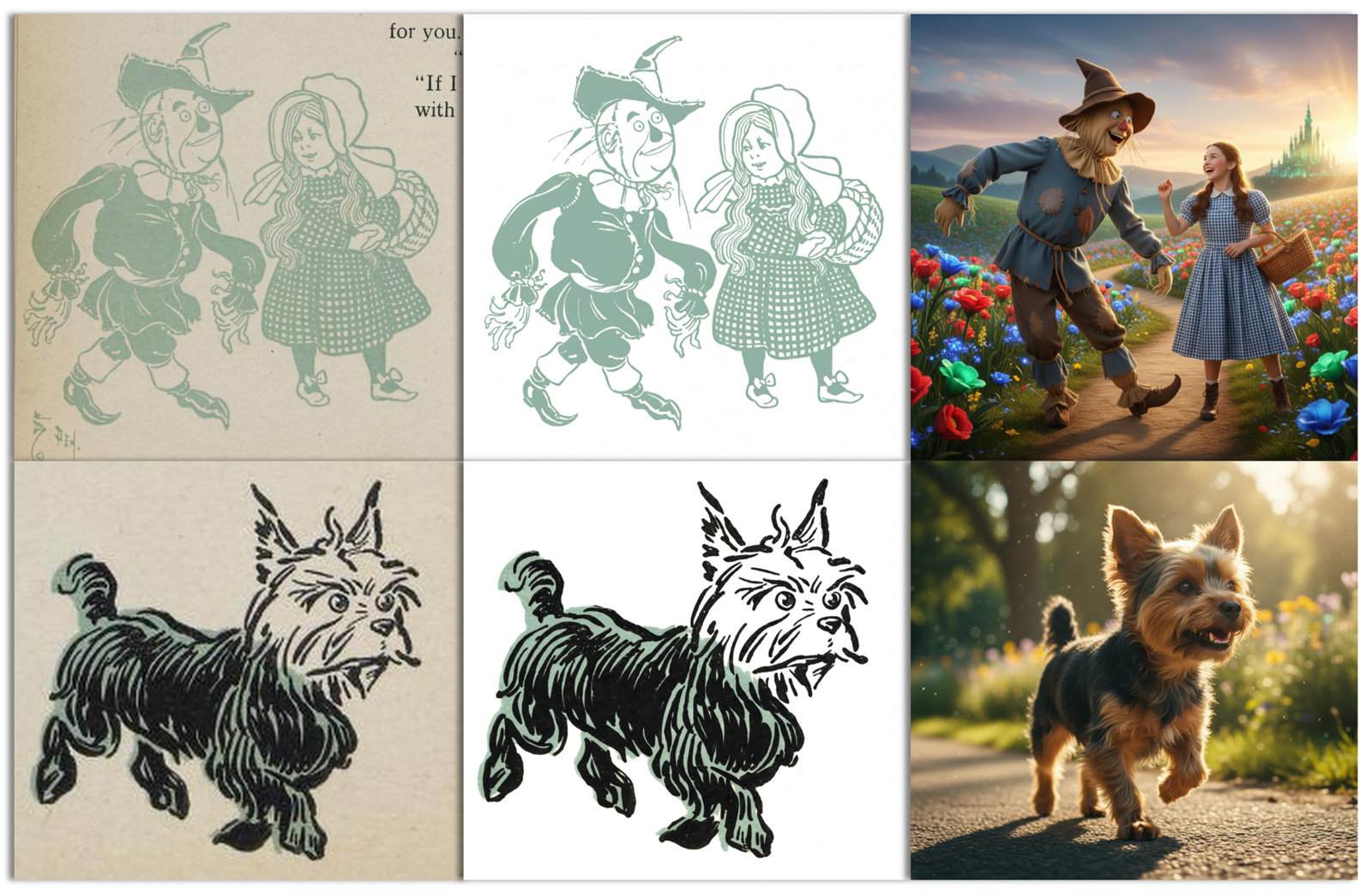
恭喜您完成本程式碼研究室!
瞭解詳情
- 完成「使用 Gemini Nano Banana 生成系列圖像」程式碼研究室。
- 如需更多實用範例,請參閱 Nano Banana 食譜筆記本。
- 如要瞭解其他用途,請前往 Agent Platform 提示庫。
- 請隨時留意 Agent Platform 版本資訊。