

1. Einführung
Antigravity ist eine agentische Entwicklungsplattform, die entwickelt wurde, um jedem zu helfen, im Zeitalter der KI-Agenten zu entwickeln. Es besteht aus vier Hauptprodukten: Antigravity, Antigravity IDE, Antigravity CLI und Antigravity SDK.
In diesem Codelab konzentrieren wir uns ausschließlich auf die Antigravity IDE für Entwickler.
Lerninhalte
- Informationen zur Antigravity-Plattform
- Installieren Sie die Antigravity IDE.
- Antigravity-Editor und ‑Agentenbereich kennenlernen
- Slash-Befehle
- Anpassungen, MCP-Server und Skills
Voraussetzungen
Antigravity IDE muss lokal auf Ihrem System installiert sein (Mac, Windows und bestimmte Linux-Distributionen). Außerdem benötigen Sie Folgendes:
- Chrome-Webbrowser
- Ein Gmail-Konto (privates Gmail-Konto).
Probleme mit der Berichterstellung
Bei der Arbeit mit dem Codelab und Antigravity können Probleme auftreten.
Wenn Sie Probleme mit Codelabs haben (z. B. Tippfehler oder falsche Anleitungen), melden Sie einen Fehler über die Schaltfläche Report a mistake unten links in diesem Codelab:
Wenn Sie Fehler oder Feature Requests zu Antigravity haben, melden Sie das Problem bitte in Antigravity. Sie können Produktfeedback geben, indem Sie unten links im Antigravity-Produkt auf „Einstellungen“ klicken. Wählen Sie dann die Option Provide Feedback aus.
2. Antigravity-Plattform
Bevor wir uns auf die Antigravity IDE konzentrieren, sehen wir uns zuerst die Antigravity-Plattform an.
Antigravity besteht aus vier separaten Produkten:
- Antigravity: Die eigenständige Flaggschiffanwendung und Ihre Kommandozentrale zur parallelen Verwaltung mehrerer lokaler Agents.
- Antigravity IDE: Die agentische IDE mit allen Funktionen für Entwickler.
- Antigravity CLI: Eine Befehlszeile für die terminalbasierte Interaktion mit Agenten.
- Antigravity SDK: Tools für Entwickler, um Antigravity programmatisch in ihre eigenen Systeme zu integrieren.
Alle Produkte bieten Zugriff auf dieselben zugrunde liegenden Antigravity-Agents, aber die Interaktionsmöglichkeiten sind unterschiedlich.
In Antigravity arbeiten Sie auf einer höheren Ebene mit Agents. In Unterhaltungen mit dem Agenten erklären Sie, was Sie erstellen möchten, und lassen ihn sich um den Code kümmern. Sie sehen den generierten Code, müssen ihn aber nicht unbedingt selbst bearbeiten.
In der Antigravity IDE sind Sie auf einer niedrigeren Programmierebene. Sie können weiterhin über das Agent-Panel mit dem Agenten sprechen, erhalten aber auch eine vollständige Ansicht des Codes und können sich vom Agenten beim Generieren und Bearbeiten von Code helfen lassen.
In der Antigravity CLI verwenden Sie Agents über die Befehlszeile. Sie können weiterhin mit dem Agent sprechen und Code generieren und bearbeiten lassen, aber alles geschieht im Terminal.
Welche Stufe du wählst, bleibt dir überlassen. Normalerweise beginnen Sie mit der Entwicklung in Antigravity auf einer höheren Ebene. Wenn die Komplexität zunimmt, wechseln Sie zur Antigravity IDE für das Programmieren oder zur Antigravity CLI für terminalfreundlichere Aufgaben.
3. Installation
Wenn Sie die Antigravity-App bereits installiert haben, die Antigravity IDE aber noch nicht, sollte oben rechts der Button „IDE installieren“ angezeigt werden:
Sie können entweder auf die Schaltfläche klicken oder direkt zur Downloadseite für die Antigravity IDE gehen, um die Antigravity IDE für Ihr Betriebssystem (macOS, Windows, Linux) herunterzuladen und zu installieren.
Nach der Installation sollte ein Begrüßungsbildschirm angezeigt werden:
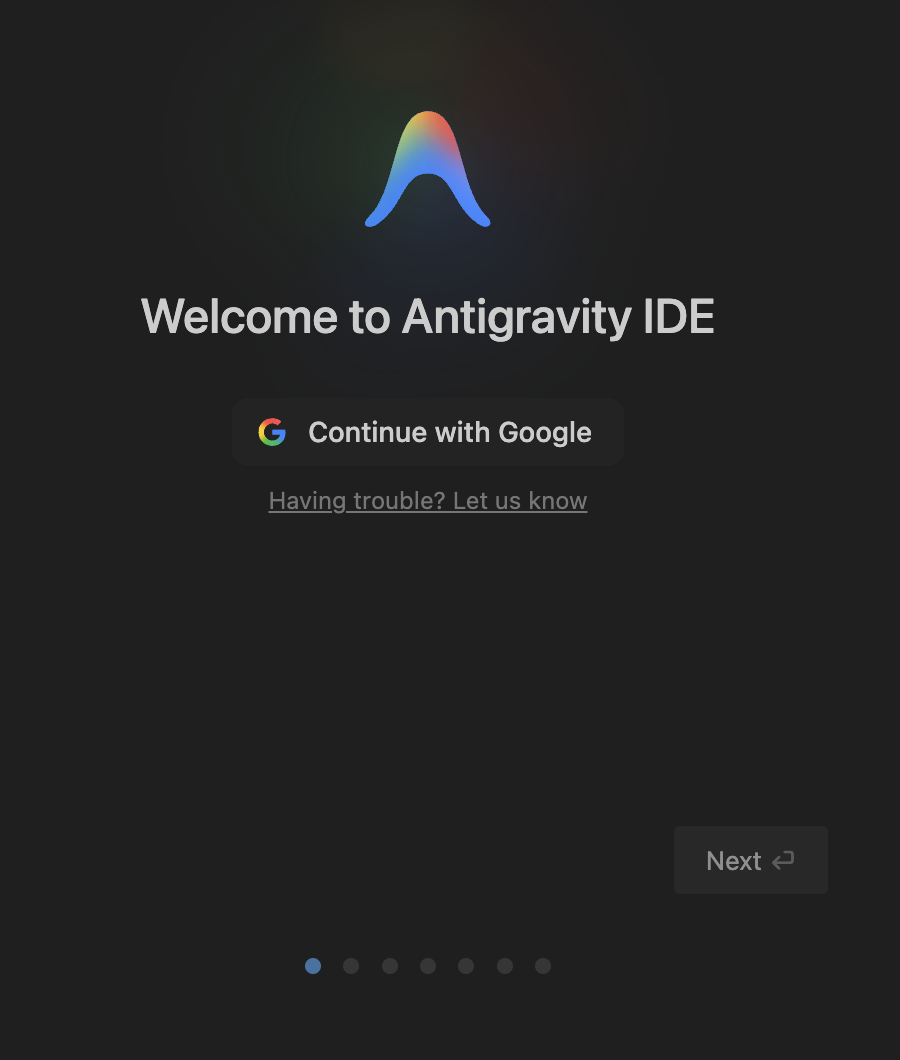
Melden Sie sich mit Ihrem Google-Konto an und fahren Sie mit der Installation fort, indem Sie ein Design auswählen.
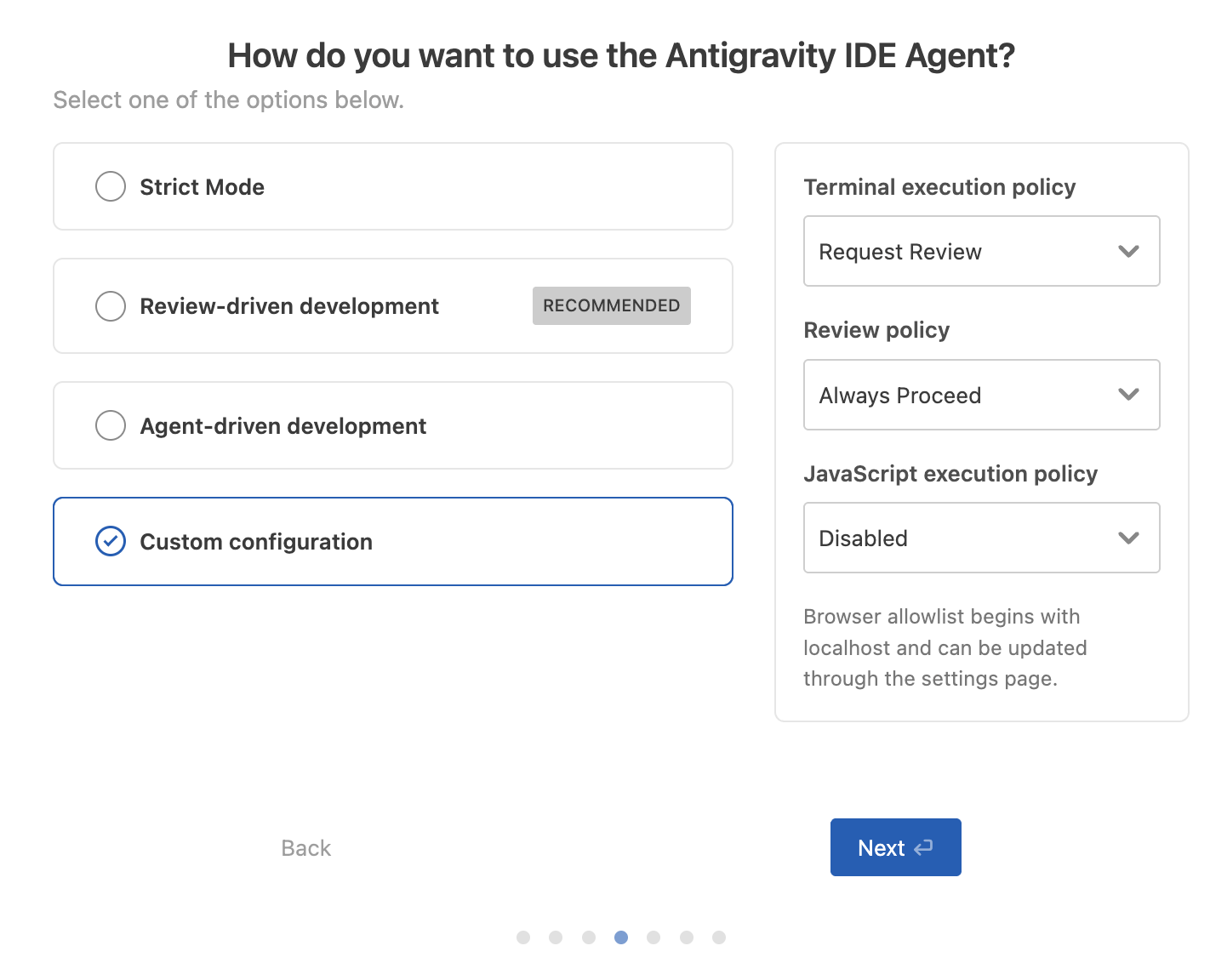
Irgendwann werden Sie gefragt, wie Sie den Antigravity IDE-Agenten verwenden möchten. Auf diesem Bildschirm können Sie die Richtlinie für die Terminalausführung, die Richtlinie für die Überprüfung und die Richtlinie für die JavaScript-Ausführung für den Agent anpassen. Wählen Sie vorerst Überprüfungsgestützte Entwicklung aus.
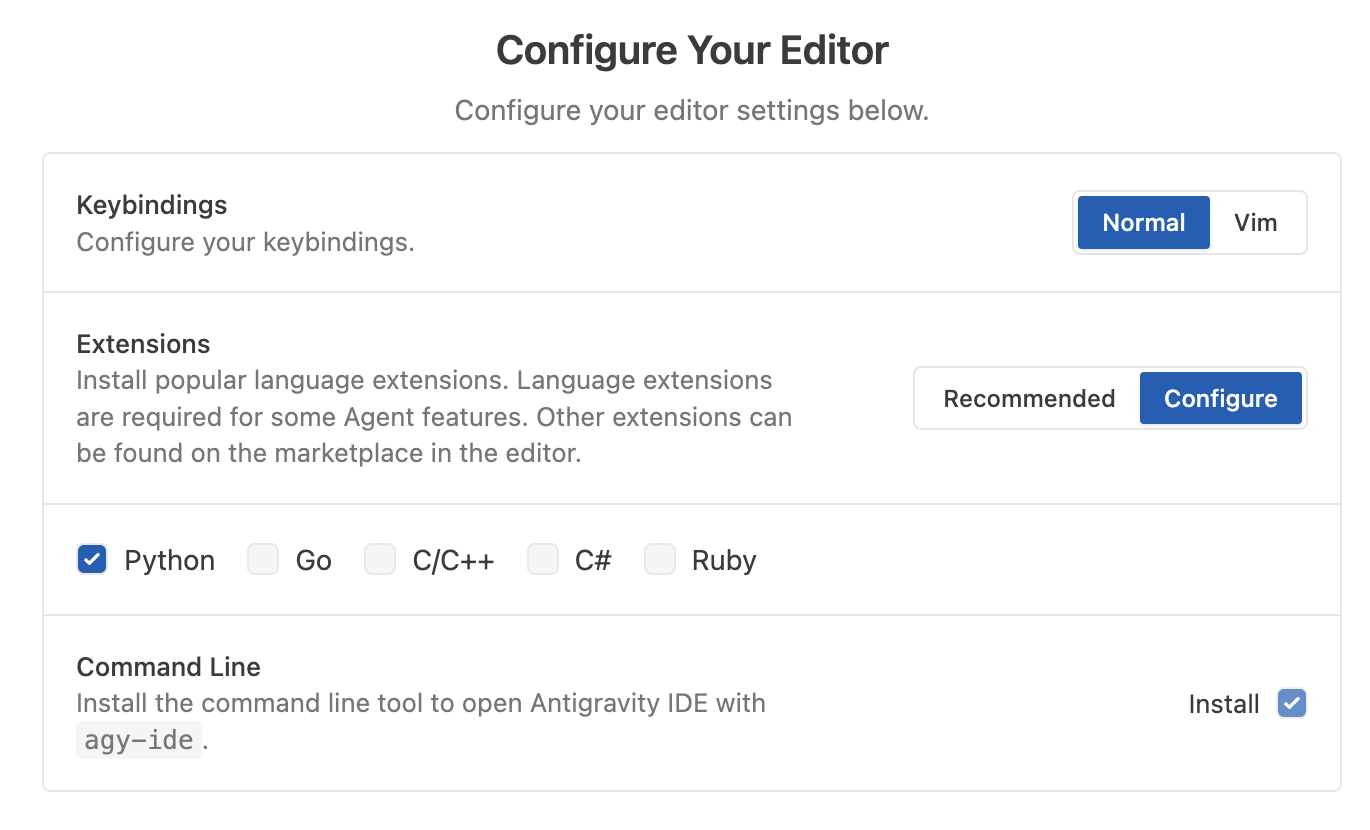
Auf einem nachfolgenden Bildschirm können Sie Erweiterungen und das agy-ide-Befehlszeilentool konfigurieren. Wir empfehlen, nur die Erweiterungen zu installieren, die Sie benötigen.
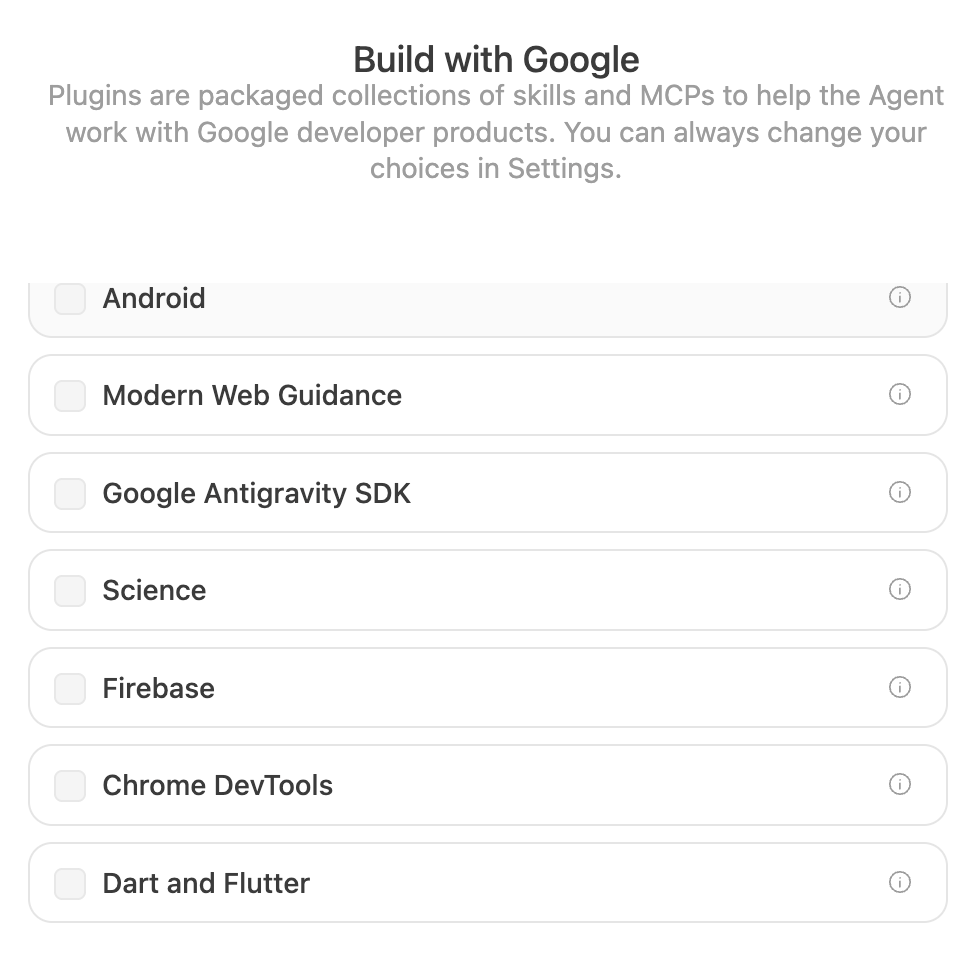
Die Antigravity IDE enthält auch Plug-ins, also gepackte Sammlungen von Skills und MCPs, mit denen Agents mit Google-Entwicklerprodukten arbeiten können. Wählen Sie die aus, die für Ihre Arbeit nützlich sein könnten:
Sie können jetzt die Antigravity IDE verwenden.
4. Antigravity IDE-Schnittstelle
Wenn Sie Antigravity IDE zum ersten Mal starten, sollte die Hauptoberfläche von Antigravity IDE angezeigt werden.
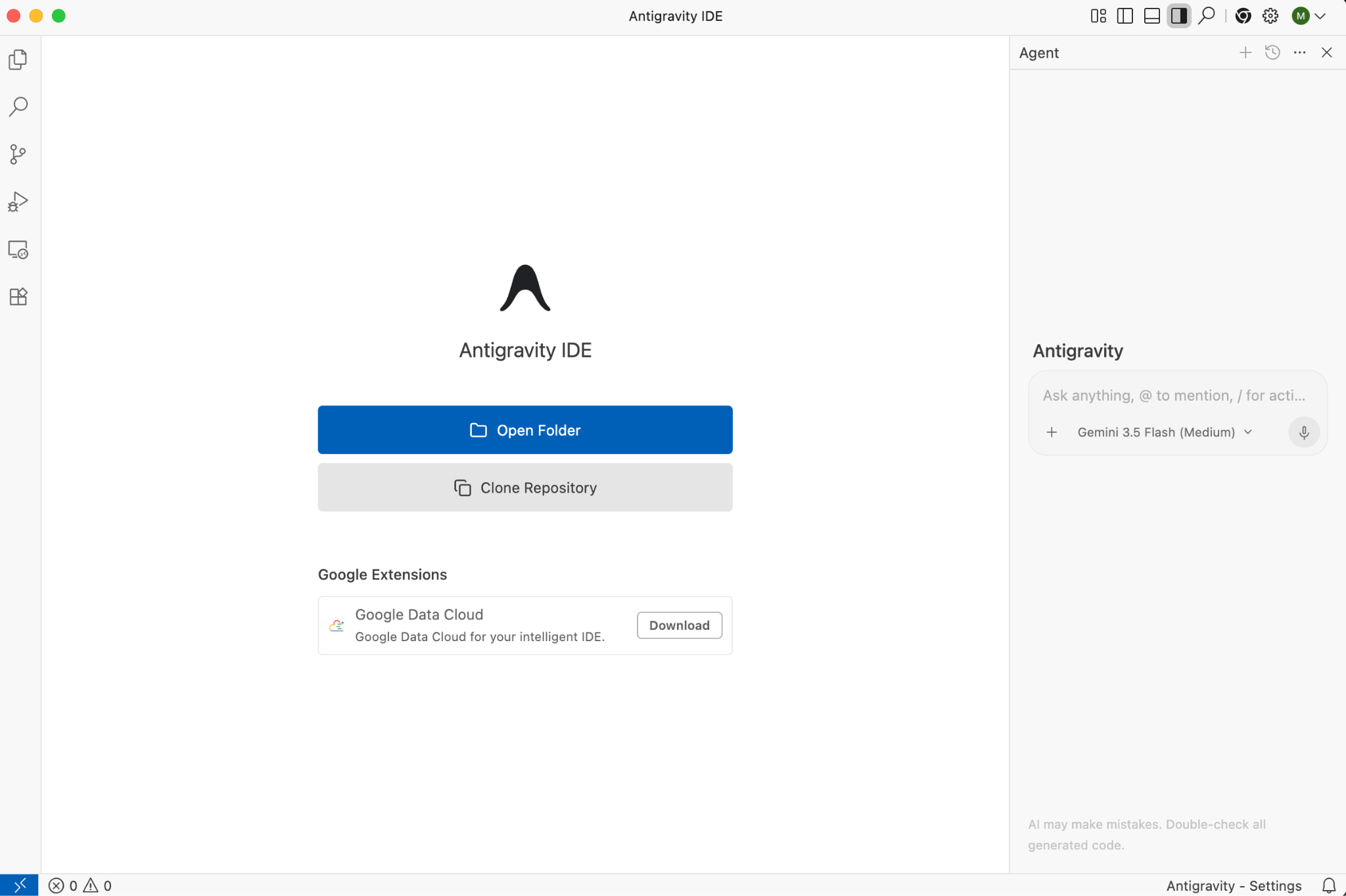
Sie können beginnen, indem Sie einen lokalen Ordner öffnen. Es empfiehlt sich auch, ein neues Terminal über das Terminal- und dann das New Terminal-Menü zu öffnen.
Sie haben jetzt den Editor, das Terminal und den KI-Agenten bereit:
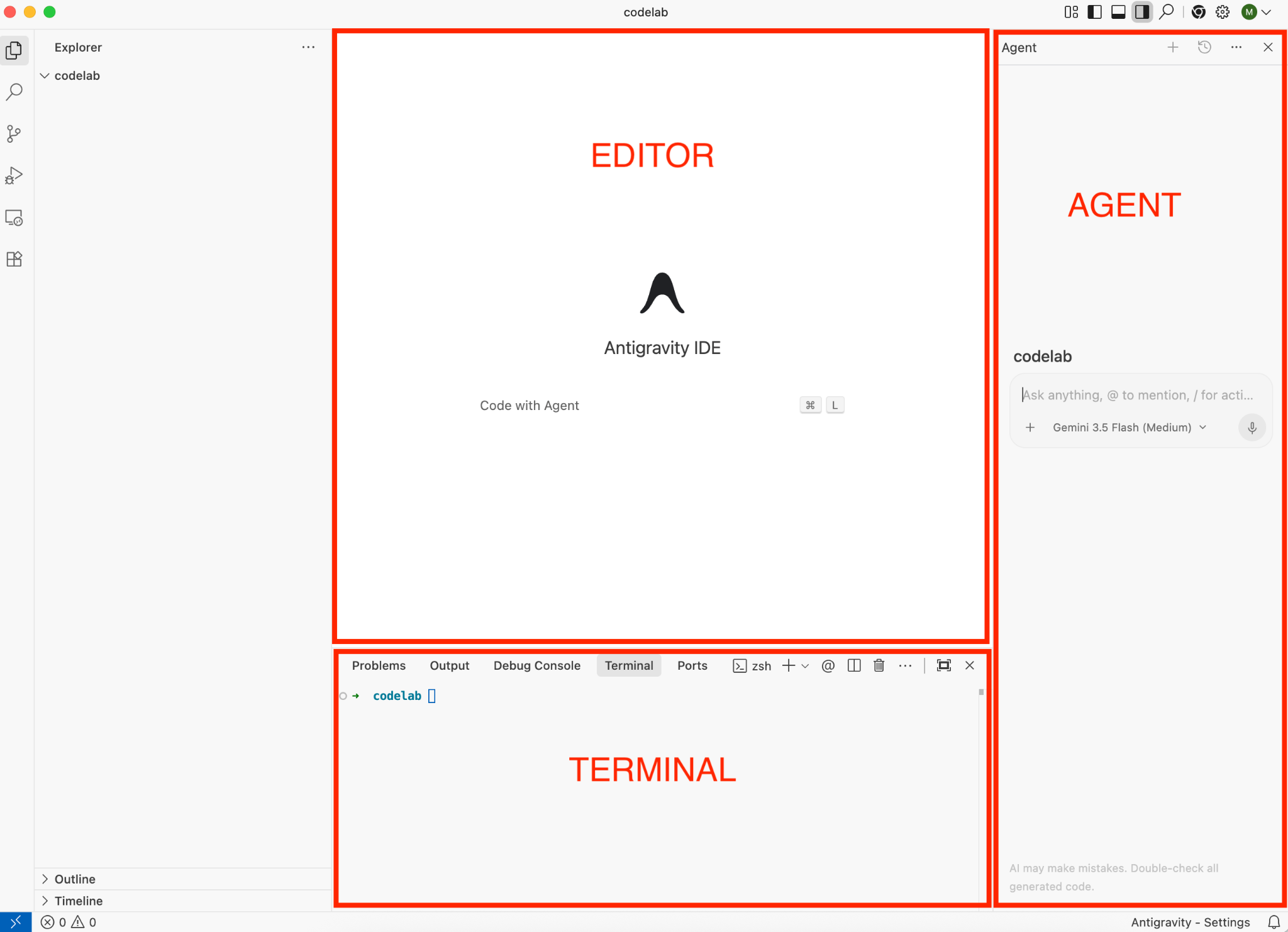
Im Editor erhalten Sie KI-Unterstützung von Antigravity, während Sie Code eingeben. Im Agentenbereich können Sie mit dem Agenten chatten, verschiedene Modelle auswählen und auf Dateien und Befehle verweisen. Das Terminal ist standardmäßig nicht KI-basiert. Wenn Sie jedoch die Antigravity CLI installieren, können Sie sie mit dem Befehl agy starten und auch im Terminal KI-Unterstützung erhalten.
Antigravity-Einstellungen
Es empfiehlt sich, einen Blick auf die Antigravity-Einstellungen rechts unten zu werfen. Sie enthält die Grundeinstellungen für den Agenten:
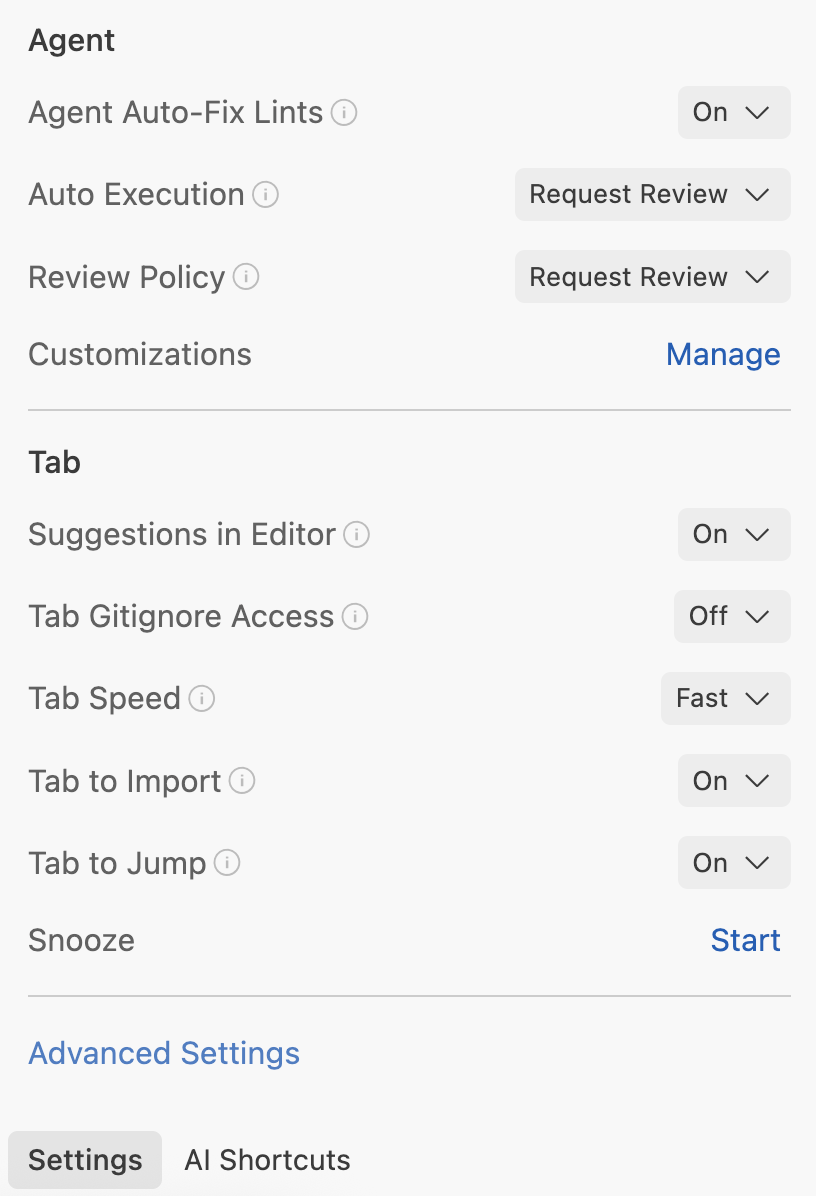
Unter Erweiterte Einstellungen finden Sie weitere Einstellungen, z. B. den Sicherheitsmodus des Agenten:
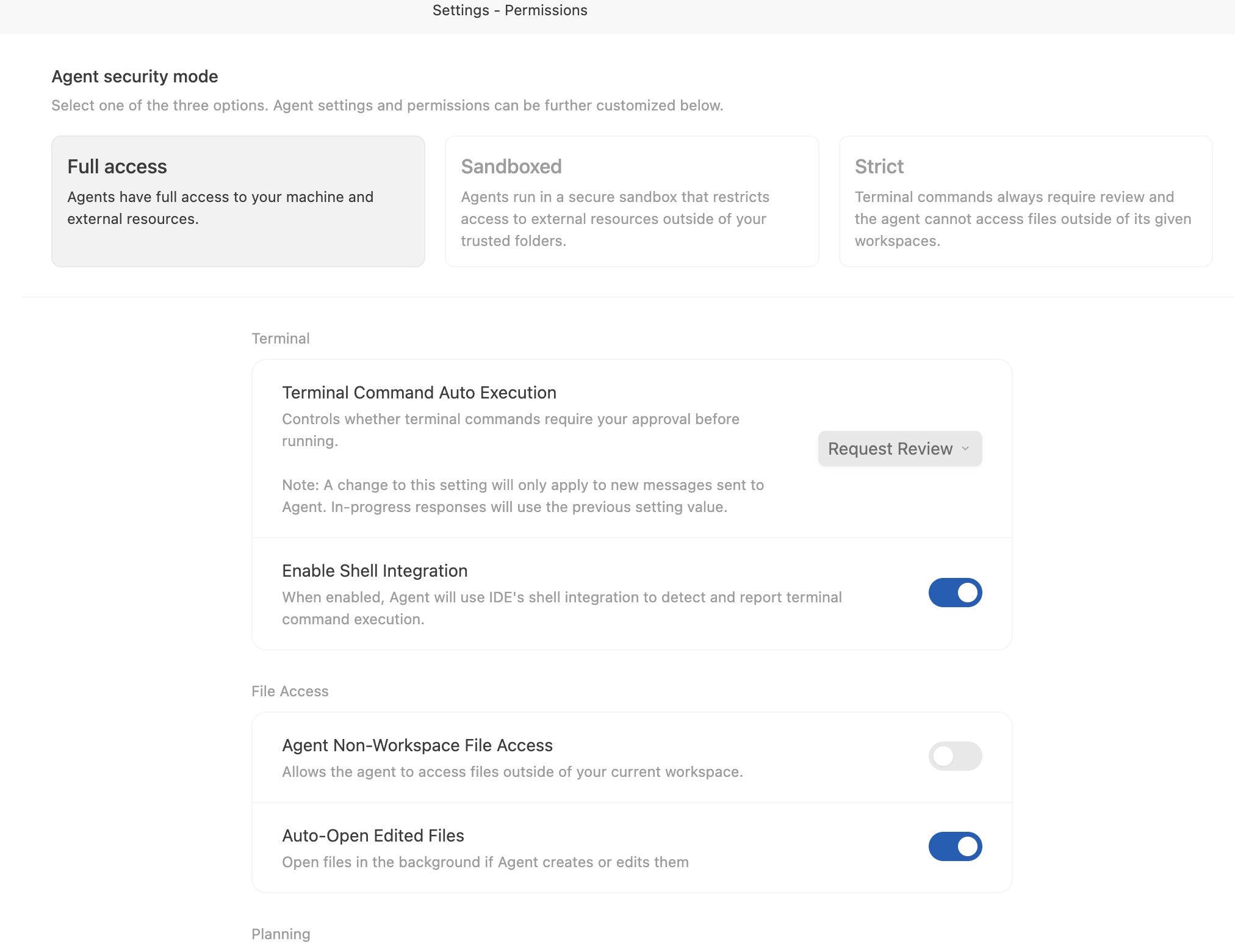
So können Sie festlegen, wie viel Freiheit der Agent in Bezug auf Terminalbefehle, Dateisystemzugriff usw. hat. Sehen Sie sich die Einstellungen an und wählen Sie die aus, die für Ihr Projekt am besten geeignet sind.
5. Editor
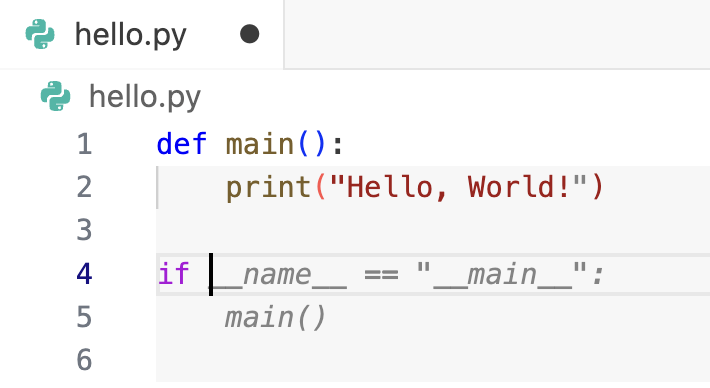
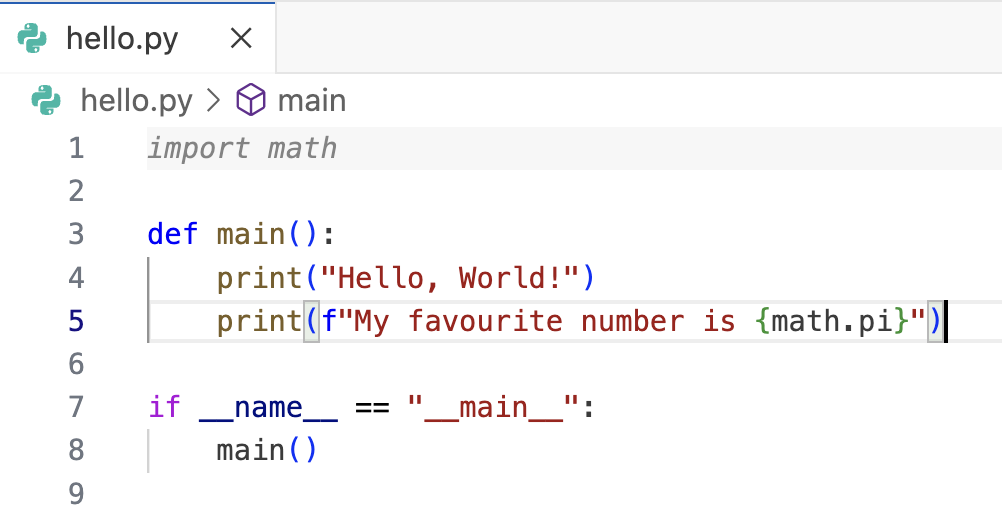
Sehen wir uns den Editor an. Erstellen Sie eine Python-Datei (hello.py), um die Editorfunktionen kennenzulernen.
Wenn Sie im Editor Code in hello.py eingeben, wird eine intelligente automatische Vervollständigung angezeigt, die Sie mit der Tabulatortaste übernehmen können:
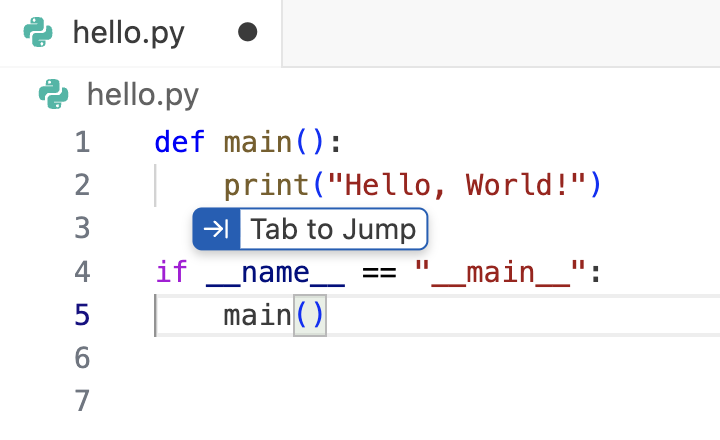
Sie erhalten Vorschläge für Tab-Sprünge, um den Cursor an die nächste logische Stelle im Code zu bewegen. Wenn Sie beispielsweise „main()“ eingeben, werden Sie vom Editor aufgefordert, zur main-Methode zu springen:
Außerdem wird Ihnen ein Tab zum Importieren vorgeschlagen, um fehlende Abhängigkeiten hinzuzufügen:
6. Agent-Bereich
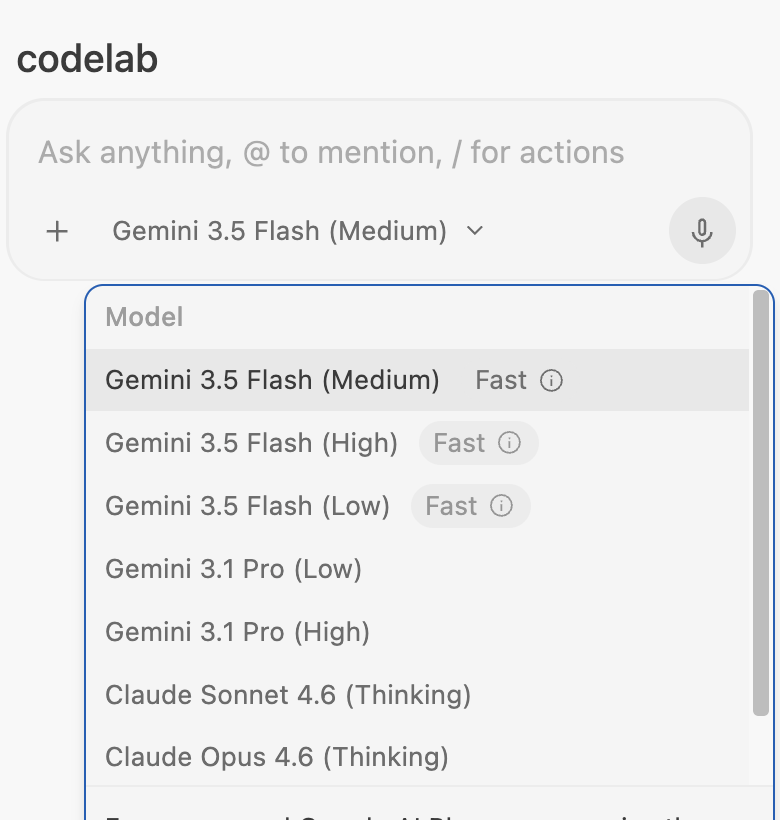
Rechts sehen Sie die Seitenleiste des Agents. Wenn sie nicht sichtbar ist, können Sie sie mit der Tastenkombination Cmd + L ein- oder ausblenden.
Sie können verschiedene Modelltypen auswählen und @ verwenden, um mehr Kontext wie Dateien, Verzeichnisse, Terminal oder MCP-Server einzufügen. Mit / können Sie Befehle einfügen (wird in einem späteren Schritt behandelt).
Am einfachsten interagieren Sie mit dem Agenten, indem Sie in einer Unterhaltung Fragen stellen. Es gibt aber auch andere Möglichkeiten.
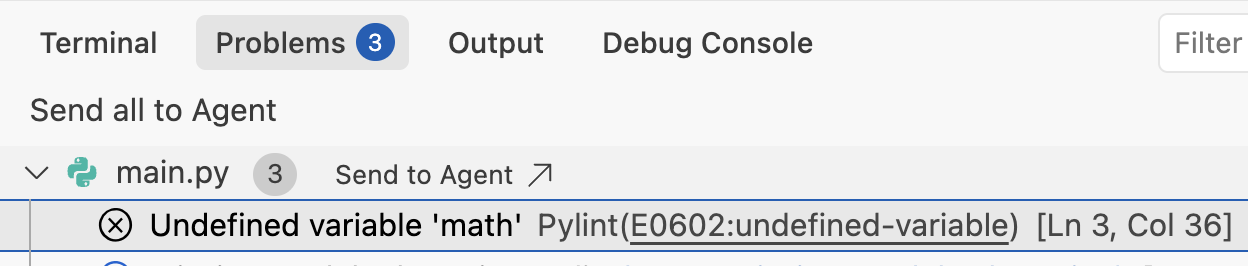
Wenn Sie einen statischen Linter installiert haben (z.B. Pylint), werden Syntaxfehler im Code angezeigt, wenn Sie einen Fehler machen. Wenn Sie den Mauszeiger auf ein Problem im Editor bewegen und Explain and fix auswählen, Dadurch wird das KI‑Agenten-Panel mit einer Erklärung und einer möglichen Lösung des KI‑Agenten geöffnet:

Sie können auch in der IDE auf den Tab Problems gehen und Send to Agent auswählen, damit der Agent versucht, die Probleme zu beheben:
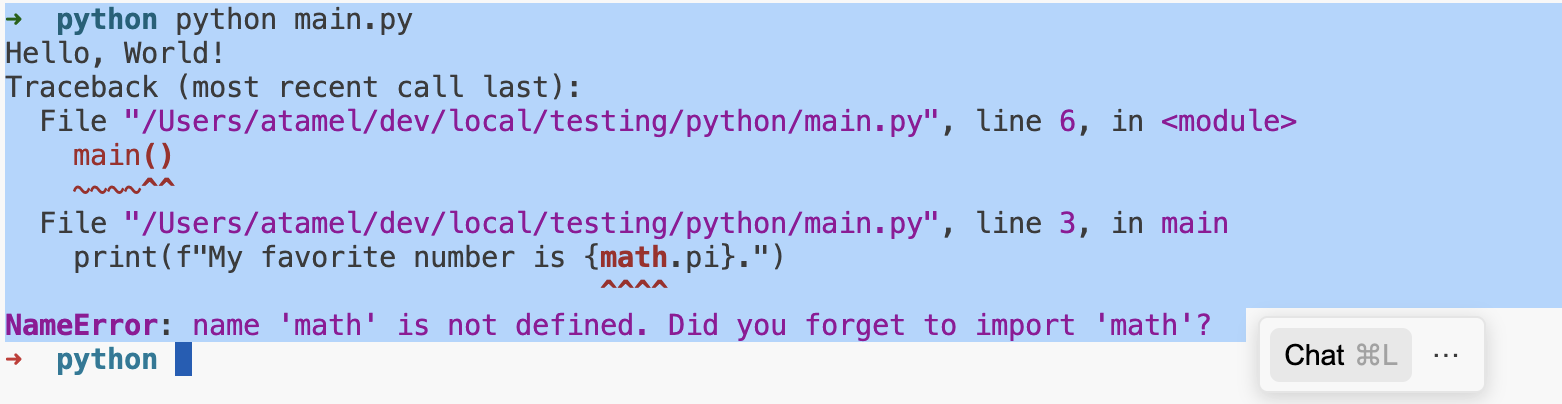
Sie können auch einen Teil der Terminalausgabe mit einem Fehler auswählen und ihn mit Cmd + L an den Agenten senden:
Während Sie mit dem KI-Agenten chatten, werden oben im Eingabefenster einige Symbole angezeigt:
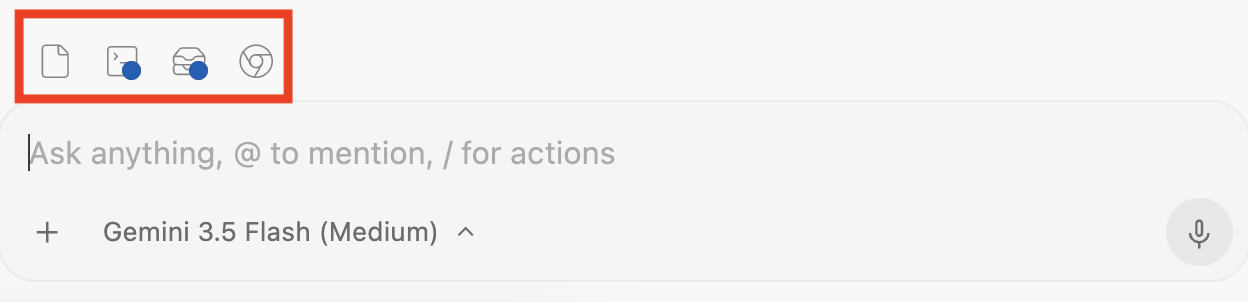
Dazu gehören „Änderungsübersicht“ (um Codeänderungen zu sehen), „Terminal“ (Hintergrundprozesse), „Artefakte“ und „Browser“.
7. Artefakte
Das Herzstück von Antigravity ist die Möglichkeit, in jeder Phase der Entwicklung mühelos Feedback zu sammeln. Während der Agent eine Aufgabe bearbeitet, erstellt er verschiedene Artefakte:
- Vor dem Programmieren: Ein Implementierungsplan und eine Aufgabenliste.
- Beim Generieren von Code: Code-Diffs.
- Nach dem Programmieren: Eine Anleitung, in der erklärt wird, was das Tool getan hat, und die Ergebnisse überprüft werden.
Mit diesen Artefakten kommuniziert Antigravity seine Pläne und Fortschritte. Noch wichtiger ist, dass Sie dem Agenten auch Feedback in Form von Kommentaren im Google Docs-Stil geben können. Das ist sehr nützlich, um den Agenten effektiv in die gewünschte Richtung zu lenken.
Wir versuchen, eine einfache Anwendung zu erstellen, und sehen uns an, wie wir Antigravity dabei Feedback geben können.
Probieren Sie in der Seitenleiste des KI-Agenten diesen Prompt aus:
Build a TODO list application with Python Flask, SQlite DB, and a CRUD frontend. Keep the application simple
Dadurch wird der KI-Agent angestoßen, mit der Planung zu beginnen und einen Implementierungsplan zu erstellen.
Implementierungsplan
Ein Implementierungsplan ist eine Übersicht darüber, was Antigravity vorhat, welchen Technologie-Stack das Unternehmen verwenden wird und eine allgemeine Beschreibung der vorgeschlagenen Änderungen.
Nach einigen Sekunden sollte ein Implementierungsplan im Chat angezeigt werden:
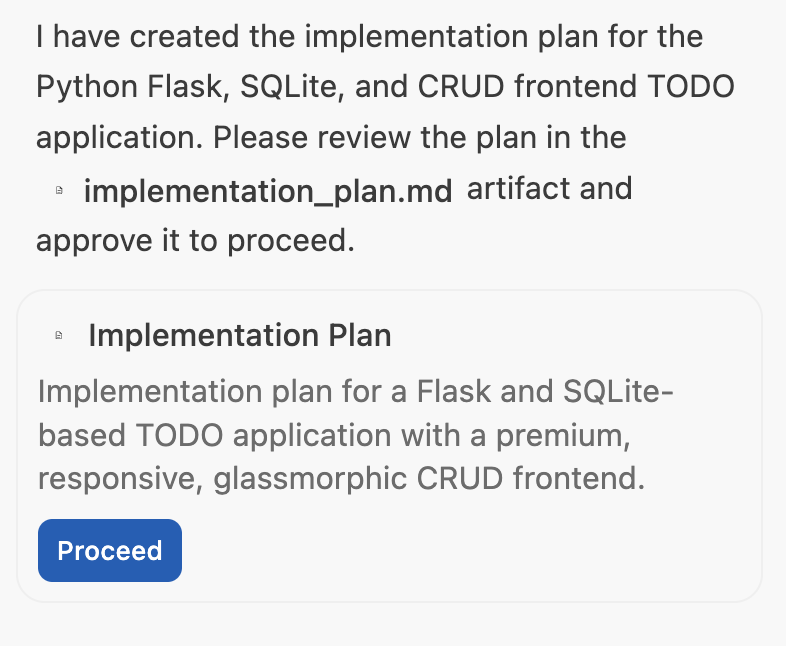
Wenn Sie damit zufrieden sind, können Sie auf den Button Proceed klicken. Wenn Sie Feedback geben möchten, können Sie den Implementierungsplan öffnen und Kommentare im Google-Dokument-Stil hinzufügen, bevor Sie ihn einreichen.
Aufgabenliste
Nachdem der Implementierungsplan aktualisiert wurde, erstellt Antigravity eine Aufgabenliste. Dies ist eine konkrete Liste der Schritte, die Antigravity ausführen wird, um die App zu erstellen und zu überprüfen. So kann das Unternehmen seinen Fortschritt kommunizieren:
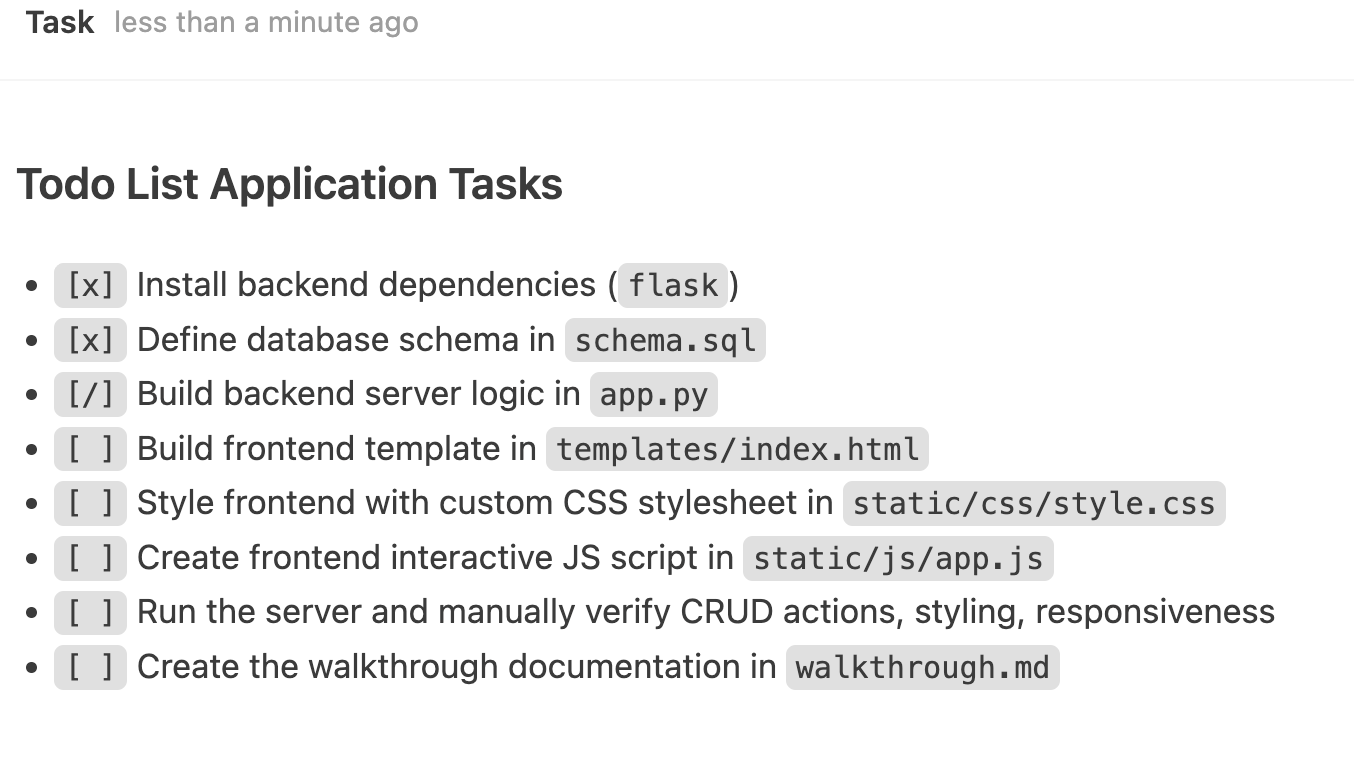
Codeänderungen
Antigravity generiert nun Code in neuen Dateien. Sie können diese Änderungen in der Seitenleiste des Agent-Chats Accept all oder Reject all, ohne sich die Details anzusehen. Sie können auch auf Review changes klicken, um die Details der Änderungen aufzurufen und detaillierte Kommentare im Code hinzuzufügen.
Schritt-für-Schritt-Anleitung
Wenn Antigravity mit dem Programmieren fertig ist, wird der Server gestartet. Möglicherweise wird ein Browser geöffnet, um die App zu überprüfen. Es werden einige manuelle Tests durchgeführt, z. B. das Hinzufügen und Aktualisieren von Aufgaben. Am Ende wird eine Walkthrough-Datei erstellt, in der zusammengefasst wird, was zur Überprüfung der App unternommen wurde. Dies kann einen Screenshot oder einen Überprüfungsablauf mit einer Browseraufzeichnung umfassen.
Sie können auch die Screenshots oder Browseraufzeichnungen in der Anleitung kommentieren. Wir können beispielsweise einen Kommentar Change the blue theme to orange theme hinzufügen und auf „Senden“ klicken. Nachdem der Kommentar eingereicht wurde, nimmt Antigravity die Änderungen vor, überprüft die Ergebnisse und aktualisiert die Anleitung.
Änderungen rückgängig machen
Wenn Sie nach einem Schritt mit der Änderung nicht zufrieden sind, können Sie sie im Chat rückgängig machen. Wählen Sie einfach ↩️ Undo changes up to this point im Chat aus.
8. Slash-Befehle
In der Antigravity IDE sind integrierte Slash-Befehle / verfügbar. Wenn Sie in der Seitenleiste des Agents / eingeben, sollte die Liste der Befehle angezeigt werden:
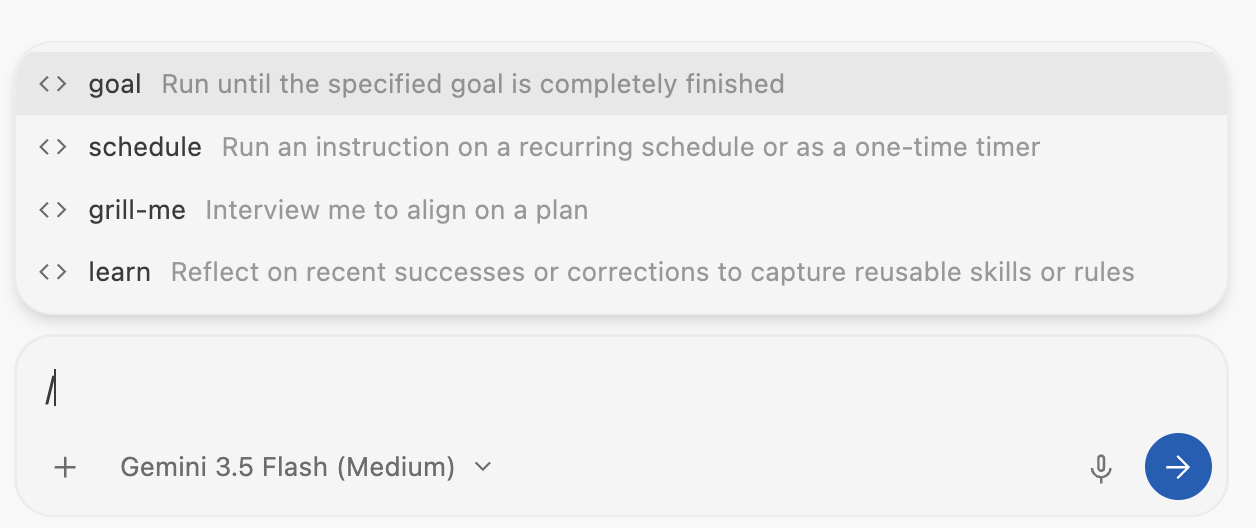
/goal weist den Agent an, eine Aufgabe bis zum Abschluss auszuführen. Mit /schedule können Aufgaben als wiederkehrende oder einmalige Aufgaben geplant werden. /grill-me ist nützlich, um einen Plan mit dem KI-Agenten abzustimmen, und /learn ist nützlich, um wiederverwendbare Fähigkeiten oder Regeln aus Unterhaltungen zu extrahieren.
Probieren Sie diese Befehle aus, um zu sehen, wie sie Ihnen helfen können.
9. Anpassungen
Die Antigravity IDE bietet einige Anpassungsoptionen: Regeln und Workflows.
Klicken Sie rechts oben auf ... und wählen Sie Customizations aus. Dann werden Rules und Workflows angezeigt:
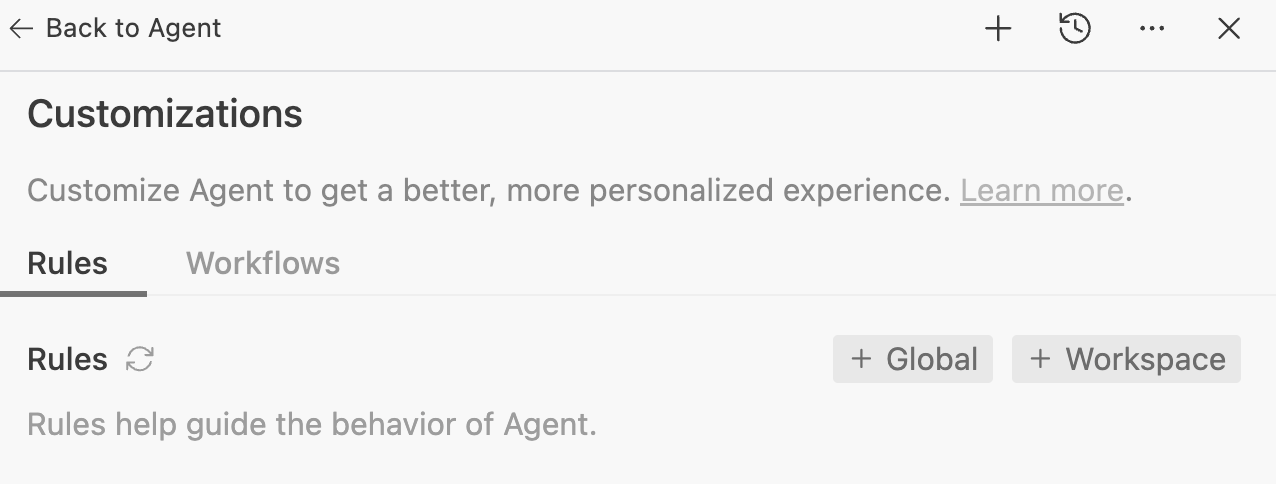
Regeln helfen, das Verhalten des KI-Agenten zu steuern. Das sind Richtlinien, die Sie angeben können, damit der Agent sie beim Generieren von Code und Tests berücksichtigt. Sie möchten beispielsweise, dass der Agent einen bestimmten Codestil verwendet oder Methoden immer dokumentiert. Sie können diese als Regeln hinzufügen, damit der Agent sie berücksichtigt.
Workflows sind gespeicherte Prompts, die Sie bei der Interaktion mit dem Agenten bei Bedarf mit / auslösen können. Sie steuern auch das Verhalten des Agenten, werden aber vom Nutzer auf Anfrage ausgelöst.
Eine gute Analogie ist, dass Regeln eher Systemanweisungen sind, während Workflows eher gespeicherten Prompts ähneln, die Sie bei Bedarf auswählen können.
Sowohl Regeln als auch Workflows können global oder pro Arbeitsbereich angewendet und an den folgenden Orten gespeichert werden:
- Globale Regel:
~/.gemini/GEMINI.md - Globale Workflows:
~/.gemini/config/global_workflows/ - Workspace-Regeln:
.agents/rules/ - Workspace-Workflows:
.agents/workflows/
Fügen wir dem Arbeitsbereich einige Regeln und Workflows hinzu.
Regel hinzufügen
Fügen wir zuerst eine Regel für den Codestil hinzu. Gehen Sie zu Rules und wählen Sie den Button +Workspace aus. Geben Sie ihr einen Namen, z. B. code-style-guide, und halten Sie sich dabei an die folgenden Regeln für den Code-Stil:
* Make sure all the code is styled with PEP 8 style guide
* Make sure all the code is properly commented
Als Nächstes fügen wir eine weitere Regel hinzu, um sicherzustellen, dass der Code modular generiert wird. Dazu verwenden wir Beispiele in einer code-generation-guide-Regel:
* The main method in main.py is the entry point to showcase functionality.
* Do not generate code in the main method. Instead generate distinct functionality in a new file (eg. feature_x.py)
* Then, generate example code to show the new functionality in a new method in main.py (eg. example_feature_x) and simply call that method from the main method.
Die beiden Regeln werden gespeichert und sind bereit.
Workflow hinzufügen
Definieren wir auch einen Workflow zum Generieren von Unittests. So können wir Unittests auslösen, wenn wir mit dem Code zufrieden sind, anstatt dass der Agent ständig Unittests generiert.
Gehen Sie zu Workflows und wählen Sie den Button +Workspace aus. Geben Sie ihm einen Namen, z. B. generate-unit-tests, und fügen Sie Folgendes hinzu:
* Generate unit tests for each file and each method
* Make sure the unit tests are named similar to files but with test_ prefix
Der Workflow ist jetzt auch einsatzbereit.
Jetzt ausprobieren
Sehen wir uns nun Regeln und Workflows in Aktion an. Erstellen Sie in Ihrem Arbeitsbereich eine main.py-Skelettdatei:
def main():
    pass

if __name__ == "__main__":
    main()
Rufen Sie jetzt die Seitenleiste des KI-Agents auf und fragen Sie ihn: Implement binary search and bubble sort.
Nach ein bis zwei Minuten sollten Sie drei Dateien im Arbeitsbereich sehen: main.py, bubble_sort.py und binary_search.py. Sie werden auch feststellen, dass alle Regeln implementiert sind: Die Hauptdatei ist nicht überladen und enthält den Beispielcode, jede Funktion ist in einer eigenen Datei implementiert, der gesamte Code ist dokumentiert und hat einen guten Stil:
from binary_search import binary_search, binary_search_recursive
from bubble_sort import bubble_sort, bubble_sort_descending


def example_binary_search():
    """
    Demonstrate binary search algorithm with various test cases.
    """
    ...

def example_bubble_sort():
    """
    Demonstrate bubble sort algorithm with various test cases.
    """
    ...

def main():
    """
    Main entry point to showcase functionality.
    """
    example_binary_search()
    example_bubble_sort()
    print("\n" + "=" * 60)


if __name__ == "__main__":
    main()
Nachdem wir mit dem Code zufrieden sind, sehen wir uns an, ob wir den Workflow zum Generieren von Unittests auslösen können.
Rufen Sie den Chat auf und geben Sie /generate ein. Antigravity kennt unseren Workflow bereits:
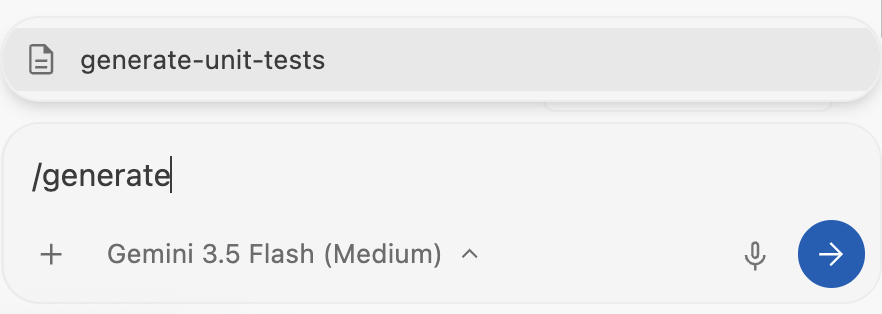
Wählen Sie generate-unit-tests aus und drücken Sie die Eingabetaste. Nach einigen Sekunden werden in Ihrem Arbeitsbereich die neuen Dateien test_binary_search.py und test_bubble_sort.py mit einer Reihe von bereits implementierten Tests angezeigt.
10. MCP-Server
Das Model Context Protocol (MCP) hat sich als Standard für die Verbindung von Agenten mit externen Systemen etabliert. Sie spielen eine wichtige Rolle dabei, dass der Agent in Bezug auf Ihre Daten und Integration fundiert bleibt.
Die Antigravity IDE unterstützt sowohl lokale als auch Remote-MCP-Server. Außerdem sind Integrationen für mehrere MCP-Server enthalten, die mit Google Cloud-Diensten funktionieren. Die Installation erfolgt mit nur einem Klick und erfordert nur wenige Konfigurationsdaten.
Klicken Sie oben rechts auf ... und wählen Sie MCP Servers aus. Dadurch wird ein Dialogfeld mit einer Liste von MCP-Servern aufgerufen:
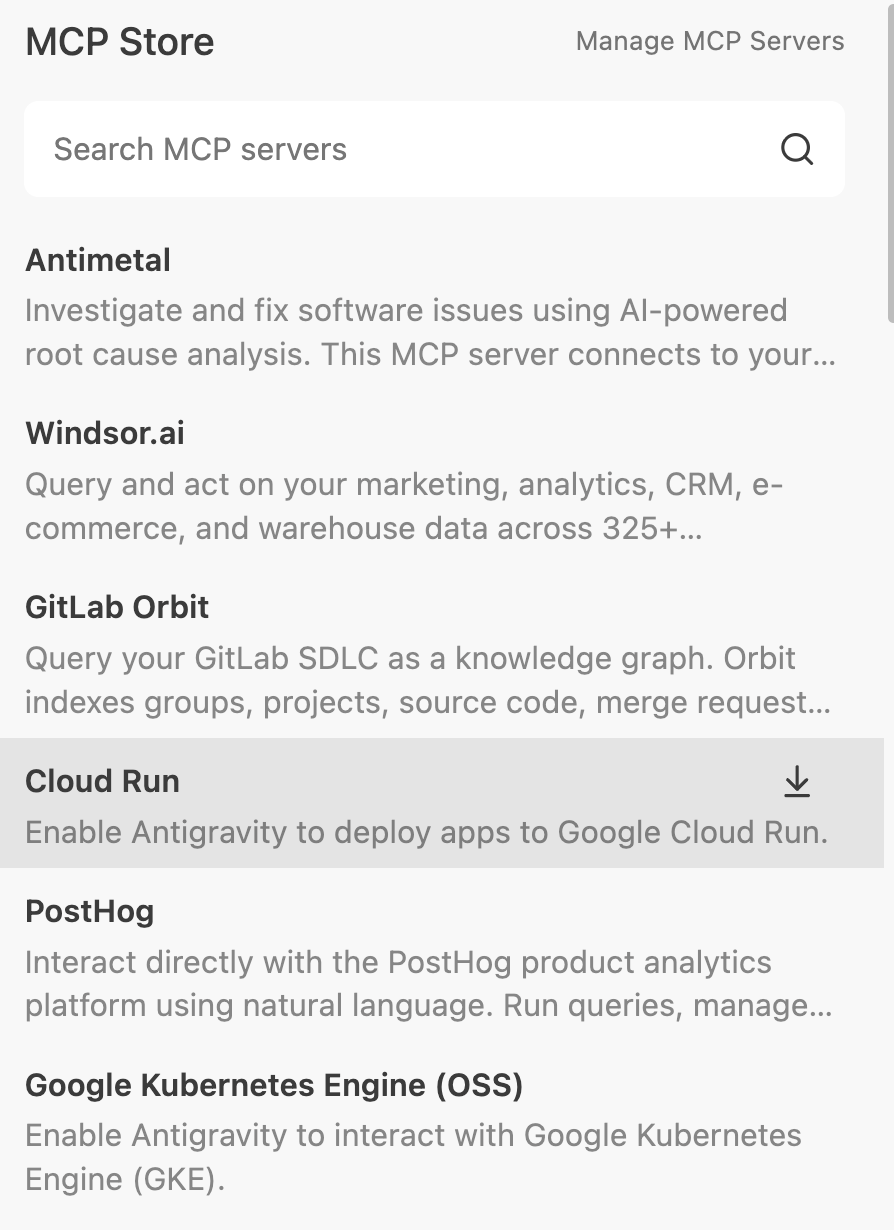
Sie können beispielsweise auf Cloud Run klicken, um den MCP-Server zu installieren.
Wenn Sie rechts oben auf Manage MCP Servers klicken, können Sie die Rohkonfiguration des MCP-Servers auch unter ~/.gemini/config/mcp_config.json aufrufen. Sie können dieser Datei auch andere benutzerdefinierte MCP-Server hinzufügen und auf die Schaltfläche „Aktualisieren“ klicken, damit sie in der Antigravity IDE erkannt werden.
Wenn Sie die konfigurierten MCP-Server verwenden möchten, können Sie Antigravity etwas fragen, wofür ein MCP-Server erforderlich ist. Sie können beispielsweise den cloudrun-mcp-Server aktivieren und Antigravity Folgendes fragen: Build and deploy a Cloud Run service. Dadurch sollte Antigravity nach dem cloudrun-mcp-Server suchen und ihn verwenden, um einen Cloud Run-Dienst zu konfigurieren und bereitzustellen.
11. Fähigkeiten
Die zugrunde liegenden Modelle von Antigravity sind zwar leistungsstarke Generalisten, aber sie kennen weder den spezifischen Projektkontext noch die Teamstandards. Wenn jede einzelne Regel oder jedes einzelne Tool in das Kontextfenster des Agenten geladen wird, führt das zu einer übermäßigen Anzahl von Tools, höheren Kosten, Latenz und Verwirrung.
Skills lösen dieses Problem durch progressive Offenlegung. Ein Skill ist ein spezielles Wissenspaket, das inaktiv ist, bis es benötigt wird. Sie wird nur in den Kontext des Agenten geladen, wenn Ihre spezifische Anfrage der Beschreibung des Skills entspricht .
Struktur und Umfang
Skills sind verzeichnisbasierte Pakete. Je nach Bedarf können Sie sie in zwei Bereichen definieren:
- Global (
~/.gemini/config/skills/): In allen Antigravity-Produkten (Antigravity, Antigravity IDE, Antigravity CLI) und -Projekten verfügbar. - Projekt-/Arbeitsbereichsbereich (
<project-root>/.agents/skills/): Dadurch ist der Skill nur in einem bestimmten Projekt verfügbar.
Ein typisches Skill-Verzeichnis sieht so aus :
my-skill/
├── SKILL.md    #(Required) metadata & instructions.
├── scripts/    # (Optional) Python or Bash scripts for execution.
├── references/ # (Optional) text, documentation, or templates.
└── assets/     # (Optional) Images or logos.
Fügen wir jetzt einen Skill hinzu.
Skill für Code Review
Dies ist ein reiner Anweisungsskill. Wir müssen also nur die Datei SKILL.md erstellen, die die Metadaten und die Skill-Anweisungen enthält. Wir erstellen eine Skill, die dem Agenten Details zur Verfügung stellt, damit er Codeänderungen auf Fehler, Stilprobleme und Best Practices überprüfen kann.
Erstellen Sie im Projektordner ein Verzeichnis, das den Skill enthält:
mkdir -p .agents/skills/code-review
Erstellen Sie im Projektordner, z.B. .agents/skills/code-review, den wir gerade erstellt haben, eine SKILL.md-Datei mit dem unten gezeigten Inhalt:
---
name: code-review
description: Reviews code changes for bugs, style issues, and best practices. Use when reviewing PRs or checking code quality.
---

# Code Review Skill

When reviewing code, follow these steps:

## Review checklist

1. **Correctness**: Does the code do what it's supposed to?
2. **Edge cases**: Are error conditions handled?
3. **Style**: Does it follow project conventions?
4. **Performance**: Are there obvious inefficiencies?

## How to provide feedback

- Be specific about what needs to change
- Explain why, not just what
- Suggest alternatives when possible
Die SKILL.md-Datei oben enthält die Metadaten (Name und Beschreibung) am Anfang und dann die Anweisungen. Wenn der Agent geladen wird, werden nur die Metadaten der Skills gelesen. Die vollständigen Skill-Anweisungen werden nur bei Bedarf geladen.
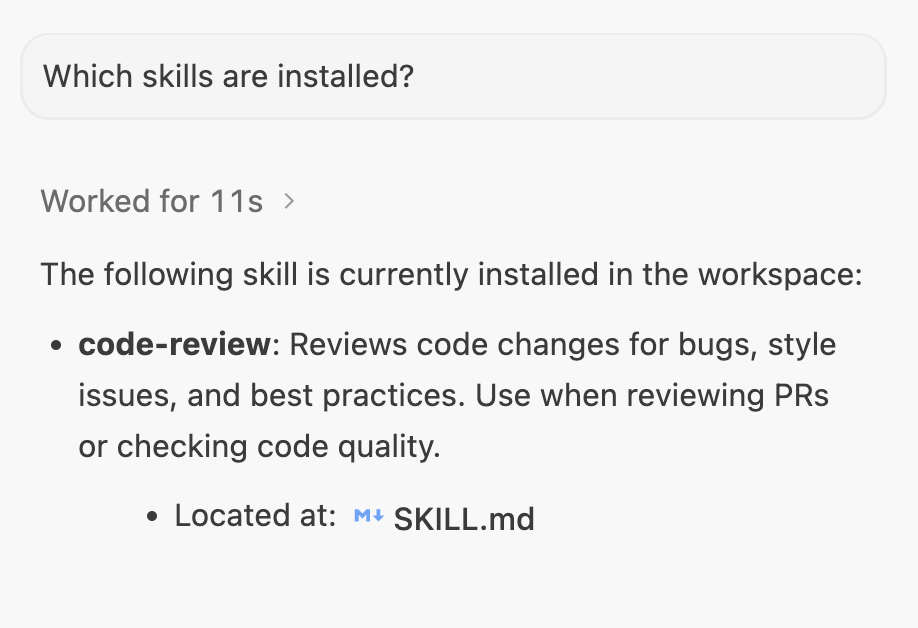
Lass uns den Skill validieren. Starten Sie eine neue Unterhaltung mit Antigravity und fragen Sie, welche Skills installiert sind. Sie sollten den Skill code-review sehen:
Jetzt ausprobieren
Erstellen Sie eine neue Datei mit dem Namen demo_bad_code.py und mit dem unten gezeigten Inhalt:
import time

def get_user_data(users, id):
   # Find user by ID
   for u in users:
       if u['id'] == id:
            return u
   return None

def process_payments(items):
   total = 0
   for i in items:
       # Calculate tax
       tax = i['price'] * 0.1
       total = total + i['price'] + tax
       time.sleep(0.1) # Simulate slow network call

   return total

def run_batch():
   users = [{'id': 1, 'name': 'Alice'}, {'id': 2, 'name': 'Bob'}]
   items = [{'price': 10}, {'price': 20}, {'price': 100}]

   u = get_user_data(users, 3)
   print("User found: " + u['name']) # Will crash if None

   print("Total: " + str(process_payments(items)))

if __name__ == "__main__":
   run_batch()
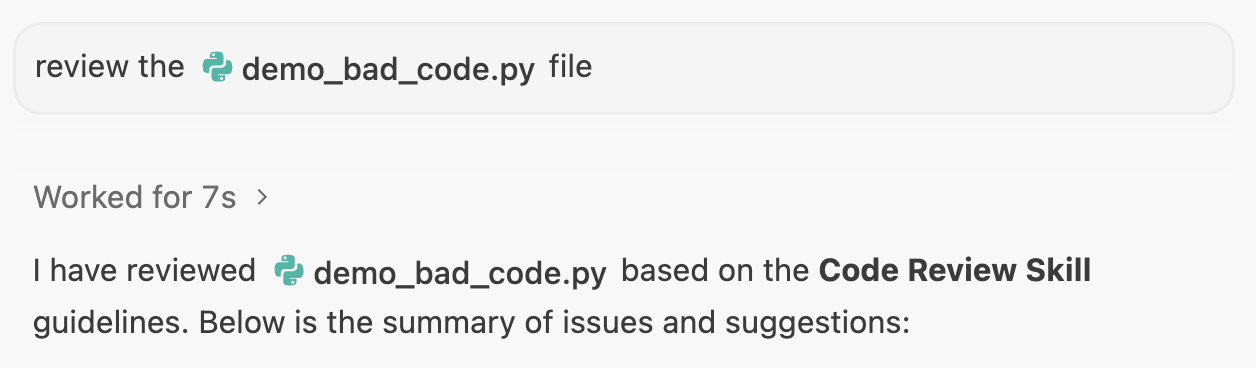
Öffnen Sie in Antigravity eine neue Unterhaltung in einem bestimmten Projekt und geben Sie den folgenden Prompt ein: review the @demo_bad_code.py file.
Der Agent sollte den code-review-Skill identifizieren, die Details laden und dann die Aktion gemäß den Anweisungen in der Datei code-review/SKILL.md ausführen.
Hier ein Beispiel für eine Ausgabe:
12. Fazit
Glückwunsch! Sie haben die Antigravity IDE jetzt erfolgreich installiert, konfiguriert und die wichtigsten Funktionen kennengelernt.
Weitere Informationen zur Antigravity-Plattform finden Sie in den folgenden Codelabs und der Referenzdokumentation.
Weitere Codelabs
- Erste Schritte mit Google Antigravity
- Entwicklung mit Google Antigravity
- Praktische Übung mit der Antigravity CLI
- Entwicklung und Bereitstellung in Google Cloud mit Antigravity
Referenzdokumente
- Offizielle Website : https://antigravity.google/
- Dokumentation: https://antigravity.google/docs/home
- Anwendungsbeispiele : https://antigravity.google/use-cases
- Download : https://antigravity.google/download
- YouTube-Kanal für Google Antigravity : https://www.youtube.com/@googleantigravity