

1. מבוא
Antigravity היא פלטפורמת פיתוח אג'נטית שנועדה לעזור לכל אחד לבנות פתרונות בעידן שבו הסוכנים הם המפתחים הראשונים. היא מורכבת מארבעה מוצרים עיקריים: Antigravity, Antigravity IDE, Antigravity CLI ו-Antigravity SDK.
ב-Codelab הזה נתמקד רק ב-Antigravity IDE למפתחים.
מה תלמדו
- הסבר על פלטפורמת Antigravity
- מתקינים את Antigravity IDE.
- כדאי לנסות את העורך ואת חלונית הסוכן של Antigravity.
- פקודות דרך שורת הפקודות.
- התאמות אישיות, שרתי MCP ומיומנויות.
הדרישות
צריך להתקין את Antigravity IDE באופן מקומי במערכת (Mac, Windows והפצות ספציפיות של Linux). בנוסף, תצטרכו את הפרטים הבאים:
- דפדפן האינטרנט Chrome.
- חשבון Gmail (חשבון Gmail אישי).
בעיות בדיווח
במהלך העבודה עם Antigravity וה-codelab, יכול להיות שתיתקלו בבעיות.
אם נתקלתם בבעיות שקשורות ל-Codelab (שגיאות הקלדה, הוראות שגויות), אתם יכולים לדווח על באג באמצעות הלחצן Report a mistake בפינה הימנית התחתונה של ה-Codelab הזה:

כדי לדווח על באגים או לשלוח בקשות להוספת תכונות שקשורות ל-Antigravity, צריך לדווח על הבעיה בתוך Antigravity. כדי לשלוח משוב על המוצר, לוחצים על סמל ההגדרות בפינה הימנית התחתונה של מוצר Antigravity. ואז בוחרים באפשרות Provide Feedback.
2. Antigravity Platform
לפני שנתמקד ב-Antigravity IDE, נסביר קודם על פלטפורמת Antigravity.
חבילת Antigravity מורכבת מ-4 מוצרים נפרדים:
- Antigravity: האפליקציה העצמאית המובילה ומרכז הבקרה שלכם לניהול כמה סוכנים מקומיים במקביל.
- Antigravity IDE: סביבת פיתוח משולבת (IDE) מלאה בתכונות למפתחים, שמבוססת על סוכני AI.
- Antigravity CLI: ממשק שורת פקודה לאינטראקציות עם סוכנים מבוססי-טרמינל.
- Antigravity SDK: כלים למפתחים לשילוב Antigravity במערכות שלהם באופן פרוגרמטי.
כל המוצרים מספקים גישה לאותם סוכני Antigravity בסיסיים, אבל רמת האינטראקציה שונה.
ב-Antigravity, אתם עובדים ברמה גבוהה יותר עם נציגים. בשיחות עם הסוכן, אתם מסבירים מה אתם רוצים שהוא יבנה ומאפשרים לו לטפל בקוד. אתם יכולים לראות את הקוד שנוצר, אבל לא בהכרח תצטרכו לעיין בקוד בעצמכם.
ב-Antigravity IDE, אתם ברמת קידוד נמוכה יותר. עדיין תוכלו לדבר עם הנציג דרך חלונית הנציג, אבל תקבלו גם תצוגה מלאה של הקוד ועזרה מהנציג בזמן שאתם יוצרים ועורכים קוד.
ב-Antigravity CLI, אתם משתמשים בסוכנים מממשק שורת הפקודה. שוב, עדיין אפשר לדבר עם הסוכן ולבקש ממנו ליצור ולערוך קוד, אבל הכול קורה במסוף.
אתם בוחרים את הרמה שמתאימה לכם. בדרך כלל, מתחילים לפתח ב-Antigravity ברמה גבוהה יותר, וככל שהמורכבות גדלה, עוברים ל-Antigravity IDE לתכנות או ל-Antigravity CLI למשימות שמתאימות יותר לטרמינל.
3. התקנה
אם כבר התקנתם את אפליקציית Antigravity אבל עדיין לא התקנתם את Antigravity IDE, אמור להופיע לחצן Install IDE (התקנת IDE) בפינה השמאלית העליונה:
אפשר ללחוץ על הלחצן הזה או לעבור ישירות אל דף ההורדה של Antigravity IDE כדי להוריד ולהתקין את Antigravity IDE למערכת ההפעלה שלכם (macOS, Windows, Linux).
אחרי ההתקנה, יופיע מסך הפתיחה:
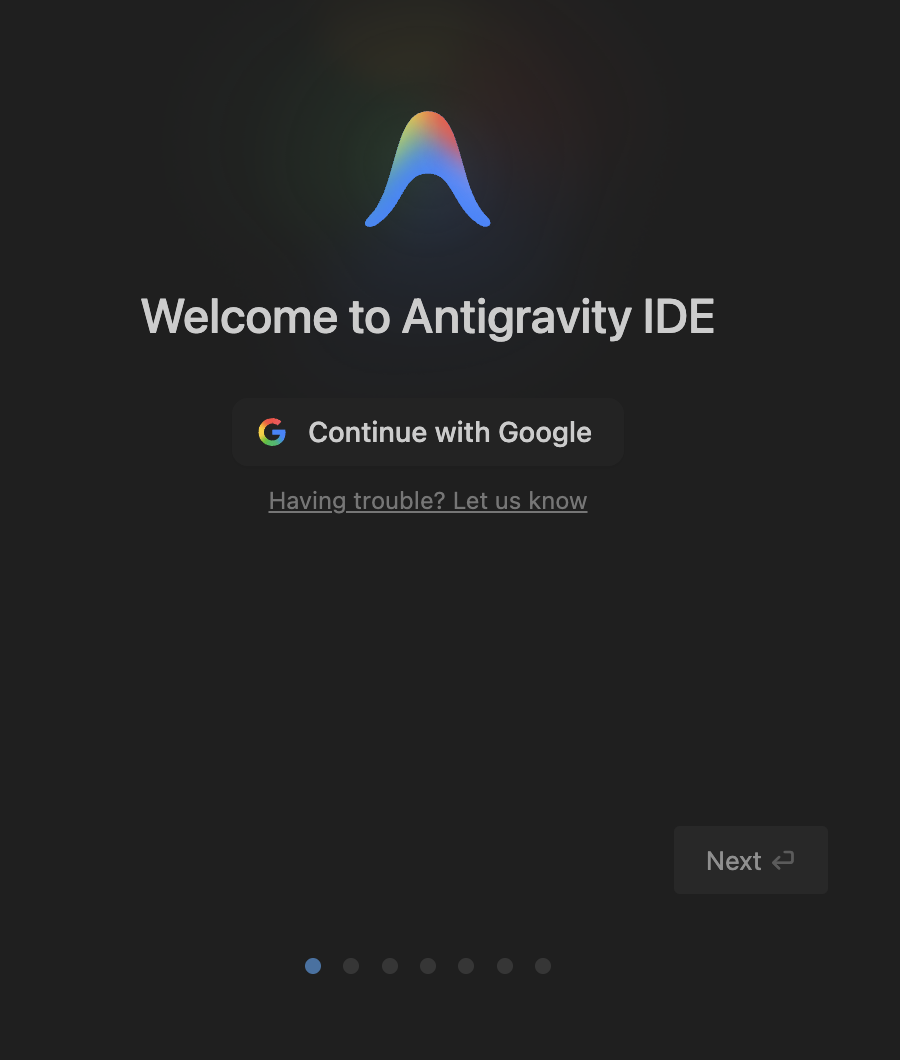
נכנסים לחשבון Google וממשיכים בהתקנה על ידי בחירת העיצוב.
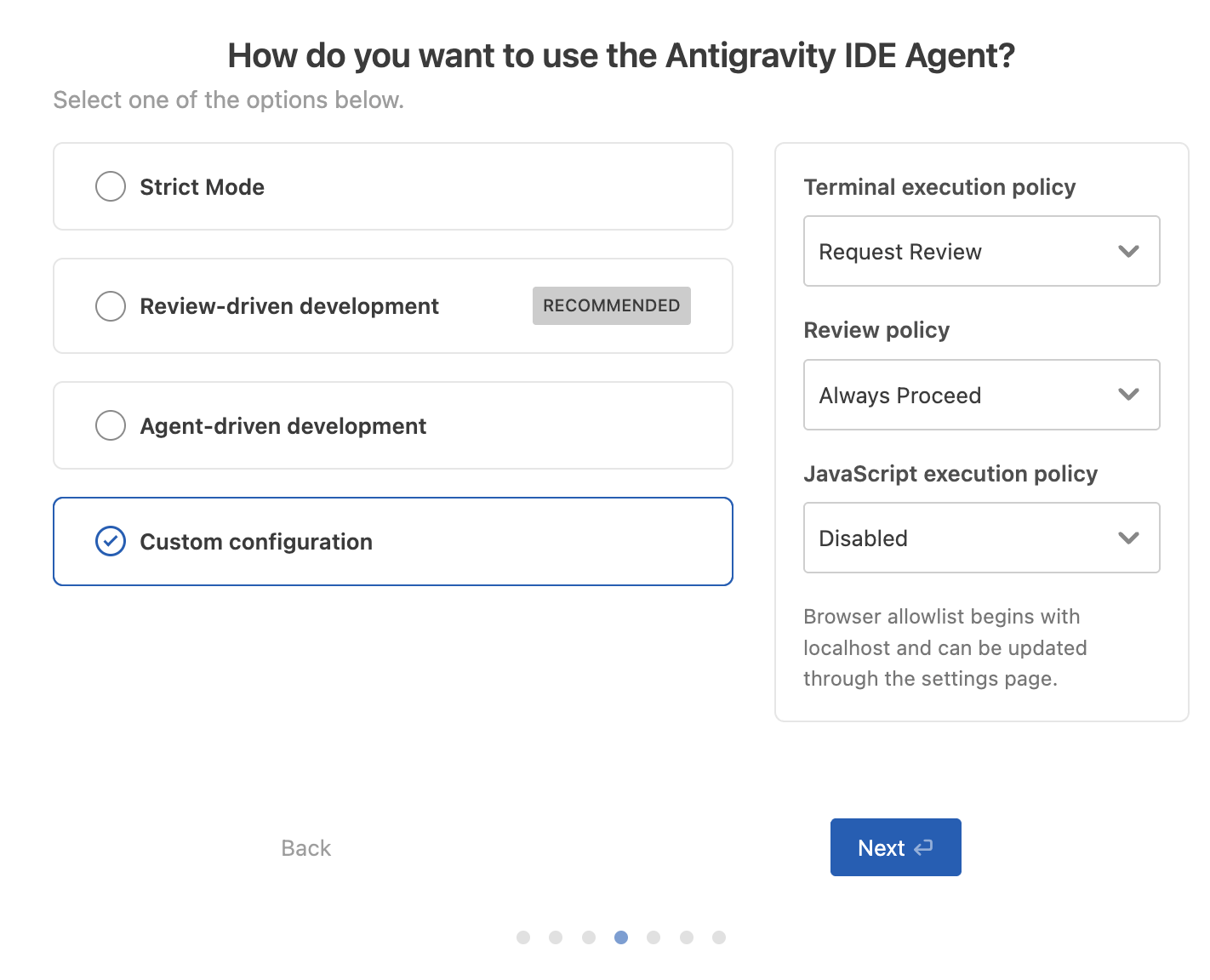
בשלב מסוים, תתבקשו לציין איך אתם רוצים להשתמש בסוכן Antigravity IDE. במסך הזה אפשר לשנות את מדיניות ההפעלה של הטרמינל, את מדיניות הבדיקה ואת מדיניות ההפעלה של JavaScript עבור הסוכן. בינתיים, בוחרים באפשרות פיתוח מבוקר.
במסך הבא, אפשר להגדיר תוספים ואת agy-ide כלי שורת הפקודה. מומלץ להתקין רק את התוספים שאתם צריכים.
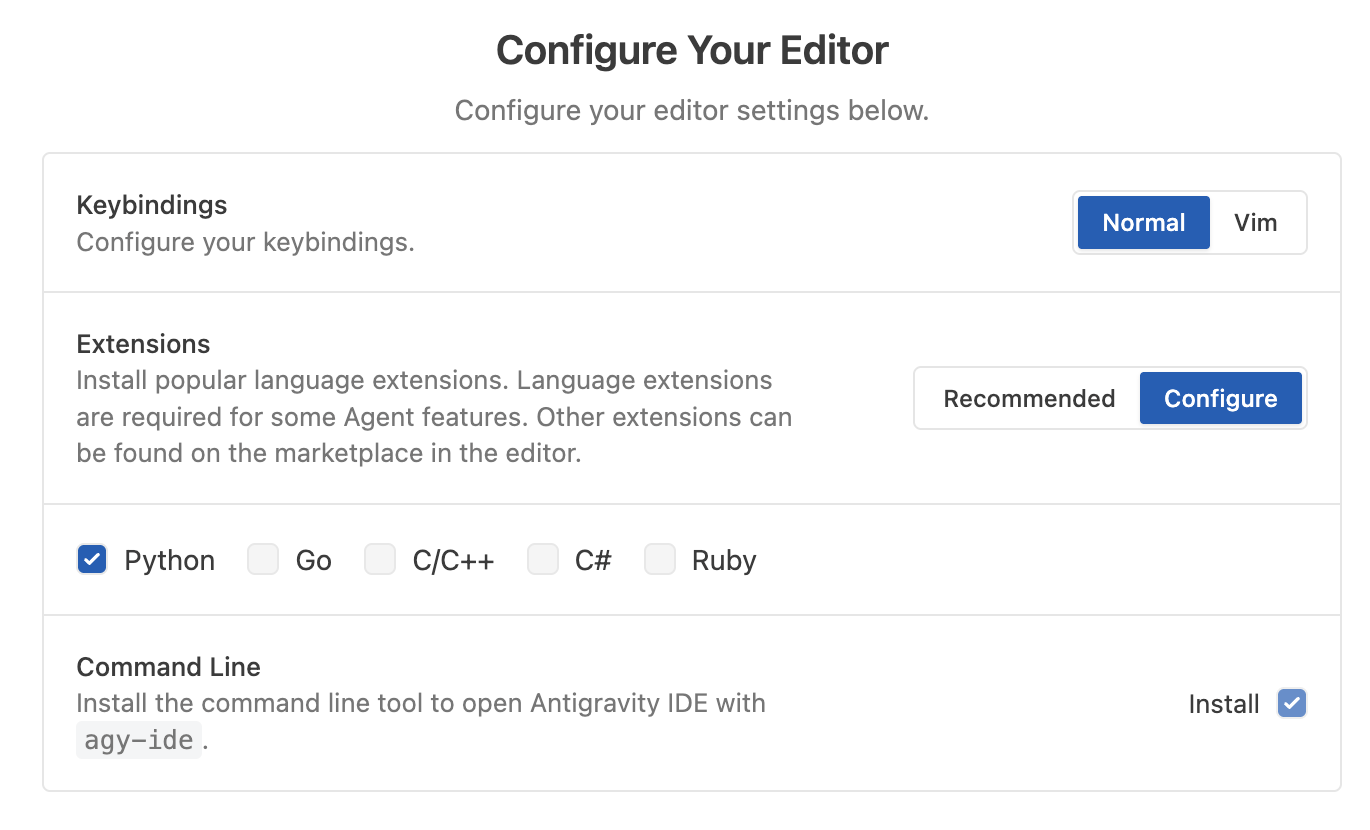
סביבת הפיתוח המשולבת (IDE) של Antigravity כוללת גם תוספים, שהם חבילות של מיומנויות ו-MCPs, כדי לעזור לסוכנים לעבוד עם מוצרים למפתחים של Google. בוחרים את האפשרויות שלדעתכם עשויות להיות שימושיות בעבודה:
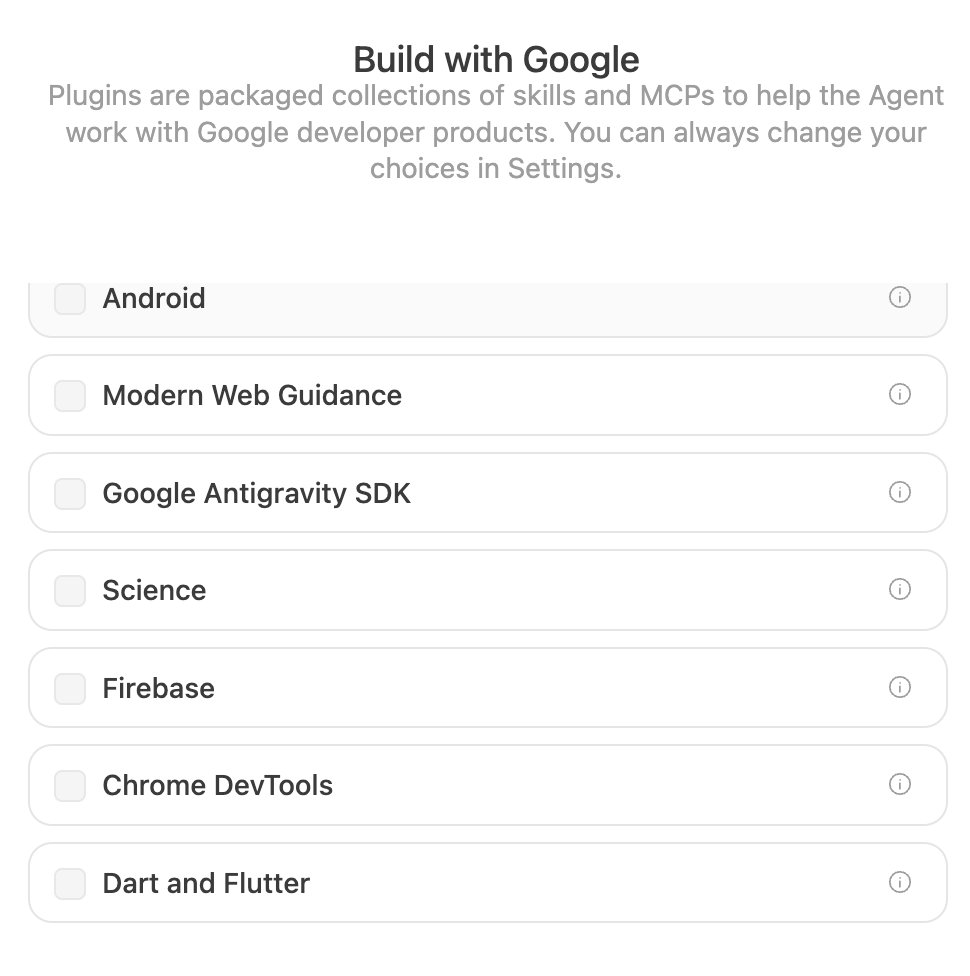
עכשיו אפשר להשתמש ב-Antigravity IDE.
4. הממשק של Antigravity IDE
כשמפעילים את Antigravity IDE בפעם הראשונה, אמור להופיע הממשק הראשי של Antigravity IDE.
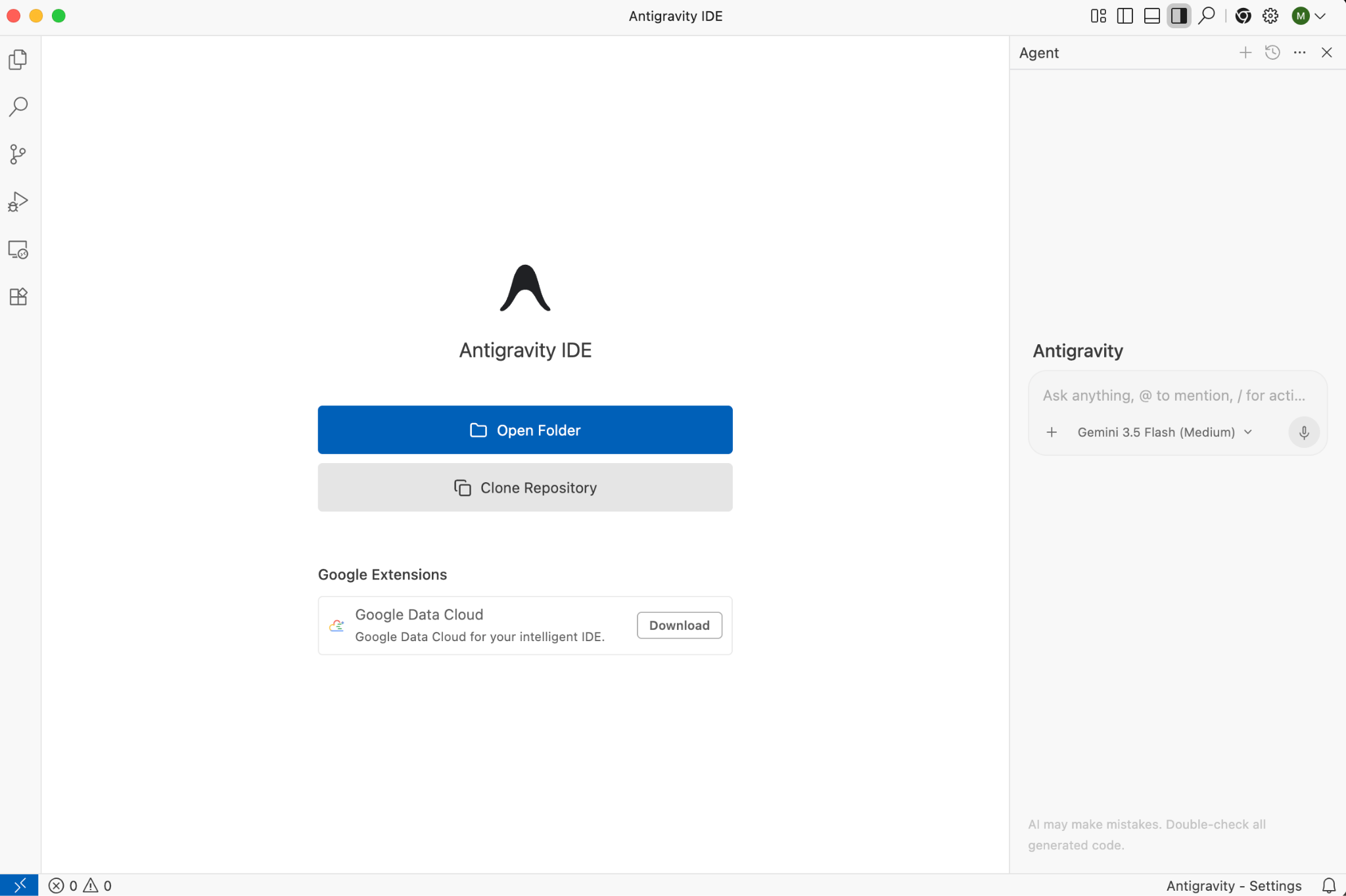
אפשר להתחיל בפתיחת תיקייה מקומית. מומלץ גם לפתוח טרמינל חדש באמצעות Terminal ואז פריט התפריט New Terminal.
עכשיו יש לכם את העורך, הטרמינל והסוכן מוכנים:
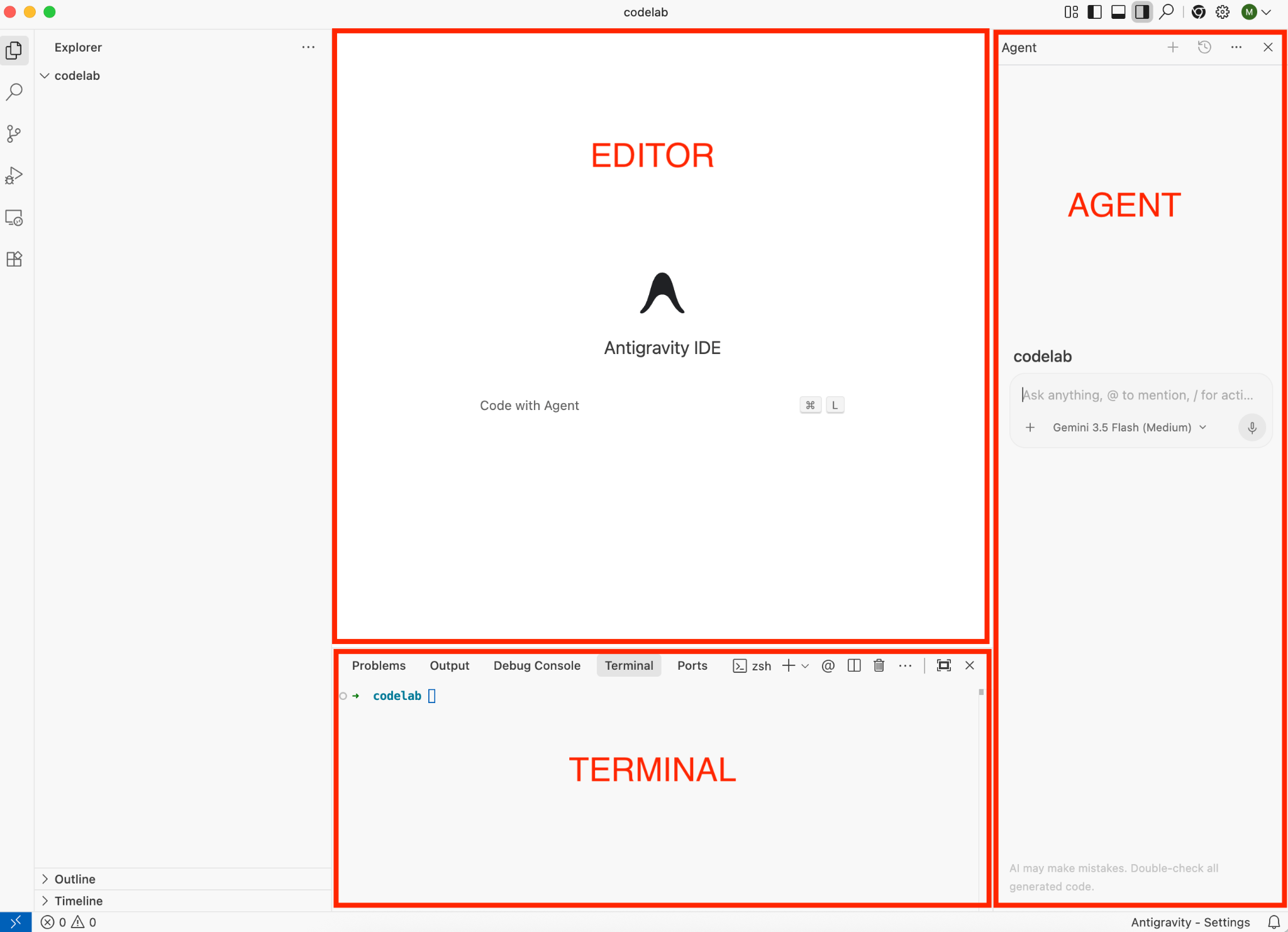
בעורך, אתם מקבלים עזרה מ-AI מ-Antigravity בזמן שאתם מקלידים קוד. בחלונית של נציג התמיכה אפשר לשוחח עם הנציג, לבחור מודלים שונים ולעיין בקבצים ובפקודות. הטרמינל לא נתמך על ידי AI כברירת מחדל, אבל אם מתקינים את Antigravity CLI, אפשר להפעיל אותו באמצעות הפקודה agy ולקבל עזרה מ-AI גם בטרמינל.
הגדרות Antigravity
מומלץ לבדוק את ההגדרות של Antigravity בפינה השמאלית התחתונה. הוא כולל את ההגדרות הבסיסיות של הסוכן:
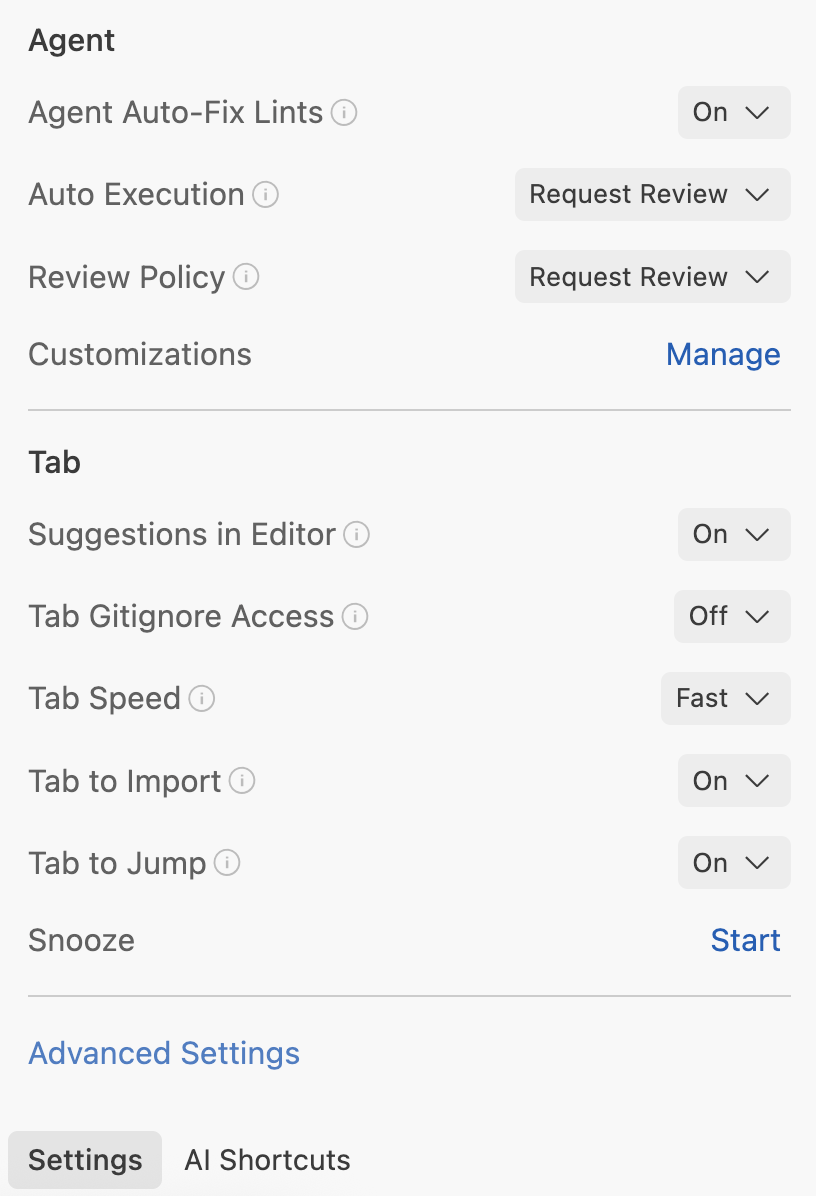
הגדרות מתקדמות כוללות הגדרות נוספות, כמו מצב האבטחה של הסוכן:
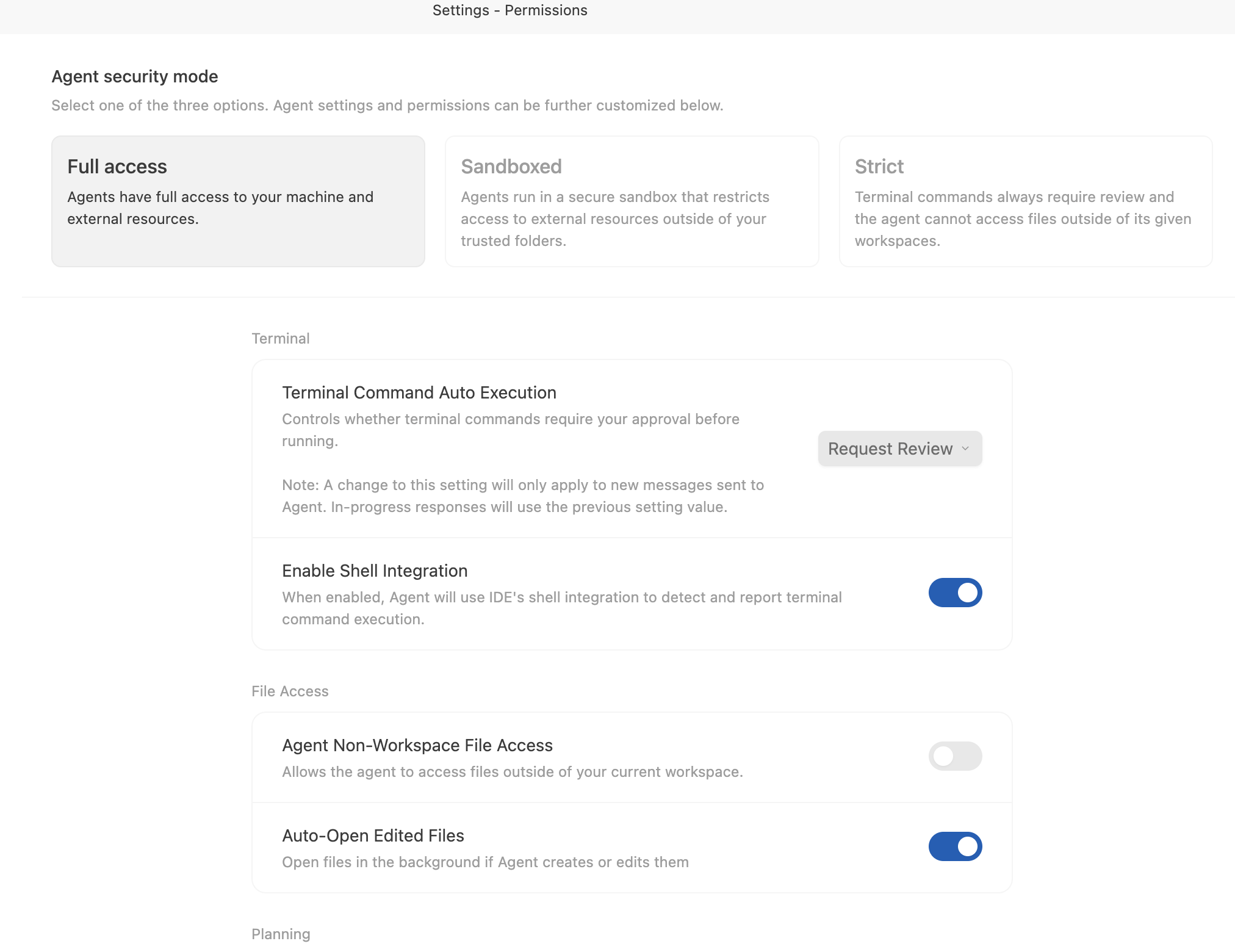
כך תוכלו לציין את מידת החופש של הסוכן בכל הנוגע לפקודות טרמינל, לגישה למערכת הקבצים וכו'. חשוב לבדוק את ההגדרות ולבחור את אלה שמתאימות לפרויקט שלכם.
5. עריכה
נבדוק את כלי העריכה. כדי לנסות את התכונות של העורך, יוצרים קובץ Python, hello.py.
כשמקלידים קוד ב-hello.py בכלי לעריכה, מופעלת השלמה אוטומטית חכמה שאפשר לאשר אותה בלחיצה על Tab:
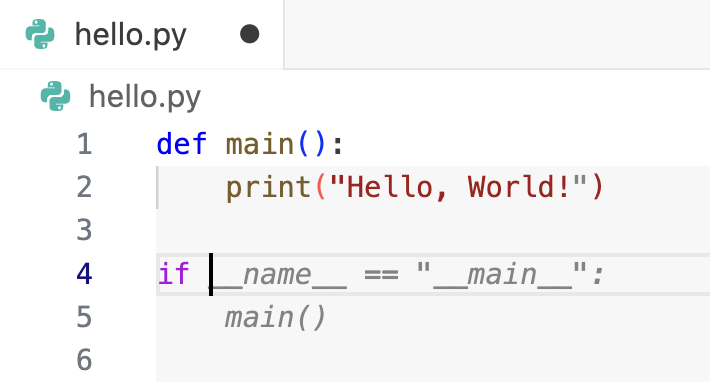
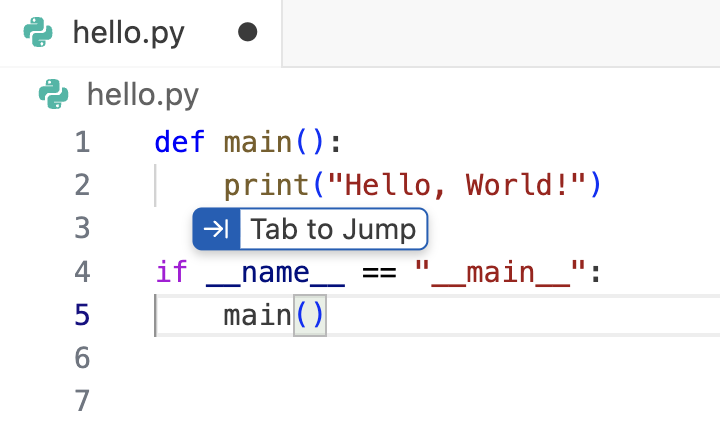
אתם מקבלים כרטיסייה למעבר בין ההצעות כדי להעביר את הסמן למקום ההגיוני הבא בקוד. לדוגמה, כשמסיימים להקליד main(), העורך מבקש לעבור לשיטה הראשית:
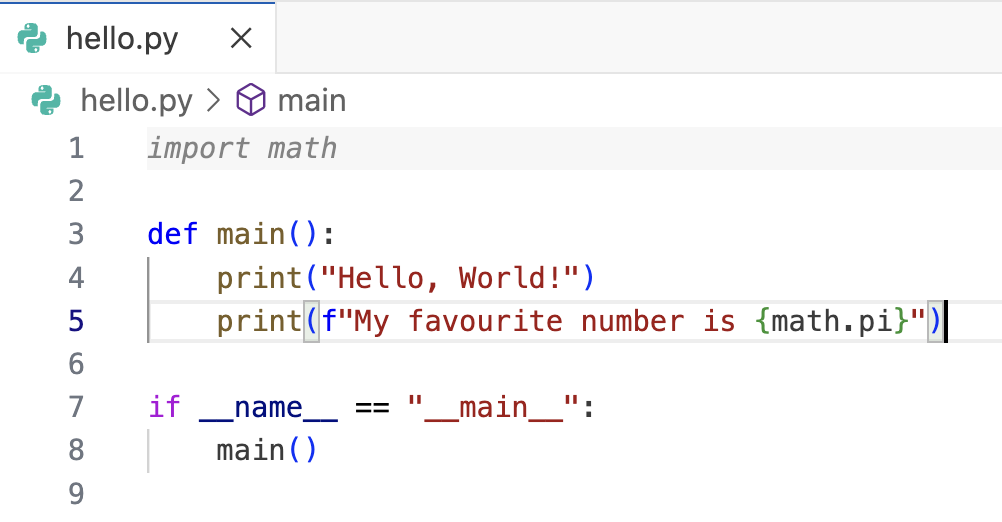
מוצגת גם הצעה לייבא בכרטיסייה כדי להוסיף תלות חסרה:
6. חלונית הנציג
בצד שמאל, תופיע חלונית צדדית של הנציג. אם הוא לא מופיע, אפשר להחליף אותו באמצעות מקש הקיצור Cmd + L.
אתם יכולים לבחור סוגים שונים של מודלים, להשתמש ב-@ כדי לכלול יותר הקשר כמו קבצים, ספריות, מסוף, שרתי MCP או / לפקודות (הסבר על כך מופיע בשלב מאוחר יותר).
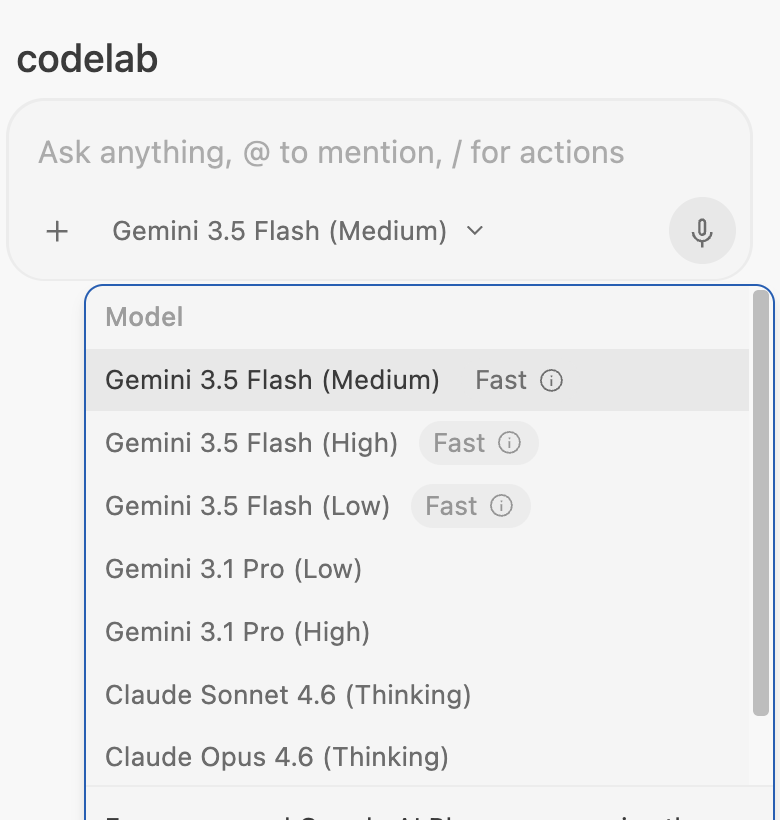
הדרך הכי קלה ליצור אינטראקציה עם הסוכן היא להתחיל לשאול שאלות בשיחה, אבל יש כמה דרכים ליצור אינטראקציה עם הסוכן.
אם התקנתם כלי סטטי לאיתור שגיאות (למשל Pylint), תוכלו לראות שגיאות בתחביר של הקוד כשאתם עושים טעות. אם מציבים את הסמן מעל בעיה בכלי העריכה ולוחצים על Explain and fix . תיפתח חלונית הסוכן עם הסבר ופתרון אפשרי מהסוכן:

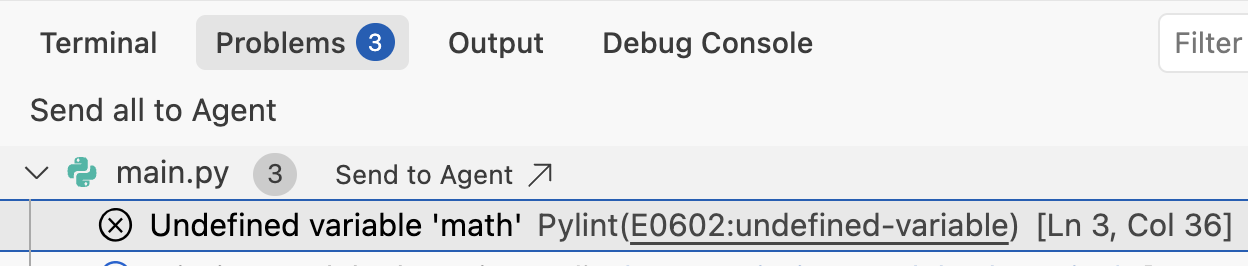
אפשר גם לעבור לכרטיסייה Problems של סביבת הפיתוח המשולבת וללחוץ על Send to Agent כדי שהסוכן ינסה לפתור את הבעיות האלה:
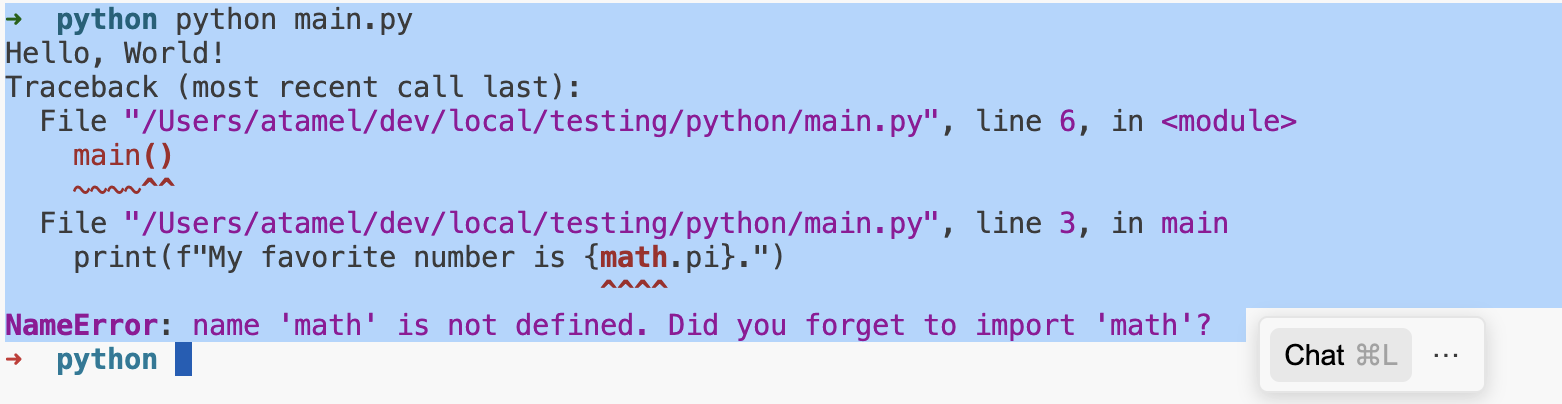
אפשר גם לבחור חלק מהפלט של הטרמינל עם שגיאה ולשלוח אותו לשיחה עם הסוכן באמצעות Cmd + L:
במהלך הצ'אט עם הסוכן, יופיעו כמה סמלים בחלק העליון של חלון הקלט:
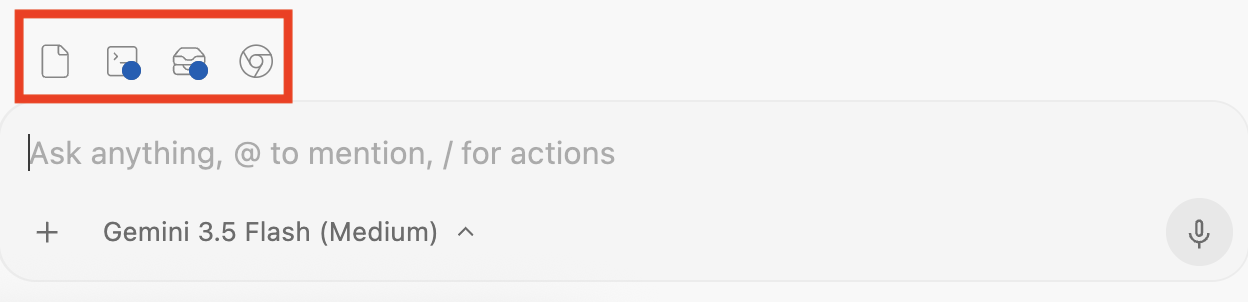
הכרטיסיות האלה הן Changes Overview (סקירה כללית של שינויים, כדי לראות שינויים בקוד), Terminal (תהליכים ברקע), Artifacts (ארטיפקטים) ו-Browser (דפדפן).
7. ארטיפקטים
היתרון המרכזי של Antigravity הוא היכולת לאסוף בקלות את המשוב שלכם בכל שלב בפיתוח. במהלך העבודה על משימה, הסוכן יוצר פריטי מידע שונים:
- לפני כתיבת הקוד: תוכנית הטמעה ורשימת משימות.
- בזמן יצירת הקוד: השוואות בין גרסאות קוד.
- אחרי הקידוד: הסבר על הפעולות שבוצעו ואימות התוצאות.
הארטיפקטים האלה מאפשרים ל-Antigravity לתקשר את התוכניות וההתקדמות שלה. חשוב מכך, הן גם מאפשרות לכם לספק משוב לסוכן בתגובות בסגנון Google Docs. ההנחיות האלה שימושיות מאוד כדי לכוון את הסוכן בצורה יעילה לכיוון הרצוי.
ננסה ליצור אפליקציה פשוטה ונראה איך אפשר לשלוח משוב ל-Antigravity תוך כדי.
בחלונית הצדדית של הסוכן, מנסים את הפרומפט הבא:
Build a TODO list application with Python Flask, SQlite DB, and a CRUD frontend. Keep the application simple
הפעולה הזו תגרום לסוכן להתחיל לתכנן וליצור תוכנית הטמעה.
תוכנית הטמעה
תוכנית הטמעה היא סקירה כללית של הפעולות ש-Antigravity מתכוונת לבצע, של סטאק התוכנות שבו היא תשתמש ושל תיאור ברמה גבוהה של השינויים המוצעים.
אחרי כמה שניות, תופיע בשיחה תוכנית הטמעה:
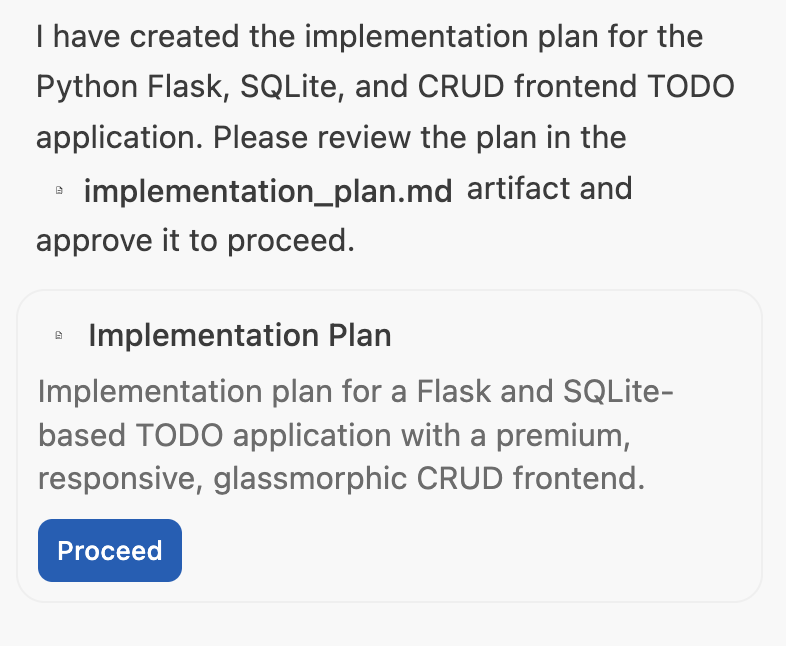
אם אתם מרוצים מהתוצאה, אתם יכולים ללחוץ על הלחצן Proceed. אם רוצים לספק משוב, אפשר לפתוח את תוכנית ההטמעה ולהוסיף תגובות בסגנון Google Docs לפני ששולחים אותה.
רשימת משימות
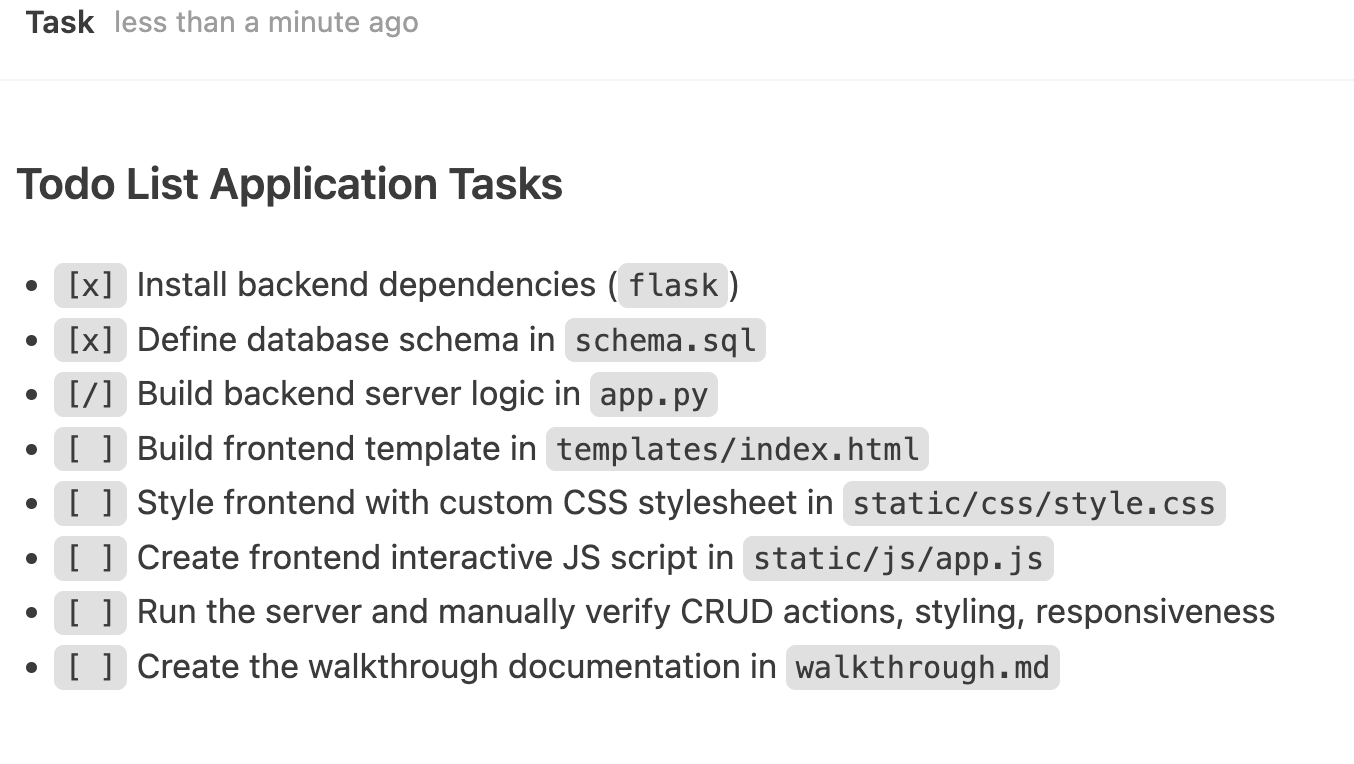
אחרי שמעדכנים את תוכנית ההטמעה, Antigravity יוצר רשימת משימות. זו רשימה קונקרטית של השלבים ש-Antigravity יבצע כדי ליצור את האפליקציה ולאמת אותה. כך הוא יוכל לעדכן אתכם לגבי ההתקדמות:
שינויים בקוד
בשלב הזה, Antigravity ייצור קוד בקבצים חדשים. אתם יכולים Accept all או Reject all את השינויים האלה בחלונית הצד של הצ'אט עם הסוכן בלי לבדוק את הפרטים. אפשר גם ללחוץ על Review changes כדי לראות את פרטי השינויים ולהוסיף הערות מפורטות בקוד.
הדרכה מפורטת
אחרי ש-Antigravity מסיים את הקידוד, הוא מפעיל את השרת ויכול להיות שהוא יפתח דפדפן כדי לאמת את האפליקציה. הוא יבצע בדיקות ידניות כמו הוספת משימות, עדכון משימות וכו'. בסופו של דבר, הוא יוצר קובץ הדרכה שמסכם את הפעולות שהוא ביצע כדי לאמת את האפליקציה. יכול להיות שהקובץ יכלול צילום מסך או תהליך אימות עם הקלטה של הדפדפן.
אתם יכולים גם להוסיף תגובה לצילום המסך או להקלטה של הדפדפן במדריך. לדוגמה, אפשר להוסיף תגובה Change the blue theme to orange theme ולשלוח. אחרי שליחת התגובה, Antigravity מבצעת את השינויים, מאמתת את התוצאות ומעדכנת את ההסבר המפורט.
ביטול השינויים
בנוסף, אחרי כל שלב, אם אתם לא מרוצים מהשינוי, אתם יכולים לבטל אותו מתוך הצ'אט. פשוט לוחצים על ↩️ Undo changes up to this point בצ'אט.
8. פקודות דרך שורת הפקודות
יש פקודות סלאש / מובנות שזמינות ב-Antigravity IDE. אם מקלידים / בחלונית הצדדית של הסוכן, אמורה להופיע רשימת הפקודות:
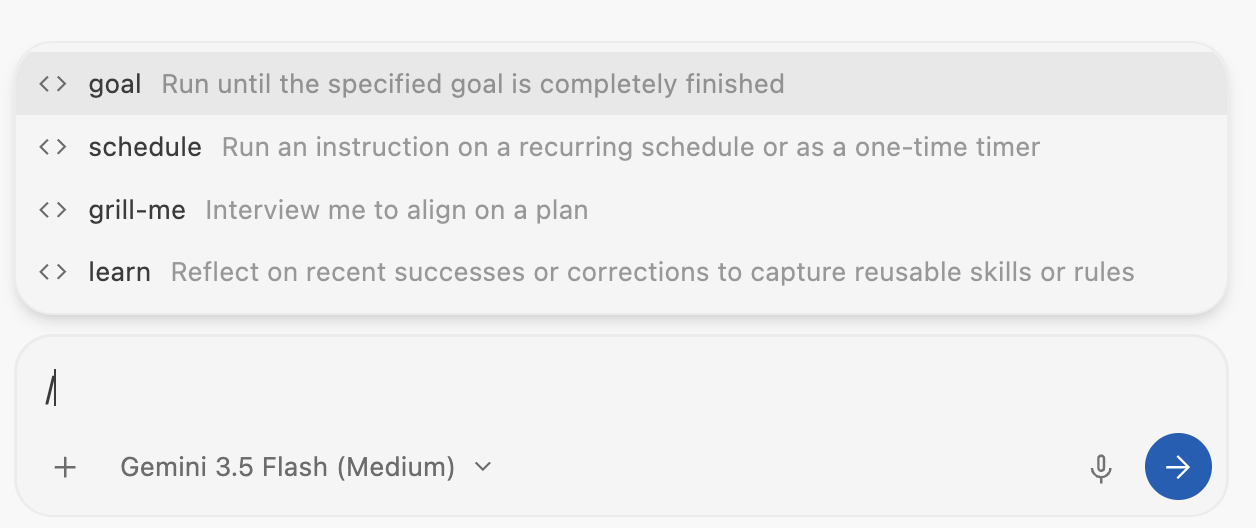
/goal instructs the agent to run a task until completion, /schedule allows tasks to be scheduled as recurring or one-time tasks. התכונה /grill-me שימושית כדי להגיע להסכמה עם הסוכן על תוכנית, והתכונה /learn שימושית כדי לחלץ משיחות כללים או מיומנויות שאפשר לעשות בהם שימוש חוזר.
כדאי לנסות את הפקודות האלה כדי להבין איך הן יכולות לעזור לכם.
9. התאמות אישיות
ל-Antigravity IDE יש כמה אפשרויות להתאמה אישית: כללים ותהליכי עבודה.
לוחצים על ... בפינה השמאלית העליונה ובוחרים באפשרות Customizations. יופיעו האפשרויות Rules ו-Workflows:
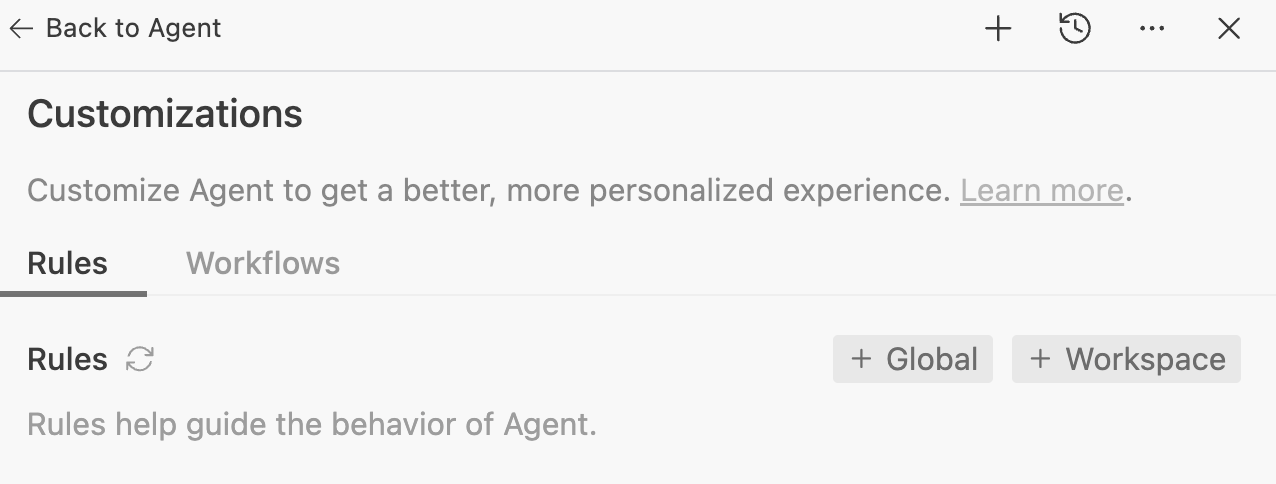
כללים עוזרים להגדיר את ההתנהגות של הסוכן. אלה הנחיות שאפשר לתת כדי לוודא שהסוכן פועל לפיהן כשהוא יוצר קוד ומבצע בדיקות. לדוגמה, יכול להיות שתרצו שהסוכן יפעל לפי סגנון קוד מסוים, או שתמיד יתעד שיטות. אפשר להוסיף אותם ככללים והסוכן יתחשב בהם.
תהליכי עבודה הם הנחיות שמורות שאפשר להפעיל לפי דרישה באמצעות /, במהלך האינטראקציה עם הסוכן. הם גם מכוונים את התנהגות הסוכן, אבל המשתמש מפעיל אותם לפי דרישה.
אפשר להשוות את זה לכללים שהם יותר כמו הוראות מערכת, לעומת תהליכי עבודה שהם יותר כמו הנחיות שמורות שאפשר לבחור לפי דרישה.
אפשר להחיל את הכללים ואת תהליכי העבודה באופן גלובלי או לכל סביבת עבודה, ולשמור אותם במיקומים הבאים:
- כלל גלובלי:
~/.gemini/GEMINI.md - תהליכי עבודה גלובליים:
~/.gemini/config/global_workflows/ - כללי Workspace:
.agents/rules/ - תהליכי עבודה ב-Workspace:
.agents/workflows/
בואו נוסיף כמה כללים ותהליכי עבודה בסביבת העבודה.
הוסף כלל
קודם נוסיף כלל של סגנון קוד. עוברים אל Rules ולוחצים על הלחצן +Workspace. נותנים לו שם כמו code-style-guide עם כללי סגנון הקוד הבאים:
* Make sure all the code is styled with PEP 8 style guide
* Make sure all the code is properly commented
בשלב השני, נוסיף עוד כלל כדי לוודא שהקוד נוצר בצורה מודולרית עם דוגמאות בכלל code-generation-guide:
* The main method in main.py is the entry point to showcase functionality.
* Do not generate code in the main method. Instead generate distinct functionality in a new file (eg. feature_x.py)
* Then, generate example code to show the new functionality in a new method in main.py (eg. example_feature_x) and simply call that method from the main method.
שני הכללים נשמרים ומוכנים לשימוש
הוספת תהליך עבודה
בנוסף, נגדיר תהליך עבודה ליצירת בדיקות יחידה. כך נוכל להפעיל בדיקות יחידה (unit testing) כשנהיה מרוצים מהקוד (במקום שהסוכן ייצור בדיקות יחידה כל הזמן).
עוברים אל Workflows ולוחצים על הלחצן +Workspace. נותנים לו שם כמו generate-unit-tests עם הפרטים הבאים:
* Generate unit tests for each file and each method
* Make sure the unit tests are named similar to files but with test_ prefix
גם תהליך העבודה מוכן עכשיו להפעלה.
רוצה לנסות?
עכשיו נראה כללים ותהליכי עבודה בפעולה. יוצרים קובץ skeleton main.py בסביבת העבודה:
def main():
    pass

if __name__ == "__main__":
    main()
עכשיו, עוברים לחלונית הצדדית של הסוכן ושואלים אותו: Implement binary search and bubble sort.
אחרי דקה או שתיים, אמורים להופיע במרחב העבודה שלושה קבצים: main.py, bubble_sort.py ו-binary_search.py. תשימו לב גם שכל הכללים מיושמים: הקובץ הראשי לא עמוס ויש בו את קוד הדוגמה, כל תכונה מיושמת בקובץ משלה, כל הקוד מתועד ובסגנון טוב:
from binary_search import binary_search, binary_search_recursive
from bubble_sort import bubble_sort, bubble_sort_descending


def example_binary_search():
    """
    Demonstrate binary search algorithm with various test cases.
    """
    ...

def example_bubble_sort():
    """
    Demonstrate bubble sort algorithm with various test cases.
    """
    ...

def main():
    """
    Main entry point to showcase functionality.
    """
    example_binary_search()
    example_bubble_sort()
    print("\n" + "=" * 60)


if __name__ == "__main__":
    main()
עכשיו, אחרי שסיימנו לכתוב את הקוד, ננסה להפעיל את תהליך העבודה של יצירת בדיקת יחידה.
עוברים לשיחה ומתחילים להקליד /generate. מערכת Antigravity כבר יודעת על תהליך העבודה שלנו:
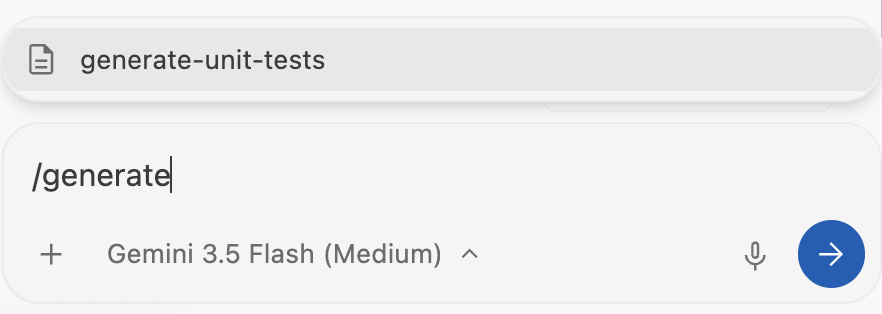
בוחרים באפשרות generate-unit-tests ומזינים את הנתונים. אחרי כמה שניות, תקבלו קבצים חדשים בסביבת העבודה: test_binary_search.py, test_bubble_sort.py עם מספר בדיקות שכבר הוטמעו!
10. שרתי MCP
התקן Model Context Protocol (MCP) הפך לתקן שמסייע בחיבור סוכנים למערכות חיצוניות. הם ממלאים תפקיד חשוב בהבטחה שהסוכן יישאר מעוגן בנתונים ובשילוב שלכם.
סביבת הפיתוח המשולבת Antigravity תומכת בשרתי MCP, מקומיים ומרוחקים. הוא כולל גם שילובים עם כמה שרתי MCP שפועלים עם שירותי Google Cloud, וניתן להתקין אותם בקלות בלחיצה אחת עם כמה נתוני תצורה.
לוחצים על ... בפינה השמאלית העליונה ובוחרים באפשרות MCP Servers. תיפתח תיבת דו-שיח שבה תוכלו לראות רשימה של שרתי MCP:
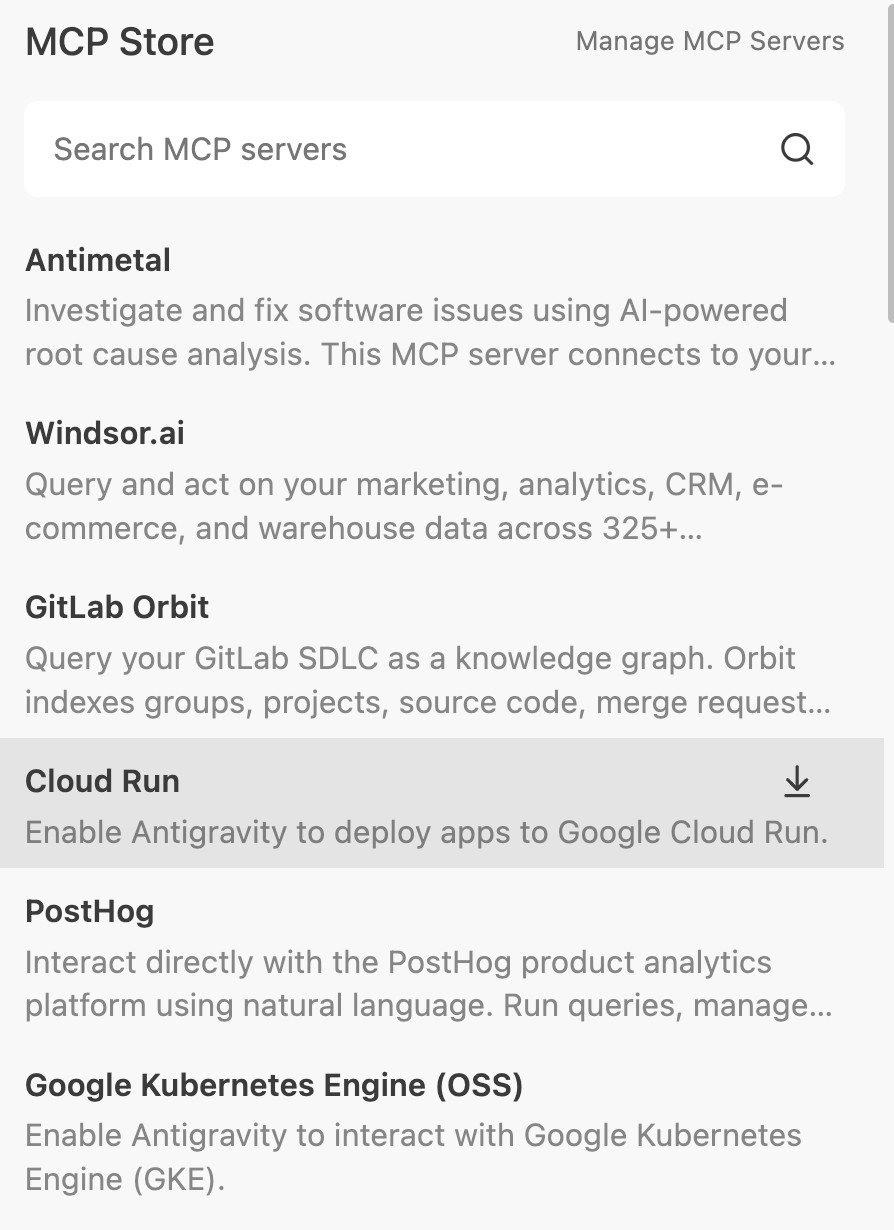
לדוגמה, אתם יכולים ללחוץ על Cloud Run כדי להתקין את שרת ה-MCP שלו.
אם לוחצים על Manage MCP Servers בפינה השמאלית העליונה, אפשר גם לראות את הגדרות השרת של MCP בפורמט גולמי ב~/.gemini/config/mcp_config.json. אפשר גם להוסיף לקובץ הזה שרתי MCP מותאמים אישית אחרים וללחוץ על לחצן הרענון כדי לראות שהם מזוהים ב-Antigravity IDE.
כדי להשתמש בשרתי ה-MCP שהוגדרו, אפשר לשאול את Antigravity שאלה שדורשת שרת MCP. לדוגמה, אפשר להפעיל את השרת cloudrun-mcp ולשאול את Antigravity את השאלה הבאה: Build and deploy a Cloud Run service. הפעולה הזו אמורה לגרום ל-Antigravity לחפש את שרת cloudrun-mcp ולהשתמש בו כדי להגדיר ולפרוס שירות Cloud Run.
11. מיומנויות
המודלים הבסיסיים של Antigravity הם מודלים כלליים חזקים, אבל הם לא מכירים את ההקשר הספציפי של הפרויקט או את הסטנדרטים של הצוות. טעינה של כל כלל או כלי בחלון ההקשר של הסוכן מובילה לניפוח של הכלי, לעלויות גבוהות יותר, לזמן אחזור ארוך ולבלבול.
מיומנויות פותרות את הבעיה הזו באמצעות חשיפה הדרגתית. מיומנות היא חבילה מיוחדת של ידע שנמצאת במצב לא פעיל עד שנדרשת. היא נטענת להקשר של הנציג רק כשהבקשה הספציפית שלכם תואמת לתיאור המיומנות .
מבנה והיקף
מיומנויות הן חבילות שמבוססות על ספריות. אפשר להגדיר אותם בשני היקפים, בהתאם לצרכים שלכם:
- היקף גלובלי (
~/.gemini/config/skills/): זמין בכל מוצרי Antigravity (Antigravity, Antigravity IDE, Antigravity CLI) ובכל הפרויקטים. - היקף הפרויקט או Workspace (
<project-root>/.agents/skills/): הגדרת ההיקף הזה תאפשר להשתמש במיומנות רק בפרויקט ספציפי.
ספריית סקיל טיפוסית נראית כך :
my-skill/
├── SKILL.md    #(Required) metadata & instructions.
├── scripts/    # (Optional) Python or Bash scripts for execution.
├── references/ # (Optional) text, documentation, or templates.
└── assets/     # (Optional) Images or logos.
רוצה להוסיף סקיל?
מיומנות של סקירת קוד
זו מיומנות שמבוססת רק על הוראות, כלומר צריך ליצור רק את הקובץ SKILL.md, שיכיל את המטא-נתונים ואת ההוראות של המיומנות. בואו ניצור מיומנות שתספק לסוכן פרטים לבדיקת שינויים בקוד, כדי לזהות באגים, בעיות בסגנון ושיטות מומלצות.
יוצרים ספרייה בתיקיית הפרויקט שתכיל את הסקיל:
mkdir -p .agents/skills/code-review
יוצרים קובץ SKILL.md בתיקיית הפרויקט, למשל .agents/skills/code-review שיצרנו עכשיו, עם התוכן שמוצג בהמשך:
---
name: code-review
description: Reviews code changes for bugs, style issues, and best practices. Use when reviewing PRs or checking code quality.
---

# Code Review Skill

When reviewing code, follow these steps:

## Review checklist

1. **Correctness**: Does the code do what it's supposed to?
2. **Edge cases**: Are error conditions handled?
3. **Style**: Does it follow project conventions?
4. **Performance**: Are there obvious inefficiencies?

## How to provide feedback

- Be specific about what needs to change
- Explain why, not just what
- Suggest alternatives when possible
שימו לב שהקובץ SKILL.md שלמעלה מכיל את המטא-נתונים (שם ותיאור) בחלק העליון, ואז את ההוראות. כשהסוכן נטען, הוא קורא רק את המטא-נתונים של הכישורים, והוא טוען את ההוראות המלאות של הכישורים רק כשצריך.
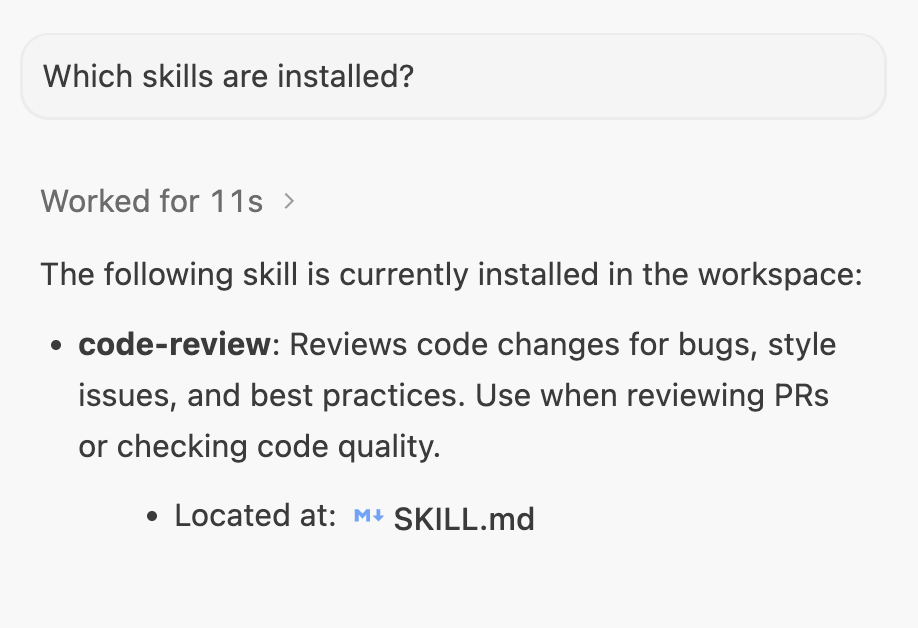
אנחנו נאמת את הסקיל. מתחילים שיחה חדשה עם Antigravity ושואלים אילו מיומנויות מותקנות. אמורה להופיע המיומנות code-review:
רוצה לנסות?
יוצרים קובץ חדש בשם demo_bad_code.py עם התוכן שמוצג בהמשך:
import time

def get_user_data(users, id):
   # Find user by ID
   for u in users:
       if u['id'] == id:
            return u
   return None

def process_payments(items):
   total = 0
   for i in items:
       # Calculate tax
       tax = i['price'] * 0.1
       total = total + i['price'] + tax
       time.sleep(0.1) # Simulate slow network call

   return total

def run_batch():
   users = [{'id': 1, 'name': 'Alice'}, {'id': 2, 'name': 'Bob'}]
   items = [{'price': 10}, {'price': 20}, {'price': 100}]

   u = get_user_data(users, 3)
   print("User found: " + u['name']) # Will crash if None

   print("Total: " + str(process_payments(items)))

if __name__ == "__main__":
   run_batch()
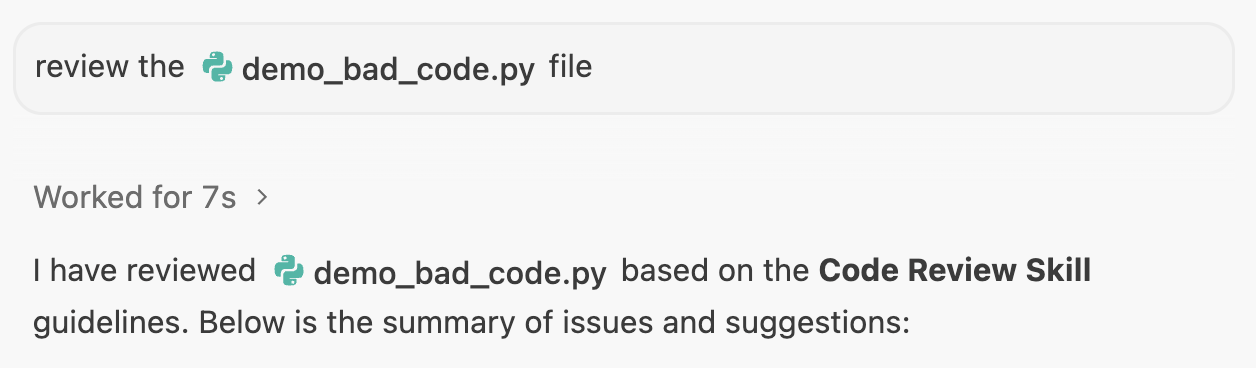
פותחים שיחה חדשה בפרויקט ספציפי ב-Antigravity ונותנים את ההנחיה הבאה: review the @demo_bad_code.py file.
הסוכן צריך לזהות את מיומנות code-review, לטעון את הפרטים ואז לבצע את הפעולה לפי ההוראות שמופיעות בקובץ code-review/SKILL.md.
דוגמה לפלט:
12. סיכום
מעולה! התקנתם, הגדרתם ובדקתם את התכונות העיקריות של Antigravity IDE.
כדי לקבל מידע נוסף על פלטפורמת Antigravity, אפשר לעיין ב-Codelabs ובמאמרי העזרה הבאים.
Codelabs נוספים
- תחילת העבודה עם Google Antigravity
- יצירה באמצעות Google Antigravity
- שיעור מעשי בנושא Antigravity CLI
- פיתוח ופריסה ב-Google Cloud באמצעות Antigravity
מסמכי עזר
- האתר הרשמי : https://antigravity.google/
- מסמכי תיעוד: https://antigravity.google/docs/home
- תרחישי שימוש : https://antigravity.google/use-cases
- הורדה : https://antigravity.google/download
- ערוץ YouTube של Google Antigravity : https://www.youtube.com/@googleantigravity