

1. 소개
Antigravity는 누구나 에이전트 중심 시대에 빌드할 수 있도록 설계된 에이전트형 개발 플랫폼입니다. Antigravity, Antigravity IDE, Antigravity CLI, Antigravity SDK의 4가지 주요 제품으로 구성되어 있습니다.
이 Codelab에서는 개발자를 위한 Antigravity IDE에만 집중합니다.
학습할 내용
- Antigravity 플랫폼을 이해합니다.
- Antigravity IDE를 설치합니다.
- Antigravity 편집기 및 에이전트 패널을 살펴봅니다.
- 슬래시 명령어
- 맞춤설정, MCP 서버, 스킬
필요한 항목
Antigravity IDE는 시스템 (Mac, Windows, 특정 Linux 배포판)에 로컬로 설치해야 합니다. 또한 다음이 필요합니다.
- Chrome 웹브라우저
- Gmail 계정 (개인 Gmail 계정)
문제 보고
Codelab을 진행하고 Antigravity를 사용하다 보면 문제가 발생할 수 있습니다.
Codelab 관련 문제 (오타, 잘못된 안내)의 경우 이 Codelab의 왼쪽 하단에 있는 Report a mistake 버튼을 사용하여 버그를 신고하세요.
Antigravity와 관련된 버그 또는 기능 요청은 Antigravity 내에서 문제를 신고하세요. Antigravity 제품의 왼쪽 하단에 있는 '설정'을 클릭하여 제품 의견을 제출할 수 있습니다. 그런 다음 Provide Feedback 옵션을 선택합니다.
2. Antigravity 플랫폼
Antigravity IDE에 집중하기 전에 먼저 Antigravity 플랫폼을 이해해 보겠습니다.
Antigravity는 다음과 같은 4개의 개별 제품으로 구성됩니다.
- Antigravity: 플래그십 독립형 애플리케이션이자 여러 로컬 에이전트를 동시에 관리할 수 있는 명령 센터입니다.
- Antigravity IDE: 개발자를 위한 모든 기능을 갖춘 에이전트형 IDE입니다.
- Antigravity CLI: 터미널 기반 에이전트 상호작용을 위한 명령줄 인터페이스입니다.
- Antigravity SDK: 개발자가 프로그래매틱 방식으로 Antigravity를 자체 시스템에 통합할 수 있는 도구입니다.
모든 제품에서 동일한 기본 Antigravity 에이전트에 액세스할 수 있지만 상호작용 수준은 다릅니다.
Antigravity에서는 에이전트를 사용하여 더 높은 수준에서 작업합니다. 에이전트와의 대화에서 빌드하려는 내용을 설명하고 에이전트가 코드를 처리하도록 합니다. 생성된 코드를 볼 수는 있지만 직접 코드를 살펴볼 필요는 없습니다.
Antigravity IDE에서는 코딩 수준이 낮습니다. 에이전트 패널을 통해 에이전트와 대화할 수 있을 뿐만 아니라 코드를 생성하고 편집할 때 코드의 전체 보기를 확인하고 에이전트의 도움을 받을 수 있습니다.
Antigravity CLI에서는 명령줄 인터페이스의 에이전트를 활용합니다. 다시 말하지만, 에이전트와 대화하여 코드를 생성하고 수정할 수는 있지만 모든 작업은 터미널에서 이루어집니다.
어떤 수준을 선택할지는 사용자에게 달려 있습니다. 일반적으로 Antigravity에서 더 높은 수준으로 빌드를 시작하고 복잡성이 증가하면 코딩을 위해 Antigravity IDE로 전환하거나 더 터미널 친화적인 작업을 위해 Antigravity CLI로 전환합니다.
3. 설치
이미 Antigravity 애플리케이션이 설치되어 있지만 Antigravity IDE가 아직 설치되어 있지 않은 경우 오른쪽 상단에 IDE 설치 버튼이 표시됩니다.
이 버튼을 클릭하거나 Antigravity IDE 다운로드 페이지로 바로 이동하여 운영체제 (macOS, Windows, Linux)용 Antigravity IDE를 다운로드하고 설치할 수 있습니다.
설치가 완료되면 환영 화면이 표시됩니다.
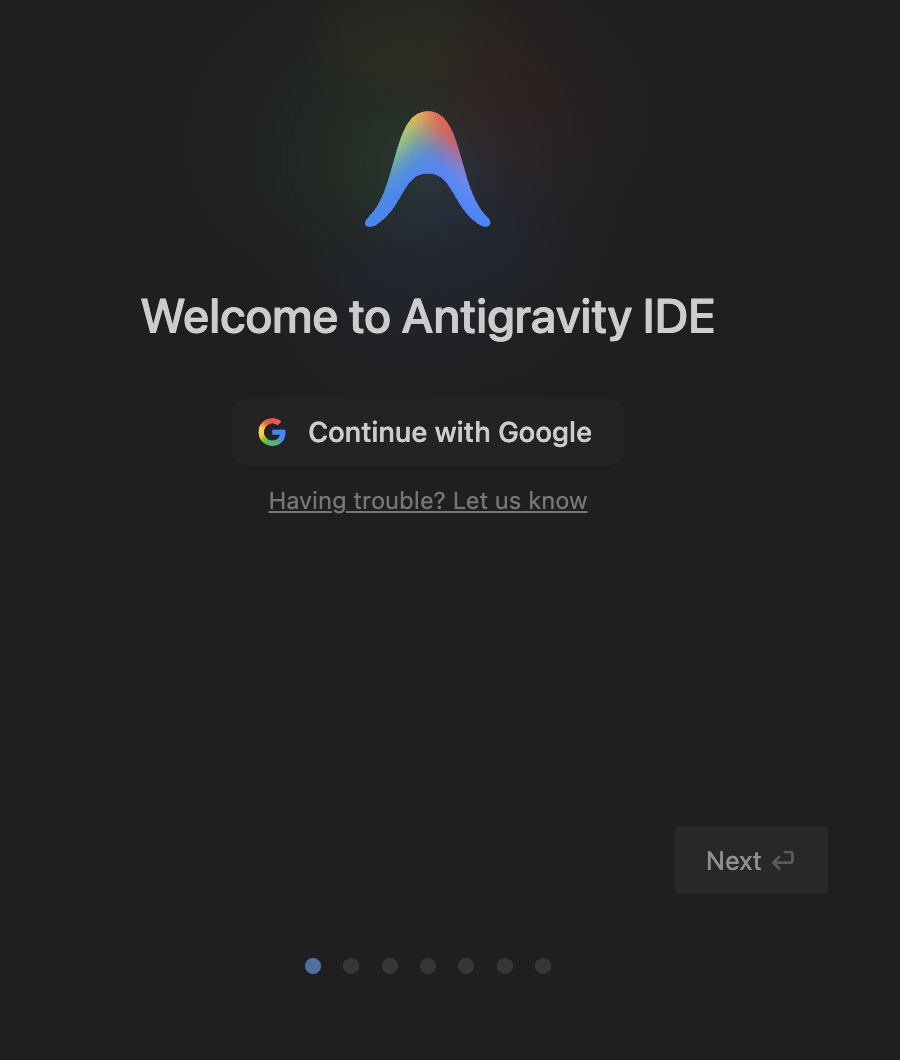
Google 계정으로 로그인하고 테마를 선택하여 설치를 계속합니다.
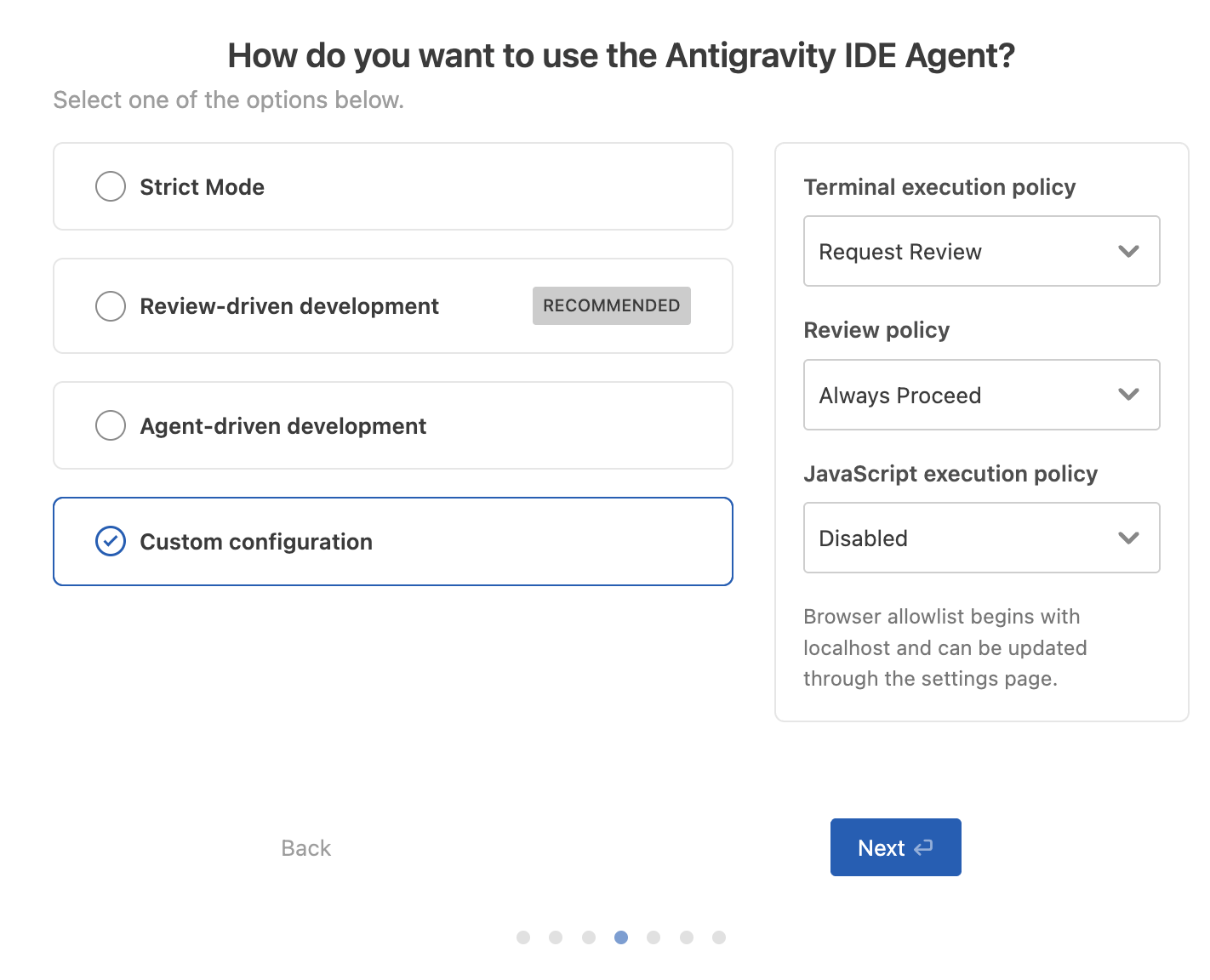
어느 시점에서 Antigravity IDE 에이전트를 어떻게 사용할지 묻는 메시지가 표시됩니다. 이 화면에서 터미널 실행 정책, 정책 검토, 에이전트의 JavaScript 실행 정책을 조정할 수 있습니다. 지금은 검토 중심 개발을 선택합니다.
다음 화면에서 확장 프로그램과 agy-ide 명령줄 도구를 구성할 수 있습니다. 필요한 확장 프로그램만 설치하는 것이 좋습니다.
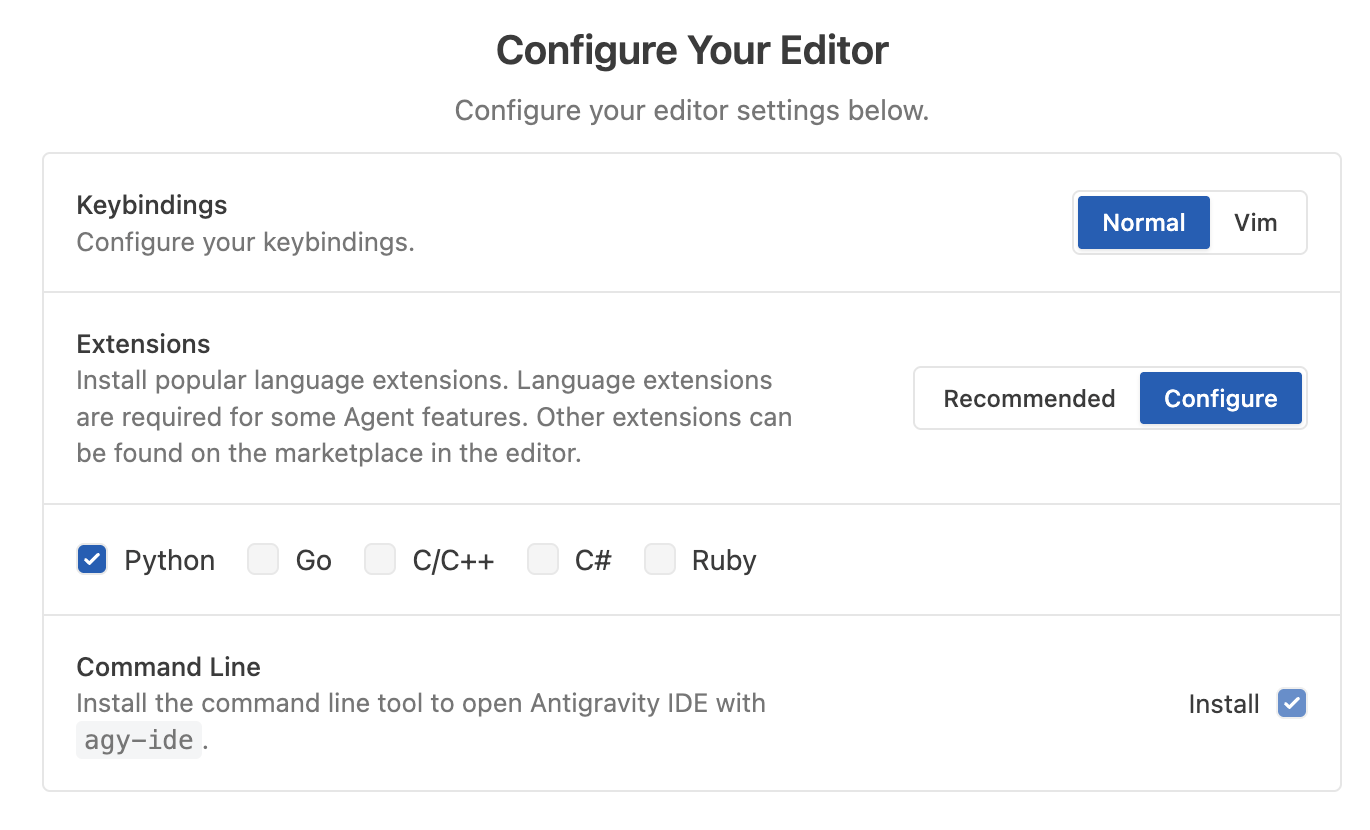
Antigravity IDE에는 에이전트가 Google 개발자 제품을 사용할 수 있도록 지원하는 스킬과 MCP의 패키지 모음인 플러그인도 함께 제공됩니다. 업무에 유용할 만한 항목을 선택하세요.

이제 Antigravity IDE를 사용할 수 있습니다.
4. Antigravity IDE 인터페이스
Antigravity IDE를 처음 시작하면 기본 Antigravity IDE 인터페이스가 표시됩니다.
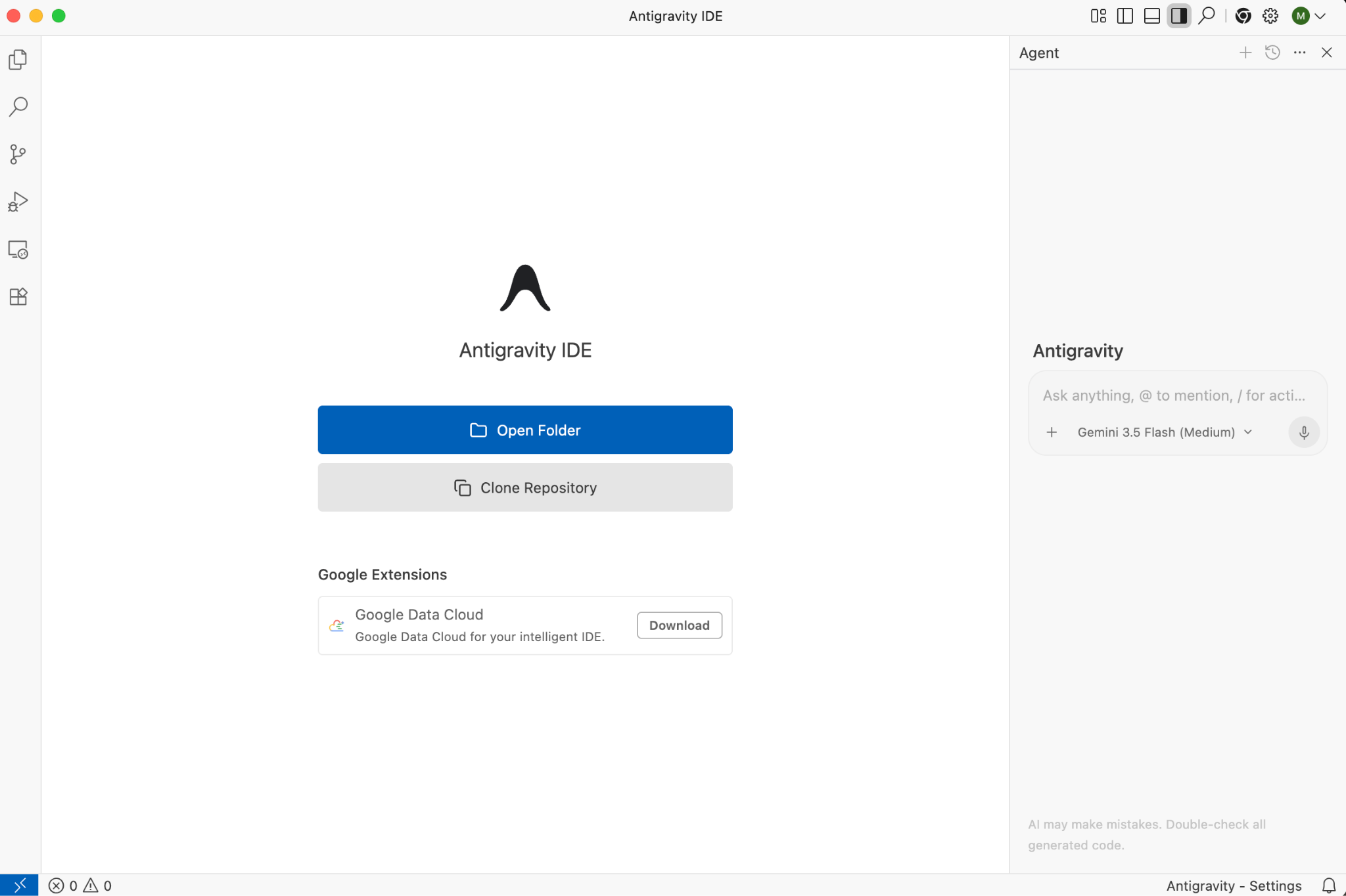
로컬 폴더를 열어 시작할 수 있습니다. Terminal 및 New Terminal 메뉴 항목을 통해 새 터미널을 여는 것도 좋습니다.
이제 편집기, 터미널, 에이전트가 준비되었습니다.
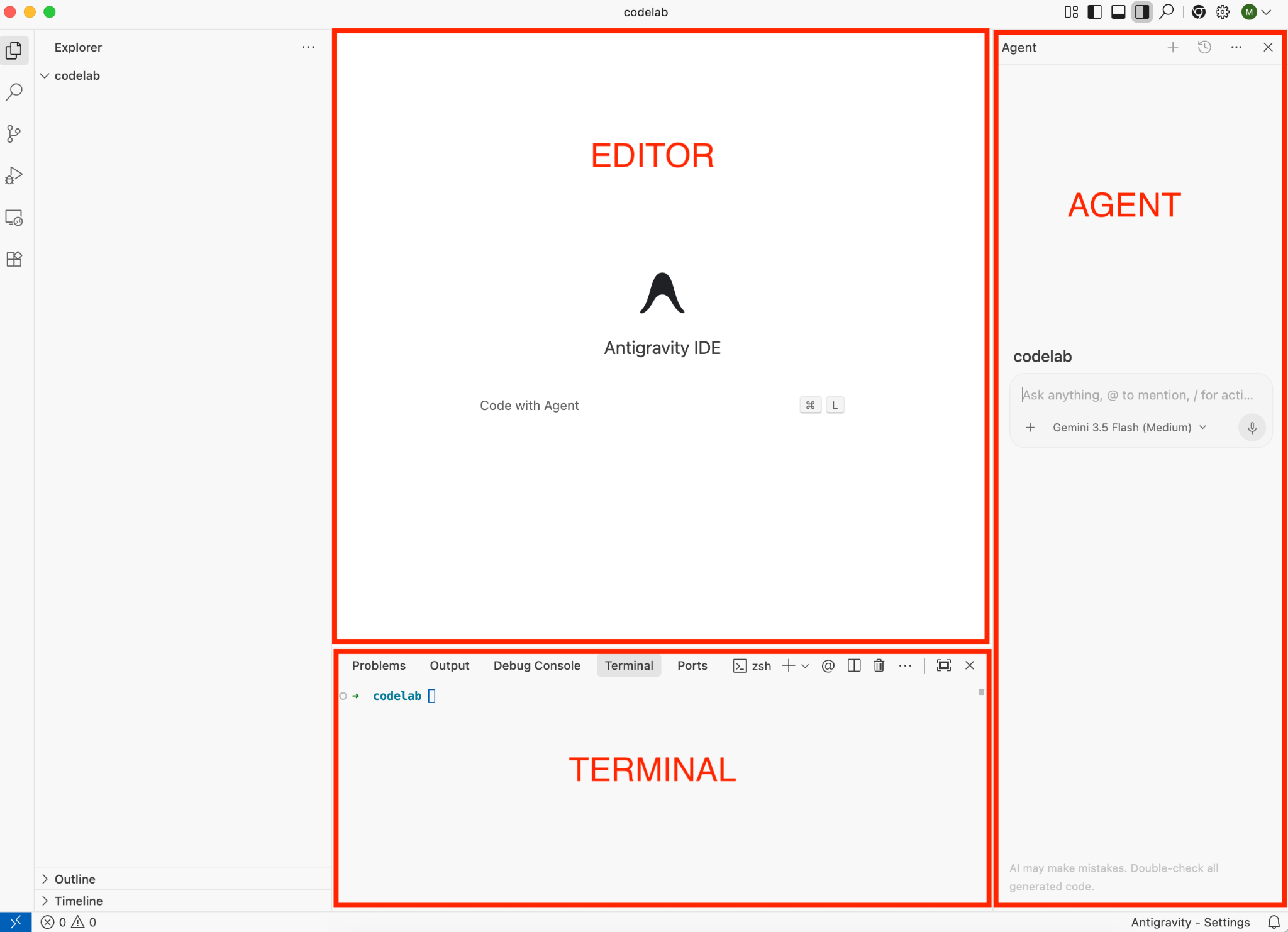
편집기에서 코드를 입력하면 Antigravity의 AI 지원을 받을 수 있습니다. 에이전트 패널은 에이전트와 채팅하고, 다양한 모델을 선택하고, 파일과 명령어를 참조하는 곳입니다. 터미널은 기본적으로 AI 지원을 받지 않지만 Antigravity CLI를 설치하면 agy 명령으로 시작하여 터미널에서도 AI 지원을 받을 수 있습니다.
Antigravity 설정
오른쪽 하단의 Antigravity Settings(무중력 설정)를 살펴보는 것이 좋습니다. 에이전트의 기본 설정이 있습니다.
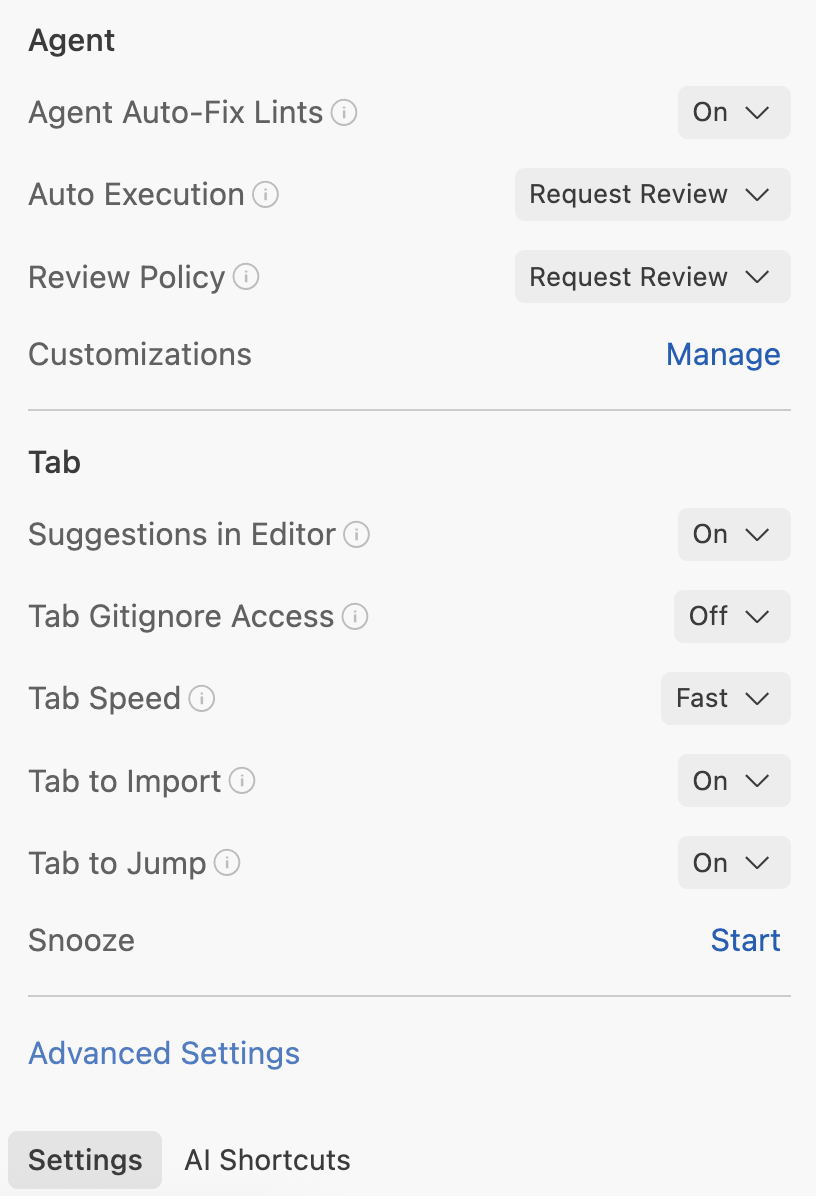
고급 설정에서는 에이전트 보안 모드와 같은 추가 설정을 제공합니다.
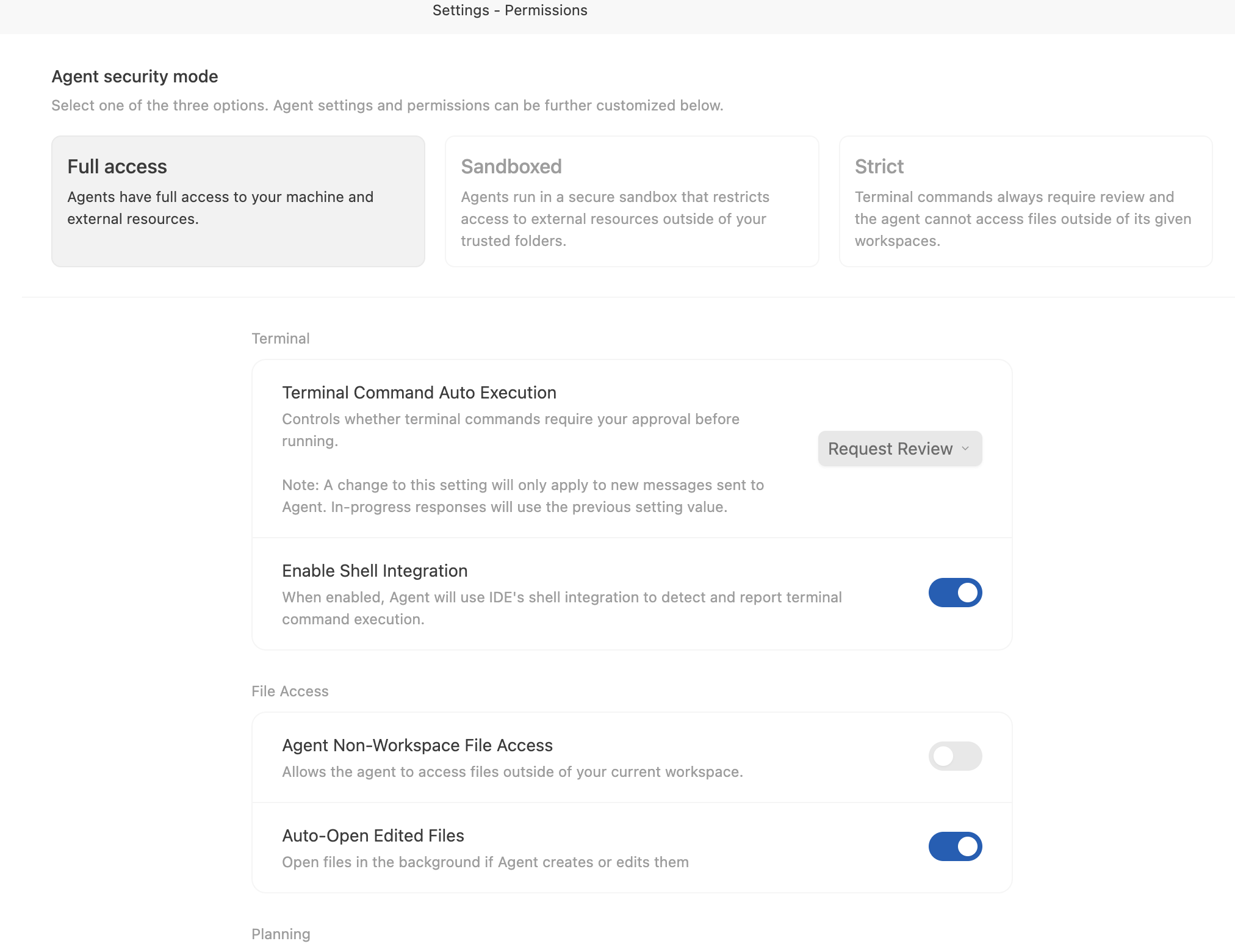
이를 통해 터미널 명령어, 파일 시스템 액세스 등에 관해 에이전트가 얼마나 자유로운지 지정할 수 있습니다. 검토 후 프로젝트에 적합한 설정을 선택하세요.
5. 편집자
편집기를 살펴보겠습니다. Python 파일 hello.py를 만들어 편집기 기능을 살펴봅니다.
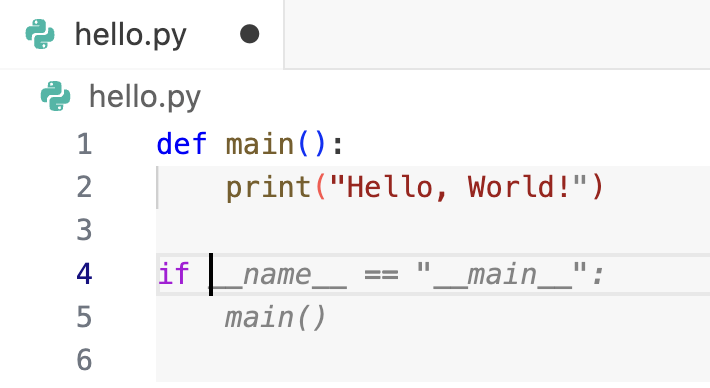
편집기의 hello.py에 코드를 입력하면 스마트 자동 완성 기능이 시작되며 Tab 키를 눌러 이를 수락할 수 있습니다.
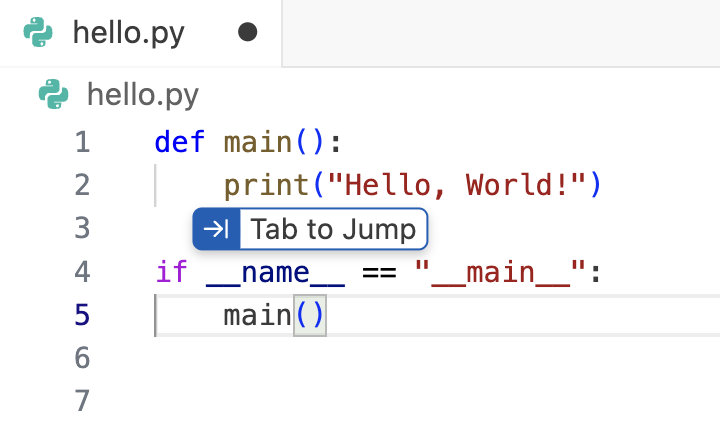
탭으로 이동 제안을 통해 커서를 코드의 다음 논리적 위치로 이동할 수 있습니다. 예를 들어 main() 입력을 완료하면 에디터에서 main 메서드로 이동하라는 메시지가 표시됩니다.
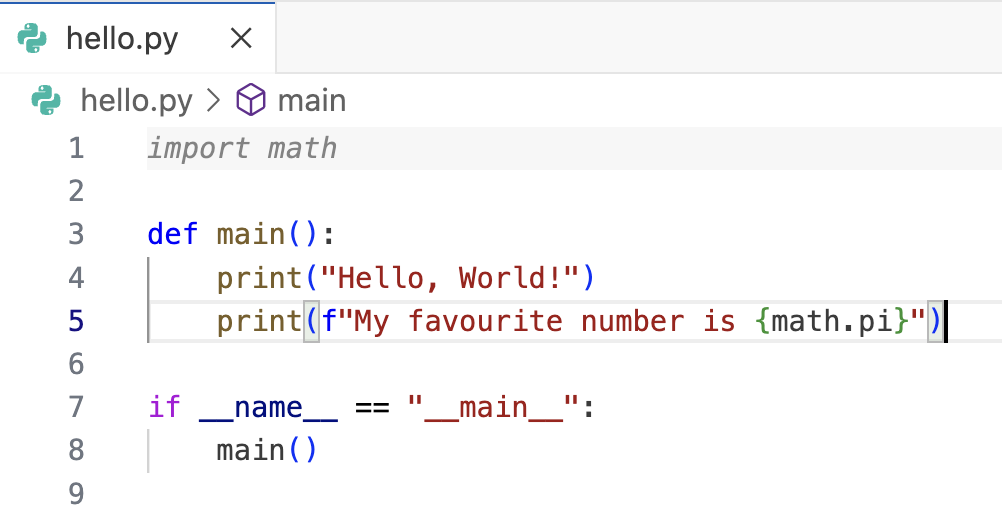
누락된 종속 항목을 추가할 수 있는 가져오기 탭 제안도 표시됩니다.
6. 상담사 패널
오른쪽에 상담사 측면 패널이 표시됩니다. 표시되지 않으면 Cmd + L 단축키로 전환할 수 있습니다.
다양한 모델 유형을 선택하고, @를 사용하여 파일, 디렉터리, 터미널, MCP 서버와 같은 컨텍스트를 포함하거나 /를 사용하여 명령어를 포함할 수 있습니다 (나중에 설명).
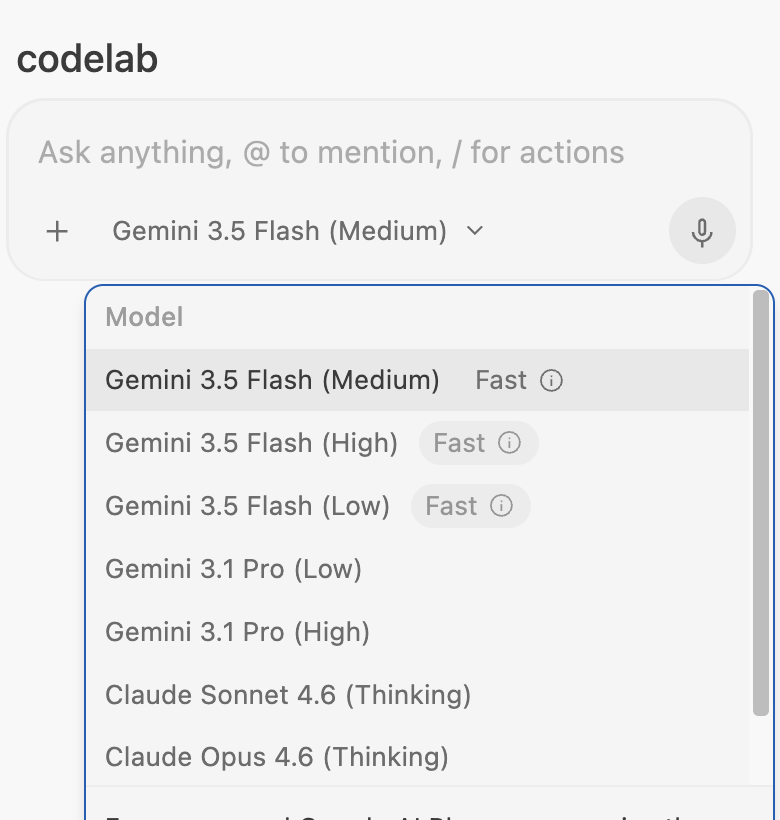
에이전트와 상호작용하는 가장 쉬운 방법은 대화에서 질문을 시작하는 것이지만 에이전트와 상호작용하는 방법은 여러 가지가 있습니다.
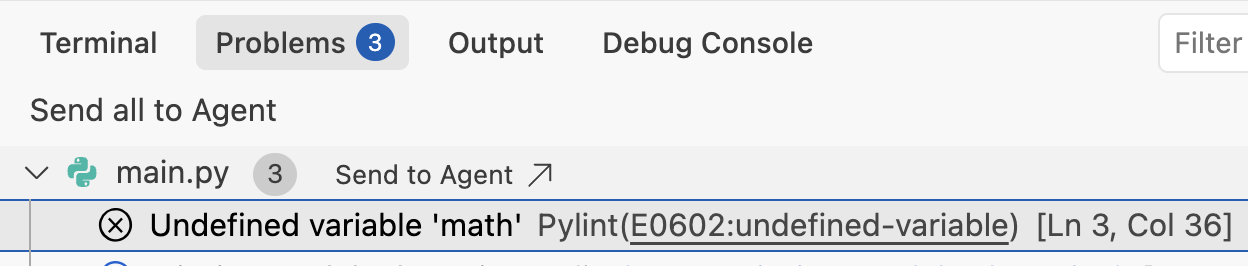
정적 린터 (예: Pylint)가 설치되어 있으면 실수할 때 코드에 문법 오류가 표시됩니다. 편집기에서 문제 위로 마우스를 가져간 후 Explain and fix 아이콘을 선택합니다 . 그러면 에이전트의 설명과 가능한 해결 방법을 위한 에이전트 패널이 열립니다.

IDE의 Problems 탭으로 이동하여 Send to Agent을 선택하면 에이전트가 문제를 해결하려고 시도합니다.
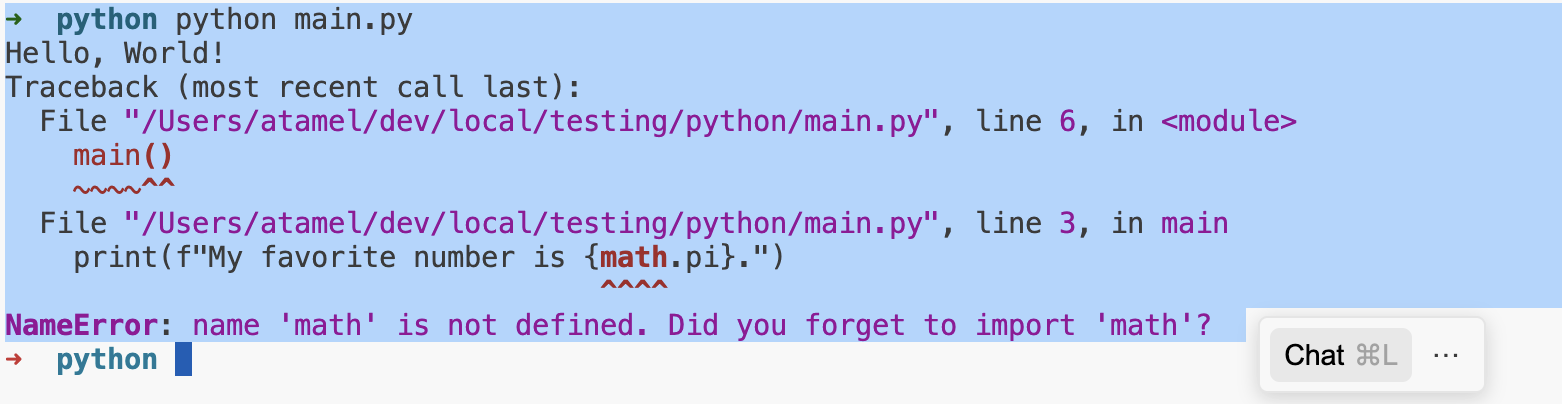
오류가 있는 터미널 출력의 일부를 선택하고 Cmd + L를 사용하여 에이전트 대화로 보낼 수도 있습니다.
상담사와 채팅하면 입력 창 상단에 다음과 같은 아이콘이 표시됩니다.
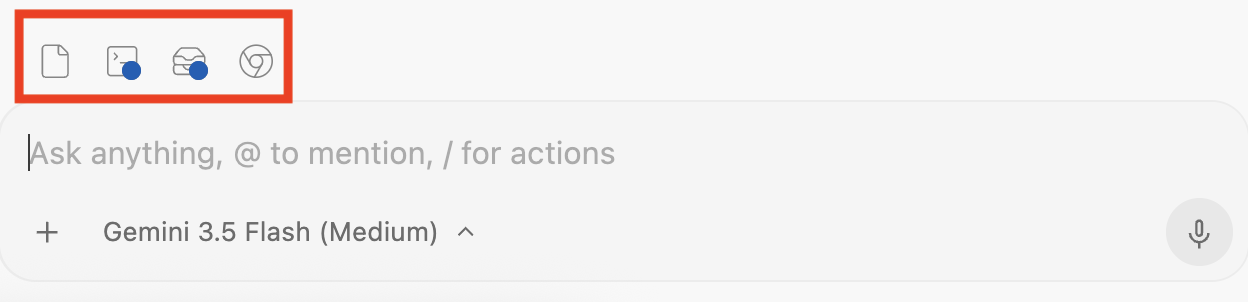
변경사항 개요 (코드 변경사항 확인), 터미널 (백그라운드 프로세스), 아티팩트, 브라우저가 여기에 해당합니다.
7. 아티팩트
Antigravity의 핵심은 개발의 모든 단계에서 손쉽게 의견을 수집할 수 있다는 점입니다. 에이전트가 작업을 처리하는 동안 다음과 같은 다양한 아티팩트를 만듭니다.
- 코딩 전: 구현 계획 및 할 일 목록
- 코드를 생성할 때: 코드 차이점
- 코딩 후: 코드가 수행한 작업을 설명하고 결과를 확인하는 연습
이러한 아티팩트는 Antigravity가 계획과 진행 상황을 전달하는 방법입니다. 더 중요한 점은 Google Docs 스타일 댓글로 에이전트에게 의견을 제공할 수 있다는 것입니다. 이는 원하는 방향으로 에이전트를 효과적으로 유도하는 데 매우 유용합니다.
간단한 애플리케이션을 빌드하고 그 과정에서 Antigravity에 의견을 제공하는 방법을 알아보겠습니다.
에이전트 측면 패널에서 다음 프롬프트를 사용해 보세요.
Build a TODO list application with Python Flask, SQlite DB, and a CRUD frontend. Keep the application simple
이렇게 하면 에이전트가 계획을 시작하고 구현 계획을 생성합니다.
구현 계획
구현 계획은 Antigravity가 수행하려는 작업, 사용할 기술 스택, 제안된 변경사항에 대한 대략적인 설명입니다.
몇 초 후 대화에 구현 계획이 표시됩니다.
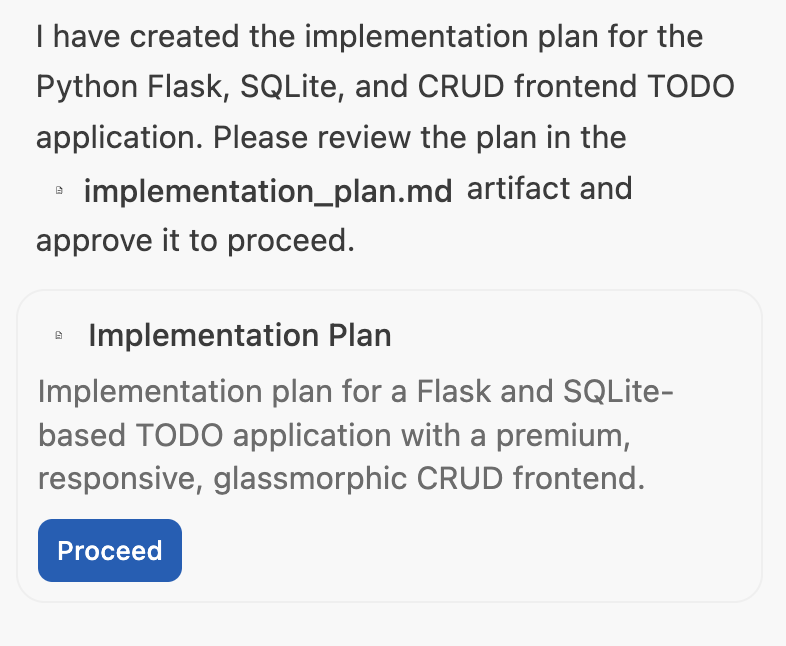
마음에 들면 Proceed 버튼을 클릭합니다. 의견을 제공하려면 구현 계획을 열고 제출하기 전에 Google 문서 스타일 댓글을 추가하면 됩니다.
작업 목록
구현 계획이 업데이트되면 Antigravity에서 할 일 목록을 만듭니다. 다음은 Antigravity가 앱을 만들고 확인하기 위해 따르는 구체적인 단계 목록입니다. Antigravity가 진행 상황을 전달하는 방법입니다.
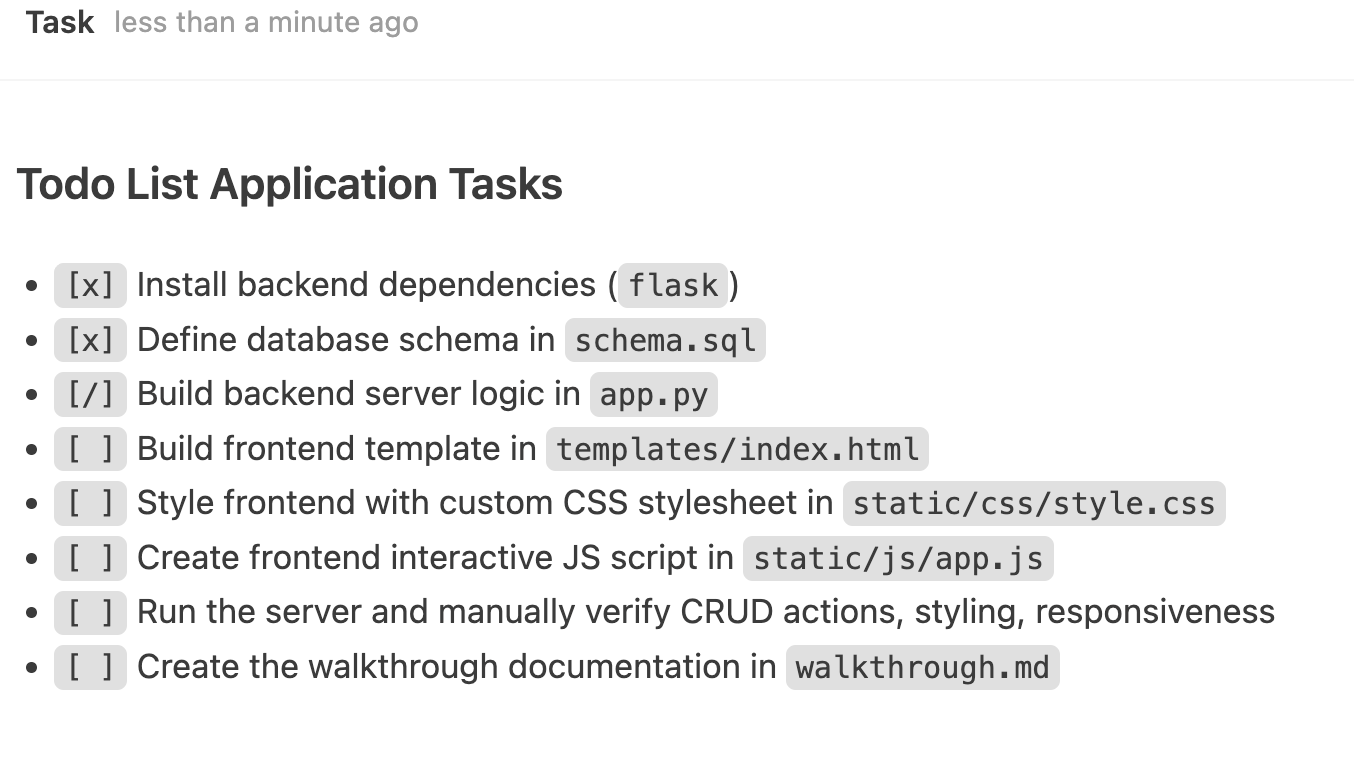
코드 변경
이때 Antigravity는 새 파일에 코드를 생성합니다. 세부정보를 살펴보지 않고도 에이전트 채팅 측면 패널에서 이러한 변경사항을 Accept all하거나 Reject all할 수 있습니다. Review changes 아이콘을 클릭하여 변경사항의 세부정보를 확인하고 코드에 자세한 의견을 추가할 수도 있습니다.
둘러보기
Antigravity는 코딩이 완료되면 서버를 시작하고 앱을 확인하기 위해 브라우저를 열 수 있습니다. 작업 추가, 작업 업데이트 등과 같은 수동 테스트를 실행합니다. 마지막으로 앱을 확인하기 위해 수행한 작업을 요약하는 둘러보기 파일을 만듭니다. 여기에는 스크린샷이나 브라우저 녹화가 포함된 확인 흐름이 포함될 수 있습니다.
둘러보기에서 스크린샷이나 브라우저 녹화에 댓글을 달 수도 있습니다. 예를 들어 Change the blue theme to orange theme 댓글을 추가하고 제출할 수 있습니다. 댓글이 제출되면 Antigravity에서 변경사항을 적용하고 결과를 확인하며 안내를 업데이트합니다.
변경사항 실행취소
마지막으로 각 단계를 완료한 후 변경사항이 마음에 들지 않으면 채팅에서 변경사항을 실행취소할 수 있습니다. 채팅에서 ↩️ Undo changes up to this point를 선택하기만 하면 됩니다.
8. 슬래시 명령어
Antigravity IDE에는 기본 제공 슬래시 / 명령어가 있습니다. 에이전트 측면 패널에 /를 입력하면 다음과 같은 명령어 목록이 표시됩니다.
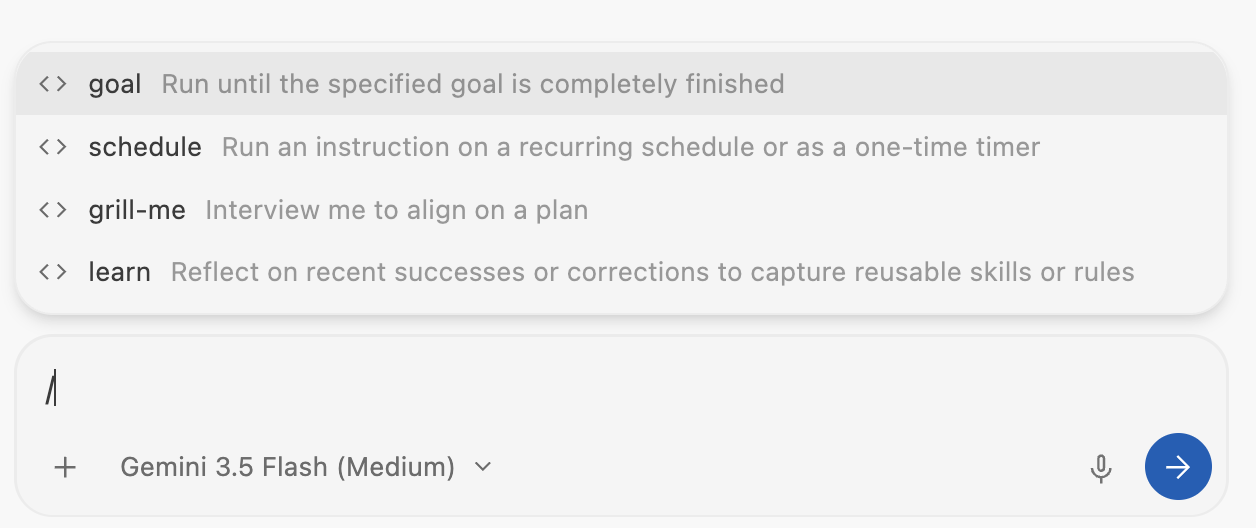
/goal는 에이전트에게 완료될 때까지 작업을 실행하도록 지시하고, /schedule는 작업을 반복 또는 일회성 작업으로 예약할 수 있도록 합니다. /grill-me는 에이전트와 계획을 조정하는 데 유용하고 /learn는 대화에서 재사용 가능한 기술이나 규칙을 추출하는 데 유용합니다.
이러한 명령어를 사용해 보면서 어떻게 유용하게 사용할 수 있는지 알아보세요.
9. 맞춤설정
Antigravity IDE에는 규칙과 워크플로라는 두 가지 맞춤설정 옵션이 있습니다.
오른쪽 상단에 있는 ...를 클릭하고 Customizations을 선택하면 Rules 및 Workflows이 표시됩니다.
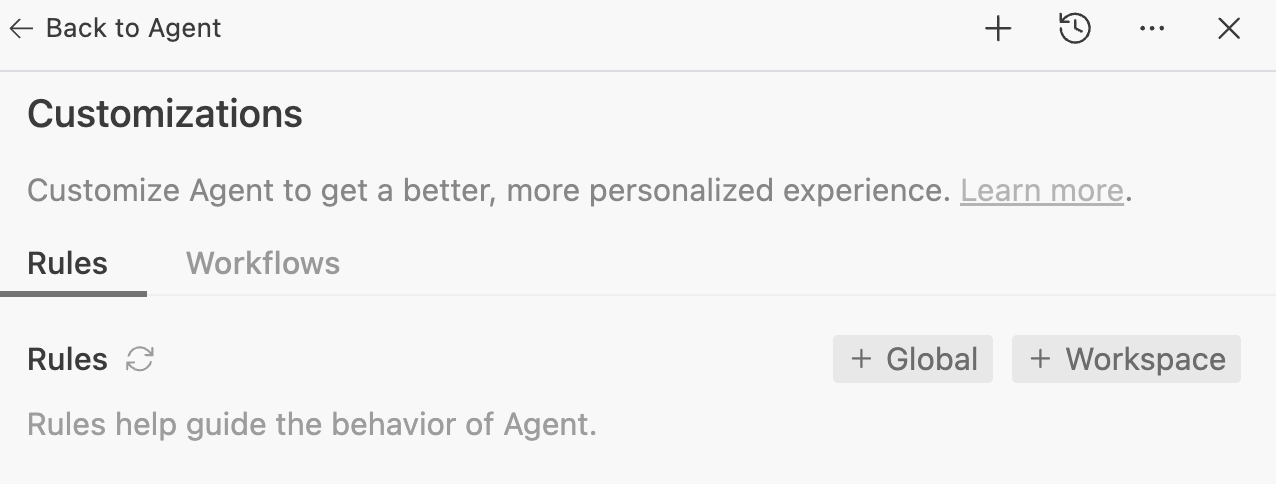
규칙은 에이전트의 행동을 안내하는 데 도움이 됩니다. 이는 에이전트가 코드를 생성하고 테스트할 때 따르도록 제공할 수 있는 가이드라인입니다. 예를 들어 에이전트가 특정 코드 스타일을 따르거나 항상 메서드를 문서화하도록 할 수 있습니다. 이러한 내용을 규칙으로 추가하면 에이전트가 이를 고려합니다.
워크플로는 에이전트와 상호작용할 때 /로 필요에 따라 트리거할 수 있는 저장된 프롬프트입니다. 또한 에이전트의 동작을 안내하지만 사용자가 필요에 따라 트리거합니다.
규칙은 시스템 요청 사항과 유사하고 워크플로는 필요할 때 선택할 수 있는 저장된 프롬프트와 유사하다고 생각하면 됩니다.
규칙과 워크플로는 전역 또는 워크스페이스별로 적용할 수 있으며 다음 위치에 저장할 수 있습니다.
- 전역 규칙:
~/.gemini/GEMINI.md - 전역 워크플로:
~/.gemini/config/global_workflows/ - 작업공간 규칙:
.agents/rules/ - Workspace 워크플로:
.agents/workflows/
작업공간에 규칙과 워크플로를 추가해 보겠습니다.
규칙 추가
먼저 코드 스타일 규칙을 추가해 보겠습니다. Rules으로 이동하여 +Workspace 버튼을 선택합니다. 다음 코드 스타일 규칙을 사용하여 code-style-guide와 같은 이름을 지정합니다.
* Make sure all the code is styled with PEP 8 style guide
* Make sure all the code is properly commented
두 번째로, code-generation-guide 규칙의 예와 함께 코드가 모듈식으로 생성되도록 다른 규칙을 추가합니다.
* The main method in main.py is the entry point to showcase functionality.
* Do not generate code in the main method. Instead generate distinct functionality in a new file (eg. feature_x.py)
* Then, generate example code to show the new functionality in a new method in main.py (eg. example_feature_x) and simply call that method from the main method.
두 규칙이 저장되고 준비되었습니다.
워크플로 추가
단위 테스트를 생성하는 워크플로도 정의해 보겠습니다. 이렇게 하면 에이전트가 항상 단위 테스트를 생성하는 대신 코드가 만족스러울 때 단위 테스트를 트리거할 수 있습니다.
Workflows으로 이동하여 +Workspace 버튼을 선택합니다. 다음과 같이 generate-unit-tests과 같은 이름을 지정합니다.
* Generate unit tests for each file and each method
* Make sure the unit tests are named similar to files but with test_ prefix
이제 워크플로도 사용할 수 있습니다.
사용해 보기
이제 규칙과 워크플로가 실제로 어떻게 작동하는지 살펴보겠습니다. 작업공간에 스켈레톤 main.py 파일을 만듭니다.
def main():
    pass

if __name__ == "__main__":
    main()
이제 에이전트 측면 패널로 이동하여 에이전트에게 다음과 같이 질문합니다. Implement binary search and bubble sort.
1~2분 후 작업공간에 main.py, bubble_sort.py, binary_search.py의 세 파일이 표시됩니다. 또한 모든 규칙이 구현되어 있습니다. 기본 파일이 어수선하지 않고 예시 코드가 있으며 각 기능은 자체 파일에 구현되어 있고 모든 코드는 문서화되어 있으며 스타일이 좋습니다.
from binary_search import binary_search, binary_search_recursive
from bubble_sort import bubble_sort, bubble_sort_descending


def example_binary_search():
    """
    Demonstrate binary search algorithm with various test cases.
    """
    ...

def example_bubble_sort():
    """
    Demonstrate bubble sort algorithm with various test cases.
    """
    ...

def main():
    """
    Main entry point to showcase functionality.
    """
    example_binary_search()
    example_bubble_sort()
    print("\n" + "=" * 60)


if __name__ == "__main__":
    main()
코드가 마음에 들었으니 단위 테스트 생성 워크플로를 트리거할 수 있는지 확인해 보겠습니다.
채팅으로 이동하여 /generate를 입력하면 Antigravity가 이미 내 워크플로를 알고 있습니다.
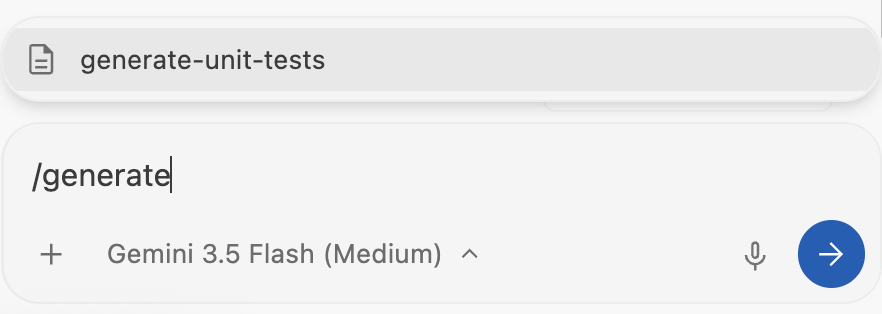
generate-unit-tests을 선택하고 Enter 키를 누릅니다. 몇 초 후에 작업공간에 test_binary_search.py, test_bubble_sort.py 파일이 표시되며, 이미 여러 테스트가 구현되어 있습니다.
10. MCP 서버
모델 컨텍스트 프로토콜 (MCP)은 에이전트를 외부 시스템에 연결하는 데 도움이 되는 표준으로 부상했습니다. 이들은 에이전트가 데이터 및 통합 측면에서 그라운딩을 유지하도록 하는 데 중요한 역할을 합니다.
Antigravity IDE는 로컬 및 원격 MCP 서버를 모두 지원합니다. 또한 Google Cloud 서비스와 연동되는 여러 MCP 서버와의 통합이 제공되며, 몇 가지 구성 데이터로 클릭 한 번으로 설치할 수 있습니다.
오른쪽 상단에 있는 ...을 클릭하고 MCP Servers을 선택합니다. 그러면 MCP 서버 목록이 표시된 대화상자가 표시됩니다.
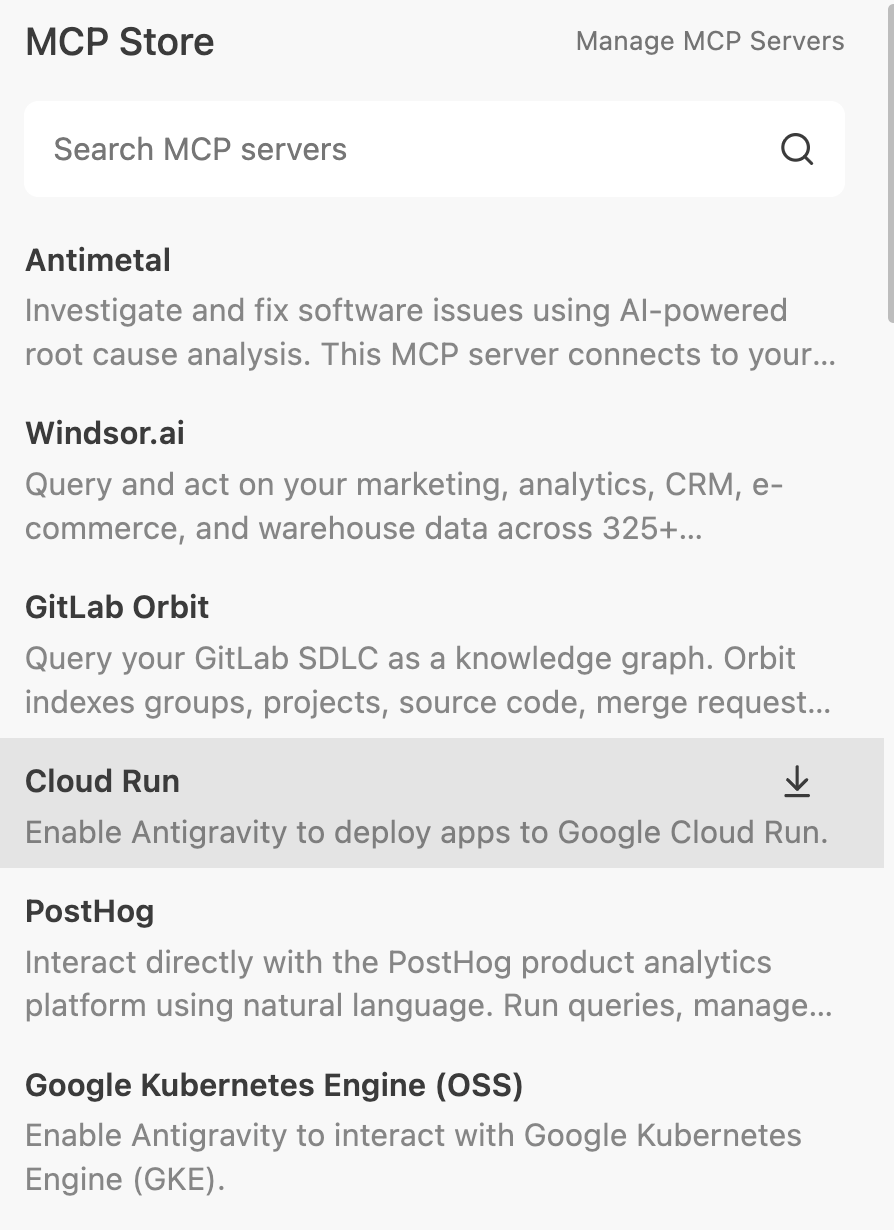
예를 들어 Cloud Run을 클릭하여 MCP 서버를 설치할 수 있습니다.
오른쪽 상단의 Manage MCP Servers를 클릭하면 ~/.gemini/config/mcp_config.json에서 원시 MCP 서버 구성도 확인할 수 있습니다. 이 파일에 다른 맞춤 MCP 서버를 추가하고 새로고침 버튼을 누르면 Antigravity IDE에서 인식됩니다.
구성된 MCP 서버를 사용하려면 Antigravity에 MCP 서버가 필요한 작업을 요청하면 됩니다. 예를 들어 cloudrun-mcp 서버를 사용 설정하고 Antigravity에 Build and deploy a Cloud Run service와 같이 질문할 수 있습니다. 이렇게 하면 Antigravity가 cloudrun-mcp 서버를 찾아 Cloud Run 서비스를 구성하고 배포합니다.
11. 스킬
Antigravity의 기본 모델은 강력한 범용 모델이지만, 특정 프로젝트 컨텍스트나 팀 표준을 알지는 못합니다. 모든 규칙이나 도구를 에이전트의 컨텍스트 윈도우에 로드하면 도구가 과도하게 많아지고 비용이 증가하며 지연 시간이 발생하고 혼란이 야기됩니다.
스킬은 점진적 공개를 통해 이 문제를 해결합니다. 스킬은 필요할 때까지 휴면 상태로 유지되는 전문 지식 패키지입니다. 특정 요청이 스킬 설명과 일치하는 경우에만 에이전트의 컨텍스트에 로드됩니다 .
구조 및 범위
기술은 디렉터리 기반 패키지입니다. 필요에 따라 다음 두 범위에서 정의할 수 있습니다.
- 전역 범위 (
~/.gemini/config/skills/): 모든 Antigravity 제품 (Antigravity, Antigravity IDE, Antigravity CLI) 및 프로젝트에서 사용할 수 있습니다. - 프로젝트/워크스페이스 범위 (
<project-root>/.agents/skills/): 이렇게 하면 특정 프로젝트 내에서만 스킬을 사용할 수 있습니다.
일반적인 스킬 디렉터리는 다음과 같습니다.
my-skill/
├── SKILL.md    #(Required) metadata & instructions.
├── scripts/    # (Optional) Python or Bash scripts for execution.
├── references/ # (Optional) text, documentation, or templates.
└── assets/     # (Optional) Images or logos.
이제 스킬을 추가해 보겠습니다.
코드 검토 기술
이는 명령 전용 스킬입니다. 즉, 메타데이터와 스킬 명령어가 포함된 SKILL.md 파일만 만들면 됩니다. 버그, 스타일 문제, 권장사항에 대한 코드 변경사항을 검토할 세부정보를 상담사에게 제공하는 스킬을 만들어 보겠습니다.
프로젝트 폴더에 스킬을 포함할 디렉터리를 만듭니다.
mkdir -p .agents/skills/code-review
방금 만든 프로젝트 폴더(예: .agents/skills/code-review)에 아래 콘텐츠가 포함된 SKILL.md 파일을 만듭니다.
---
name: code-review
description: Reviews code changes for bugs, style issues, and best practices. Use when reviewing PRs or checking code quality.
---

# Code Review Skill

When reviewing code, follow these steps:

## Review checklist

1. **Correctness**: Does the code do what it's supposed to?
2. **Edge cases**: Are error conditions handled?
3. **Style**: Does it follow project conventions?
4. **Performance**: Are there obvious inefficiencies?

## How to provide feedback

- Be specific about what needs to change
- Explain why, not just what
- Suggest alternatives when possible
위의 SKILL.md 파일에는 상단에 메타데이터 (이름 및 설명)가 포함되고 그 아래에 명령어가 포함됩니다. 에이전트가 로드되면 스킬의 메타데이터만 읽고 필요한 경우에만 전체 스킬 안내를 로드합니다.
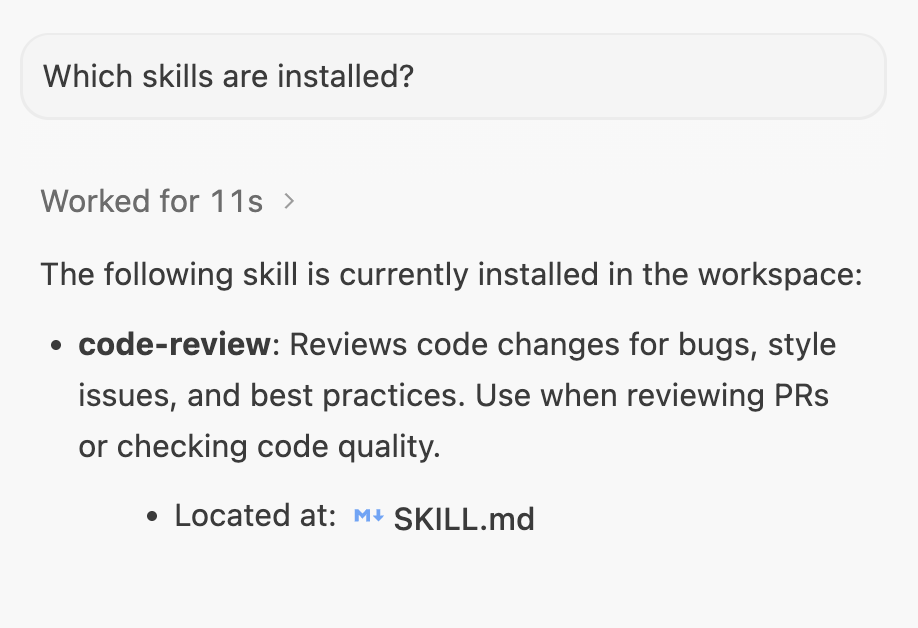
스킬을 검증해 보겠습니다. Antigravity와 새 대화를 시작하고 설치된 스킬을 물어봅니다. code-review 스킬이 표시됩니다.
사용해 보기
다음 콘텐츠로 demo_bad_code.py이라는 새 파일을 만듭니다.
import time

def get_user_data(users, id):
   # Find user by ID
   for u in users:
       if u['id'] == id:
            return u
   return None

def process_payments(items):
   total = 0
   for i in items:
       # Calculate tax
       tax = i['price'] * 0.1
       total = total + i['price'] + tax
       time.sleep(0.1) # Simulate slow network call

   return total

def run_batch():
   users = [{'id': 1, 'name': 'Alice'}, {'id': 2, 'name': 'Bob'}]
   items = [{'price': 10}, {'price': 20}, {'price': 100}]

   u = get_user_data(users, 3)
   print("User found: " + u['name']) # Will crash if None

   print("Total: " + str(process_payments(items)))

if __name__ == "__main__":
   run_batch()
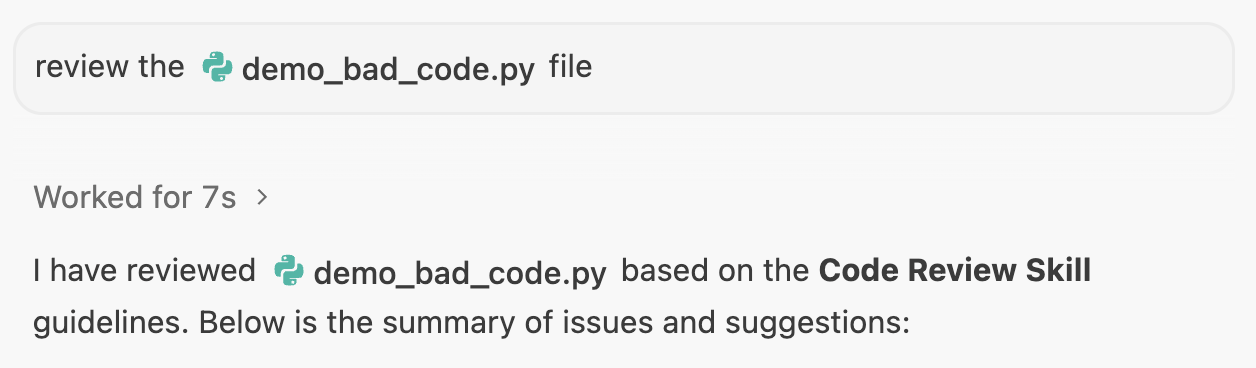
Antigravity의 특정 프로젝트에서 새 대화를 열고 review the @demo_bad_code.py file 프롬프트를 입력합니다.
상담사는 code-review 스킬을 식별하고 세부정보를 로드한 다음 code-review/SKILL.md 파일에 제공된 안내에 따라 작업을 실행해야 합니다.
샘플 출력은 다음과 같습니다.
12. 결론
수고하셨습니다 이제 Antigravity IDE의 주요 기능을 설치, 구성, 탐색했습니다.
Antigravity 플랫폼에 대해 자세히 알아보려면 다음 Codelab과 참고 문서를 확인하세요.
기타 Codelab
- Google Antigravity 시작하기
- Google Antigravity로 빌드하기
- Antigravity CLI 실습
- Antigravity로 Google Cloud에 빌드 및 배포
참조 문서
- 공식 사이트 : https://antigravity.google/
- 문서: https://antigravity.google/docs/home
- 사용 사례 : https://antigravity.google/use-cases
- 다운로드 : https://antigravity.google/download
- Google Antigravity YouTube 채널 : https://www.youtube.com/@googleantigravity