

1. Wprowadzenie
Antigravity to oparta na agentach platforma dla programistów, która została zaprojektowana, aby pomóc każdemu w tworzeniu w erze agentów. Składa się z 4 głównych usług: Antigravity, Antigravity IDE, Antigravity CLI i Antigravity SDK.
W tym ćwiczeniu skupimy się wyłącznie na Antigravity IDE dla programistów.
Czego się nauczysz
- Poznaj platformę Antigravity.
- Zainstaluj Antigravity IDE.
- Poznaj edytor Antigravity i panel agenta.
- Polecenia po ukośniku.
- dostosowania, serwery MCP i umiejętności.
Czego potrzebujesz
Antigravity IDE musi być zainstalowane lokalnie w systemie (macOS, Windows i wybrane dystrybucje Linuxa). Dodatkowo potrzebujesz:
- przeglądarki Chrome;
- konto Gmail (osobiste konto Gmail);
Zgłaszanie problemów
Podczas pracy z tym przewodnikiem i Antigravity mogą wystąpić problemy.
W przypadku problemów związanych z ćwiczeniem (literówki, nieprawidłowe instrukcje) otwórz zgłoszenie błędu, klikając przycisk Report a mistake w lewym dolnym rogu tego ćwiczenia:
Jeśli chcesz zgłosić błąd lub poprosić o dodanie funkcji związanych z Antigravity, zgłoś problem w Antigravity. Aby przesłać opinię o usłudze, kliknij Ustawienia w lewym dolnym rogu usługi Antigravity. a następnie wybierz opcję Provide Feedback.
2. Platforma Antigravity
Zanim skupimy się na środowisku IDE Antigravity, poznajmy najpierw platformę Antigravity.
Antigravity składa się z 4 oddzielnych usług:
- Antigravity główna aplikacja samodzielna i centrum dowodzenia do równoległego zarządzania wieloma lokalnymi agentami.
- Antigravity IDE: w pełni funkcjonalne środowisko IDE oparte na agentach dla programistów.
- Antigravity CLI: interfejs wiersza poleceń do interakcji z agentem w terminalu.
- Antigravity SDK: narzędzia dla deweloperów, które umożliwiają programowe integrowanie Antigravity z własnymi systemami.
Wszystkie produkty zapewniają dostęp do tych samych agentów Antigravity, ale poziom interakcji jest różny.
W Antigravity pracujesz na wyższym poziomie z agentami. W rozmowach z agentem wyjaśniasz, co chcesz utworzyć, a on zajmuje się kodem. Możesz zobaczyć wygenerowany kod, ale nie musisz go samodzielnie sprawdzać.
W Antigravity IDE jesteś na niższym poziomie kodowania. Nadal możesz rozmawiać z agentem w panelu agenta, ale masz też pełny widok kodu i możesz uzyskać pomoc agenta podczas generowania i edytowania kodu.
W Antigravity CLI korzystasz z agentów z poziomu interfejsu wiersza poleceń. Nadal możesz rozmawiać z agentem i prosić go o generowanie i edytowanie kodu, ale wszystko odbywa się w terminalu.
Wybór poziomu zależy od Ciebie. Zwykle zaczynasz tworzyć w Antigravity na wyższym poziomie, a wraz ze wzrostem złożoności przechodzisz na Antigravity IDE do kodowania lub Antigravity CLI do zadań bardziej przyjaznych dla terminala.
3. Instalacja
Jeśli masz już zainstalowaną aplikację Antigravity, ale nie masz jeszcze zainstalowanego środowiska Antigravity IDE, w prawym górnym rogu zobaczysz przycisk Zainstaluj IDE:
Możesz kliknąć ten przycisk lub przejść bezpośrednio na stronę pobierania Antigravity IDE, aby pobrać i zainstalować Antigravity IDE w swoim systemie operacyjnym (macOS, Windows, Linux).
Po zakończeniu instalacji powinien wyświetlić się ekran powitalny:
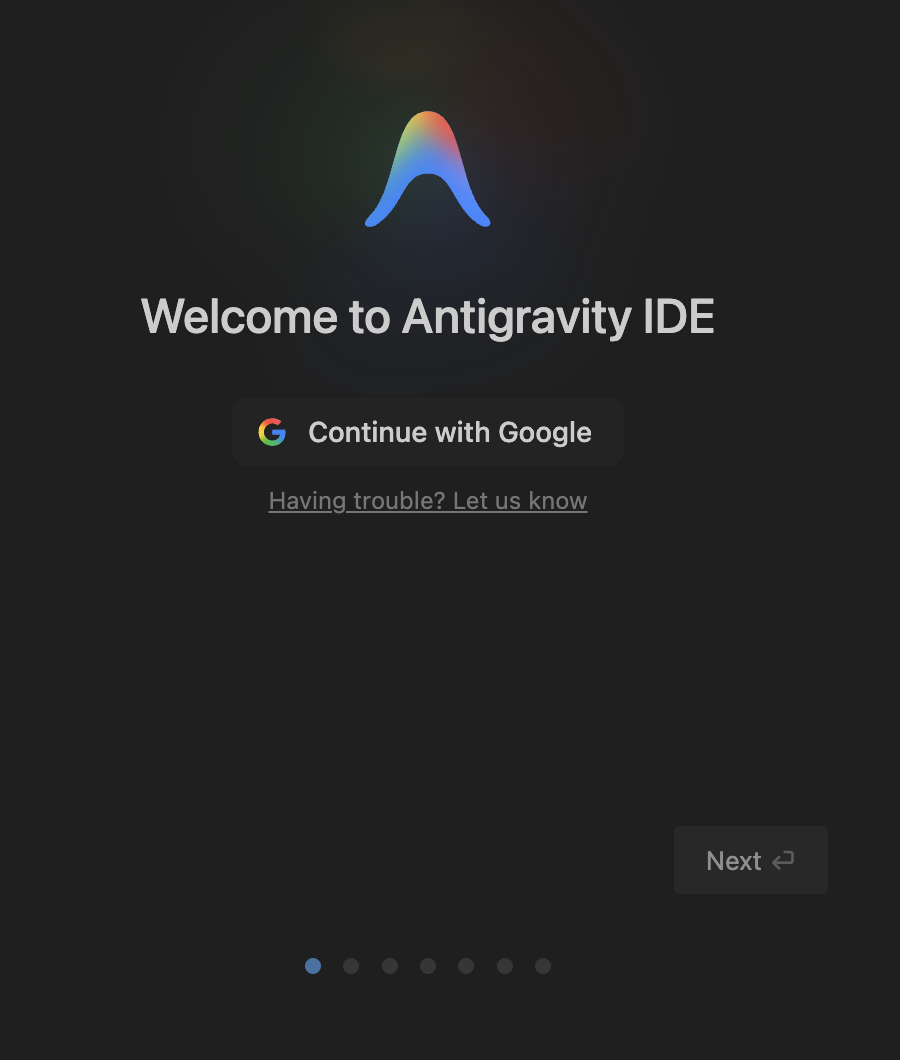
Zaloguj się na konto Google i kontynuuj instalację, wybierając motyw.
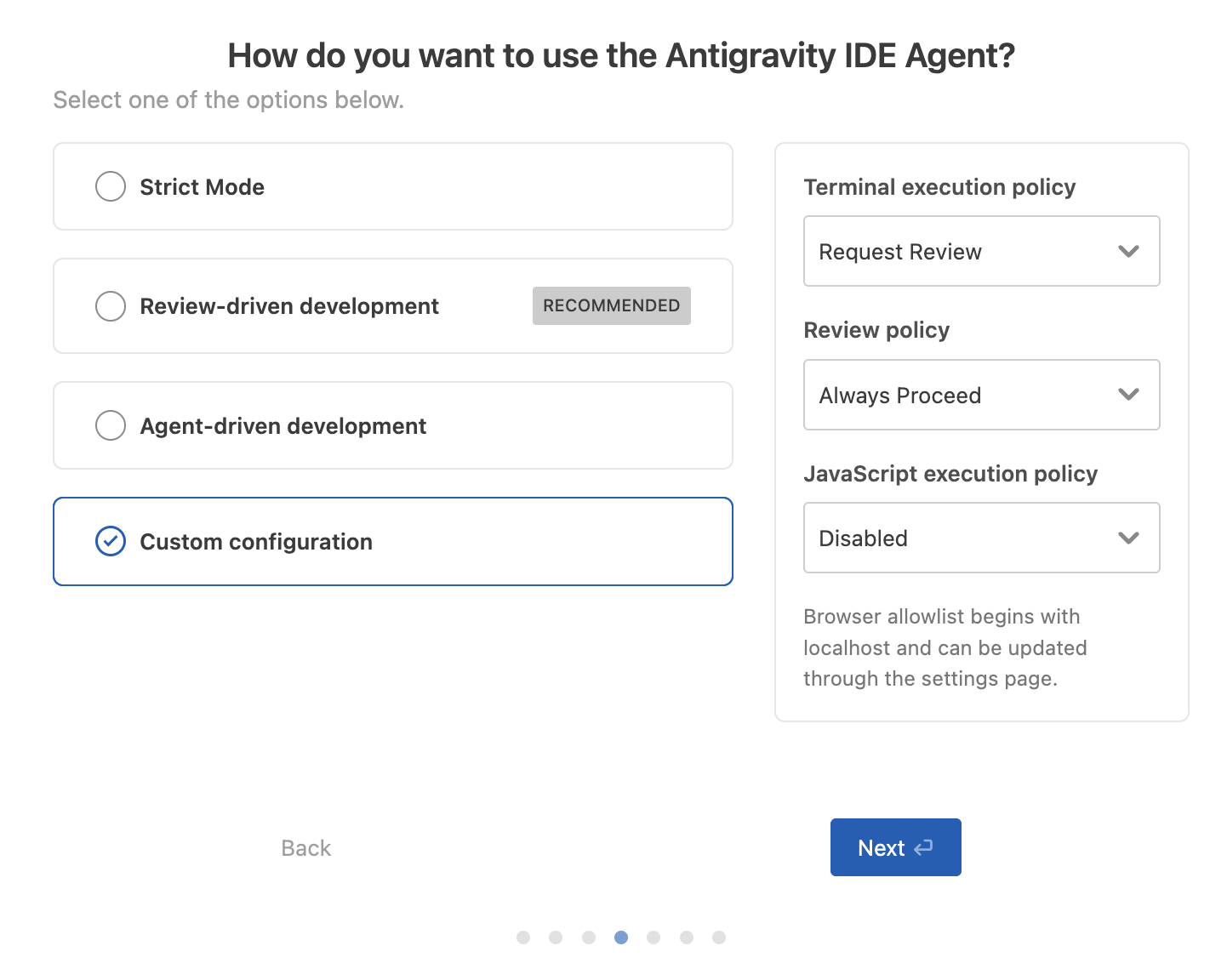
W pewnym momencie pojawi się pytanie, jak chcesz używać agenta Antigravity IDE. Na tym ekranie możesz dostosować zasadę wykonywania terminala, zasadę weryfikacji i zasadę wykonywania JavaScriptu dla agenta. Na razie wybierz Programowanie ze sprawdzaniem.
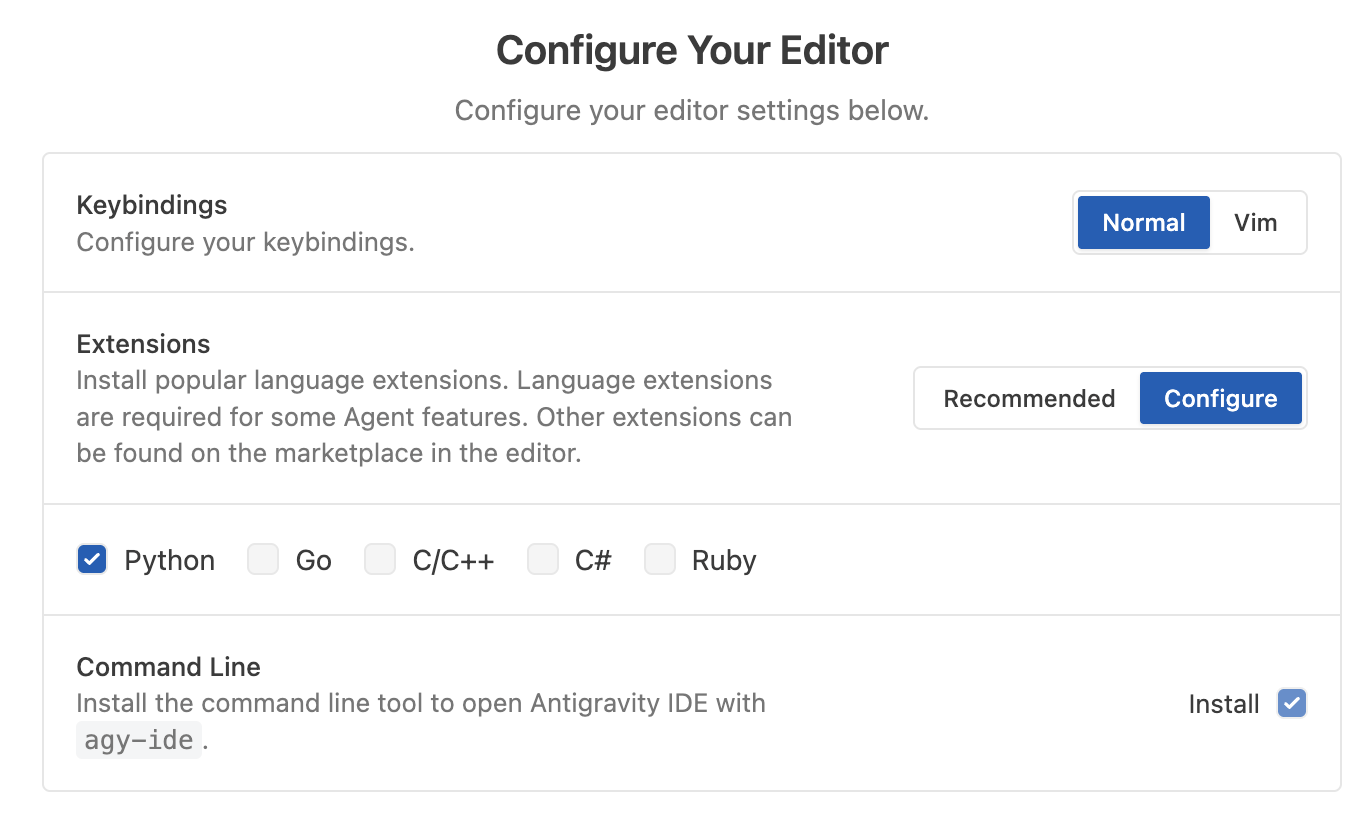
Na kolejnym ekranie możesz skonfigurować rozszerzenia i agy-ide narzędzie wiersza poleceń. Zalecamy instalowanie tylko tych rozszerzeń, których potrzebujesz.
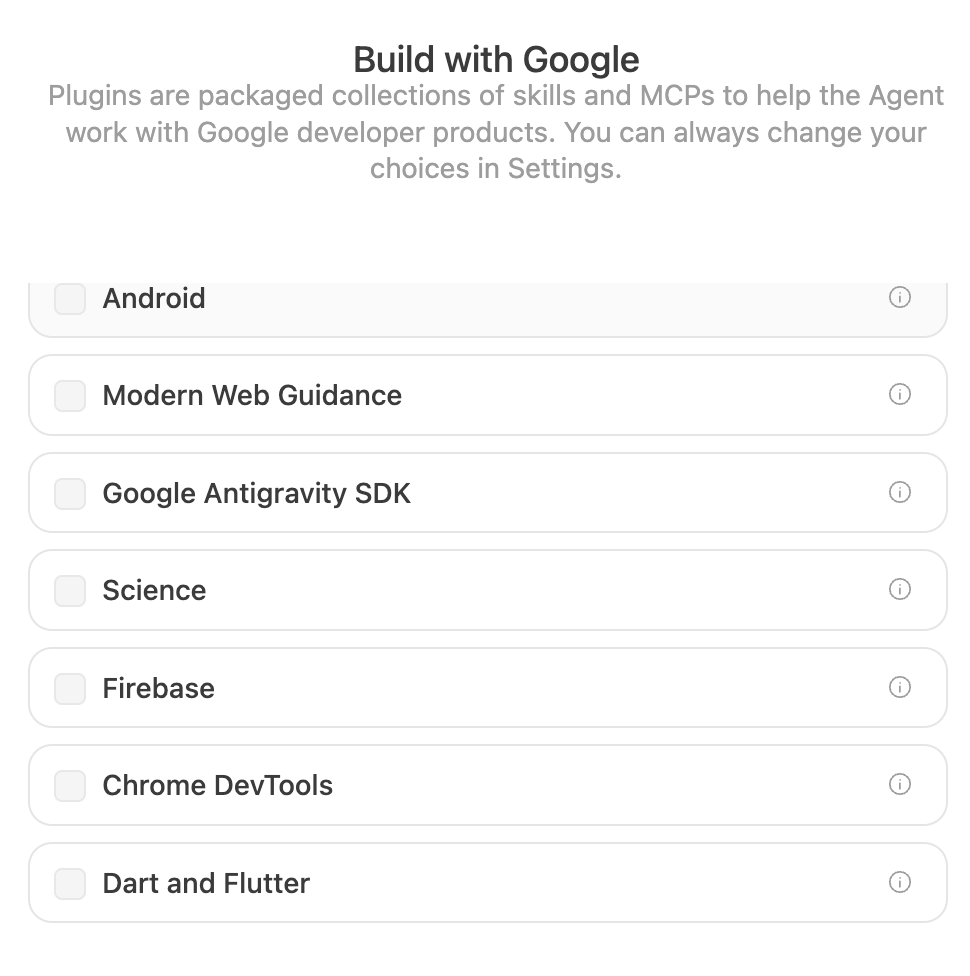
Antigravity IDE zawiera też wtyczki, czyli pakiety umiejętności i MCP, które pomagają agentom korzystać z usług dla deweloperów Google. Wybierz te, które mogą być przydatne w Twojej pracy:
Możesz już używać Antigravity IDE.
4. Interfejs Antigravity IDE
Po pierwszym uruchomieniu Antigravity IDE powinien pojawić się główny interfejs tego środowiska.
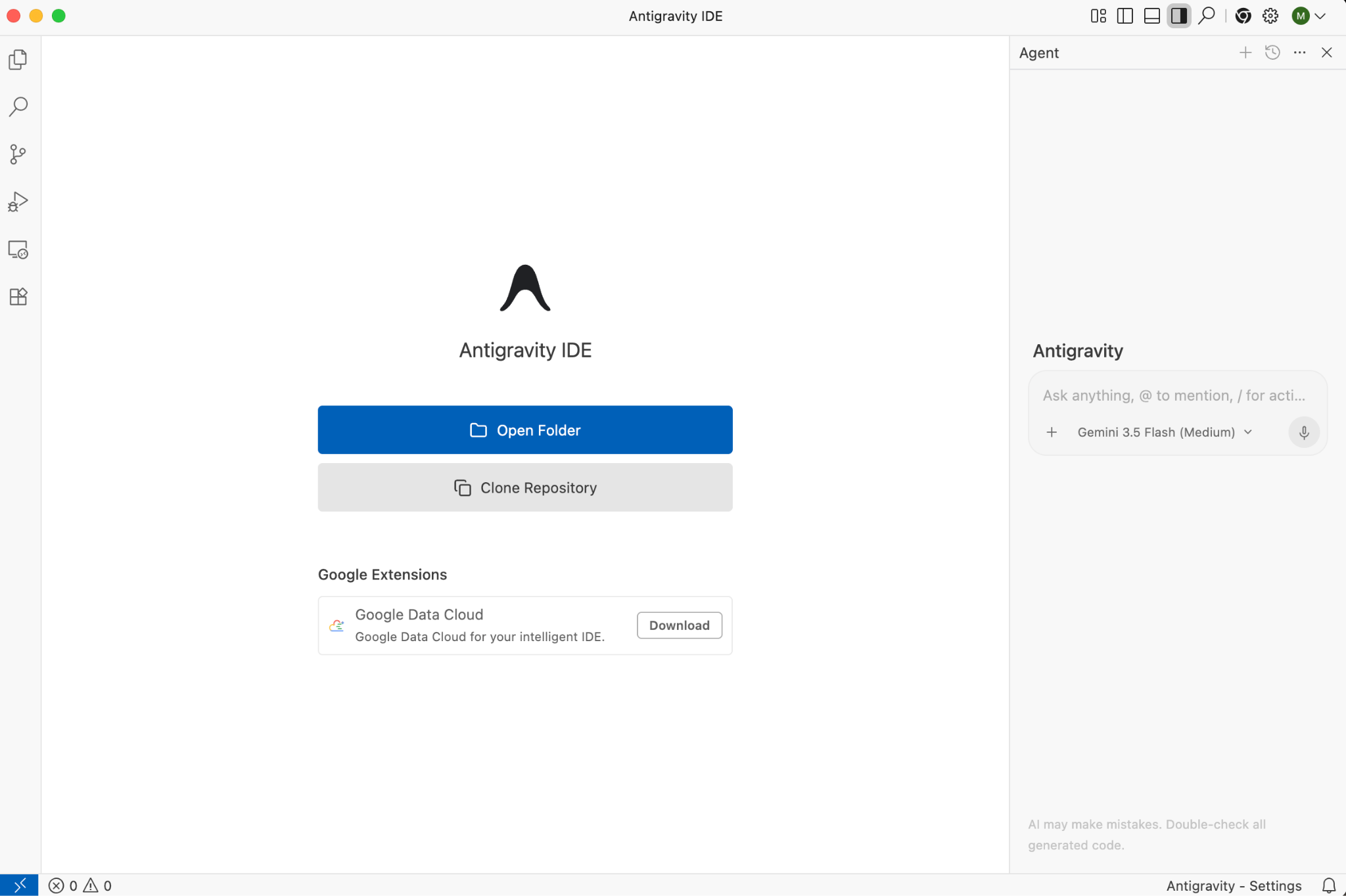
Zacznij od otwarcia folderu lokalnego. Warto też otworzyć nowy terminal, klikając kolejno Terminal i New Terminal.
Edytor, terminal i agent są gotowe:
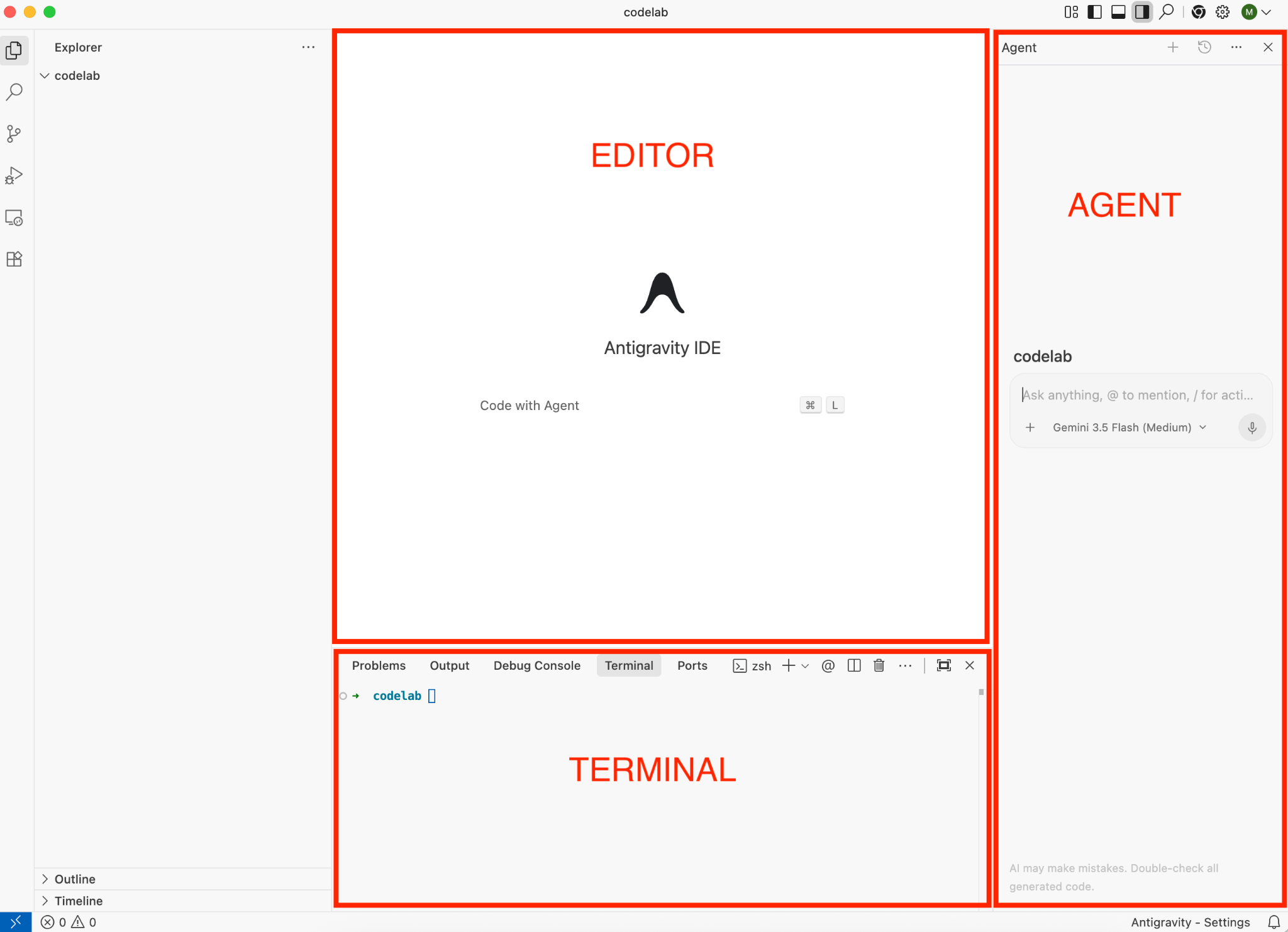
W edytorze podczas pisania kodu możesz korzystać z pomocy AI od Antigravity. Panel agenta to miejsce, w którym możesz rozmawiać z agentem, wybierać różne modele oraz odwoływać się do plików i poleceń. Terminal domyślnie nie korzysta z pomocy AI, ale jeśli zainstalujesz Antigravity CLI, możesz go uruchomić za pomocą polecenia agy i uzyskać pomoc AI również w terminalu.
Ustawienia Antigravity
Warto sprawdzić ustawienia antygrawitacji w prawym dolnym rogu. Zawiera podstawowe ustawienia agenta:
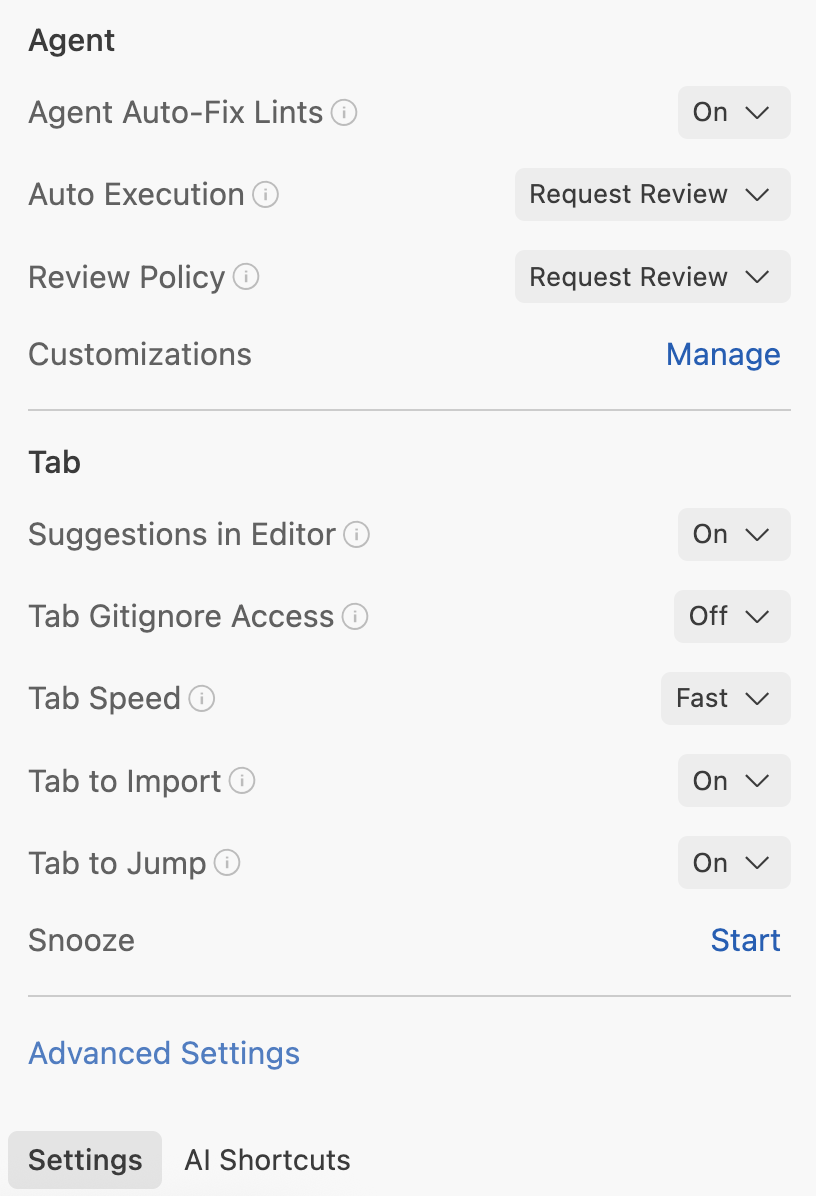
Ustawienia zaawansowane zawierają więcej ustawień, takich jak tryb bezpieczeństwa agenta:
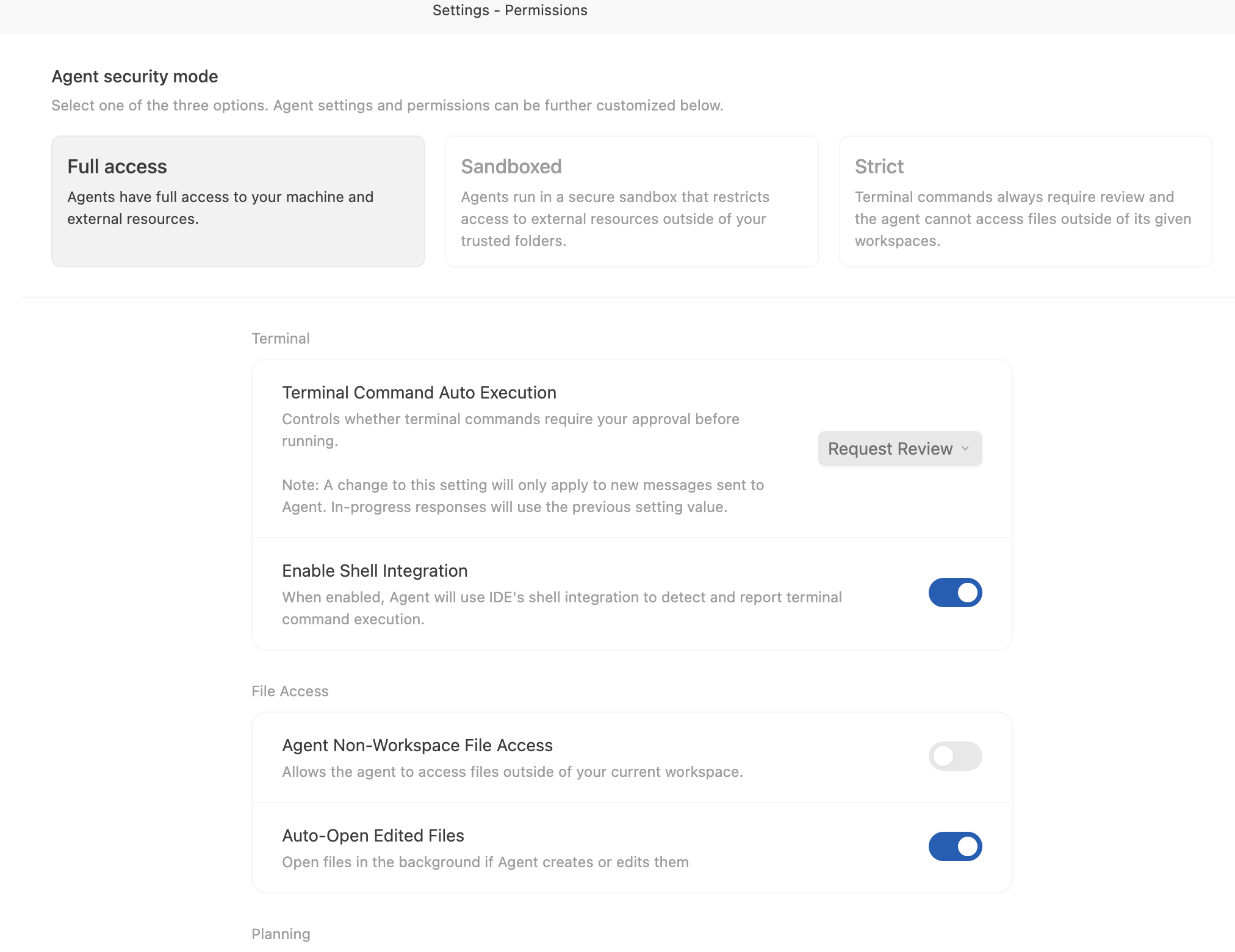
Dzięki temu możesz określić, jaką swobodę ma agent w zakresie poleceń terminala, dostępu do systemu plików itp. Sprawdź je i wybierz ustawienia, które Ci odpowiadają w przypadku Twojego projektu.
5. Edytujący
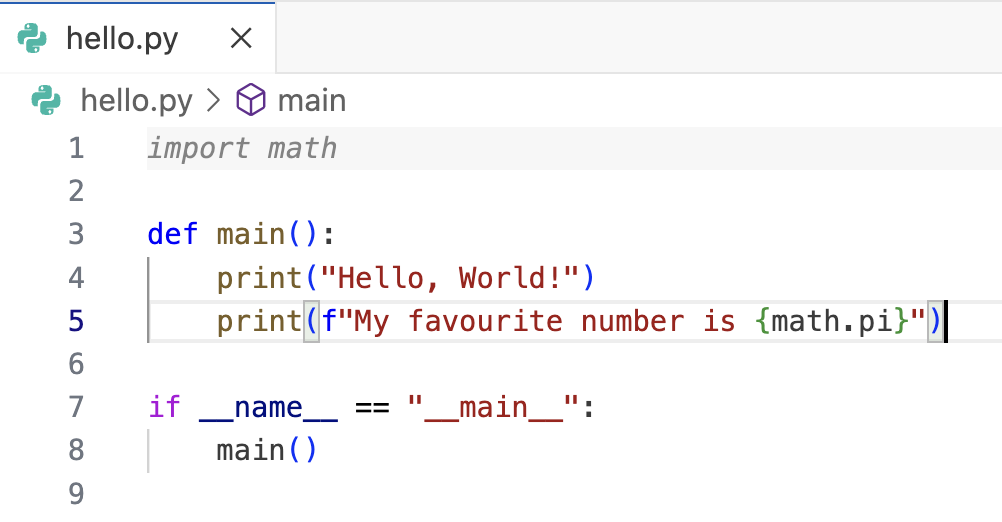
Poznajmy edytor. Utwórz plik Pythona hello.py, aby poznać funkcje edytora.
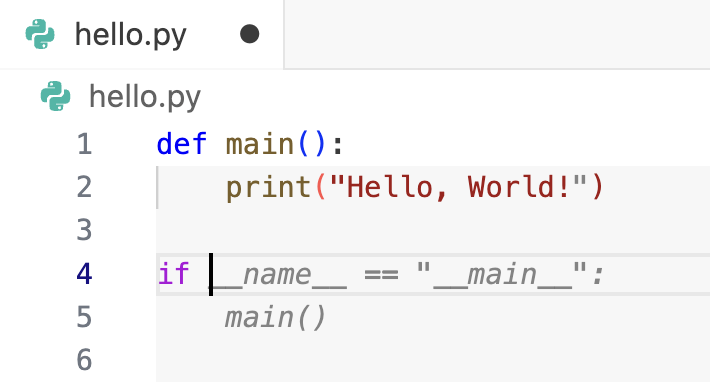
Podczas wpisywania kodu w hello.py w edytorze włącza się inteligentne autouzupełnianie, które możesz zaakceptować, naciskając Tab:
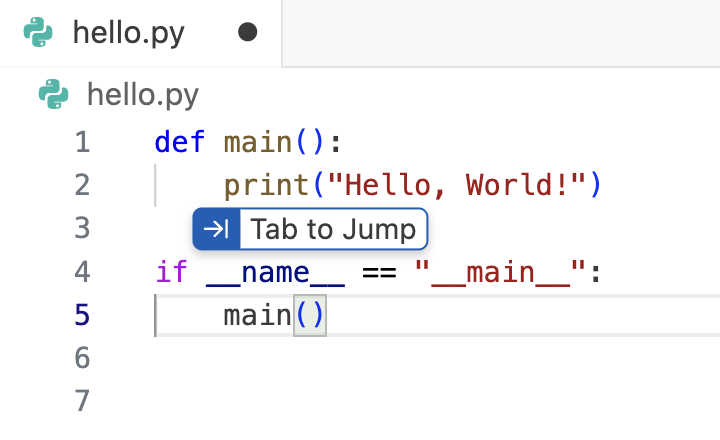
Otrzymasz sugestie przeskakiwania za pomocą klawisza Tab, aby przenieść kursor do następnego logicznego miejsca w kodzie. Gdy np. skończysz wpisywać main(), edytor poprosi Cię o przejście do metody main:
Otrzymasz też sugestię karty do importowania, aby dodać brakujące zależności:
6. Panel agenta
Po prawej stronie zobaczysz panel boczny agenta. Jeśli nie jest widoczny, możesz go włączyć za pomocą skrótu Cmd + L.
Możesz wybrać różne typy modeli, użyć @, aby uwzględnić więcej kontekstu, np. pliki, katalogi, terminal, serwery MCP, lub / w przypadku poleceń (omówionych w dalszej części).
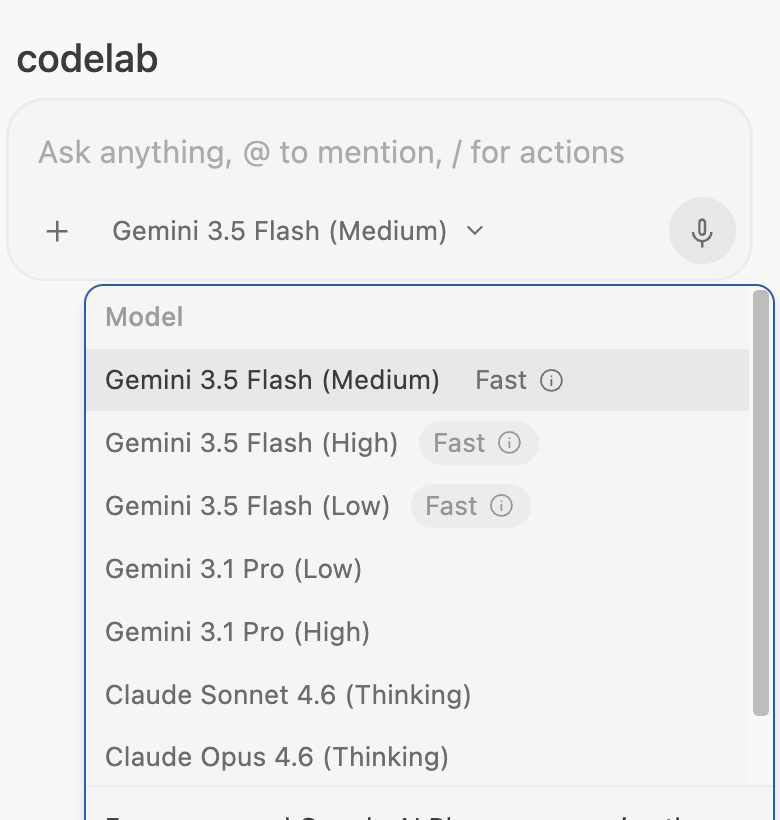
Najłatwiej jest rozpocząć rozmowę z agentem, zadając mu pytania, ale istnieje wiele sposobów na interakcję z nim.
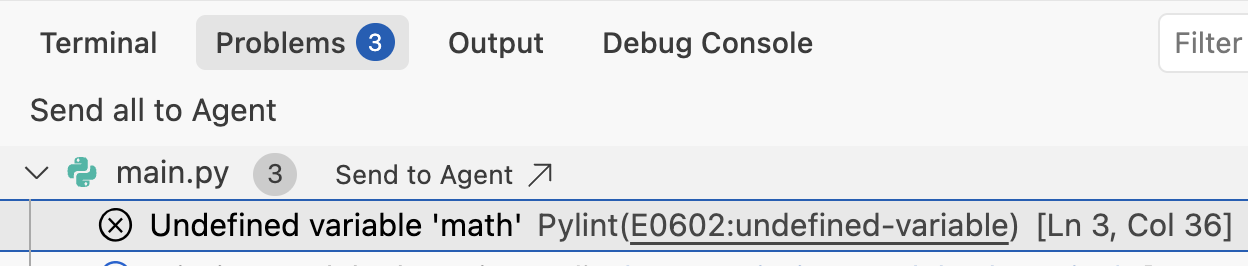
Jeśli masz zainstalowany statyczny linter (np. Pylint), w przypadku popełnienia błędu w kodzie zobaczysz błędy składni. Jeśli najedziesz kursorem na problem w edytorze i klikniesz Explain and fix . Otworzy się panel agenta z wyjaśnieniem i możliwym rozwiązaniem:

Możesz też otworzyć kartę Problems w IDE i kliknąć Send to Agent, aby agent spróbował rozwiązać te problemy:
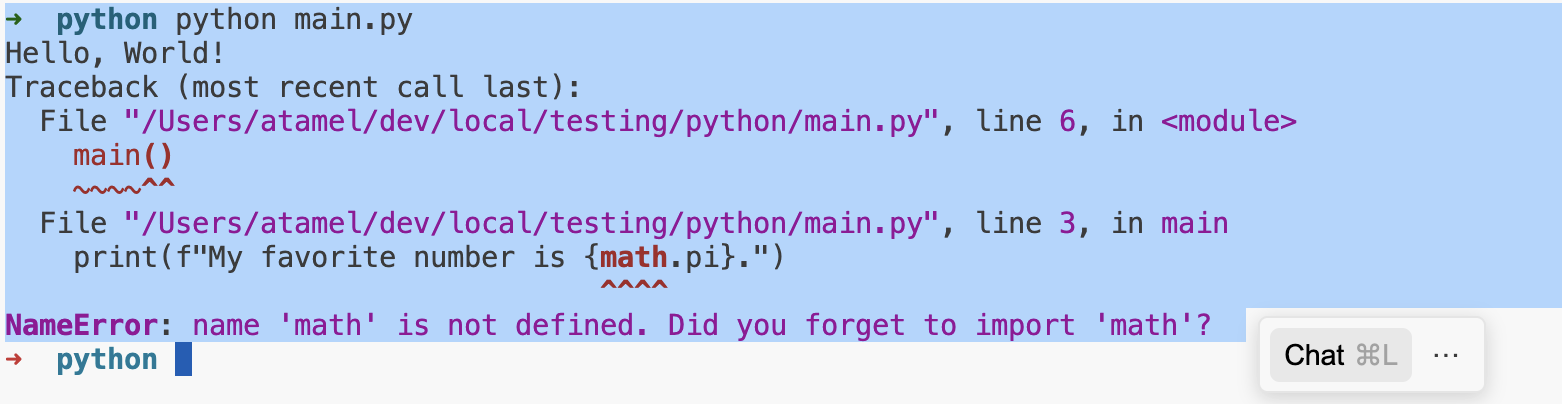
Możesz też wybrać część danych wyjściowych terminala z błędem i wysłać ją do agenta za pomocą Cmd + L:
Podczas rozmowy z agentem u góry okna wpisywania zobaczysz te ikony:
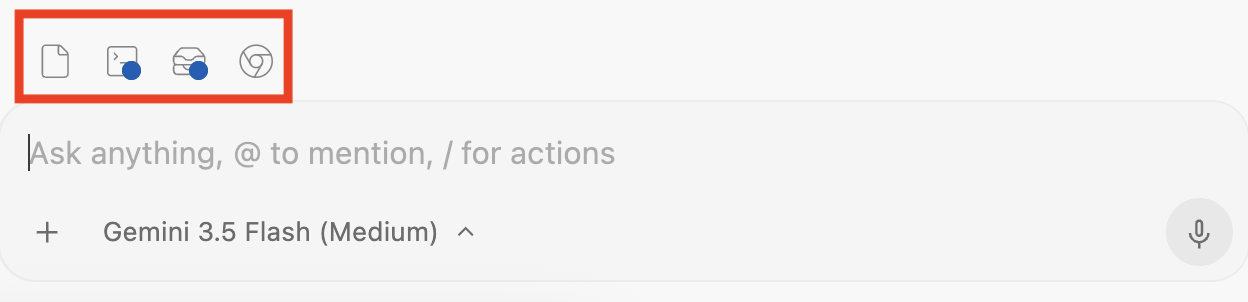
Są to Przegląd zmian (aby zobaczyć zmiany w kodzie), Terminal (procesy w tle), Artefakty i Przeglądarka.
7. Artefakty
Kluczową cechą Antigravity jest możliwość łatwego zbierania opinii na każdym etapie rozwoju. Podczas wykonywania zadania agent tworzy różne artefakty:
- Przed rozpoczęciem kodowania: plan wdrożenia i lista zadań.
- Podczas generowania kodu: różnice w kodzie.
- Po napisaniu kodu: objaśnienie działania kodu i weryfikacja wyników.
Te materiały to sposób, w jaki Antigravity informuje o swoich planach i postępach. Co ważniejsze, możesz też przekazywać agentowi opinie w formie komentarzy w Dokumentach Google. Jest to bardzo przydatne, aby skutecznie kierować agentem w wybranym kierunku.
Spróbujmy utworzyć prostą aplikację i zobaczmy, jak po drodze możemy przekazywać informacje zwrotne do Antigravity.
W panelu bocznym agenta wypróbuj tego prompta:
Build a TODO list application with Python Flask, SQlite DB, and a CRUD frontend. Keep the application simple
Spowoduje to rozpoczęcie planowania przez agenta i przygotowanie planu wdrożenia.
Plan wdrożenia
Plan wdrożenia to ogólny opis tego, co zamierza zrobić Antigravity, jakiego stosu technologicznego użyje i jakie zmiany proponuje.
Po kilku sekundach w konwersacji powinien pojawić się plan wdrożenia:
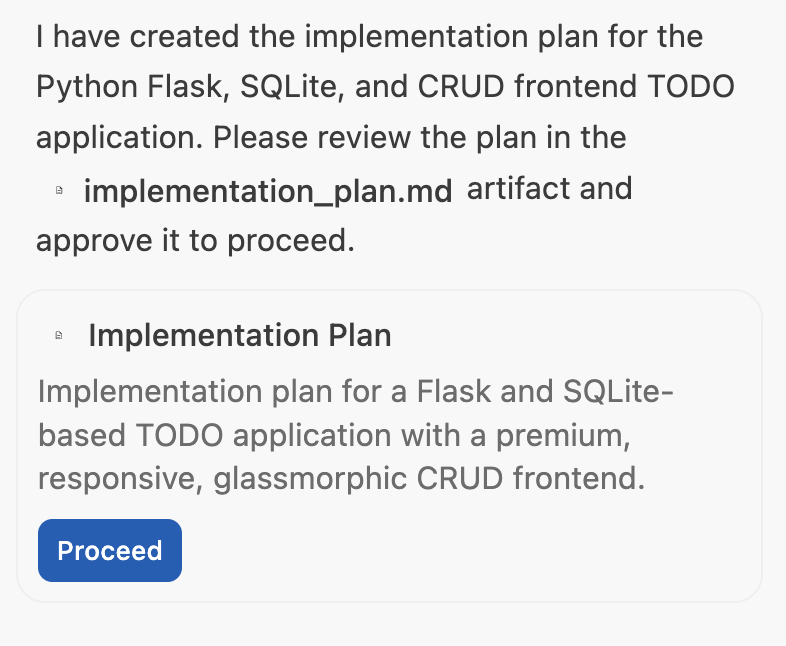
Jeśli Ci odpowiada, możesz kliknąć przycisk Proceed. Jeśli chcesz przekazać opinię, możesz otworzyć plan wdrożenia i dodać komentarze w stylu dokumentu Google przed przesłaniem go.
Lista zadań
Po zaktualizowaniu planu wdrożenia Antigravity tworzy listę zadań. Jest to konkretna lista kroków, które Antigravity wykona, aby utworzyć i zweryfikować aplikację. Dzięki temu możesz śledzić postępy:
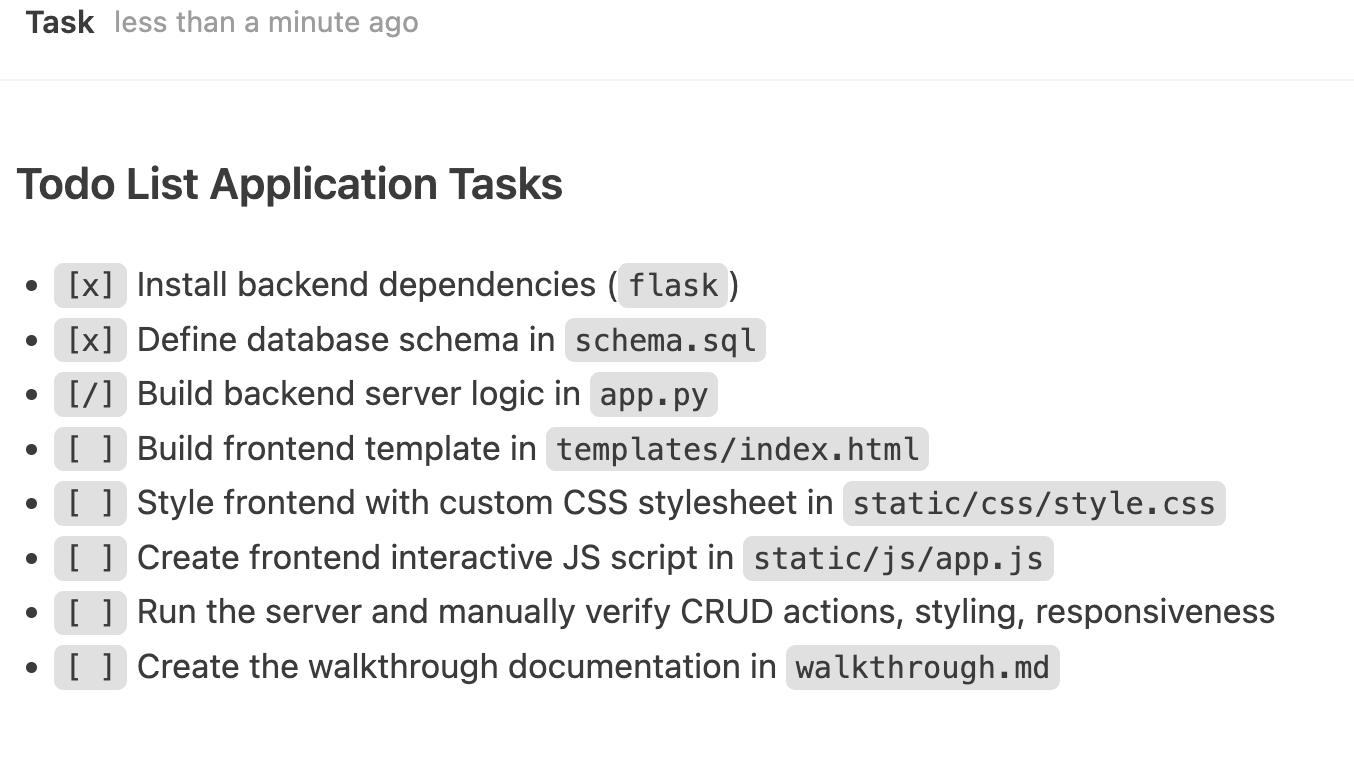
Zmiany w kodzie
W tym momencie Antigravity wygeneruje kod w nowych plikach. Możesz Accept all lub Reject all te zmiany w panelu bocznym czatu z agentem bez zagłębiania się w szczegóły. Możesz też kliknąć Review changes, aby wyświetlić szczegóły zmian i dodać szczegółowe komentarze w kodzie.
Przewodnik
Gdy Antigravity zakończy kodowanie, uruchomi serwer i może otworzyć przeglądarkę, aby zweryfikować aplikację. Przeprowadzi testy ręczne, np. doda zadania, zaktualizuje je itp. Na koniec utworzy plik z instrukcjami, w którym podsumuje, co zrobił, aby zweryfikować aplikację. Może on zawierać zrzut ekranu lub proces weryfikacji z nagraniem z przeglądarki.
Możesz też skomentować zrzut ekranu lub nagranie z przeglądarki w przewodniku. Możemy na przykład dodać komentarz Change the blue theme to orange theme i przesłać go. Po przesłaniu komentarza zespół Antigravity wprowadza zmiany, weryfikuje wyniki i aktualizuje przewodnik.
Cofanie zmian
Na koniec, jeśli po wykonaniu danego kroku nie jesteś zadowolony(-a) ze zmiany, możesz ją cofnąć w czacie. Wystarczy, że wybierzesz ↩️ Undo changes up to this point na czacie.
8. Polecenia po ukośniku
W Antigravity IDE dostępne są wbudowane polecenia po ukośniku /. Jeśli w panelu bocznym agenta wpiszesz /, powinna się wyświetlić lista poleceń:
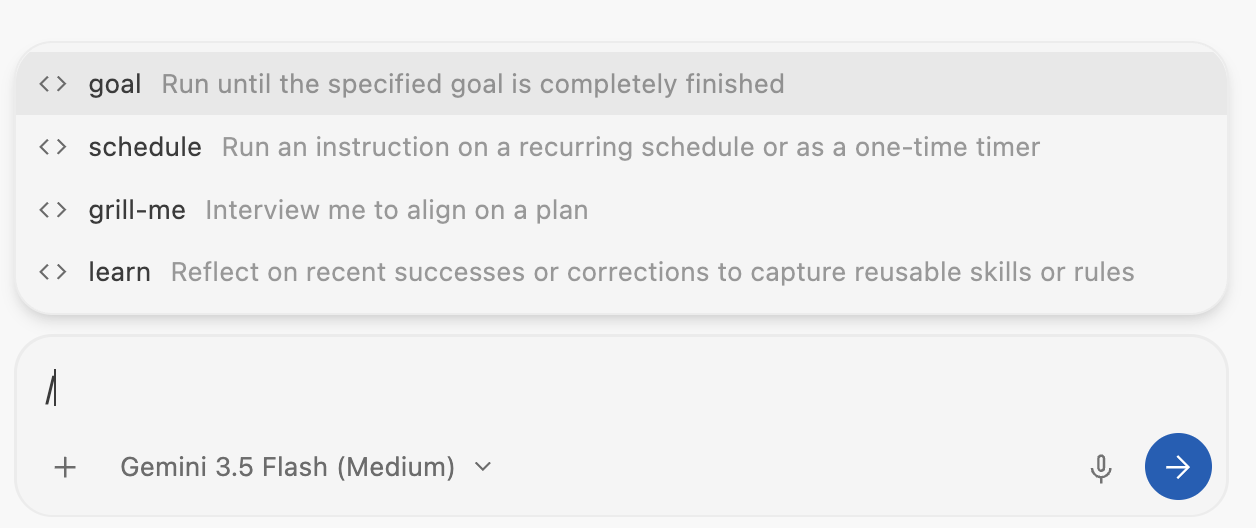
/goal instruuje agenta, aby wykonał zadanie do końca, a /schedule umożliwia zaplanowanie zadań jako cyklicznych lub jednorazowych. /grill-me przydaje się do uzgadniania planu z agentem, a /learn – do wyodrębniania z rozmów umiejętności lub reguł, których można używać ponownie.
Wypróbuj te polecenia, aby sprawdzić, jak mogą Ci się przydać.
9. Dostosowania
Antigravity IDE ma kilka opcji dostosowywania: Reguły i Przepływy pracy.
W prawym górnym rogu kliknij ... i wybierz Customizations. Zobaczysz Rules i Workflows:
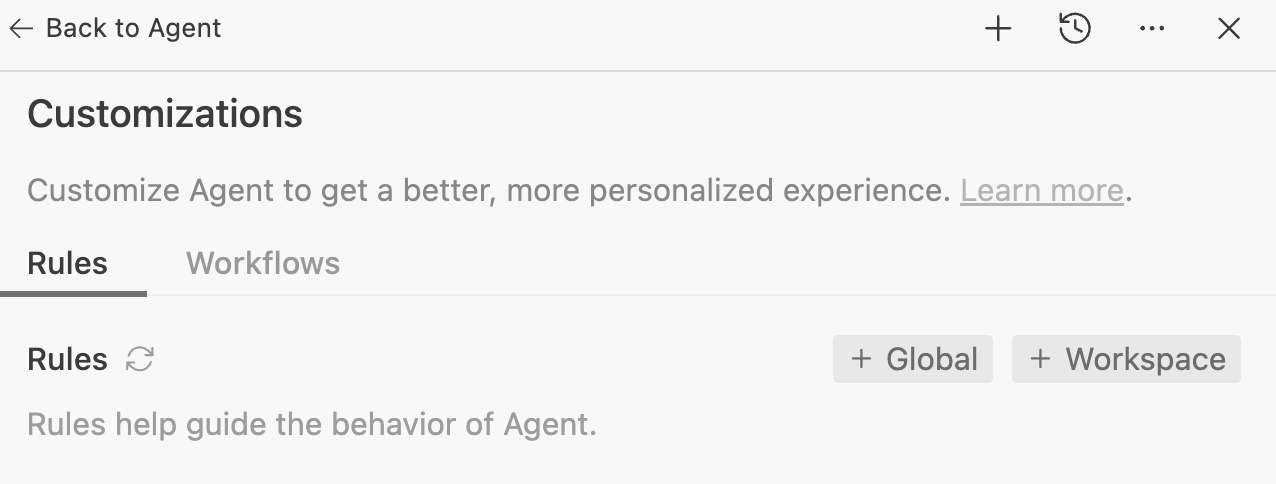
Reguły pomagają określać zachowanie agenta. Są to wytyczne, które możesz podać, aby mieć pewność, że agent będzie się nimi kierować podczas generowania kodu i testów. Możesz na przykład wymagać, aby agent przestrzegał określonego stylu kodu lub zawsze dokumentował metody. Możesz dodać je jako reguły, a agent będzie je uwzględniać.
Workflows to zapisane prompty, które możesz wywoływać na żądanie za pomocą / podczas interakcji z agentem. Kierują one też zachowaniem agenta, ale są wywoływane przez użytkownika na żądanie.
Dobrym porównaniem jest to, że reguły przypominają instrukcje systemowe, a przepływy pracy to zapisane prompty, które możesz wybrać na żądanie.
Zarówno reguły, jak i automatyzacje można stosować globalnie lub w poszczególnych przestrzeniach roboczych i zapisywać w tych lokalizacjach:
- Reguła globalna:
~/.gemini/GEMINI.md - Globalne przepływy pracy:
~/.gemini/config/global_workflows/ - Reguły obszaru roboczego:
.agents/rules/ - Przepływy pracy w Workspace:
.agents/workflows/
Dodajmy do obszaru roboczego reguły i przepływy pracy.
Dodaj regułę
Najpierw dodajmy regułę stylu kodu. Kliknij Rules i wybierz przycisk +Workspace. Nadaj mu nazwę, np. code-style-guide, zgodnie z tymi regułami stylu kodu:
* Make sure all the code is styled with PEP 8 style guide
* Make sure all the code is properly commented
Po drugie, dodajmy kolejną regułę, aby mieć pewność, że kod jest generowany w sposób modułowy z przykładami w regule code-generation-guide:
* The main method in main.py is the entry point to showcase functionality.
* Do not generate code in the main method. Instead generate distinct functionality in a new file (eg. feature_x.py)
* Then, generate example code to show the new functionality in a new method in main.py (eg. example_feature_x) and simply call that method from the main method.
Obie reguły są zapisane i gotowe.
Dodawanie przepływu pracy
Zdefiniujmy też przepływ pracy, który będzie generować testy jednostkowe. Dzięki temu będziemy mogli uruchamiać testy jednostkowe, gdy będziemy zadowoleni z kodu (zamiast generować je przez cały czas).
Kliknij Workflows i wybierz przycisk +Workspace. Nadaj mu nazwę, np. generate-unit-tests, i wpisz te informacje:
* Generate unit tests for each file and each method
* Make sure the unit tests are named similar to files but with test_ prefix
Przepływ pracy jest też gotowy do uruchomienia.
Wypróbuj
Zobaczmy teraz, jak działają reguły i przepływy pracy. Utwórz w obszarze roboczym szkielet pliku main.py:
def main():
    pass

if __name__ == "__main__":
    main()
Teraz otwórz panel boczny agenta i zapytaj go: Implement binary search and bubble sort.
Po minucie lub dwóch w przestrzeni roboczej powinny pojawić się 3 pliki: main.py, bubble_sort.py, binary_search.py. Zauważysz też, że wszystkie reguły są zaimplementowane: główny plik nie jest zagracony i zawiera przykładowy kod, każda funkcja jest zaimplementowana w osobnym pliku, a cały kod jest udokumentowany i ma dobrą strukturę:
from binary_search import binary_search, binary_search_recursive
from bubble_sort import bubble_sort, bubble_sort_descending


def example_binary_search():
    """
    Demonstrate binary search algorithm with various test cases.
    """
    ...

def example_bubble_sort():
    """
    Demonstrate bubble sort algorithm with various test cases.
    """
    ...

def main():
    """
    Main entry point to showcase functionality.
    """
    example_binary_search()
    example_bubble_sort()
    print("\n" + "=" * 60)


if __name__ == "__main__":
    main()
Teraz, gdy kod jest już gotowy, sprawdźmy, czy możemy uruchomić proces generowania testu jednostkowego.
Otwórz czat i zacznij pisać /generate. Antigravity zna już nasz przepływ pracy:
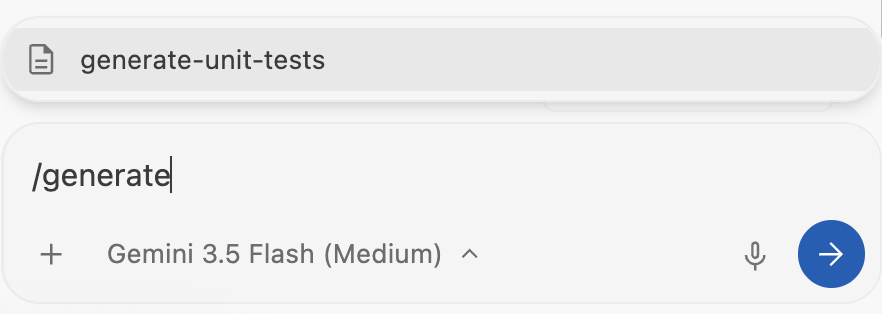
Kliknij generate-unit-tests i wpisz. Po kilku sekundach w obszarze roboczym pojawią się nowe pliki: test_binary_search.py, test_bubble_sort.py z wieloma zaimplementowanymi już testami.
10. Serwery MCP
Protokół Model Context Protocol (MCP) stał się standardem, który pomaga łączyć agentów z systemami zewnętrznymi. Odgrywają one kluczową rolę w zapewnieniu, że agent pozostaje w zgodzie z Twoimi danymi i integracją.
Antigravity IDE obsługuje serwery MCP, zarówno lokalne, jak i zdalne. Zawiera też integracje z kilkoma serwerami MCP, które współpracują z usługami Google Cloud i można je zainstalować jednym kliknięciem, podając kilka danych konfiguracyjnych.
W prawym górnym rogu kliknij ... i wybierz MCP Servers. Wyświetli się okno z listą serwerów MCP:
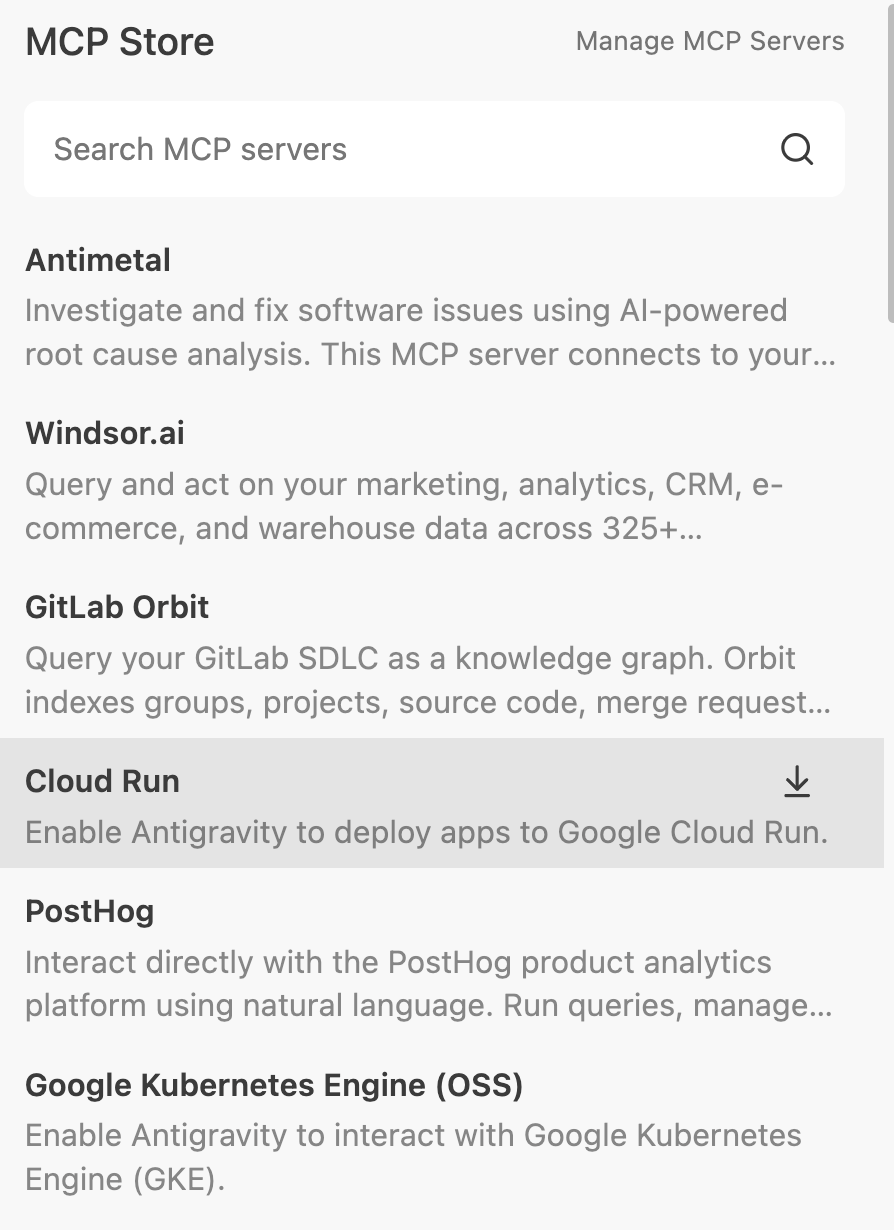
Możesz na przykład kliknąć Cloud Run, aby zainstalować serwer MCP.
Jeśli w prawym górnym rogu klikniesz Manage MCP Servers, możesz też zobaczyć surową konfigurację serwera MCP w ~/.gemini/config/mcp_config.json. Możesz też dodać do tego pliku inne niestandardowe serwery MCP i kliknąć przycisk odświeżania, aby zobaczyć je w środowisku IDE Antigravity.
Aby używać skonfigurowanych serwerów MCP, możesz zadać Antigravity pytanie, które wymaga serwera MCP. Możesz na przykład włączyć serwer cloudrun-mcp i zadać Antigravity to pytanie: Build and deploy a Cloud Run service. Powinno to spowodować, że Antigravity wyszuka i użyje serwera cloudrun-mcp do skonfigurowania i wdrożenia usługi Cloud Run.
11. Umiejętności
Modele bazowe Antigravity są wprawdzie zaawansowane i wszechstronne, ale nie znają konkretnego kontekstu projektu ani standardów zespołu. Wczytywanie wszystkich reguł lub narzędzi do okna kontekstu agenta prowadzi do przeładowania narzędzi, wyższych kosztów, opóźnień i zamieszania.
Umiejętności rozwiązują ten problem dzięki stopniowemu odkrywaniu. Umiejętność to specjalny pakiet wiedzy, który pozostaje nieaktywny do momentu, gdy jest potrzebny. Jest ona wczytywana do kontekstu agenta tylko wtedy, gdy Twoje konkretne żądanie pasuje do opisu umiejętności .
Struktura i zakres
Umiejętności to pakiety oparte na katalogu. W zależności od potrzeb możesz zdefiniować je w 2 zakresach:
- Zakres globalny (
~/.gemini/config/skills/): dostępny we wszystkich usługach Antigravity (Antigravity, Antigravity IDE, Antigravity CLI) i projektach. - Zakres projektu lub przestrzeni roboczej (
<project-root>/.agents/skills/): ta opcja sprawi, że umiejętność będzie dostępna tylko w określonym projekcie.
Typowy katalog umiejętności wygląda tak :
my-skill/
├── SKILL.md    #(Required) metadata & instructions.
├── scripts/    # (Optional) Python or Bash scripts for execution.
├── references/ # (Optional) text, documentation, or templates.
└── assets/     # (Optional) Images or logos.
Dodajmy teraz umiejętność.
Umiejętność weryfikacji kodu
Jest to umiejętność oparta wyłącznie na instrukcjach, tzn. musimy tylko utworzyć plik SKILL.md, który będzie zawierać metadane i instrukcje dotyczące umiejętności. Utwórzmy umiejętność, która dostarcza agentowi szczegółowe informacje do sprawdzenia zmian w kodzie pod kątem błędów, problemów ze stylem i sprawdzonych metod.
Utwórz w folderze projektu katalog, który będzie zawierać umiejętność:
mkdir -p .agents/skills/code-review
W folderze projektu, np. .agents/skills/code-review, który właśnie utworzyliśmy, utwórz plik SKILL.md z treścią pokazaną poniżej:
---
name: code-review
description: Reviews code changes for bugs, style issues, and best practices. Use when reviewing PRs or checking code quality.
---

# Code Review Skill

When reviewing code, follow these steps:

## Review checklist

1. **Correctness**: Does the code do what it's supposed to?
2. **Edge cases**: Are error conditions handled?
3. **Style**: Does it follow project conventions?
4. **Performance**: Are there obvious inefficiencies?

## How to provide feedback

- Be specific about what needs to change
- Explain why, not just what
- Suggest alternatives when possible
Zwróć uwagę, że plik SKILL.md powyżej zawiera metadane (nazwę i opis) u góry, a potem instrukcje. Po wczytaniu agenta odczyta on tylko metadane umiejętności i wczyta pełne instrukcje dotyczące umiejętności tylko wtedy, gdy będzie to konieczne.
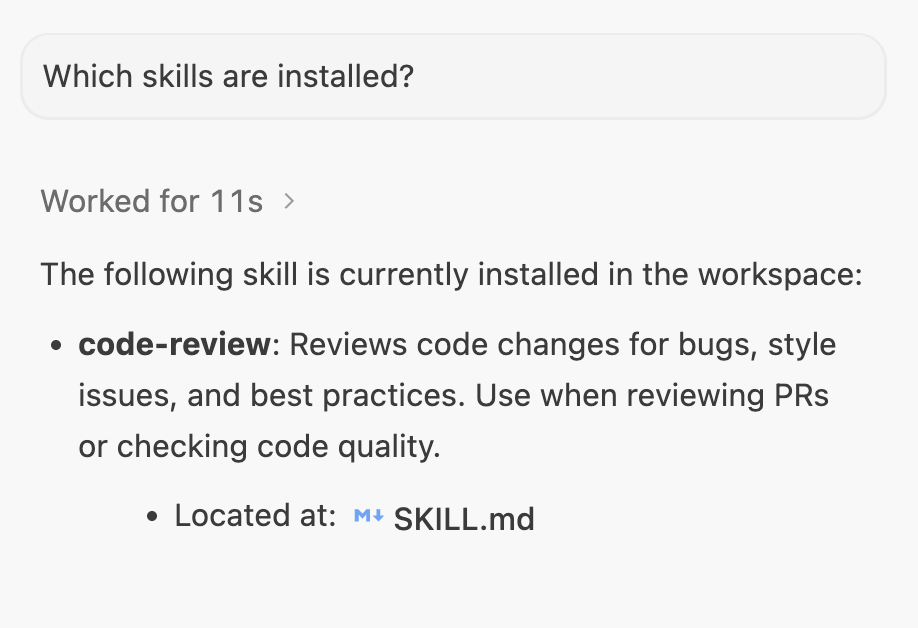
Sprawdźmy umiejętność. Rozpocznij nową rozmowę z Antigravity i zapytaj, jakie umiejętności są zainstalowane. Powinna się wyświetlić umiejętność code-review:
Wypróbuj
Utwórz nowy plik o nazwie demo_bad_code.py z treścią pokazaną poniżej:
import time

def get_user_data(users, id):
   # Find user by ID
   for u in users:
       if u['id'] == id:
            return u
   return None

def process_payments(items):
   total = 0
   for i in items:
       # Calculate tax
       tax = i['price'] * 0.1
       total = total + i['price'] + tax
       time.sleep(0.1) # Simulate slow network call

   return total

def run_batch():
   users = [{'id': 1, 'name': 'Alice'}, {'id': 2, 'name': 'Bob'}]
   items = [{'price': 10}, {'price': 20}, {'price': 100}]

   u = get_user_data(users, 3)
   print("User found: " + u['name']) # Will crash if None

   print("Total: " + str(process_payments(items)))

if __name__ == "__main__":
   run_batch()
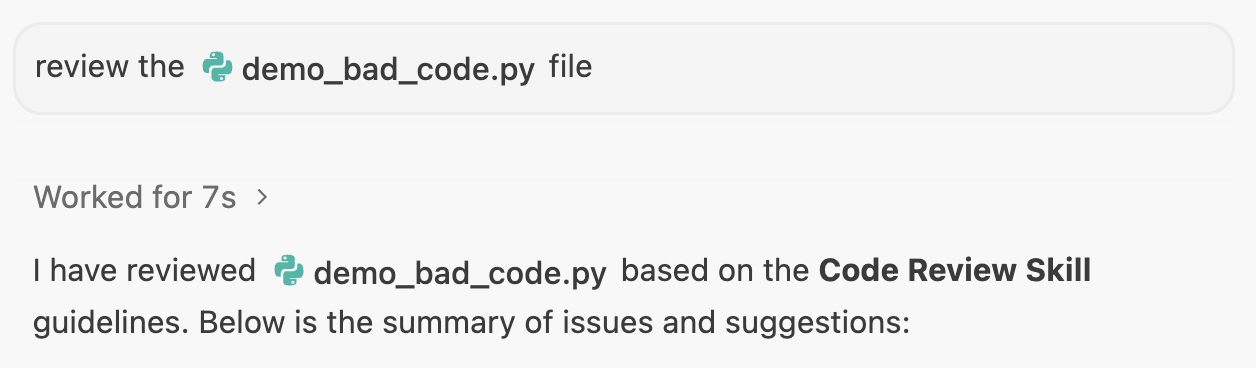
Otwórz nową rozmowę w konkretnym projekcie w Antigravity i wpisz ten prompt: review the @demo_bad_code.py file.
Agent powinien zidentyfikować code-review umiejętność, wczytać szczegóły, a następnie wykonać działanie zgodnie z instrukcjami podanymi w pliku code-review/SKILL.md.
Przykładowe dane wyjściowe:
12. Podsumowanie
Gratulacje! Udało Ci się zainstalować i skonfigurować Antigravity IDE oraz poznać jego główne funkcje.
Więcej informacji o platformie Antigravity znajdziesz w tych materiałach i dokumentacji:
Inne ćwiczenia
- Pierwsze kroki z Google Antigravity
- Tworzenie z użyciem Google Antigravity
- Praktyczne ćwiczenia z Antigravity CLI
- Kompilowanie i wdrażanie w Google Cloud za pomocą Antigravity
Dokumentacja
- Oficjalna strona : https://antigravity.google/
- Dokumentacja: https://antigravity.google/docs/home
- Przykłady zastosowań : https://antigravity.google/use-cases
- Pobierz : https://antigravity.google/download
- Kanał YouTube Google Antigravity : https://www.youtube.com/@googleantigravity