

1. Введение
Antigravity – это агентная платформа для разработки, созданная, чтобы помочь всем желающим создавать приложения в эпоху, когда агенты выходят на первый план. Он состоит из четырех основных продуктов: Antigravity, Antigravity IDE, Antigravity CLI и Antigravity SDK.
В этой практической работе мы сосредоточимся на интегрированной среде разработки Antigravity для разработчиков.
Что вы узнаете
- Изучите платформу Antigravity.
- Установите Antigravity IDE.
- Изучите редактор Antigravity и панель агента.
- Слеш-команды.
- Настройки, MCP-серверы и навыки.
Что вам понадобится
Antigravity IDE необходимо установить локально в вашей системе (macOS, Windows и некоторые дистрибутивы Linux). Вам также потребуется:
- веб-браузер Chrome;
- Аккаунт Gmail (личный аккаунт Gmail).
Проблемы с отчетами
В процессе работы с практической работой и Antigravity могут возникнуть проблемы.
Если вы обнаружили ошибку в коде или инструкции, нажмите на кнопку Report a mistake в левом нижнем углу страницы.

Если вы хотите сообщить об ошибке или запросить добавление функции, связанной с Antigravity, сделайте это в самом приложении. Чтобы отправить отзыв о продукте, нажмите "Настройки" в левом нижнем углу продукта Antigravity. а затем выберите вариант Provide Feedback.
2. Платформа Antigravity
Прежде чем перейти к Antigravity IDE, давайте разберемся с платформой Antigravity.
Antigravity состоит из четырех отдельных продуктов:
- Antigravity – основное отдельное приложение и центр управления для одновременного управления несколькими локальными агентами.
- Antigravity IDE – полнофункциональная среда разработки с агентами.
- Antigravity CLI – интерфейс командной строки для взаимодействия с агентами на основе терминала.
- Antigravity SDK. Инструменты для разработчиков, позволяющие интегрировать Antigravity в собственные системы.
Во всех продуктах используются одни и те же агенты Antigravity, но уровень взаимодействия с ними различается.
В Antigravity вы работаете с агентами на более высоком уровне. В разговоре с агентом вы объясняете, что хотите создать, а он пишет код. Вы видите сгенерированный код, но не обязательно сами его используете.
В Antigravity IDE вы находитесь на более низком уровне программирования. Вы по-прежнему можете общаться с агентом через панель агента, но теперь также можете просматривать код и получать помощь от агента при его создании и редактировании.
В Antigravity CLI вы используете агентов из интерфейса командной строки. Вы по-прежнему можете общаться с агентом и просить его создавать и редактировать код, но все действия выполняются в терминале.
Вы сами выбираете уровень. Обычно вы начинаете создавать код в Antigravity на более высоком уровне, а по мере увеличения сложности переключаетесь на Antigravity IDE для написания кода или Antigravity CLI для задач, которые удобнее выполнять в терминале.
3. Установка
Если приложение Antigravity уже установлено, но Antigravity IDE ещё нет, в правом верхнем углу вы увидите кнопку "Установить IDE":
Вы можете нажать на эту кнопку или перейти на страницу скачивания Antigravity IDE, чтобы скачать и установить Antigravity IDE для своей операционной системы (macOS, Windows, Linux).
После завершения установки вы увидите экран приветствия:
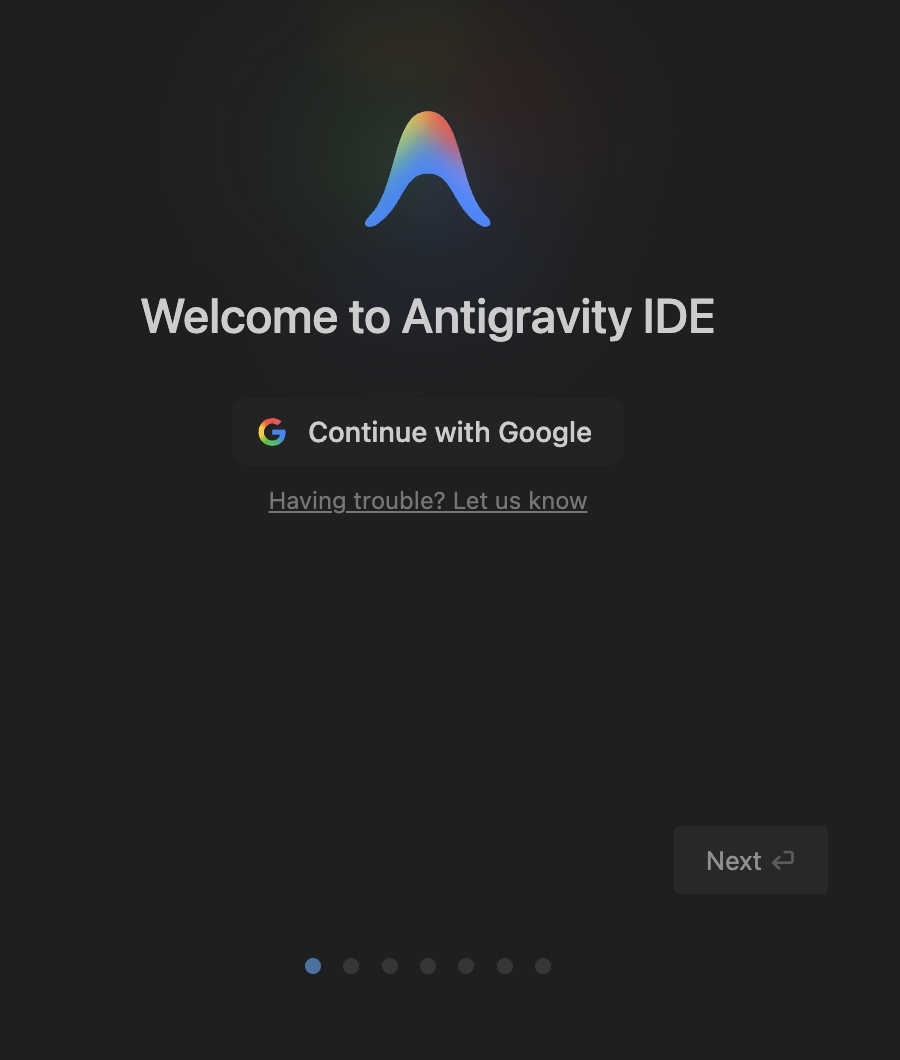
Войдите в аккаунт Google и выберите тему.
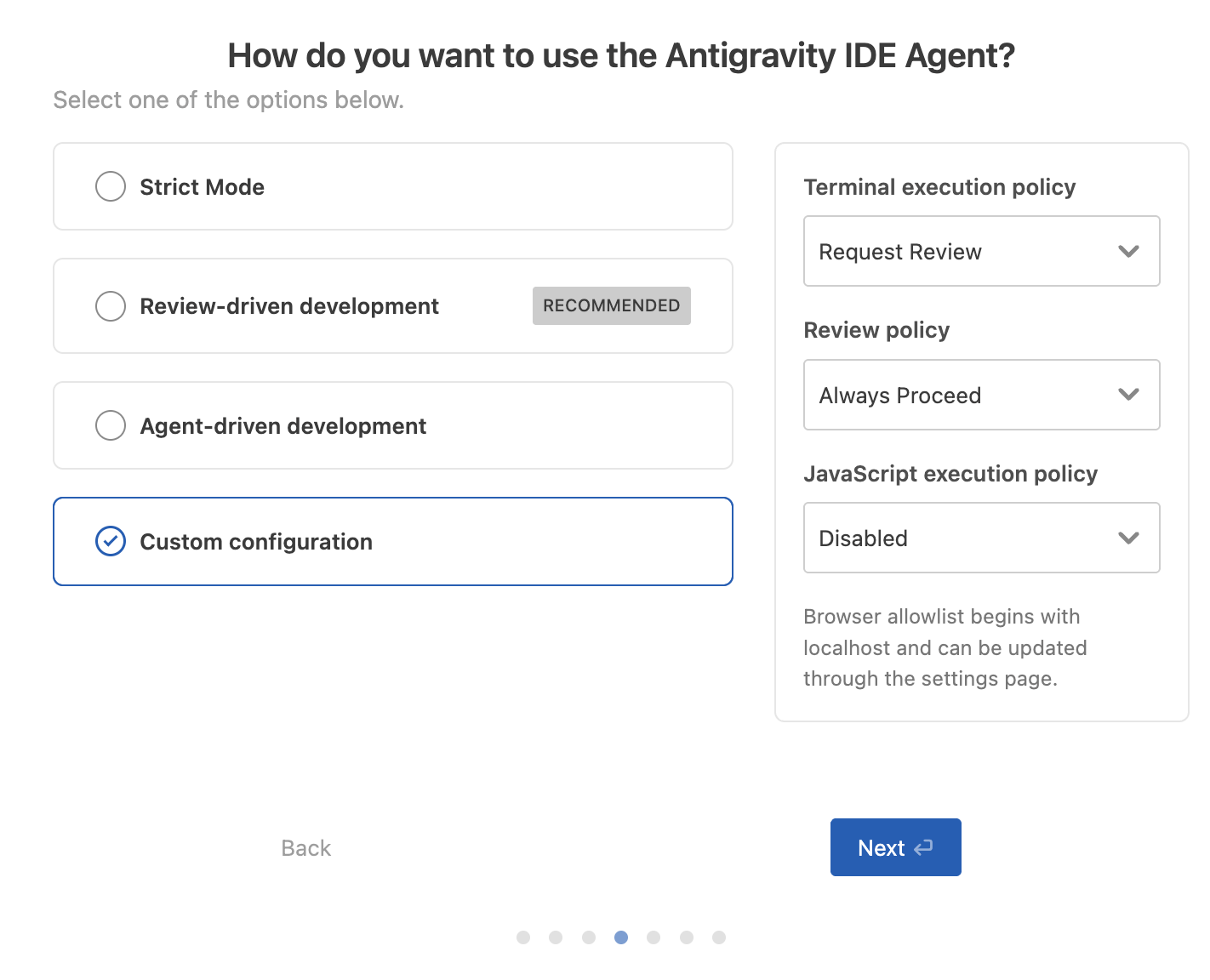
В какой-то момент вам будет предложено выбрать, как использовать агента Antigravity IDE. На этом экране можно настроить правила выполнения терминала, правила и правила выполнения JavaScript для агента. Пока выберите Разработка на основе отзывов.
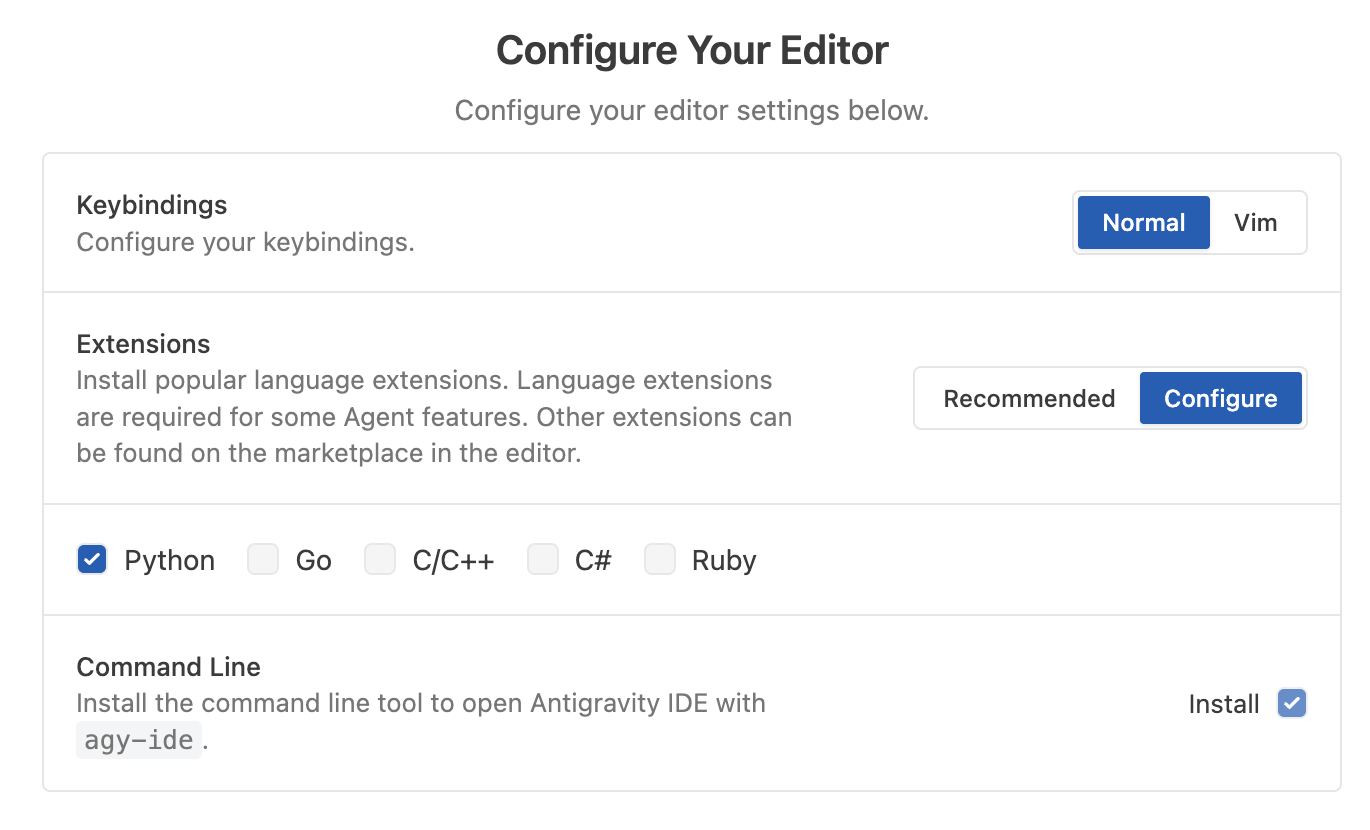
На следующем экране можно настроить расширения и инструмент командной строки agy-ide. Мы рекомендуем устанавливать только необходимые расширения.
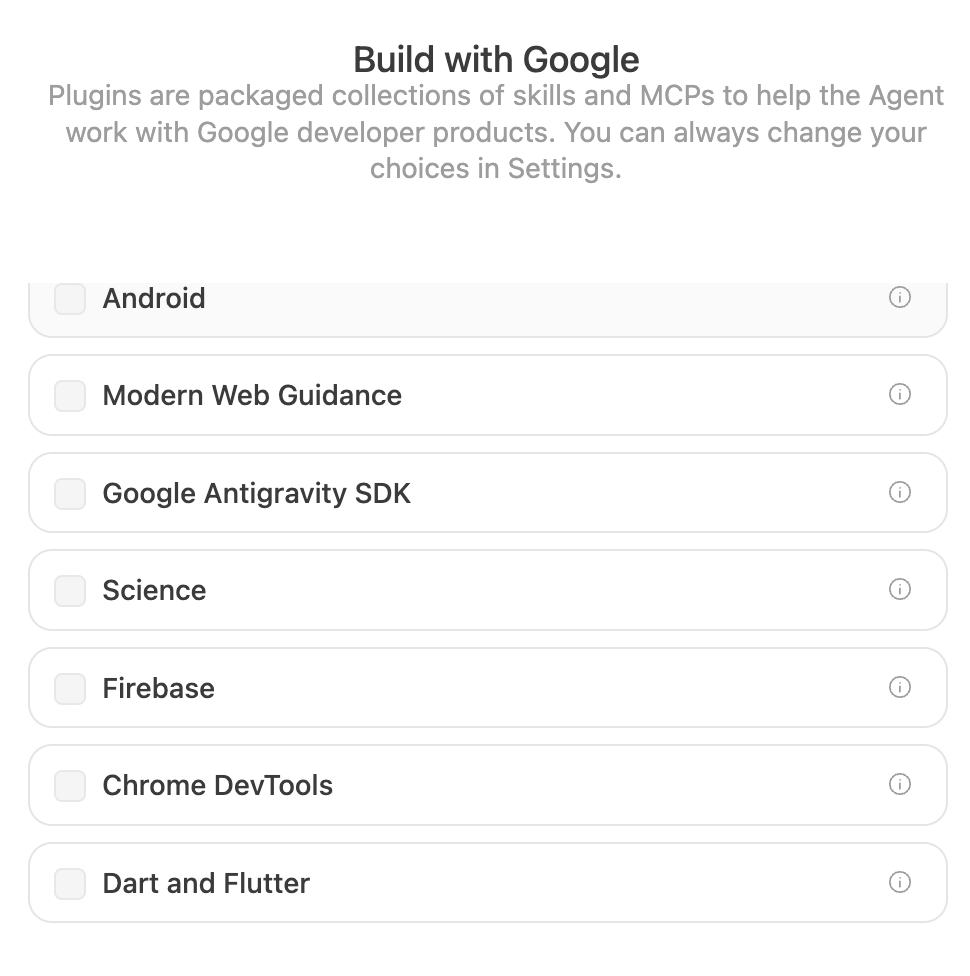
В Antigravity IDE также есть плагины – пакеты навыков и MCP, которые помогают агентам работать с продуктами Google для разработчиков. Выберите те, которые могут быть полезны для вашей работы:
Теперь вы можете использовать Antigravity IDE.
4. Интерфейс Antigravity IDE
При первом запуске Antigravity IDE вы увидите основной интерфейс.
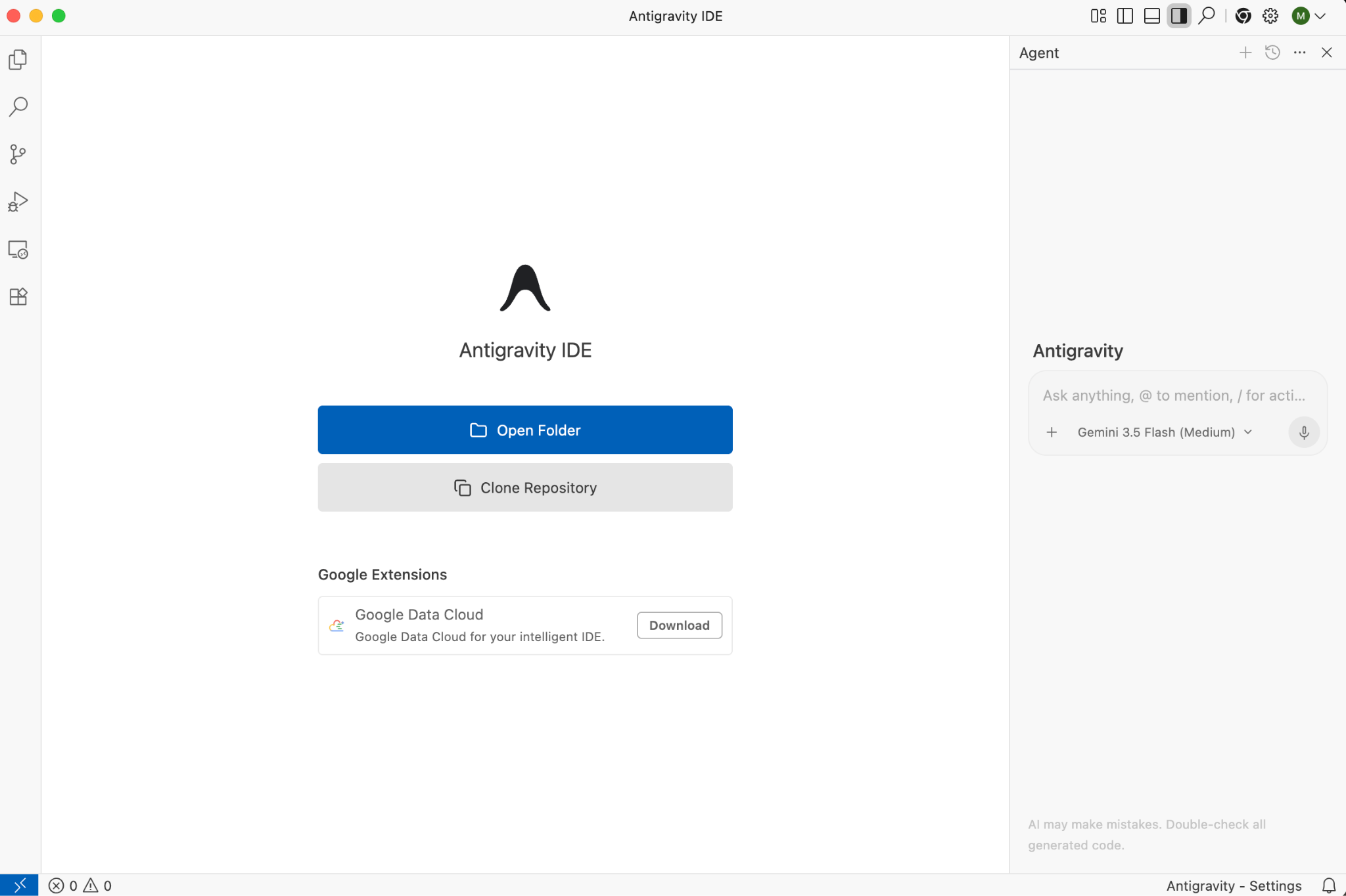
Начните с открытия локальной папки. Также рекомендуется открыть новый терминал, нажав Terminal, а затем выбрав пункт меню New Terminal.
Теперь у вас есть редактор, терминал и агент:
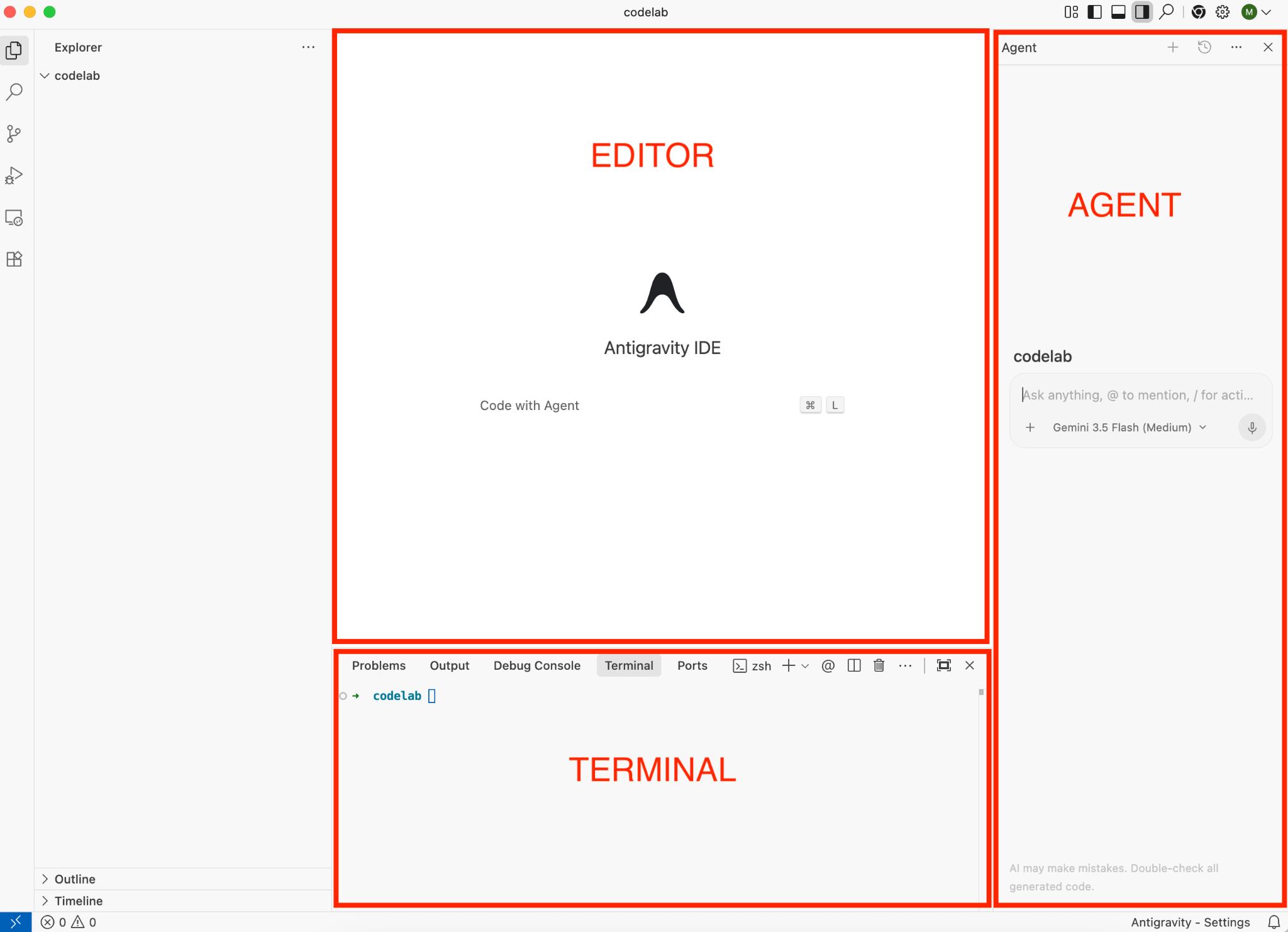
В редакторе вы можете получать помощь от ИИ Antigravity при написании кода. На панели агента можно общаться с агентом, выбирать разные модели, а также просматривать файлы и команды. По умолчанию терминал не использует ИИ, но если вы установите Antigravity CLI, то сможете запустить его с помощью команды agy и получать помощь от ИИ в терминале.
Настройки Antigravity
Рекомендуем проверить настройки Antigravity в правом нижнем углу. В нем заданы основные настройки агента:
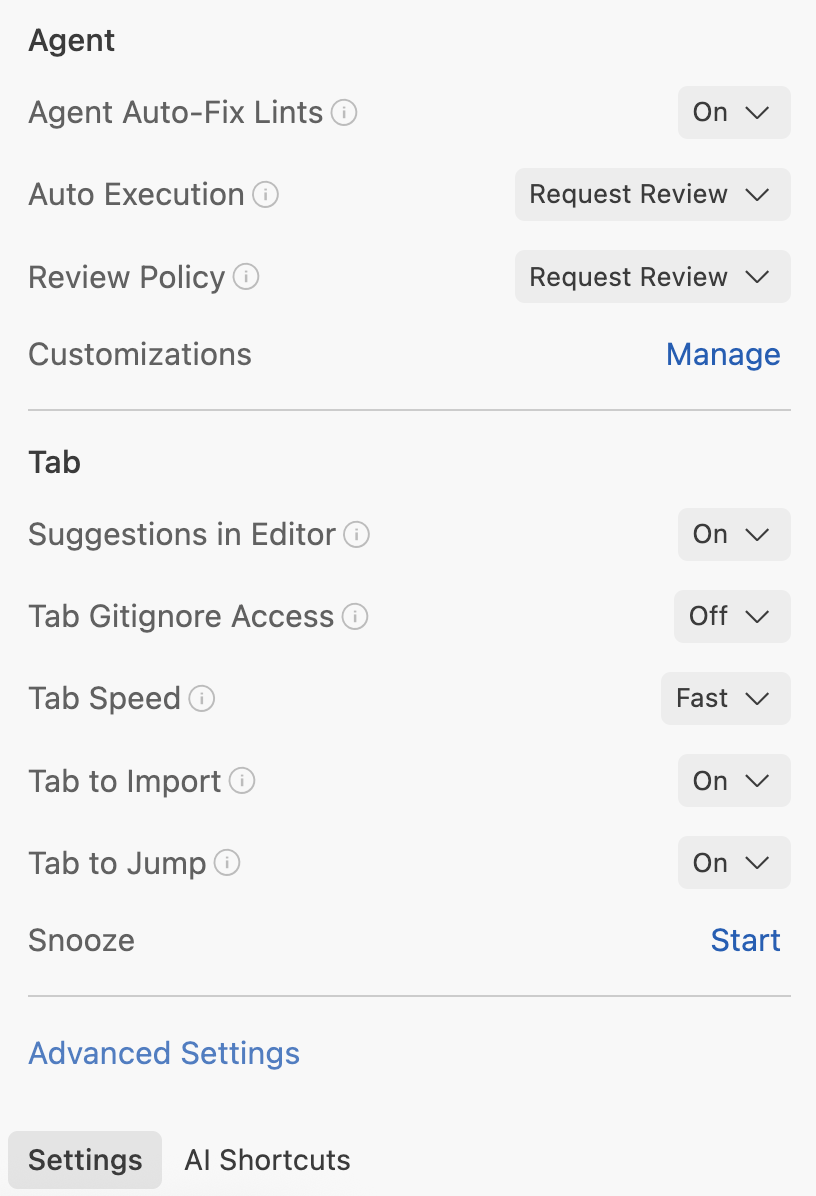
Расширенные настройки позволяют задать дополнительные параметры, например режим безопасности агента:
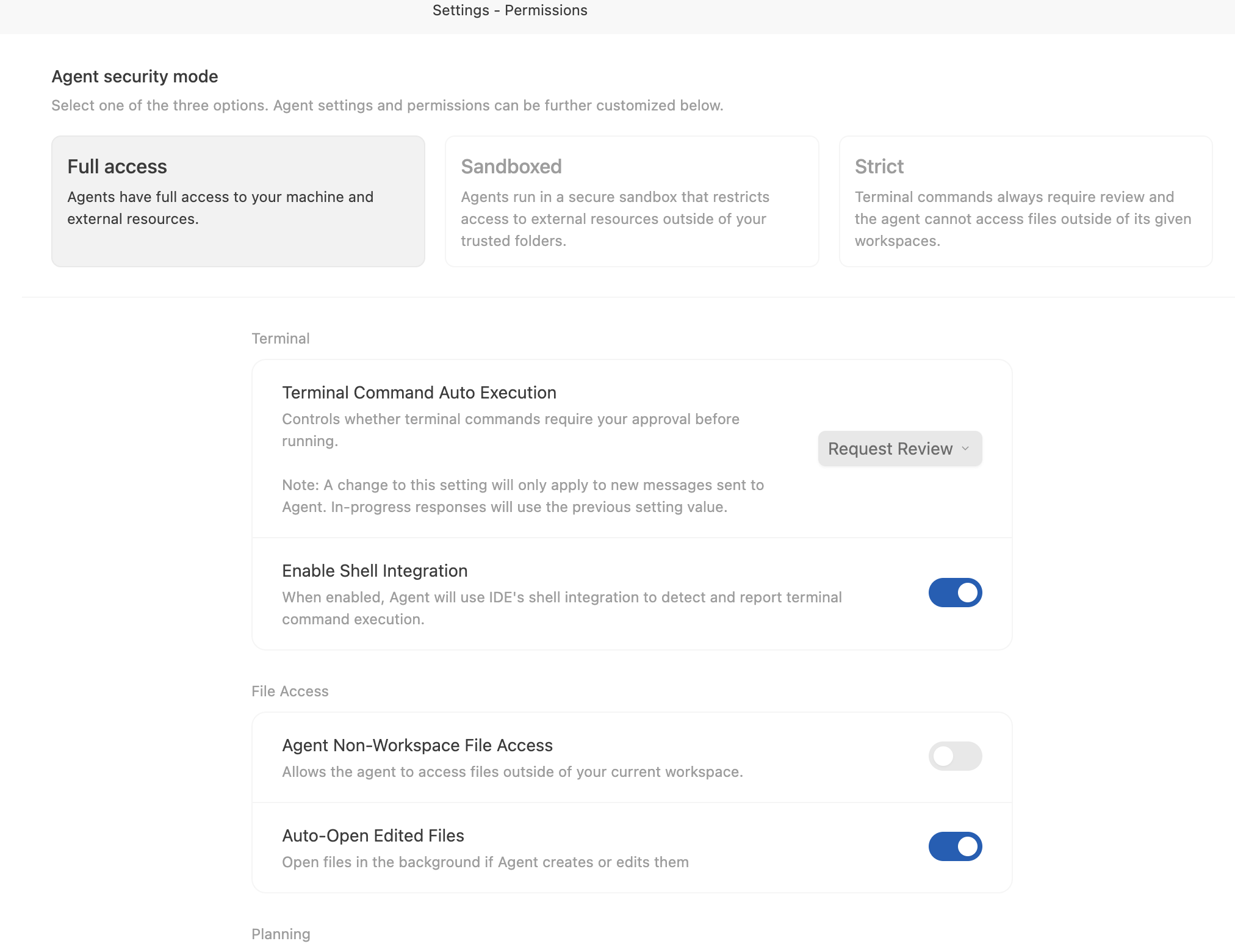
Это позволяет указать, насколько агент может свободно использовать команды терминала, файловую систему и т. д. Ознакомьтесь с ними и выберите подходящие для вашего проекта.
5. Редактор
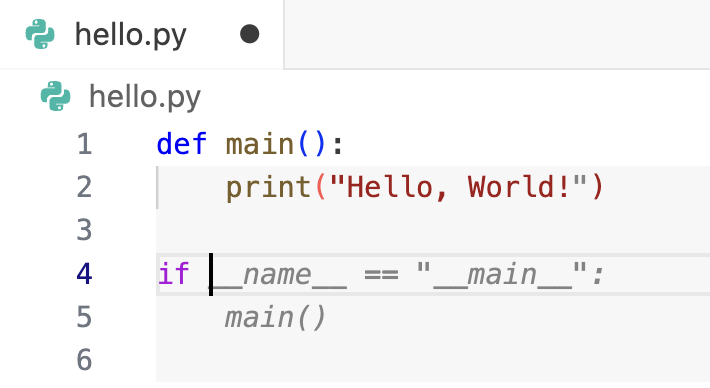
Давайте рассмотрим редактор. Создайте файл Python hello.py, чтобы изучить функции редактора.
Когда вы вводите код в hello.py в редакторе, автоматически включается интеллектуальное автозаполнение, которое можно принять, нажав Tab:
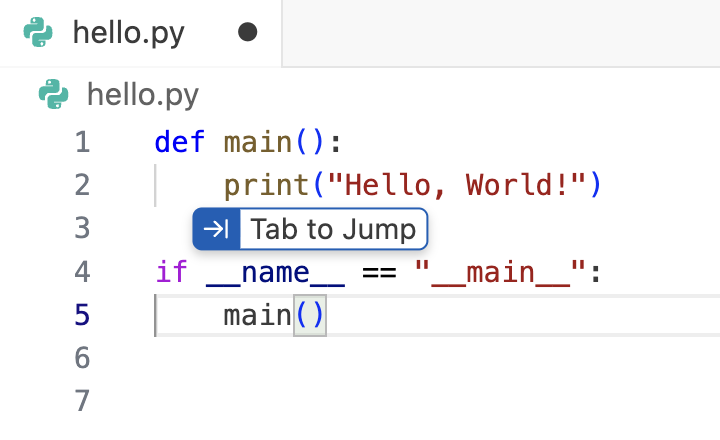
Вы получаете предложения перейти с помощью клавиши Tab, чтобы переместить курсор в следующее логическое место в коде. Например, когда вы закончите вводить main(), редактор предложит перейти к основному методу:
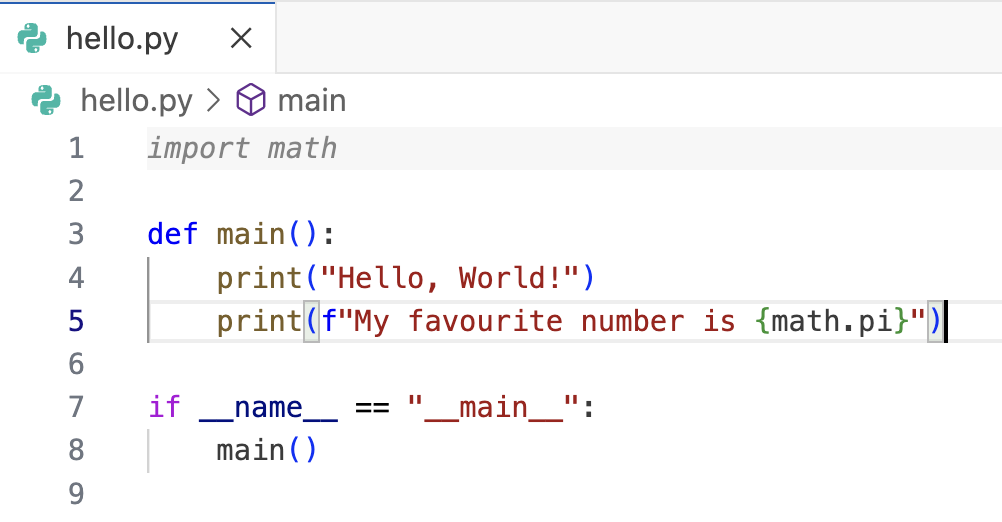
Также вы получите предложение Импортировать, чтобы добавить недостающие зависимости:
6. Панель агента
Справа находится боковая панель агента. Если она не видна, ее можно включить с помощью сочетания клавиш Cmd + L.
Вы можете выбрать разные типы моделей, использовать @, чтобы добавить больше контекста, например файлы, каталоги, терминал, MCP-серверы, или / для команд (об этом рассказывается на следующем шаге).
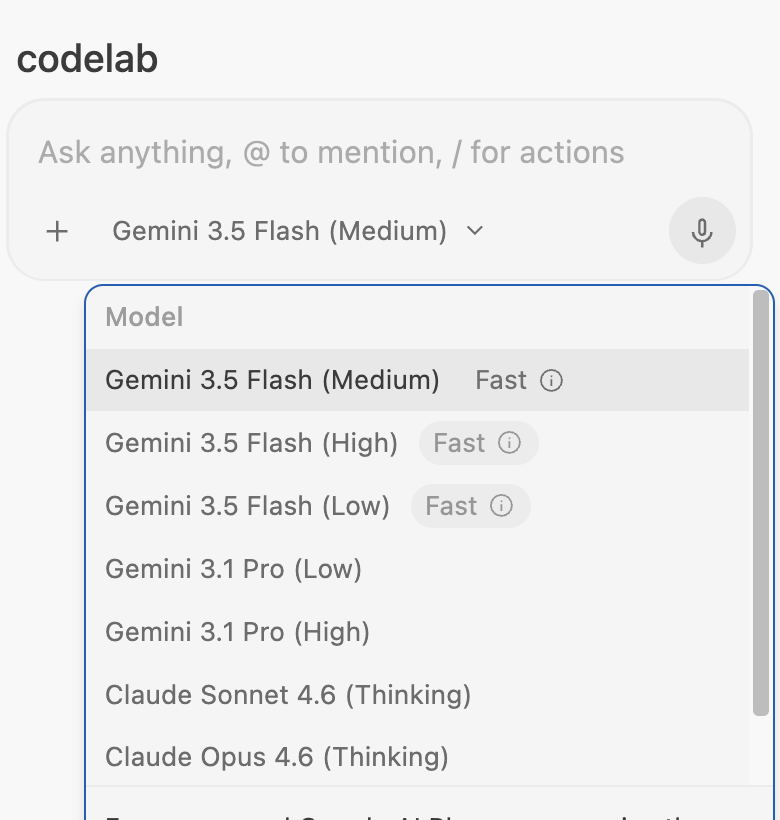
Самый простой способ взаимодействия с агентом – задавать ему вопросы в чате, но есть и другие варианты.
Если у вас установлен статический анализатор кода (например, Pylint), при допущении ошибки вы увидите синтаксические ошибки в коде. Наведите указатель на проблему в редакторе и нажмите на значок Explain and fix . Откроется панель агента с объяснением и возможным решением:

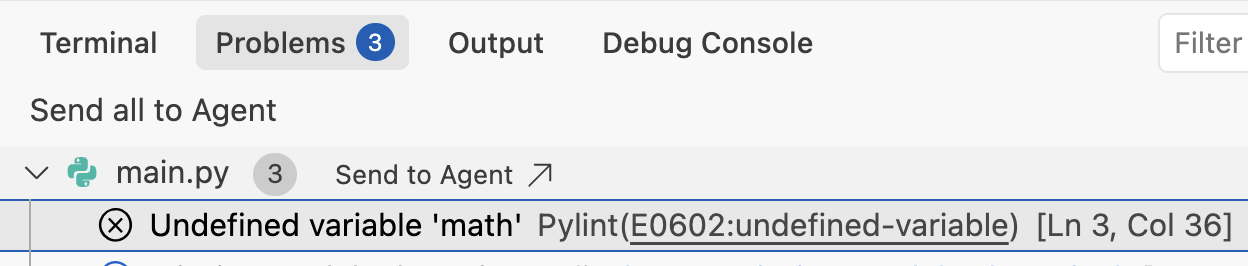
Вы также можете перейти на вкладку Problems в IDE и выбрать Send to Agent, чтобы агент попытался устранить эти проблемы:
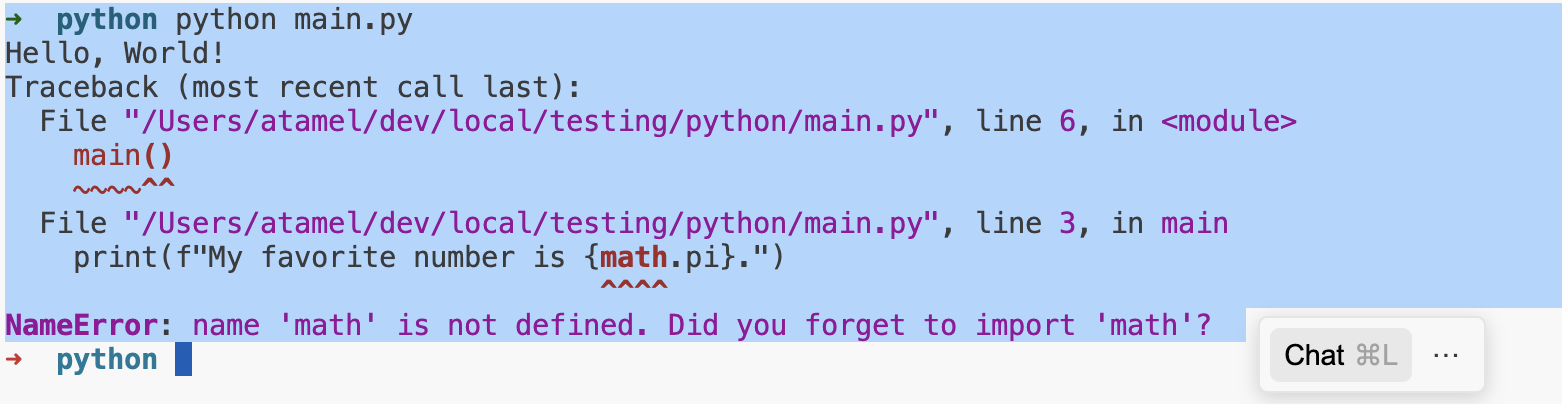
Вы также можете выбрать часть вывода терминала с ошибкой и отправить ее в чат с агентом, нажав Cmd + L:
Во время общения с агентом в верхней части окна ввода будут показываться следующие значки:

Это "Обзор изменений" (для просмотра изменений кода), "Терминал" (для фоновых процессов), "Артефакты" и "Браузер".
7. Объекты
Главная особенность Antigravity – возможность легко собирать отзывы на каждом этапе разработки. В процессе выполнения задачи агент создает различные объекты:
- До начала кодирования: план реализации и список задач.
- При создании кода: различия в коде.
- После написания кода: пошаговое объяснение того, что было сделано, и проверка результатов.
Эти артефакты помогают Antigravity сообщать о своих планах и ходе работы. Кроме того, вы можете оставлять отзывы для агента в виде комментариев в Google Документах. Это позволяет эффективно управлять агентом.
Давайте попробуем создать простое приложение и посмотрим, как можно отправлять отзывы в Antigravity.
На боковой панели агента введите следующий запрос:
Build a TODO list application with Python Flask, SQlite DB, and a CRUD frontend. Keep the application simple
Агент начнет планировать и создаст план реализации.
План реализации
План реализации – это обзор того, что планирует сделать компания Antigravity, какой набор технологий она будет использовать и описание предлагаемых изменений.
Через несколько секунд в чате появится план реализации:
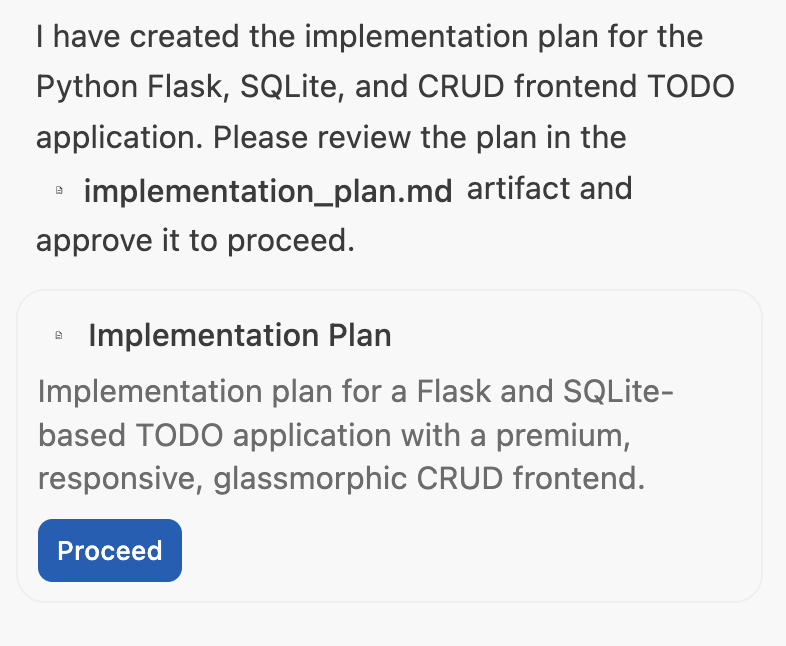
Если вас все устраивает, нажмите кнопку Proceed. Если вы хотите оставить отзыв, откройте план реализации и добавьте комментарии в стиле Google Документов, прежде чем отправлять его.
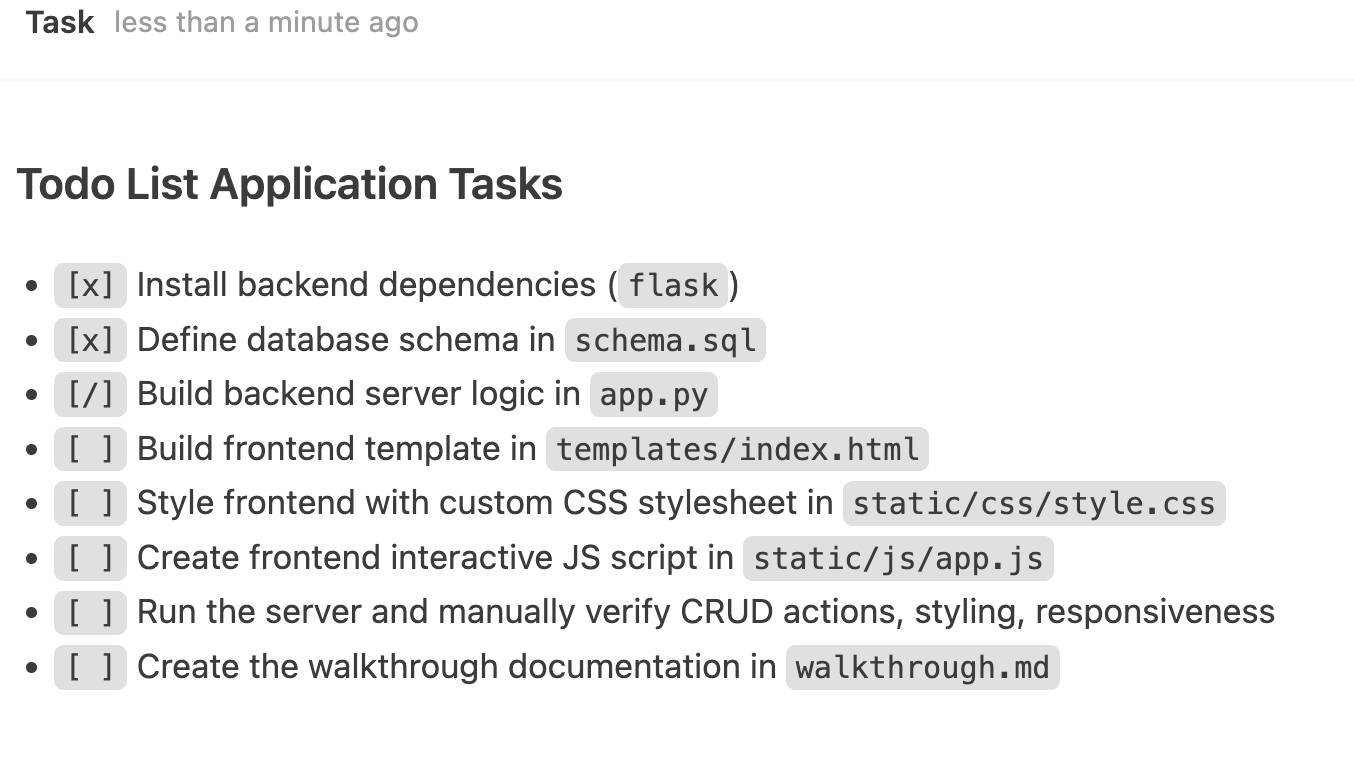
Список задач
После того как план реализации будет обновлен, Antigravity создаст список задач. Это список шагов, которые Antigravity выполнит, чтобы создать и проверить приложение. Он позволяет отслеживать прогресс:
Изменения в коде
На этом этапе Antigravity сгенерирует код в новых файлах. Вы можете Accept all или Reject all эти изменения на боковой панели чата агента, не изучая подробности. Вы также можете нажать на значок Review changes, чтобы посмотреть сведения об изменениях и добавить подробные комментарии в код.
Пошаговое руководство
После того как Antigravity завершит написание кода, он запустит сервер и может открыть браузер, чтобы проверить приложение. Он проведет ручное тестирование, например добавит и обновит задачи. В конце он создаст файл с описанием того, как он проверял приложение. В нем может быть скриншот или запись экрана браузера с процессом проверки.
Вы также можете оставлять комментарии к скриншотам и записям экрана. Например, можно добавить комментарий Change the blue theme to orange theme и отправить. После того как вы отправите комментарий, Antigravity внесет изменения, проверит результаты и обновит пошаговое руководство.
Отмена изменений
Если после выполнения какого-либо шага вы не удовлетворены результатом, вы можете отменить изменение в чате. Просто нажмите ↩️ Undo changes up to this point в чате.
8. Слеш-команды
В Antigravity IDE доступны встроенные слеш-команды /. На боковой панели агента введите /. Вы увидите список команд:
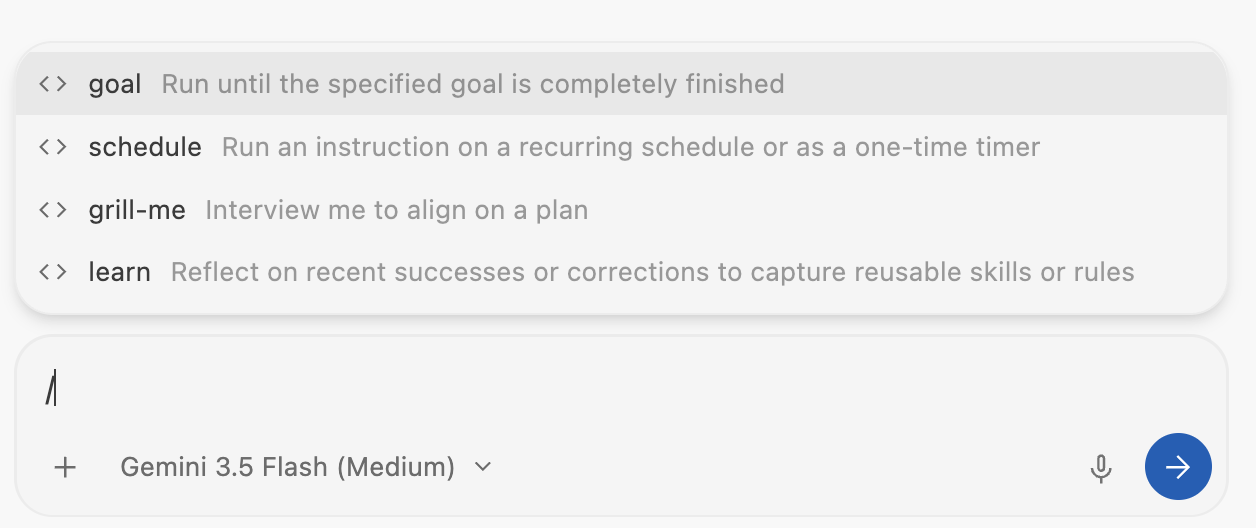
/goal – агент выполняет задачу до конца; /schedule – задачи можно запланировать как повторяющиеся или одноразовые. /grill-me помогает согласовать план с агентом, а /learn – извлекать из разговоров полезные навыки или правила.
Попробуйте использовать эти команды, чтобы понять, как они могут вам помочь.
9. Настройки
В Antigravity IDE есть два варианта настройки: Правила и Рабочие процессы.
Нажмите на значок ... в правом верхнем углу и выберите Customizations. Вы увидите Rules и Workflows:
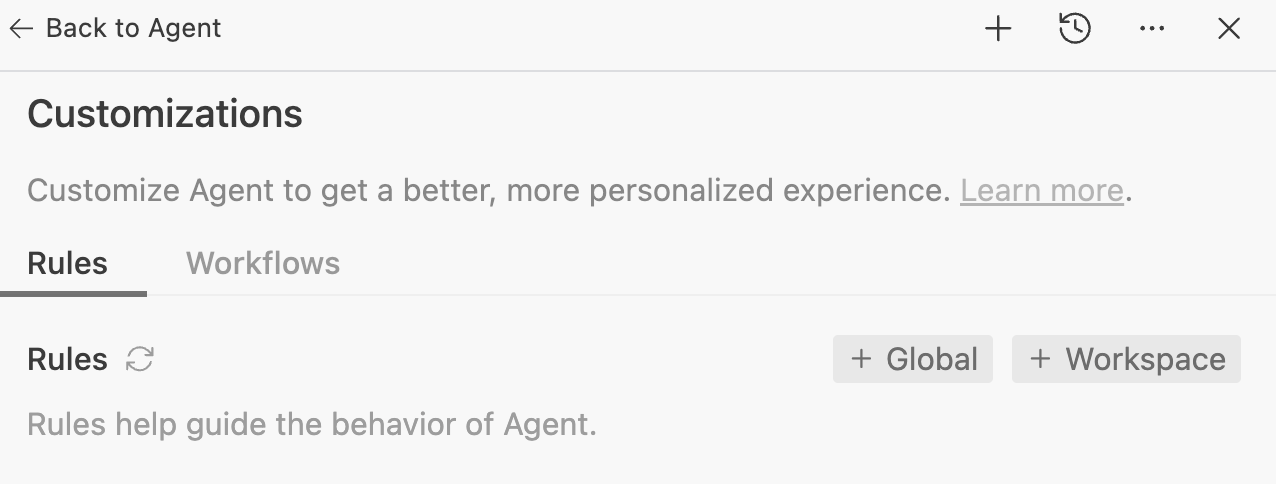
Правила помогают управлять поведением агента. Это инструкции, которые помогут агенту создавать код и тестировать его. Например, вы можете попросить агента следовать определенному стилю кода или всегда документировать методы. Вы можете добавить эти правила, и агент будет их учитывать.
Рабочие процессы – это сохраненные запросы, которые можно активировать по требованию с помощью / во время взаимодействия с агентом. Они также определяют поведение агента, но запускаются пользователем по запросу.
Правила можно сравнить с системными инструкциями, а рабочие процессы – с сохраненными запросами, которые можно использовать по требованию.
Правила и процессы можно применять на уровне всей организации или отдельной рабочей области и сохранять в следующих местах:
- Глобальное правило:
~/.gemini/GEMINI.md - Глобальные рабочие процессы:
~/.gemini/config/global_workflows/ - Правила рабочей области:
.agents/rules/ - Рабочие процессы Workspace:
.agents/workflows/
Давайте добавим в рабочую область несколько правил и рабочих процессов.
Добавить правило
Сначала добавим правило стиля кода. Перейдите к значку Rules и нажмите кнопку +Workspace. Присвойте ему название, например code-style-guide, и задайте следующие правила стиля кода:
* Make sure all the code is styled with PEP 8 style guide
* Make sure all the code is properly commented
Во-вторых, давайте добавим ещё одно правило, чтобы код генерировался модульным образом с примерами в правиле code-generation-guide:
* The main method in main.py is the entry point to showcase functionality.
* Do not generate code in the main method. Instead generate distinct functionality in a new file (eg. feature_x.py)
* Then, generate example code to show the new functionality in a new method in main.py (eg. example_feature_x) and simply call that method from the main method.
Правила сохранены и готовы к использованию.
Как добавить рабочий процесс
Давайте также определим рабочий процесс для создания модульных тестов. Это позволит нам запускать модульные тесты, когда код будет готов (а не генерировать их постоянно).
Перейдите к значку Workflows и нажмите кнопку +Workspace. Укажите название, например generate-unit-tests, и добавьте следующие данные:
* Generate unit tests for each file and each method
* Make sure the unit tests are named similar to files but with test_ prefix
Рабочий процесс также готов к запуску.
Попробовать
Давайте посмотрим, как работают правила и процессы. Создайте в рабочей области файл main.py со следующей структурой:
def main():
    pass

if __name__ == "__main__":
    main()
Теперь перейдите на боковую панель агента и задайте ему вопрос: Implement binary search and bubble sort.
Через минуту или две в рабочей области появятся три файла: main.py, bubble_sort.py, binary_search.py. Вы также заметите, что все правила реализованы: основной файл не загроможден и содержит пример кода, каждая функция реализована в отдельном файле, весь код документирован и написан в хорошем стиле:
from binary_search import binary_search, binary_search_recursive
from bubble_sort import bubble_sort, bubble_sort_descending


def example_binary_search():
    """
    Demonstrate binary search algorithm with various test cases.
    """
    ...

def example_bubble_sort():
    """
    Demonstrate bubble sort algorithm with various test cases.
    """
    ...

def main():
    """
    Main entry point to showcase functionality.
    """
    example_binary_search()
    example_bubble_sort()
    print("\n" + "=" * 60)


if __name__ == "__main__":
    main()
Теперь, когда мы довольны кодом, давайте посмотрим, сможем ли мы запустить рабочий процесс создания модульных тестов.
Откройте чат и начните вводить /generate. Antigravity уже знает о нашем рабочем процессе:
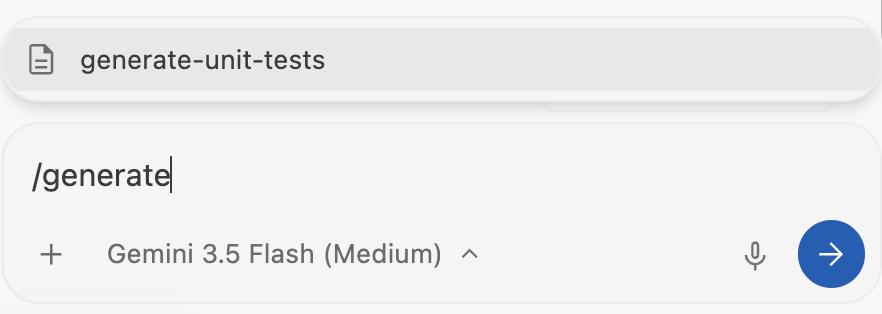
Выберите generate-unit-tests и введите текст. Через несколько секунд в рабочей области появятся новые файлы: test_binary_search.py и test_bubble_sort.py с уже реализованными тестами.
10. MCP-серверы
Протокол Model Context Protocol (MCP) стал стандартом, позволяющим подключать агентов к внешним системам. Они играют ключевую роль в том, чтобы агент оставался в рамках ваших данных и интеграции.
Antigravity IDE поддерживает MCP-серверы, как локальные, так и удаленные. Кроме того, в нем есть интеграции с несколькими серверами MCP, которые работают с сервисами Google Cloud. Их можно установить в один клик, указав несколько параметров конфигурации.
Нажмите на значок ... в правом верхнем углу и выберите MCP Servers. Откроется диалоговое окно со списком MCP-серверов:
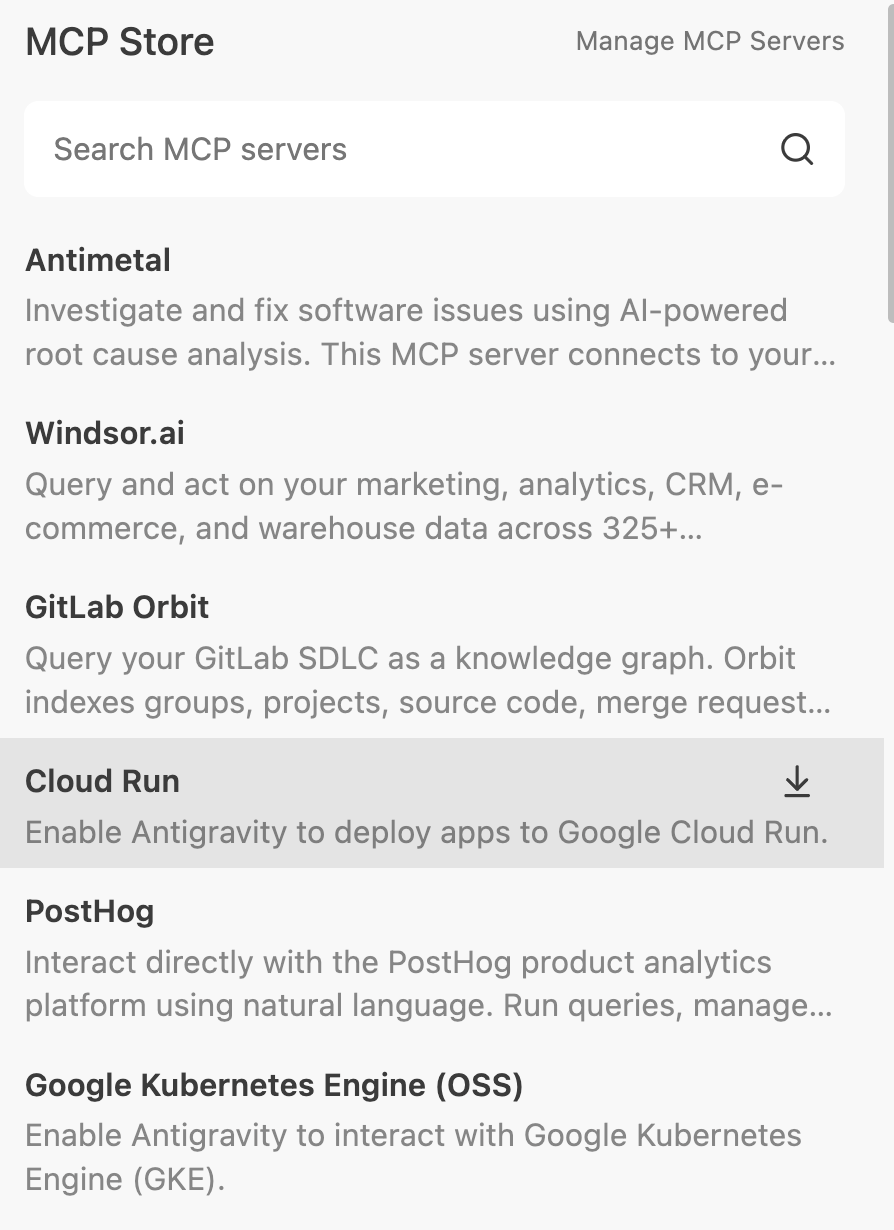
Например, вы можете нажать Cloud Run, чтобы установить его MCP-сервер.
Если нажать на значок Manage MCP Servers в правом верхнем углу, вы также сможете посмотреть конфигурацию сервера MCP в ~/.gemini/config/mcp_config.json. Вы также можете добавить в этот файл другие собственные MCP-серверы и нажать кнопку обновления, чтобы они были распознаны в Antigravity IDE.
Чтобы использовать настроенные MCP-серверы, задайте Antigravity вопрос, для ответа на который требуется MCP-сервер. Например, если у вас включен сервер cloudrun-mcp, вы можете задать Antigravity следующий вопрос: Build and deploy a Cloud Run service. После этого Antigravity должен найти и использовать сервер cloudrun-mcp для настройки и развертывания сервиса Cloud Run.
11. Навыки
Базовые модели Antigravity – мощные универсальные инструменты, но они не знают контекста вашего проекта или стандартов команды. Если загрузить в окно контекста агента все правила и инструменты, это приведет к раздуванию инструментов, увеличению расходов и задержек, а также к путанице.
Навыки решают эту проблему с помощью постепенного раскрытия информации. Специализированное действие – это пакет знаний, который не используется, пока не понадобится. Он загружается в контекст агента, только если ваш запрос соответствует описанию навыка .
Структура и область применения
Навыки – это пакеты на основе каталога. Вы можете задать их в двух областях в зависимости от ваших потребностей:
- Глобальная область действия (
~/.gemini/config/skills/). Доступно во всех продуктах Antigravity (Antigravity, Antigravity IDE, Antigravity CLI) и проектах. - Область действия проекта/рабочей области (
<project-root>/.agents/skills/). Навык будет доступен только в определенном проекте.
Типичный каталог навыков выглядит следующим образом :
my-skill/
├── SKILL.md    #(Required) metadata & instructions.
├── scripts/    # (Optional) Python or Bash scripts for execution.
├── references/ # (Optional) text, documentation, or templates.
└── assets/     # (Optional) Images or logos.
Давайте добавим навык.
Навык проверки кода
Это навык, содержащий только инструкции, то есть нам нужно создать только файл SKILL.md, в котором будут метаданные и инструкции для навыка. Давайте создадим навык, который будет предоставлять агенту информацию для проверки изменений в коде на наличие ошибок, проблем со стилем и соответствия рекомендациям.
Создайте в папке проекта каталог, в котором будет храниться навык:
mkdir -p .agents/skills/code-review
Создайте в папке проекта файл SKILL.md, например .agents/skills/code-review, со следующим содержимым:
---
name: code-review
description: Reviews code changes for bugs, style issues, and best practices. Use when reviewing PRs or checking code quality.
---

# Code Review Skill

When reviewing code, follow these steps:

## Review checklist

1. **Correctness**: Does the code do what it's supposed to?
2. **Edge cases**: Are error conditions handled?
3. **Style**: Does it follow project conventions?
4. **Performance**: Are there obvious inefficiencies?

## How to provide feedback

- Be specific about what needs to change
- Explain why, not just what
- Suggest alternatives when possible
Обратите внимание, что в файле SKILL.md выше метаданные (название и описание) указаны вверху, а инструкции – ниже. При загрузке агент будет считывать только метаданные навыков и загружать полные инструкции только при необходимости.
Давайте проверим навык. Начните новый чат с Antigravity и спросите, какие навыки установлены. Вы увидите навык code-review:
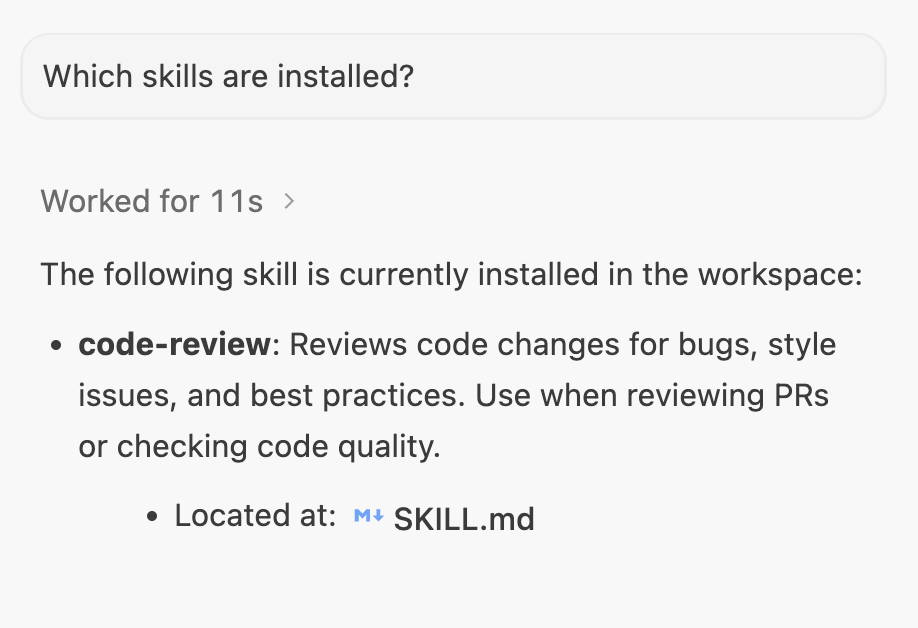
Попробовать
Создайте новый файл с названием demo_bad_code.py и добавьте в него указанное ниже содержимое:
import time

def get_user_data(users, id):
   # Find user by ID
   for u in users:
       if u['id'] == id:
            return u
   return None

def process_payments(items):
   total = 0
   for i in items:
       # Calculate tax
       tax = i['price'] * 0.1
       total = total + i['price'] + tax
       time.sleep(0.1) # Simulate slow network call

   return total

def run_batch():
   users = [{'id': 1, 'name': 'Alice'}, {'id': 2, 'name': 'Bob'}]
   items = [{'price': 10}, {'price': 20}, {'price': 100}]

   u = get_user_data(users, 3)
   print("User found: " + u['name']) # Will crash if None

   print("Total: " + str(process_payments(items)))

if __name__ == "__main__":
   run_batch()
Откройте новый чат в определенном проекте в Antigravity и введите следующий запрос: review the @demo_bad_code.py file.
Агент должен определить навык code-review, загрузить сведения о нем и выполнить действие в соответствии с инструкциями в файле code-review/SKILL.md.
Ниже приведен пример выходных данных:
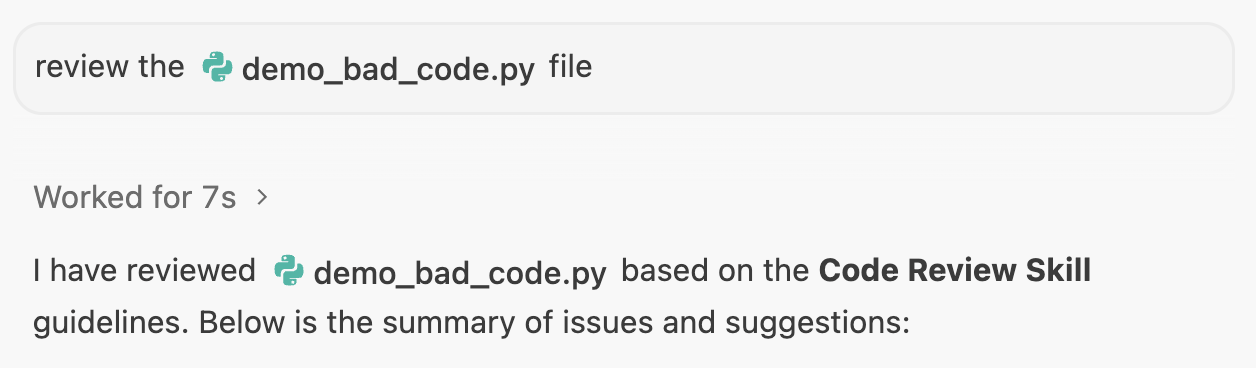
12. Заключение
Поздравляем! Вы успешно установили и настроили Antigravity IDE и ознакомились с ее основными функциями.
Чтобы узнать больше о платформе Antigravity, ознакомьтесь со следующими codelab и справочной документацией.
Другие практические работы
- Начало работы с Google Antigravity
- Работа с Google Antigravity
- Практическое занятие по Antigravity CLI
- Создание и развертывание в Google Cloud с помощью Antigravity
Справочные документы
- Официальный сайт : https://antigravity.google/
- Документация: https://antigravity.google/docs/home
- Примеры использования : https://antigravity.google/use-cases
- Скачать : https://antigravity.google/download
- Канал Google Antigravity на YouTube : https://www.youtube.com/@googleantigravity