

1. Introducción
En este codelab, aprenderás sobre Google Antigravity, una plataforma de desarrollo con agentes diseñada para ayudarte a desarrollar en esta era de agentes. Antigravity 2.0 funciona como el centro de comando central de tus agentes de IA y proporciona una plataforma unificada para iniciar, supervisar y organizar sus actividades.
Con el lanzamiento de la versión 2.0, Antigravity ya no es solo un administrador de agentes integrado en un IDE. Ahora es un ecosistema completo de productos diseñados para la era centrada en los agentes:
- Antigravity: Es la aplicación independiente insignia para macOS, Linux y Windows. Este es tu centro de comandos para administrar varios agentes locales en paralelo, ejecutar tareas programadas y mucho más. A diferencia de su predecesor, Agent Manager, Antigravity 2.0 es una aplicación independiente que funciona independientemente de un IDE.
- IDE de Antigravity: El IDE agente original con todas las funciones sigue disponible (y se recomienda para los desarrolladores). Incluye el administrador de agentes, artefactos y una comprensión profunda de tu base de código.
- CLI de Antigravity: Es una interfaz de línea de comandos para las interacciones de agentes basadas en la terminal. Esto no se abordará en este instructivo.
- SDK de Antigravity: Herramientas para que los desarrolladores integren Antigravity en sus propios sistemas de forma programática. Esto no se abordará en este instructivo.
- Antigravity para IDEs: Se lanzó recientemente. Esto integra las capacidades del agente autónomo de Antigravity directamente en tu editor favorito con extensiones oficiales para Visual Studio Code, Jetbrains, Zed y muchos más. En caso de que no desees usar ninguna de estas extensiones, puedes usar el IDE independiente de Antigravity que se mencionó anteriormente.
En este codelab, nos enfocaremos principalmente en Antigravity y mencionaremos brevemente el IDE de Antigravity. Los otros dos componentes, la CLI de Antigravity y el SDK de Antigravity, no se incluyen.
Si te interesa un codelab sobre la CLI de Antigravity, que es una aplicación basada en terminal, consulta el codelab: Primeros pasos con la CLI de Antigravity.
Qué aprenderás
- Instalar y configurar Antigravity
- Explorar los conceptos clave de Antigravity, como trabajar con agentes, proyectos y mucho más
- Personalizar Antigravity con varios parámetros de configuración y según tus preferencias
Requisitos
Antigravity debe instalarse de forma local en tu sistema. El producto está disponible en Mac, Windows y distribuciones específicas de Linux. Además de tu propia máquina, necesitarás lo siguiente:
- Navegador web Chrome
- Una cuenta de Gmail (cuenta personal de Gmail)
Este codelab está diseñado para usuarios y desarrolladores de todos los niveles.
Problemas relacionados con informes
A medida que trabajes en el codelab y con Antigravity, es posible que encuentres problemas.
Si tienes problemas relacionados con el codelab (errores de escritura, instrucciones incorrectas), abre un error con el botón Report a mistake que se encuentra en la esquina inferior izquierda de este codelab:
Si tienes errores o solicitudes de funciones relacionadas con Antigravity, informa el problema dentro de la app. Para enviar comentarios sobre el producto, haz clic en Configuración, disponible en la esquina inferior izquierda del producto Antigravity. Luego, elige la opción Provide Feedback.
2. Instalación
Cómo instalar Antigravity
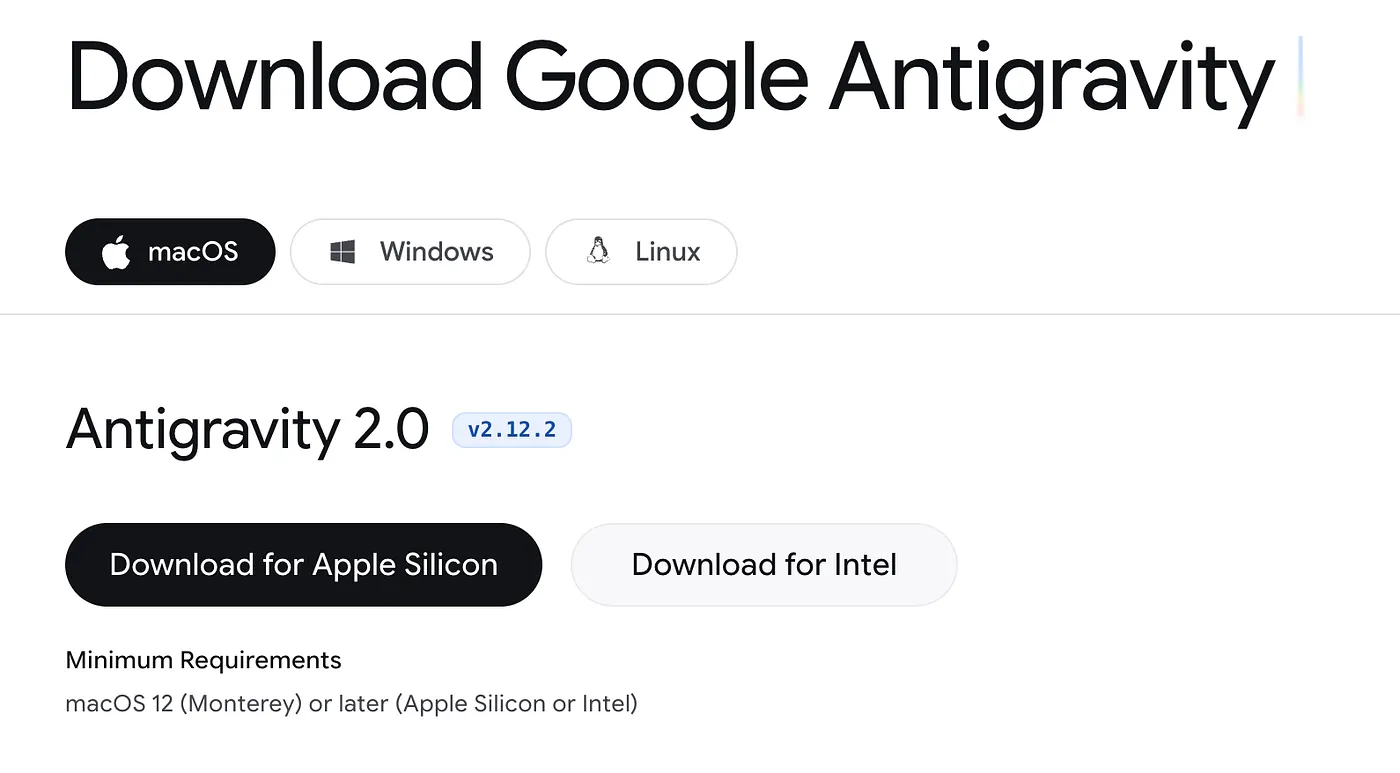
Ve a la página de descarga de Google Antigravity. Descarga la aplicación Antigravity para tu sistema operativo (macOS, Linux o Windows).
Ejecuta el instalador. Se muestra la siguiente pantalla:
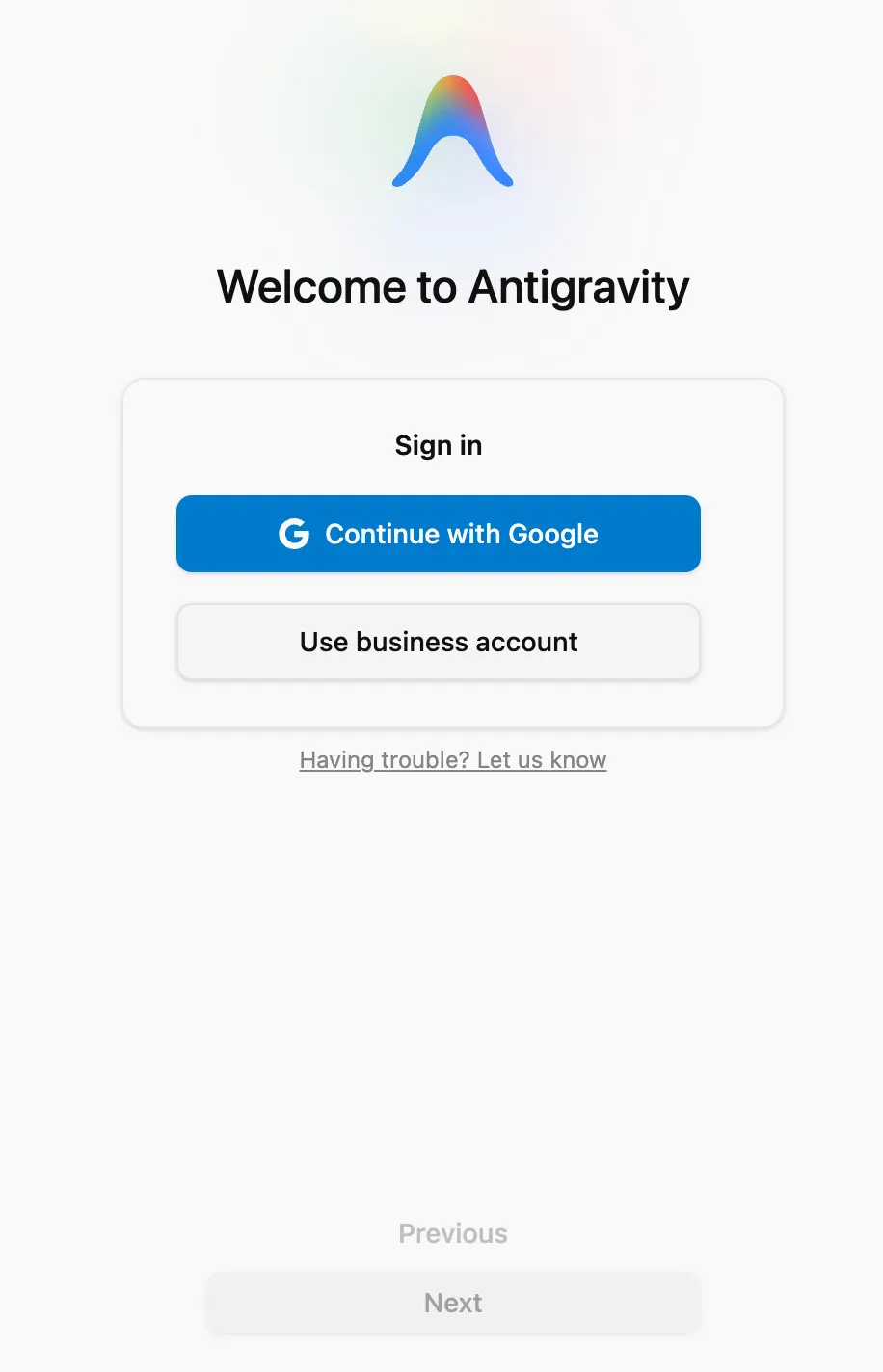
Existen 2 opciones:
- Continuar con Google: Aquí puedes usar tu Cuenta de Google personal, y Antigravity admite un paquete de inicio con Gmail personal. En caso de que hayas comprado los paquetes de Google AI Pro o Ultra en tu Cuenta de Google, se aplicarán los límites de cuota correspondientes de Antigravity.
- Usar cuenta empresarial: Se aplica si usas esto en un proyecto empresarial, en el que tienes un proyecto de Google Cloud y tu organización compró licencias. Como alternativa, puedes usar el proyecto de Google Cloud junto con Agent Platform con un modelo de pago por uso. No usaremos esta opción aquí.
Haz clic en Continuar con Google y accede con tu Cuenta de Google. Completa la autenticación y debería mostrarse lo siguiente:
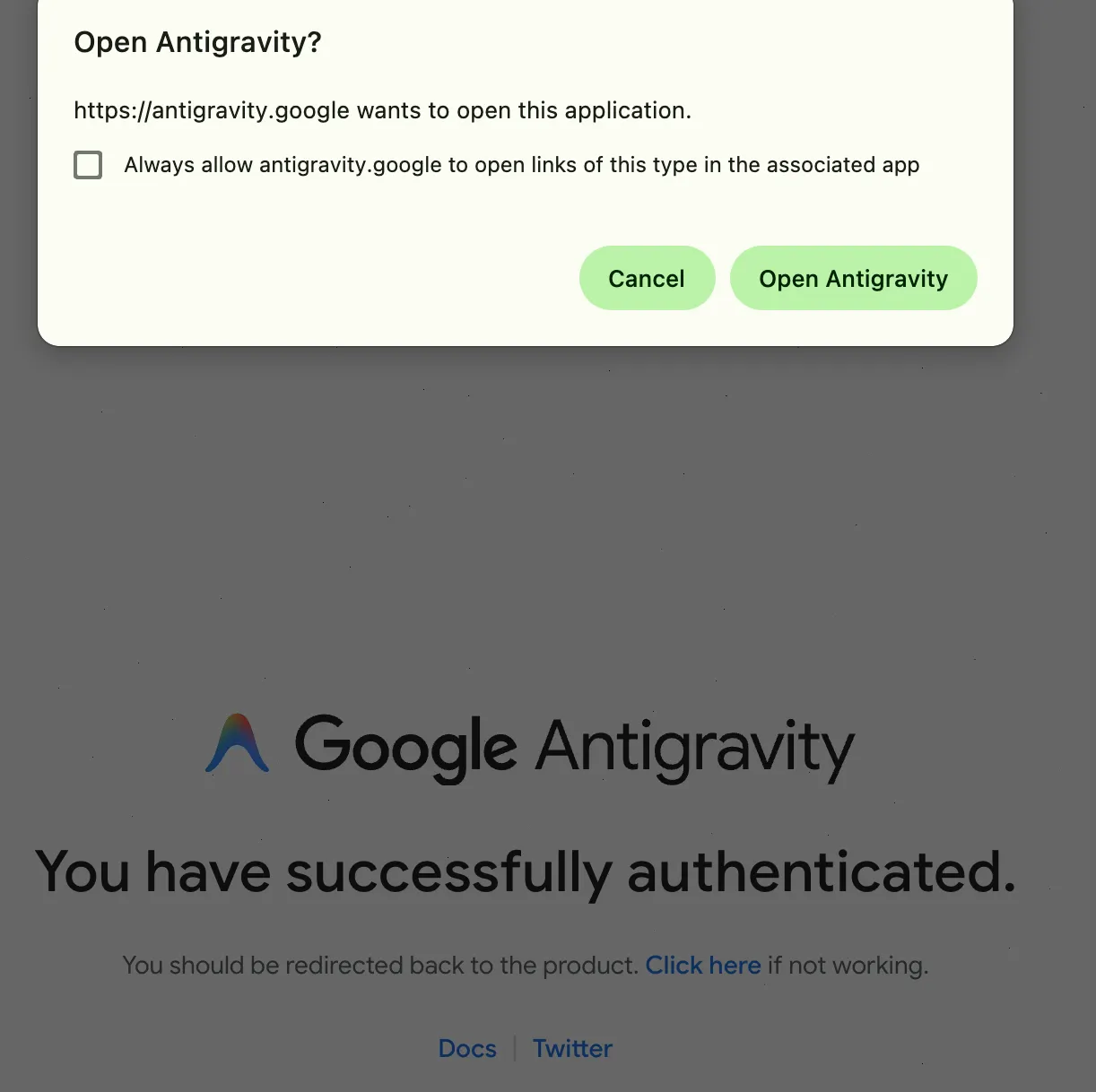
Haz clic en Abrir Antigravity y se continuará con el resto del proceso.
Puedes seleccionar un tema, uno o más complementos de Google con los que puedes aumentar Antigravity (puedes ignorar todo eso por ahora) y una pantalla de Términos y condiciones. Acéptalo, haz clic en Finalizar y deberías ver una interfaz de Antigravity similar a la siguiente:
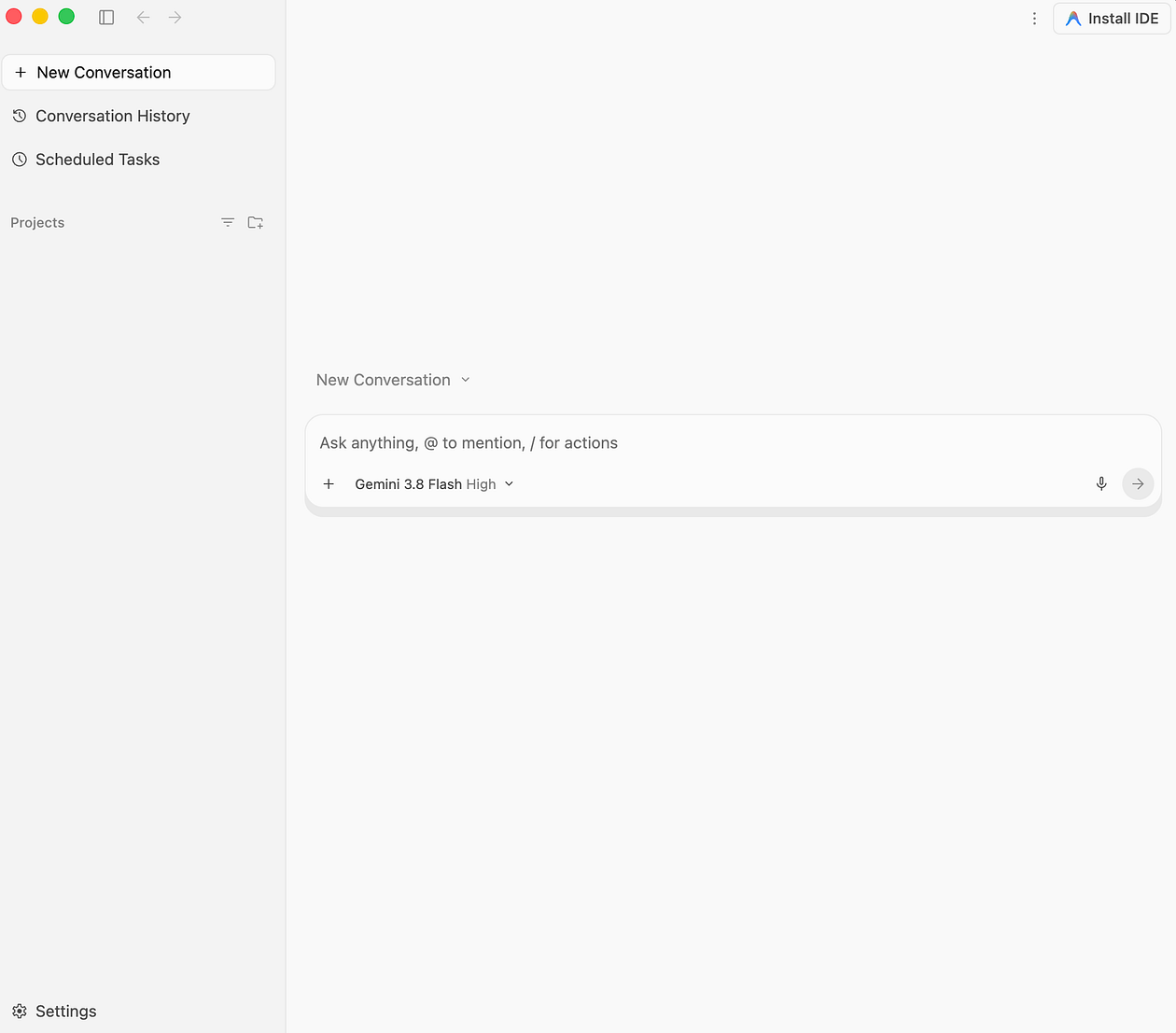
Llegaremos a la interfaz en un momento, pero, por ahora, estamos listos.
Instala el IDE de Antigravity
En la pantalla anterior, deberías ver un botón Install IDE en la esquina superior derecha. Esto te llevará a la página de descarga del IDE de Google Antigravity, a la que también puedes ir directamente.
Haz clic en el botón Descargar. Esto te llevará a una página en la que podrás descargar la extensión de Antigravity para tus IDE favoritos (Visual Studio Code, Zed, Jetbrains, etc.) o el instalador independiente del IDE de Antigravity, como se indica a continuación:
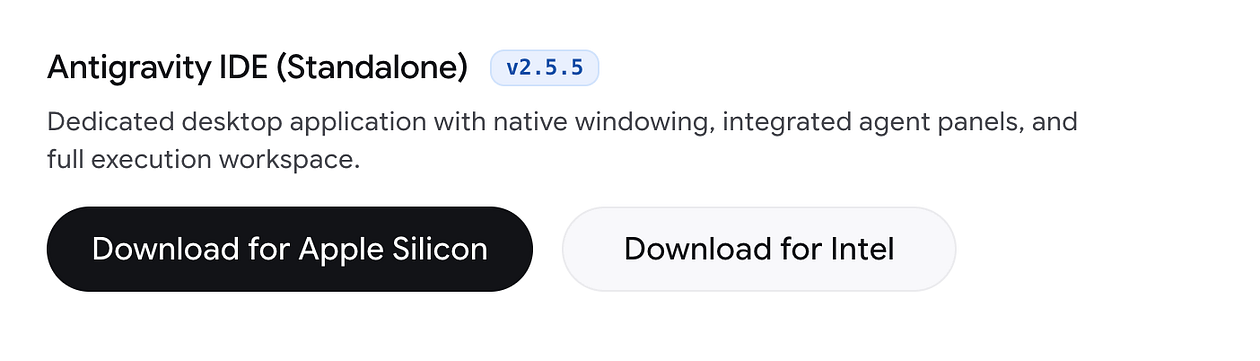
Descarga el instalador adecuado. Ejecuta el instalador, accede con la misma Cuenta de Google y continúa con la instalación. Usa los valores predeterminados en cada paso, desde el IDE, las acciones predeterminadas, los complementos y mucho más.
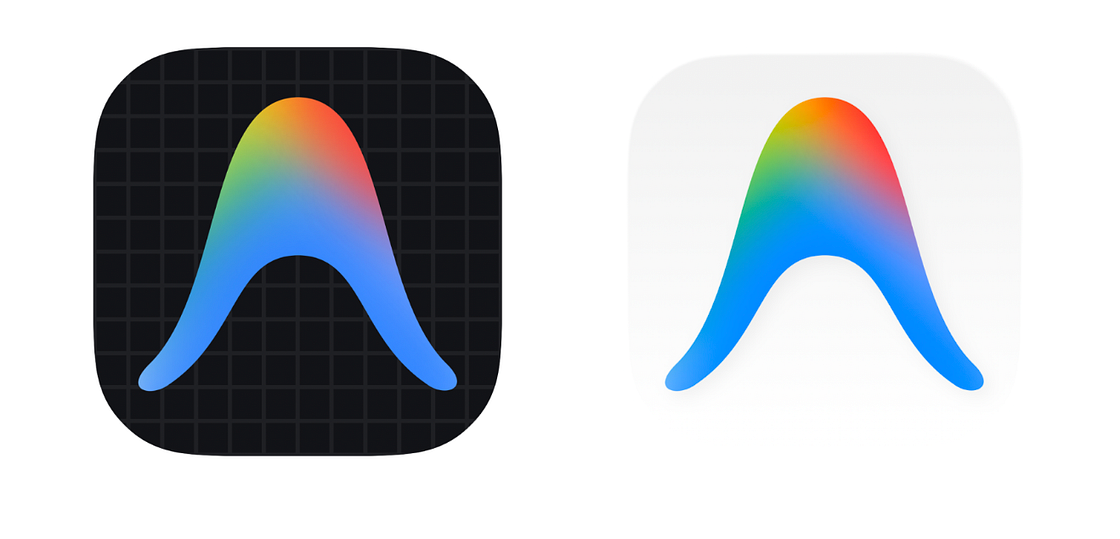
Verás dos íconos en el dock: Antigravity 2.0 (fondo blanco) y el IDE de Antigravity (fondo de cuadrícula negra).
3. Interfaz de Antigravity 2.0
Inicia Antigravity si ya lo hiciste. Idealmente, deberías ver una pantalla como la siguiente. Si instalaste el IDE independiente de Antigravity, el botón de la esquina superior derecha será Open IDE y no Install IDE.
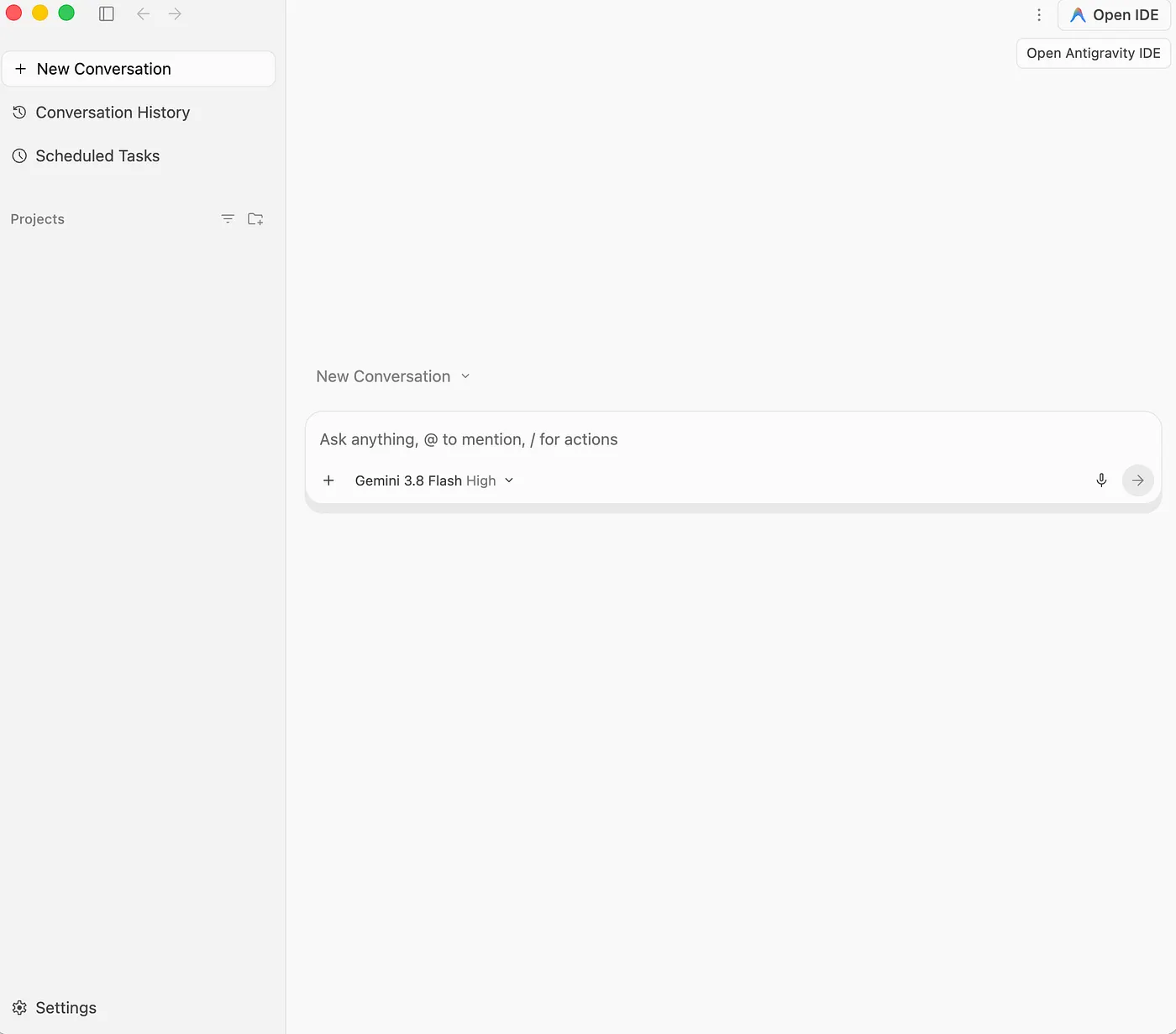
Llegaremos a la opción Configuración en la esquina inferior izquierda a medida que avancemos en este instructivo, según sea necesario.
Proyectos
Primero, comprendamos el concepto de Proyectos en Antigravity. Esto es clave porque, si observas la interfaz en el panel derecho, se indica claramente Seleccionar proyecto, y Antigravity usa un enfoque centrado en el proyecto para garantizar que los agentes tengan acceso a los archivos, las herramientas, los permisos y mucho más adecuados.
Un proyecto es una combinación de carpetas que definen el entorno y el alcance de tu agente. En lugar de obligar a un agente a operar dentro de una sola carpeta, un proyecto puede trabajar con una o varias carpetas (p.ej., un repositorio de frontend y uno de backend), lo que proporciona a tus agentes todo el contexto necesario para tu base de código. Todos los proyectos tienen su propia configuración de agentes aislados, lo que te permite personalizar la configuración de seguridad de diferentes proyectos de forma independiente.
Creemos nuestro primer proyecto. En la carpeta principal de tu máquina local, crea una carpeta llamada $HOME/agy2-projects/my-first-project . Ten en cuenta que no tiene que ser una carpeta vacía.
Ahora crearemos nuestro primer proyecto en Antigravity definiendo qué carpetas lo constituyen. En nuestro caso inicial, solo habrá una carpeta, es decir, $HOME/agy2-projects/my-first-project..
En la barra de navegación de la izquierda, verás una sección Proyectos. Haz clic en el botón Crear proyecto nuevo, como se muestra a continuación:
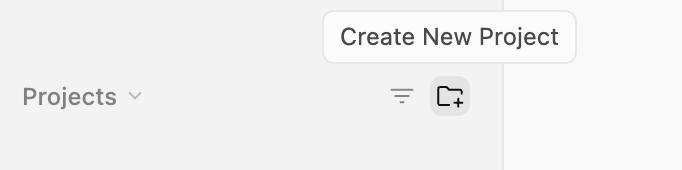
Como alternativa, también puedes hacer clic en el vínculo New Conversation en el panel principal y verás la opción New Project, como se muestra a continuación:
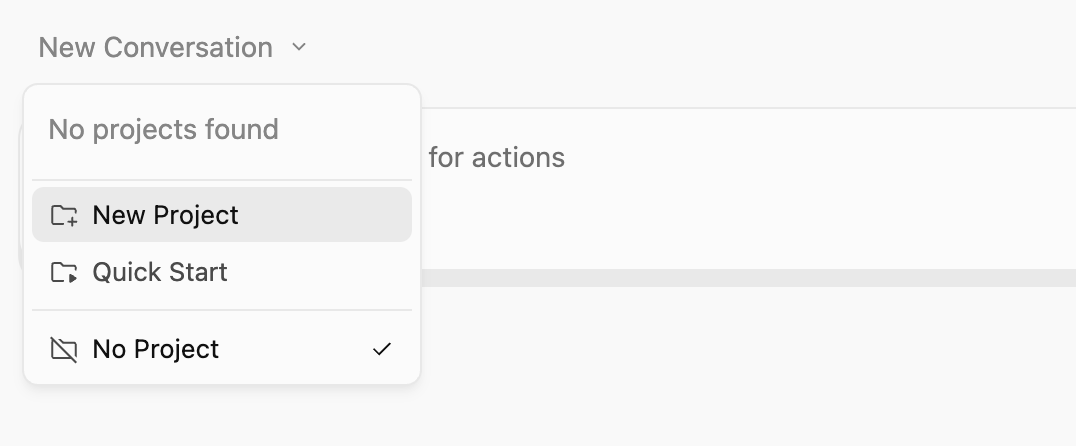
De cualquier manera, haz clic en Proyecto nuevo, como se muestra a continuación:
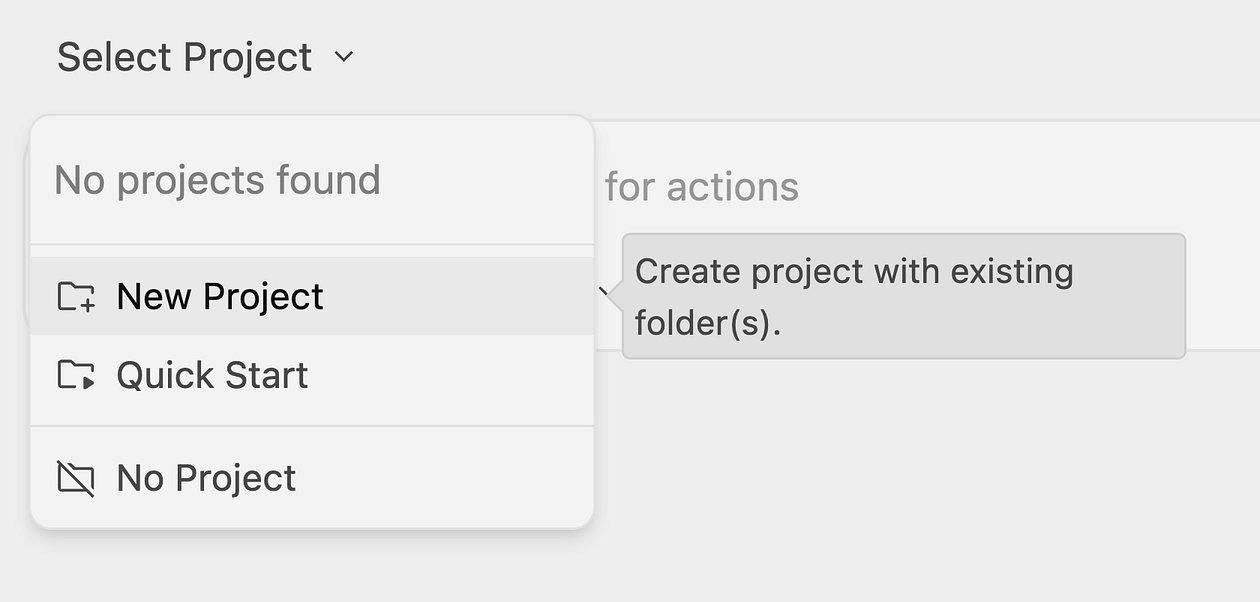
Se te pedirá que selecciones una carpeta para tu proyecto. Para ello, se abrirá el Explorador de archivos o carpetas. Selecciona la carpeta, que, en nuestro caso, es $HOME/agy2-projects/my-first-project.
Actualmente, definimos un proyecto llamado my-first-project que apunta a una carpeta, es decir, $HOME/agy2-projects/my-first-project.
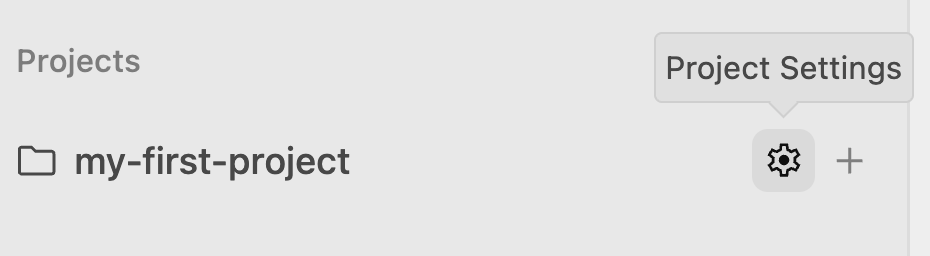
Es posible que te preguntes si un proyecto puede tener solo una carpeta. ¿Qué sucede si quiero tener un proyecto que tenga carpetas de código de frontend y de backend? Puedes agregar más carpetas para que Antigravity tenga un contexto completo mientras trabaja con tus proyectos. Haz clic en la Configuración del proyecto del proyecto específico (my-first-project) como se muestra a continuación:
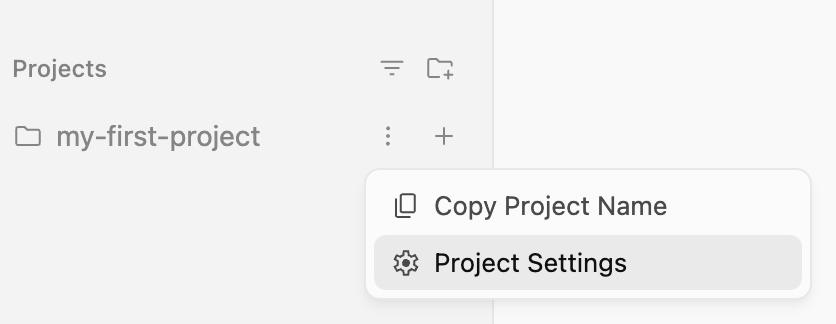
Aparecerá el diálogo Configuración del proyecto para el proyecto específico y notarás que contiene la opción de agregar más carpetas a través de la opción Agregar carpeta.
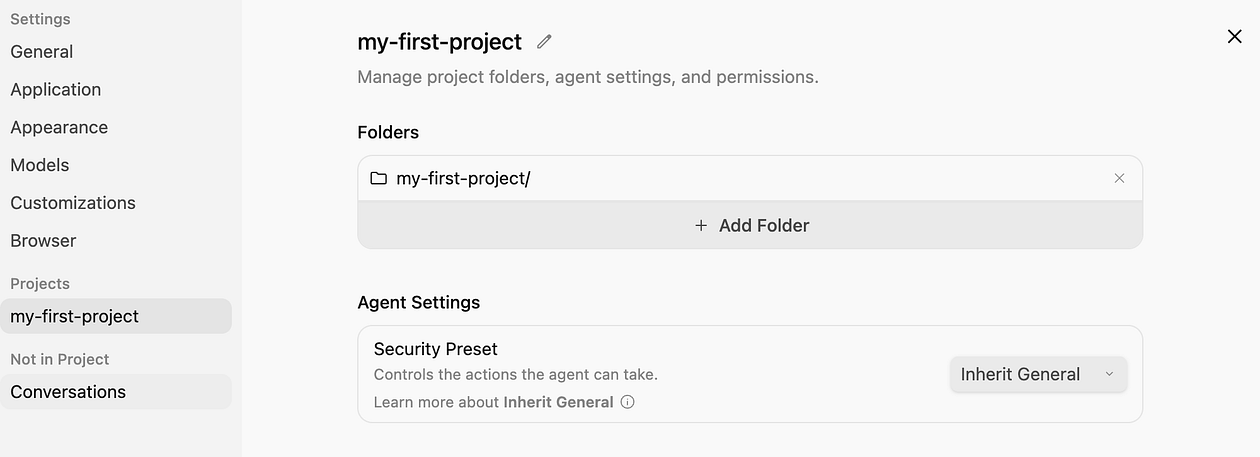
Aún puedes agregar más carpetas al proyecto, como puedes observar (a través de Add Folder), pero, por ahora, nos conformamos con esto y podemos hacer clic en el botón Create.
Ahora puedes cerrar la página de configuración.
Una de las cosas clave que habrás notado es que "Todos los proyectos tienen su propia configuración de agentes aislados, lo que te permite personalizar la configuración de seguridad de diferentes proyectos de forma independiente". Por lo tanto, en cualquier momento, si deseas ajustar el comportamiento de Antigravity para tu proyecto específico, puedes ir a Project Settings y modificar la configuración específica según sea necesario.
En palabras simples, cada proyecto hereda permisos relacionados con la revisión de artefactos, las herramientas permitidas y la configuración del servidor de MCP de una configuración global que está disponible a través de Configuración en la interfaz principal. Sin embargo, puedes establecer estos permisos y más de forma individual por proyecto, lo que te brinda mucha más flexibilidad y mantiene el contexto y las herramientas optimizados para tu proyecto específico.
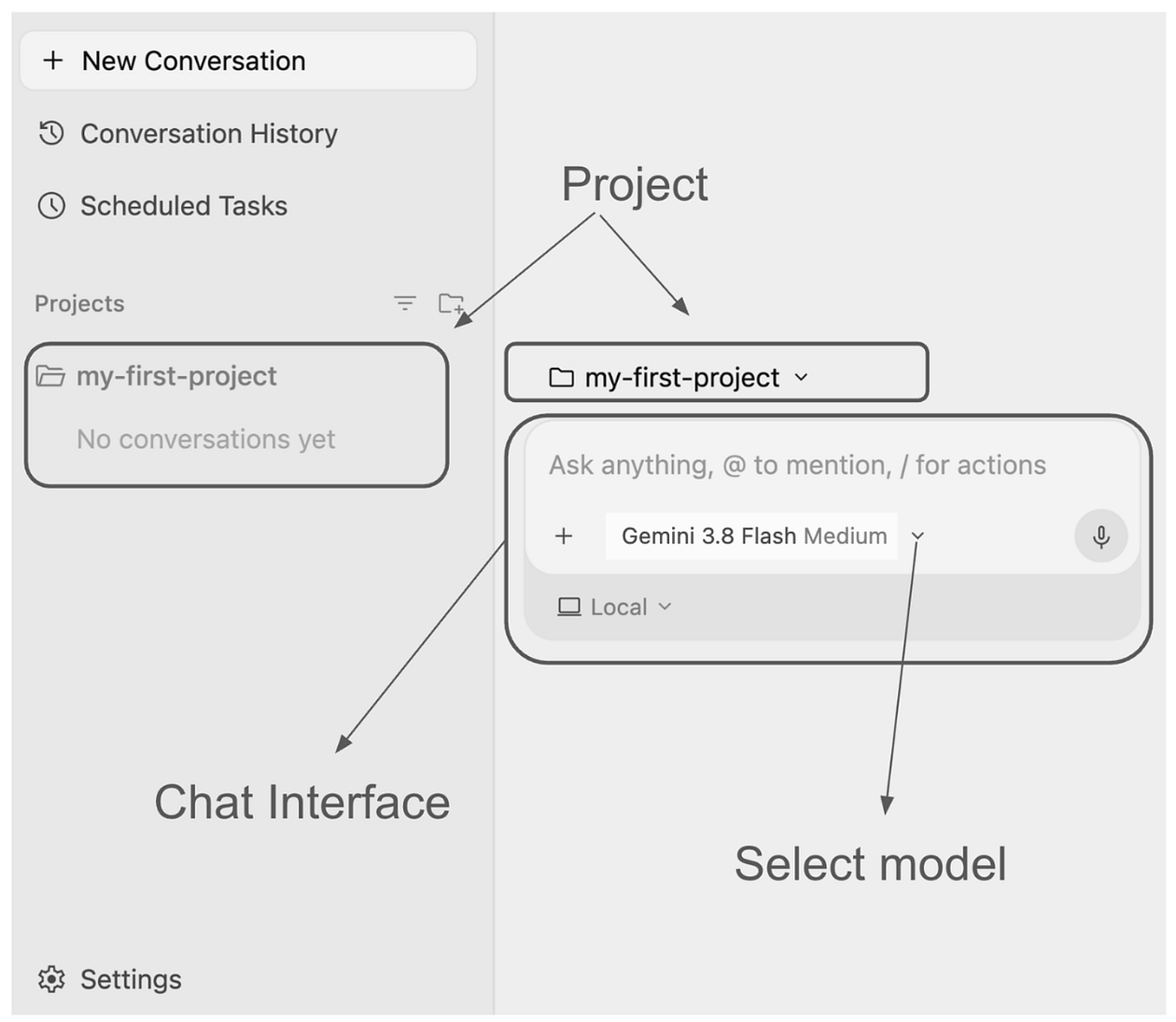
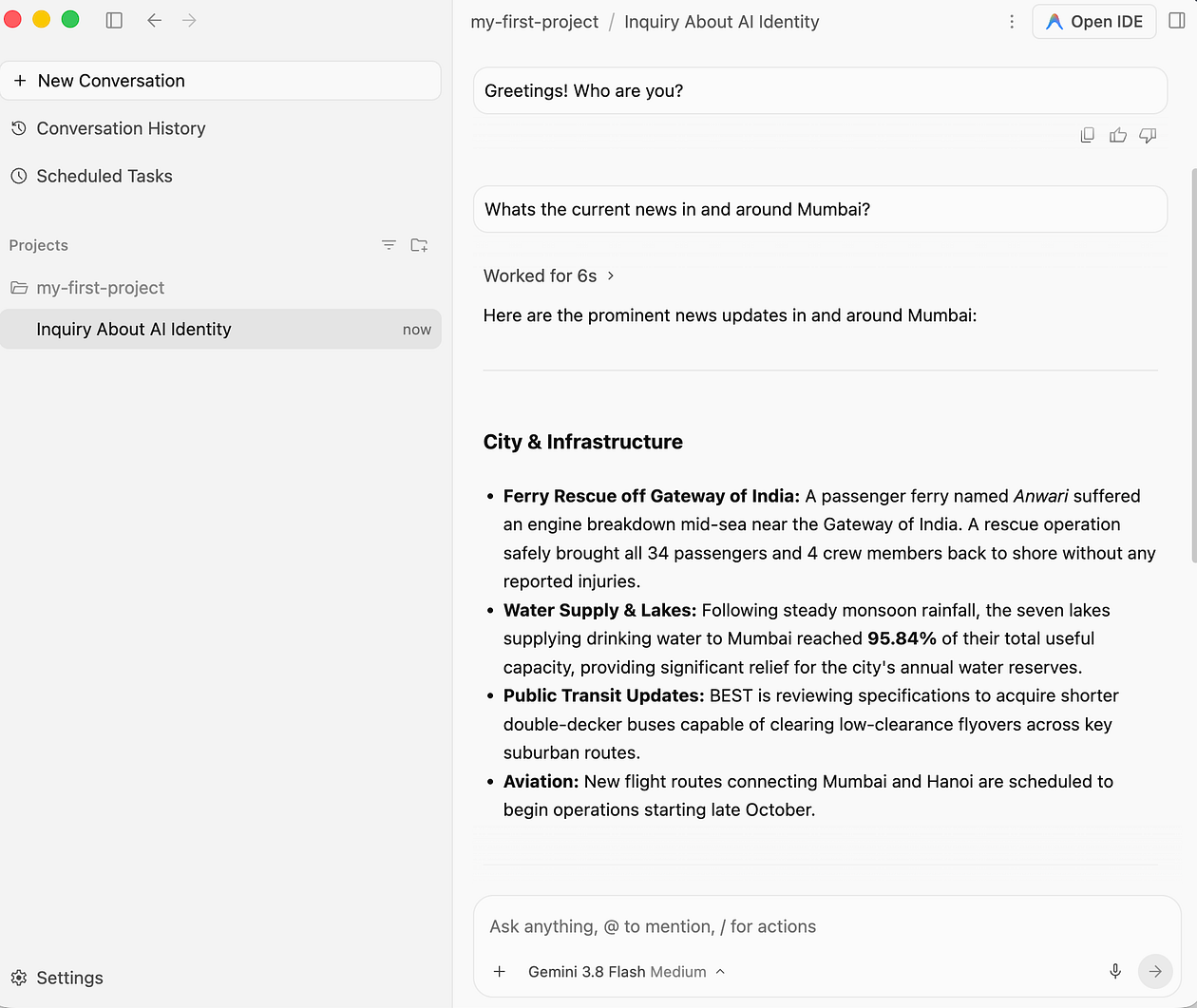
Por ahora, haz clic en Iniciar la primera conversación para saludar a nuestro maravilloso agente. Una vez que lo hagas, verás la siguiente pantalla y nuestro primer proyecto, que ahora aparece tanto en la lista de proyectos de la izquierda como en el proyecto en el que trabajará el agente cuando le envíes mensajes a través de la interfaz de chat. Ten en cuenta que puedes seleccionar el modelo, pasar contexto adicional a través de las acciones con el signo +, @ o /, y así sucesivamente.
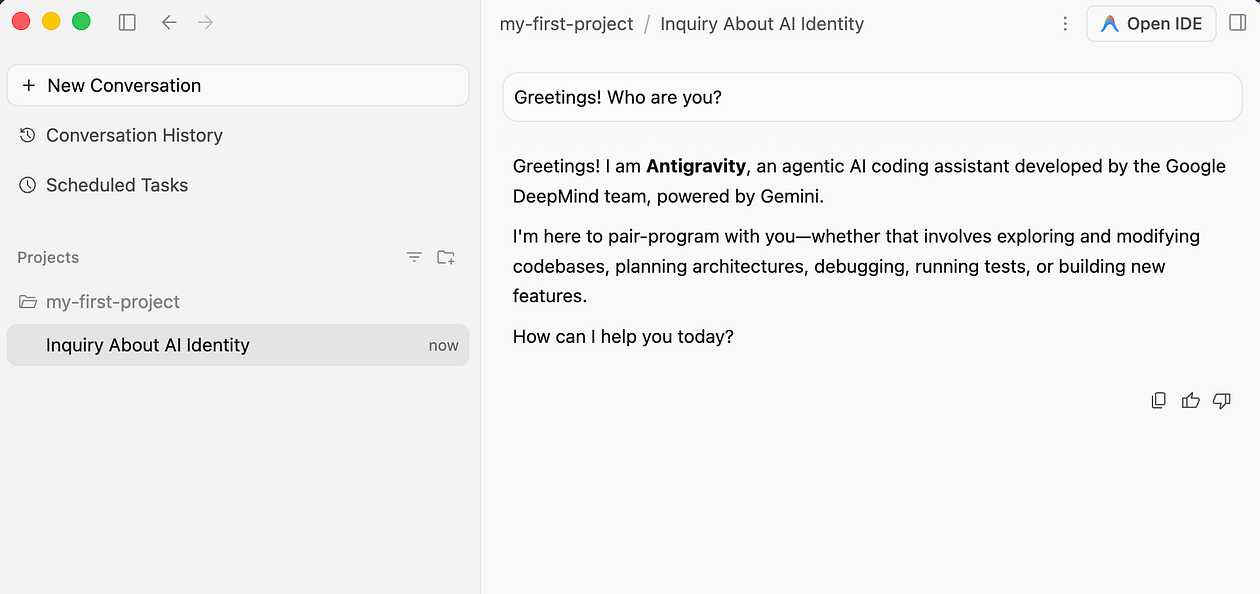
Saludemos a nuestro agente con un mensaje y veamos cómo responde.
Tengo otra solicitud para recibir noticias y funciona bien.
Conversaciones
Lo que hicimos aquí es que, en nuestro proyecto (my-first-project), iniciamos un hilo de conversación y, actualmente, hay una serie de mensajes (mensajes del usuario y respuestas del agente) presentes en el hilo.
Verás que este hilo de conversación sigue siendo uno solo y aparece en el lado izquierdo agrupado debajo del proyecto.
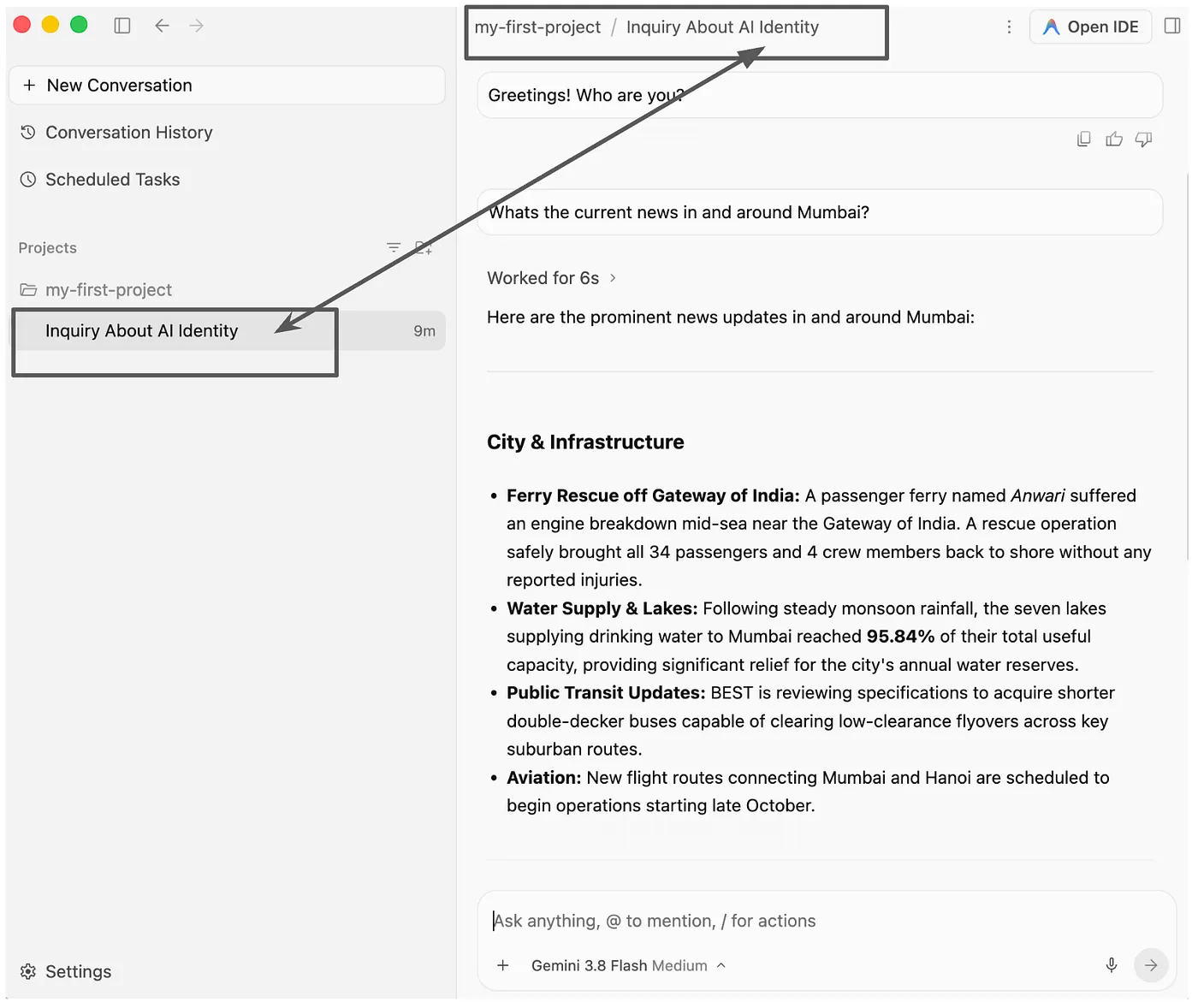
Ahora, hagamos algo interesante y demosle un nombre a este hilo de conversación. Llamémoslo conv-introduction.
Para ello, haz clic en los tres puntos verticales junto a la conversación. Verás 3 opciones. Elige la acción Cambiar nombre.
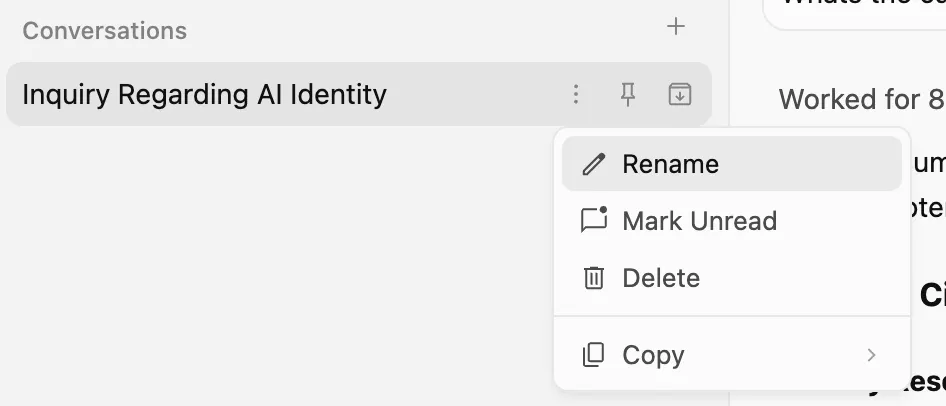
Asigna el valor conv-introduction o cualquier nombre que tenga sentido para ti.
Ahora, si quieres tener una conversación completamente nueva en el proyecto, haz clic en el signo + (Nueva conversación en el proyecto) que aparece junto al proyecto, como se muestra a continuación.
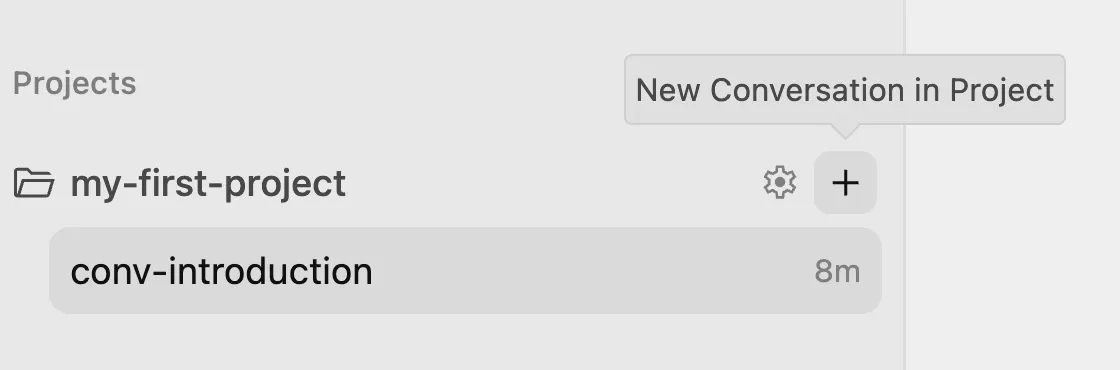
Ahora estás en una conversación completamente nueva.
Preguntemos sobre noticias deportivas de todo el mundo. Ten en cuenta que aún estamos en el proyecto my-first-project, es decir, "Dame noticias de deportes de todo el mundo".
Esto me da algunas noticias sobre el mundo del deporte, y puedes notar que ahora tenemos dos hilos de conversación en el mismo proyecto.
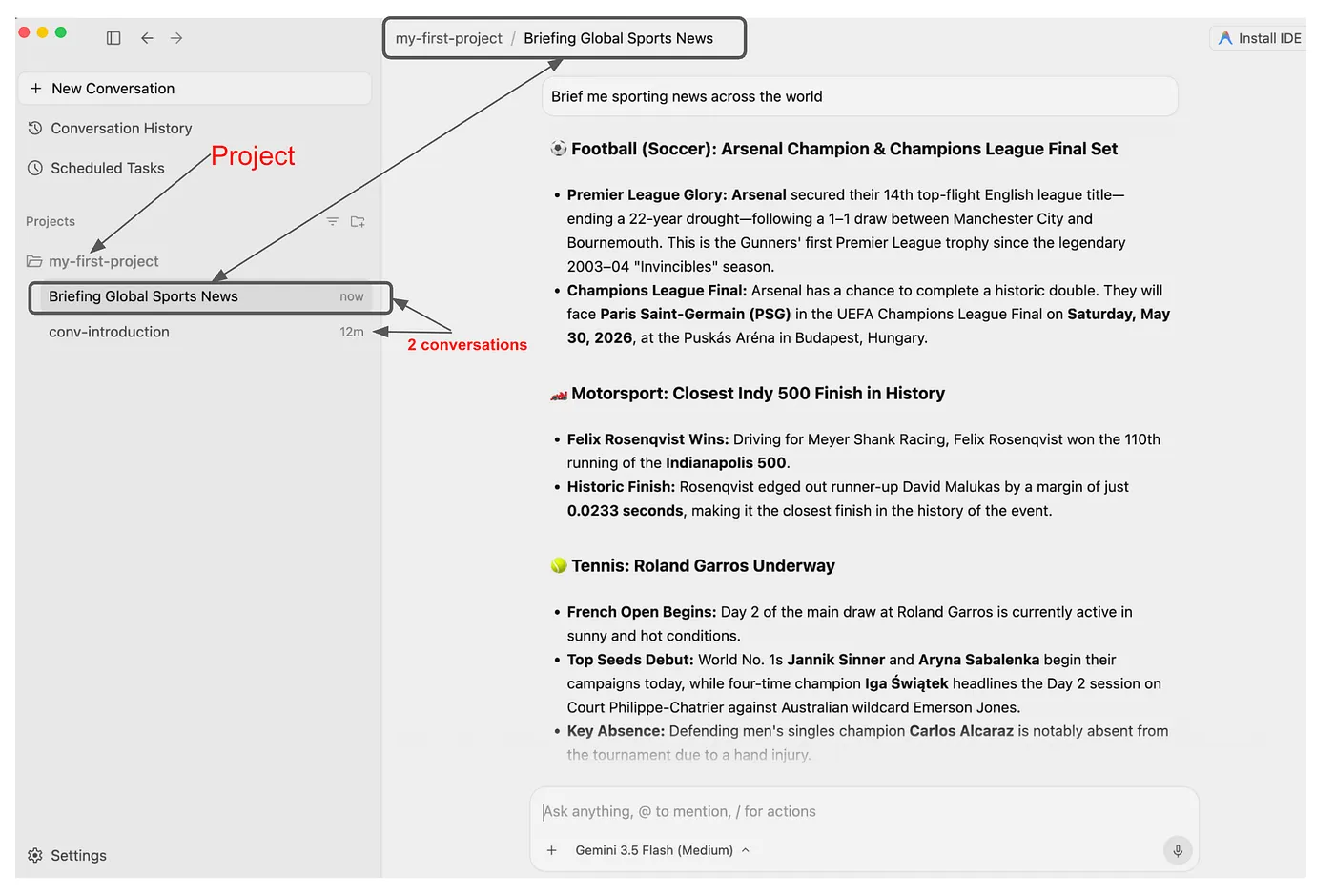
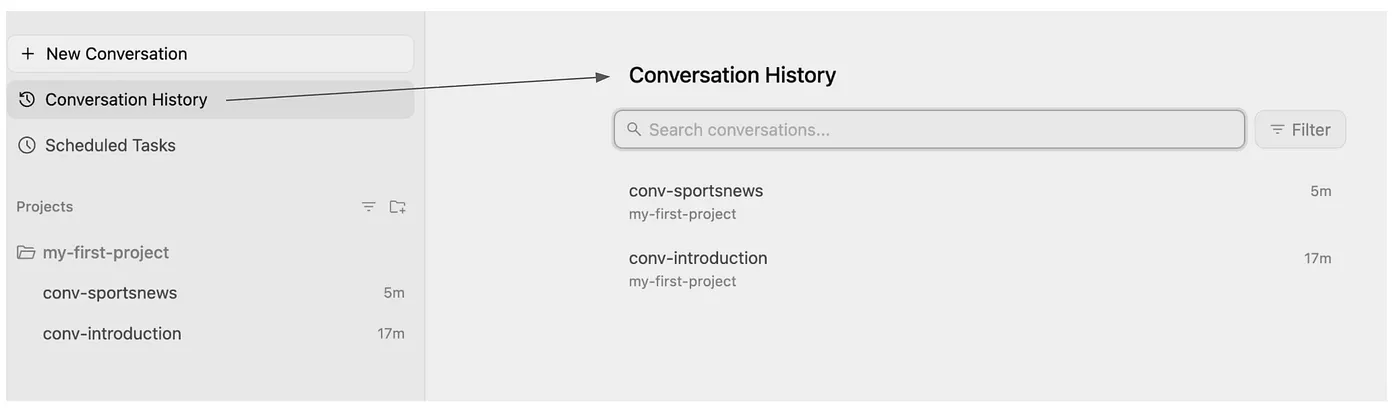
Cambiemos el nombre de esta conversación a conv-sportsnews. Si quieres ver todas las conversaciones que se han producido hasta el momento, puedes visitar el Historial de conversaciones en la parte superior izquierda, como se muestra a continuación:
En cualquier momento, puedes iniciar una conversación nueva en el proyecto actual o en uno nuevo con la opción Nueva conversación que se encuentra en la parte superior.
Configuración del proyecto
Ahora volvamos a la Configuración del proyecto de la que hablamos antes. Cuando creas un proyecto en Antigravity, este hereda permisos predeterminados, que puedes anular de forma específica si lo deseas.
Para acceder a la configuración del proyecto de un proyecto específico, haz clic en el ícono de ajustes junto a cada proyecto en la barra de navegación de la izquierda.
Esto te llevará a la configuración específica del proyecto (es decir, mi-primer-proyecto), como se muestra a continuación:
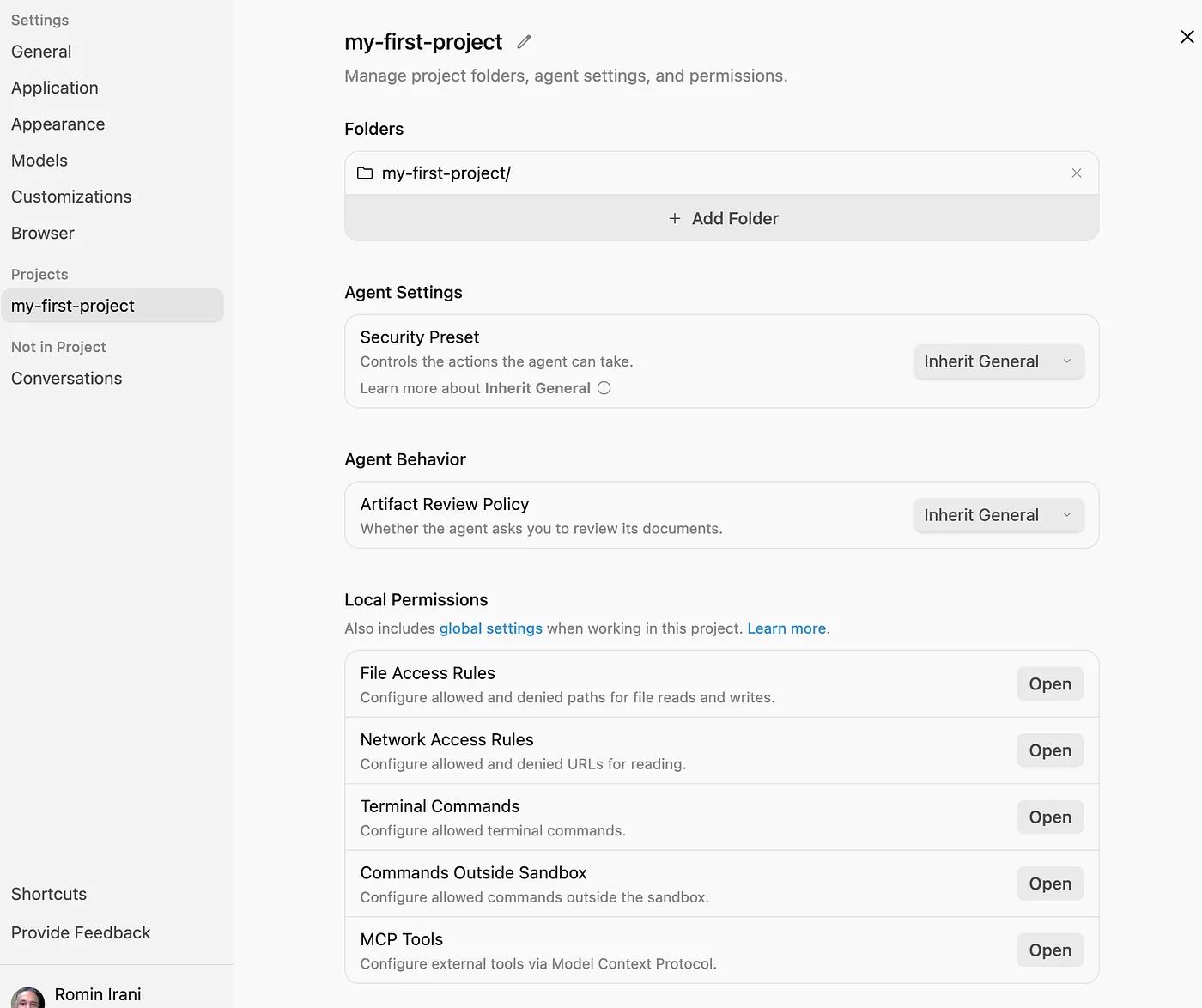
Observa que, en el lado izquierdo, en Proyectos, se selecciona my-first-project. Si hubiera más proyectos, estos se verían en esta lista, y podrías seleccionar cualquiera de ellos y modificar su configuración según sea necesario.
Ahora, enfoquémonos en el lado derecho, la configuración del proyecto que se muestra para mi-primer-proyecto. Notarás que tiene la única carpeta que agregamos a este proyecto. También puedes agregar más carpetas desde aquí.
Te sugiero que primero revises toda la lista y veas la flexibilidad que se proporciona ahora para ayudarte a cambiar una gran cantidad de parámetros de configuración según los requisitos de personalización de tu proyecto.
Estos incluyen los siguientes:
- Configuración predeterminada de seguridad: Puedes determinar si deseas que todos los comandos de la terminal y los accesos a archivos sean revisados primero por ti antes de que el agente pueda realizar acciones.
- Comportamiento del agente: En el caso de los artefactos generados, por ejemplo, implementation_plan.md, en los que te gustaría revisar antes de pedirle al agente que siga adelante y ejecute el plan.
- Varios permisos locales, es decir, rutas de acceso a archivos permitidas, qué URLs se permiten o bloquean para el agente, etcétera
- Incluso puedes configurar qué herramientas de MCP específicas se permiten para este proyecto. Esto es muy útil para evitar que todos los servidores de MCP configurados de forma global estén disponibles para el agente en este proyecto.
Nota: En cualquier momento, puedes ir a la configuración de Antigravity o incluso a la configuración del proyecto a través de la opción de configuración principal en la interfaz de Antigravity.
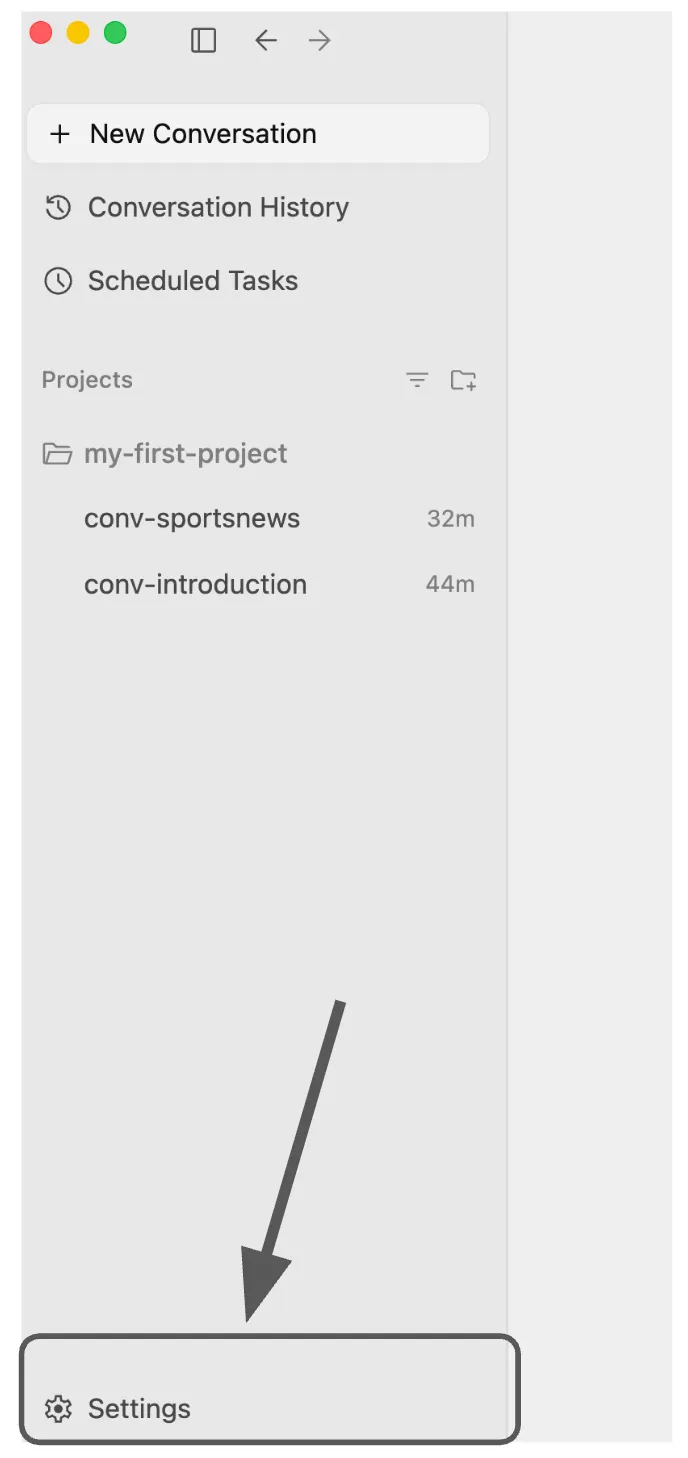
4. Comandos de barra
Hay algunos comandos de barra / interesantes disponibles en Antigravity. En la interfaz de chat de conversación, si escribes / , deberías ver los comandos como se muestra a continuación:

Considera el comando /browser. Es un comando explícito para iniciar el navegador y pedirle que haga algo.
Intenta navegar a un sitio web como se muestra a continuación:
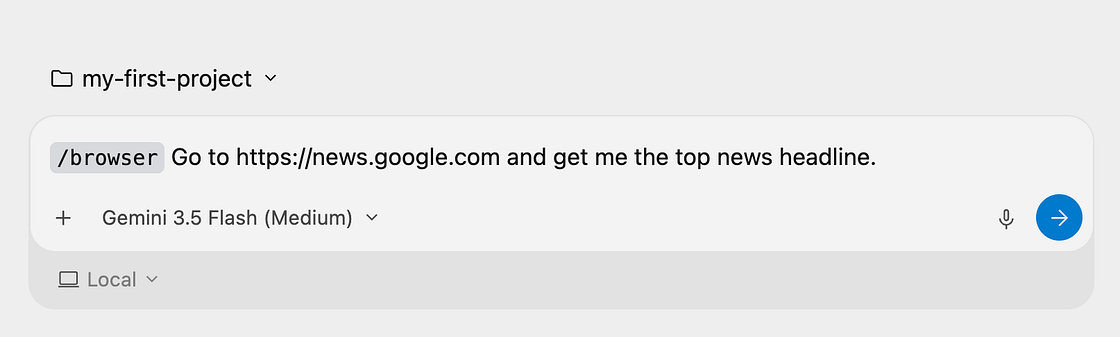
Esto genera un subagente del navegador que intenta iniciar una sesión de depuración con Chrome y primero te pide permiso:
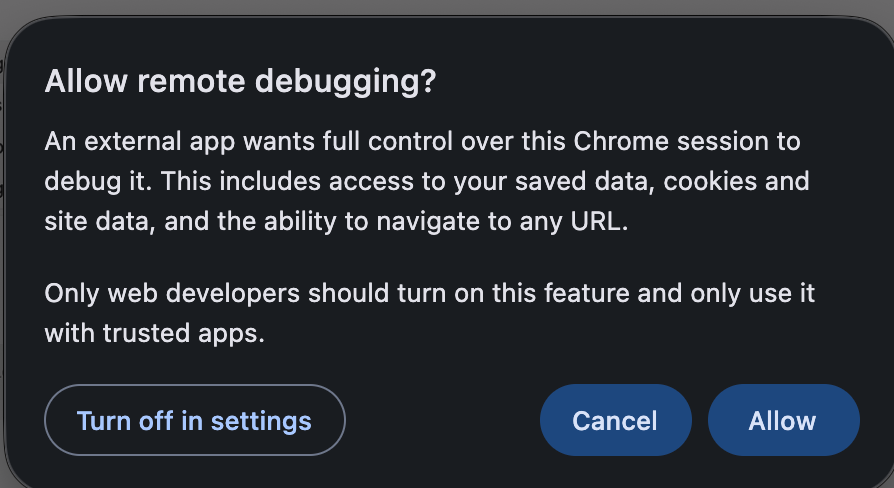
Una vez que lo permitas, el navegador visitará el sitio, obtendrá las noticias más recientes y, luego, recibirás los datos en Antigravity.
El comando /schedule es útil si deseas configurar tareas recurrentes o únicas para que el agente las ejecute a intervalos fijos o según un programa (p. ej., a las 9 a.m. los lunes y miércoles).
Al mismo tiempo, se te proporciona la misma facilidad para hacerlo a través de la interfaz de usuario, lo que se explica en la sección Programación de comandos del siguiente paso.
5. Comandos de programación
Puedes usar la opción Programar en la interfaz principal para automatizar tareas recurrentes o establecer recordatorios únicos en tus proyectos específicos.
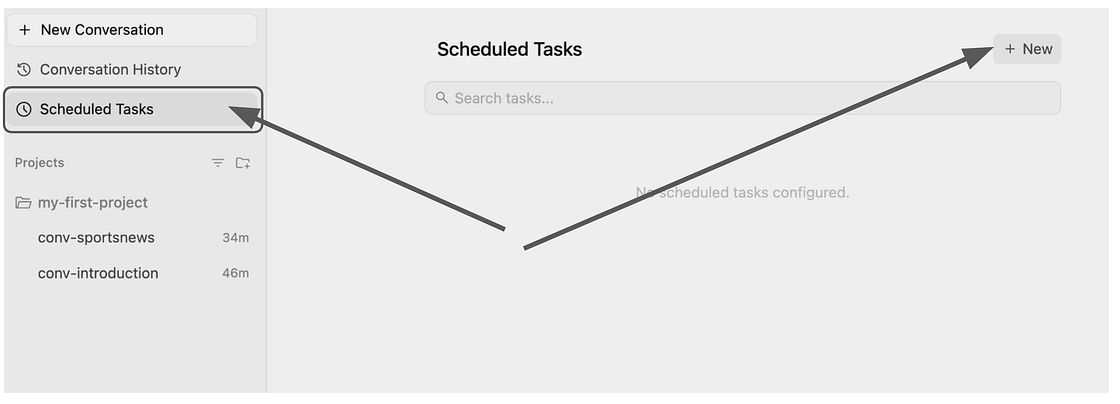
Creemos una tarea diaria que nos recuerde nuestra reunión diaria a las 6 p.m. Haz clic en Nuevo y completa los detalles como se muestra a continuación:
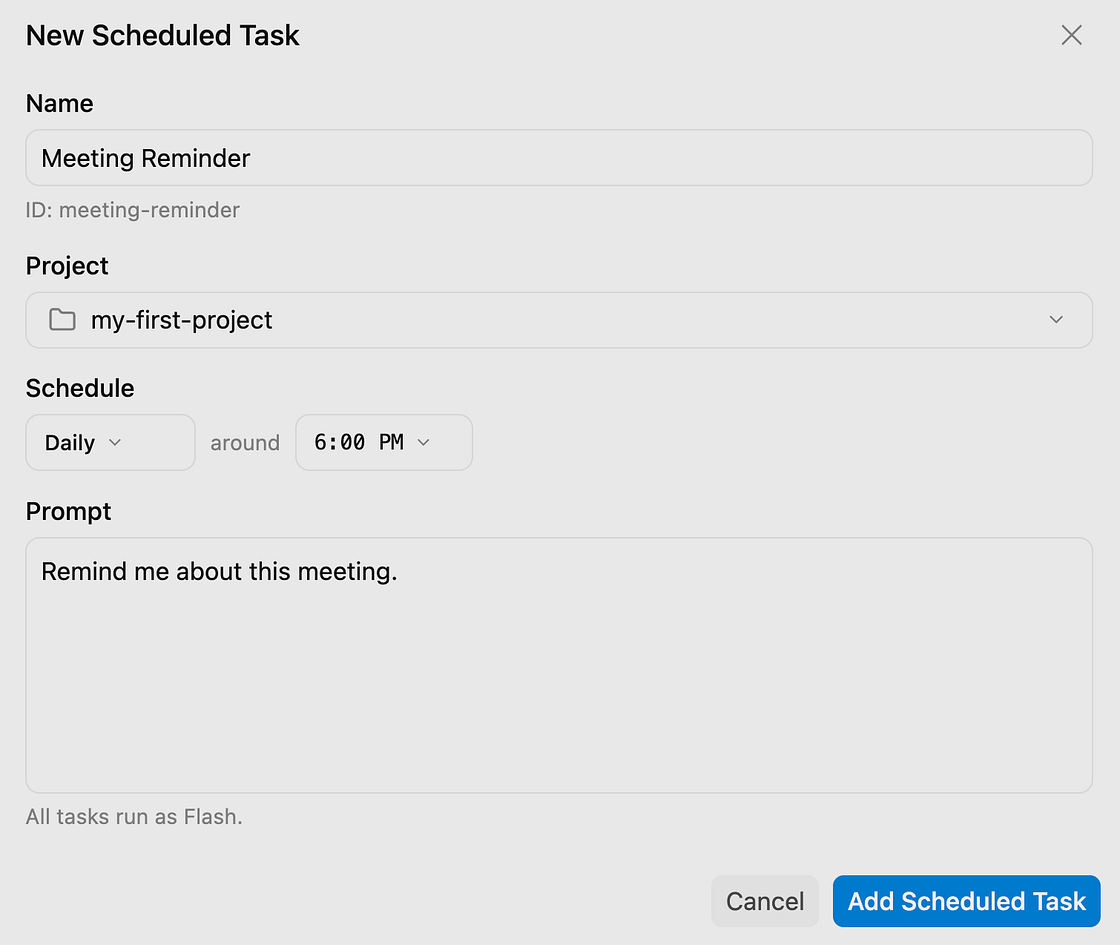
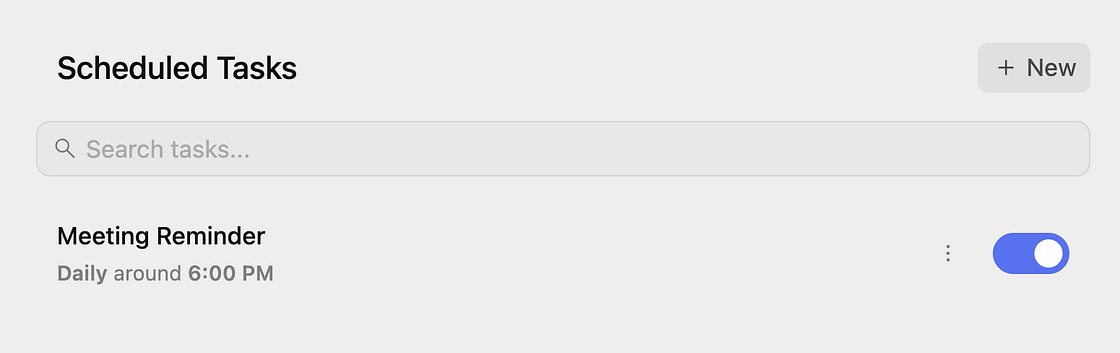
Haz clic en Agregar tarea programada y, luego, agrega la tarea a la lista de tareas programadas, como se muestra a continuación:
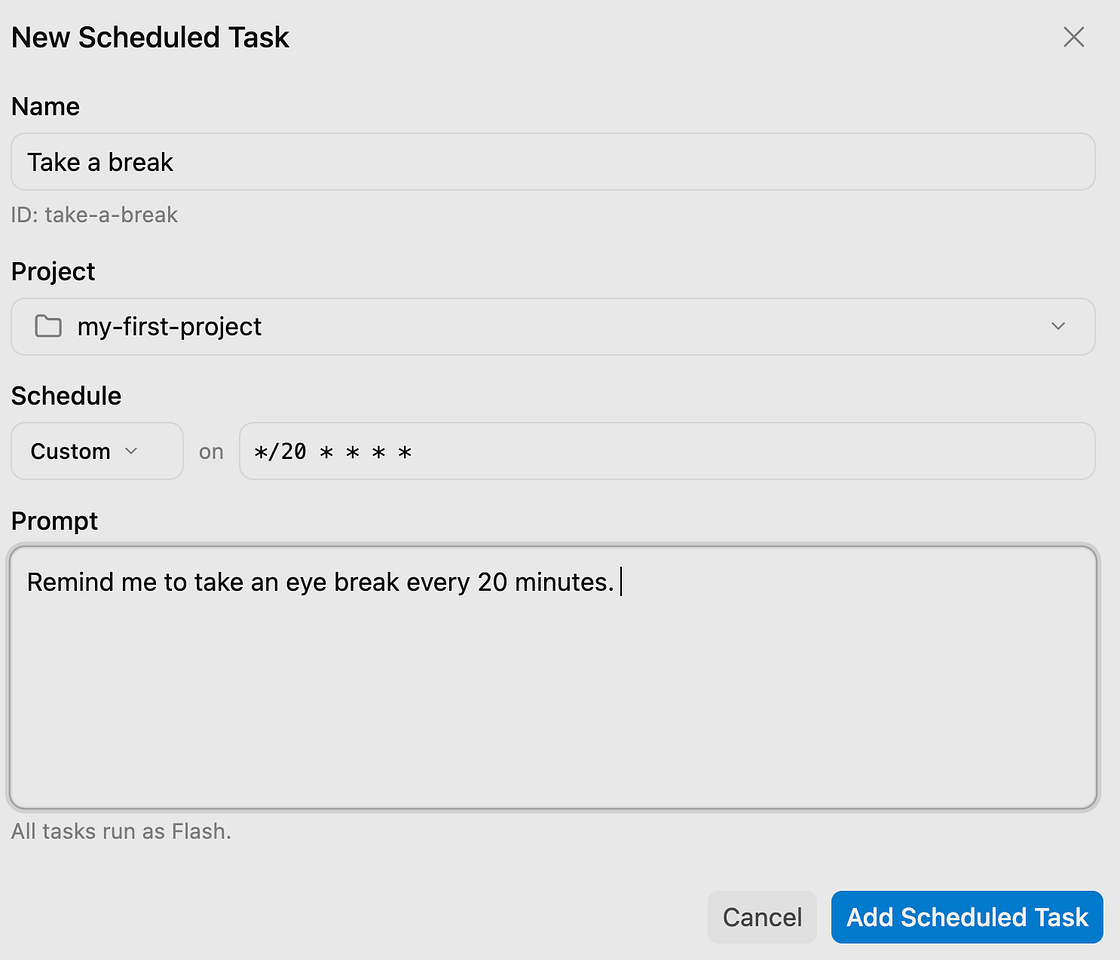
Agreguemos otro que nos recuerde tomar un descanso cada 20 minutos:
Ahora tenemos dos tareas programadas, como se muestra a continuación:
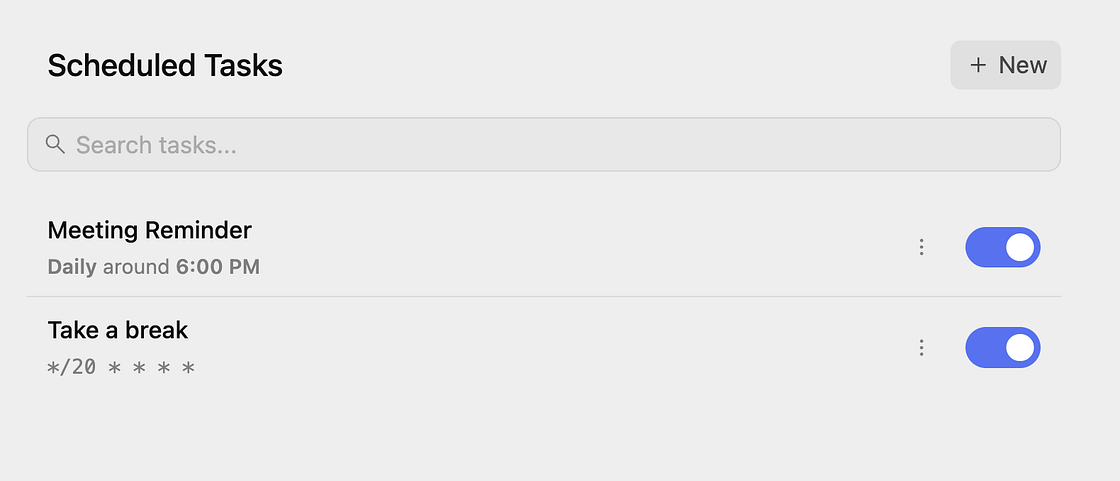
Puedes inhabilitar o borrar cualquiera de las tareas. Recuerda que usamos instrucciones básicas, pero las tuyas podrían ser detalladas, invocar herramientas (comunicarse con sistemas externos) y realizar mucho más trabajo tras bambalinas en intervalos regulares, según tus requisitos.
6. Servidores del Protocolo de contexto del modelo (MCP)
El Protocolo de contexto del modelo (MCP) es el estándar que ayuda a conectar agentes a sistemas externos. Desempeñan un papel clave para garantizar que el agente se mantenga fundamentado en términos de tus datos y tu integración.
Antigravity admite servidores de MCP, tanto locales como remotos. También se incluye con integraciones a varios servidores de MCP que funcionan con los servicios de Google Cloud y se instalan con un solo clic y algunos datos de configuración.
La versión más reciente de Antigravity 2.0 facilita la adición de servidores de MCP a Antigravity.
Ve a Configuración → Personalizaciones y deberías ver la configuración del servidor de MCP como se muestra a continuación:
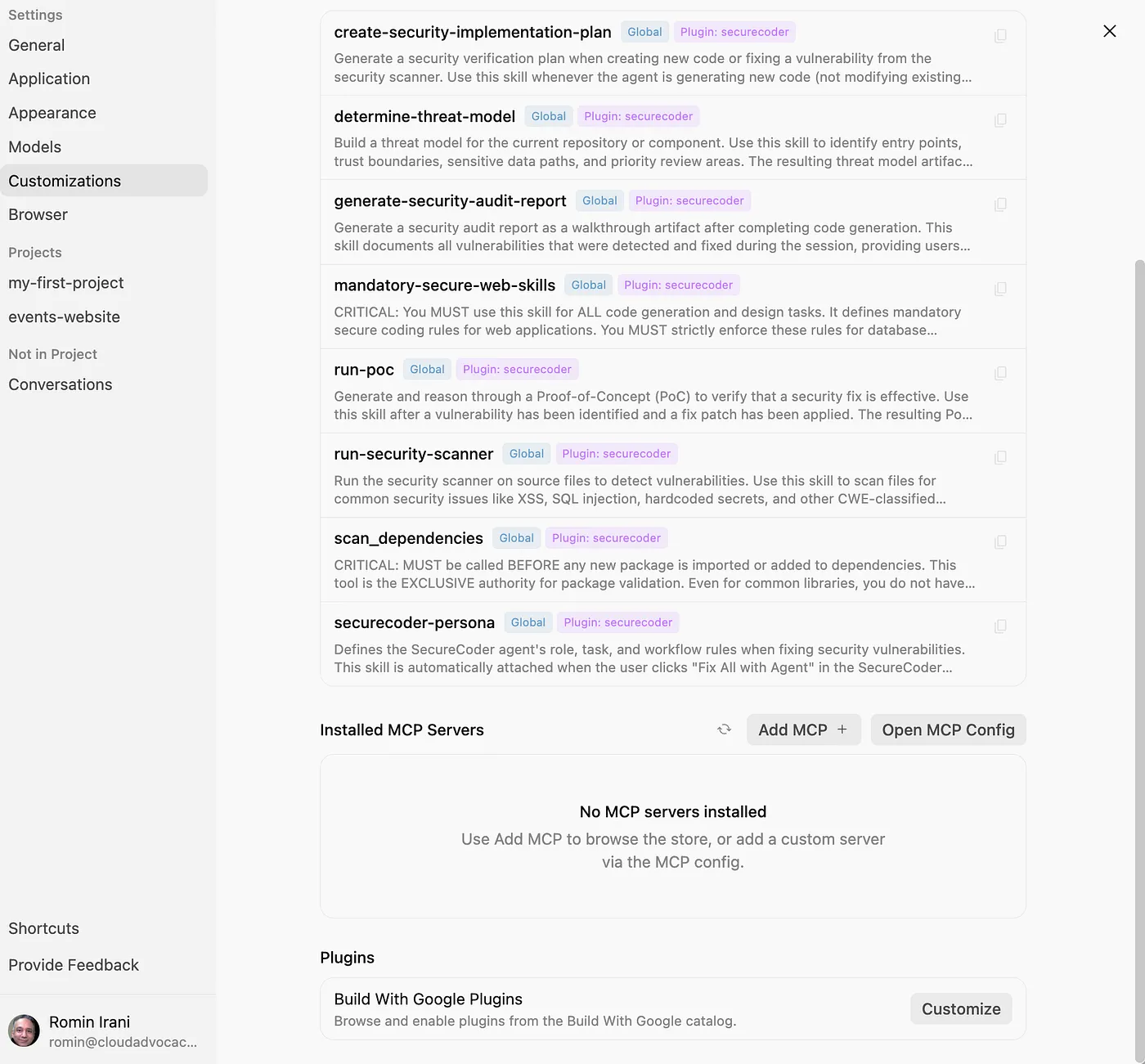
Ve a la sección Servidores de MCP instalados en la configuración anterior, como se muestra a continuación:
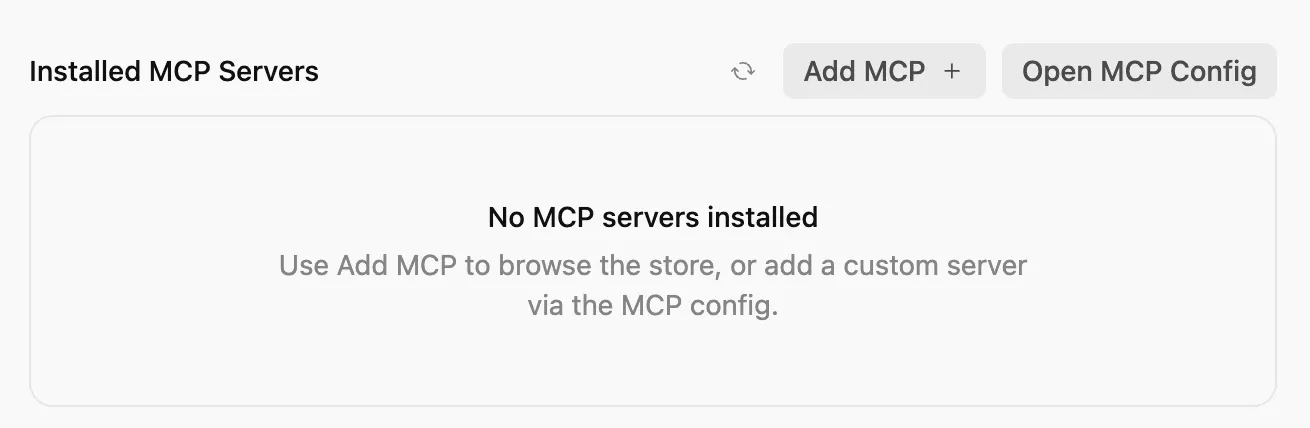
Si haces clic en el botón Open MCP Config, se te dirigirá al archivo presente en $HOME/.gemini/config/mcp_config.json, que es donde va toda tu configuración. Si conoces el archivo de configuración de los servidores de MCP, puedes editar y guardar el contenido directamente en el archivo.
Puedes ver que está vacío en este momento.
Para configurar un servidor de MCP, solo debes hacer clic en el botón Add MCP.
Esto muestra una gran lista de configuraciones previas disponibles para varios servidores de MCP, en especial los servicios de Google Cloud que se empaquetaron como servidores de MCP. A continuación, se muestra una pantalla:
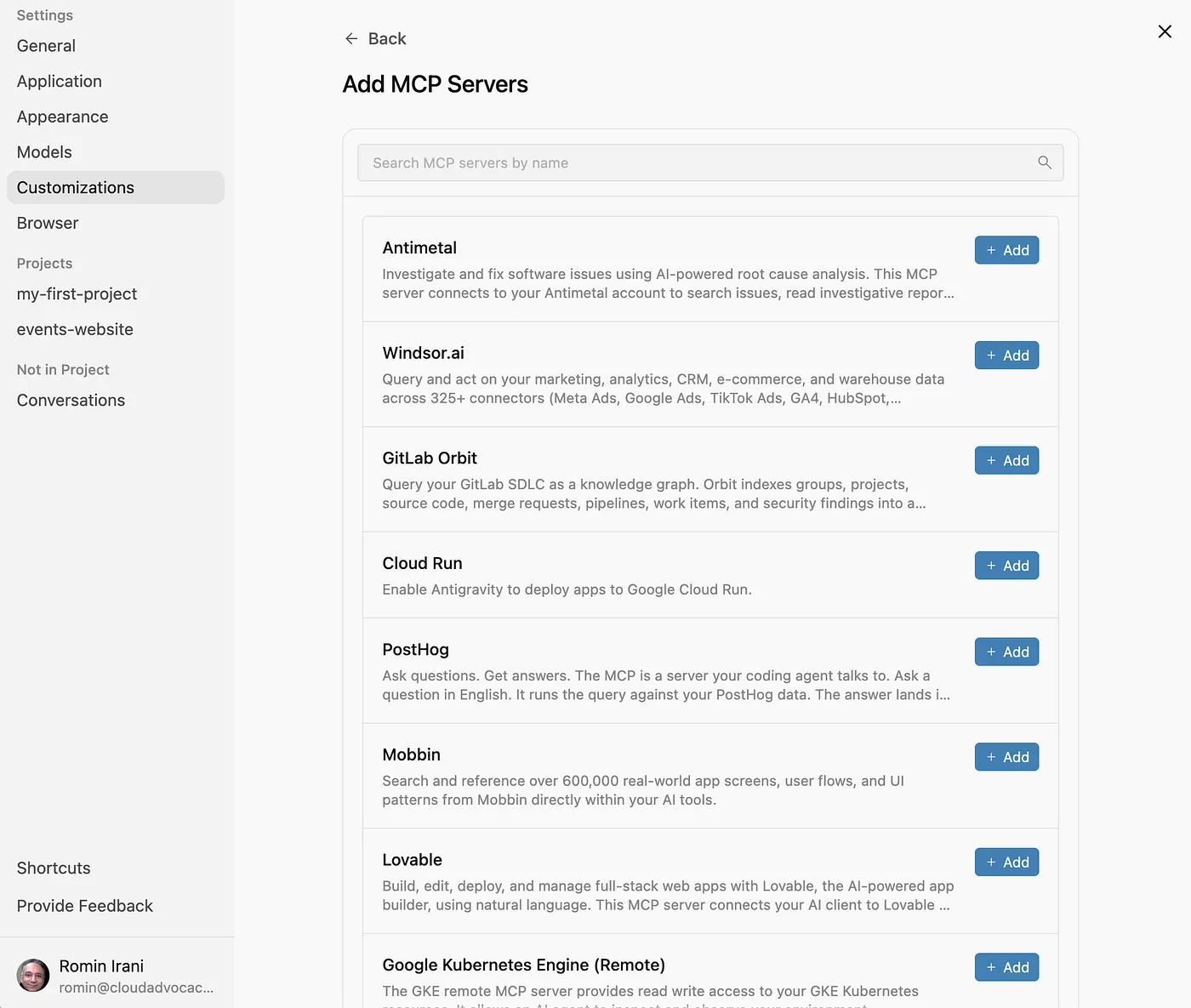
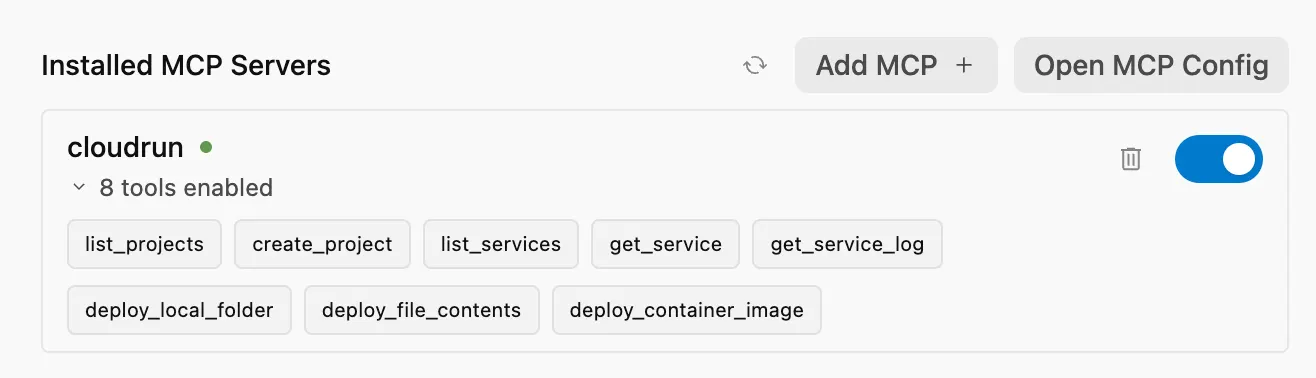
Puedes agregar cualquiera de ellos. Por ejemplo, hice clic en Agregar junto al servidor de MCP de Google Cloud Run y se instaló.
Se agrega a la lista de servidores de MCP, como se muestra a continuación, junto con las herramientas que expone el servidor de MCP. Para habilitar o inhabilitar una herramienta, haz clic en la sugerencia sobre el nombre de la herramienta específica que se muestra a continuación o, incluso, inhabilita todo el servidor de MCP activando el interruptor de encendido/apagado.
Si haces clic en el botón Open MCP Config, verás que la entrada se agregó al archivo mcp_config.json, como se muestra a continuación:
{
 "mcpServers": {
   "cloudrun": {
     "command": "npx",
     "args": [
       "-y",
       "@google-cloud/cloud-run-mcp"
     ]
   }
 }
}
Si trabajaste con servidores de MCP remotos existentes, puedes agregar los detalles al archivo $HOME/.gemini/config/mcp_config.json.
Para usar los servidores de MCP configurados, puedes pedirle a Antigravity algo que requiera un servidor de MCP. Por ejemplo, puedes habilitar el servidor cloudrun-mcp y preguntarle a Antigravity lo siguiente: Build and deploy a Cloud Run service. Esto debería indicarle a Antigravity que busque y use el servidor cloudrun-mcp para configurar y, luego, implementar un servicio de Cloud Run.
7. Artefactos
Antigravity crea artefactos a medida que planifica y realiza su trabajo para comunicar lo que hace y obtener comentarios del usuario humano. Estos son archivos Markdown enriquecidos, diagramas de arquitectura, imágenes, grabaciones del navegador, diferencias de código, etcétera.
Los artefactos resuelven la brecha de confianza. Cuando un agente afirma que corrigió un error, el desarrollador debía leer el código para verificarlo. En Antigravity, el agente produce un artefacto para demostrarlo.
Estos son los principales artefactos que produce Antigravity:
Task Lists: Antes de escribir código, el agente genera un plan estructurado. Por lo general, no es necesario editar este plan, pero puedes revisarlo y, en algunos casos, agregar un comentario para cambiarlo, si es necesario.Implementation Plan: Se usa para diseñar cambios dentro de tu base de código para completar una tarea. Estos planes contienen detalles técnicos sobre las revisiones necesarias y están diseñados para que el usuario los revise, a menos que la política de revisión de artefactos esté configurada como Siempre continuar.Walkthrough: Se crea una vez que el agente completó la implementación de la tarea, como un resumen de los cambios y cómo probarlos.Code diffs: Si bien técnicamente no es un artefacto, Antigravity también produce diferencias de código que puedes revisar y comentar.Screenshots: El agente captura el estado de la IU antes y después de un cambio.
Para comprender mejor los artefactos, crea una conversación con un proyecto nuevo o existente con la siguiente instrucción:
Design a Node application that I can run from the command line to get me the latest news from Google.
El agente despega y regresa con nuestro primer artefacto: el plan de implementación.
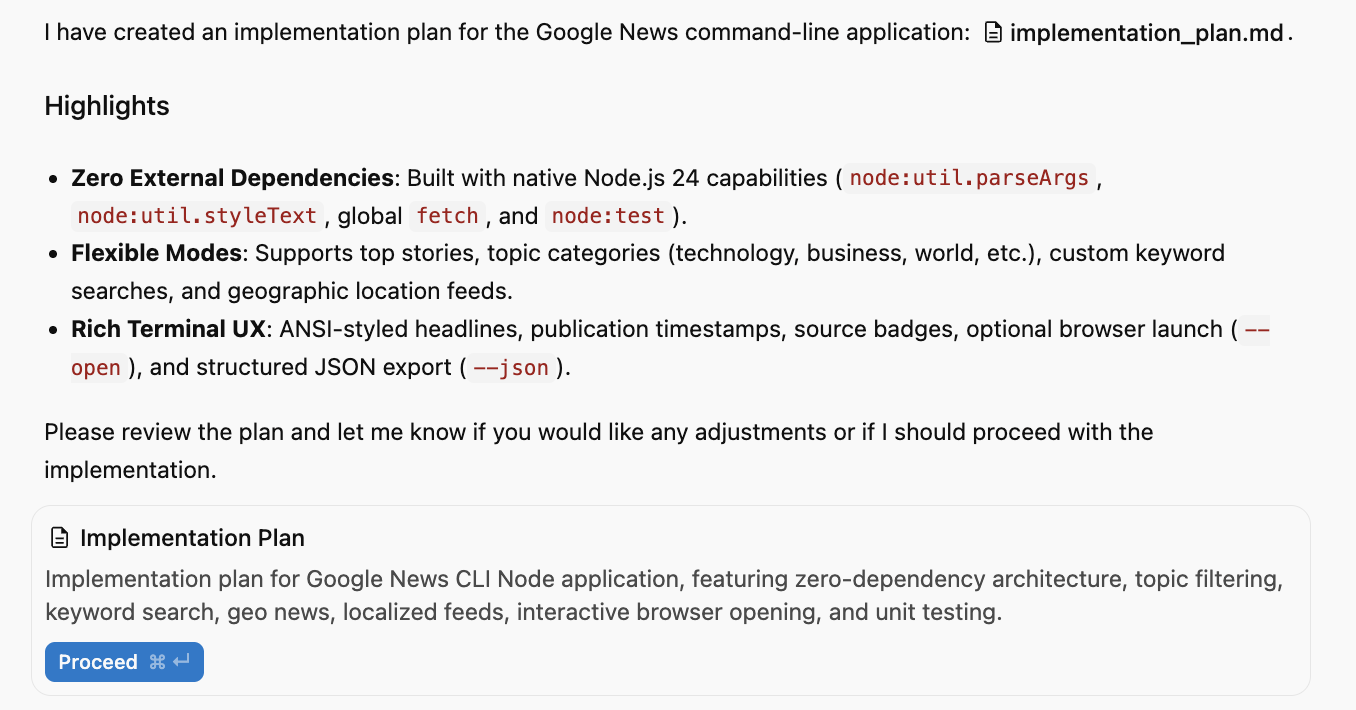
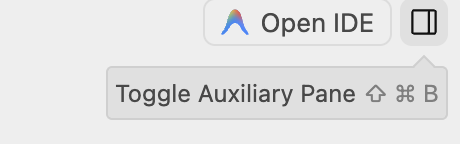
Puedes consultar cualquiera de los artefactos que produce Antigravity activando el panel auxiliar que se muestra en la esquina superior derecha.
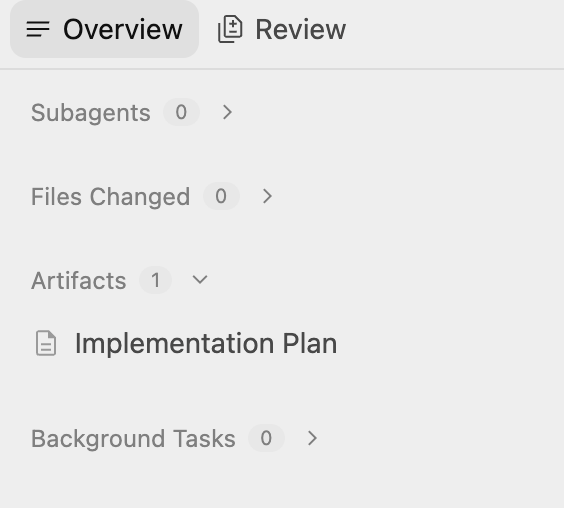
Si activas el panel auxiliar, verás el siguiente resultado, que menciona que se generó 1 artefacto (plan de implementación).
Haz clic en el Plan de implementación para ver los detalles, como se muestra a continuación:
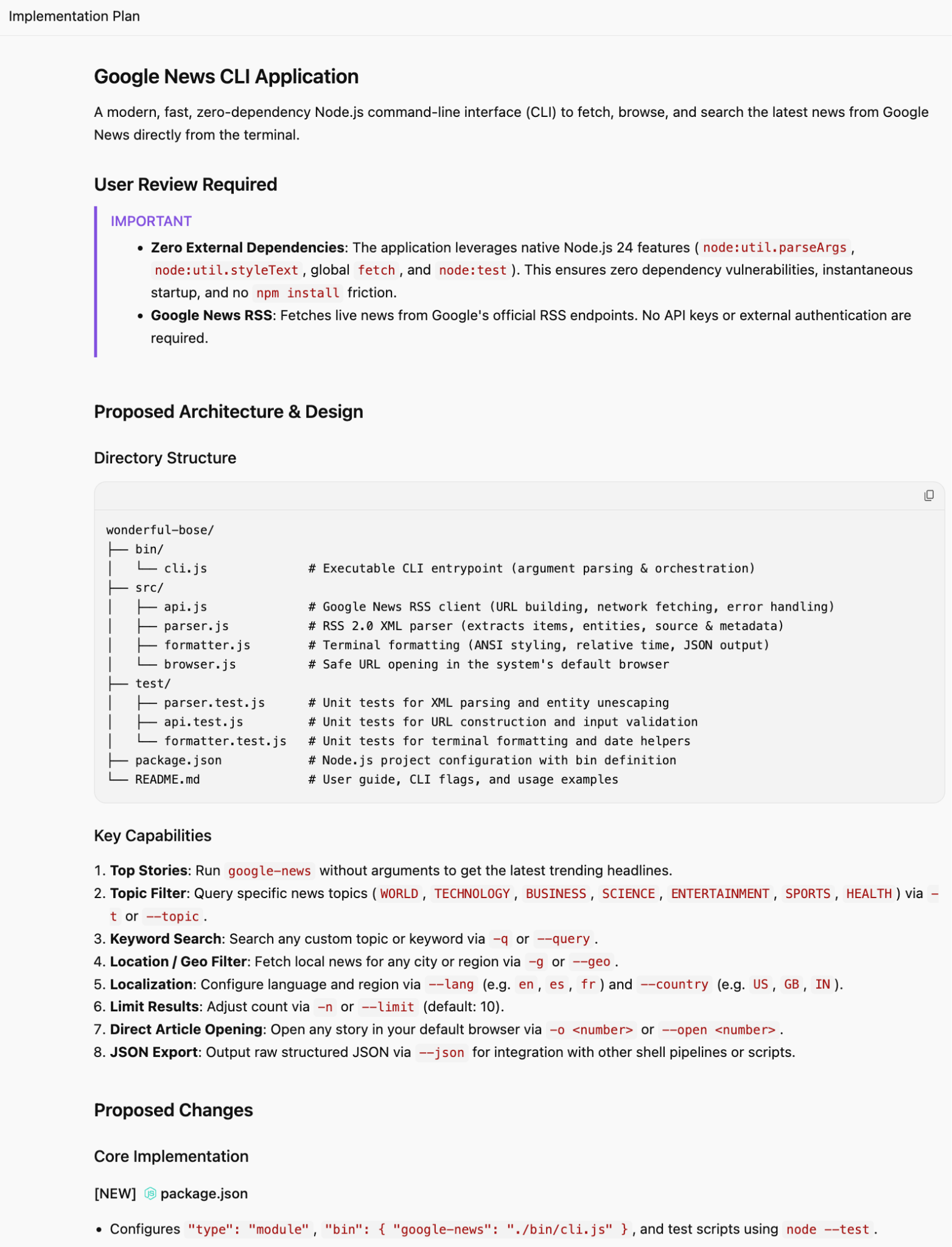
Por ahora, aceptamos el plan y simplemente hacemos clic en el botón Continuar para seguir adelante.
Es posible que se te soliciten permisos para continuar, así que otórgales.
Cuando el agente complete, pruebe y verifique todo, recibirás un mensaje que indica que se completó la tarea.
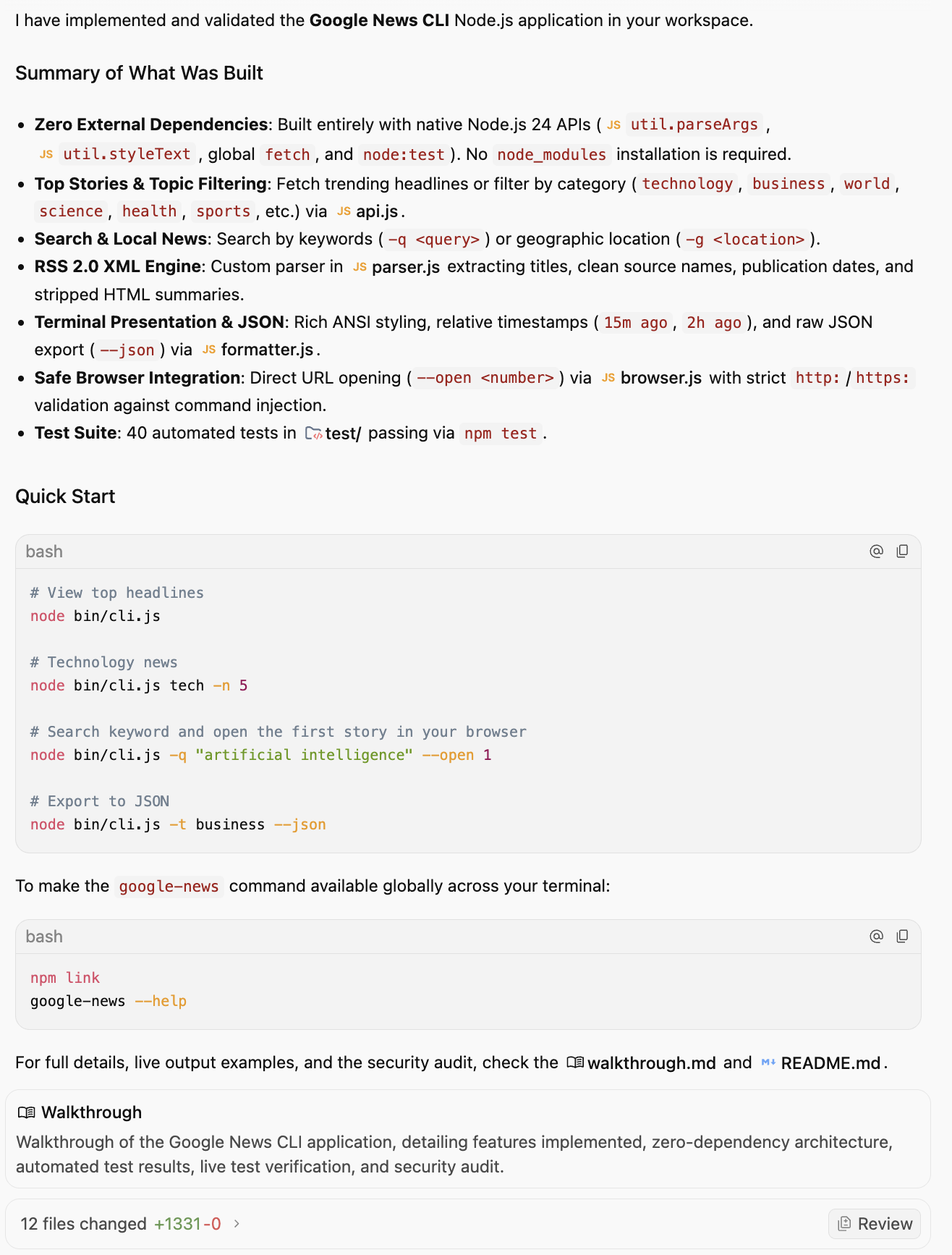
Ahora, otro artefacto llamado Walkthrough está listo. Puedes ver la lista final como se muestra a continuación. Algunas cosas que debes tener en cuenta: no solo hay artefactos (tarea, guía y plan de implementación), sino también archivos fuente (package.json , cli.js).
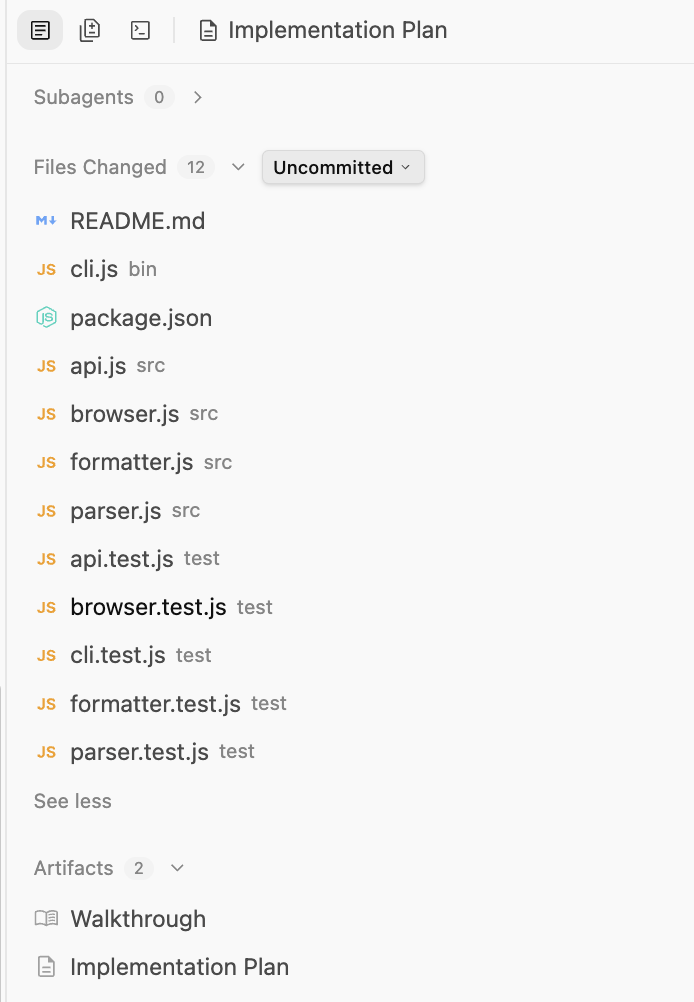
Es posible que no necesites un editor o IDE completo para ver los archivos generados. Puedes hacer clic en los archivos package.json o index.js y podrás ver el contenido y comentarlo.
8. IDE de Antigravity
Si prefieres usar un IDE, puedes optar por usar el IDE de Antigravity que instalamos anteriormente en este codelab. Notarás que, cuando vayas a activar o desactivar el panel auxiliar en la interfaz principal de Antigravity, habrá una opción Abrir IDE.
Haz clic en él para abrir el IDE de Antigravity. Es posible que veas una advertencia al iniciar el IDE de Antigravity, que se verá de la siguiente manera:
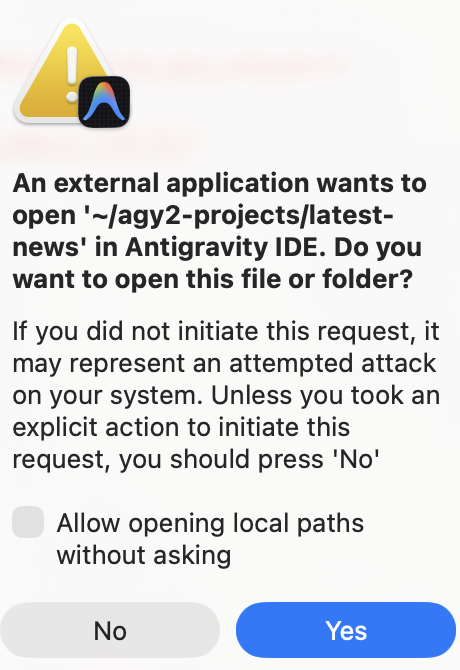
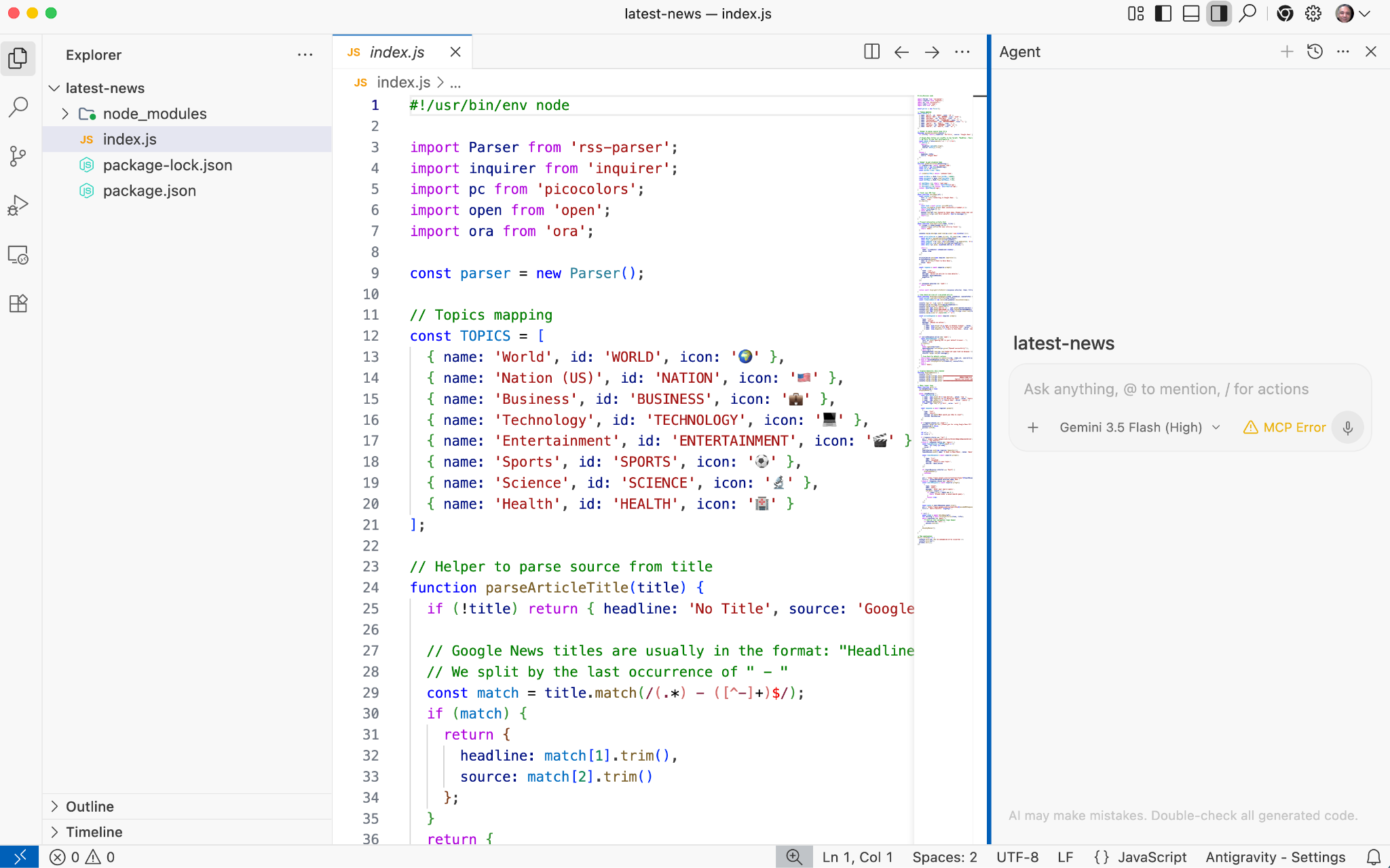
Esto es normal. Haz clic en Sí. Se abrirá el IDE de Antigravity, que debería ser familiar para cualquier persona que haya usado un IDE antes. Tiene todas las carpetas y los archivos generados, un editor y un panel del agente, en el que puedes chatear con el agente sobre el código (explicar, generar, corregir, etcétera).
9. Habilidades
Si bien los modelos subyacentes de Antigravity son potentes generalistas, no conocen el contexto específico de tu proyecto ni los estándares de tu equipo. Cargar cada regla o herramienta en la ventana de contexto del agente genera una sobrecarga de herramientas, mayores costos, latencia y confusión.
Las habilidades resuelven este problema a través de la divulgación progresiva. Una habilidad es un paquete especializado de conocimiento que permanece inactivo hasta que se necesita. Solo se carga en el contexto del agente cuando tu solicitud específica coincide con la descripción de la habilidad .
Estructura y alcance
Las habilidades son paquetes basados en directorios. Puedes definirlos en dos permisos según tus necesidades:
- Alcance global (
~/.gemini/config/skills/): Disponible en todos los productos y proyectos de Antigravity (Antigravity, IDE de Antigravity y CLI de Antigravity). - Alcance del proyecto o lugar de trabajo (
<project-root>/.agents/skills/): Esto haría que la habilidad esté disponible solo dentro de un proyecto específico.
Anatomía de una habilidad
Un directorio de habilidades típico se ve de la siguiente manera :
my-skill/
├── SKILL.md    #(Required) metadata & instructions.
├── scripts/    # (Optional) Python or Bash scripts for execution.
├── references/ # (Optional) text, documentation, or templates.
└── assets/     # (Optional) Images or logos.
Ahora agreguemos algunas habilidades.
Habilidad de revisión de código
Esta es una habilidad solo de instrucciones, es decir, solo necesitamos crear el archivo SKILL.md, que contendrá los metadatos y las instrucciones de las habilidades. Creemos una habilidad que proporcione detalles al agente para revisar los cambios de código en busca de errores, problemas de estilo y prácticas recomendadas.
Suponiendo que estás en una carpeta de proyecto específica (p.ej., $HOME/agy2-projects/my-skills-project)), el primer paso es crear un directorio en la carpeta del proyecto que contendrá la skill.
mkdir -p .agents/skills/code-review
Crea un archivo SKILL.md en la carpeta del proyecto, p.ej., .agents/skills/code-review que acabamos de crear, con el contenido que se muestra a continuación:
---
name: code-review
description: Reviews code changes for bugs, style issues, and best practices. Use when reviewing PRs or checking code quality.
---

# Code Review Skill

When reviewing code, follow these steps:

## Review checklist

1. **Correctness**: Does the code do what it's supposed to?
2. **Edge cases**: Are error conditions handled?
3. **Style**: Does it follow project conventions?
4. **Performance**: Are there obvious inefficiencies?

## How to provide feedback

- Be specific about what needs to change
- Explain why, not just what
- Suggest alternatives when possible
Ten en cuenta que el archivo SKILL.md anterior contiene los metadatos (nombre y descripción) en la parte superior y, luego, las instrucciones. Cuando se cargue el agente, solo leerá los metadatos de las habilidades y solo cargará las instrucciones completas de las habilidades cuando sea necesario.
Validemos la habilidad de revisión de código. Abre una conversación en Antigravity en un proyecto específico de tu elección y proporciona la siguiente instrucción.
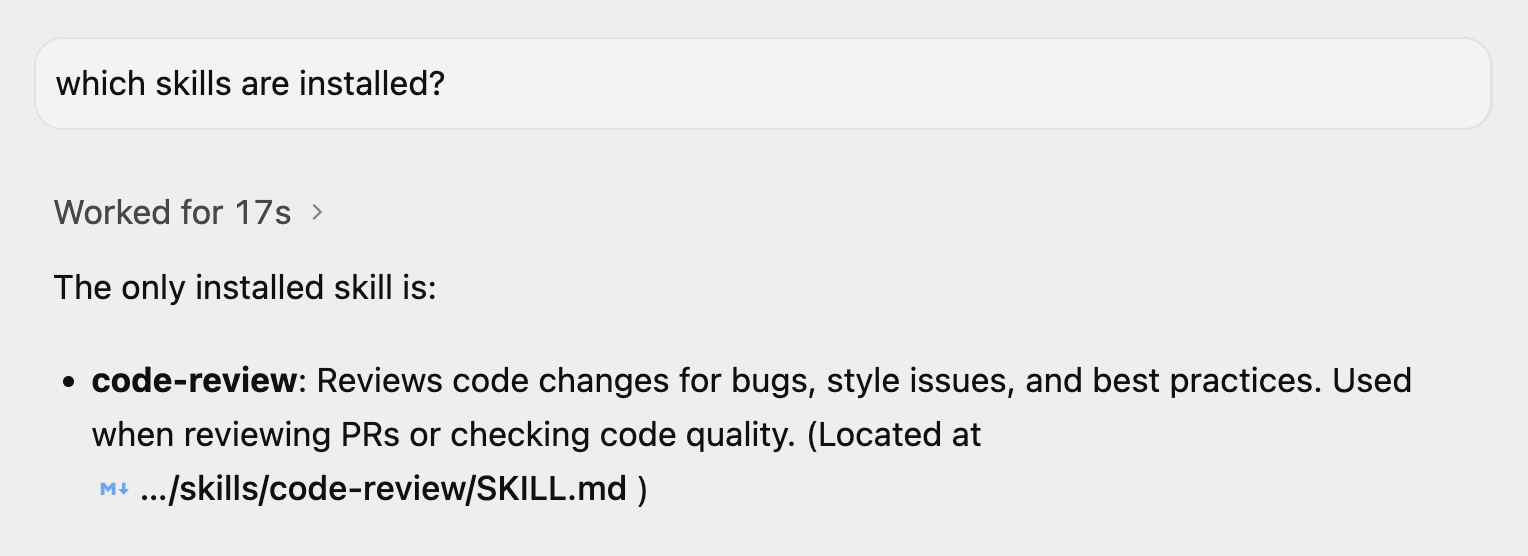
Debería mostrar la habilidad code-review.
Probar
Crea un nuevo archivo llamado demo_bad_code.py en $HOME/agy2-projects/my-skills-project con el contenido que se muestra a continuación:
import time

def get_user_data(users, id):
   # Find user by ID
   for u in users:
       if u['id'] == id:
            return u
   return None

def process_payments(items):
   total = 0
   for i in items:
       # Calculate tax
       tax = i['price'] * 0.1
       total = total + i['price'] + tax
       time.sleep(0.1) # Simulate slow network call

   return total

def run_batch():
   users = [{'id': 1, 'name': 'Alice'}, {'id': 2, 'name': 'Bob'}]
   items = [{'price': 10}, {'price': 20}, {'price': 100}]

   u = get_user_data(users, 3)
   print("User found: " + u['name']) # Will crash if None

   print("Total: " + str(process_payments(items)))

if __name__ == "__main__":
   run_batch()
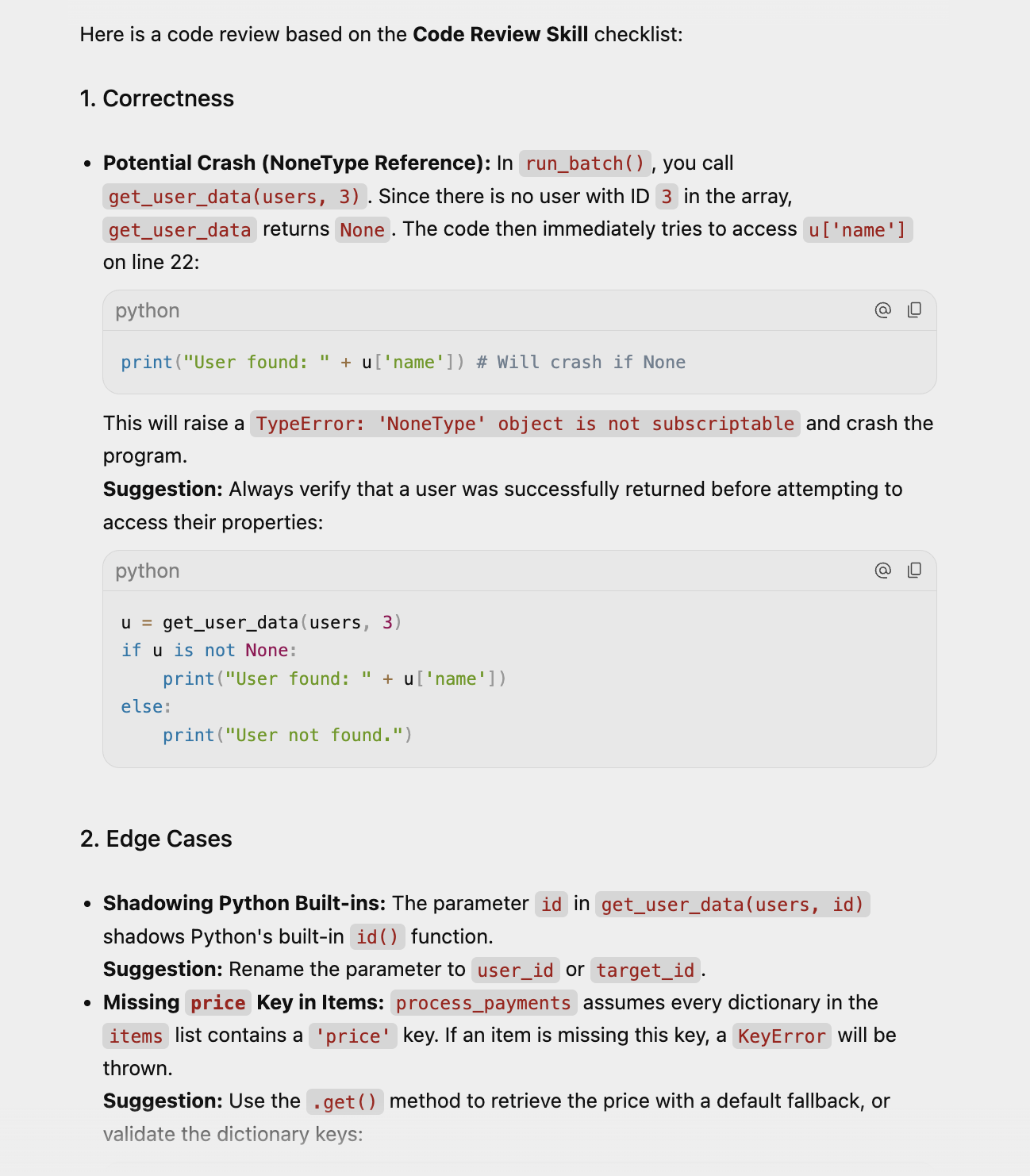
Abre una conversación nueva en un proyecto específico en Antigravity y proporciona la siguiente instrucción: review the @demo_bad_code.py file.
El agente debe identificar la habilidad code-review, cargar los detalles y, luego, realizar la acción según las instrucciones proporcionadas en el archivo code-review/SKILL.md.
A continuación, se muestra un ejemplo del resultado:
10. Conclusión
¡Felicitaciones! Ya instalaste correctamente Antigravity 2.0, configuraste tu entorno y aprendiste a controlar tus agentes.
Próximos pasos Para ver Antigravity 2.0 en acción creando aplicaciones del mundo real, puedes consultar el siguiente codelab:
- Compila e implementa en Google Cloud con Antigravity: En este codelab, se muestra cómo diseñar, compilar e implementar una aplicación sin servidores en Google Cloud.
Documentos de referencia
- Sitio oficial : https://antigravity.google/
- Documentación: https://antigravity.google/docs/home
- Casos de uso : https://antigravity.google/use-cases
- Descarga : https://antigravity.google/download
- Canal de YouTube de Google Antigravity : https://www.youtube.com/@googleantigravity