

1. Pengantar
Dalam codelab ini, Anda akan mempelajari Google Antigravity, platform pengembangan agentik yang dirancang untuk membantu Anda mengembangkan aplikasi di era agen ini. Antigravity 2.0 berfungsi sebagai pusat perintah terpusat agen AI Anda, yang menyediakan platform terpadu untuk meluncurkan, memantau, dan mengorkestrasi aktivitasnya.
Dengan peluncuran 2.0, Antigravity tidak lagi hanya menjadi Pengelola Agen yang terintegrasi dengan IDE. Sekarang, ini adalah ekosistem produk lengkap yang dirancang untuk era yang mengutamakan agen:
- Antigravity: Aplikasi mandiri unggulan untuk macOS, Linux, dan Windows. Ini adalah pusat perintah Anda untuk mengelola beberapa agen lokal secara paralel, menjalankan tugas terjadwal, dan lainnya. Tidak seperti pendahulunya, Agent Manager, Antigravity 2.0 adalah aplikasi mandiri yang berfungsi secara independen dari IDE.
- IDE Antigravity: IDE agentic berfitur lengkap yang asli tetap tersedia (dan direkomendasikan untuk developer!). Fitur ini dilengkapi dengan pengelola agen, artefak, dan pemahaman mendalam tentang codebase Anda.
- Antigravity CLI: Antarmuka command line untuk interaksi agen berbasis terminal. Hal ini tidak akan dibahas dalam tutorial ini.
- Antigravity SDK: Alat bagi developer untuk mengintegrasikan Antigravity secara terprogram ke dalam sistem mereka sendiri. Hal ini tidak akan dibahas dalam tutorial ini.
- Antigravity untuk IDE: Fitur ini baru saja dirilis. Hal ini mengintegrasikan kemampuan agen otonom Antigravity langsung ke editor favorit Anda dengan ekstensi resmi untuk Visual Studio Code, Jetbrains, Zed, dan lainnya. Jika tidak ingin menggunakan salah satu ekstensi ini, Anda dapat menggunakan Antigravity IDE mandiri yang disebutkan di atas.
Dalam codelab ini, kita akan sangat berfokus pada Antigravity dan secara singkat membahas IDE Antigravity. Dua komponen lainnya, Antigravity CLI dan Antigravity SDK, tidak tercakup.
Jika Anda tertarik dengan codelab tentang Antigravity CLI, yang merupakan aplikasi berbasis terminal, lihat codelab: Mulai Menggunakan Antigravity CLI.
Yang akan Anda pelajari
- Menginstal dan mengonfigurasi Antigravity.
- Mempelajari konsep utama Antigravity seperti cara menggunakan Agen, Proyek, dan lainnya.
- Menyesuaikan Antigravitasi melalui berbagai setelan dan sesuai preferensi Anda.
Yang Anda butuhkan
Antigravity harus diinstal secara lokal di sistem Anda. Produk ini tersedia di Mac, Windows, dan distribusi Linux tertentu. Selain komputer Anda sendiri, Anda akan memerlukan hal berikut:
- Browser web Chrome.
- Akun Gmail (Akun Gmail pribadi).
Codelab ini dirancang untuk pengguna dan developer dari semua tingkat keahlian.
Melaporkan masalah
Saat mengerjakan codelab dan Antigravity, Anda mungkin mengalami masalah.
Untuk masalah terkait codelab (salah ketik, petunjuk yang salah), buka bug dengan tombol Report a mistake di sudut kiri bawah codelab ini:
Untuk bug atau permintaan fitur terkait Antigravity, laporkan masalah dalam Antigravity. Anda dapat melaporkan masukan produk dengan mengklik Setelan, yang tersedia di pojok kiri bawah produk Antigravity. Lalu memilih opsi Provide Feedback.
2. Penginstalan
Menginstal Antigravity
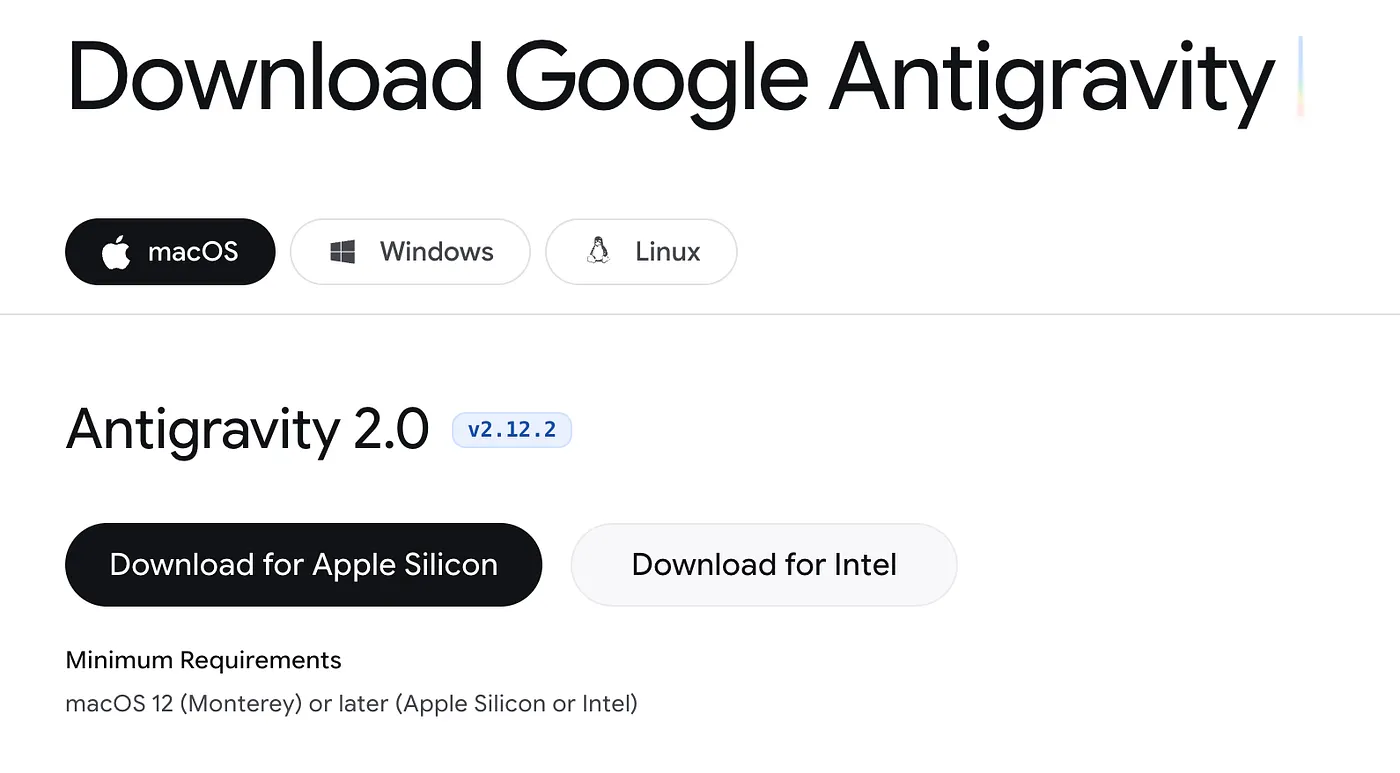
Buka halaman halaman download Google Antigravity. Download aplikasi Antigravity untuk sistem operasi Anda (macOS, Linux, atau Windows).
Jalankan penginstal. Layar berikut akan ditampilkan:
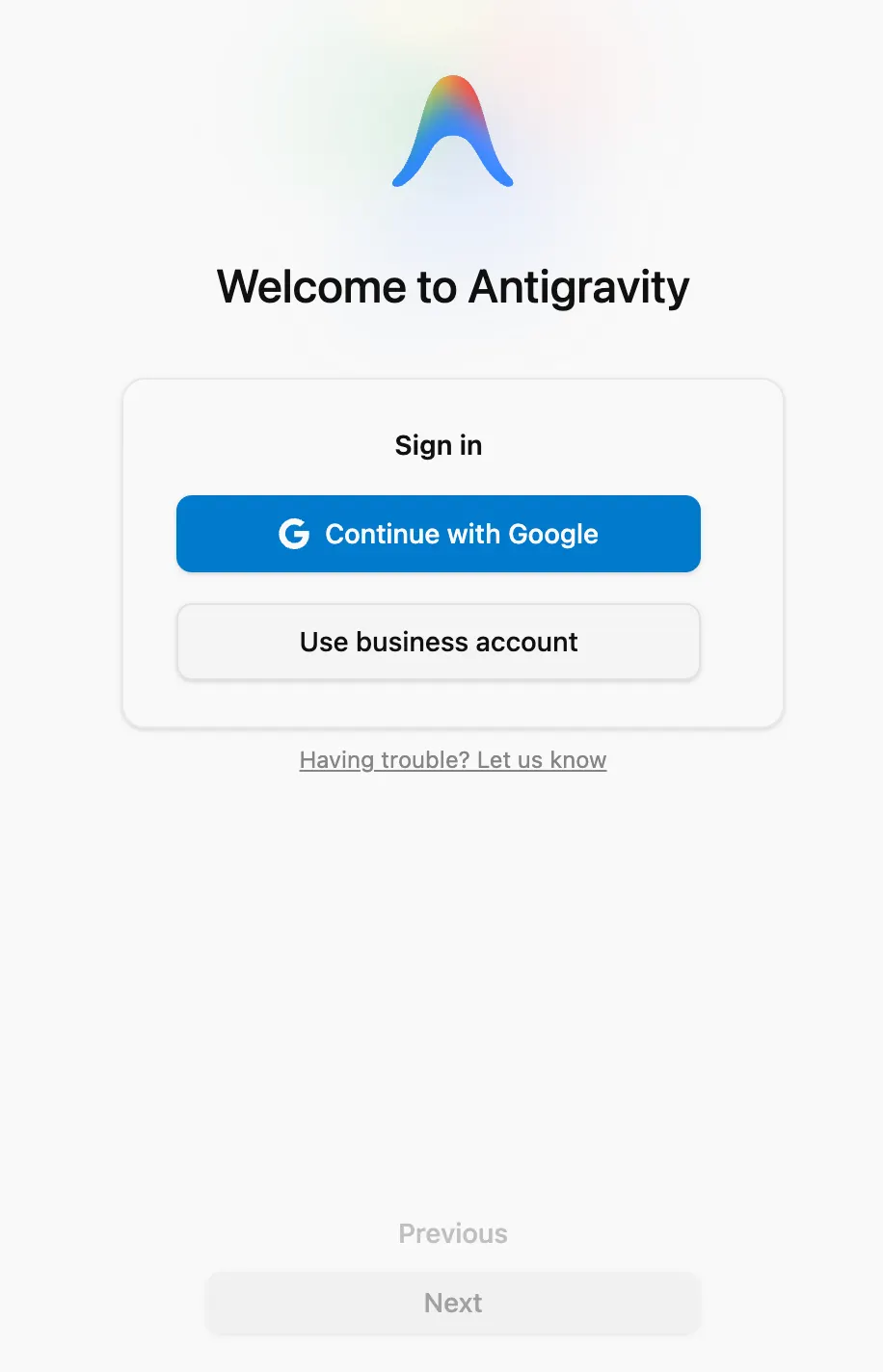
Ada 2 opsi:
- Lanjutkan dengan Google: Anda dapat menggunakan Akun Google pribadi Anda di sini dan Antigravity mendukung paket pemula dengan Gmail pribadi. Jika Anda telah membeli paket Google AI Pro / Ultra di Akun Google Anda, batas kuota Antigravity yang sesuai akan diterapkan.
- Gunakan akun bisnis: Opsi ini berlaku jika Anda menggunakannya dalam project Enterprise, tempat Anda memiliki Project Google Cloud dan organisasi Anda telah membeli lisensi. Atau, Anda dapat menggunakan Project Google Cloud bersama dengan Agent Platform dengan cara bayar sesuai penggunaan. Kita tidak akan menggunakan opsi ini di sini.
Klik Lanjutkan dengan Google dan login dengan Akun Google Anda. Selesaikan autentikasi dan akan menampilkan hal berikut:
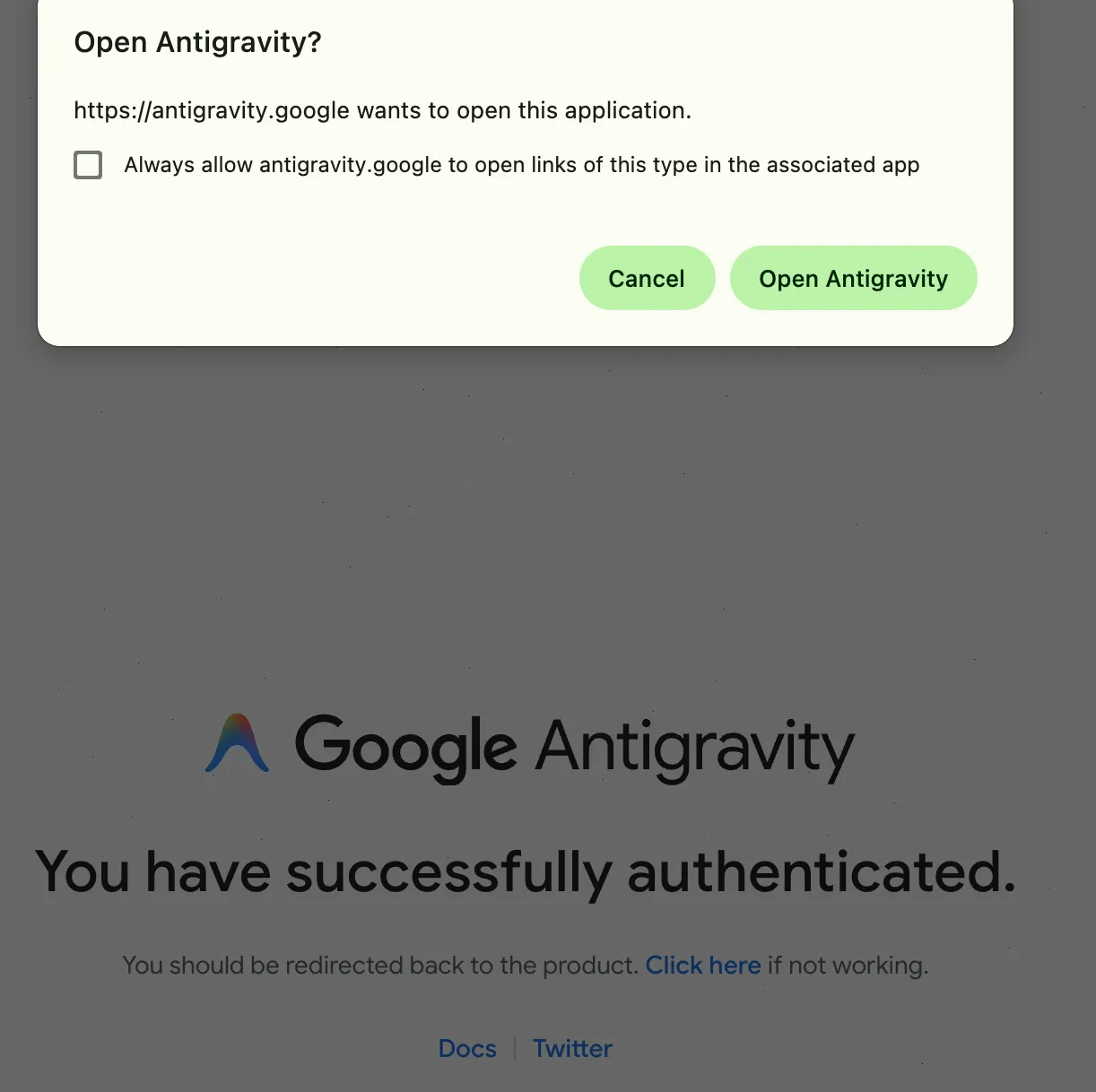
Klik Open Antigravity dan proses akan dilanjutkan.
Anda dapat memilih Tema, satu atau beberapa plugin Google yang dapat Anda gunakan untuk meningkatkan kualitas Antigravity (Anda dapat mengabaikan semuanya untuk saat ini) dan layar Persyaratan / Ketentuan. Terima, klik Selesai, dan Anda akan melihat antarmuka Antigravity yang terlihat seperti berikut:
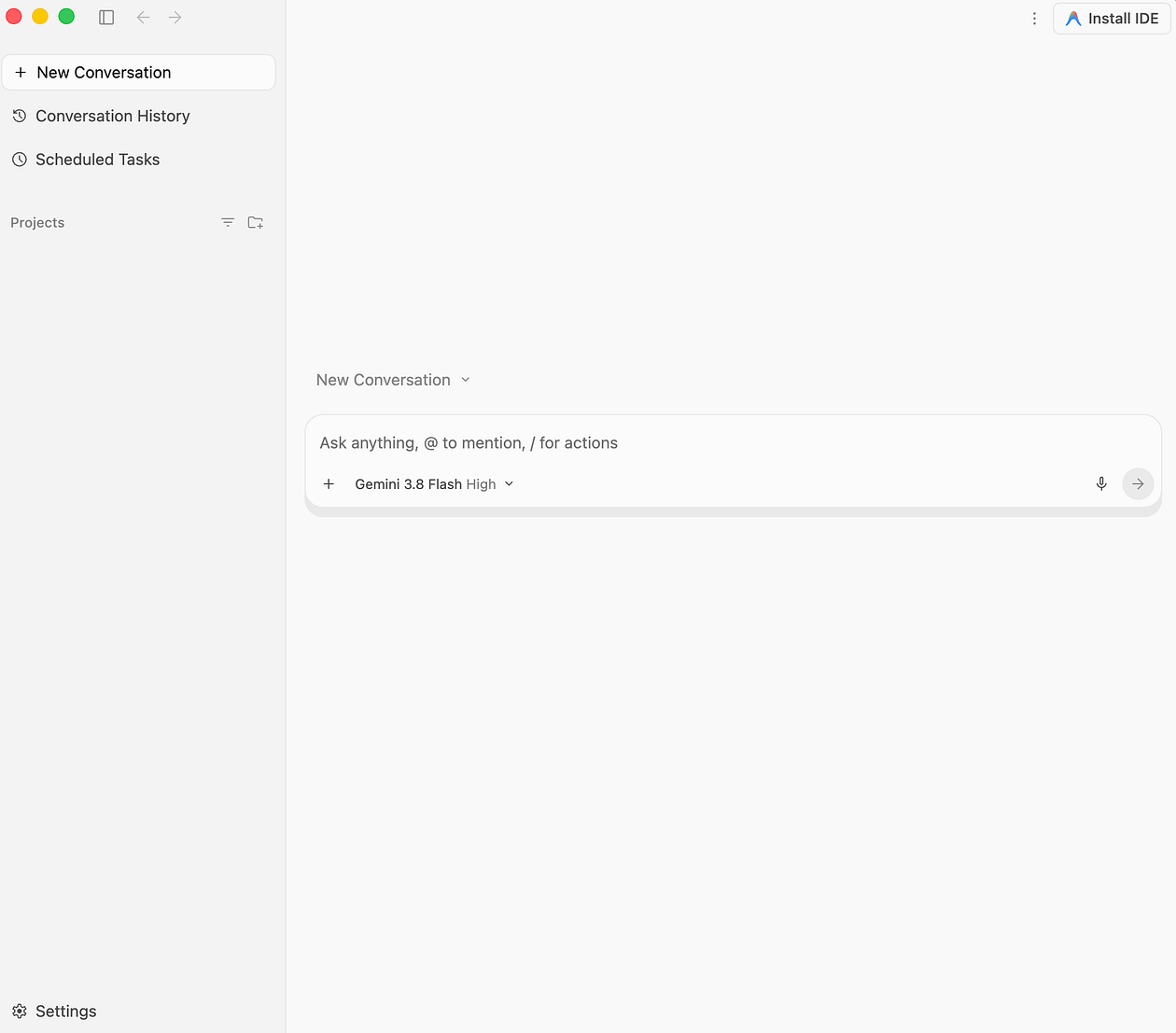
Kita akan membahas antarmuka nanti, tetapi untuk saat ini, kita sudah siap.
Instal Antigravity IDE
Di layar di atas, Anda akan melihat tombol Install IDE di pojok kanan atas. Anda akan diarahkan ke halaman download IDE Google Antigravity atau Anda juga dapat langsung membuka halaman tersebut.
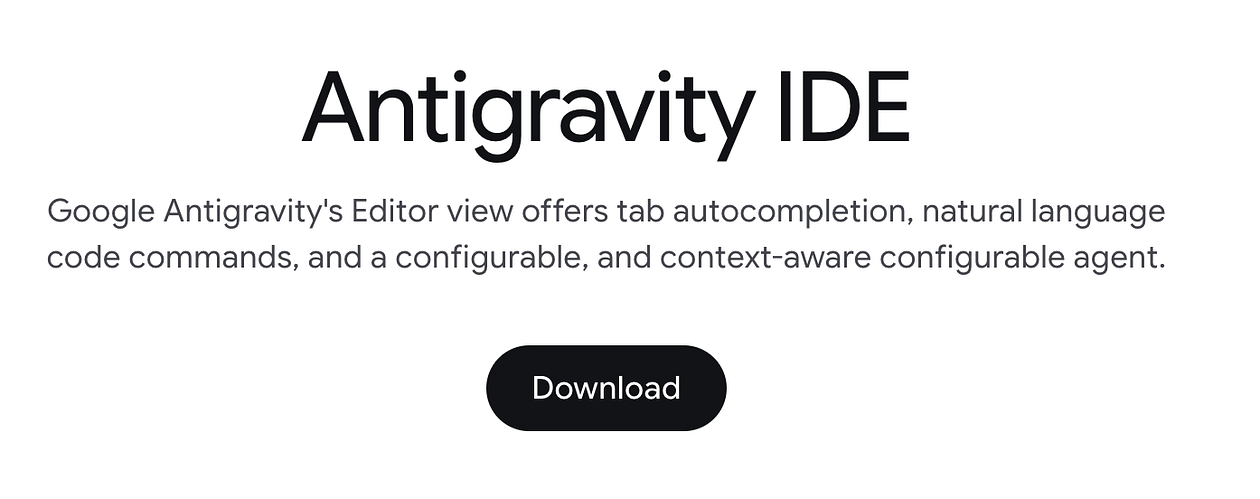
Klik tombol Download. Anda akan diarahkan ke halaman tempat Anda dapat mendownload Ekstensi Antigravity untuk IDE favorit Anda (Visual Studio Code, Zed, Jetbrains, dll.) atau Anda dapat mendownload penginstal IDE Antigravity mandiri seperti yang diberikan di bawah:
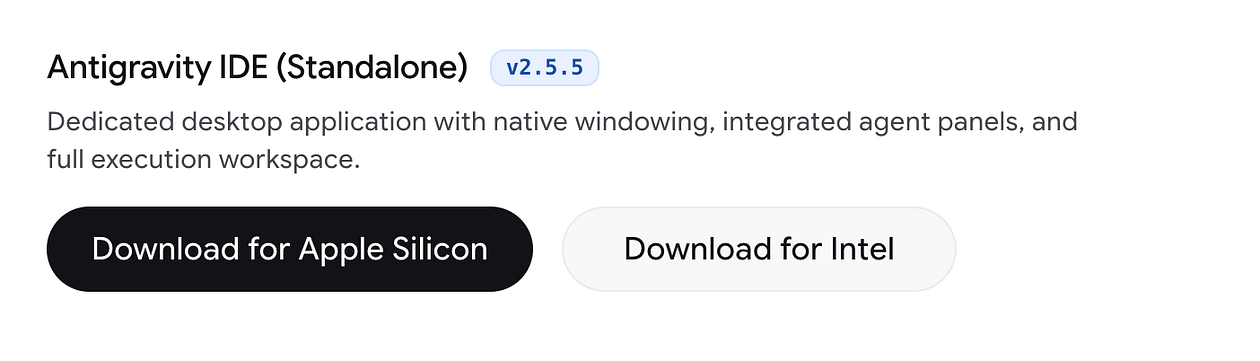
Download penginstal yang sesuai. Jalankan penginstal, login dengan Akun Google yang sama, lalu lanjutkan penginstalan. Gunakan setelan default untuk setiap langkah, mulai dari IDE, Tindakan Default, Plugin, dan lainnya.
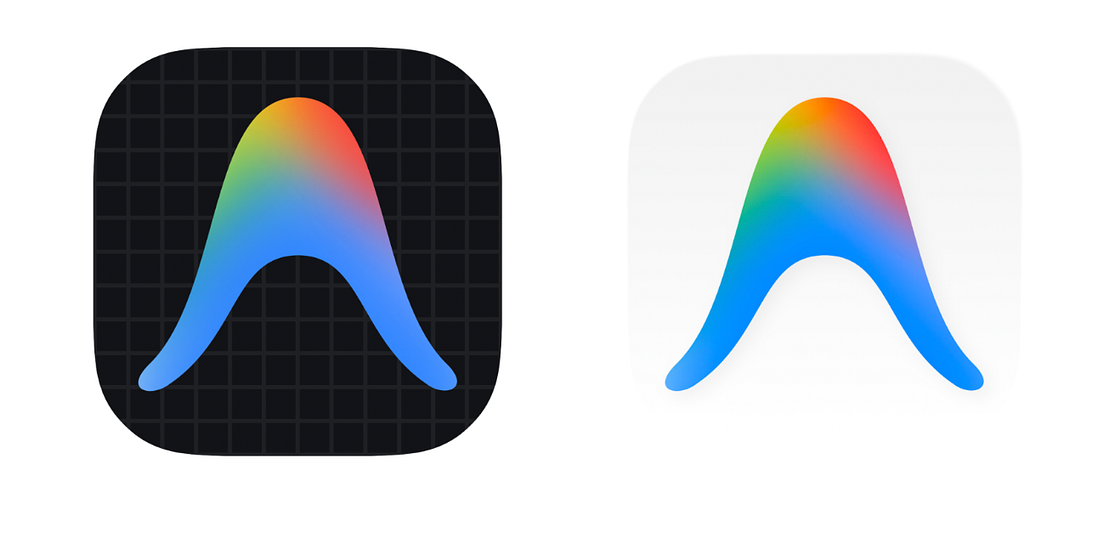
Anda akan melihat dua ikon di dock: Antigravity 2.0 (latar belakang putih) dan Antigravity IDE (latar belakang petak hitam).
3. Antarmuka Antigravity 2.0
Lanjutkan dan luncurkan Antigravity, jika Anda sudah melakukannya. Idealnya, Anda akan melihat layar yang terlihat seperti ini. Jika Anda telah menginstal Antigravity IDE mandiri, tombol di pojok kanan atas akan bertuliskan Open IDE, bukan Install IDE.
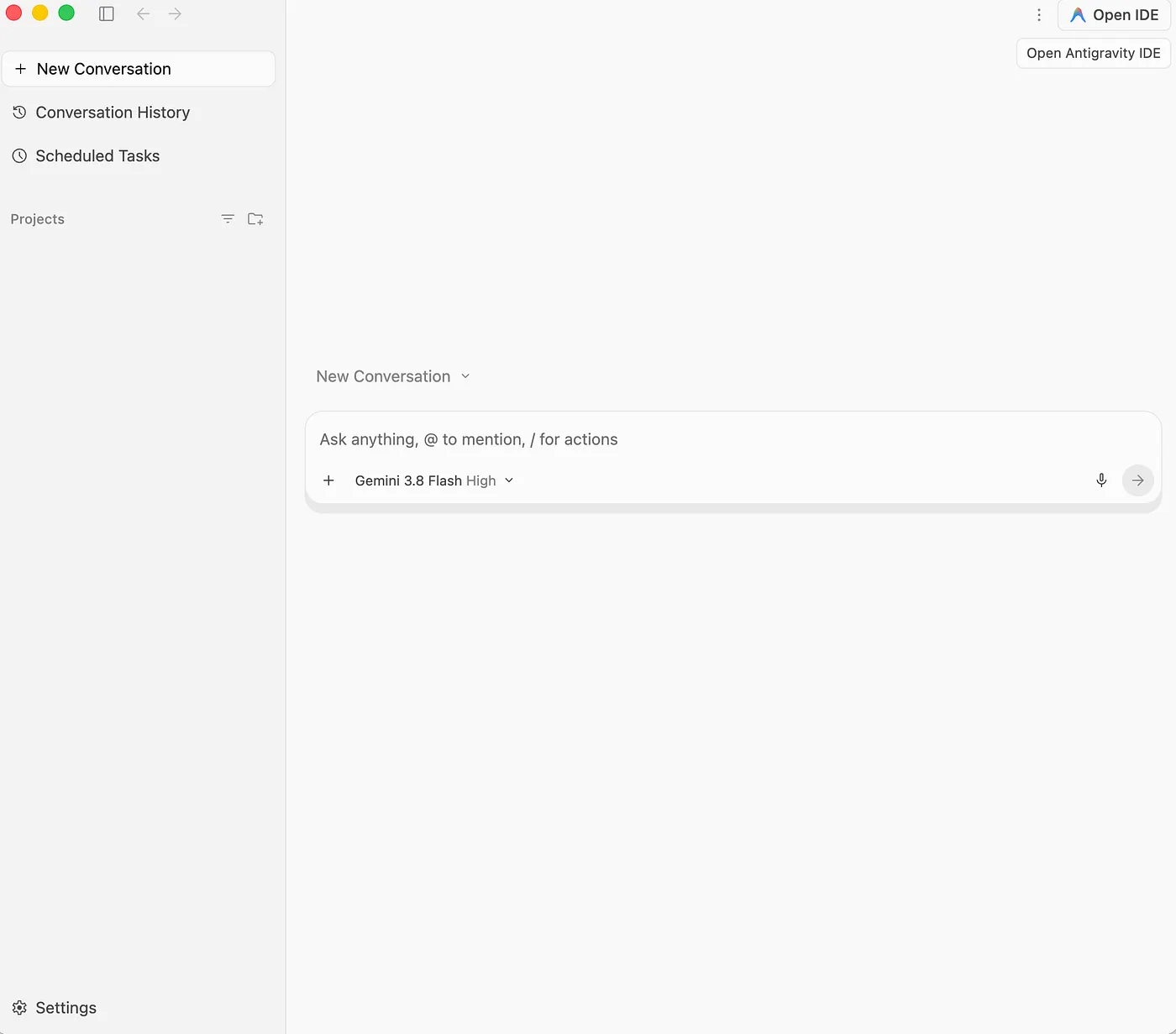
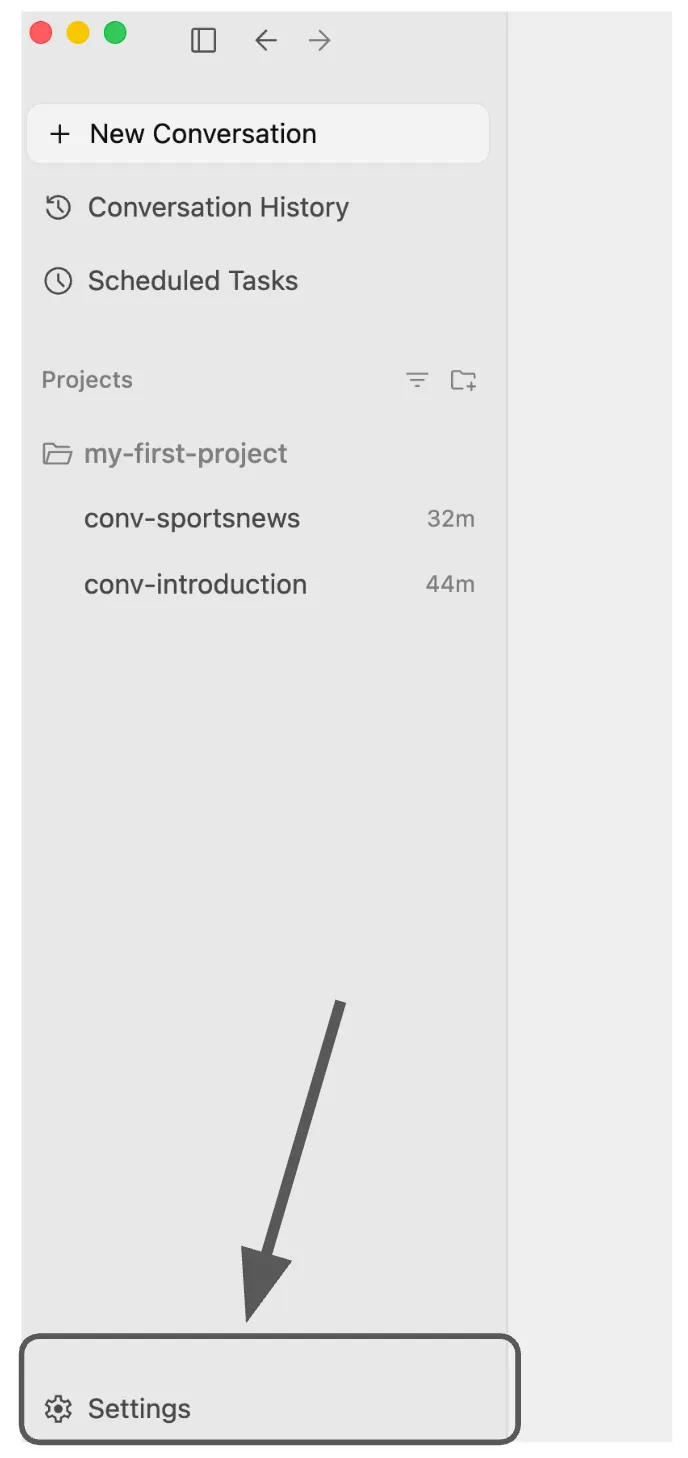
Kita akan membuka opsi Setelan di pojok kiri bawah, seiring kita mengikuti tutorial ini, sesuai kebutuhan.
Project
Mari kita pahami konsep Project terlebih dahulu di Antigravity. Hal ini penting karena jika Anda melihat antarmuka di panel kanan, jelas tertulis Pilih Project dan Antigravity menggunakan pendekatan yang berfokus pada project untuk memastikan agen memiliki akses ke file, alat, izin, dan lainnya yang tepat.
Project adalah kombinasi folder yang menentukan lingkungan dan cakupan agen Anda. Daripada memaksa agen beroperasi dalam satu folder, project dapat bekerja dengan satu atau beberapa folder (misalnya, repo frontend dan backend), sehingga memberikan semua konteks yang diperlukan untuk codebase Anda kepada agen. Semua project memiliki setelan agen terisolasi sendiri, sehingga Anda dapat menyesuaikan setelan keamanan berbagai project secara independen.
Mari buat project pertama kita. Di folder beranda di komputer lokal, buat folder bernama $HOME/agy2-projects/my-first-project . Perhatikan bahwa folder tersebut tidak harus kosong.
Sekarang kita akan membuat project pertama di Antigravity dengan menentukan folder yang membentuk project. Dalam kasus awal kita di sini, hanya akan ada satu folder, yaitu $HOME/agy2-projects/my-first-project.
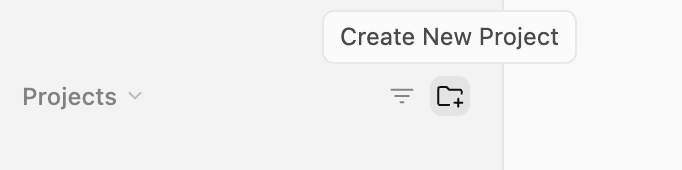
Di menu navigasi kiri, Anda akan melihat bagian Projects. Klik tombol Create New Project seperti yang ditunjukkan di bawah:
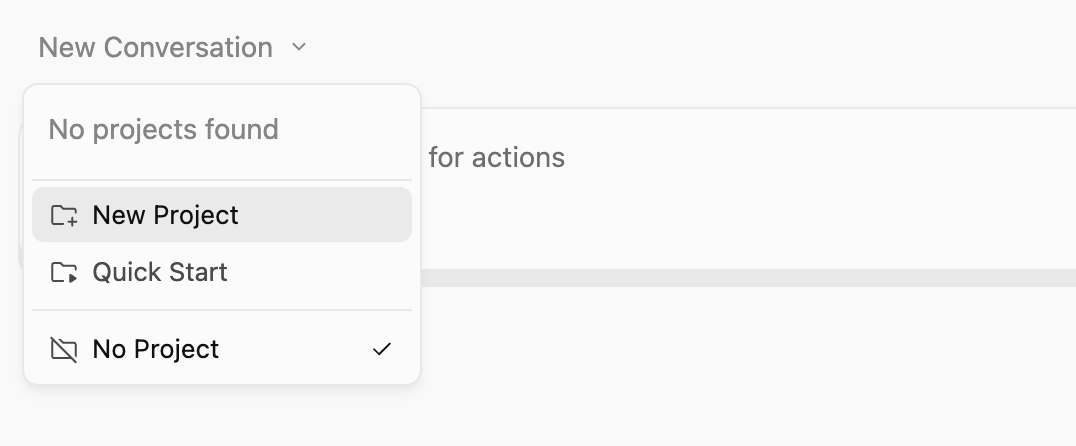
Atau, Anda juga dapat mengklik link Percakapan Baru di panel utama dan Anda akan melihat opsi Project Baru seperti yang ditunjukkan di bawah:
Apa pun caranya, klik Project Baru seperti yang ditunjukkan di bawah:
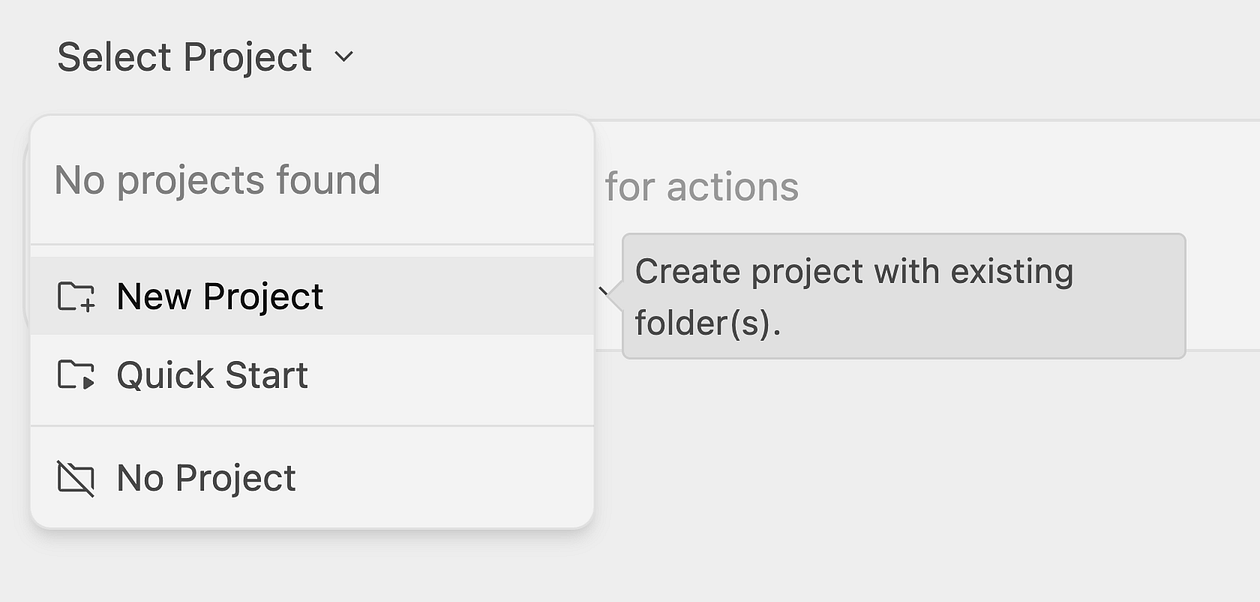
Anda akan diminta untuk memilih folder untuk project dengan membuka Folder atau File Explorer. Pilih folder, dalam kasus ini, $HOME/agy2-projects/my-first-project.
Jadi, saat ini kita telah menentukan project my-first-project dan project tersebut mengarah ke folder, yaitu $HOME/agy2-projects/my-first-project.
Anda mungkin bertanya apakah Project hanya dapat memiliki satu folder. Bagaimana jika saya ingin memiliki project yang memiliki folder front-end-code dan back-end-code? Anda dapat menambahkan lebih banyak folder, sehingga Antigravity memiliki konteks lengkap saat mengerjakan proyek Anda. Klik Setelan project untuk project tertentu (my-first-project) seperti yang ditunjukkan di bawah:
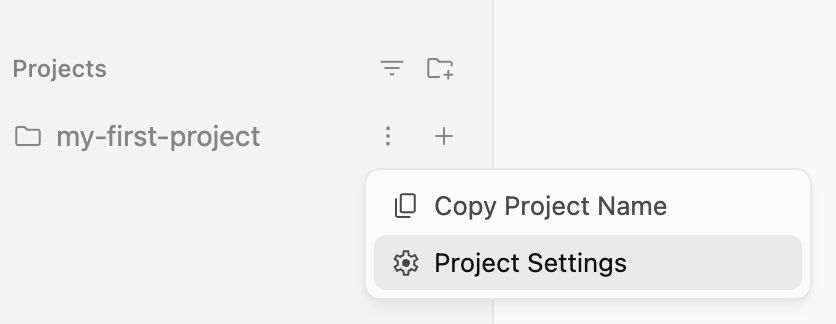
Tindakan ini akan memunculkan dialog Project Settings untuk project tertentu dan Anda akan melihat bahwa dialog tersebut berisi opsi untuk menambahkan lebih banyak folder melalui opsi Add Folder.
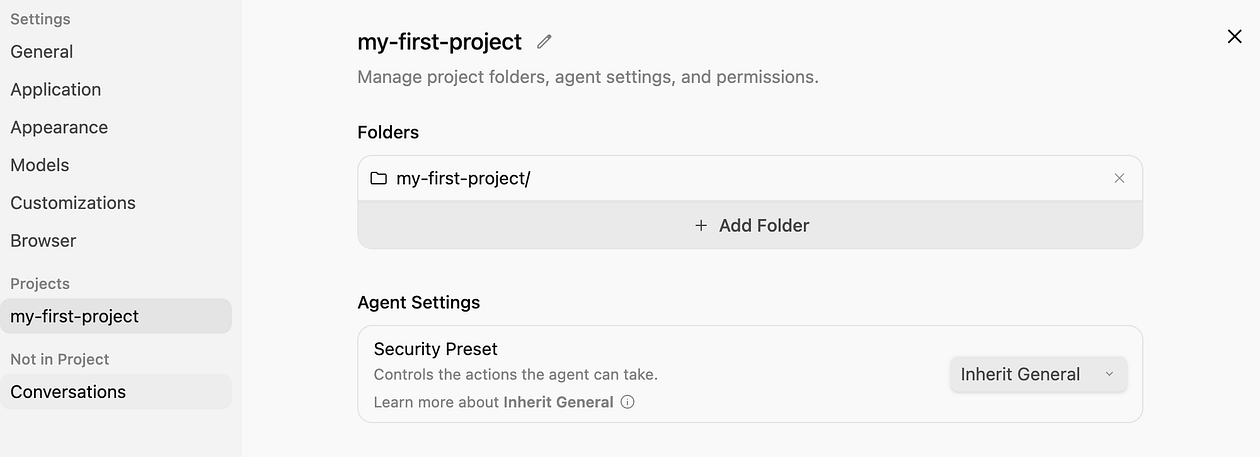
Anda masih dapat menambahkan lebih banyak folder ke Project, seperti yang dapat Anda lihat (melalui Tambahkan Folder), tetapi untuk saat ini, kita sudah cukup dengan ini dan kita dapat mengklik tombol Buat.
Anda dapat menutup halaman setelan sekarang.
Salah satu hal penting yang akan Anda perhatikan adalah bahwa "Semua project memiliki setelan agen terpisah, sehingga Anda dapat menyesuaikan setelan keamanan berbagai project secara independen." Jadi, kapan saja, jika Anda ingin menyesuaikan perilaku Antigravity untuk project tertentu, Anda dapat membuka Setelan Project dan mengubah setelan tertentu sesuai kebutuhan.
Sederhananya, setiap project mewarisi izin terkait peninjauan artefak, alat yang diizinkan, konfigurasi Server MCP dari konfigurasi global yang tersedia melalui Setelan di antarmuka utama. Namun, Anda dapat menyetel izin ini dan lainnya secara terpisah per project, sehingga mendapatkan fleksibilitas yang jauh lebih besar dan menjaga konteks serta alat tetap sederhana dan efektif untuk project tertentu.
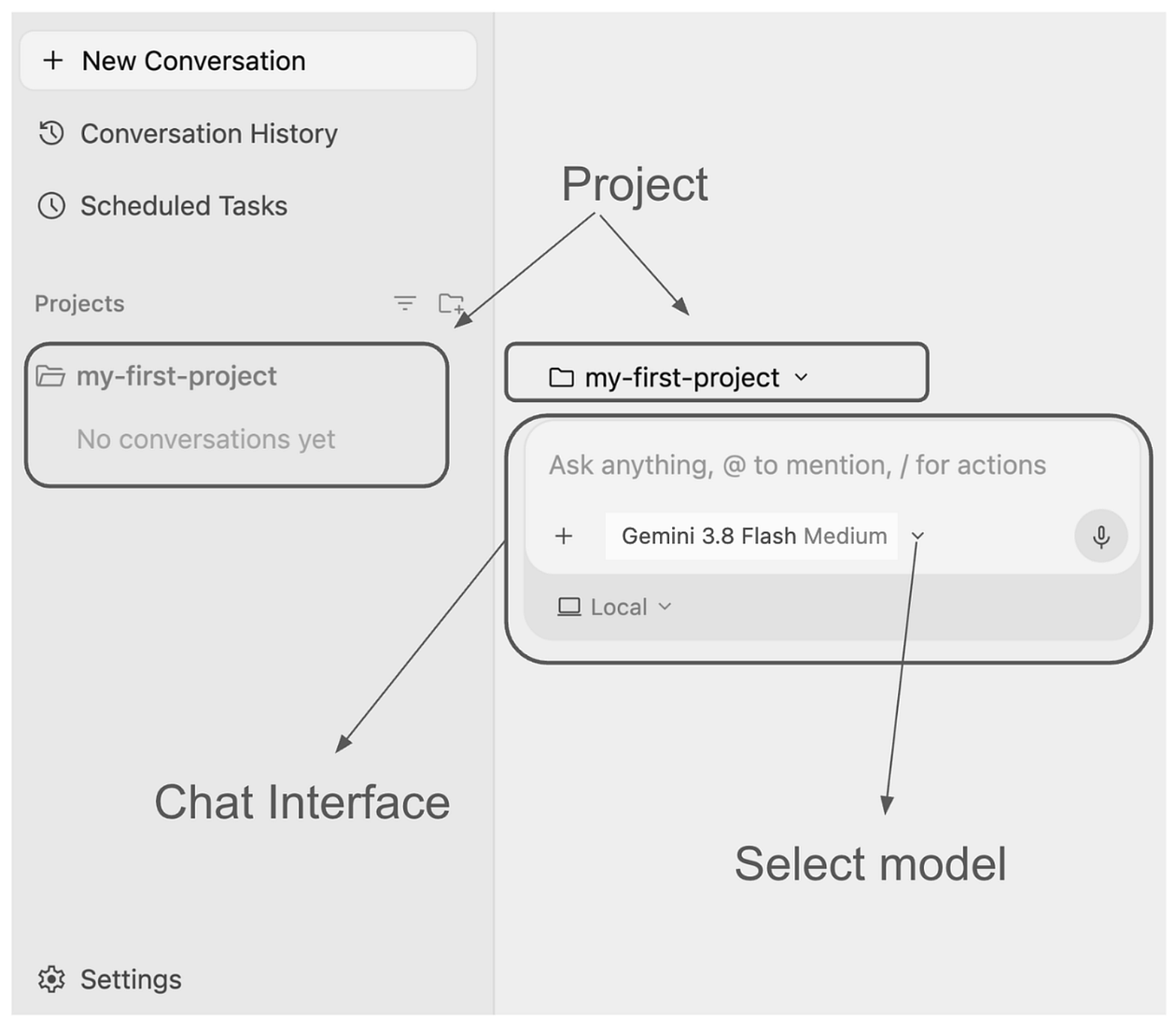
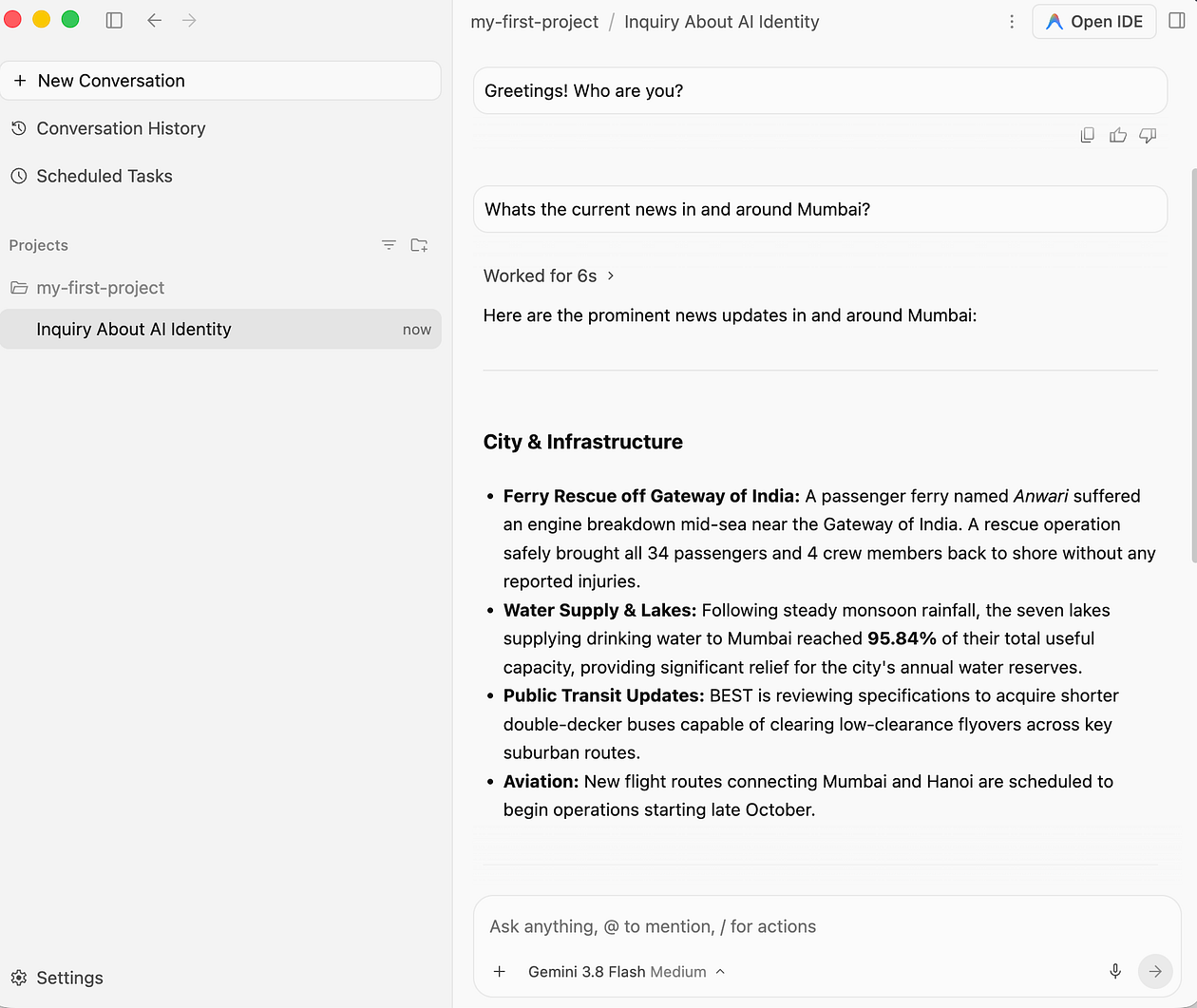
Untuk saat ini, mari kita sapa agen kami yang luar biasa dengan mengklik Mulai percakapan pertama. Setelah melakukannya, Anda akan melihat layar berikut dan project pertama kita yang kini muncul di daftar project di sebelah kiri dan saat ini sebagai project tempat Agen akan bekerja saat Anda memberikan pesan melalui Antarmuka Chat. Perhatikan bahwa Anda dapat memilih Model, meneruskan konteks tambahan melalui tindakan + atau @ atau /, dan sebagainya.
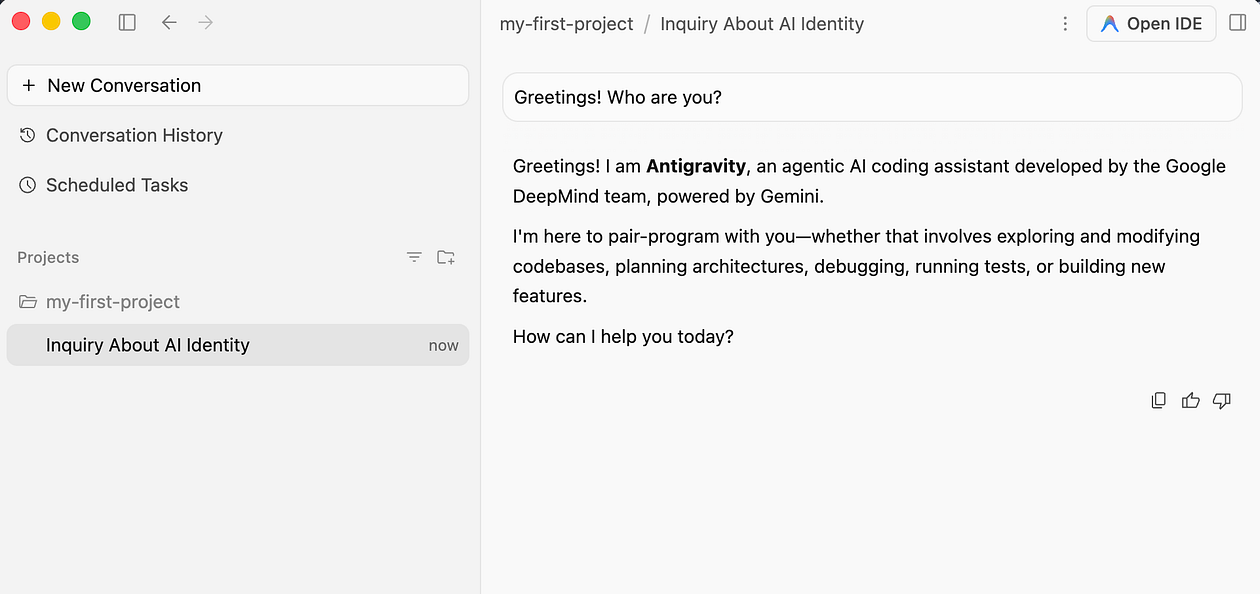
Mari kita sapa Agen dengan sebuah pesan dan Agen akan meresponsnya.
Saya memiliki permintaan lain untuk mendapatkan berita dan hasilnya cukup baik.
Percakapan
Yang telah kita lakukan di sini adalah di Project (my-first-project), kita memulai rangkaian percakapan dan saat ini ada serangkaian pesan (pesan pengguna dan respons agen) yang ada dalam rangkaian percakapan tersebut.
Anda akan melihat bahwa rangkaian percakapan ini tetap menjadi satu dan muncul di sisi kiri yang dikelompokkan berdasarkan project.
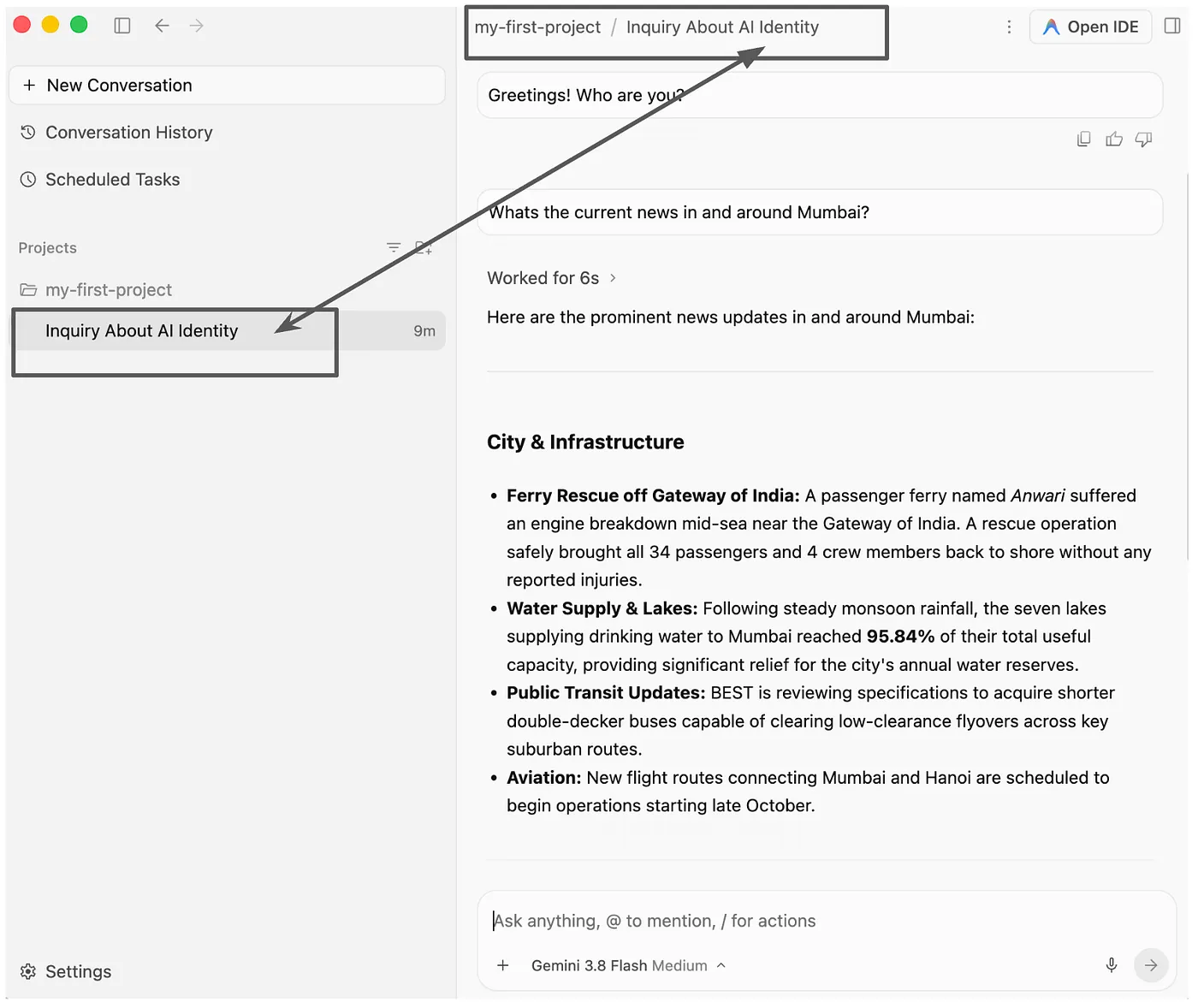
Sekarang, mari kita lakukan sesuatu yang menarik dan beri nama rangkaian percakapan ini. Mari kita sebut conv-introduction.
Untuk melakukannya, klik tiga titik vertikal di samping percakapan. Anda akan melihat 3 opsi. Pilih tindakan Ganti nama.
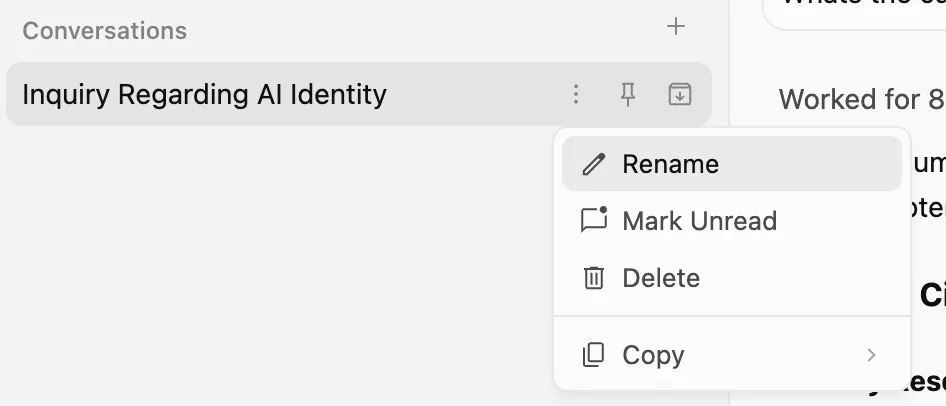
Beri nilai conv-introduction atau nama apa pun yang sesuai bagi Anda.
Sekarang, jika Anda ingin memulai percakapan yang benar-benar baru dalam project, klik tanda + (Percakapan Baru dalam Project) di samping project seperti yang ditunjukkan di bawah.
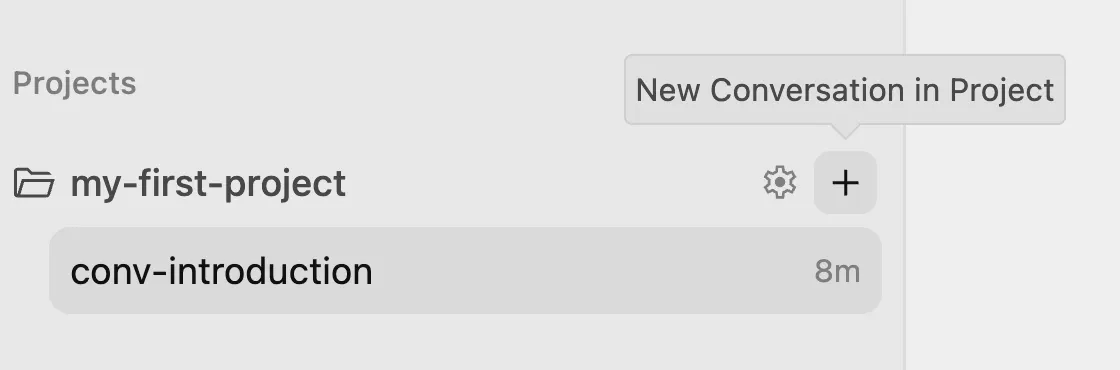
Sekarang Anda berada dalam percakapan yang benar-benar baru.
Mari kita tanyakan beberapa berita olahraga dari seluruh dunia. Perhatikan bahwa kita masih berada di my-first-project, yaitu "Berikan saya beberapa berita olahraga dari seluruh dunia".
Hal ini memberi saya beberapa berita seputar dunia olahraga dan Anda dapat melihat bahwa sekarang kita memiliki dua rangkaian percakapan dalam project yang sama.
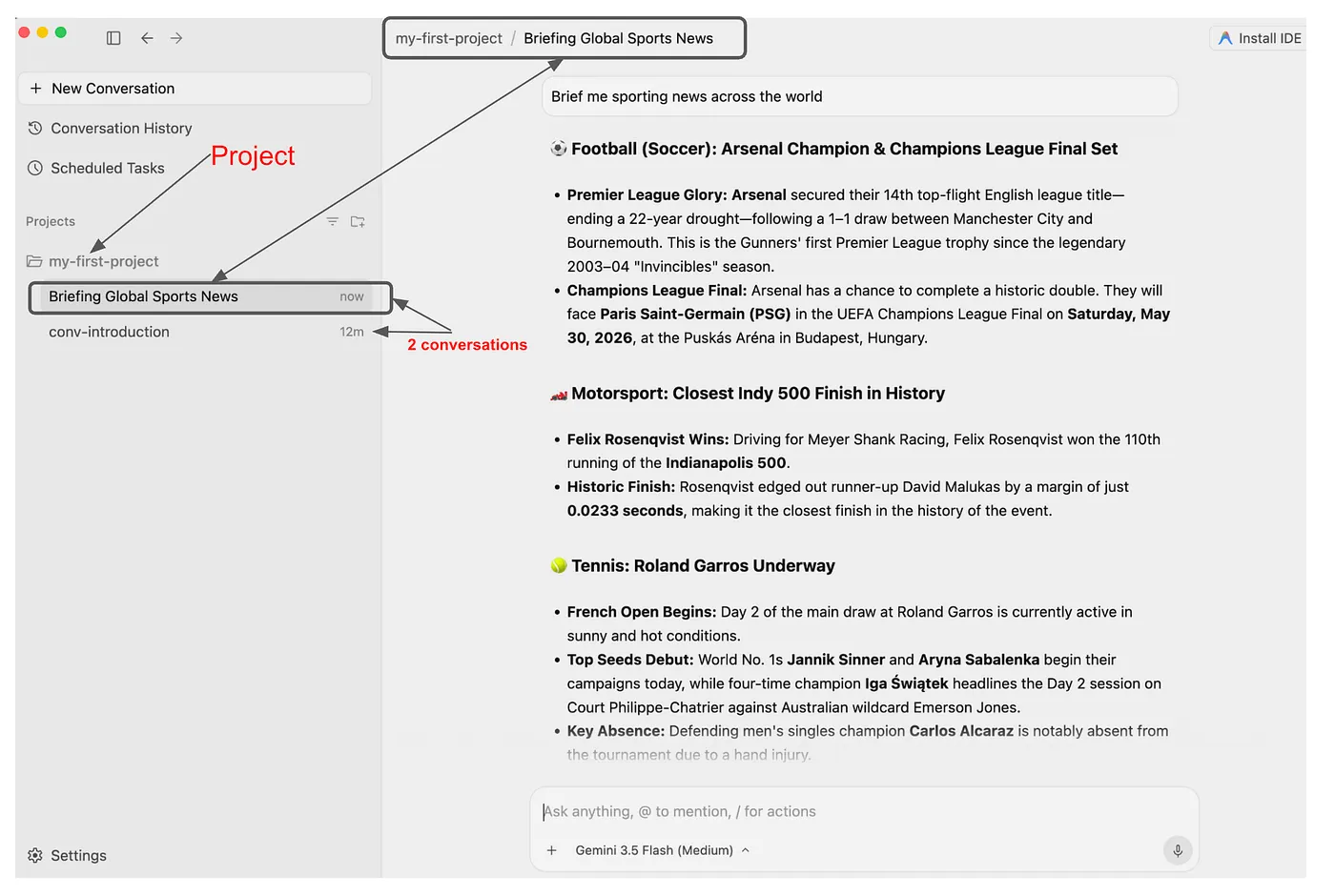
Mari kita ganti nama percakapan ini menjadi conv-sportsnews. Jika ingin melihat semua percakapan yang telah terjadi sejauh ini, Anda dapat membuka Histori Percakapan di kiri atas seperti yang ditunjukkan di bawah:
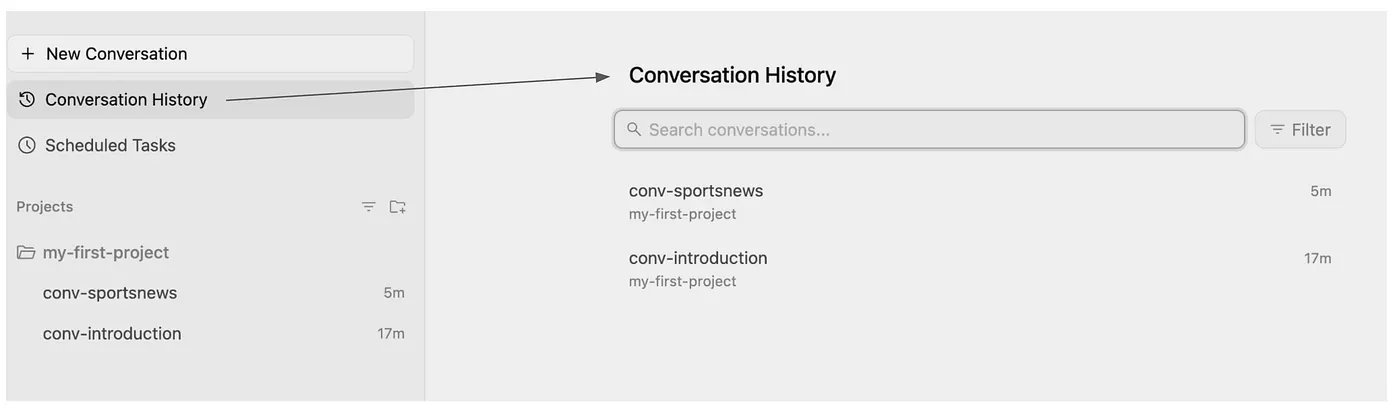
Kapan saja, Anda memiliki opsi untuk memulai percakapan baru di project saat ini atau project baru melalui opsi Percakapan Baru di bagian atas.
Setelan Project
Sekarang, mari kita kembali ke Setelan Project yang kita bahas sebelumnya. Saat Anda membuat project di Antigravity, project tersebut akan mewarisi izin default, yang dapat Anda ganti secara khusus jika diinginkan.
Untuk membuka setelan project untuk project tertentu, klik ikon roda gigi setelan di samping setiap project di menu navigasi sebelah kiri.
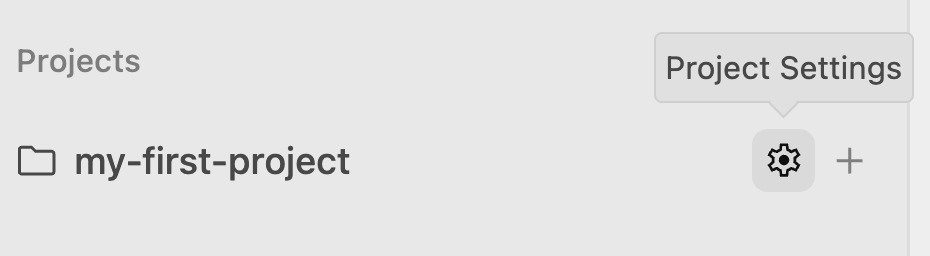
Tindakan ini akan mengarahkan Anda ke setelan Project tertentu (yaitu my-first-project) seperti yang ditunjukkan di bawah:
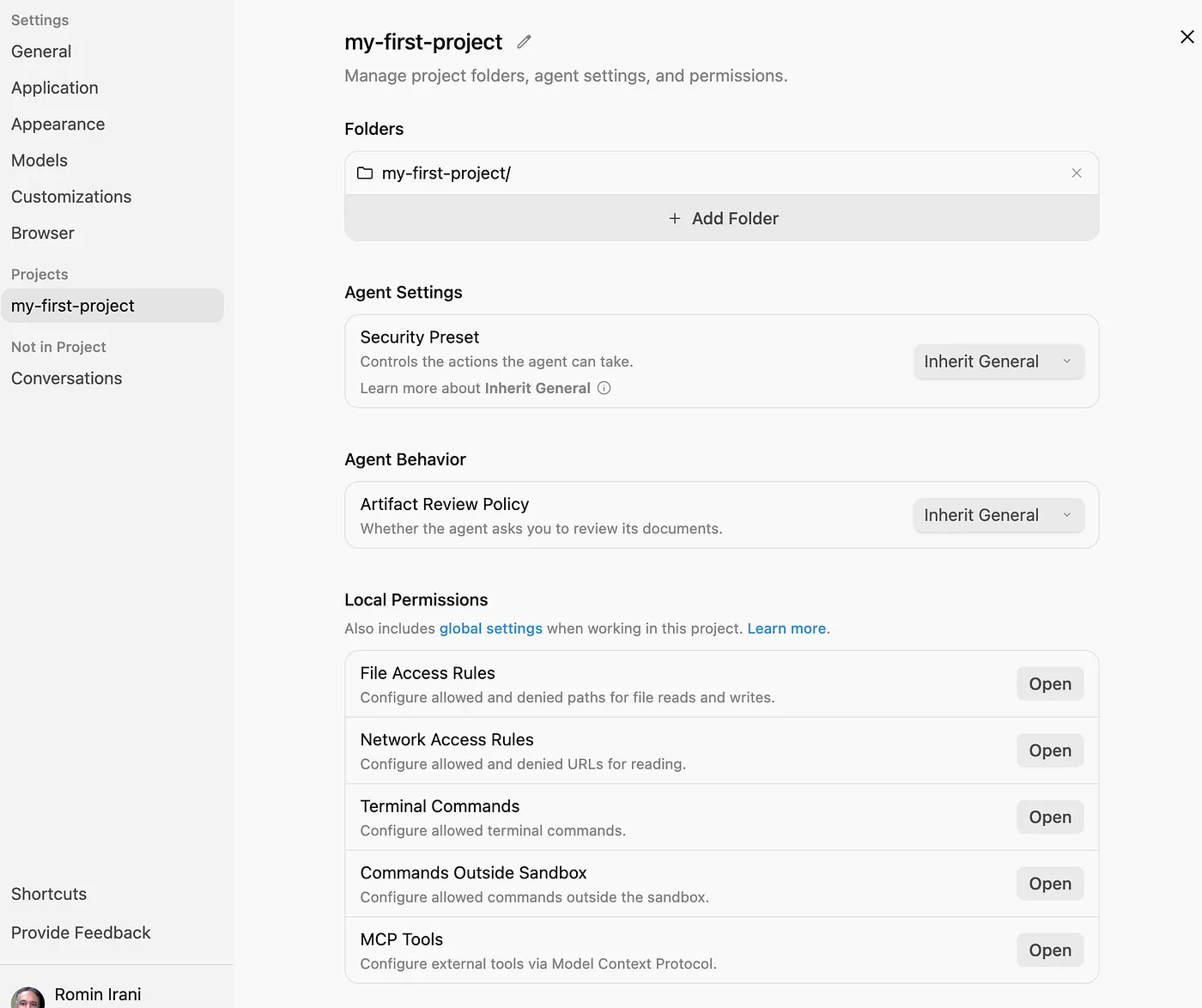
Perhatikan di sisi kiri di bagian project, my-first-project dipilih. Jika ada lebih banyak project, project tersebut akan terlihat di bawah daftar ini dan Anda dapat dengan mudah memilih project mana pun dan menyesuaikan setelannya sesuai kebutuhan.
Sekarang, mari kita fokus pada sisi kanan, setelan project yang ditampilkan untuk my-first-project. Anda akan melihat bahwa folder tersebut memiliki satu folder yang telah kita tambahkan ke project ini. Anda juga dapat menambahkan folder lainnya dari sini.
Sebaiknya Anda menelusuri seluruh daftar terlebih dahulu dan melihat fleksibilitas yang kini diberikan untuk membantu Anda mengubah banyak setelan sesuai persyaratan penyesuaian project Anda.
Ini mencakup:
- Preset Keamanan: Anda dapat menentukan apakah Anda ingin semua perintah terminal dan akses file ditinjau terlebih dahulu oleh Anda sebelum agen dapat melakukan tindakan.
- Perilaku Agen: Jika artefak yang dihasilkan, misalnya implementation_plan.md , yang ingin Anda tinjau sebelum meminta agen untuk melanjutkan dan menjalankan rencana.
- Berbagai Izin Lokal, yaitu jalur file yang diizinkan untuk diakses, URL yang diizinkan atau diblokir untuk Agen, dll.
- Anda bahkan dapat mengonfigurasi Alat MCP spesifik mana yang diizinkan untuk Project ini. Hal ini cukup berguna untuk mencegah semua Server MCP yang dikonfigurasi secara global tersedia untuk Agen dalam project ini.
Catatan: Kapan saja, Anda dapat membuka setelan Antigravity atau bahkan setelan project melalui opsi setelan utama di antarmuka Antigravity.
4. Perintah Garis Miring
Ada beberapa perintah garis miring / menarik yang tersedia di Antigravity. Di antarmuka chat percakapan Anda, jika Anda mengetik / , Anda akan melihat perintah seperti yang ditunjukkan di bawah:

Pertimbangkan perintah /browser. Ini adalah perintah eksplisit untuk meluncurkan browser dan memintanya melakukan sesuatu.
Coba jelajahi situs seperti yang ditunjukkan di bawah:
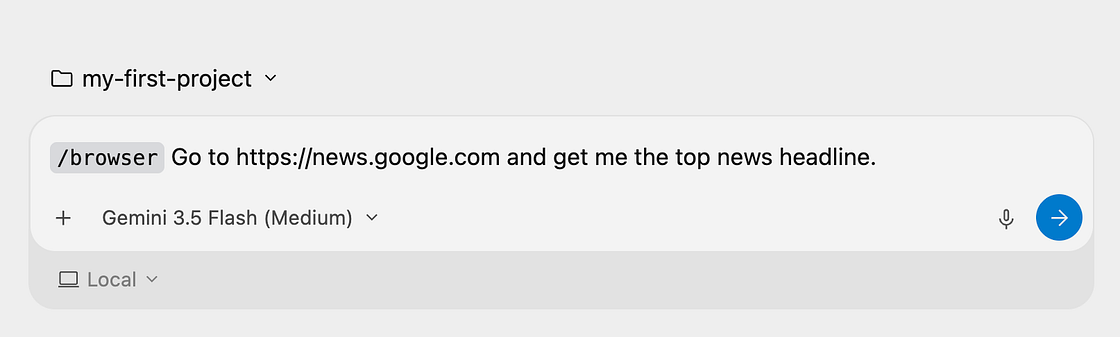
Tindakan ini akan memunculkan sub-agen browser yang mencoba meluncurkan sesi proses debug dengan Chrome dan meminta izin Anda terlebih dahulu:
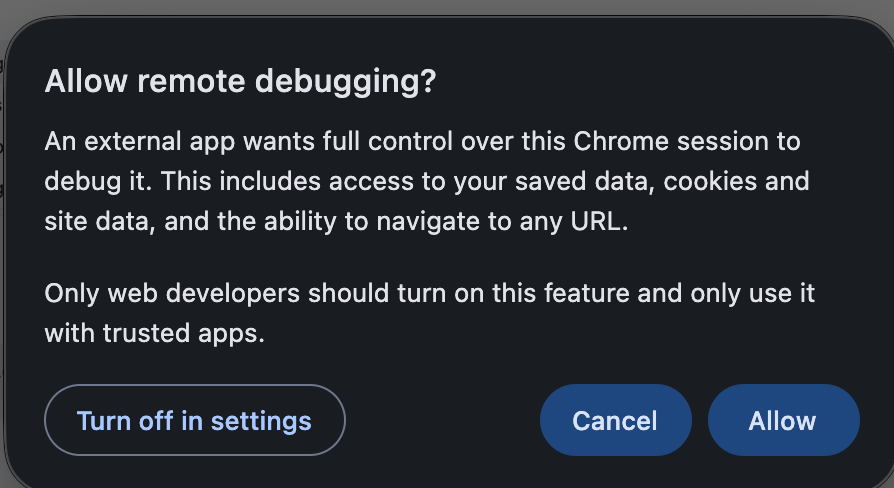
Setelah Anda mengizinkannya, browser akan membuka situs, mendapatkan berita terbaru, lalu data akan dikembalikan kepada Anda di Antigravity.
Perintah /schedule berguna jika Anda ingin menyiapkan tugas berulang atau satu kali agar dijalankan oleh agen pada interval tetap atau sesuai jadwal (misalnya, pukul 09.00 pada hari Senin, Rabu).
Pada saat yang sama, Anda akan mendapatkan fasilitas yang sama untuk melakukannya melalui antarmuka pengguna dan hal ini dibahas di bagian Menjadwalkan Perintah pada langkah berikutnya.
5. Perintah Penjadwalan
Anda dapat menggunakan opsi Jadwalkan di antarmuka utama untuk mengotomatiskan tugas berulang atau menyetel pengingat satu kali di project tertentu.
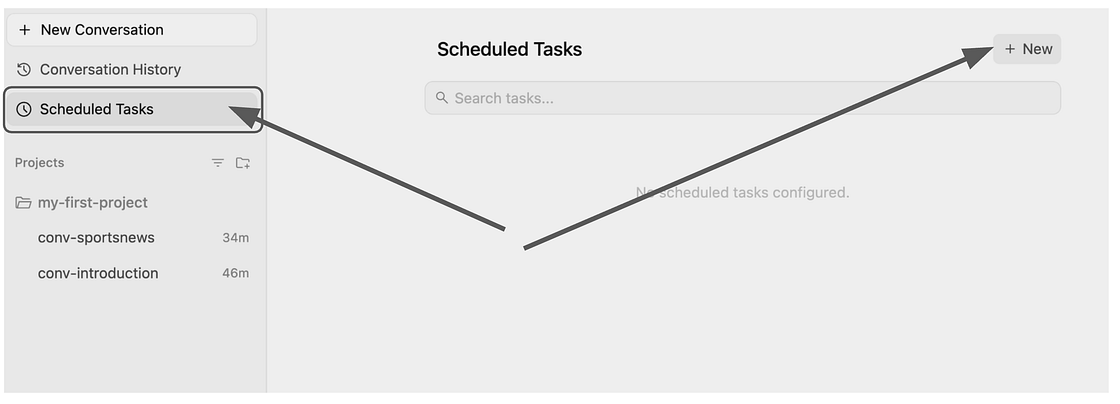
Mari buat tugas harian yang mengingatkan kita tentang rapat harian pukul 18.00. Klik Baru, lalu isi detailnya seperti yang ditunjukkan di bawah:
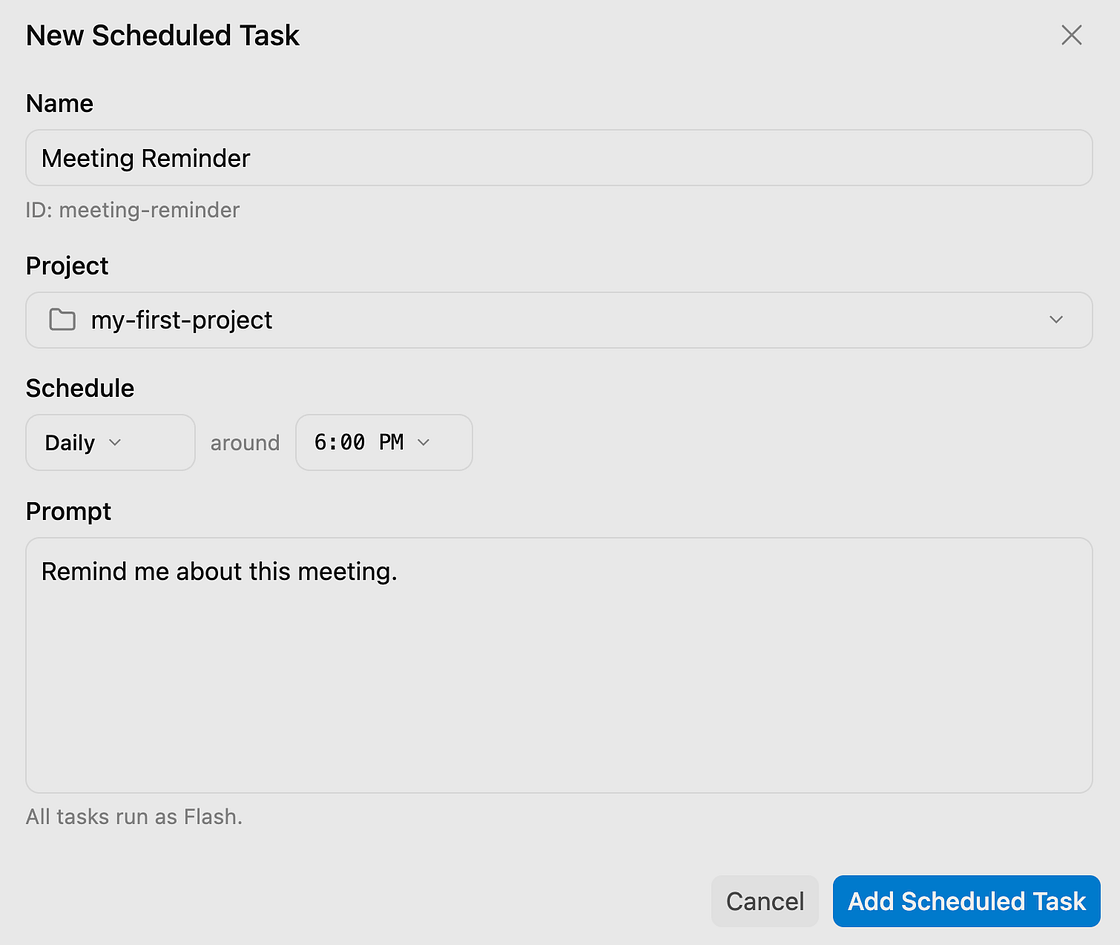
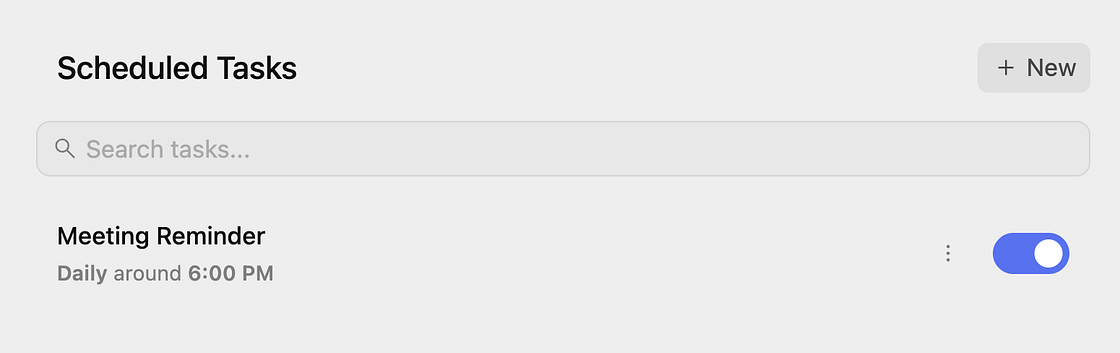
Klik Add Scheduled Task, lalu tugas akan ditambahkan ke daftar tugas terjadwal seperti yang ditunjukkan di bawah:
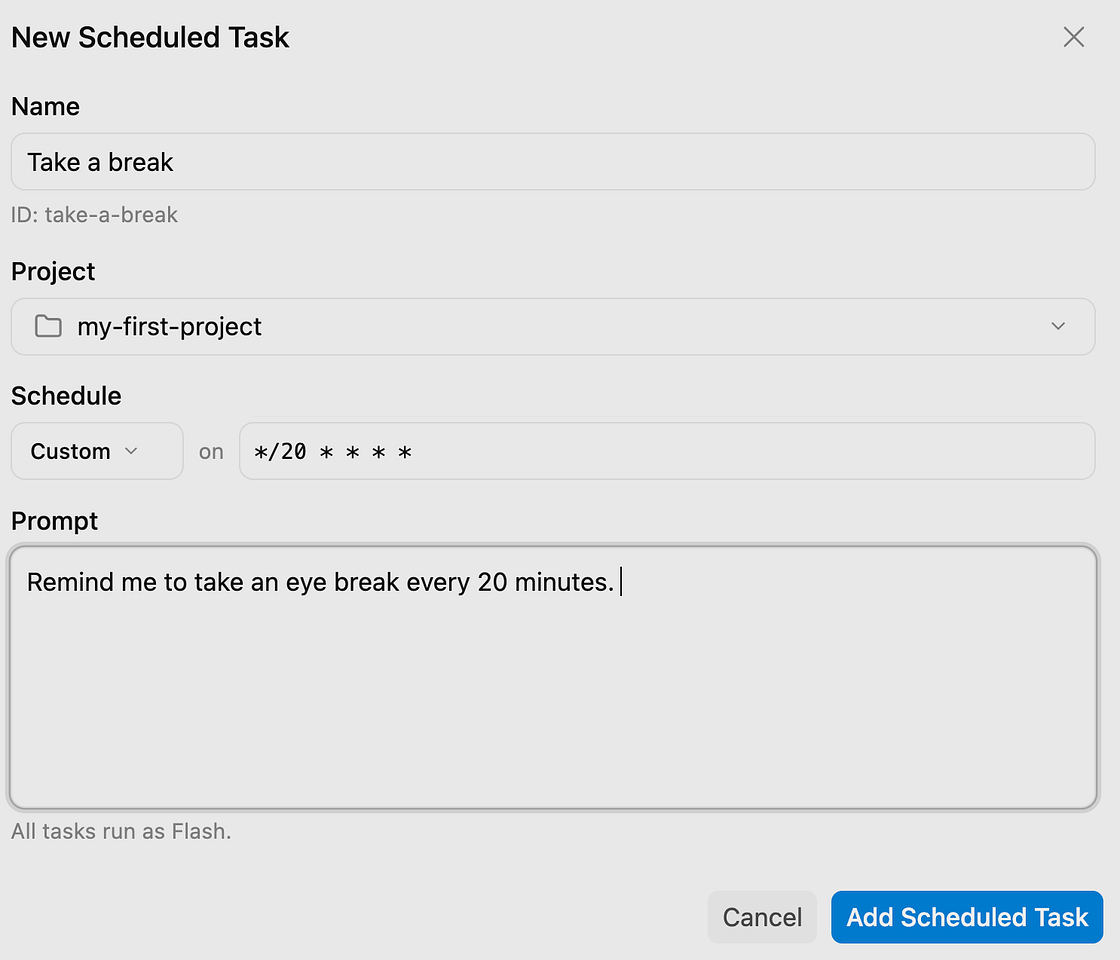
Mari tambahkan pengingat lain yang mengingatkan kita untuk beristirahat setiap 20 menit:
Sekarang kita memiliki dua tugas terjadwal, seperti yang ditunjukkan di bawah:
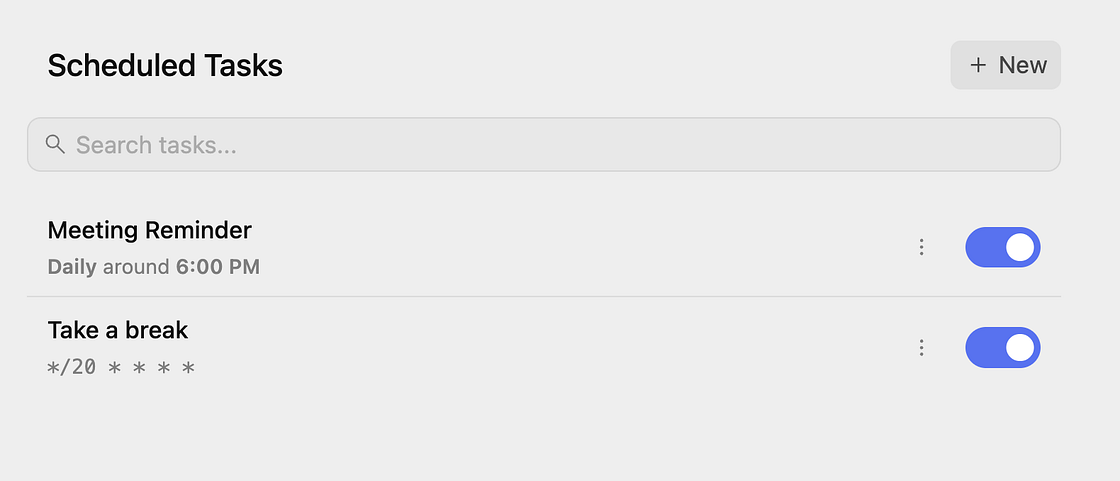
Anda dapat menonaktifkan atau menghapus tugas. Ingatlah bahwa kita telah menggunakan perintah dasar, tetapi perintah Anda bisa lebih mendetail, bisa memanggil alat (berbicara dengan sistem eksternal), dan melakukan lebih banyak pekerjaan di balik layar secara berkala, berdasarkan persyaratan Anda.
6. Server Model Context Protocol (MCP)
Model Context Protocol (MCP) adalah standar untuk membantu menghubungkan agen ke sistem eksternal. Mereka memainkan peran penting dalam memastikan bahwa agen tetap berbasis pada data dan integrasi Anda.
Antigravity mendukung server MCP, baik lokal maupun jarak jauh. Integrasi ini juga dilengkapi dengan beberapa server MCP yang berfungsi dengan layanan Google Cloud dan cukup diinstal dengan sekali klik menggunakan beberapa data konfigurasi.
Versi terbaru Antigravity 2.0 memudahkan penambahan Server MCP ke Antigravity.
Buka Setelan → Penyesuaian dan Anda akan melihat konfigurasi Server MCP seperti yang ditunjukkan di bawah:
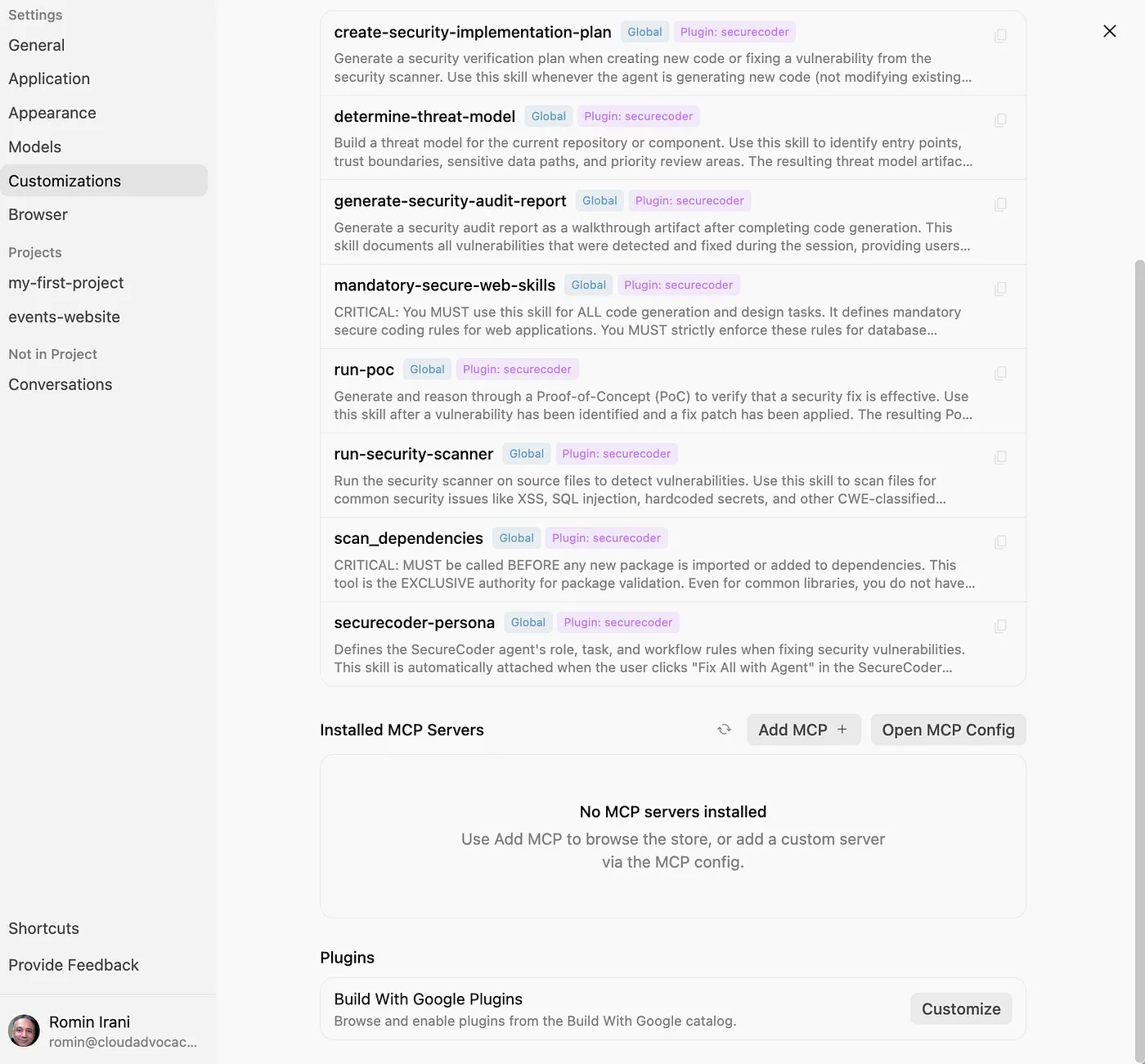
Buka bagian Installed MCP Servers di konfigurasi di atas seperti yang ditunjukkan di bawah:
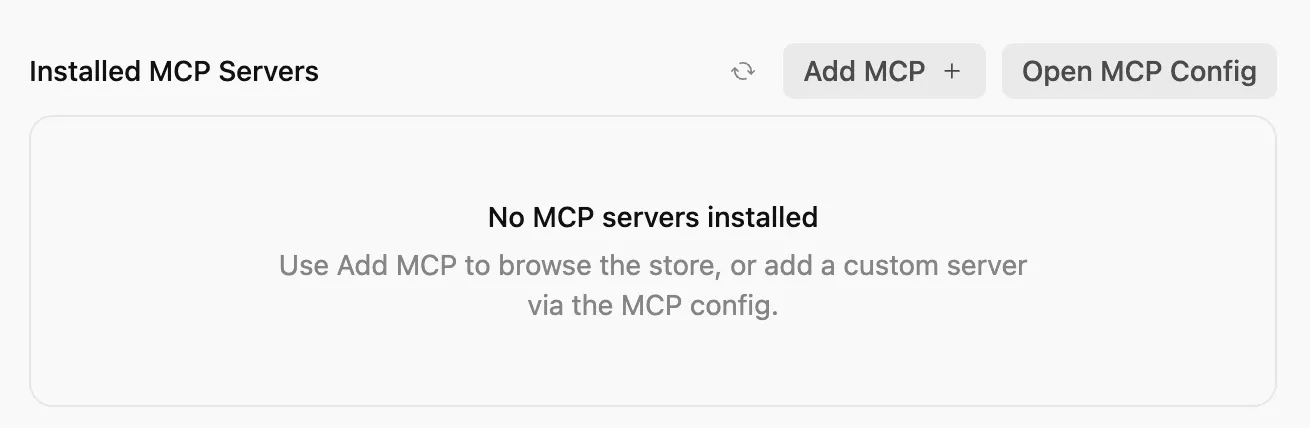
Jika mengklik tombol Open MCP Config, Anda akan diarahkan ke file yang ada di $HOME/.gemini/config/mcp_config.json dan di situlah semua konfigurasi Anda berada. Jika sudah memahami file konfigurasi Server MCP, Anda dapat langsung mengedit dan menyimpan konten dalam file.
Anda dapat melihat bahwa saat ini kosong.
Untuk mengonfigurasi Server MCP, Anda hanya perlu mengklik tombol Add MCP.
Hal ini akan menampilkan daftar besar konfigurasi awal yang tersedia untuk beberapa Server MCP, terutama layanan Google Cloud yang telah dikemas sebagai Server MCP. Layar ditampilkan di bawah ini:
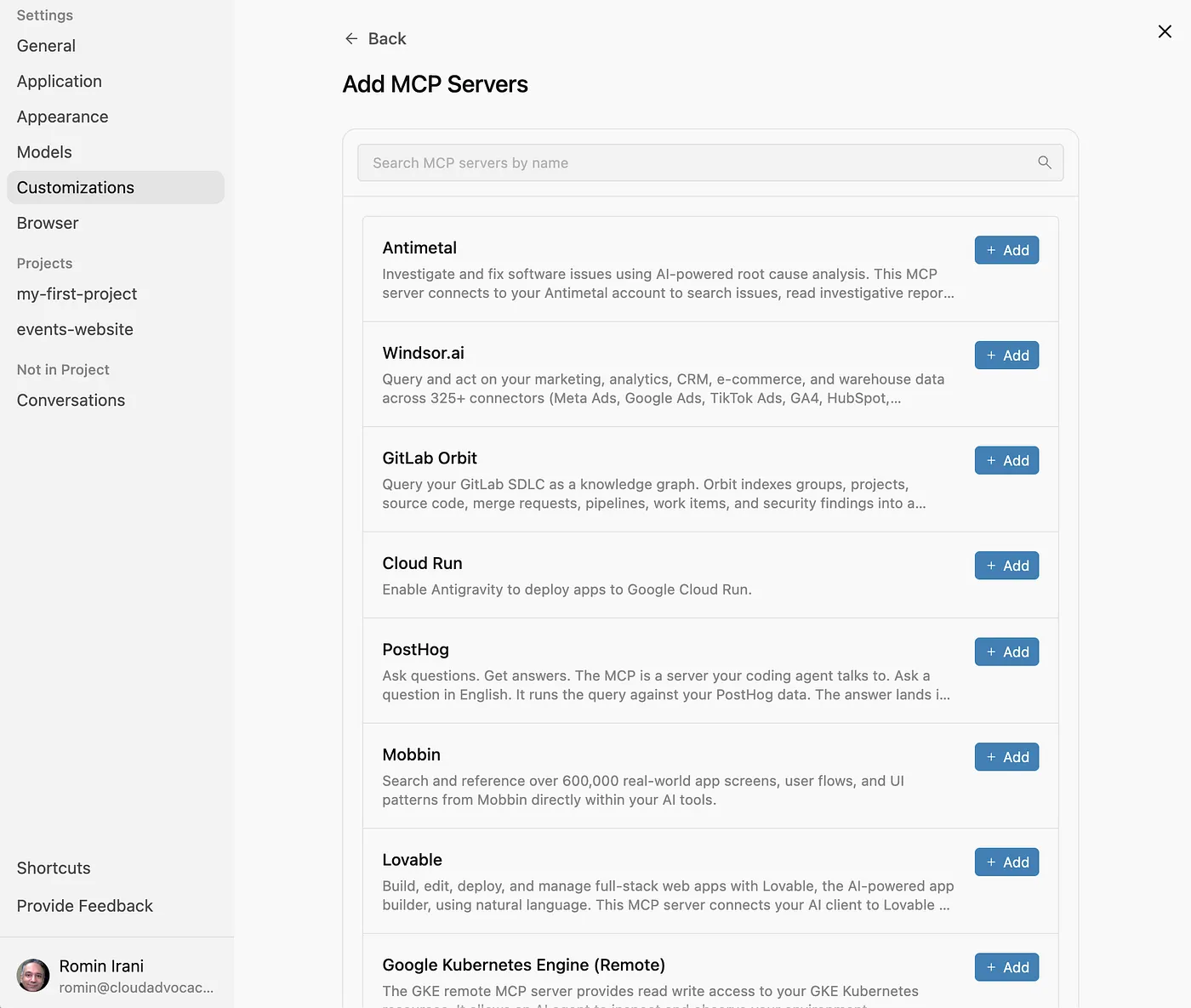
Jangan ragu untuk menambahkan salah satunya. Misalnya, saya mengklik Add di samping Server MCP Google Cloud Run dan server tersebut diinstal.
Server ini akan ditambahkan ke daftar Server MCP seperti yang ditunjukkan di bawah, beserta alat yang diekspos oleh Server MCP. Anda dapat mengaktifkan/menonaktifkan alat dengan mengklik tooltip nama alat tertentu di bawah atau bahkan menonaktifkan seluruh Server MCP dengan mengaktifkan tombol aktif / nonaktif.
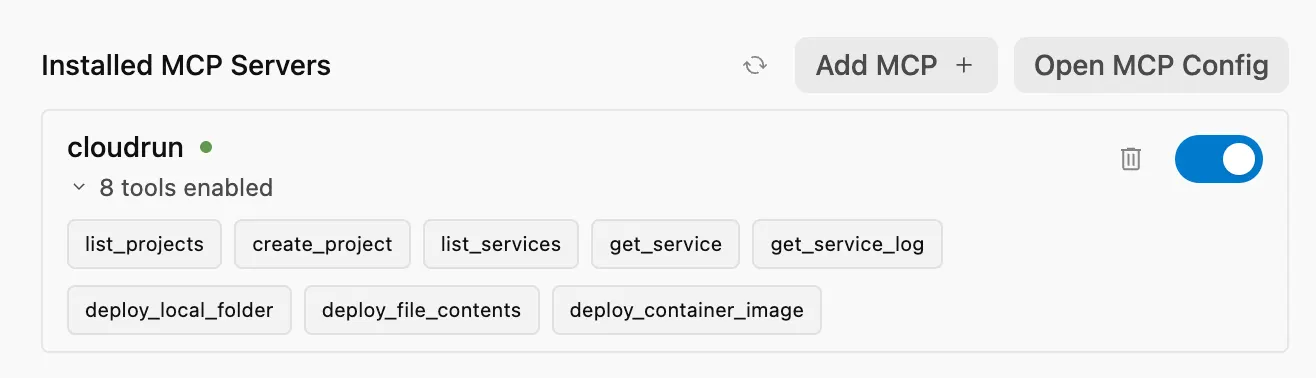
Jika Anda mengklik tombol Open MCP Config, Anda akan melihat bahwa entri telah ditambahkan ke file mcp_config.json, seperti yang ditunjukkan di bawah:
{
 "mcpServers": {
   "cloudrun": {
     "command": "npx",
     "args": [
       "-y",
       "@google-cloud/cloud-run-mcp"
     ]
   }
 }
}
Jika telah menggunakan Server MCP jarak jauh yang ada, Anda cukup menambahkan detailnya ke dalam file $HOME/.gemini/config/mcp_config.json.
Untuk menggunakan server MCP yang dikonfigurasi, Anda dapat meminta Antigravity melakukan sesuatu yang memerlukan server MCP. Misalnya, Anda dapat mengaktifkan server cloudrun-mcp dan mengajukan pertanyaan berikut kepada Antigravity: Build and deploy a Cloud Run service. Tindakan ini akan meminta Antigravity untuk mencari dan menggunakan server cloudrun-mcp guna mengonfigurasi dan men-deploy layanan Cloud Run.
7. Artefak
Antigravity membuat Artefak saat merencanakan dan menyelesaikan pekerjaannya sebagai cara untuk mengomunikasikan pekerjaannya dan mendapatkan masukan dari pengguna manusia. File ini adalah file markdown kaya, diagram arsitektur, gambar, rekaman browser, perbedaan kode, dan sebagainya.
Artefak mengatasi kesenjangan kepercayaan. Saat agen mengklaim telah memperbaiki bug, developer sebelumnya harus membaca kode untuk memverifikasi. Di Antigravity, agen menghasilkan artefak untuk membuktikannya.
Berikut adalah artefak utama yang dihasilkan oleh Antigravity:
Task Lists: Sebelum menulis kode, agen membuat rencana terstruktur. Anda biasanya tidak perlu mengedit rencana ini, tetapi Anda dapat meninjaunya dan dalam beberapa kasus, menambahkan komentar untuk mengubahnya, jika diperlukan.Implementation Plan: Ini digunakan untuk merancang perubahan dalam codebase Anda untuk menyelesaikan tugas. Rencana ini berisi detail teknis tentang revisi yang diperlukan dan dimaksudkan untuk ditinjau oleh pengguna, kecuali jika Anda telah menyetel kebijakan peninjauan artefak ke Selalu Lanjutkan.Walkthrough: Ini dibuat setelah agen menyelesaikan penerapan tugas, sebagai ringkasan perubahan dan cara mengujinya.Code diffs: Meskipun secara teknis bukan artefak, Antigravity juga menghasilkan perbedaan kode yang dapat Anda tinjau dan komentari.Screenshots: Agen merekam status UI sebelum dan setelah perubahan.
Untuk lebih memahami artefak, buat percakapan dengan project baru atau yang sudah ada menggunakan perintah berikut:
Design a Node application that I can run from the command line to get me the latest news from Google.
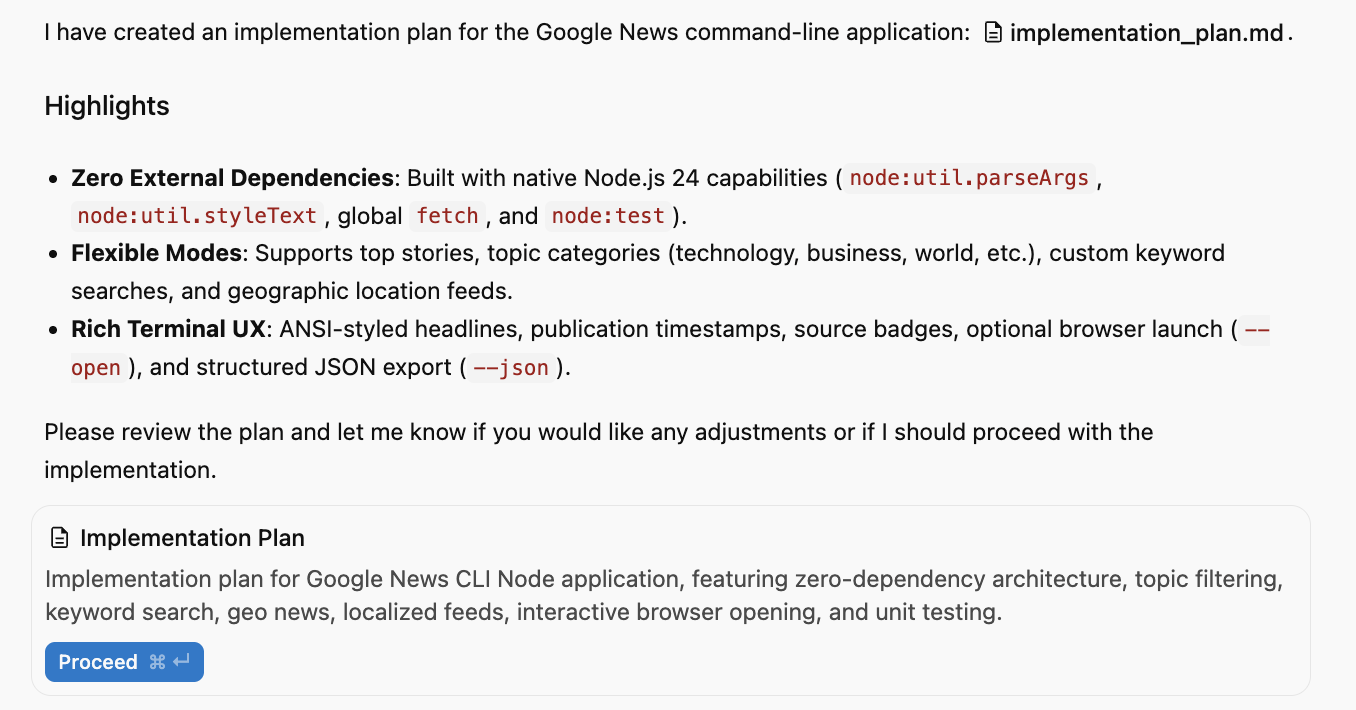
Agen berangkat dan kembali dengan artefak pertama kita: Rencana Penerapan.
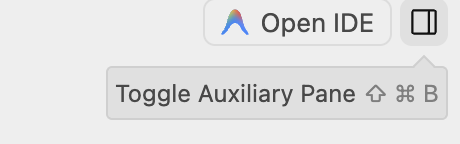
Anda dapat melihat artefak yang dihasilkan oleh Antigravity dengan mengganti Auxiliary Pane yang ditampilkan di sudut kanan atas.
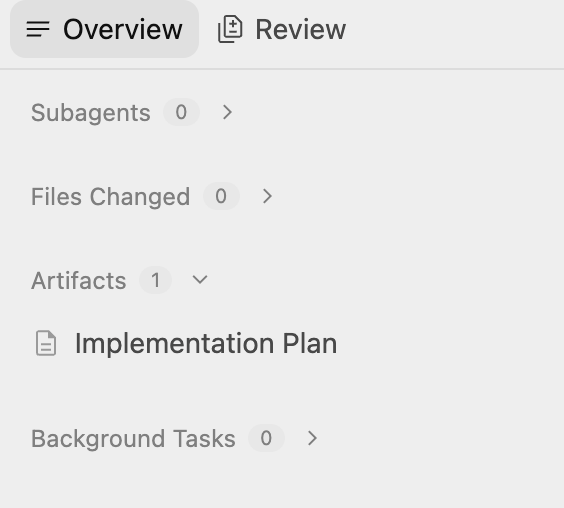
Jika Anda mengalihkan Auxiliary Pane, Anda akan melihat output berikut, yang menyebutkan bahwa ada 1 Artefak yang dihasilkan (Rencana Penerapan).
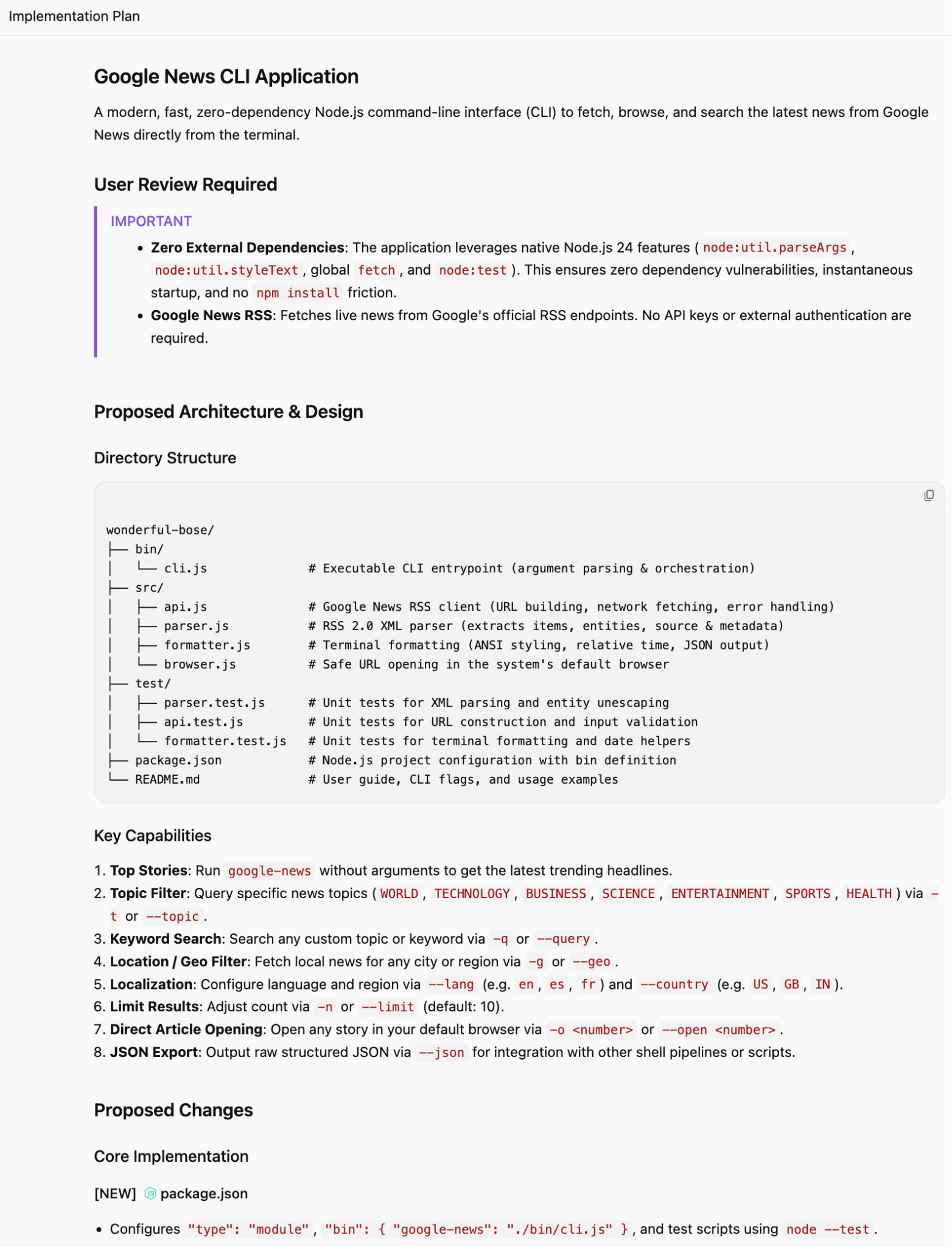
Klik Rencana Penerapan untuk melihat detailnya, seperti yang ditunjukkan di bawah:
Untuk saat ini, kita setuju dengan rencana tersebut dan cukup mengklik tombol Lanjutkan untuk melanjutkan.
Anda mungkin diminta memberikan izin untuk melanjutkan, jadi berikan izin tersebut.
Setelah semuanya selesai, diuji, dan diverifikasi oleh Agen, Anda akan mendapatkan pesan yang menyatakan bahwa tugas telah selesai.
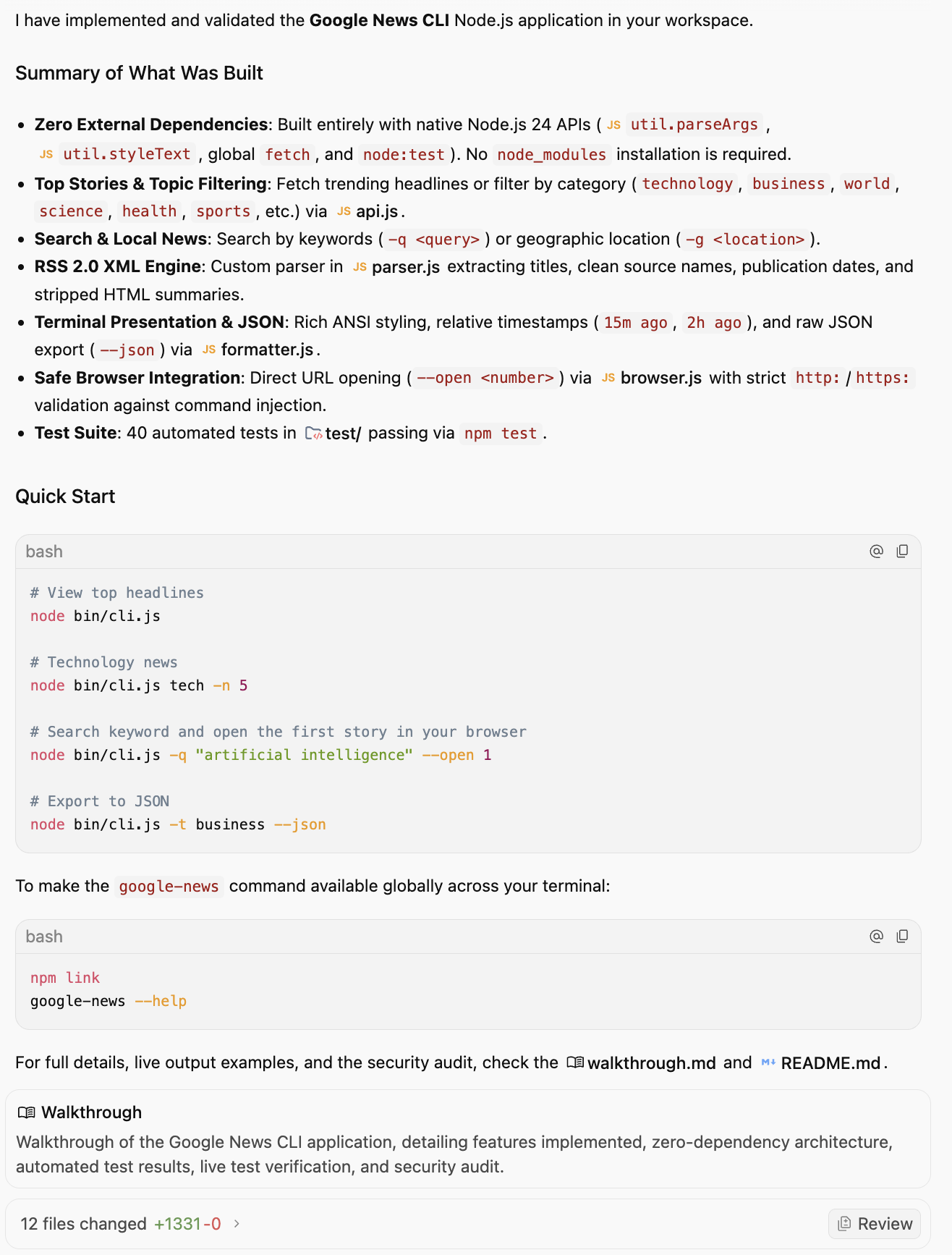
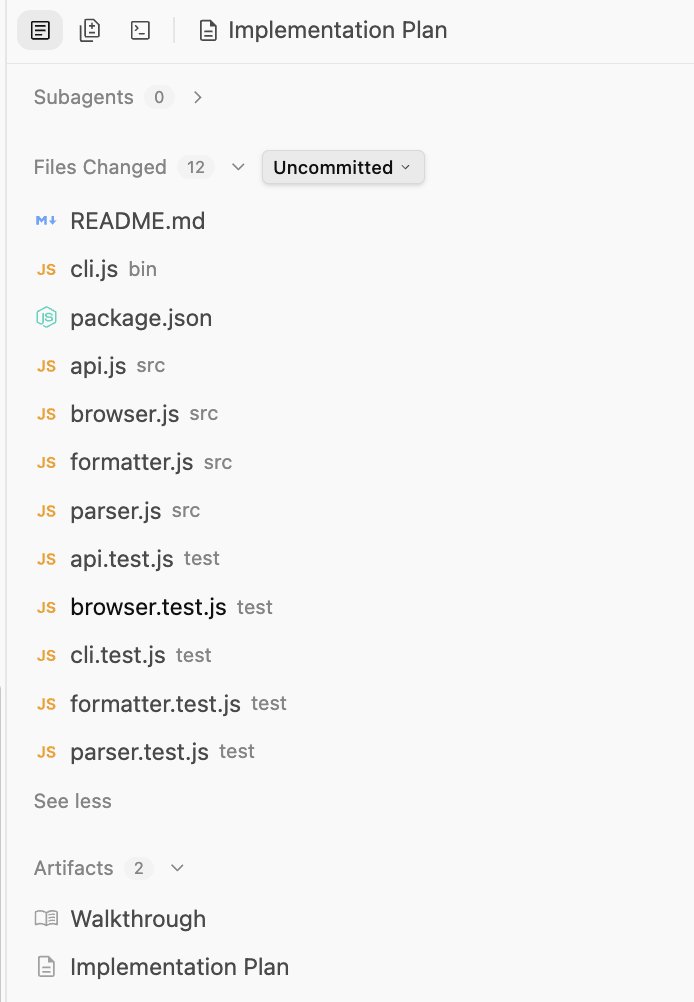
Artefak lain yang disebut Panduan kini sudah siap. Anda dapat melihat daftar akhir seperti yang ditunjukkan di bawah. Beberapa hal yang perlu diperhatikan, tidak hanya ada Artefak (Tugas, Panduan, dan Rencana Penerapan), tetapi juga File Sumber (package.json, cli.js).
Anda mungkin tidak memerlukan Editor / IDE yang lengkap untuk melihat file yang dihasilkan. Anda dapat mengklik file package.json atau index.js dan Anda akan dapat melihat kontennya, mengomentarinya.
8. Antigravity IDE
Anda dapat memilih untuk menggunakan IDE Antigravity yang kita instal sebelumnya dalam codelab ini, jika Anda lebih memilih IDE. Anda akan melihat bahwa saat Anda beralih ke Panel Tambahan di antarmuka Antigravity utama, ada opsi Open IDE.
Klik untuk membuka Antigravity IDE. Anda mungkin melihat peringatan saat meluncurkan Antigravity IDE, yang terlihat seperti ini:
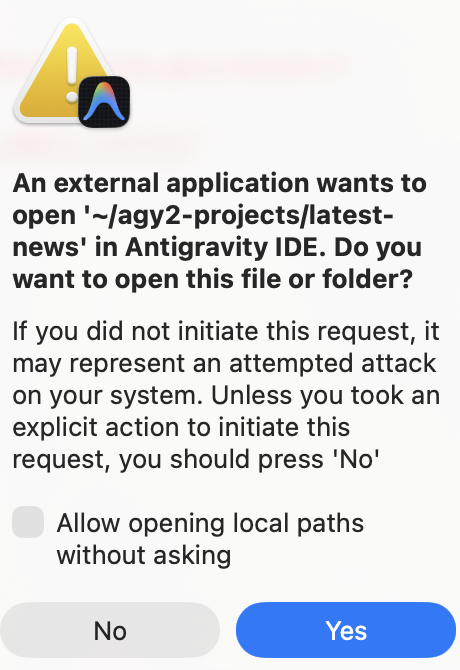
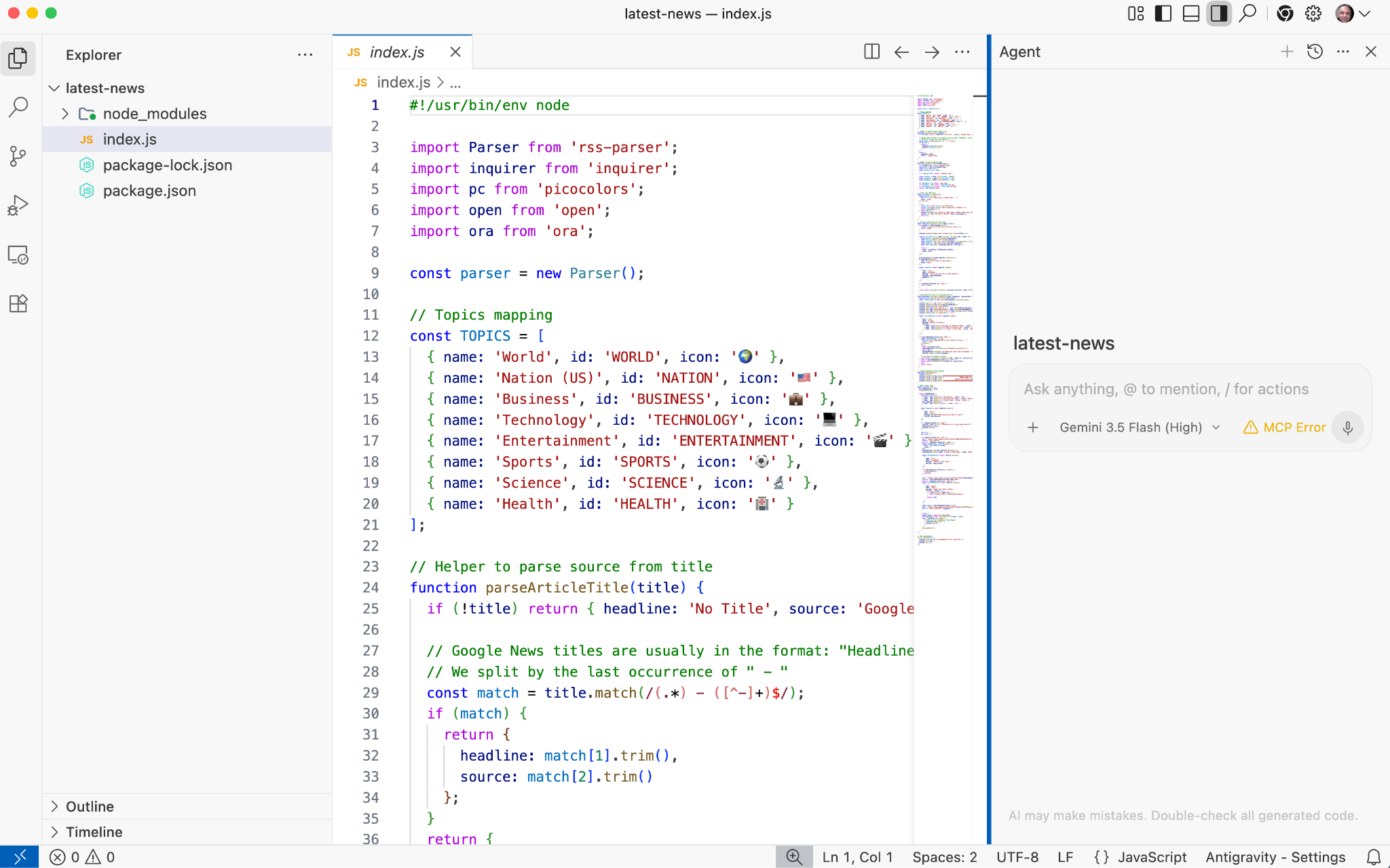
Hal ini wajar. Lanjutkan dan klik Ya. Tindakan ini akan memunculkan Antigravity IDE, yang seharusnya sudah tidak asing bagi siapa pun yang pernah menggunakan IDE sebelumnya. Notebook ini memiliki semua folder/file yang dihasilkan, editor, dan Agent Panel, tempat Anda dapat melakukan percakapan dengan Agen tentang kode (menjelaskan, membuat, memperbaiki, dll.).
9. Keahlian
Meskipun model dasar Antigravity adalah generalis yang canggih, model ini tidak mengetahui konteks project atau standar tim Anda. Memuat setiap aturan atau alat ke dalam jendela konteks agen akan menyebabkan pembengkakan alat, biaya yang lebih tinggi, latensi, dan kebingungan.
Keterampilan mengatasi hal ini melalui pengungkapan progresif. Keterampilan adalah paket pengetahuan khusus yang tidak aktif hingga diperlukan. Keterampilan ini hanya dimuat ke dalam konteks agen saat permintaan spesifik Anda cocok dengan deskripsi keterampilan .
Struktur dan Cakupan
Keterampilan adalah paket berbasis direktori. Anda dapat menentukannya dalam dua cakupan, bergantung pada kebutuhan Anda:
- Cakupan Global (
~/.gemini/config/skills/): Tersedia di semua produk Antigravity (Antigravity, Antigravity IDE, Antigravity CLI) dan project. - Cakupan Project/Workspace (
<project-root>/.agents/skills/): Opsi ini akan membuat skill hanya tersedia dalam project tertentu.
Anatomi Skill
Direktori skill standar terlihat seperti ini :
my-skill/
├── SKILL.md    #(Required) metadata & instructions.
├── scripts/    # (Optional) Python or Bash scripts for execution.
├── references/ # (Optional) text, documentation, or templates.
└── assets/     # (Optional) Images or logos.
Sekarang, mari kita tambahkan beberapa keterampilan.
Keterampilan Peninjauan Kode
Ini adalah keahlian khusus petunjuk, yaitu kita hanya perlu membuat file SKILL.md, yang akan berisi metadata dan petunjuk keahlian. Mari kita buat skill yang memberikan detail kepada agen untuk meninjau perubahan kode terkait bug, masalah gaya, dan praktik terbaik.
Dengan asumsi Anda berada di folder project tertentu (misalnya, $HOME/agy2-projects/my-skills-project)), langkah pertama adalah membuat direktori di folder project yang akan berisi skill.
mkdir -p .agents/skills/code-review
Buat file SKILL.md di folder project, misalnya .agents/skills/code-review yang baru saja kita buat, dengan konten yang ditampilkan di bawah:
---
name: code-review
description: Reviews code changes for bugs, style issues, and best practices. Use when reviewing PRs or checking code quality.
---

# Code Review Skill

When reviewing code, follow these steps:

## Review checklist

1. **Correctness**: Does the code do what it's supposed to?
2. **Edge cases**: Are error conditions handled?
3. **Style**: Does it follow project conventions?
4. **Performance**: Are there obvious inefficiencies?

## How to provide feedback

- Be specific about what needs to change
- Explain why, not just what
- Suggest alternatives when possible
Perhatikan bahwa file SKILL.md di atas berisi metadata (nama dan deskripsi) di bagian atas, lalu petunjuk. Saat dimuat, agen hanya akan membaca metadata keahlian dan hanya akan memuat petunjuk keahlian lengkap, hanya jika diperlukan.
Mari kita memvalidasi keterampilan Peninjauan Kode. Buka percakapan di Antigravity dalam project tertentu pilihan Anda dan berikan perintah berikut.
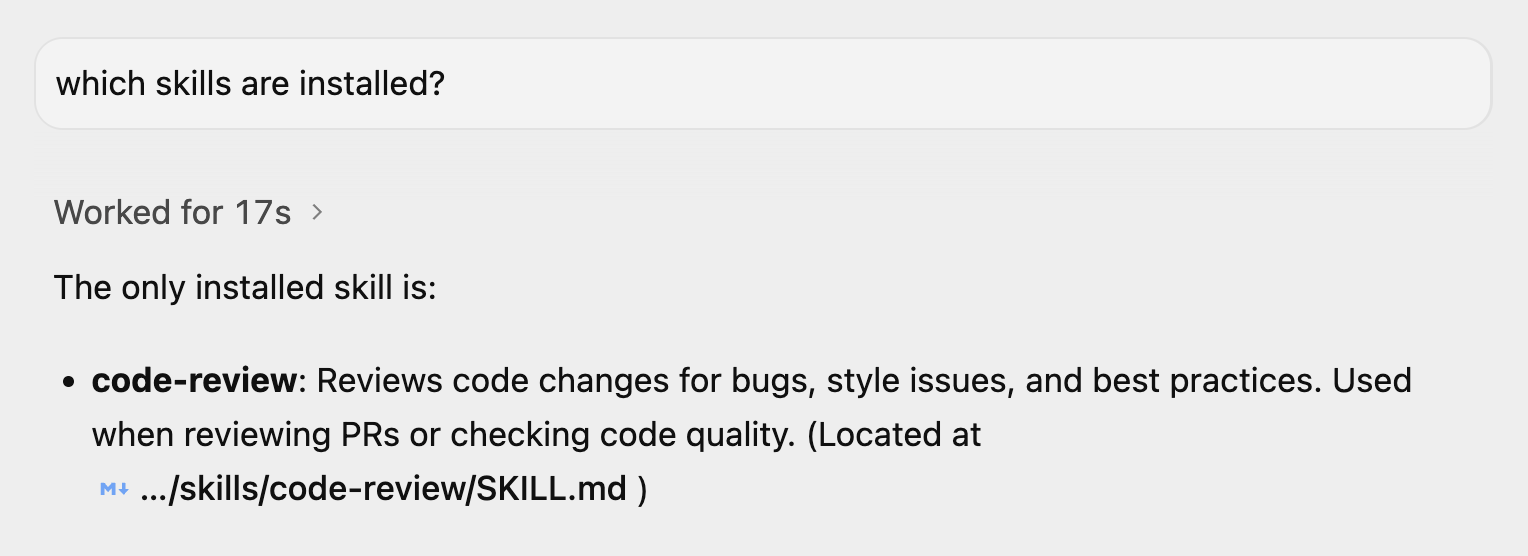
Keterampilan code-review akan ditampilkan.
Cobalah
Buat file baru bernama demo_bad_code.py di $HOME/agy2-projects/my-skills-project dengan konten yang ditampilkan di bawah:
import time

def get_user_data(users, id):
   # Find user by ID
   for u in users:
       if u['id'] == id:
            return u
   return None

def process_payments(items):
   total = 0
   for i in items:
       # Calculate tax
       tax = i['price'] * 0.1
       total = total + i['price'] + tax
       time.sleep(0.1) # Simulate slow network call

   return total

def run_batch():
   users = [{'id': 1, 'name': 'Alice'}, {'id': 2, 'name': 'Bob'}]
   items = [{'price': 10}, {'price': 20}, {'price': 100}]

   u = get_user_data(users, 3)
   print("User found: " + u['name']) # Will crash if None

   print("Total: " + str(process_payments(items)))

if __name__ == "__main__":
   run_batch()
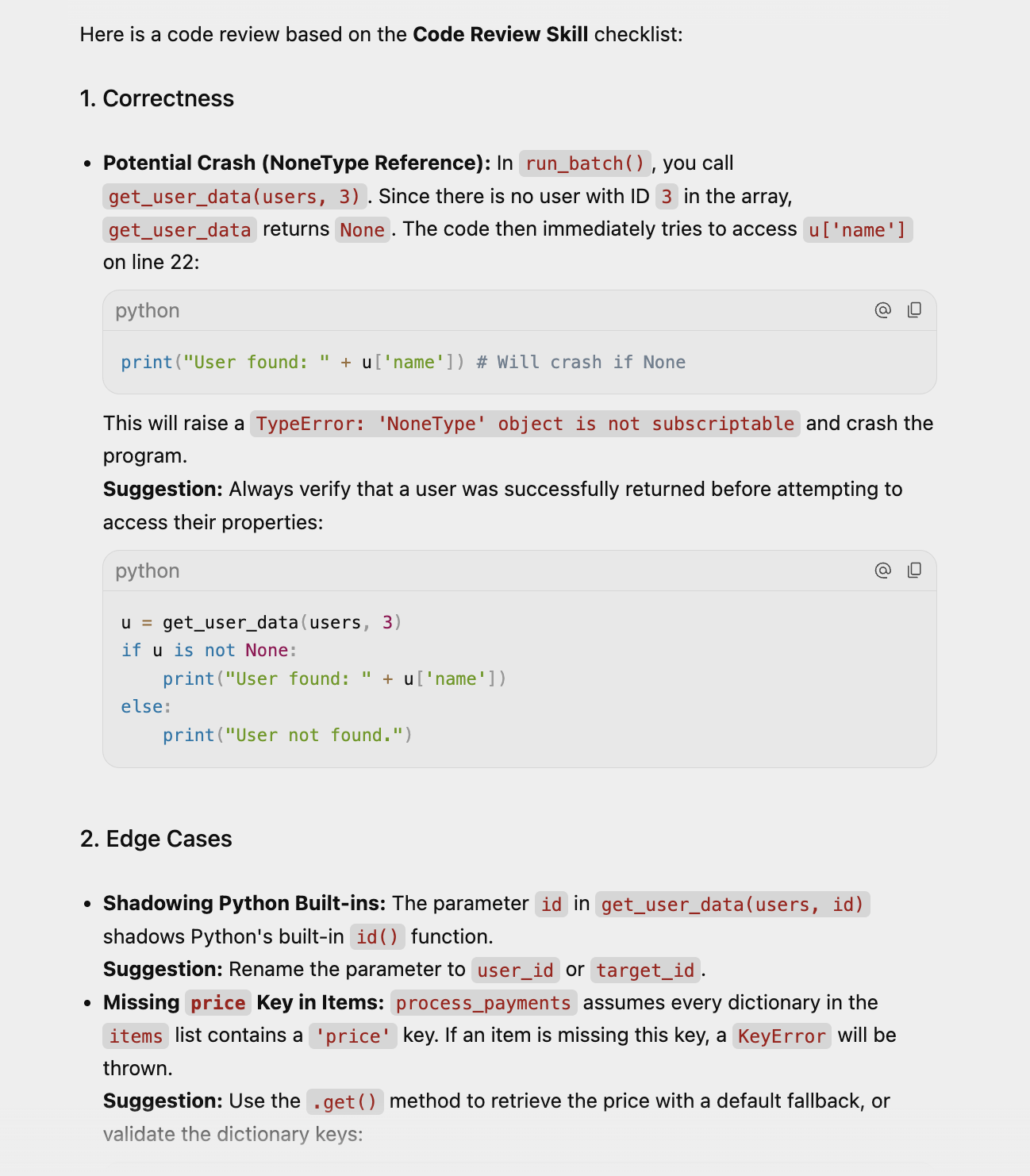
Buka percakapan baru dalam project tertentu di Antigravity dan berikan perintah berikut: review the @demo_bad_code.py file.
Agen harus mengidentifikasi keterampilan code-review, memuat detail, lalu melakukan tindakan sesuai petunjuk yang diberikan dalam file code-review/SKILL.md.
Contoh output ditampilkan di bawah:
10. Kesimpulan
Selamat! Anda kini telah berhasil menginstal Antigravity 2.0, mengonfigurasi lingkungan, dan mempelajari cara mengontrol agen.
Apa Selanjutnya? Untuk melihat cara kerja Antigravity 2.0 dalam membangun aplikasi dunia nyata, Anda dapat melihat codelab berikut:
- Membangun dan Men-deploy Aplikasi ke Google Cloud dengan Antigravity: Codelab ini menunjukkan cara mendesain, membangun, dan men-deploy aplikasi serverless ke Google Cloud.
Dokumen referensi
- Situs Resmi : https://antigravity.google/
- Dokumentasi: https://antigravity.google/docs/home
- Kasus penggunaan : https://antigravity.google/use-cases
- Download : https://antigravity.google/download
- Channel YouTube untuk Google Antigravity : https://www.youtube.com/@googleantigravity