

1. 소개
이 Codelab에서는 이 에이전트 시대에 개발할 수 있도록 설계된 에이전트형 개발 플랫폼인 Google Antigravity에 대해 알아봅니다. Antigravity 2.0은 AI 에이전트의 중앙 지휘소 역할을 하며, 활동을 실행, 모니터링, 조정할 수 있는 통합 플랫폼을 제공합니다.
2.0 출시와 함께 Antigravity는 더 이상 IDE와 통합된 에이전트 관리자가 아닙니다. 이제 에이전트 우선 시대에 맞게 설계된 제품의 완전한 생태계가 되었습니다.
- Antigravity: macOS, Linux, Windows용 플래그십 독립형 애플리케이션입니다. 여러 로컬 에이전트를 동시에 관리하고, 예약된 작업을 실행하는 등의 작업을 할 수 있는 명령 센터입니다. 이전 버전인 에이전트 관리자와 달리 Antigravity 2.0은 IDE와 독립적으로 작동하는 독립형 애플리케이션입니다.
- Antigravity IDE: 모든 기능을 갖춘 기존의 에이전트형 IDE는 계속 사용할 수 있으며 개발자에게 권장됩니다. 에이전트 관리자, 아티팩트, 코드베이스에 대한 깊은 이해가 함께 제공됩니다.
- Antigravity CLI: 터미널 기반 에이전트 상호작용을 위한 명령줄 인터페이스입니다. 이 내용은 이 튜토리얼에서 다루지 않습니다.
- Antigravity SDK: 개발자가 프로그래매틱 방식으로 Antigravity를 자체 시스템에 통합할 수 있는 도구입니다. 이 내용은 이 튜토리얼에서 다루지 않습니다.
- IDE용 안티그래비티: 최근에 출시되었습니다. 이를 통해 Visual Studio Code, Jetbrains, Zed 등을 위한 공식 확장 프로그램을 사용하여 즐겨 사용하는 편집기에 Antigravity의 자율 에이전트 기능을 직접 통합할 수 있습니다. 이러한 확장 프로그램을 사용하지 않으려면 위에 언급된 독립형 Antigravity IDE를 사용하면 됩니다.
이 Codelab에서는 Antigravity에 중점을 두고 Antigravity IDE에 대해서는 간단히 다룹니다. 나머지 두 구성요소인 Antigravity CLI와 Antigravity SDK는 다루지 않습니다.
터미널 기반 애플리케이션인 Antigravity CLI에 관한 Codelab에 관심이 있다면 Antigravity CLI 시작하기 Codelab을 참고하세요.
학습할 내용
- Antigravity 설치 및 구성
- 에이전트, 프로젝트 등과 같은 Antigravity의 주요 개념을 살펴봅니다.
- 다양한 설정과 선호도에 따라 중력 방지 맞춤설정
필요한 항목
Antigravity는 시스템에 로컬로 설치해야 합니다. 이 제품은 Mac, Windows, 특정 Linux 배포에서 사용할 수 있습니다. 자체 머신 외에 다음이 필요합니다.
- Chrome 웹브라우저
- Gmail 계정 (개인 Gmail 계정)
이 Codelab은 모든 수준의 사용자와 개발자를 대상으로 합니다.
문제 신고
Codelab을 진행하고 Antigravity를 사용하다 보면 문제가 발생할 수 있습니다.
Codelab 관련 문제 (오타, 잘못된 안내)의 경우 이 Codelab의 왼쪽 하단에 있는 Report a mistake 버튼을 사용하여 버그를 신고하세요.
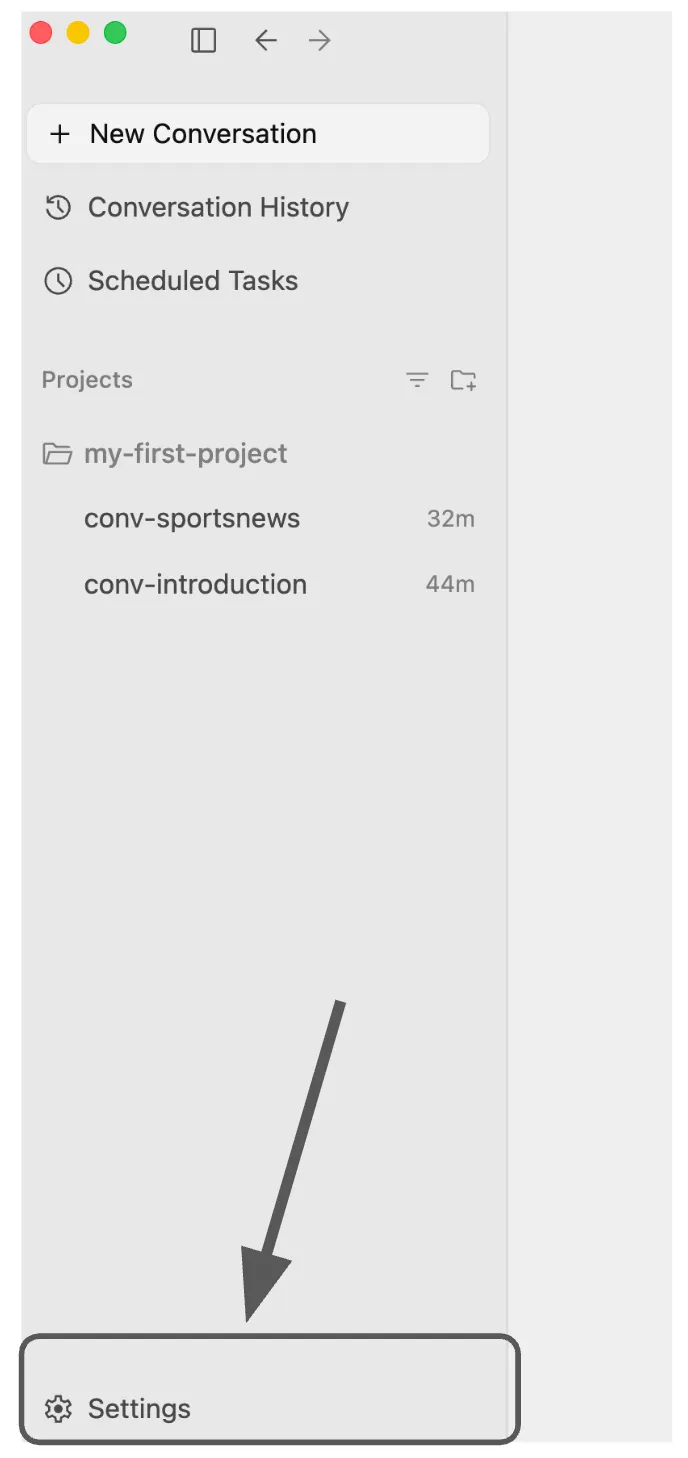
Antigravity와 관련된 버그 또는 기능 요청은 Antigravity 내에서 문제를 신고하세요. Antigravity 제품의 왼쪽 하단에 있는 '설정'을 클릭하여 제품 의견을 신고할 수 있습니다. 그런 다음 Provide Feedback 옵션을 선택합니다.
2. 설치
Antigravity 설치
Google Antigravity 다운로드 페이지로 이동합니다. 운영체제 (macOS, Linux 또는 Windows)용 Antigravity 애플리케이션을 다운로드합니다.
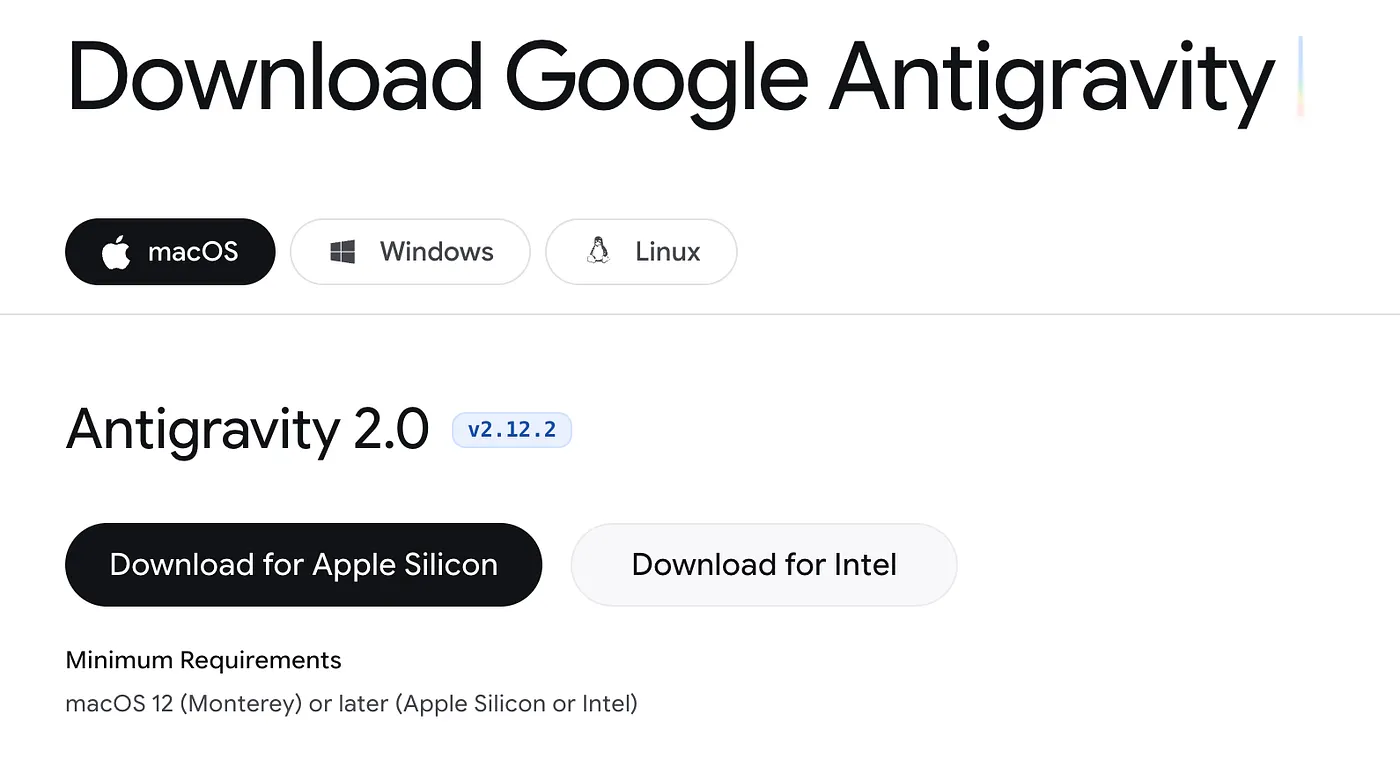
설치 프로그램을 실행합니다. 다음 화면이 표시됩니다.
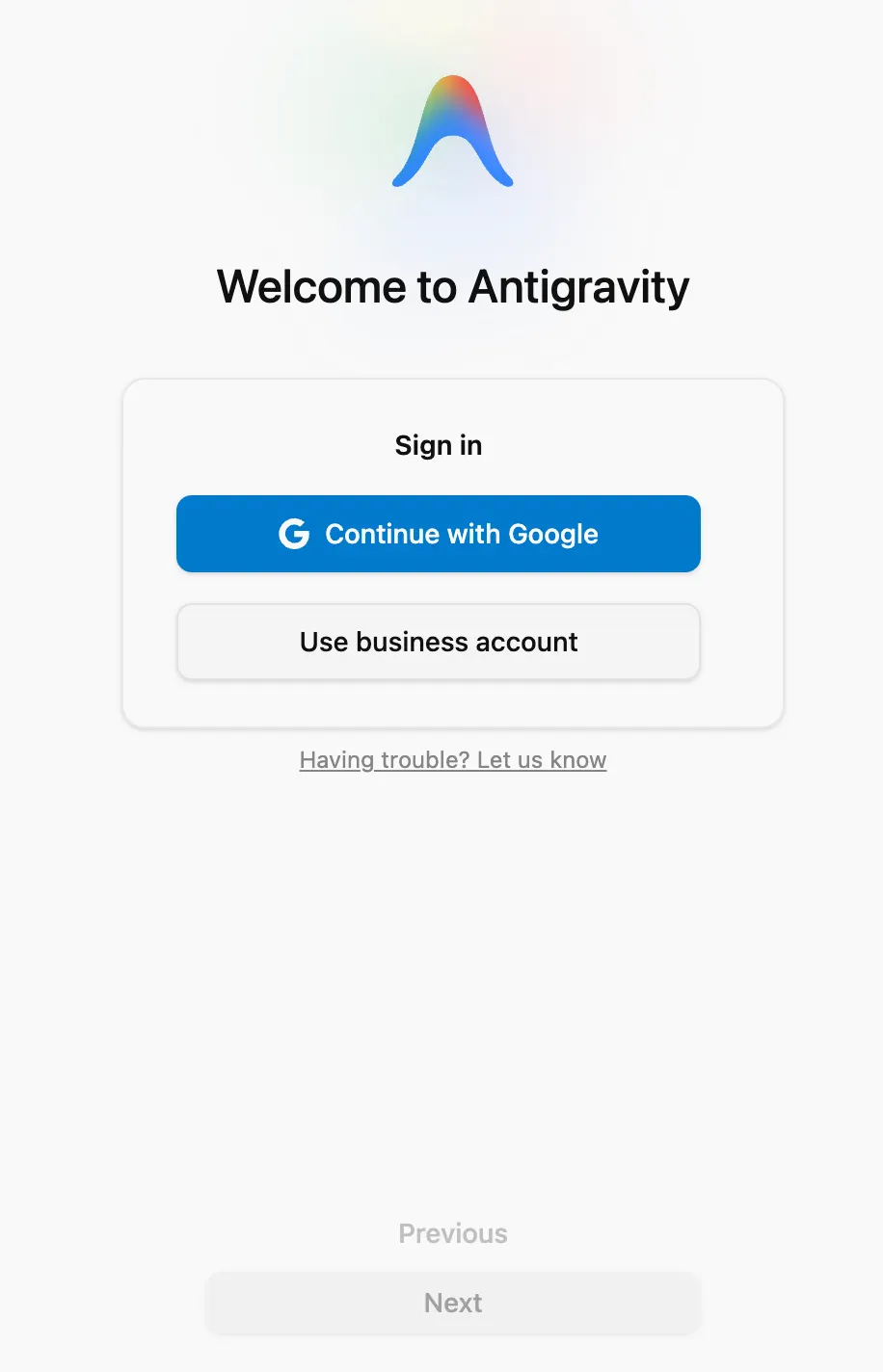
다음과 같은 두 가지 옵션이 있습니다.
- Google로 계속하기: 개인 Google 계정을 사용할 수 있으며 Antigravity는 개인 Gmail이 포함된 스타터 팩을 지원합니다. Google 계정에서 Google AI Pro / Ultra 패키지를 구매한 경우 적절한 Antigravity 할당량 한도가 적용됩니다.
- 비즈니스 계정 사용: Google Cloud 프로젝트가 있고 조직에서 라이선스를 구매한 엔터프라이즈 프로젝트에서 이 옵션을 사용하는 경우에 적용됩니다. 또는 Google Cloud 프로젝트를 Agent Platform과 함께 종량제 방식으로 사용할 수 있습니다. 여기서는 이 옵션을 사용하지 않습니다.
'Google 계정으로 계속'을 클릭하고 Google 계정으로 로그인합니다. 인증을 완료하면 다음이 표시됩니다.
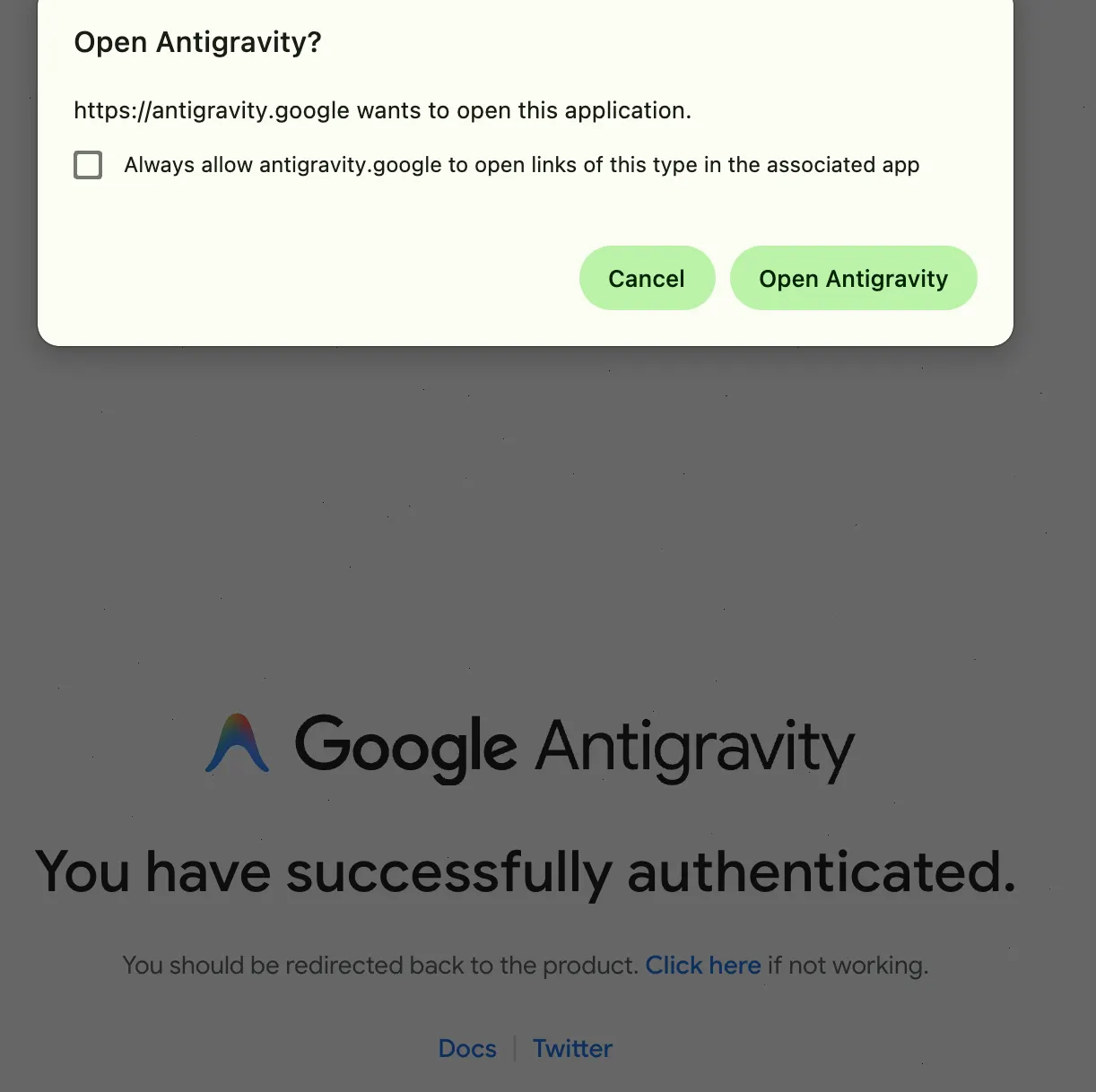
Open Antigravity를 클릭하면 나머지 프로세스가 진행됩니다.
테마, 하나 이상의 Google 플러그인 (Antigravity로 보강할 수 있음, 지금은 모두 무시해도 됨), 약관 화면을 선택할 수 있습니다. 수락하고 완료를 클릭하면 다음과 같은 Antigravity 인터페이스가 표시됩니다.
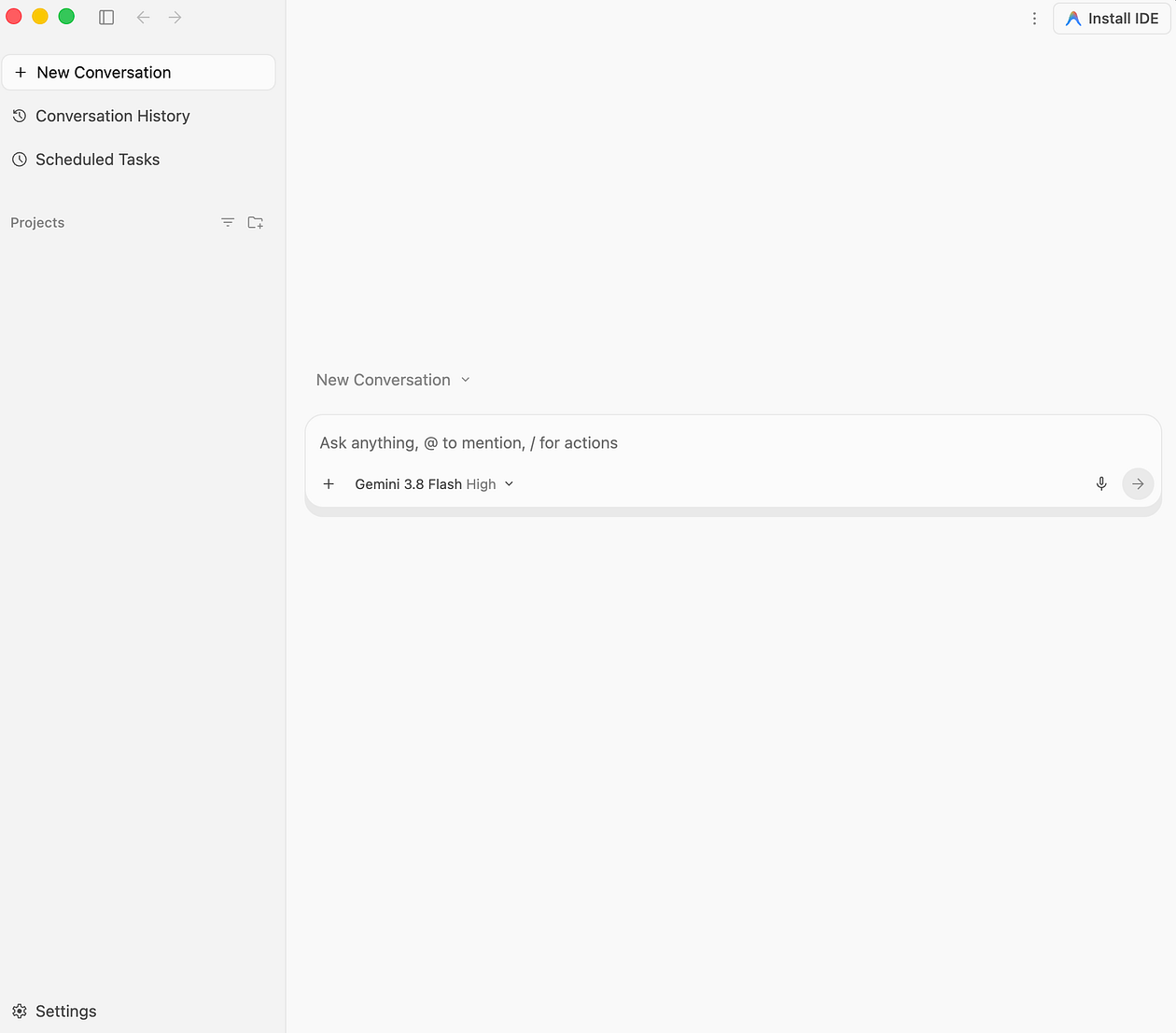
인터페이스는 잠시 후에 살펴보겠지만 지금은 모든 준비가 완료되었습니다.
Antigravity IDE 설치
위 화면의 오른쪽 상단에 IDE 설치 버튼이 표시됩니다. 그러면 Google Antigravity IDE 다운로드 페이지로 이동합니다. 여기로 바로 이동할 수도 있습니다.
다운로드 버튼을 클릭합니다. 그러면 즐겨 사용하는 IDE (Visual Studio Code, Zed, Jetbrains 등)용 Antigravity 확장 프로그램을 다운로드할 수 있는 페이지로 이동하거나 아래와 같이 독립형 Antigravity IDE 설치 프로그램을 다운로드할 수 있습니다.
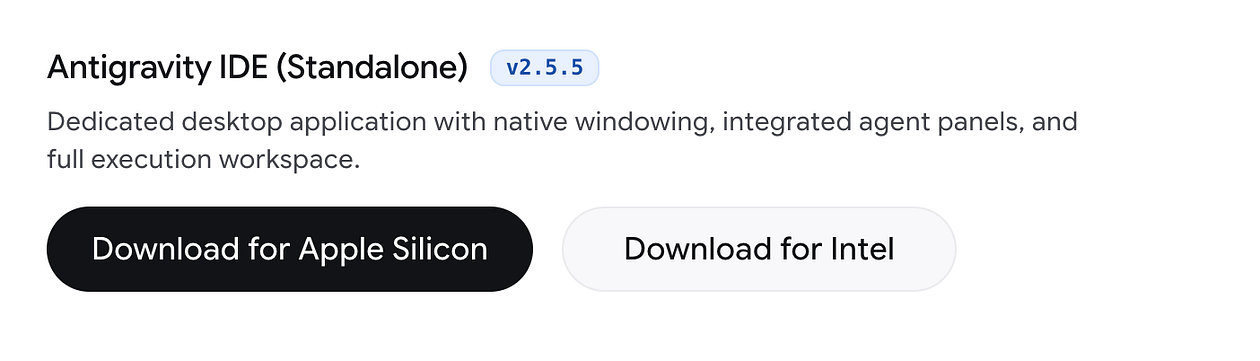
적절한 설치 프로그램을 다운로드합니다. 설치 프로그램을 실행하고 동일한 Google 계정으로 로그인한 후 설치를 진행합니다. IDE, 기본 작업, 플러그인 등 모든 단계에서 기본값을 사용합니다.
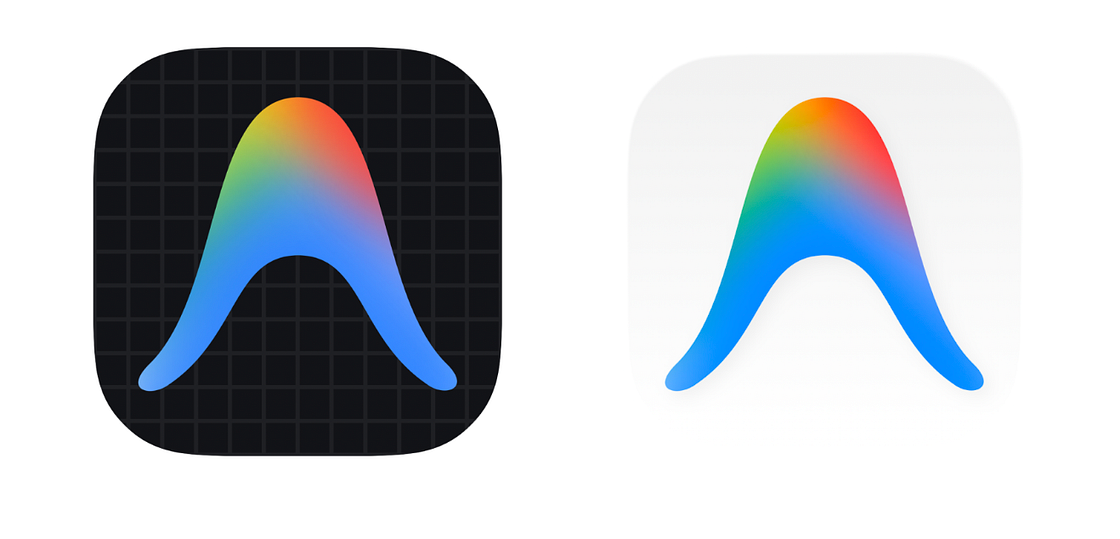
도크에 Antigravity 2.0 (흰색 배경)과 Antigravity IDE (검은색 그리드 배경)라는 두 개의 아이콘이 표시됩니다.
3. Antigravity 2.0 인터페이스
아직 실행하지 않았다면 Antigravity를 실행합니다. 다음과 같은 화면이 표시되어야 합니다. 독립형 Antigravity IDE를 설치한 경우 오른쪽 상단의 버튼은 IDE 설치가 아닌 IDE 열기입니다.
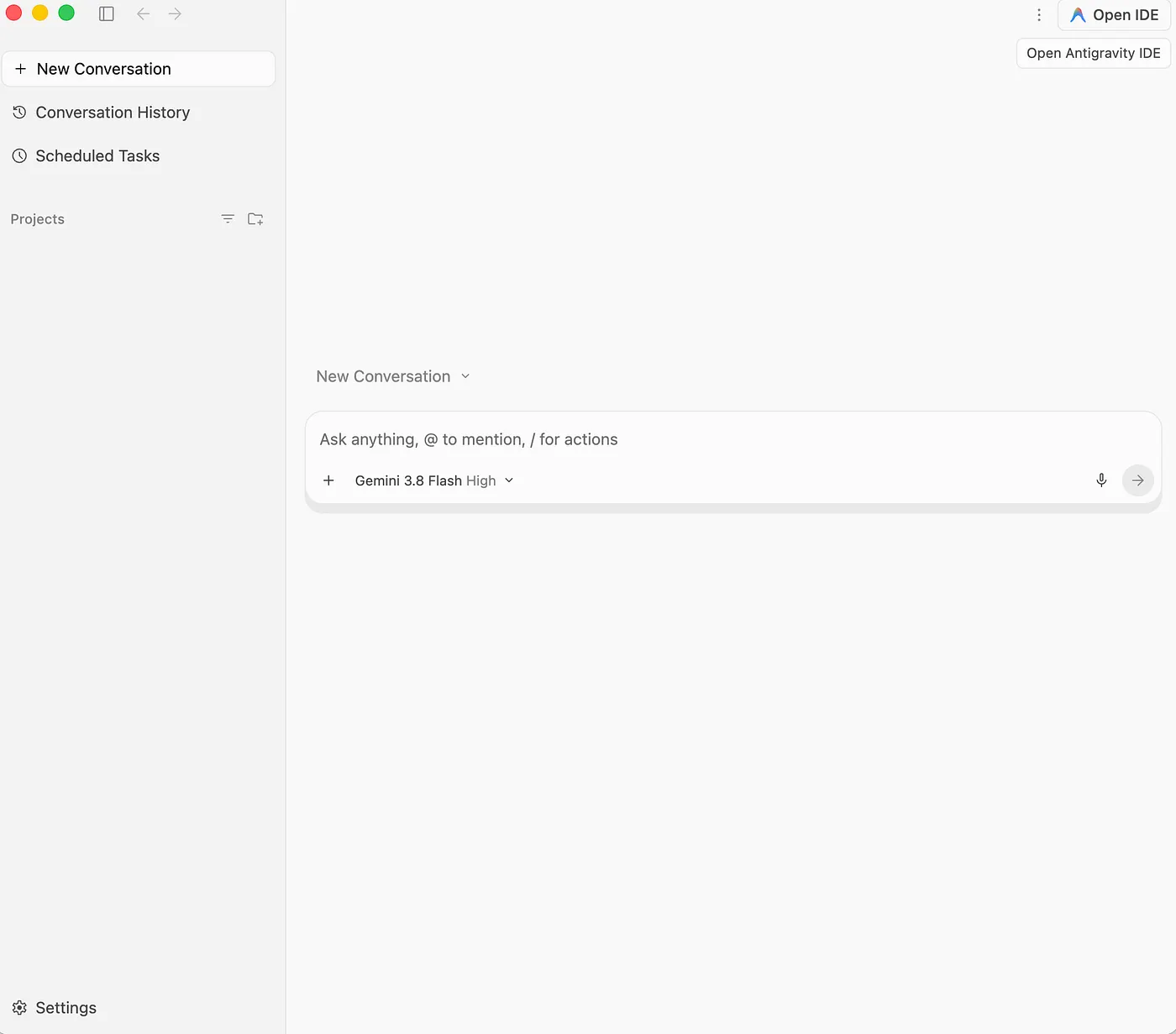
이 튜토리얼을 진행하면서 필요에 따라 왼쪽 하단의 설정 옵션으로 이동합니다.
프로젝트
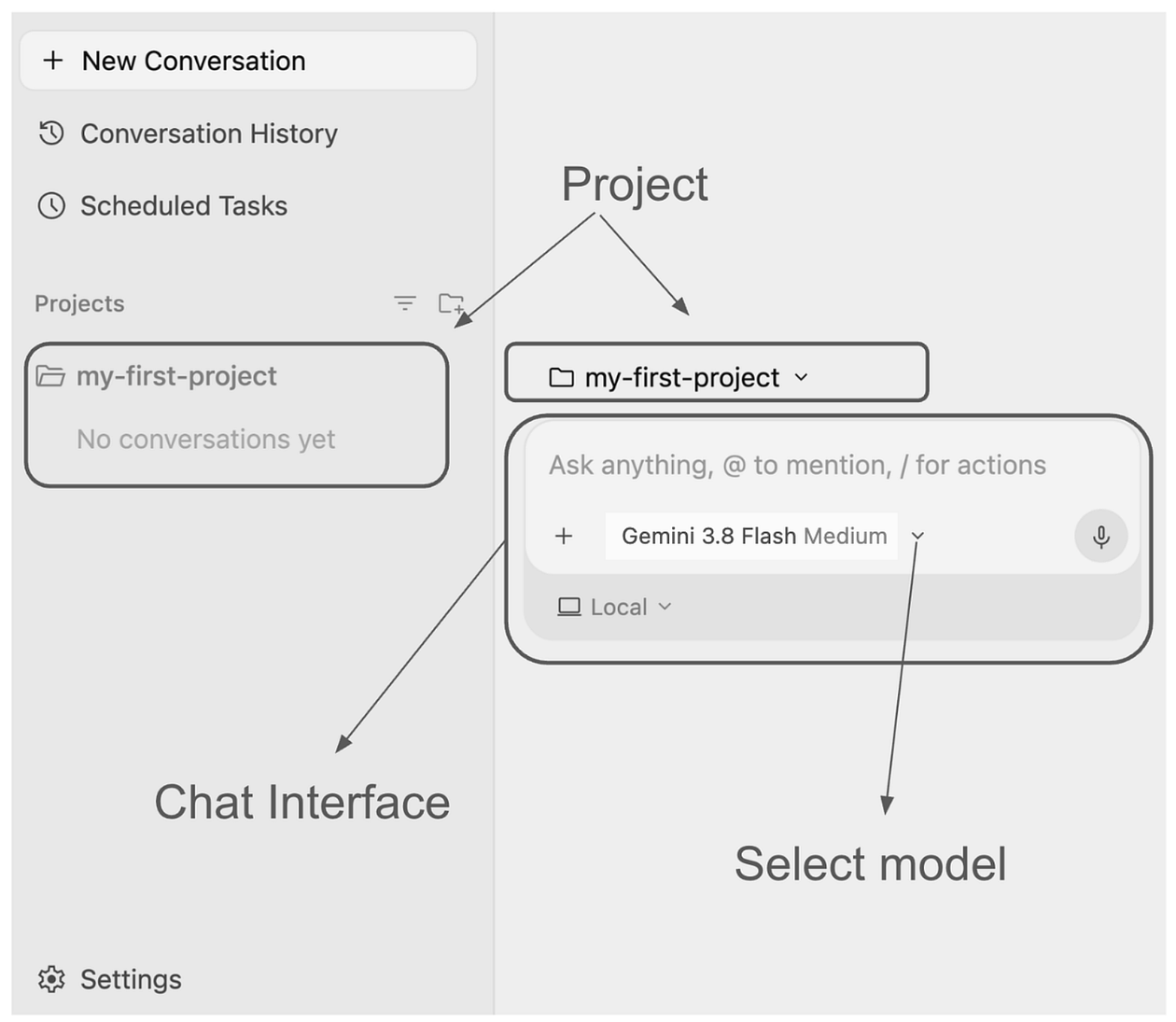
먼저 Antigravity의 프로젝트 개념을 이해해 보겠습니다. 오른쪽 창의 인터페이스를 보면 프로젝트 선택이라고 명확하게 표시되어 있습니다. Antigravity는 프로젝트 중심 접근 방식을 사용하여 에이전트가 올바른 파일, 도구, 권한 등에 액세스할 수 있도록 합니다.
프로젝트는 환경과 에이전트의 범위를 정의하는 폴더의 조합입니다. 에이전트가 단일 폴더 내에서 작동하도록 강제하는 대신 프로젝트는 하나 이상의 폴더 (예: 프런트엔드 및 백엔드 저장소)와 함께 작동하여 에이전트에게 코드베이스에 필요한 모든 컨텍스트를 제공할 수 있습니다. 모든 프로젝트에는 자체 격리된 에이전트 설정이 있으므로 다양한 프로젝트의 보안 설정을 독립적으로 맞춤설정할 수 있습니다.
첫 번째 프로젝트를 만들어 보겠습니다. 로컬 머신의 홈 폴더에 $HOME/agy2-projects/my-first-project이라는 폴더를 만듭니다 . 빈 폴더가 아니어도 됩니다.
이제 프로젝트를 구성하는 폴더를 정의하여 Antigravity에서 첫 번째 프로젝트를 만들어 보겠습니다. 여기서는 하나의 폴더($HOME/agy2-projects/my-first-project.)만 사용합니다.
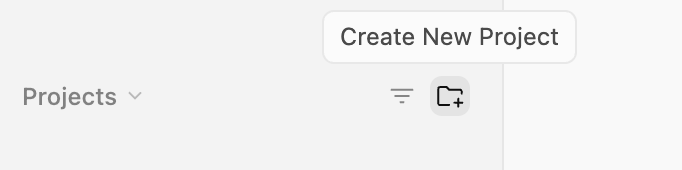
왼쪽 탐색 메뉴에 프로젝트 섹션이 표시됩니다. 아래와 같이 새 프로젝트 만들기 버튼을 클릭합니다.
또는 기본 패널에서 새 대화 링크를 클릭하면 아래와 같이 새 프로젝트 옵션이 표시됩니다.
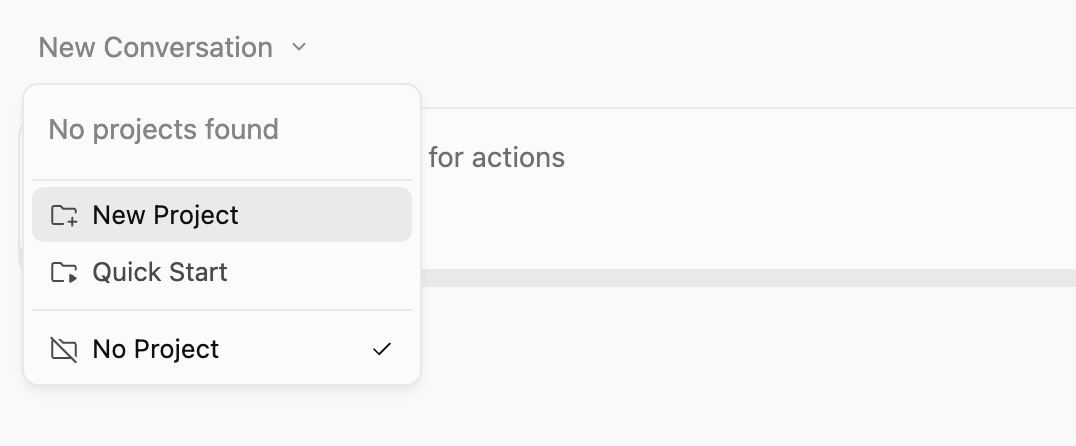
어떤 방법을 사용하든 아래와 같이 새 프로젝트를 클릭합니다.
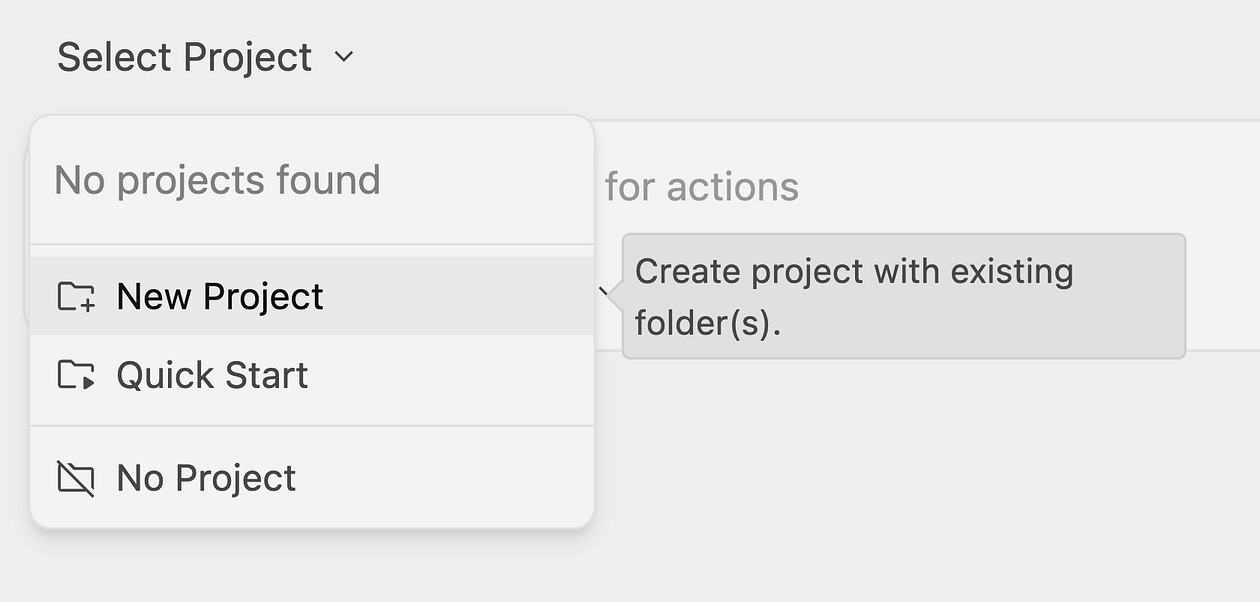
폴더 또는 파일 탐색기를 열어 프로젝트의 폴더를 선택하라는 메시지가 표시됩니다. 폴더를 선택합니다. 여기서는 $HOME/agy2-projects/my-first-project입니다.
현재 my-first-project라는 프로젝트를 정의했으며 이 프로젝트는 $HOME/agy2-projects/my-first-project라는 폴더를 가리킵니다.
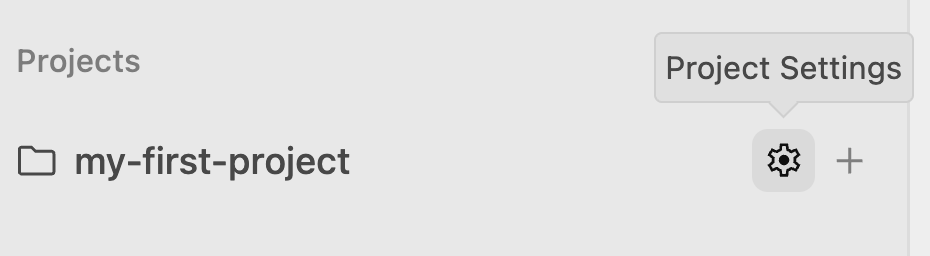
프로젝트에 폴더가 하나만 있을 수 있는지 궁금할 수 있습니다. 프런트엔드 코드와 백엔드 코드 폴더가 모두 있는 프로젝트를 만들고 싶다면 어떻게 해야 하나요? 프로젝트를 작업하는 동안 Antigravity가 전체 컨텍스트를 파악할 수 있도록 폴더를 추가할 수 있습니다. 아래와 같이 특정 프로젝트 (my-first-project)의 프로젝트 설정을 클릭합니다.
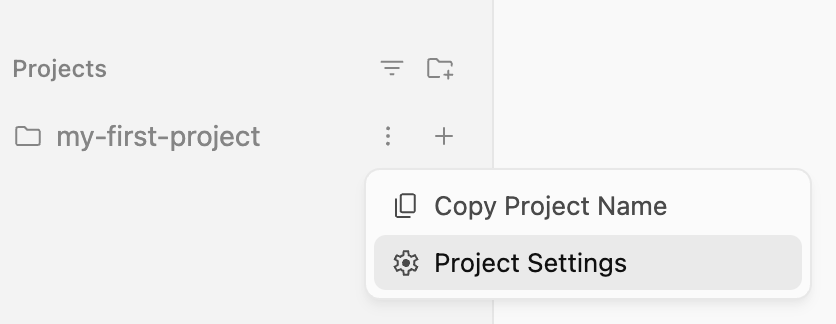
그러면 특정 프로젝트의 프로젝트 설정 대화상자가 표시되며 폴더 추가 옵션을 통해 폴더를 추가하는 옵션이 포함되어 있습니다.
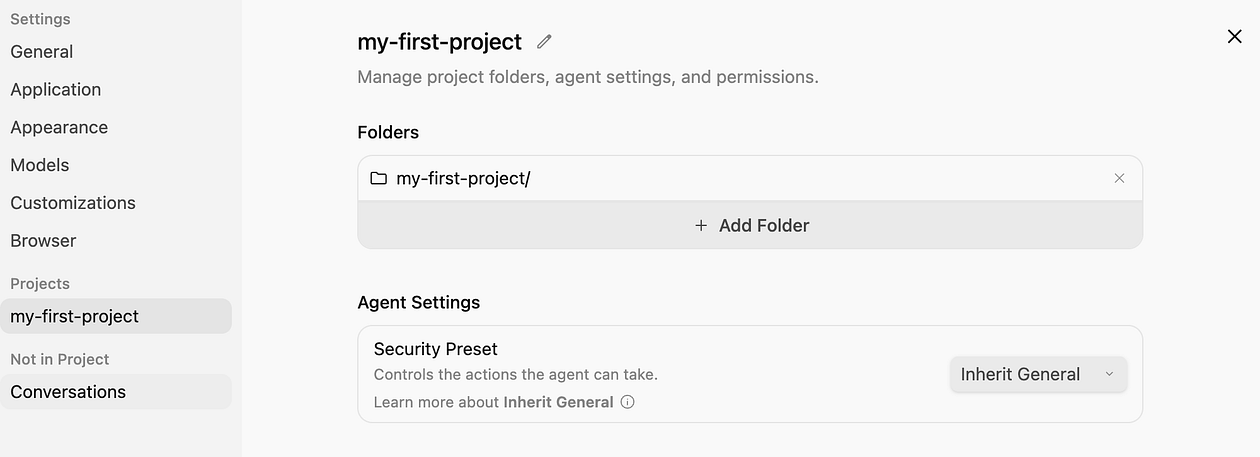
폴더 추가를 통해 알 수 있듯이 프로젝트에 폴더를 더 추가할 수 있지만 지금은 이대로 괜찮으므로 만들기 버튼을 클릭합니다.
이제 설정 페이지를 닫아도 됩니다.
'모든 프로젝트에는 자체 격리된 에이전트 설정이 있어 다양한 프로젝트의 보안 설정을 독립적으로 맞춤설정할 수 있습니다.' 따라서 언제든지 특정 프로젝트의 Antigravity 동작을 조정하려면 프로젝트 설정으로 이동하여 필요에 따라 특정 설정을 수정하면 됩니다.
간단히 말해 각 프로젝트는 기본 인터페이스의 설정을 통해 제공되는 전역 구성에서 아티팩트 검토, 허용된 도구, MCP 서버 구성에 관한 권한을 상속받습니다. 하지만 프로젝트별로 이러한 권한 등을 개별적으로 설정할 수 있으므로 훨씬 더 유연하게 작업할 수 있으며 특정 프로젝트의 컨텍스트와 도구를 간결하게 유지할 수 있습니다.
지금은 첫 번째 대화 시작을 클릭하여 멋진 상담사에게 인사해 보겠습니다. 이렇게 하면 다음 화면이 표시되고, 이제 첫 번째 프로젝트가 왼쪽의 프로젝트 목록과 현재 Chat 인터페이스를 통해 메시지를 제공할 때 에이전트가 작동할 프로젝트로 표시됩니다. 모델을 선택하고, + 기호나 @ 또는 / 작업 등을 통해 추가 컨텍스트를 전달할 수 있습니다.
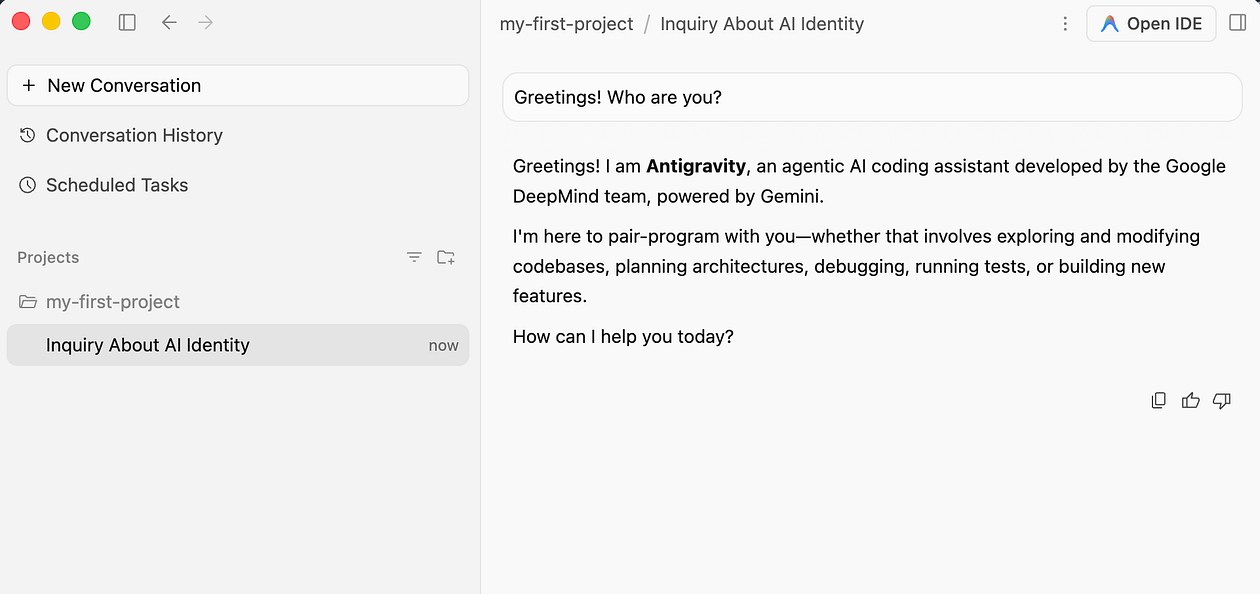
메시지로 에이전트에게 인사하면 에이전트가 그에 따라 응답합니다.
뉴스를 가져오는 다른 요청이 있는데, 이 요청이 잘 작동합니다.
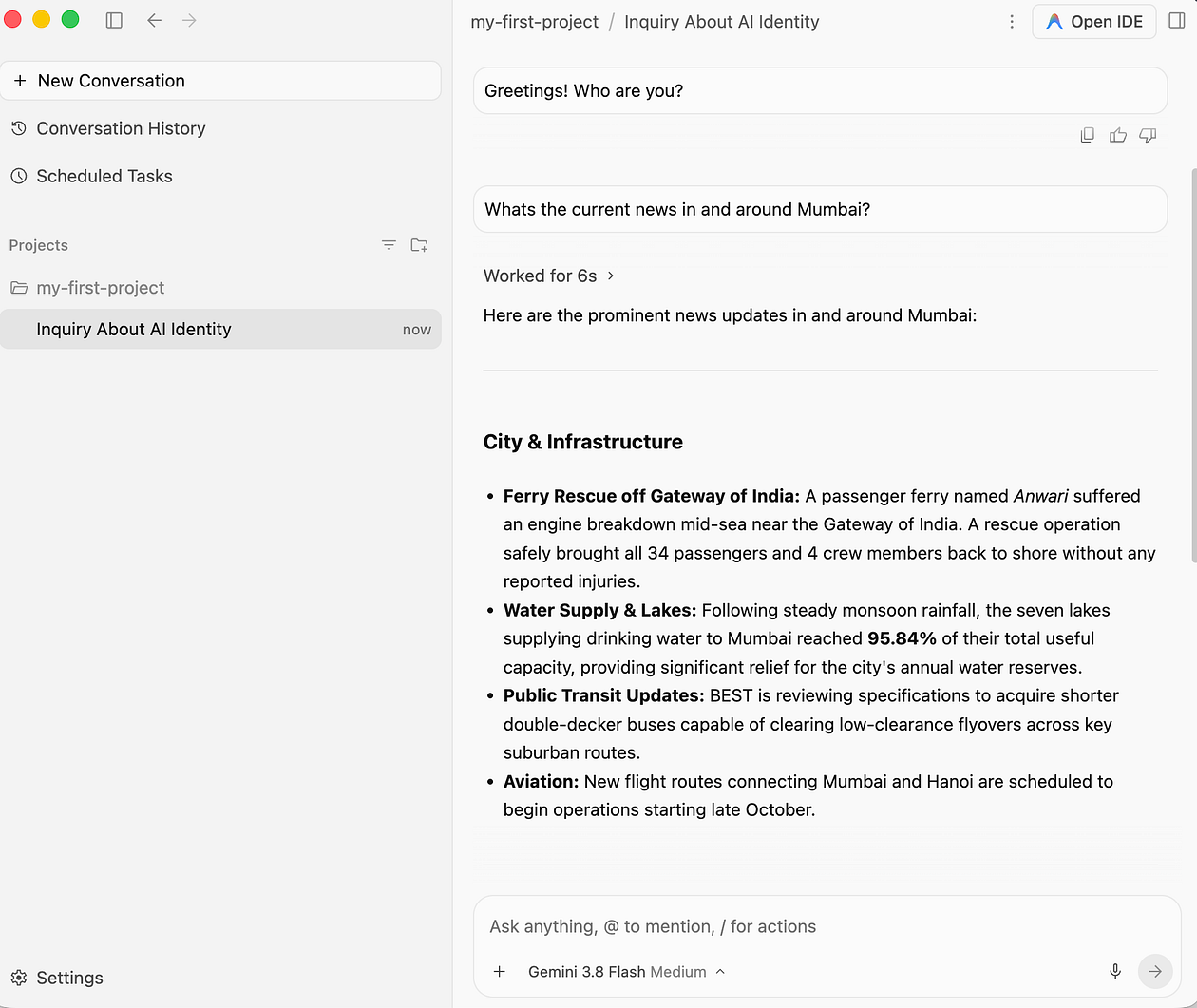
대화
여기서는 프로젝트 (my-first-project)에서 대화 스레드를 시작했으며 현재 스레드에 일련의 메시지 (사용자 메시지 및 에이전트 응답)가 있습니다.
이 대화목록은 단일 대화목록으로 유지되며 왼쪽의 프로젝트 아래에 그룹화되어 표시됩니다.
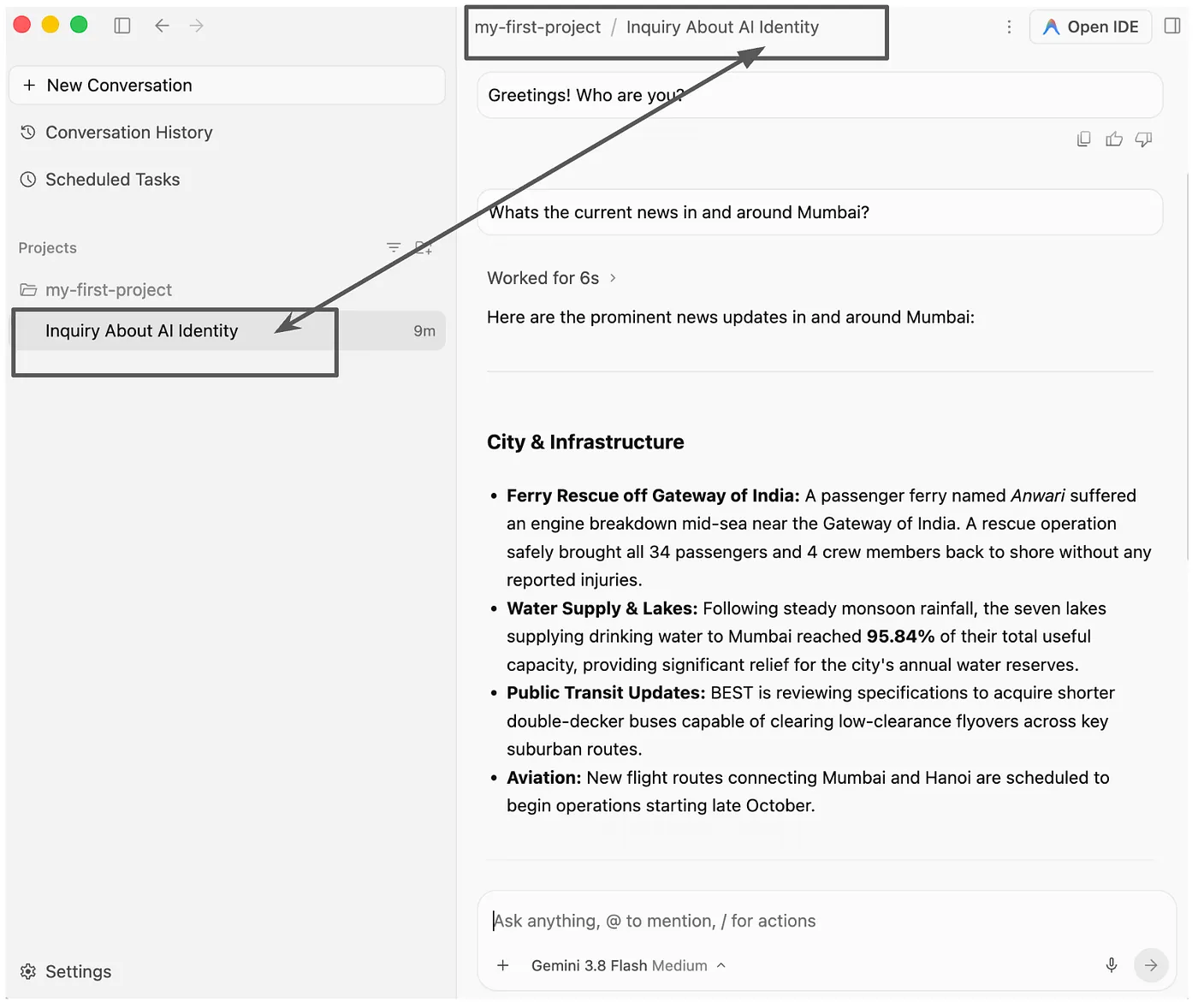
이제 흥미로운 작업을 해 보겠습니다. 이 대화 스레드에 이름을 지정해 보겠습니다. 이름을 conv-introduction이라고 하겠습니다.
이렇게 하려면 대화 옆에 있는 세 개의 세로 점을 클릭합니다. 3가지 옵션이 표시됩니다. 이름 바꾸기 작업을 선택합니다.
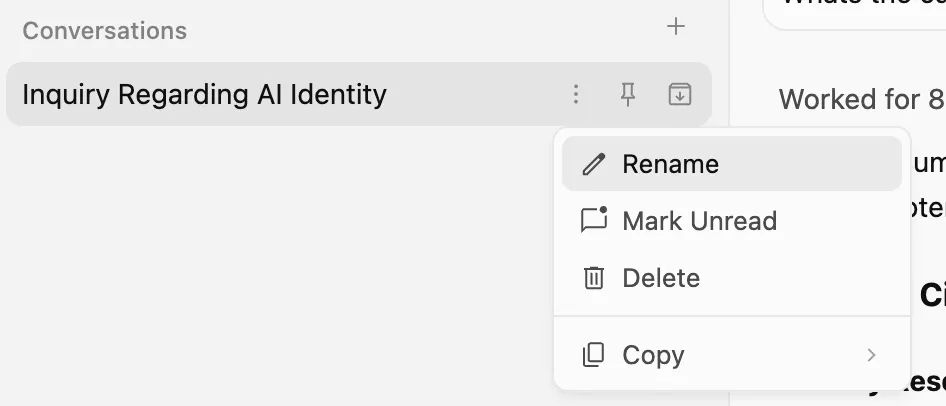
conv-introduction 값 또는 의미 있는 이름을 지정합니다.
이제 프로젝트에서 완전히 새로운 대화를 시작하려면 아래와 같이 프로젝트 옆에 있는 + (프로젝트의 새 대화) 기호를 클릭합니다.
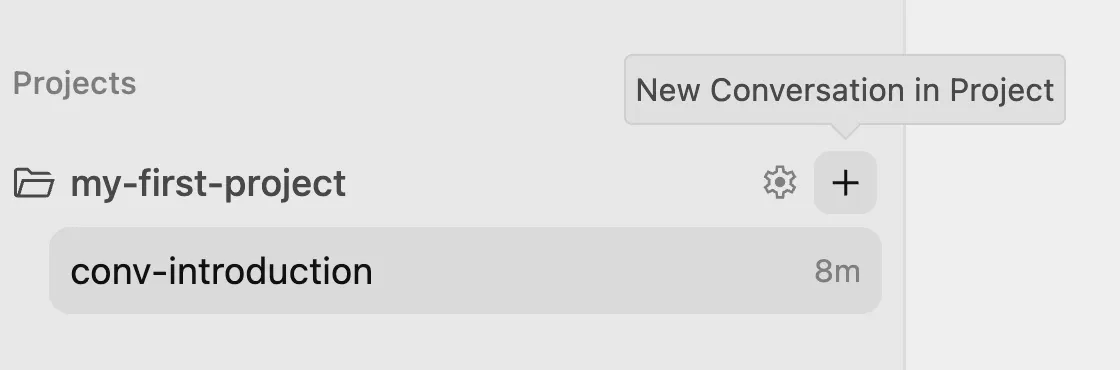
이제 완전히 새로운 대화가 시작됩니다.
전 세계 스포츠 뉴스를 물어보자. 아직 my-first-project에 있습니다. 즉, '전 세계 스포츠 뉴스 알려 줘'라고 말합니다.
이렇게 하면 스포츠계에 관한 뉴스가 표시되고 이제 동일한 프로젝트에 두 개의 대화 스레드가 표시됩니다.
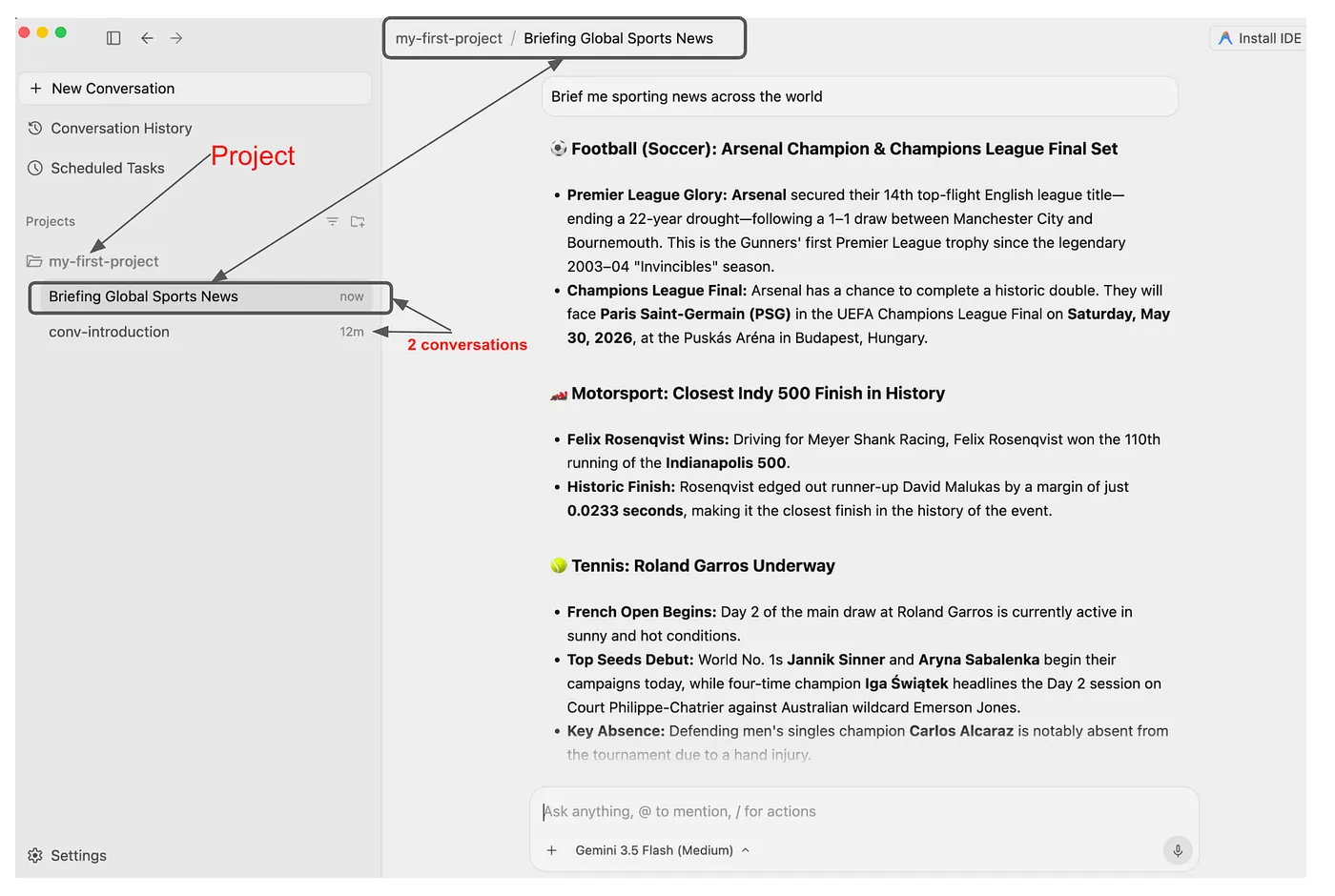
이 대화의 이름을 conv-sportsnews로 바꿉니다. 지금까지 진행된 모든 대화를 보려면 아래와 같이 왼쪽 상단의 대화 기록을 방문하세요.
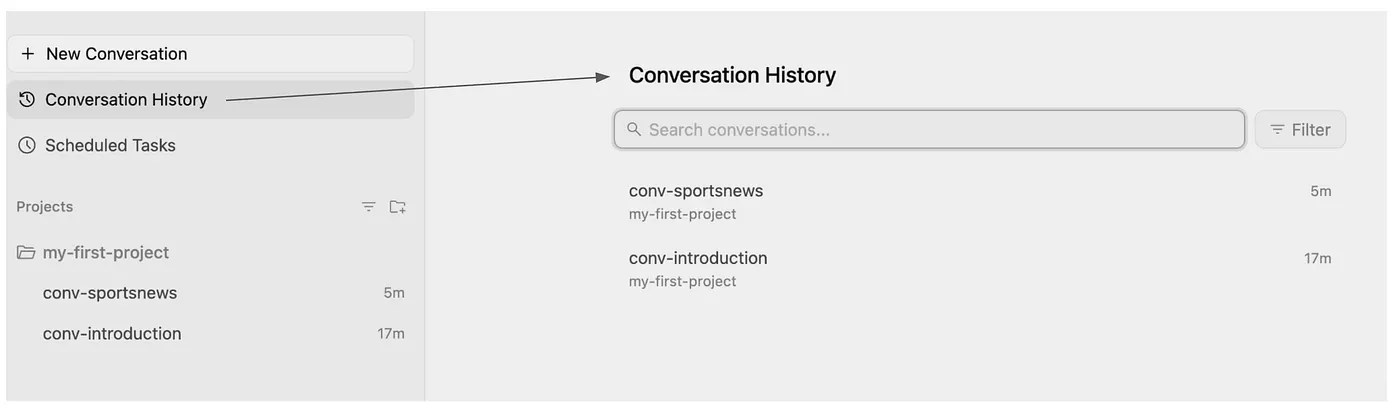
언제든지 상단의 새 대화 옵션을 통해 현재 프로젝트 또는 새 프로젝트에서 새 대화를 시작할 수 있습니다.
프로젝트 설정
이제 앞서 살펴본 프로젝트 설정으로 돌아가 보겠습니다. Antigravity에서 프로젝트를 만들면 기본 권한이 상속되며, 원하는 경우 구체적으로 재정의할 수 있습니다.
특정 프로젝트의 프로젝트 설정으로 이동하려면 왼쪽 탐색 메뉴에서 각 프로젝트 옆에 있는 설정 톱니바퀴 아이콘을 클릭합니다.
그러면 아래와 같이 특정 프로젝트 (예: my-first-project) 설정으로 이동합니다.
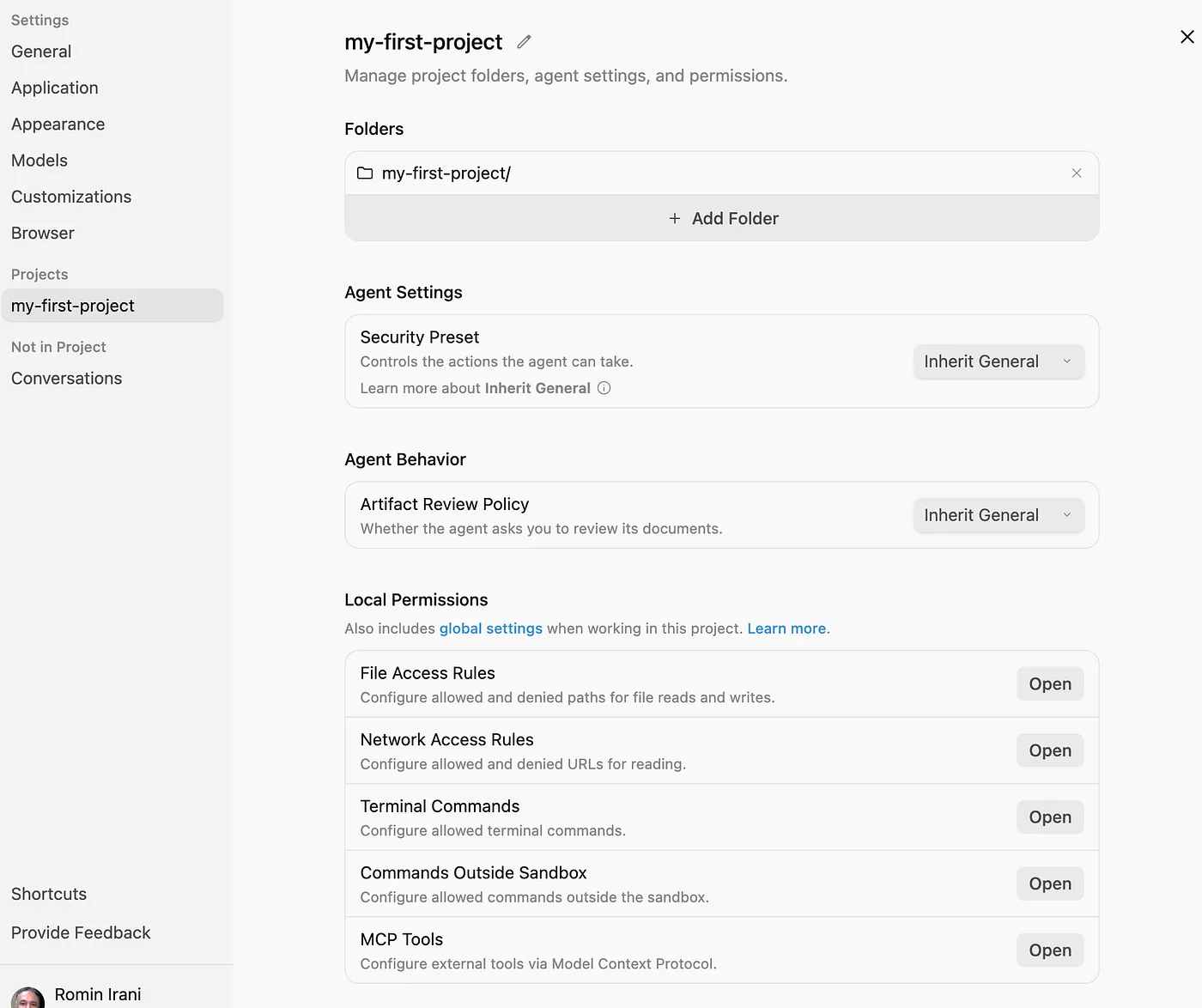
왼쪽의 프로젝트 아래에 my-first-project가 선택되어 있습니다. 프로젝트가 더 있는 경우 이 목록 아래에 표시되며, 필요에 따라 프로젝트를 쉽게 선택하고 설정을 조정할 수 있습니다.
이제 오른쪽의 my-first-project에 표시된 프로젝트 설정을 살펴보겠습니다. 이 프로젝트에 추가한 단일 폴더가 표시됩니다. 여기에서 폴더를 더 추가할 수도 있습니다.
먼저 전체 목록을 살펴보고 프로젝트 맞춤설정 요구사항에 따라 다양한 설정을 변경할 수 있는 유연성을 확인해 보세요.
예를 들면 다음과 같습니다.
- 보안 사전 설정: 에이전트가 작업을 실행하기 전에 모든 터미널 명령어와 파일 액세스를 먼저 검토할지 여부를 결정할 수 있습니다.
- 에이전트 동작: 에이전트에게 계획을 실행하도록 요청하기 전에 검토하고 싶은 아티팩트(예: implementation_plan.md)가 생성된 경우
- 다양한 로컬 권한(예: 액세스가 허용된 파일 경로, 에이전트에 허용되거나 차단된 URL 등)
- 이 프로젝트에 허용되는 특정 MCP 도구를 구성할 수도 있습니다. 이는 전역으로 구성된 모든 MCP 서버가 이 프로젝트의 에이전트에서 사용 가능하도록 설정되는 것을 방지하는 데 유용합니다.
참고: 언제든지 Antigravity 인터페이스의 기본 설정 옵션을 통해 Antigravity 설정 또는 프로젝트 설정으로 이동할 수 있습니다.
4. 슬래시 명령어
Antigravity에는 흥미로운 슬래시 / 명령어가 있습니다. 대화 채팅 인터페이스에서 /를 입력하면 아래와 같이 명령어가 표시됩니다.

/browser 명령어를 살펴보세요. 브라우저를 실행하고 작업을 요청하는 명시적 명령어입니다.
아래와 같이 웹사이트를 탐색해 보세요.
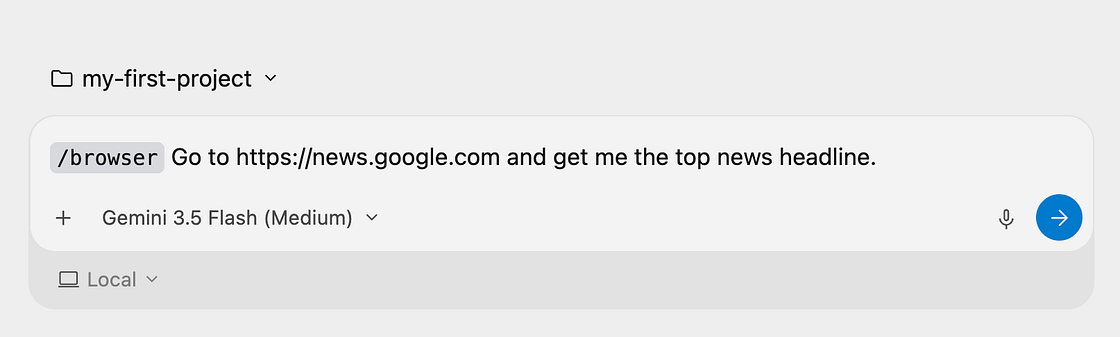
그러면 Chrome으로 디버깅 세션을 시작하려고 시도하고 먼저 권한을 요청하는 브라우저 하위 에이전트가 생성됩니다.
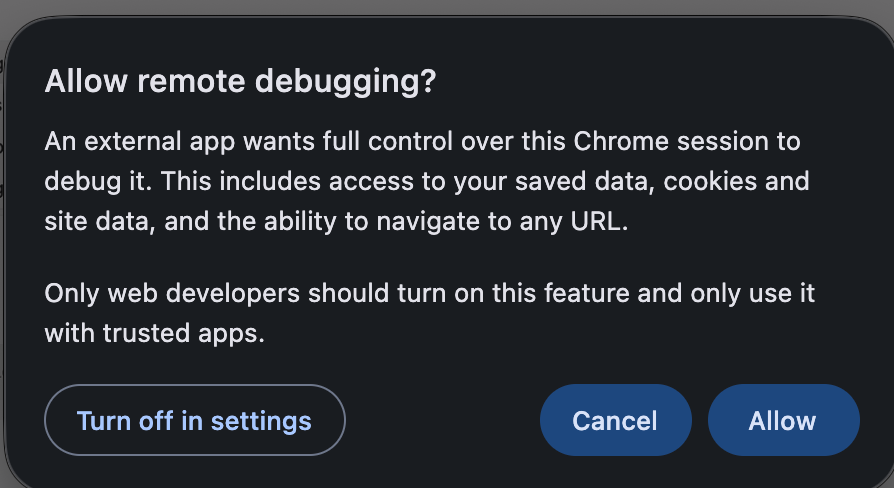
허용하면 브라우저가 사이트를 방문하여 최신 소식을 가져오고 Antigravity에 데이터가 반환됩니다.
/schedule 명령어는 에이전트가 고정된 간격 또는 일정 (예:월요일, 수요일 오전 9시)에 실행할 반복 작업 또는 일회성 작업을 설정하려는 경우에 유용합니다.
동시에 사용자 인터페이스를 통해 이를 수행할 수 있는 동일한 기능이 제공되며 이는 다음 단계의 명령어 예약 섹션에서 다룹니다.
5. 명령어 예약
기본 인터페이스의 일정 옵션을 사용하여 반복되는 작업을 자동화하거나 특정 프로젝트에서 일회성 리마인더를 설정할 수 있습니다.
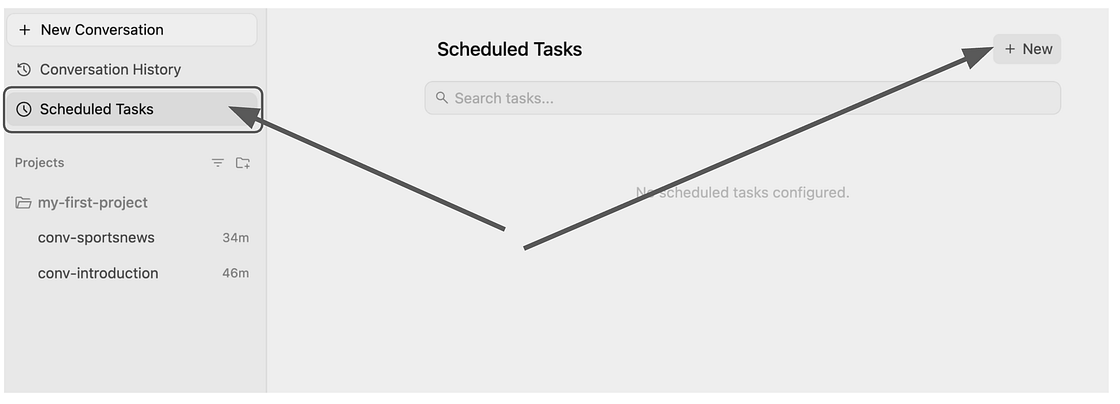
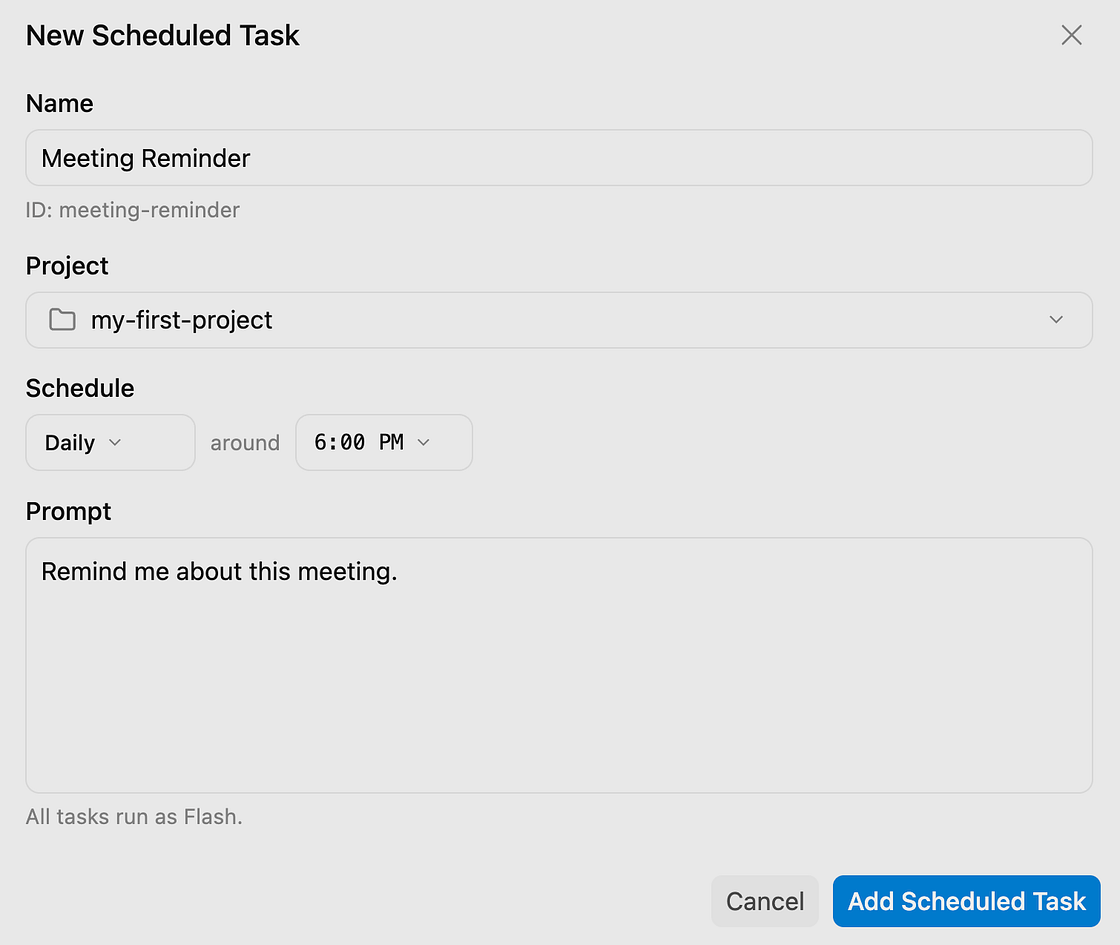
매일 오후 6시에 회의가 있다는 것을 알려주는 일일 할 일을 만들어 보겠습니다. New를 클릭하고 아래와 같이 세부정보를 작성합니다.
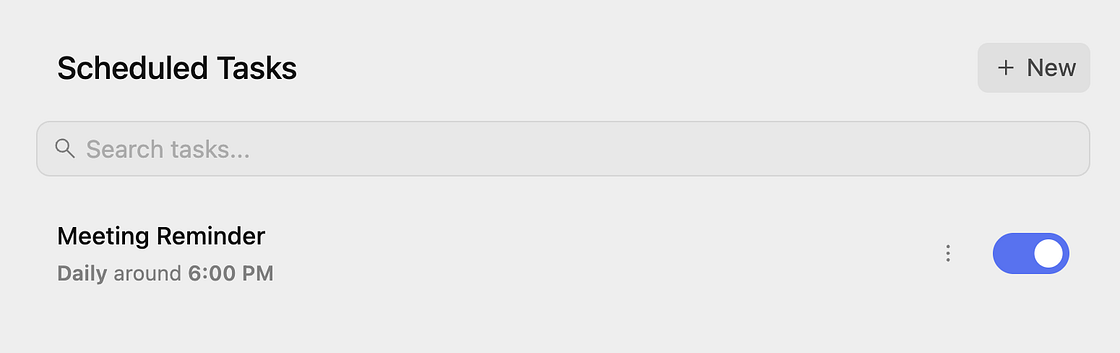
예약된 작업 추가를 클릭하면 아래와 같이 예약된 작업 목록에 작업이 추가됩니다.
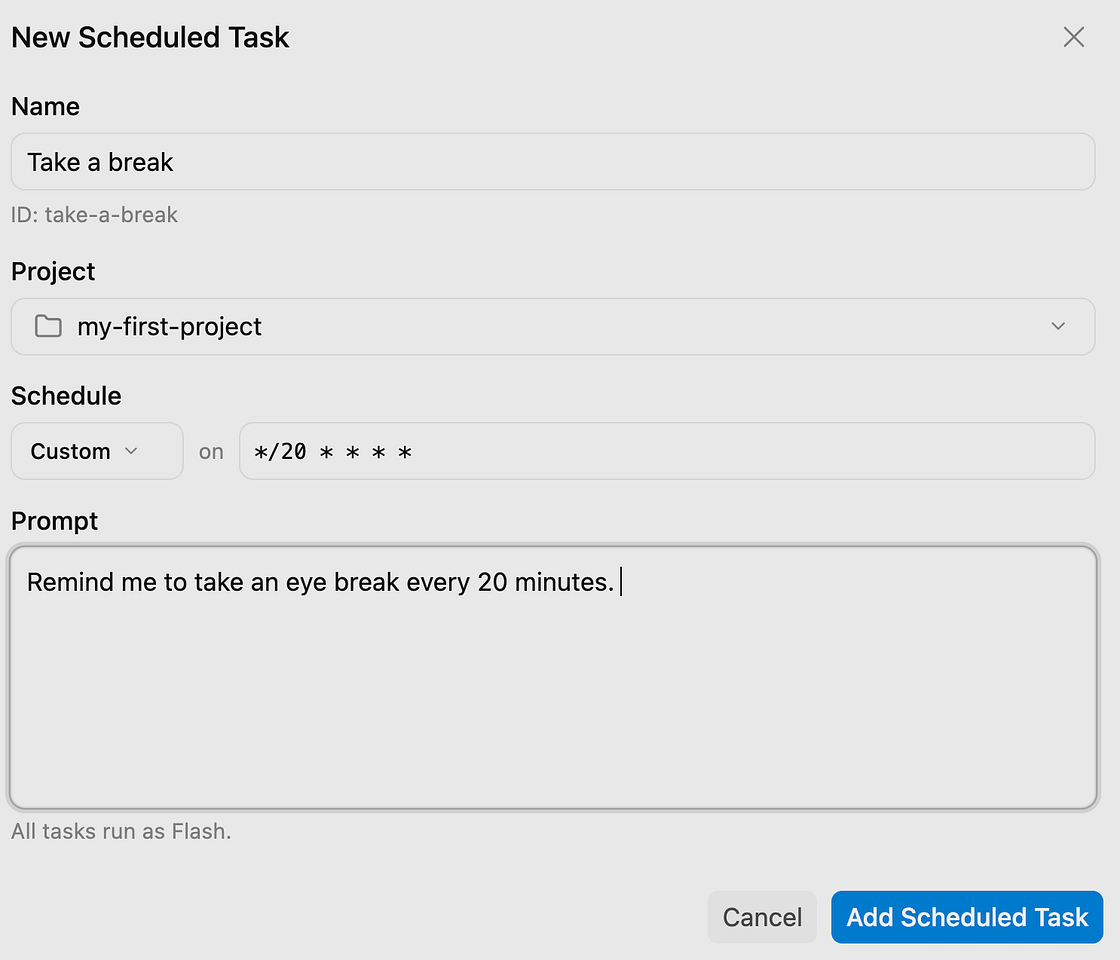
20분마다 휴식을 취하라고 알려주는 알림을 하나 더 추가해 보겠습니다.
이제 아래와 같이 예약된 작업이 두 개 있습니다.
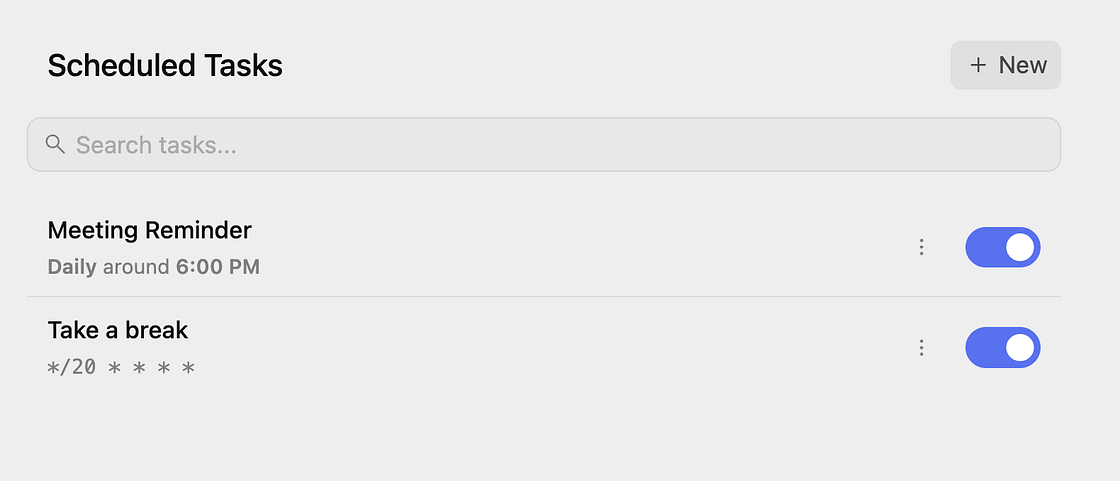
작업을 사용 중지하거나 삭제할 수 있습니다. 기본 프롬프트를 사용했지만 요구사항에 따라 프롬프트가 자세할 수 있고, 도구를 호출 (외부 시스템과 통신)하고, 정기적으로 백그라운드에서 훨씬 더 많은 작업을 실행할 수 있습니다.
6. 모델 컨텍스트 프로토콜 (MCP) 서버
모델 컨텍스트 프로토콜 (MCP)은 에이전트를 외부 시스템에 연결하는 데 도움이 되는 표준입니다. 이들은 에이전트가 데이터 및 통합 측면에서 그라운딩을 유지하도록 하는 데 핵심적인 역할을 합니다.
Antigravity는 로컬 및 원격 MCP 서버를 모두 지원합니다. 또한 Google Cloud 서비스와 호환되는 여러 MCP 서버와의 통합이 제공되며, 몇 가지 구성 데이터로 간단하게 클릭 한 번으로 설치할 수 있습니다.
최신 버전의 Antigravity 2.0에서는 Antigravity에 MCP 서버를 쉽게 추가할 수 있습니다.
설정 → 맞춤설정으로 이동하면 아래와 같이 MCP 서버 구성이 표시됩니다.
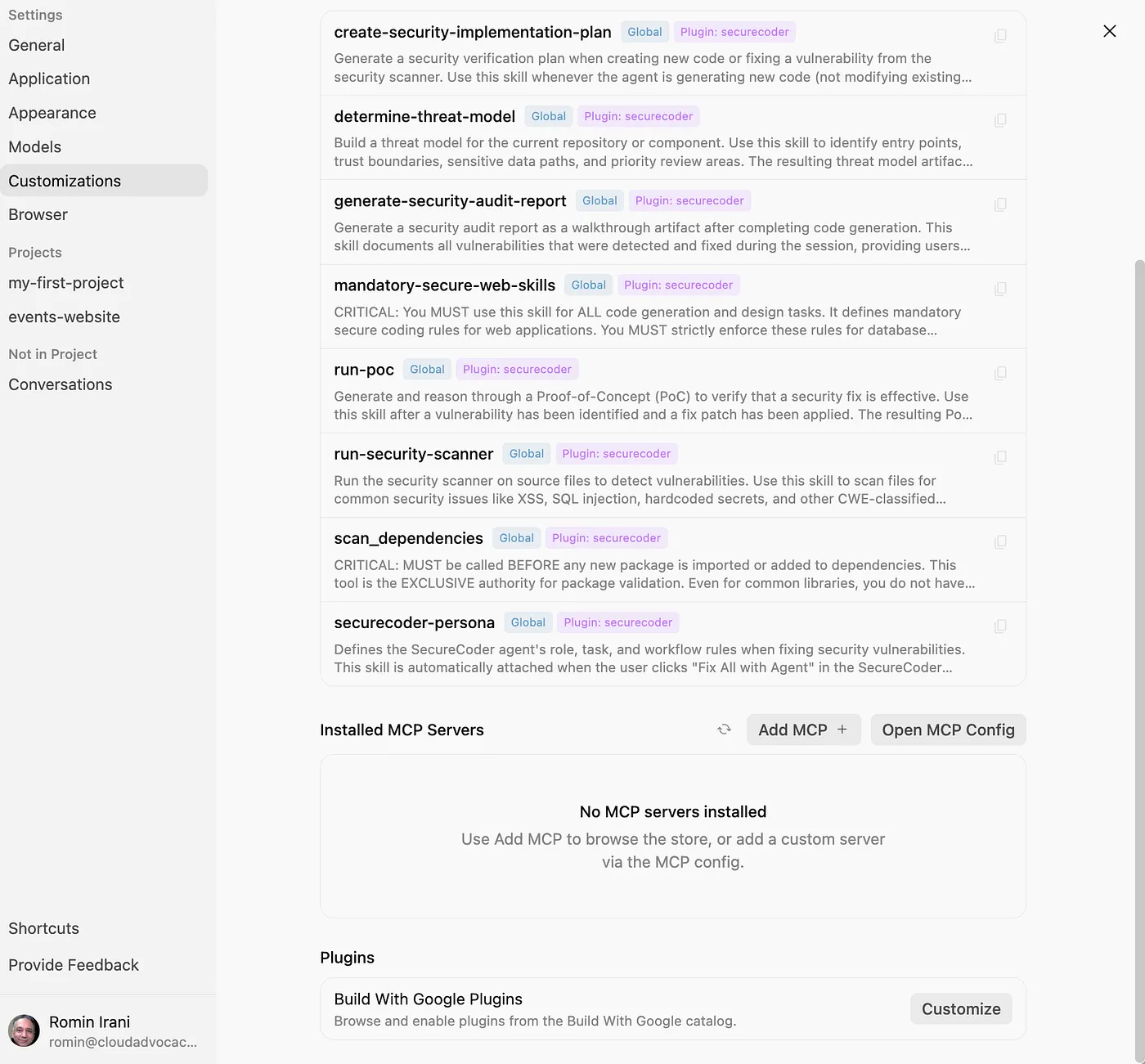
아래와 같이 위 구성의 설치된 MCP 서버 섹션으로 이동합니다.
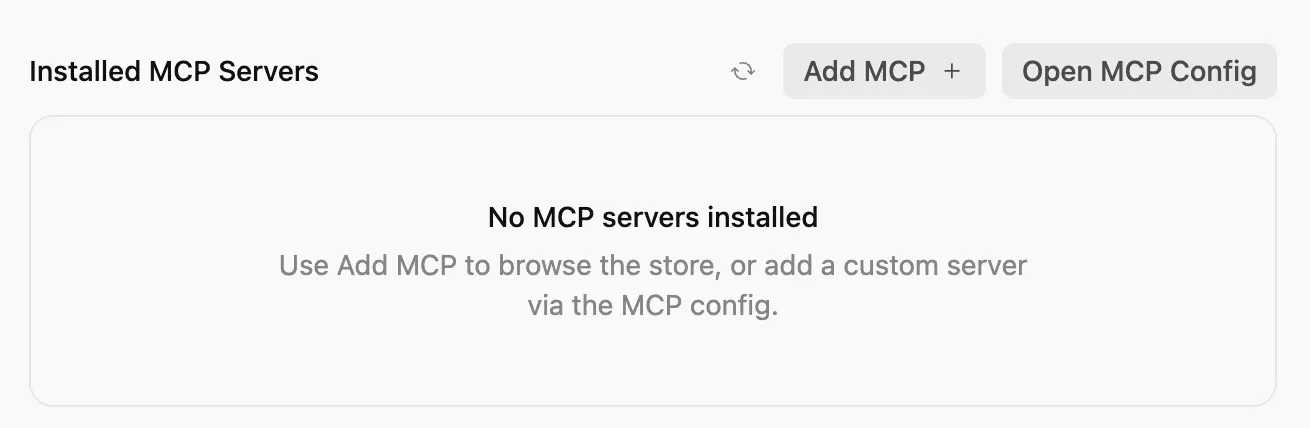
MCP 구성 열기 버튼을 클릭하면 $HOME/.gemini/config/mcp_config.json에 있는 파일로 이동하며 여기에 모든 구성이 저장됩니다. MCP 서버 구성 파일에 익숙하다면 파일의 콘텐츠를 직접 수정하고 저장할 수 있습니다.
이 시점에는 비어 있는 것을 확인할 수 있습니다.
MCP 서버를 구성하려면 MCP 추가 버튼을 클릭하기만 하면 됩니다.
그러면 여러 MCP 서버, 특히 MCP 서버로 패키징된 Google Cloud 서비스에 사용할 수 있는 사전 구성 목록이 표시됩니다. 아래에 화면이 표시됩니다.
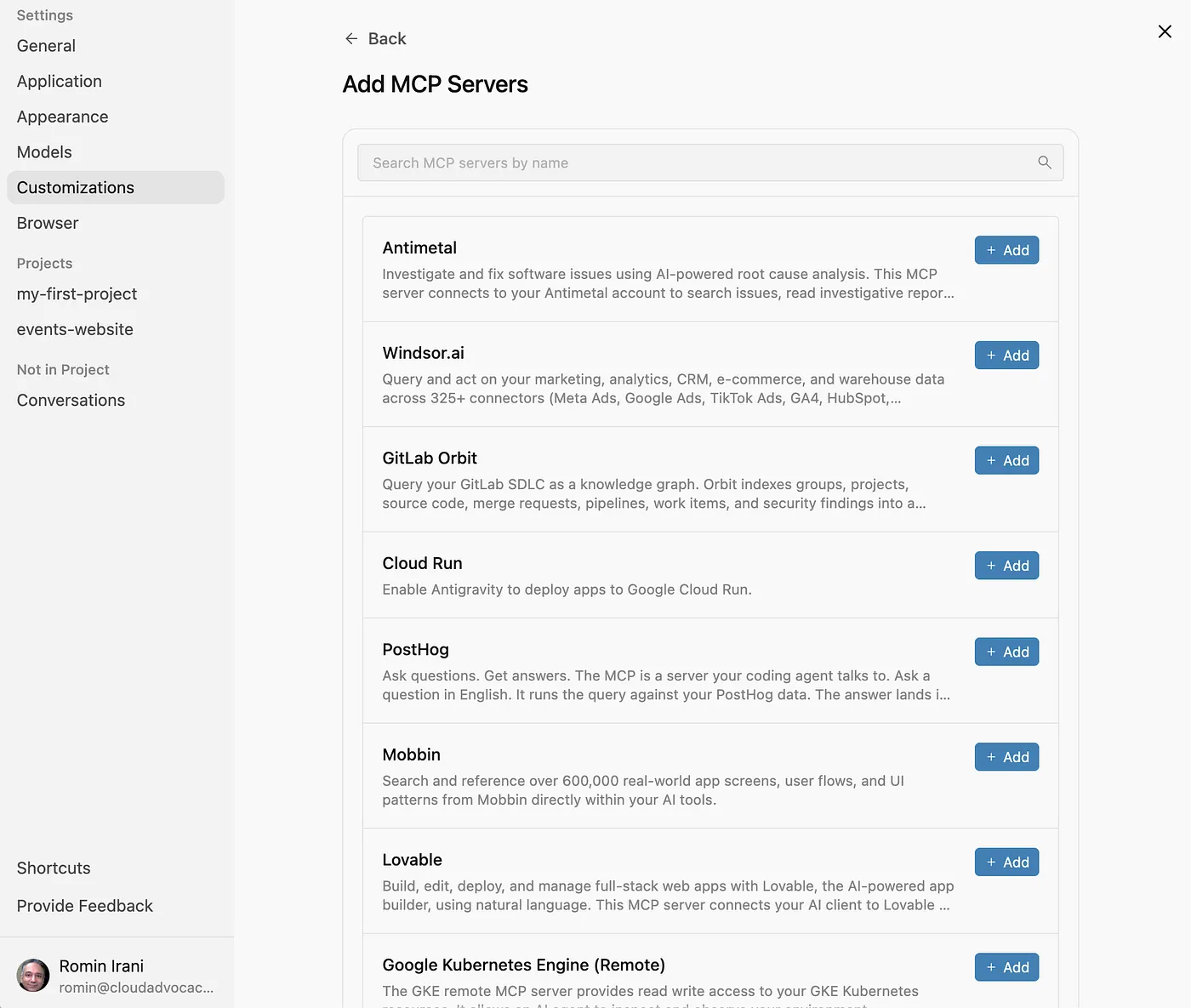
자유롭게 추가하세요. 예를 들어 Google Cloud Run MCP 서버 옆에 있는 추가를 클릭하면 설치됩니다.
아래와 같이 MCP 서버가 노출하는 도구와 함께 MCP 서버 목록에 추가됩니다. 아래의 특정 도구 이름 도움말을 클릭하여 도구를 사용 설정/중지하거나 사용 설정 / 중지 스위치를 전환하여 전체 MCP 서버를 중지할 수도 있습니다.
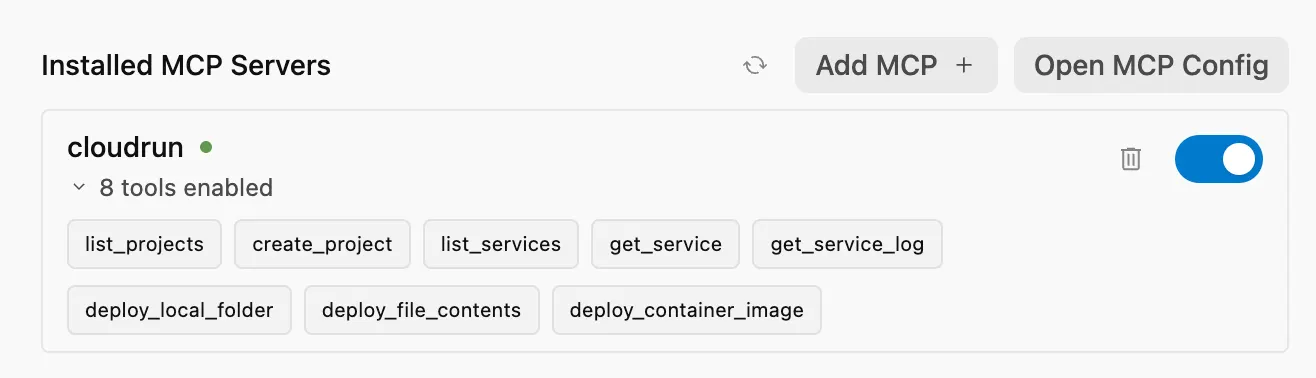
MCP 구성 열기 버튼을 클릭하면 아래와 같이 항목이 mcp_config.json 파일에 추가된 것을 확인할 수 있습니다.
{
 "mcpServers": {
   "cloudrun": {
     "command": "npx",
     "args": [
       "-y",
       "@google-cloud/cloud-run-mcp"
     ]
   }
 }
}
기존 원격 MCP 서버를 사용해 온 경우 $HOME/.gemini/config/mcp_config.json 파일에 세부정보를 추가하면 됩니다.
구성된 MCP 서버를 사용하려면 Antigravity에 MCP 서버가 필요한 작업을 요청하면 됩니다. 예를 들어 cloudrun-mcp 서버를 사용 설정하고 Antigravity에 Build and deploy a Cloud Run service와 같이 질문할 수 있습니다. 이렇게 하면 Antigravity가 cloudrun-mcp 서버를 찾아 사용하여 Cloud Run 서비스를 구성하고 배포하도록 프롬프트가 표시됩니다.
7. 아티팩트
Antigravity는 작업을 전달하고 인간 사용자의 의견을 받기 위해 작업을 계획하고 완료하면서 아티팩트를 생성합니다. 리치 마크다운 파일, 아키텍처 다이어그램, 이미지, 브라우저 녹화, 코드 차이 등이 여기에 해당합니다.
아티팩트는 신뢰 격차를 해결합니다. 이전에는 상담사가 버그를 수정했다고 주장하는 경우 개발자가 코드를 읽어 확인해야 했습니다. Antigravity에서 에이전트는 이를 증명하기 위해 아티팩트를 생성합니다.
Antigravity에서 생성되는 주요 아티팩트는 다음과 같습니다.
Task Lists: 에이전트는 코드를 작성하기 전에 구조화된 계획을 생성합니다. 일반적으로 이 계획을 수정할 필요는 없지만 검토할 수 있으며 필요한 경우 댓글을 추가하여 변경할 수 있습니다.Implementation Plan: 코드베이스 내에서 변경사항을 설계하여 작업을 완료하는 데 사용됩니다. 이러한 계획에는 필요한 수정사항에 관한 기술 세부정보가 포함되어 있으며, 아티팩트 검토 정책이 항상 진행으로 설정되어 있지 않은 경우 사용자가 검토해야 합니다.Walkthrough: 에이전트가 작업 구현을 완료한 후 변경사항과 테스트 방법을 요약한 것으로 생성됩니다.Code diffs: 엄밀히 말해 아티팩트는 아니지만 Antigravity는 검토하고 댓글을 달 수 있는 코드 차이도 생성합니다.Screenshots: 에이전트가 변경 전후의 UI 상태를 캡처합니다.
아티팩트를 더 잘 이해하려면 다음 프롬프트로 새 프로젝트 또는 기존 프로젝트와 대화를 만들어 보세요.
Design a Node application that I can run from the command line to get me the latest news from Google.
에이전트가 이륙하여 첫 번째 아티팩트인 구현 계획을 가지고 돌아옵니다.
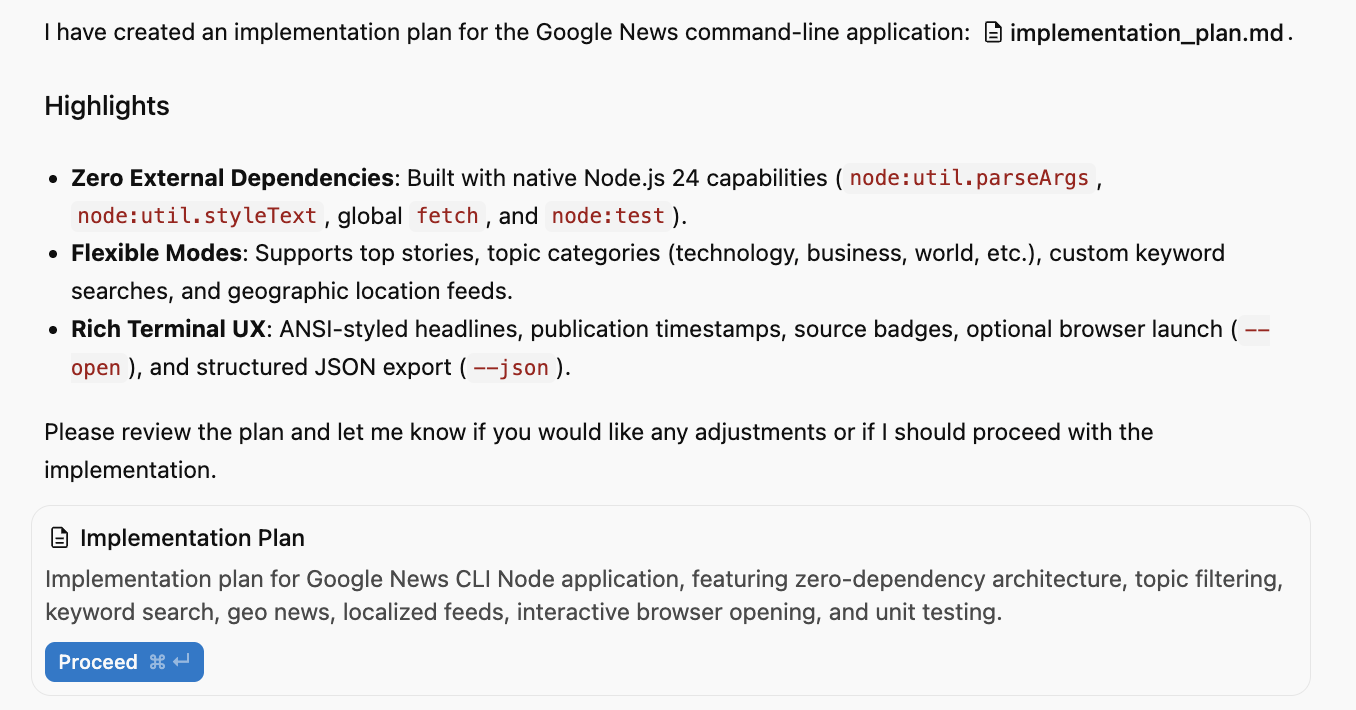
오른쪽 상단에 표시된 보조 창을 전환하여 Antigravity에서 생성된 아티팩트를 확인할 수 있습니다.
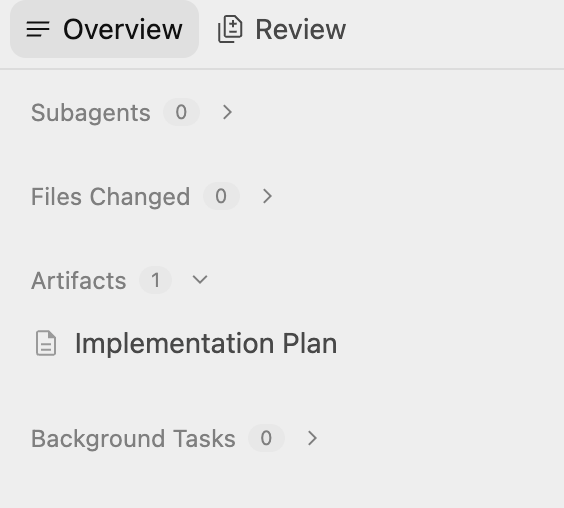
보조 창을 전환하면 생성된 아티팩트가 1개 (구현 계획)라고 언급하는 다음 출력이 표시됩니다.
구현 계획을 클릭하여 아래와 같이 세부정보를 확인합니다.
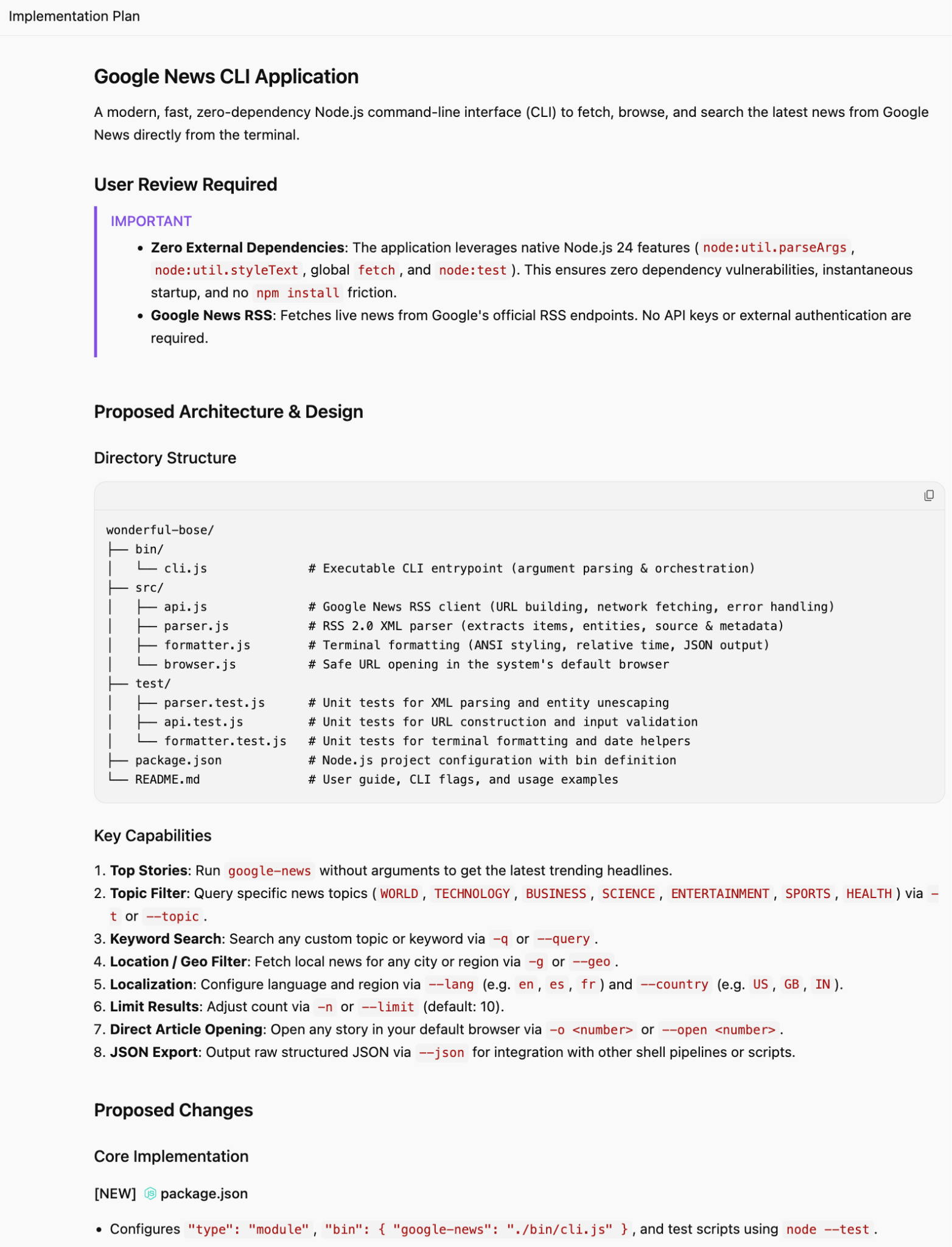
지금은 계획이 괜찮으므로 진행 버튼을 클릭하여 계속 진행합니다.
계속 진행하려면 권한을 요청하는 메시지가 표시될 수 있으므로 허용하세요.
상담사가 모든 작업을 완료하고 테스트 및 확인하면 작업이 완료되었다는 메시지가 표시됩니다.
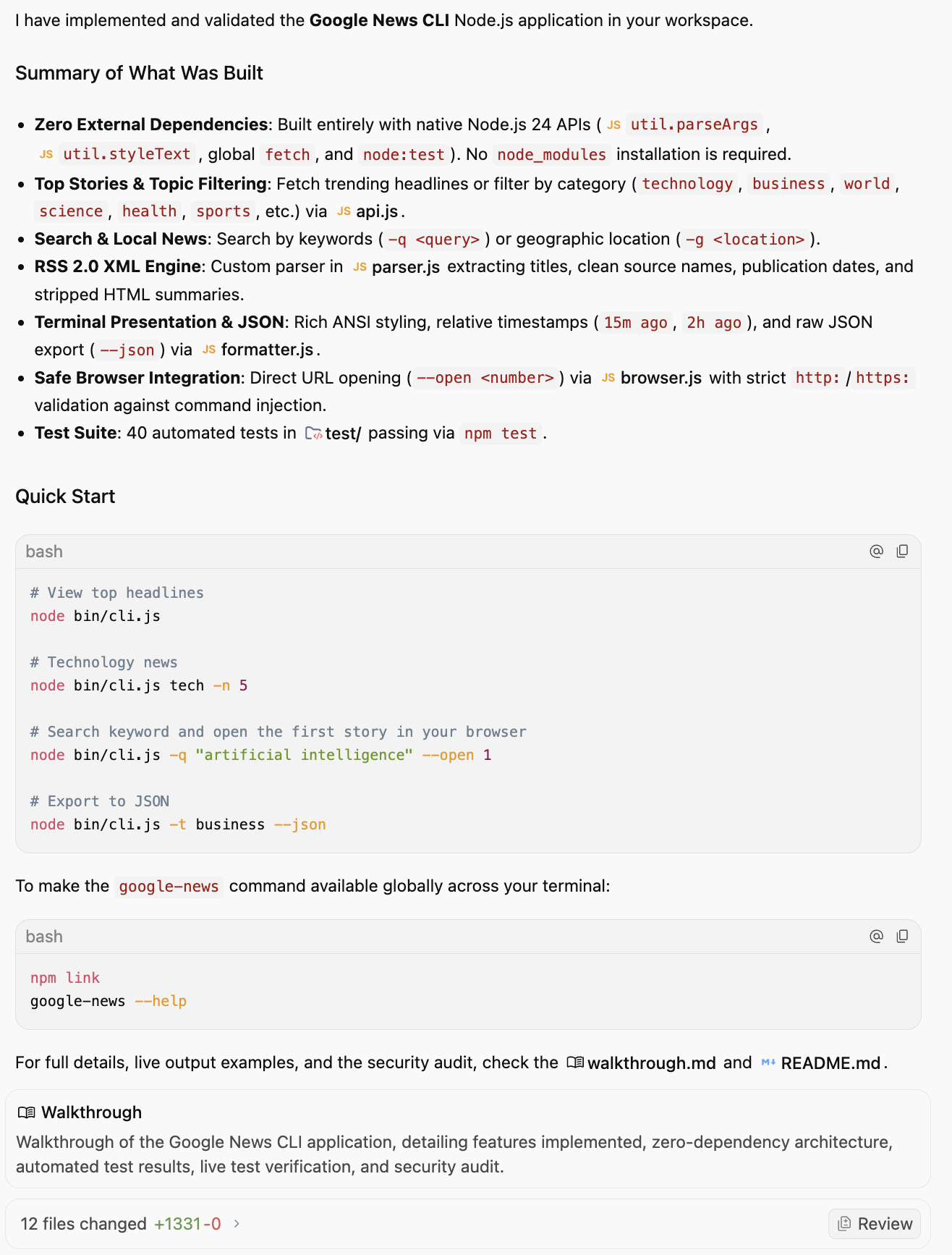
이제 둘러보기라는 다른 아티팩트가 준비되었습니다. 최종 목록은 아래와 같습니다. 아티팩트 (작업, 둘러보기, 구현 계획)뿐만 아니라 소스 파일 (package.json , cli.js)도 있습니다.
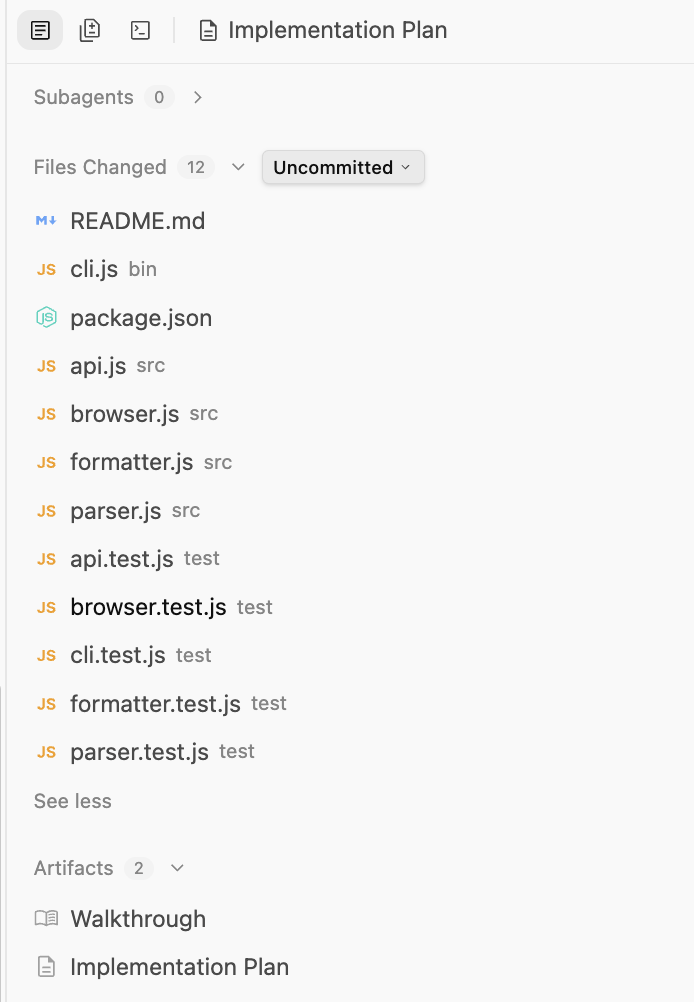
생성된 파일을 보는 데는 정식 편집기 / IDE가 필요하지 않을 수 있습니다. package.json 또는 index.js 파일을 클릭하면 콘텐츠를 확인하고 댓글을 달 수 있습니다.
8. Antigravity IDE를 사용해
IDE를 선호하는 경우 이 Codelab에서 이전에 설치한 Antigravity IDE를 사용해도 됩니다. 기본 Antigravity 인터페이스에서 보조 패널을 전환하려고 하면 IDE 열기 옵션이 표시됩니다.
이를 클릭하여 Antigravity IDE를 엽니다. Antigravity IDE를 실행할 때 다음과 같은 경고가 표시될 수 있습니다.
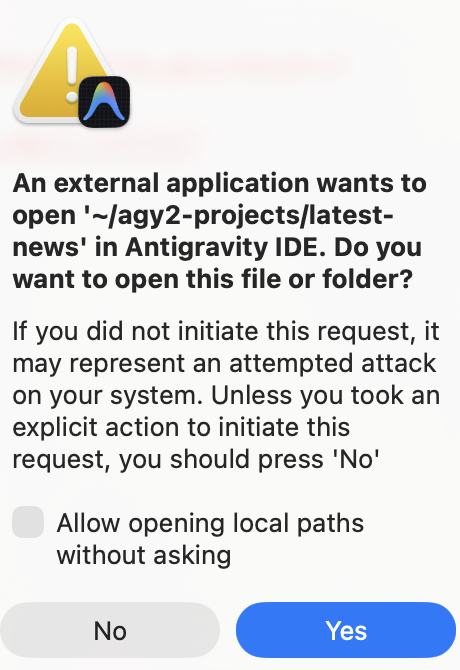
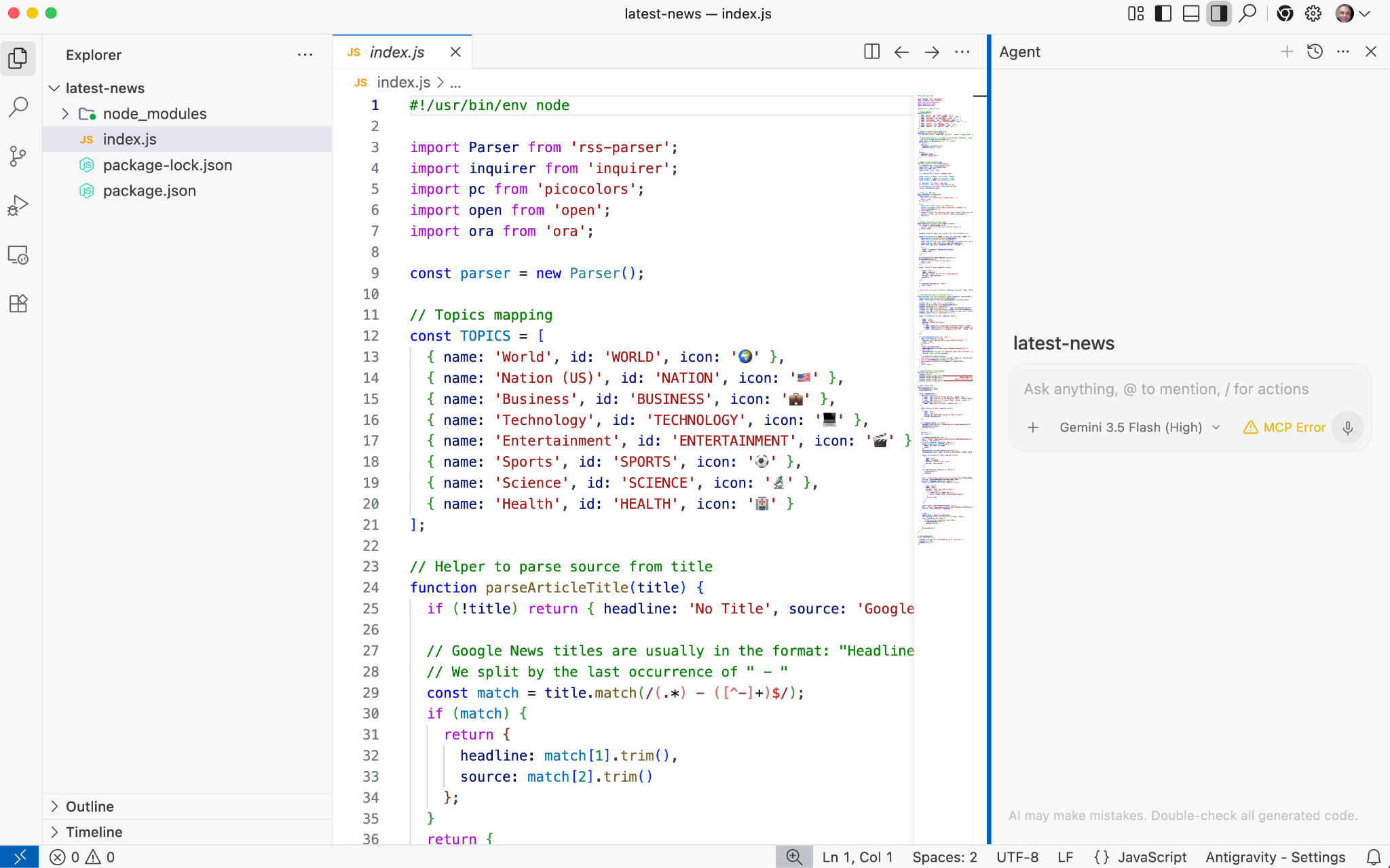
이는 정상적인 현상입니다. 예를 클릭합니다. 그러면 이전에 IDE를 사용해 본 적이 있는 사용자에게 친숙한 Antigravity IDE가 표시됩니다. 생성된 모든 폴더/파일, 편집기, 에이전트 패널이 있습니다. 여기에서 코드에 관해 에이전트와 채팅할 수 있습니다 (설명, 생성, 수정 등).
9. 스킬
Antigravity의 기본 모델은 강력한 범용 모델이지만 특정 프로젝트 컨텍스트나 팀 표준을 알지 못합니다. 모든 규칙이나 도구를 에이전트의 컨텍스트 윈도우에 로드하면 도구가 비대해지고 비용이 증가하며 지연 시간이 발생하고 혼란이 야기됩니다.
스킬은 점진적 공개를 통해 이 문제를 해결합니다. 스킬은 필요할 때까지 휴면 상태로 유지되는 전문 지식 패키지입니다. 특정 요청이 스킬 설명과 일치하는 경우에만 에이전트의 컨텍스트에 로드됩니다 .
구조 및 범위
스킬은 디렉터리 기반 패키지입니다. 필요에 따라 다음 두 범위로 정의할 수 있습니다.
- 전역 범위 (
~/.gemini/config/skills/): 모든 Antigravity 제품 (Antigravity, Antigravity IDE, Antigravity CLI) 및 프로젝트에서 사용할 수 있습니다. - 프로젝트/작업공간 범위 (
<project-root>/.agents/skills/): 이렇게 하면 특정 프로젝트 내에서만 스킬을 사용할 수 있습니다.
스킬의 구조
일반적인 스킬 디렉터리는 다음과 같습니다.
my-skill/
├── SKILL.md    #(Required) metadata & instructions.
├── scripts/    # (Optional) Python or Bash scripts for execution.
├── references/ # (Optional) text, documentation, or templates.
└── assets/     # (Optional) Images or logos.
이제 스킬을 추가해 보겠습니다.
코드 검토 기술
이는 명령 전용 스킬입니다. 즉, 메타데이터와 스킬 명령어가 포함된 SKILL.md 파일만 만들면 됩니다. 상담사가 버그, 스타일 문제, 권장사항에 대한 코드 변경사항을 검토할 수 있도록 세부정보를 제공하는 스킬을 만들어 보겠습니다.
특정 프로젝트 폴더 (예: $HOME/agy2-projects/my-skills-project))에 있다고 가정하면 첫 번째 단계는 스킬을 포함할 디렉터리를 프로젝트 폴더에 만드는 것입니다.
mkdir -p .agents/skills/code-review
방금 만든 프로젝트 폴더(예: .agents/skills/code-review)에 아래 콘텐츠를 사용하여 SKILL.md 파일을 만듭니다.
---
name: code-review
description: Reviews code changes for bugs, style issues, and best practices. Use when reviewing PRs or checking code quality.
---

# Code Review Skill

When reviewing code, follow these steps:

## Review checklist

1. **Correctness**: Does the code do what it's supposed to?
2. **Edge cases**: Are error conditions handled?
3. **Style**: Does it follow project conventions?
4. **Performance**: Are there obvious inefficiencies?

## How to provide feedback

- Be specific about what needs to change
- Explain why, not just what
- Suggest alternatives when possible
위의 SKILL.md 파일에는 상단에 메타데이터 (이름 및 설명)가 포함되고 그 아래에 안내가 포함됩니다. 에이전트가 로드되면 스킬의 메타데이터만 읽고 필요할 때만 전체 스킬 안내를 로드합니다.
코드 검토 스킬을 검증해 보겠습니다. 원하는 특정 프로젝트의 Antigravity에서 대화를 열고 다음 프롬프트를 제공합니다.
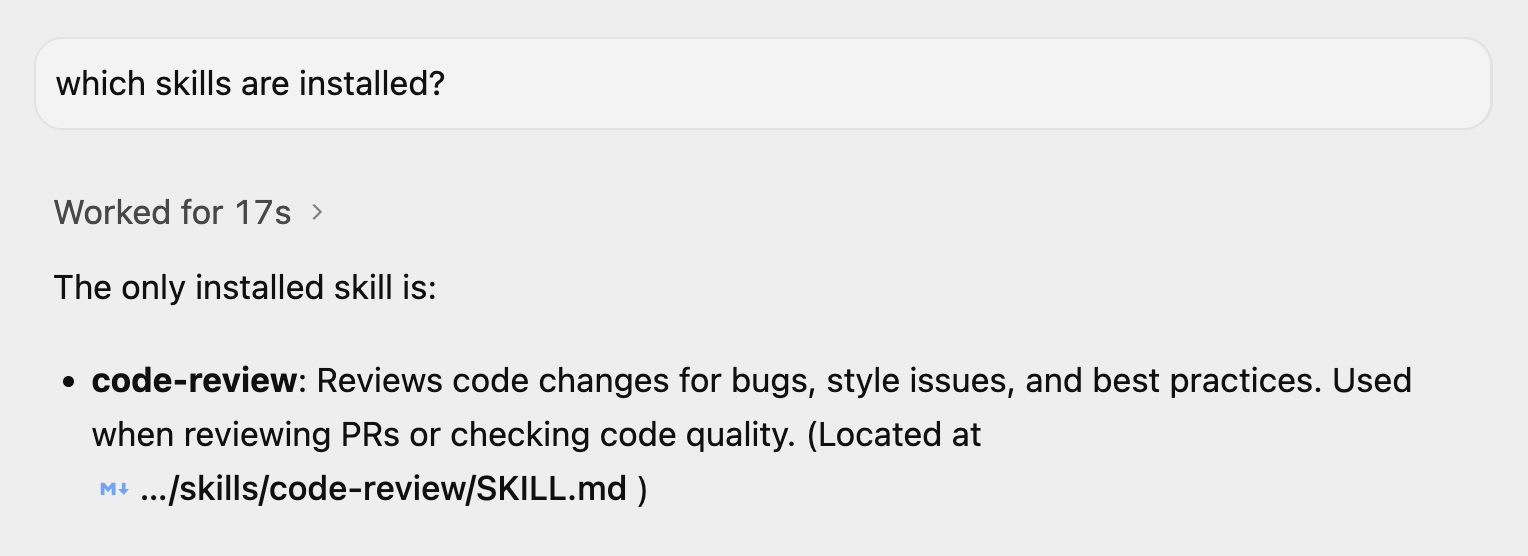
code-review 기술이 표시됩니다.
사용해 보기
$HOME/agy2-projects/my-skills-project에 demo_bad_code.py라는 새 파일을 만들고 아래와 같은 콘텐츠를 추가합니다.
import time

def get_user_data(users, id):
   # Find user by ID
   for u in users:
       if u['id'] == id:
            return u
   return None

def process_payments(items):
   total = 0
   for i in items:
       # Calculate tax
       tax = i['price'] * 0.1
       total = total + i['price'] + tax
       time.sleep(0.1) # Simulate slow network call

   return total

def run_batch():
   users = [{'id': 1, 'name': 'Alice'}, {'id': 2, 'name': 'Bob'}]
   items = [{'price': 10}, {'price': 20}, {'price': 100}]

   u = get_user_data(users, 3)
   print("User found: " + u['name']) # Will crash if None

   print("Total: " + str(process_payments(items)))

if __name__ == "__main__":
   run_batch()
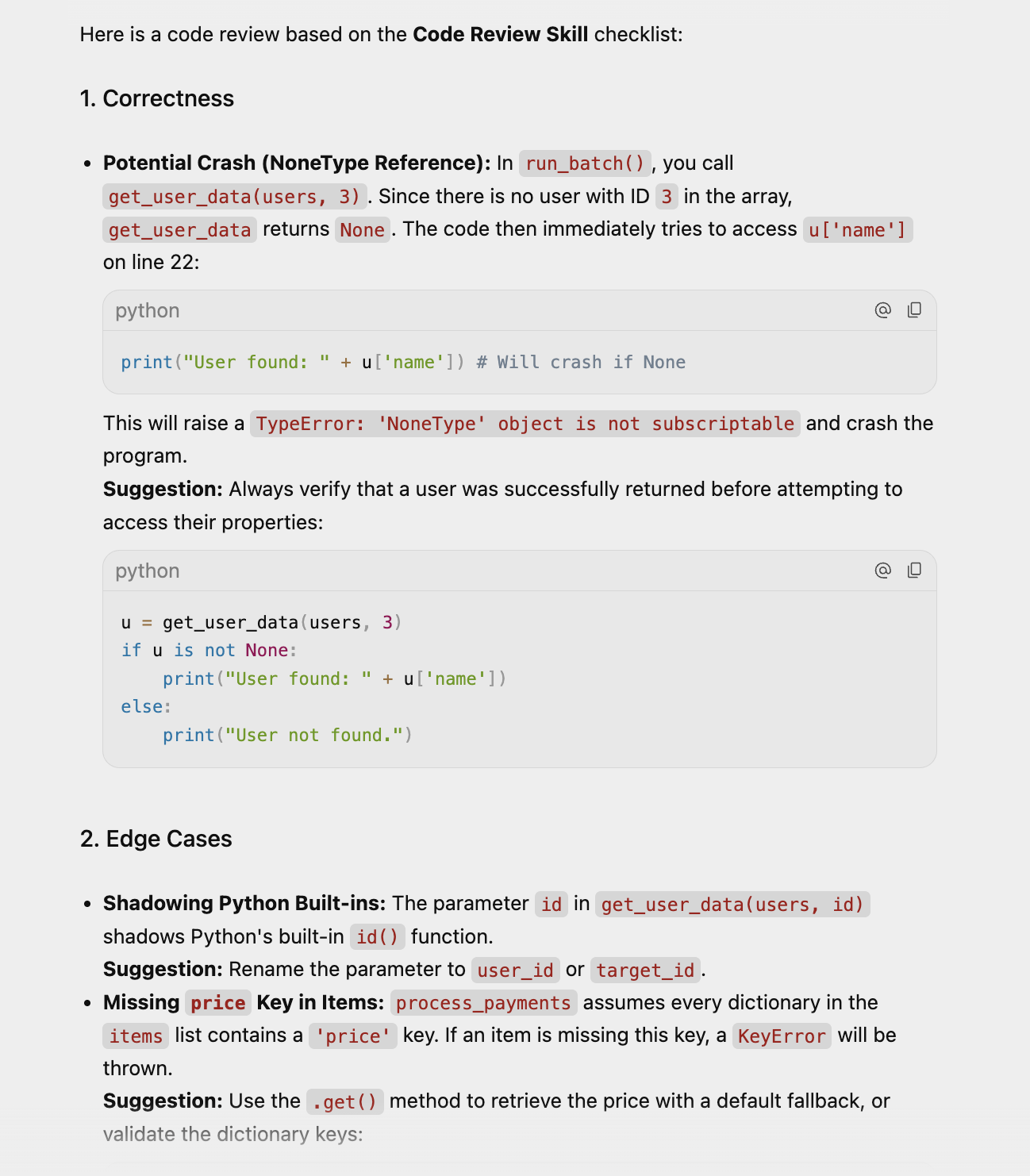
Antigravity의 특정 프로젝트에서 새 대화를 열고 review the @demo_bad_code.py file 프롬프트를 입력합니다.
에이전트는 code-review 스킬을 식별하고 세부정보를 로드한 다음 code-review/SKILL.md 파일에 제공된 안내에 따라 작업을 실행해야 합니다.
샘플 출력은 다음과 같습니다.
10. 결론
수고하셨습니다 이제 Antigravity 2.0을 설치하고, 환경을 구성하고, 에이전트를 제어하는 방법을 배웠습니다.
다음 단계 실제 애플리케이션을 빌드하는 Antigravity 2.0을 직접 확인하려면 다음 Codelab을 참고하세요.
- Antigravity로 Google Cloud에 빌드 및 배포: 이 Codelab에서는 Google Cloud에 서버리스 애플리케이션을 설계, 빌드, 배포하는 방법을 보여줍니다.
참조 문서
- 공식 사이트 : https://antigravity.google/
- 문서: https://antigravity.google/docs/home
- 사용 사례 : https://antigravity.google/use-cases
- 다운로드 : https://antigravity.google/download
- Google Antigravity YouTube 채널 : https://www.youtube.com/@googleantigravity