

1. Einführung
In diesem Codelab erfahren Sie mehr über Google Antigravity, eine agentische Entwicklungsplattform, die Ihnen bei der Entwicklung in dieser Ära von KI-Agenten helfen soll. Antigravity 2.0 dient als zentrale Leitstelle für Ihre KI-Agenten und bietet eine einheitliche Plattform zum Starten, Überwachen und Orchestrieren ihrer Aktivitäten.
Mit der Einführung von Version 2.0 ist Antigravity nicht mehr nur ein in eine IDE integrierter Agent-Manager. Es ist jetzt ein vollständiges Ökosystem von Produkten, die für das Agent-First-Zeitalter entwickelt wurden:
- Antigravity: Die eigenständige Flagship-Anwendung für macOS, Linux und Windows. Hier können Sie mehrere lokale Agents parallel verwalten, geplante Aufgaben ausführen und vieles mehr. Im Gegensatz zum Vorgänger, dem Agent Manager, ist Antigravity 2.0 eine eigenständige Anwendung, die unabhängig von einer IDE funktioniert.
- Antigravity IDE: Die ursprüngliche agentische IDE mit umfassender Funktionalität ist weiterhin verfügbar und wird Entwicklern empfohlen. Er umfasst den Agent Manager, Artefakte und ein umfassendes Verständnis Ihrer Codebasis.
- Antigravity CLI: Eine Befehlszeile für terminalbasierte Agent-Interaktionen. Dies wird in dieser Anleitung nicht behandelt.
- Antigravity SDK: Tools für Entwickler, um Antigravity programmatisch in ihre eigenen Systeme zu integrieren. Dies wird in dieser Anleitung nicht behandelt.
- Antigravity für IDEs: Diese Funktion wurde vor Kurzem veröffentlicht. Dadurch werden die Funktionen von Antigravity-Agenten direkt in Ihren bevorzugten Editor eingebunden. Es gibt offizielle Erweiterungen für Visual Studio Code, Jetbrains, Zed und weitere Editoren. Wenn Sie keine dieser Erweiterungen verwenden möchten, können Sie die oben erwähnte eigenständige Antigravity IDE verwenden.
In diesem Codelab konzentrieren wir uns hauptsächlich auf Antigravity und gehen kurz auf die Antigravity IDE ein. Die anderen beiden Komponenten, Antigravity CLI und Antigravity SDK, werden nicht behandelt.
Wenn Sie an einem Codelab zur Antigravity CLI interessiert sind, einer terminalbasierten Anwendung, sehen Sie sich das Codelab Erste Schritte mit der Antigravity CLI an.
Lerninhalte
- Antigravity installieren und konfigurieren
- Hier werden wichtige Konzepte von Antigravity wie die Arbeit mit Agents und Projekten erläutert.
- Antigravity über verschiedene Einstellungen und nach Ihren Vorlieben anpassen.
Voraussetzungen
Antigravity muss lokal auf Ihrem System installiert sein. Das Produkt ist für Mac, Windows und bestimmte Linux-Distributionen verfügbar. Neben Ihrem eigenen Computer benötigen Sie Folgendes:
- Chrome-Webbrowser
- Ein Gmail-Konto (privates Gmail-Konto).
Dieses Codelab richtet sich an Nutzer und Entwickler aller Erfahrungsstufen.
Probleme mit der Berichterstellung
Während Sie das Codelab durcharbeiten und mit Antigravity arbeiten, können Probleme auftreten.
Wenn Sie Probleme mit dem Codelab haben (z. B. Tippfehler oder falsche Anleitungen), melden Sie einen Fehler über die Schaltfläche Report a mistake unten links in diesem Codelab:
Wenn Sie Fehler oder Feature Requests zu Antigravity haben, melden Sie das Problem bitte in Antigravity. Sie können Produktfeedback geben, indem Sie unten links im Antigravity-Produkt auf „Einstellungen“ klicken. Wählen Sie dann die Option Provide Feedback aus.
2. Installation
Antigravity installieren
Rufen Sie die Downloadseite für Google Antigravity auf. Laden Sie die Antigravity-Anwendung für Ihr Betriebssystem (macOS, Linux oder Windows) herunter.
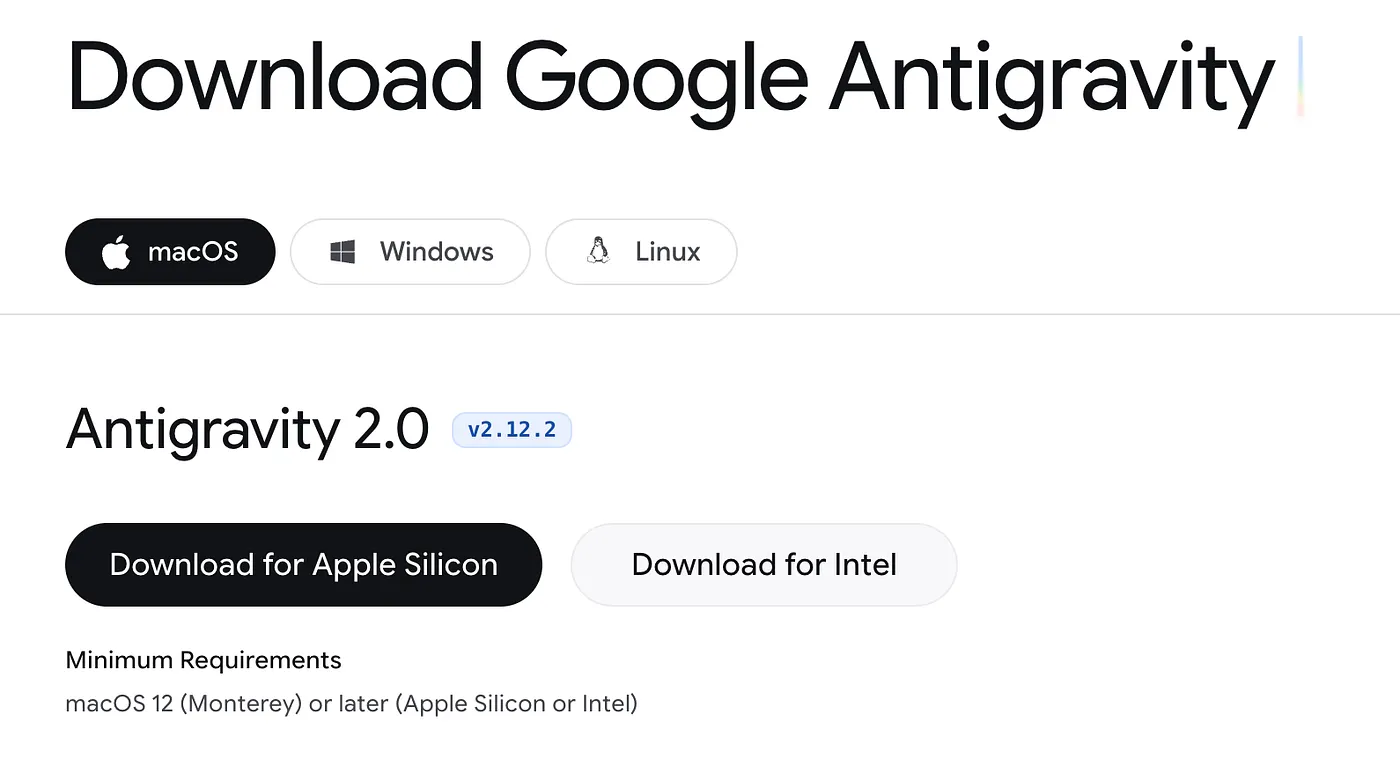
Führen Sie das Installationsprogramm aus. Der folgende Bildschirm wird angezeigt:
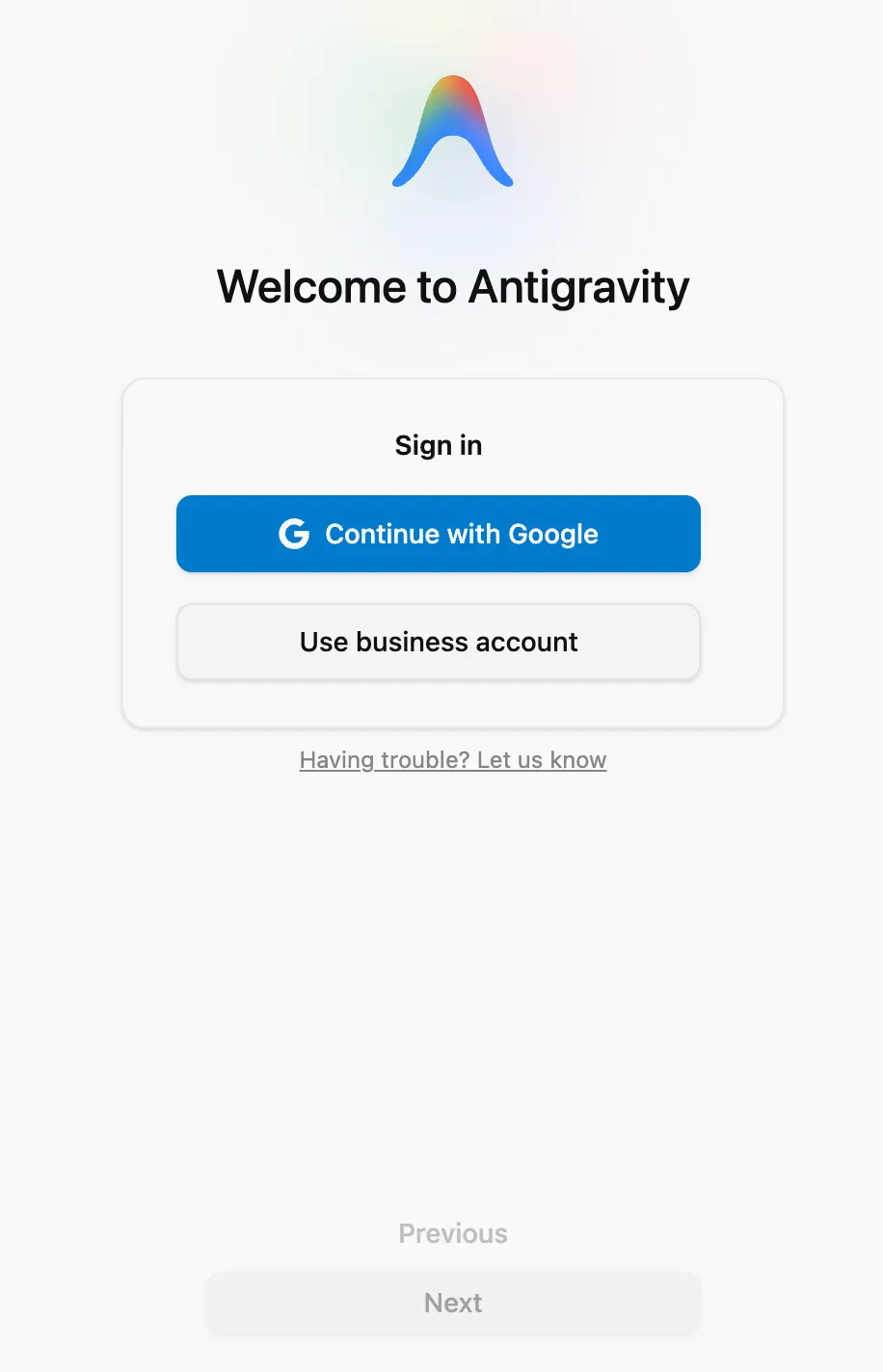
Dafür gibt es zwei Optionen:
- Mit Google fortfahren: Sie können hier Ihr privates Google-Konto verwenden. Antigravity unterstützt ein Starterpaket mit privatem Gmail. Wenn Sie die Google AI Pro- oder Ultra-Pakete über Ihr Google-Konto gekauft haben, werden die entsprechenden Antigravity-Kontingentlimits angewendet.
- Geschäftskonto verwenden: Diese Option gilt, wenn Sie die Funktion in einem Enterprise-Projekt verwenden, für das Sie ein Google Cloud-Projekt haben und Ihre Organisation Lizenzen erworben hat. Alternativ können Sie das Google Cloud-Projekt zusammen mit der Agent Platform im Pay-as-you-go-Modell verwenden. Wir werden diese Option hier nicht verwenden.
Klicken Sie auf „Mit Google fortfahren“ und melden Sie sich mit Ihrem Google-Konto an. Schließen Sie die Authentifizierung ab. Es sollte Folgendes angezeigt werden:
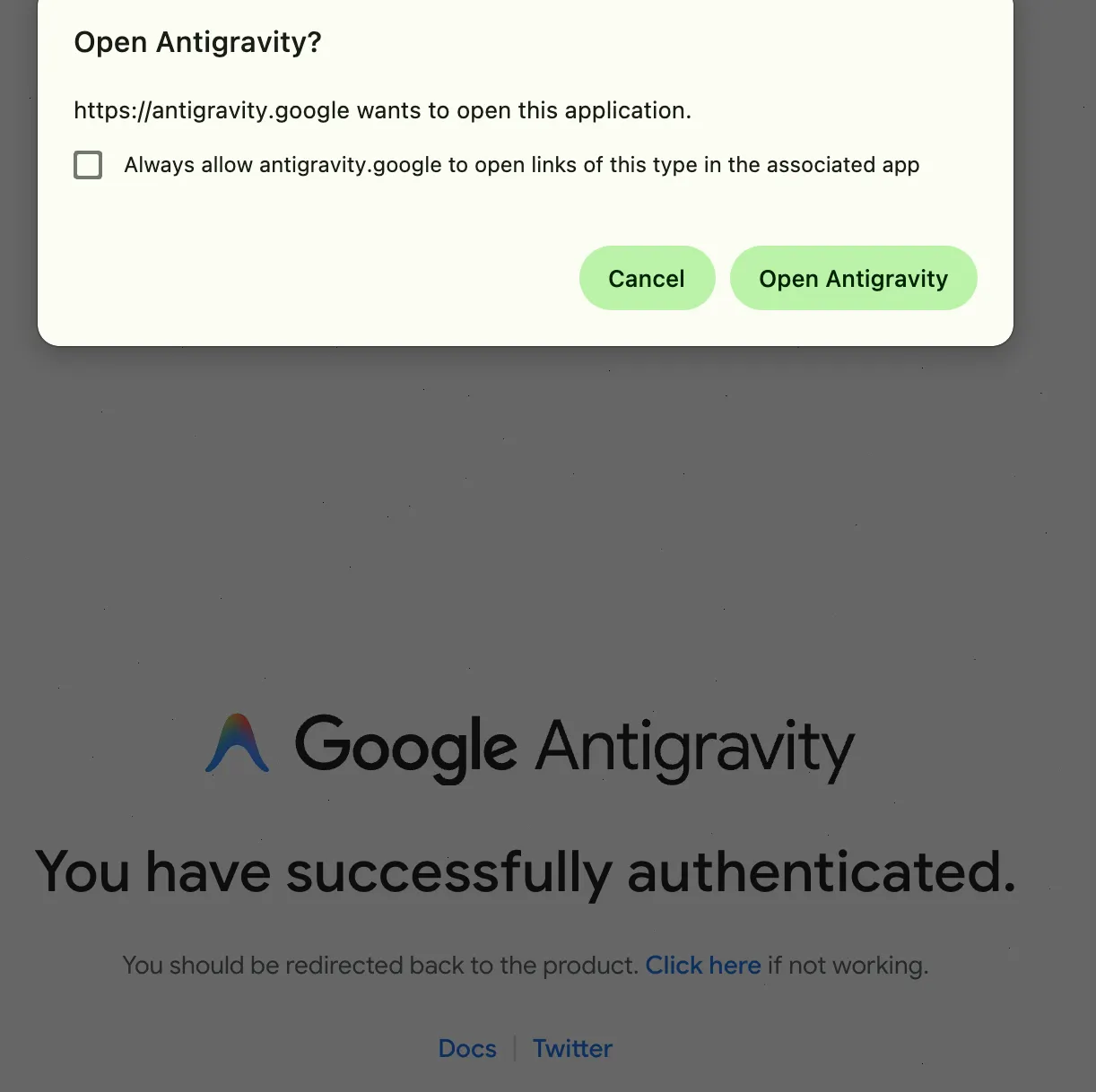
Klicken Sie auf Antigravity öffnen, um mit dem restlichen Vorgang fortzufahren.
Sie können ein Design, ein oder mehrere Google-Plug-ins, mit denen Sie Antigravity erweitern können (Sie können das alles vorerst ignorieren), und einen Bildschirm mit Nutzungsbedingungen auswählen. Akzeptieren Sie die Berechtigungen, klicken Sie auf Fertig stellen. Die Antigravity-Oberfläche sollte dann so aussehen:
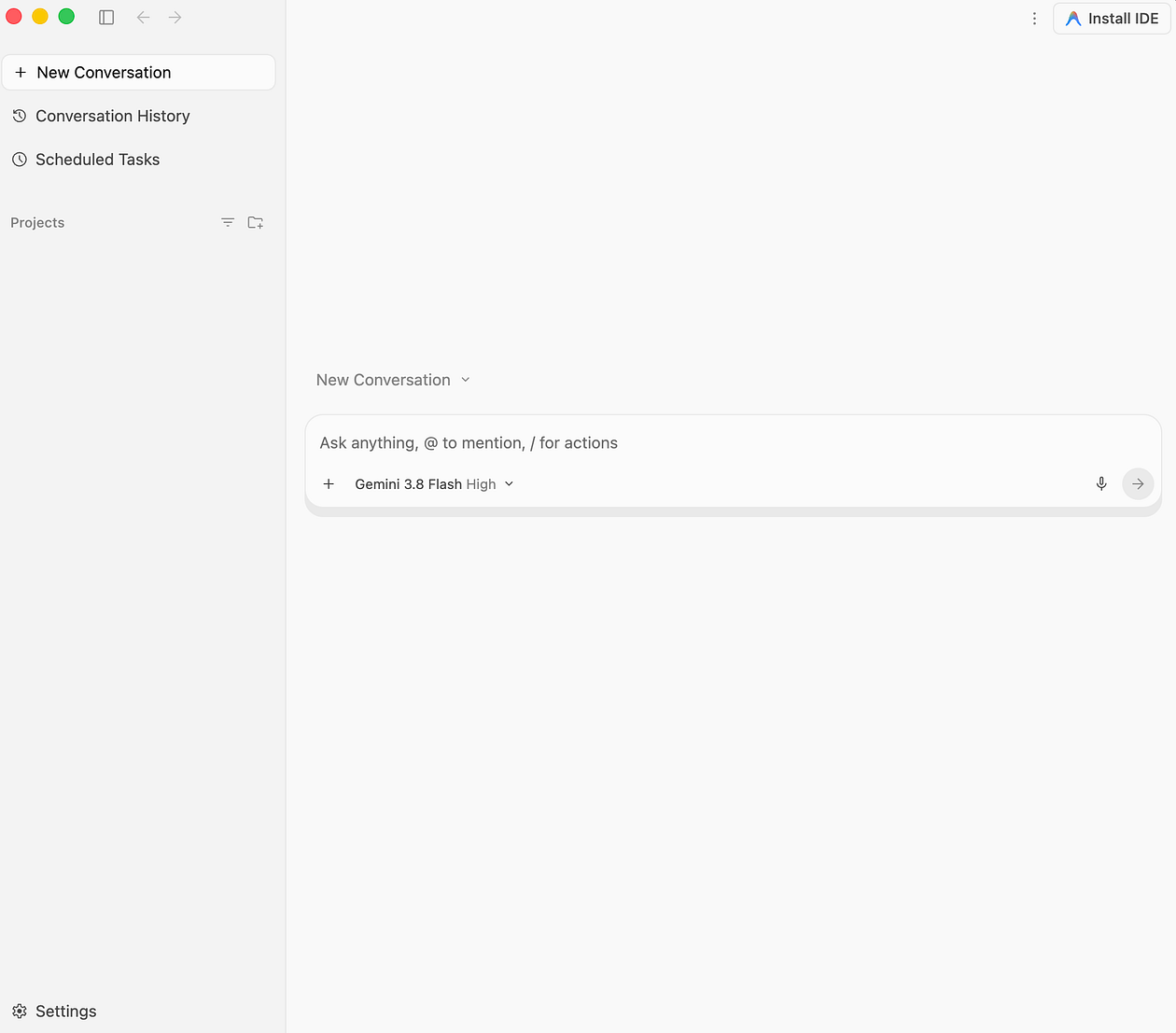
Wir werden uns die Benutzeroberfläche in einer Weile ansehen, aber für den Moment sind wir fertig.
Antigravity IDE installieren
Auf dem oben gezeigten Bildschirm sollte rechts oben die Schaltfläche „IDE installieren“ angezeigt werden. Sie sollten zur Downloadseite für die Google Antigravity IDE weitergeleitet werden. Sie können sie aber auch direkt aufrufen.
Klicken Sie auf den Button Herunterladen. Sie werden zu einer Seite weitergeleitet, auf der Sie entweder die Antigravity-Erweiterung für Ihre bevorzugten IDEs (Visual Studio Code, Zed, Jetbrains usw.) oder das eigenständige Antigravity IDE-Installationsprogramm herunterladen können, wie unten beschrieben:
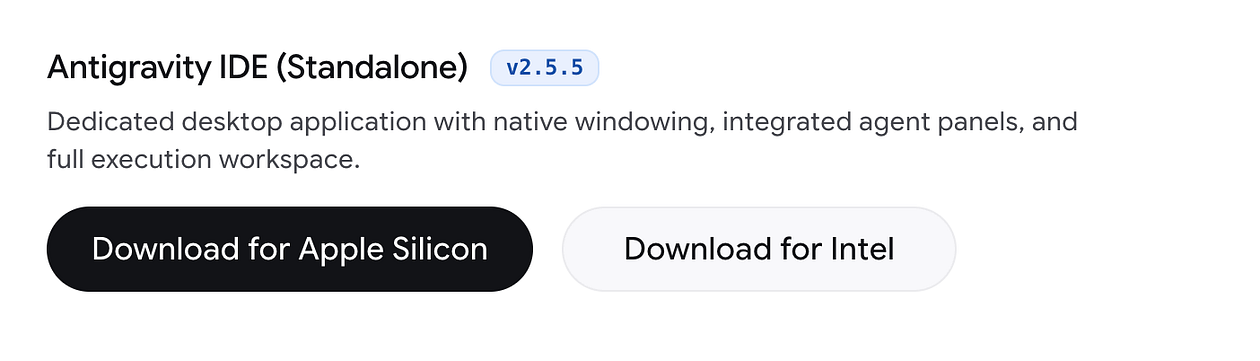
Laden Sie das entsprechende Installationsprogramm herunter. Führen Sie das Installationsprogramm aus, melden Sie sich mit demselben Google-Konto an und fahren Sie mit der Installation fort. Verwenden Sie für jeden Schritt die Standardeinstellungen, von der IDE über Standardaktionen bis hin zu Plug-ins.
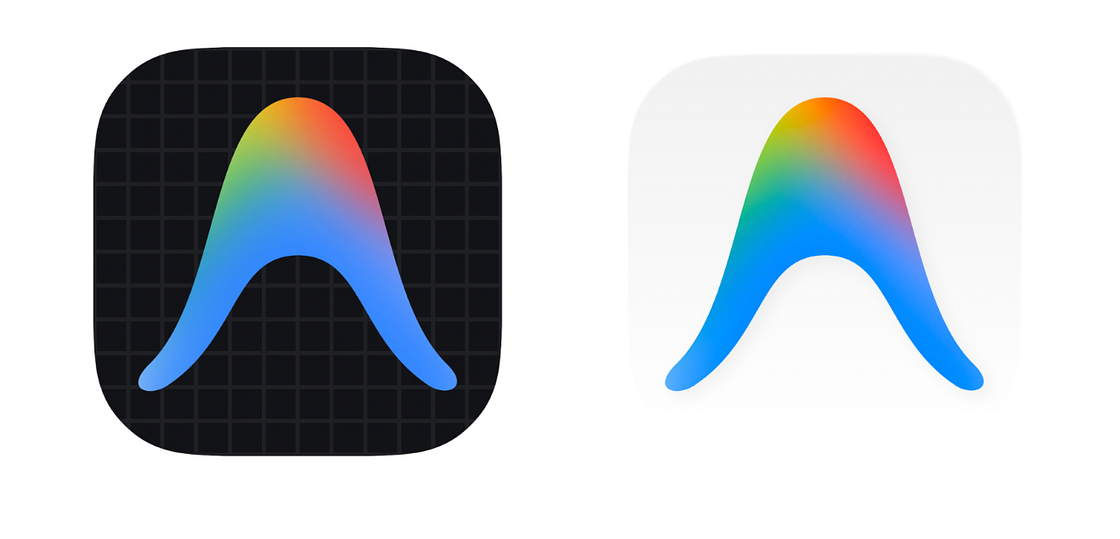
In Ihrem Dock werden zwei Symbole angezeigt: Antigravity 2.0 (weißer Hintergrund) und Antigravity IDE (schwarzer Rasterhintergrund).
3. Antigravity 2.0-Schnittstelle
Starte Antigravity, falls du das noch nicht getan hast. Im Idealfall sollte ein Bildschirm wie dieser angezeigt werden. Wenn Sie die eigenständige Antigravity IDE installiert haben, wird rechts oben der Button IDE öffnen und nicht IDE installieren angezeigt.
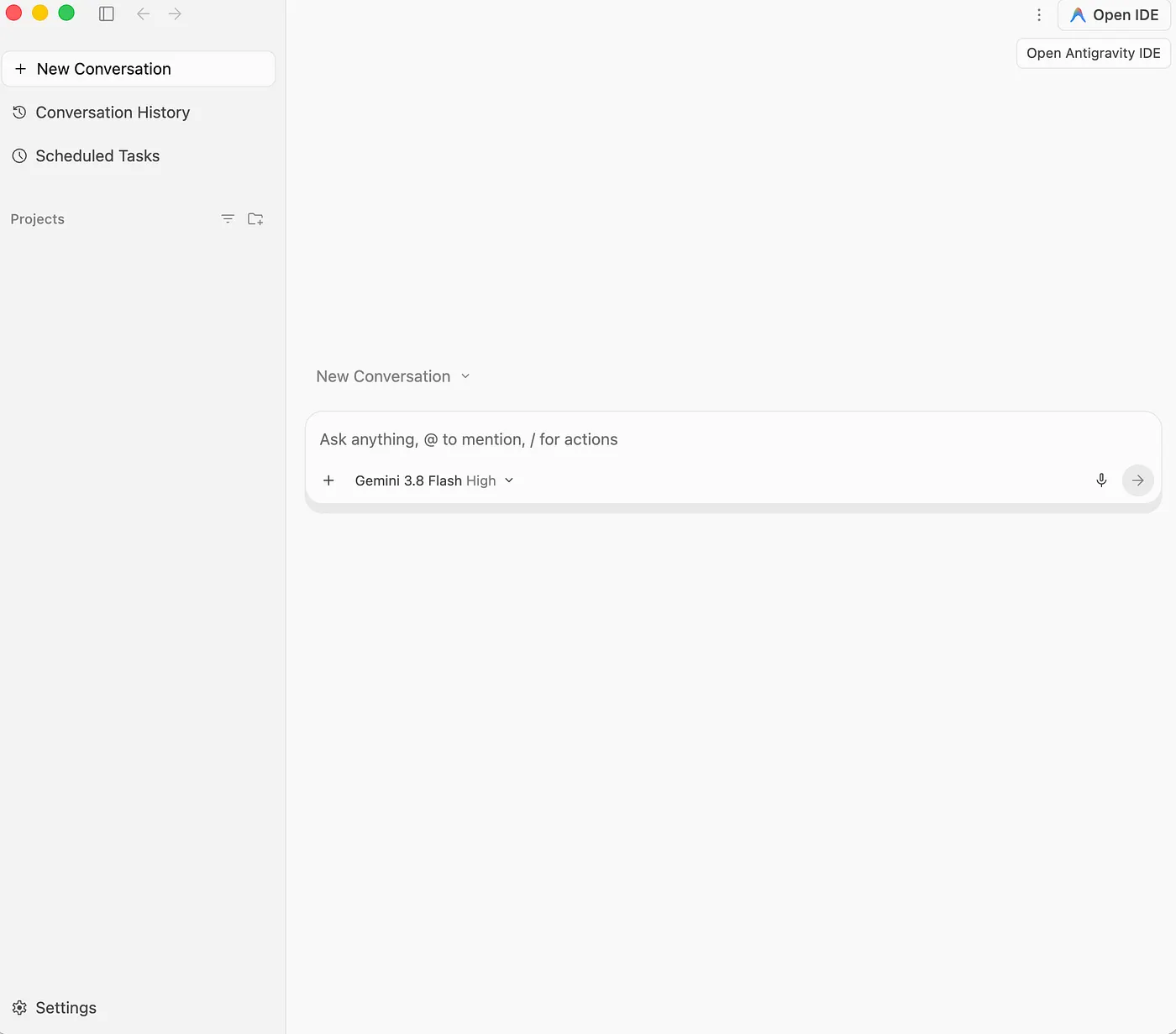
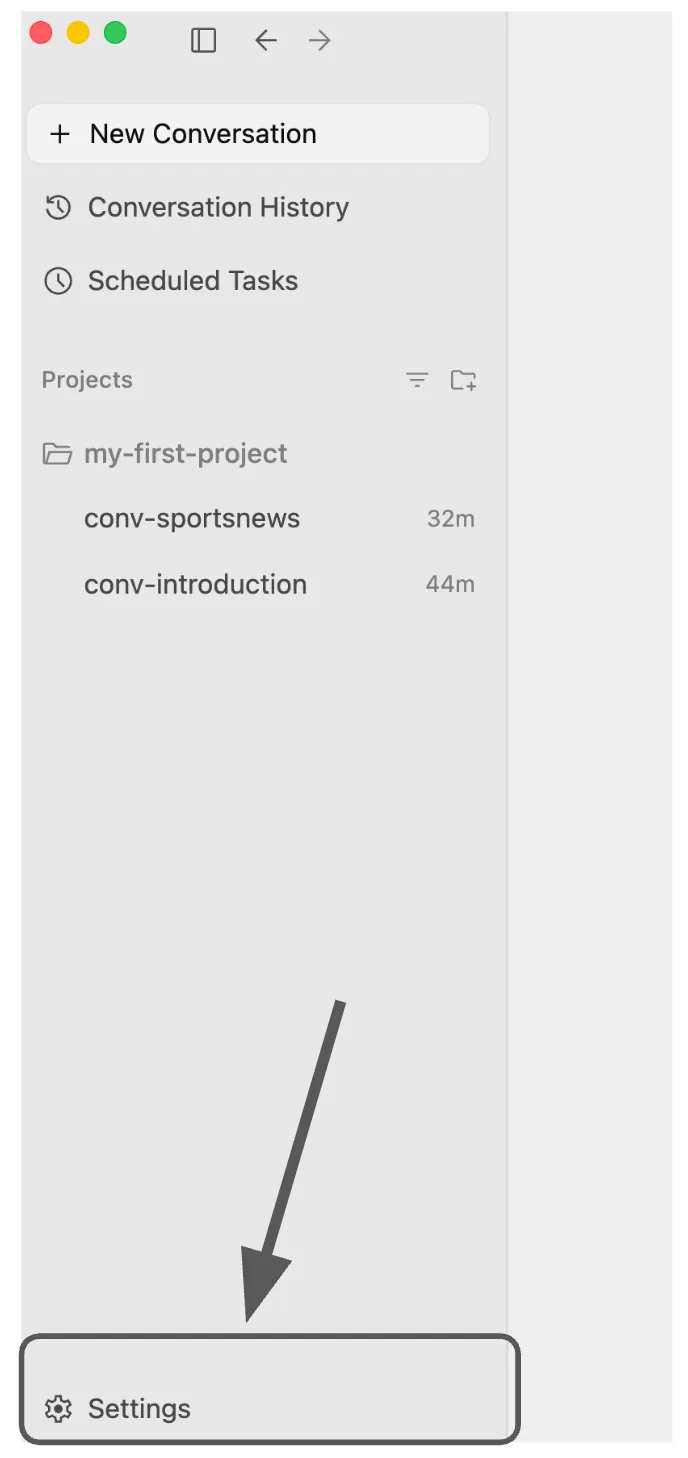
Wir werden im Laufe dieses Tutorials auf die Option Einstellungen in der unteren linken Ecke eingehen, wenn es nötig ist.
Projekte
Sehen wir uns zuerst das Konzept von Projekten in Antigravity an. Das ist wichtig, denn auf der Benutzeroberfläche im rechten Bereich steht Projekt auswählen. Antigravity verwendet einen projektorientierten Ansatz, um sicherzustellen, dass die Agents Zugriff auf die richtigen Dateien, Tools, Berechtigungen usw. haben.
Ein Projekt ist eine Kombination aus Ordnern, die die Umgebung und den Umfang Ihres Agenten definieren. Anstatt einen Agent zu zwingen, in einem einzelnen Ordner zu arbeiten, kann ein Projekt mit einem oder mehreren Ordnern (z.B. einem Frontend- und einem Backend-Repository) arbeiten und Ihren Agents so den gesamten Kontext für Ihre Codebasis zur Verfügung stellen. Alle Projekte haben eigene isolierte Agent-Einstellungen, sodass Sie die Sicherheitseinstellungen verschiedener Projekte unabhängig voneinander anpassen können.
Erstellen wir nun unser erstes Projekt. Erstellen Sie auf Ihrem lokalen Computer in Ihrem Basisordner einen Ordner mit dem Namen $HOME/agy2-projects/my-first-project . Es muss sich nicht um einen leeren Ordner handeln.
Wir erstellen nun unser erstes Projekt in Antigravity, indem wir definieren, welche Ordner zum Projekt gehören. In unserem ersten Fall ist es nur ein Ordner, nämlich $HOME/agy2-projects/my-first-project..
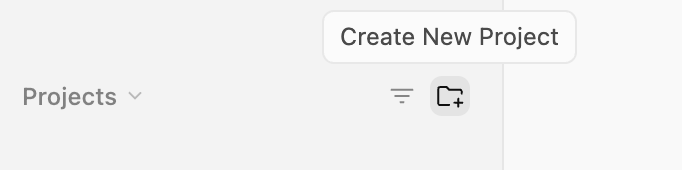
In der linken Navigationsleiste sehen Sie den Bereich Projekte. Klicken Sie auf die Schaltfläche Neues Projekt erstellen (siehe unten):
Alternativ können Sie auch im Hauptbereich auf den Link Neue Unterhaltung klicken. Die Option Neues Projekt sollte dann wie unten dargestellt angezeigt werden:
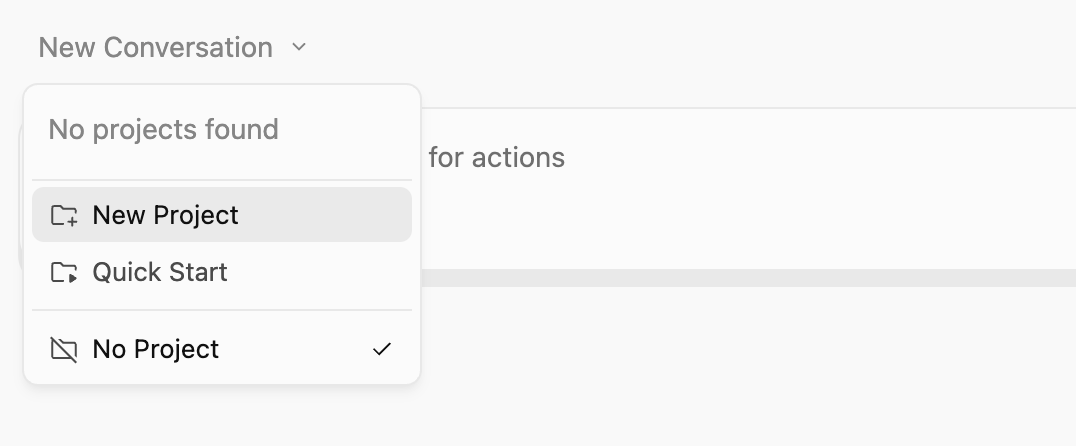
Klicken Sie in jedem Fall auf „Neues Projekt“, wie unten dargestellt:
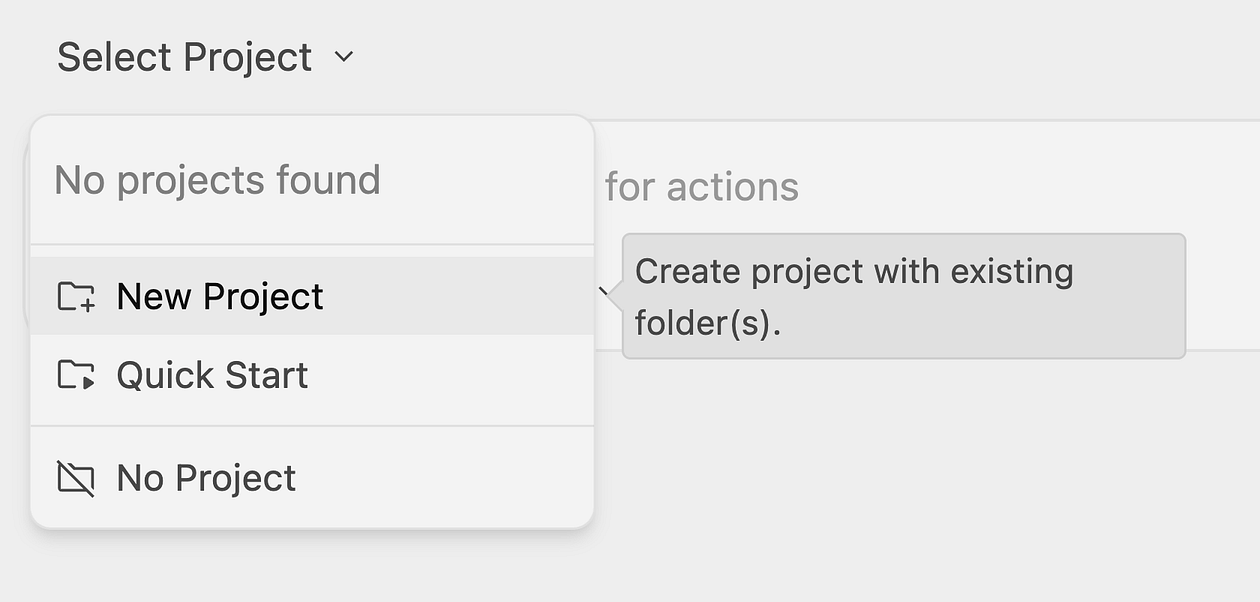
Sie werden aufgefordert, einen Ordner für Ihr Projekt auszuwählen, indem Sie den Ordner- oder Datei-Explorer öffnen. Wählen Sie den Ordner aus. In unserem Fall ist das $HOME/agy2-projects/my-first-project.
Derzeit haben wir also ein Projekt namens „my-first-project“ definiert, das auf einen Ordner verweist, nämlich $HOME/agy2-projects/my-first-project.
Sie fragen sich vielleicht, ob ein Projekt nur einen Ordner haben kann. Was passiert, wenn ich ein Projekt mit Ordnern für Frontend- und Backend-Code haben möchte? Sie können weitere Ordner hinzufügen, damit Antigravity einen vollständigen Kontext für die Arbeit an Ihren Projekten hat. Klicken Sie für das jeweilige Projekt auf die Projekteinstellungen (my-first-project), wie unten dargestellt:
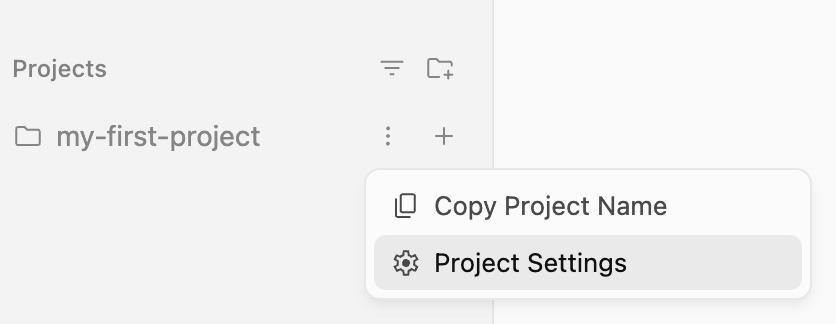
Dadurch wird das Dialogfeld Projekteinstellungen für das jeweilige Projekt aufgerufen. Dort können Sie über die Option Ordner hinzufügen weitere Ordner hinzufügen.
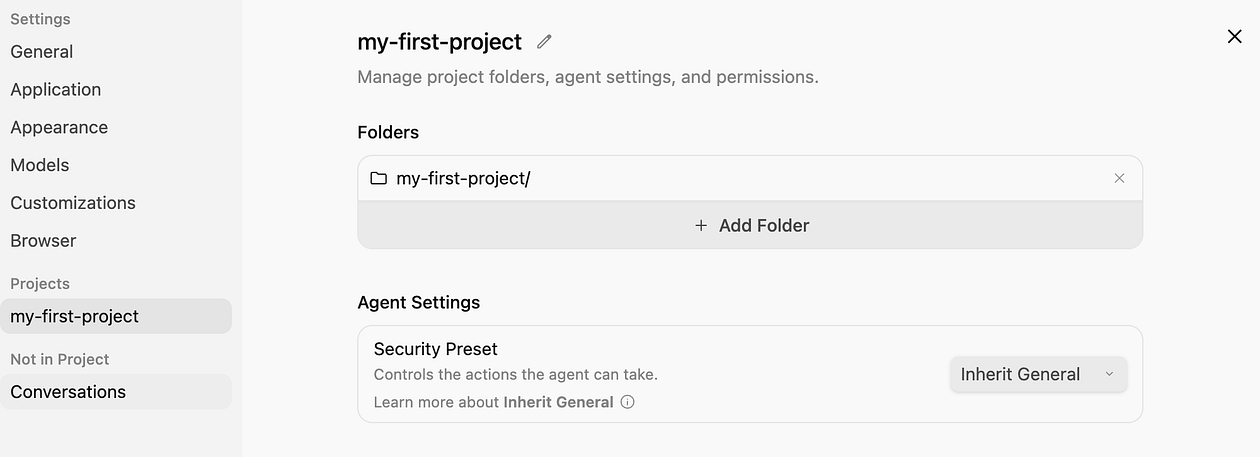
Sie können dem Projekt weiterhin Ordner hinzufügen (über Ordner hinzufügen). Für den Moment sind wir aber zufrieden und können auf die Schaltfläche „Erstellen“ klicken.
Sie können die Einstellungsseite jetzt schließen.
Einer der wichtigsten Punkte, die Sie bemerkt haben, ist, dass „alle Projekte ihre eigenen isolierten Agenteneinstellungen haben, sodass Sie die Sicherheitseinstellungen verschiedener Projekte unabhängig voneinander anpassen können“. Wenn Sie das Verhalten von Antigravity für Ihr spezifisches Projekt anpassen möchten, können Sie jederzeit die Projekteinstellungen aufrufen und bestimmte Einstellungen nach Bedarf ändern.
Einfach ausgedrückt: Jedes Projekt erbt Berechtigungen zum Überprüfen von Artefakten, zulässigen Tools und der MCP-Serverkonfiguration aus einer globalen Konfiguration, die über Einstellungen in der Hauptoberfläche verfügbar ist. Sie können diese und weitere Berechtigungen jedoch für jedes Projekt einzeln festlegen. So erhalten Sie viel mehr Flexibilität und können Kontext und Tools für Ihr jeweiliges Projekt schlank und effizient halten.
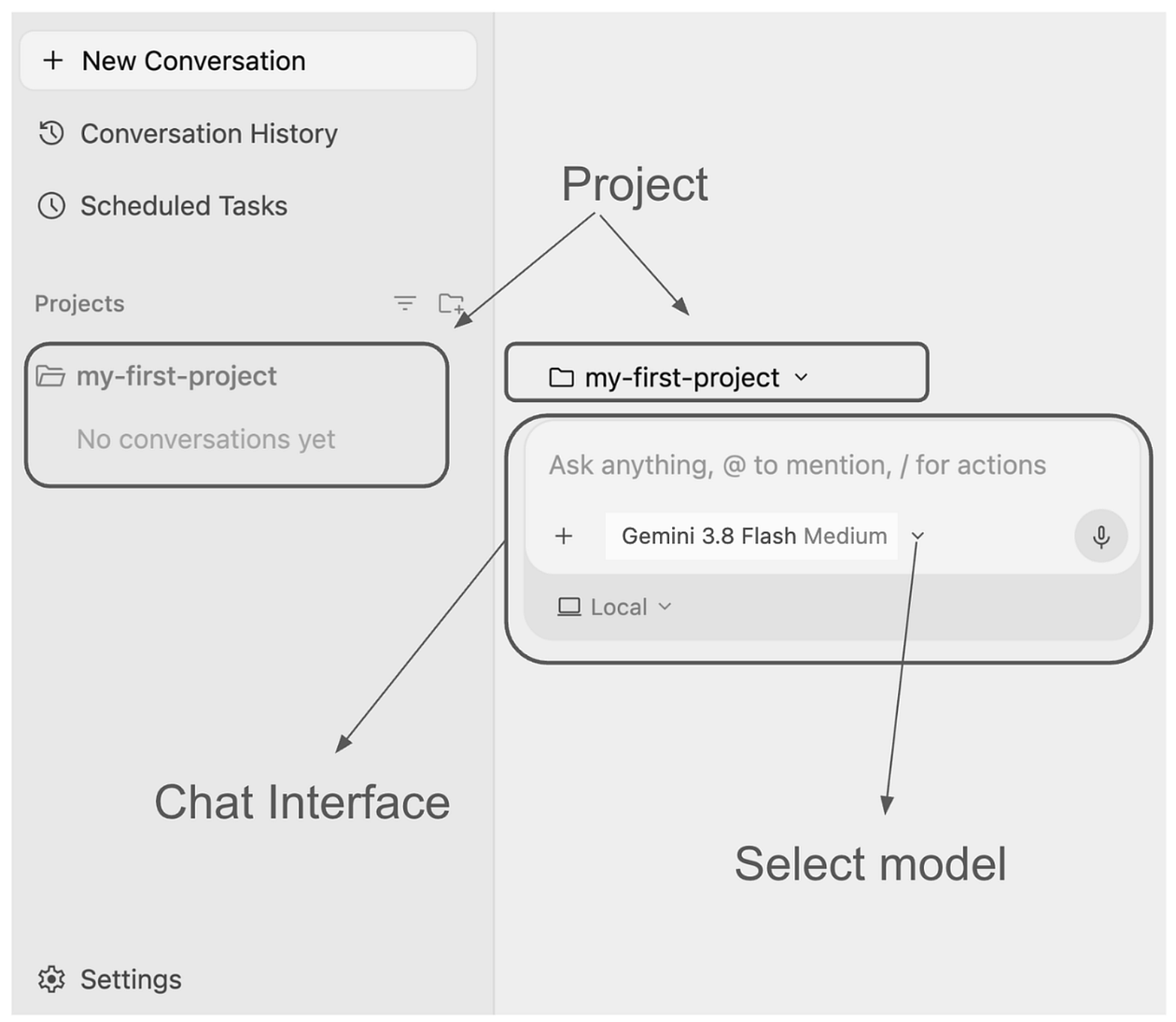
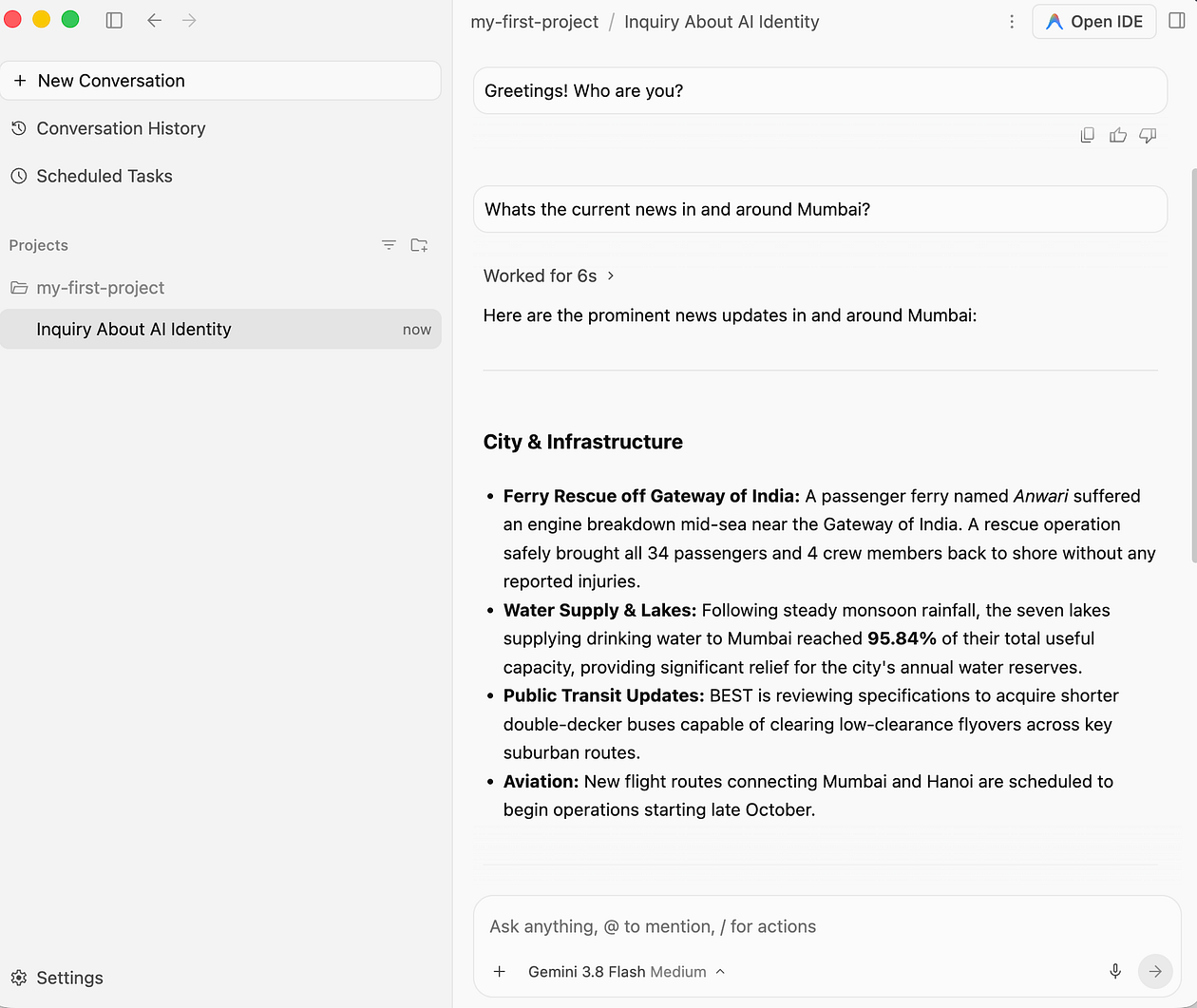
Klicke jetzt auf Erstes Gespräch beginnen, um unseren Supportmitarbeiter zu kontaktieren. Danach wird der folgende Bildschirm angezeigt. Unser erstes Projekt ist jetzt sowohl in der Liste der Projekte auf der linken Seite als auch als das Projekt zu sehen, in dem der Agent arbeitet, wenn Sie ihm über die Chatoberfläche Nachrichten senden. Sie können das Modell auswählen und über das Pluszeichen, @- oder /-Aktionen usw. zusätzlichen Kontext übergeben.
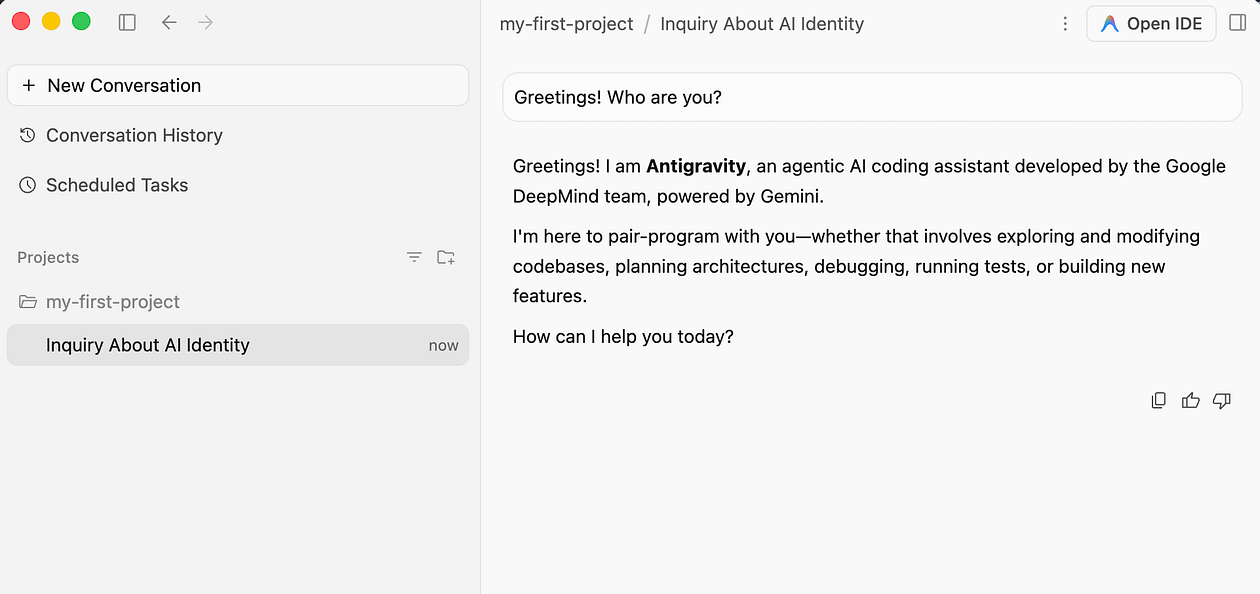
Wir begrüßen unseren Agenten mit einer Nachricht und er antwortet entsprechend.
Ich habe eine andere Anfrage, mit der ich Nachrichten abrufen kann, und sie funktioniert gut.
Unterhaltungen
In unserem Projekt (my-first-project) haben wir einen Unterhaltungsthread gestartet. Derzeit sind im Thread eine Reihe von Nachrichten (Nutzernachricht und Agent-Antworten) vorhanden.
Sie sehen, dass dieser Unterhaltungsthread ein einzelner bleibt und links unter dem Projekt gruppiert angezeigt wird.
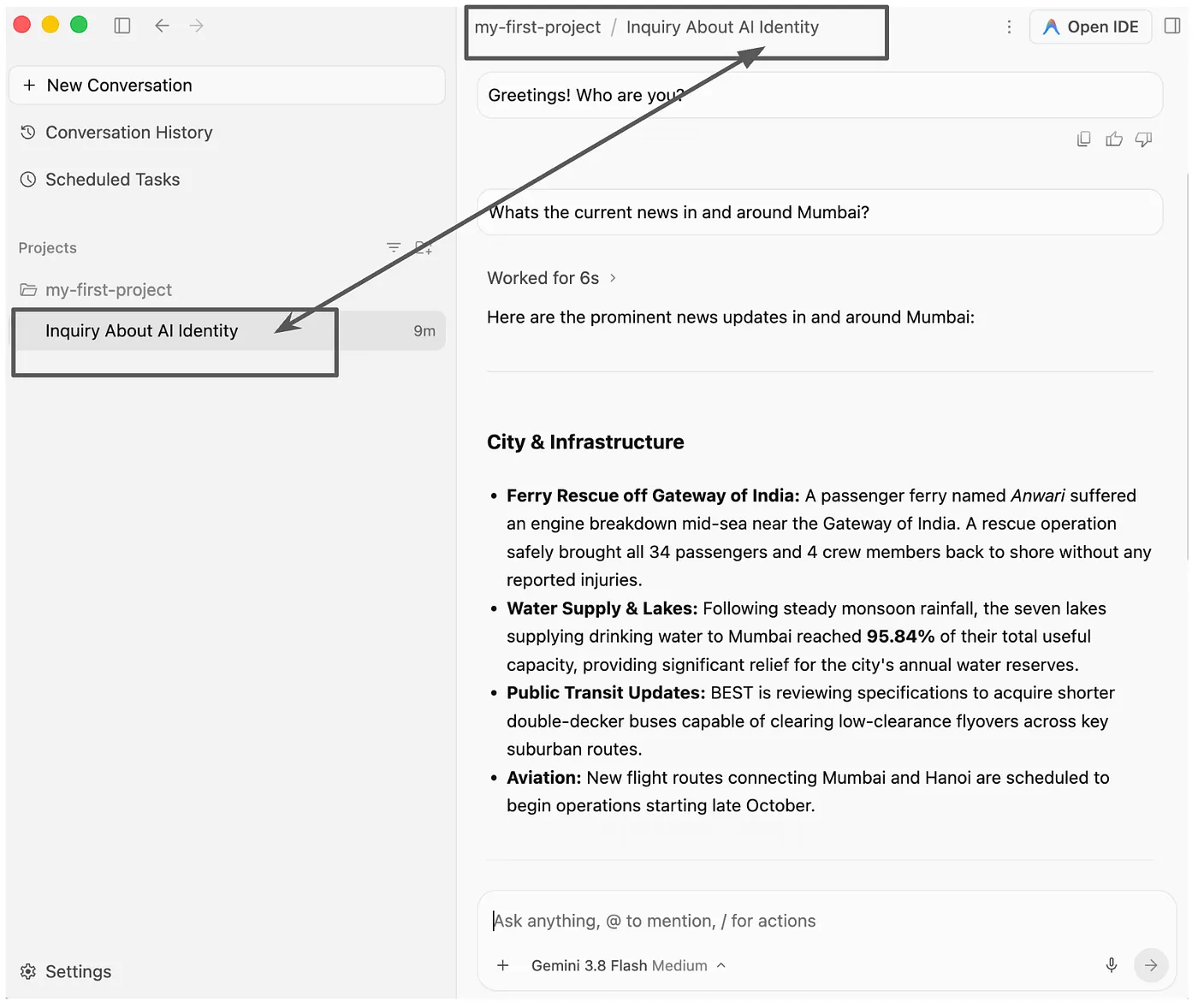
Jetzt wollen wir etwas Interessantes tun und diesem Konversationsverlauf einen Namen geben. Nennen wir sie conv-introduction.
Klicken Sie dazu neben der Unterhaltung auf das Dreipunkt-Menü. Es werden drei Optionen angezeigt. Wählen Sie die Aktion Umbenennen aus.
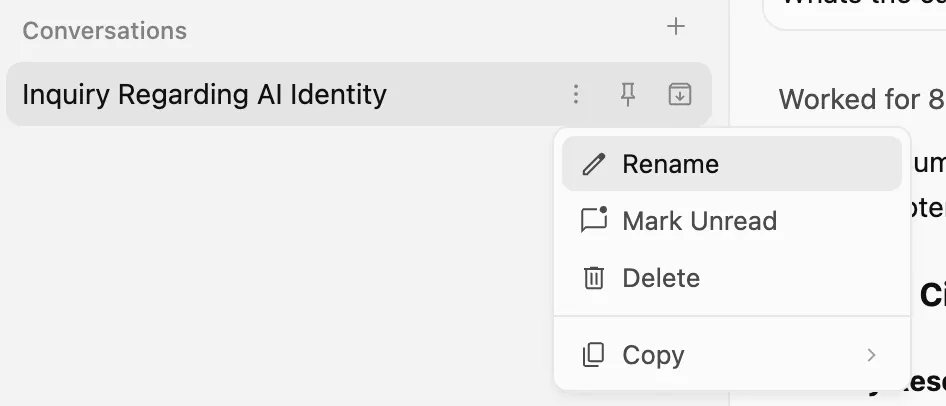
Geben Sie den Wert conv-introduction oder einen beliebigen Namen ein, der für Sie sinnvoll ist.
Wenn Sie eine völlig neue Unterhaltung im Projekt starten möchten, klicken Sie neben dem Projekt auf das +-Zeichen (Neue Unterhaltung im Projekt), wie unten dargestellt.
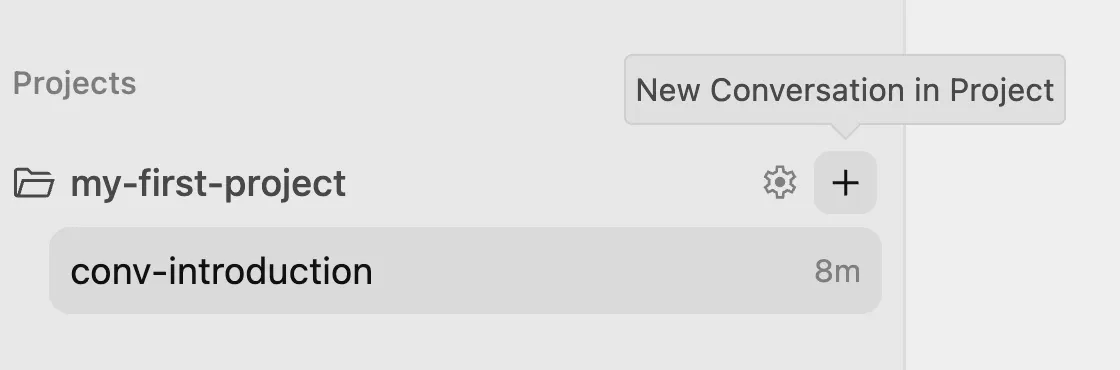
Sie befinden sich jetzt in einer völlig neuen Unterhaltung.
Lass uns nach Sportnachrichten aus aller Welt fragen. Wir befinden uns immer noch im my-first-project, d.h. „Gib mir Sportnachrichten aus aller Welt“.
So erhalte ich einige Neuigkeiten aus der Welt des Sports. Sie sehen, dass wir jetzt zwei Konversations-Threads im selben Projekt haben.
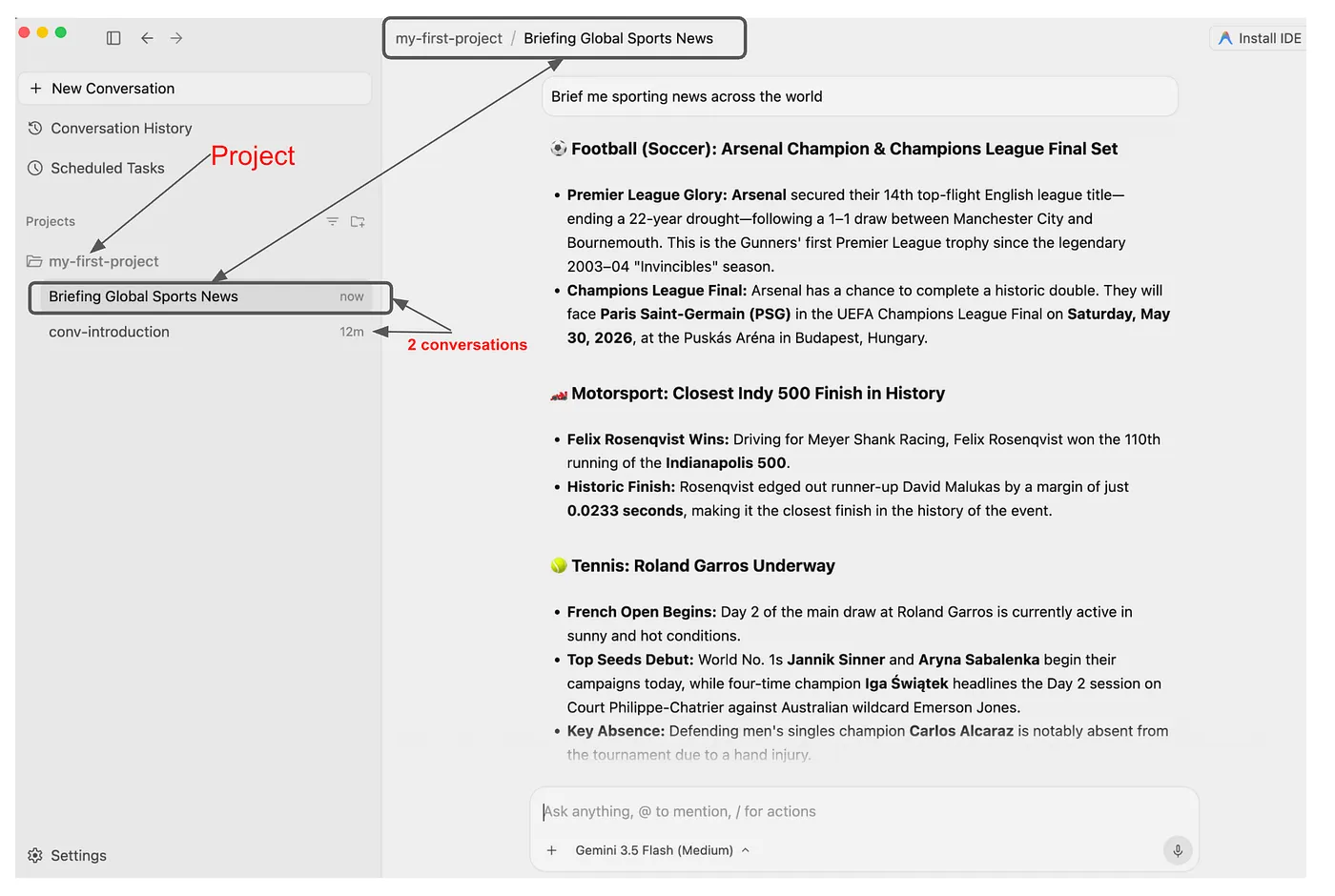
Lass uns diese Unterhaltung in conv-sportsnews umbenennen. Wenn Sie alle bisherigen Unterhaltungen sehen möchten, können Sie oben links auf Unterhaltungsverlauf klicken:
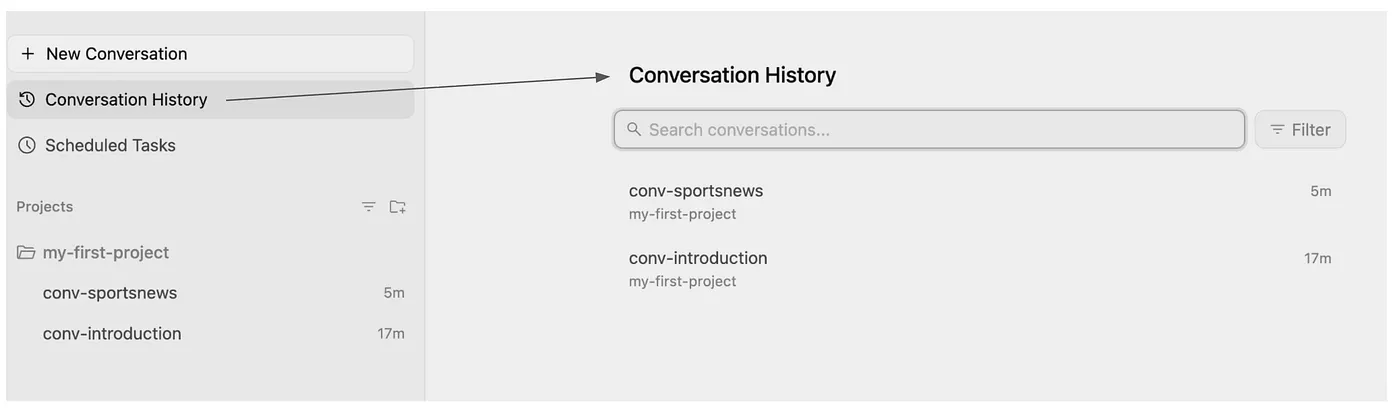
Sie können jederzeit ein neues Gespräch beginnen, entweder im aktuellen Projekt oder in einem neuen Projekt. Klicken Sie dazu oben auf Neues Gespräch.
Projekteinstellungen
Kehren wir nun zu den Projekteinstellungen zurück, über die wir bereits gesprochen haben. Wenn Sie ein Projekt in Antigravity erstellen, werden standardmäßige Berechtigungen übernommen, die Sie bei Bedarf überschreiben können.
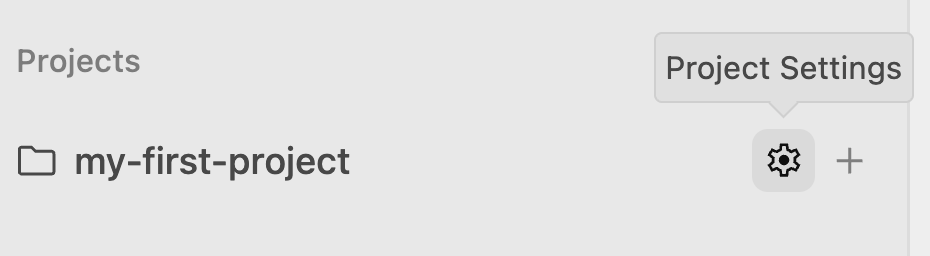
Wenn Sie die Projekteinstellungen für ein bestimmtes Projekt aufrufen möchten, klicken Sie in der linken Navigationsleiste neben dem jeweiligen Projekt auf das Zahnradsymbol für die Einstellungen.
Sie werden zu den Einstellungen des jeweiligen Projekts (z.B. my-first-project) weitergeleitet, wie unten dargestellt:
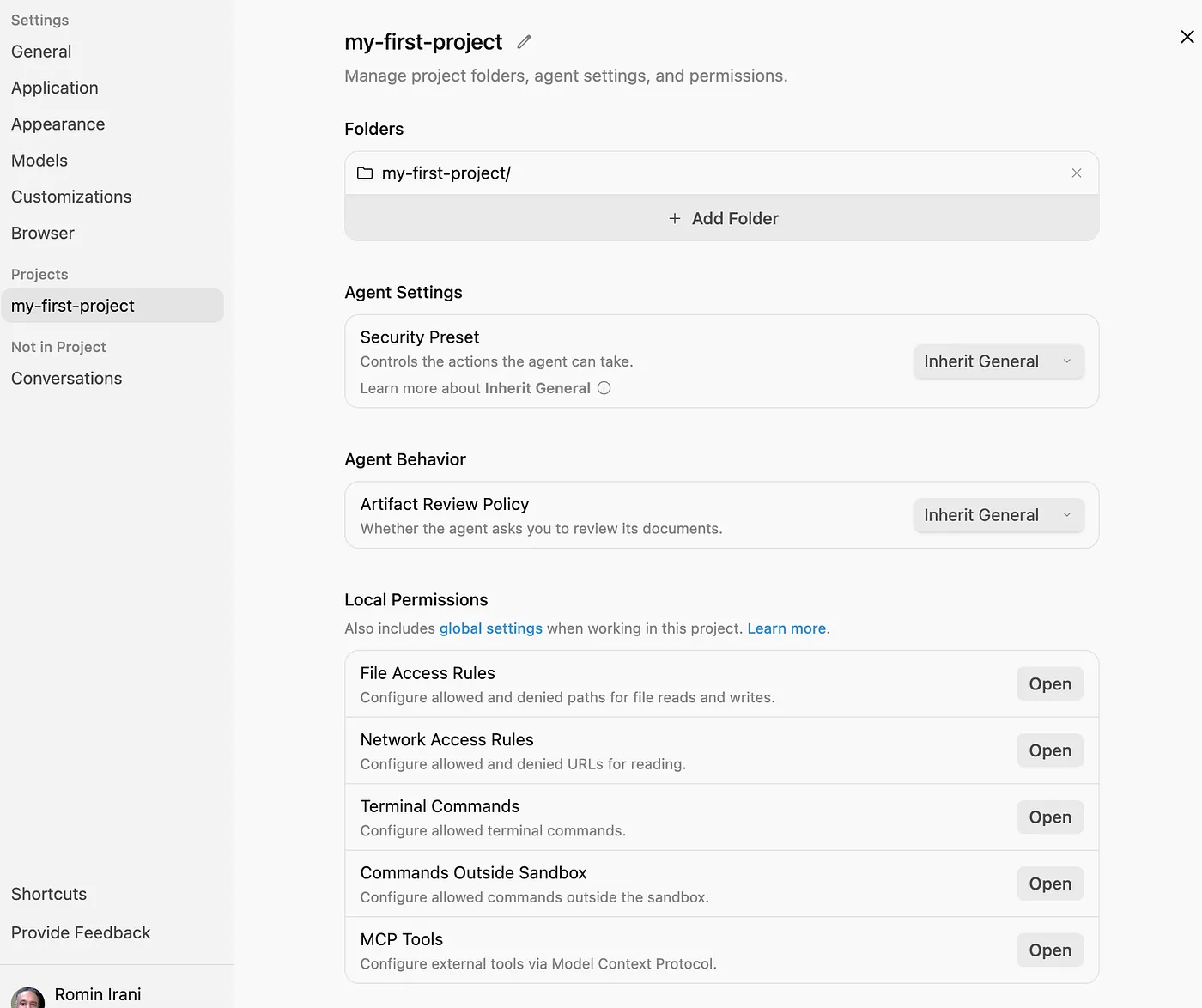
Beachten Sie, dass links unter „Projekte“ my-first-project ausgewählt ist. Wenn es weitere Projekte gäbe, wären sie in dieser Liste zu sehen. Sie könnten dann ganz einfach eines der Projekte auswählen und die Einstellungen nach Bedarf anpassen.
Sehen wir uns nun die rechte Seite an, die Projekteinstellungen für my-first-project. Sie sehen, dass es nur den Ordner enthält, den wir diesem Projekt hinzugefügt haben. Sie können hier auch weitere Ordner hinzufügen.
Sehen Sie sich zuerst die gesamte Liste an. Sie werden feststellen, dass Sie jetzt viele Einstellungen entsprechend den Anforderungen Ihres Projekts ändern können.
Dazu gehören:
- Sicherheitseinstellung: Sie können festlegen, ob alle Terminalbefehle und Dateizugriffe zuerst von Ihnen überprüft werden sollen, bevor der KI-Agent Aktionen ausführen kann.
- Agent Behaviour (Agentenverhalten): Bei generierten Artefakten, z. B. implementation_plan.md, die Sie überprüfen möchten, bevor Sie den Agenten bitten, den Plan auszuführen.
- Verschiedene lokale Berechtigungen, z.B. Dateipfade, auf die zugegriffen werden darf, URLs, die für den Agenten zulässig oder blockiert sind usw.
- Sie können sogar konfigurieren, welche MCP-Tools für dieses Projekt zulässig sind. Das ist sehr nützlich, um zu verhindern, dass alle global konfigurierten MCP-Server dem Agent in diesem Projekt zur Verfügung gestellt werden.
Hinweis: Sie können jederzeit über die Hauptoption „Einstellungen“ in der Antigravity-Benutzeroberfläche zu den Einstellungen für Antigravity oder sogar zu den Projekteinstellungen wechseln.
4. Slash-Befehle
In Antigravity sind einige interessante Slash-Befehle / verfügbar. Wenn Sie in der Chatoberfläche Ihrer Unterhaltung / eingeben, sollten die Befehle wie unten dargestellt angezeigt werden:

Verwenden Sie den Befehl /browser. Es ist ein expliziter Befehl, den Browser zu starten und ihn aufzufordern, etwas zu tun.
Versuchen Sie, eine Website aufzurufen, wie unten dargestellt:
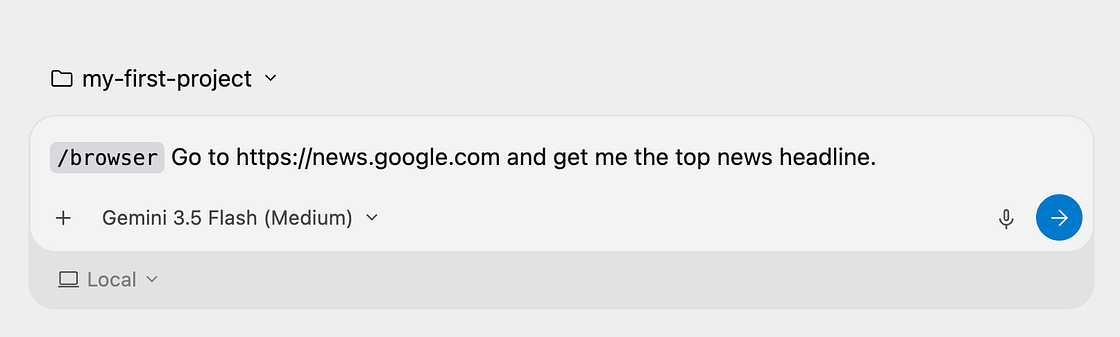
Dadurch wird ein Browser-Unteragent gestartet, der versucht, eine Debugging-Sitzung mit Chrome zu starten, und Sie zuerst um Erlaubnis bittet:
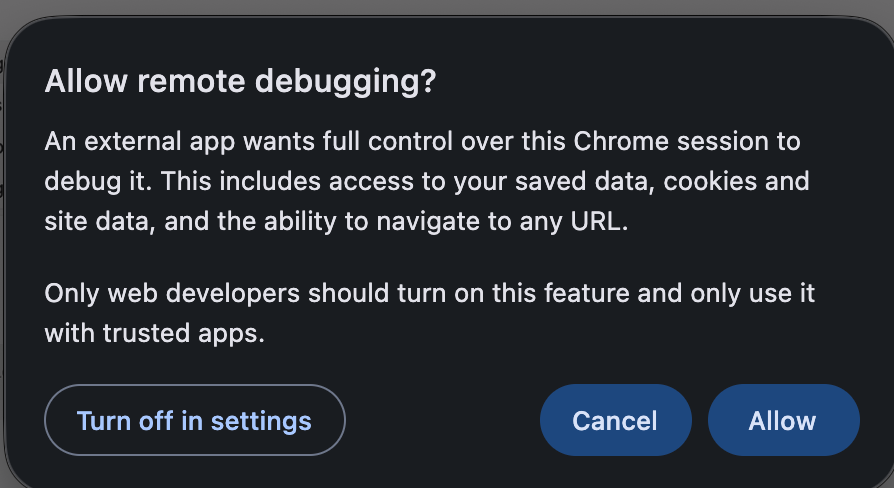
Sobald Sie die Berechtigung erteilt haben, ruft der Browser die Website auf, ruft die neuesten Nachrichten ab und gibt die Daten dann in Antigravity zurück.
Der Befehl /schedule ist nützlich, wenn Sie wiederkehrende oder einmalige Aufgaben für den Agenten einrichten möchten, die in festen Intervallen oder nach einem Zeitplan ausgeführt werden sollen (z.B. montags und mittwochs um 9:00 Uhr).
Gleichzeitig haben Sie die Möglichkeit, dies über die Benutzeroberfläche zu tun. Das wird im nächsten Schritt im Abschnitt Befehle planen beschrieben.
5. Planungsbefehle
Mit der Option Zeitplan in der Hauptoberfläche können Sie wiederkehrende Aufgaben automatisieren oder einmalige Erinnerungen für Ihre Projekte festlegen.
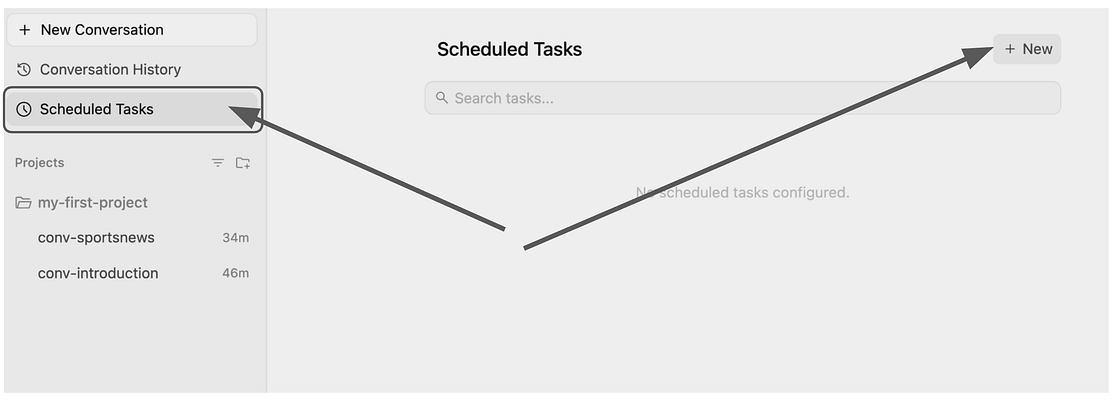
Wir erstellen eine tägliche Aufgabe, die uns an unsere tägliche Besprechung um 18:00 Uhr erinnert. Klicken Sie auf Neu und füllen Sie die Details wie unten gezeigt aus:
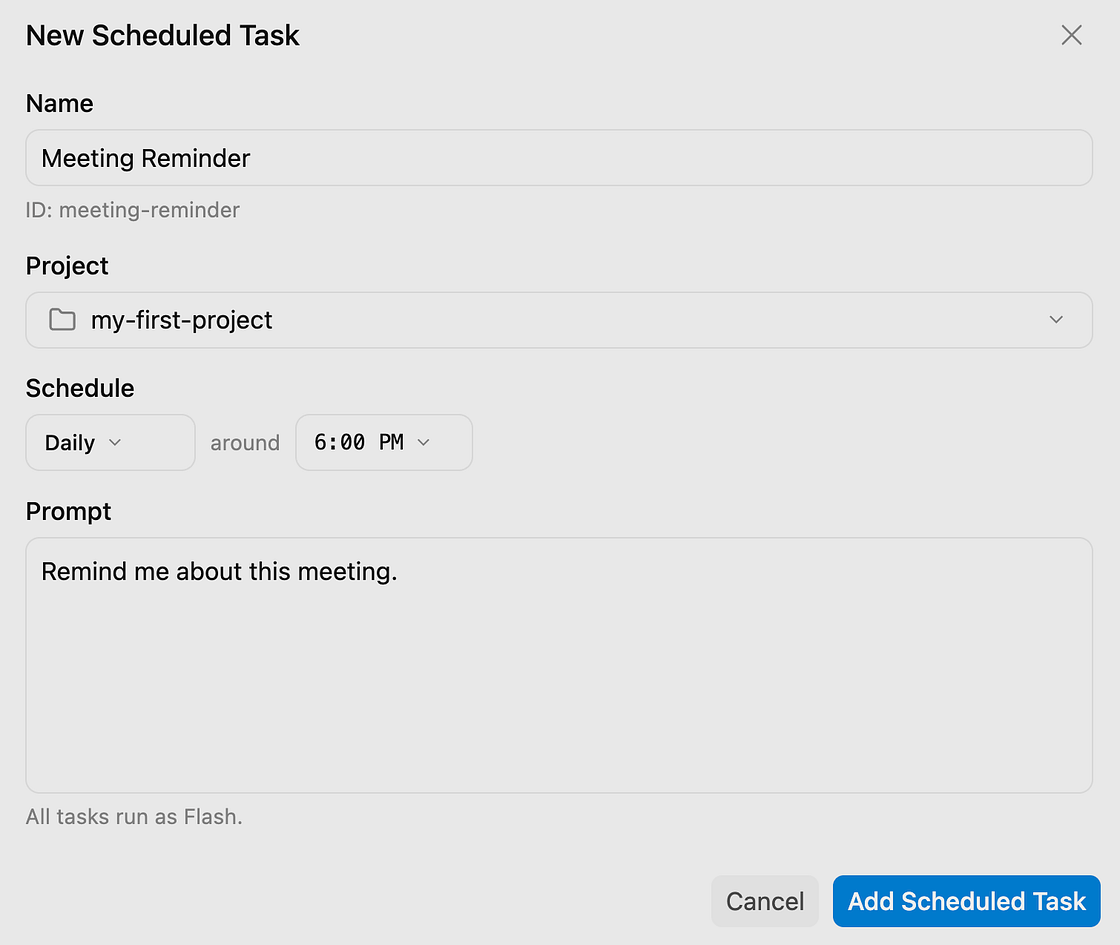
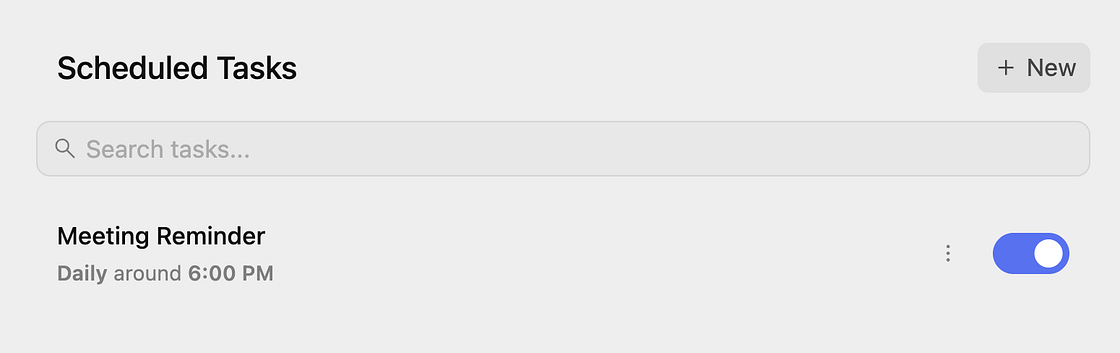
Klicken Sie auf Add Scheduled Task (Geplante Aufgabe hinzufügen). Die Aufgabe wird dann der Liste der geplanten Aufgaben hinzugefügt, wie unten dargestellt:
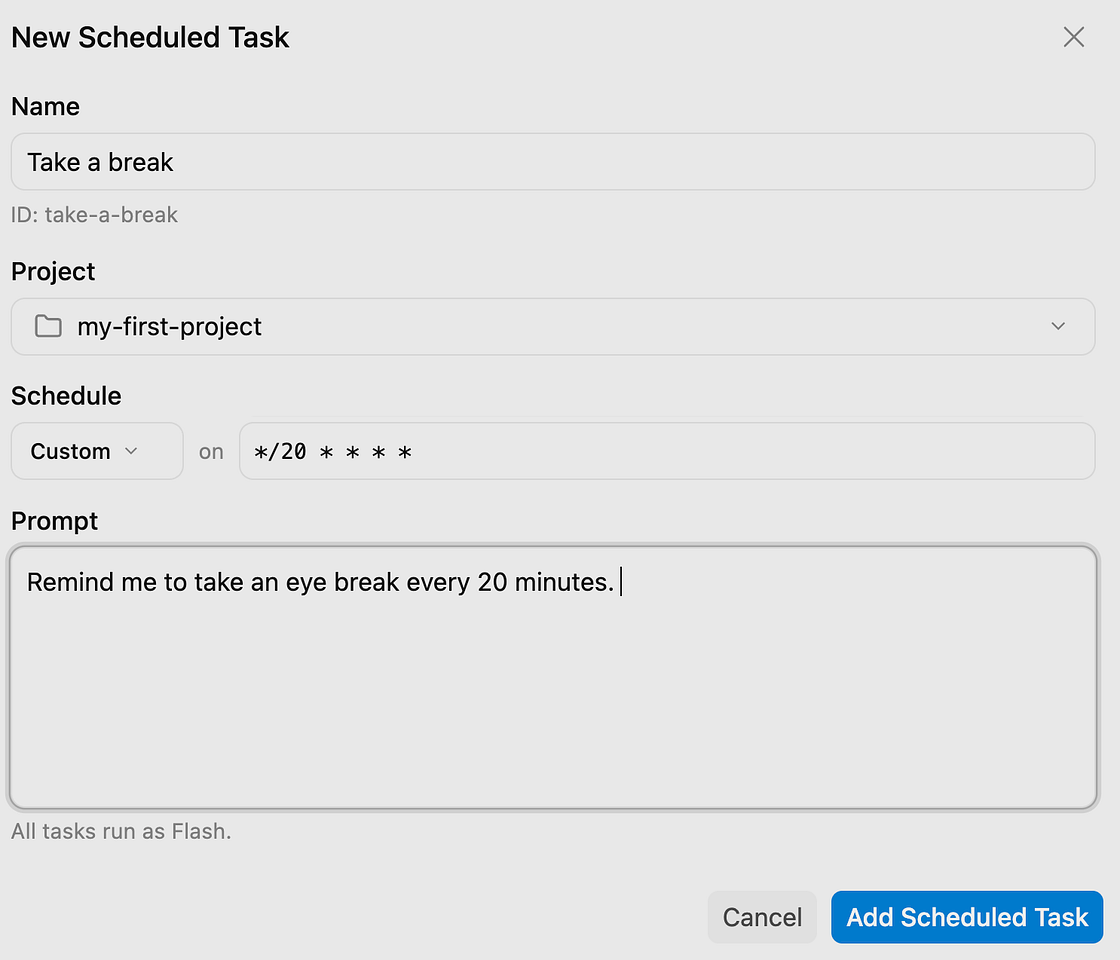
Fügen wir einen weiteren hinzu, der uns alle 20 Minuten daran erinnert, eine Pause zu machen:
Es gibt jetzt zwei geplante Aufgaben, wie unten dargestellt:
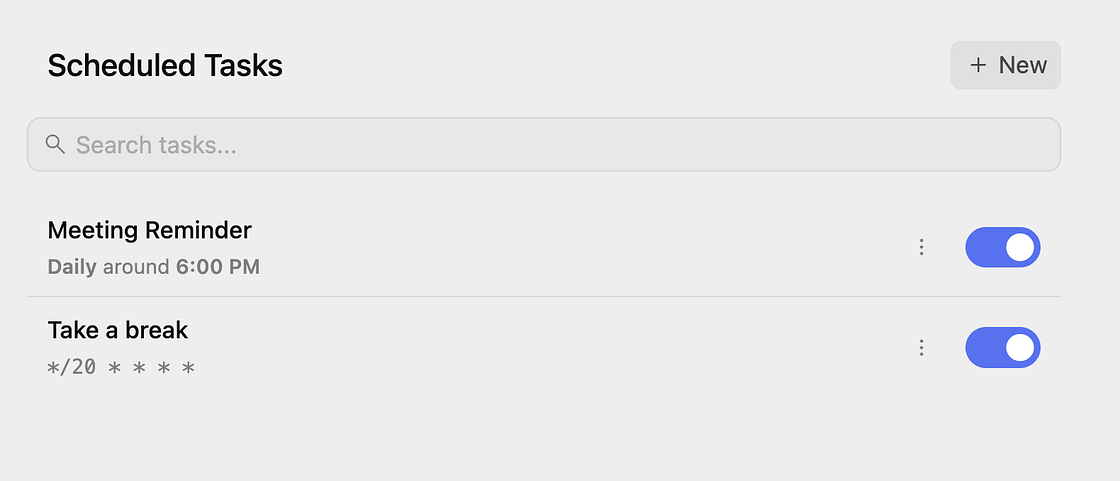
Sie können jede der Aufgaben deaktivieren oder löschen. Wir haben hier nur einfache Prompts verwendet. Ihre Prompts könnten jedoch detaillierter sein, Tools aufrufen (mit externen Systemen kommunizieren) und je nach Ihren Anforderungen regelmäßig viel mehr im Hintergrund erledigen.
6. MCP-Server (Model Context Protocol)
Das Model Context Protocol (MCP) ist der Standard, der die Verbindung von Agenten mit externen Systemen ermöglicht. Sie spielen eine wichtige Rolle dabei, dass der Agent in Bezug auf Ihre Daten und Integrationen fundiert bleibt.
Antigravity unterstützt sowohl lokale als auch Remote-MCP-Server. Außerdem sind Integrationen für mehrere MCP-Server enthalten, die mit Google Cloud-Diensten funktionieren. Die Installation erfolgt mit nur einem Klick und erfordert nur wenige Konfigurationsdaten.
In der aktuellen Version von Antigravity 2.0 ist es ganz einfach, MCP-Server zu Antigravity hinzuzufügen.
Gehen Sie zu Einstellungen → Anpassungen. Die MCP-Serverkonfiguration sollte wie unten dargestellt angezeigt werden:
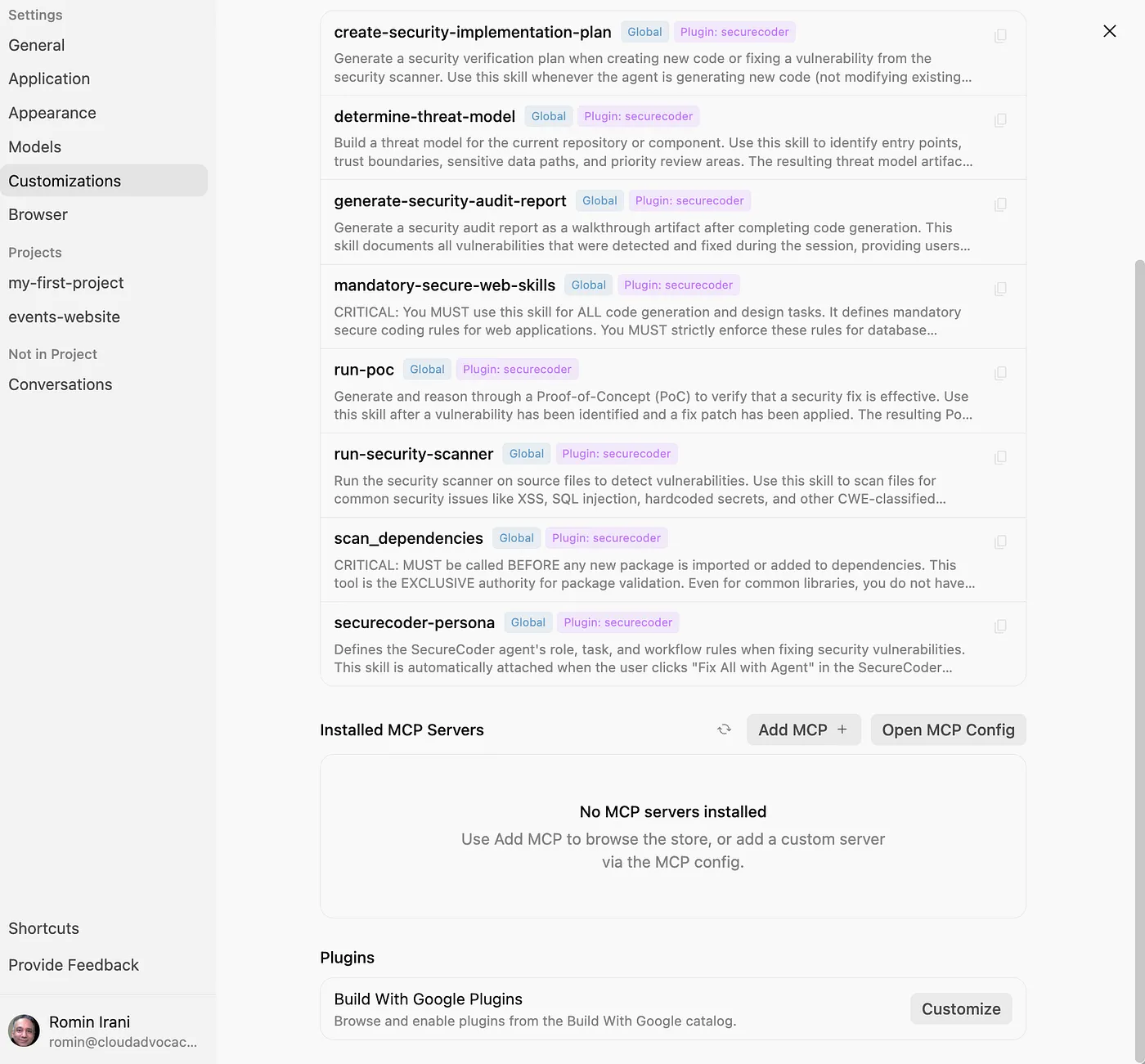
Rufen Sie den Abschnitt „Installierte MCP-Server“ in der oben genannten Konfiguration auf, wie unten dargestellt:
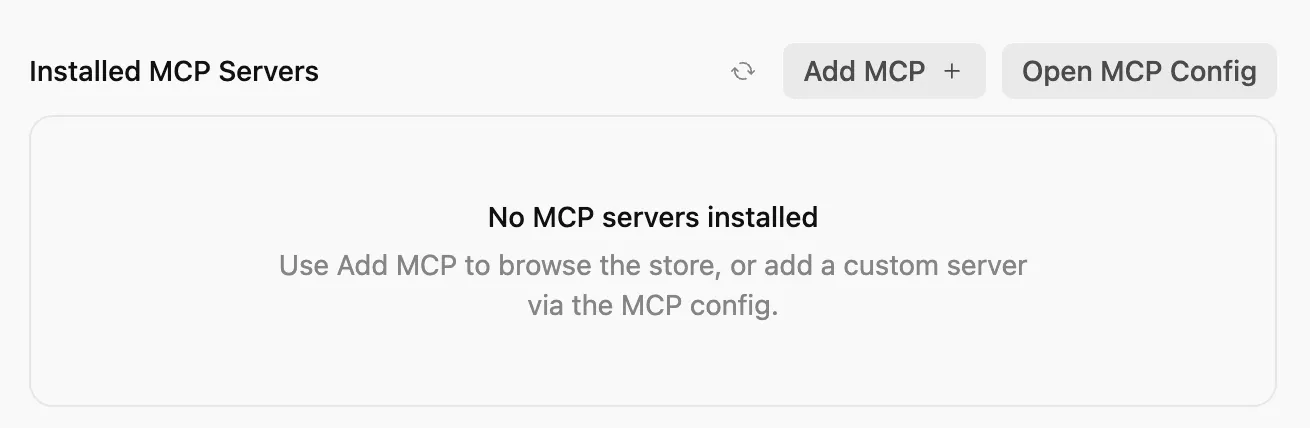
Wenn Sie auf die Schaltfläche „MCP-Konfiguration öffnen“ klicken, werden Sie zur Datei unter $HOME/.gemini/config/mcp_config.json weitergeleitet. Dort wird die gesamte Konfiguration gespeichert. Wenn Sie mit der Konfigurationsdatei für MCP-Server vertraut sind, können Sie den Inhalt direkt in der Datei bearbeiten und speichern.
Sie sehen, dass es zu diesem Zeitpunkt leer ist.
Um einen MCP-Server zu konfigurieren, klicken Sie einfach auf die Schaltfläche MCP hinzufügen.
Dadurch wird eine lange Liste mit vorkonfigurierten Einstellungen für mehrere MCP-Server aufgerufen, insbesondere für Google Cloud-Dienste, die als MCP-Server verpackt wurden. Unten sehen Sie einen Bildschirm:
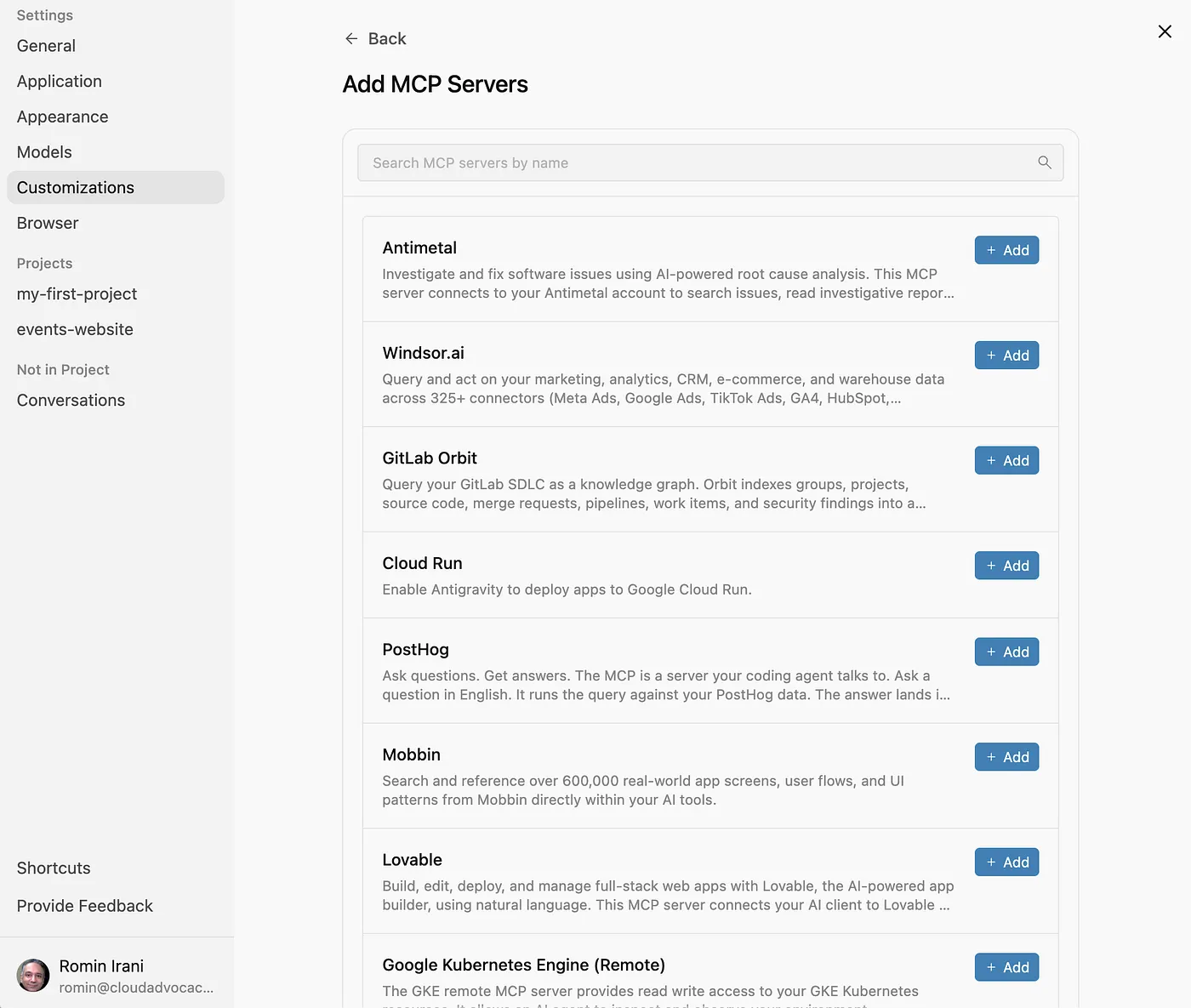
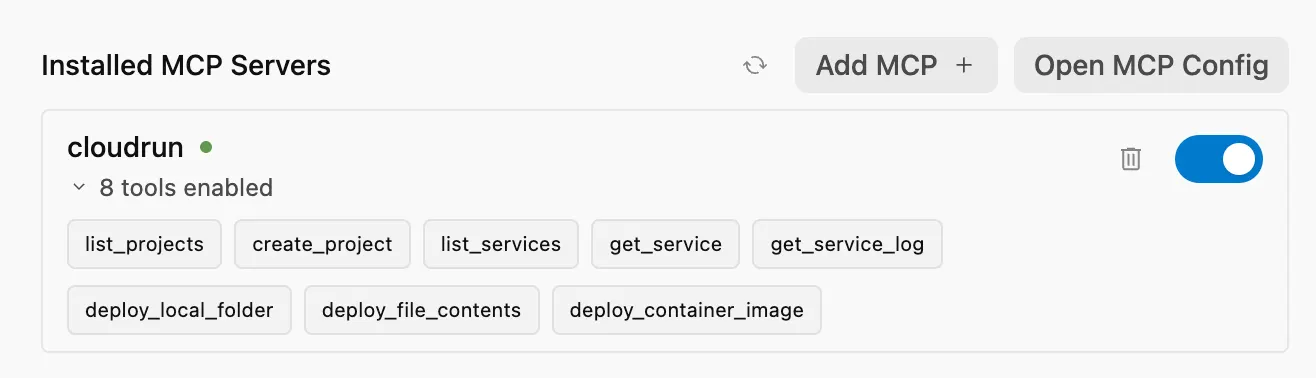
Sie können sie gern hinzufügen. Ich habe beispielsweise neben dem Google Cloud Run-MCP-Server auf Hinzufügen geklickt und er wurde installiert.
Der Server wird der Liste der MCP-Server hinzugefügt, wie unten dargestellt, zusammen mit den Tools, die der MCP-Server bereitstellt. Sie können ein Tool ganz einfach aktivieren/deaktivieren, indem Sie unten auf die entsprechende Tool-Kurzinfo klicken, oder den gesamten MCP-Server deaktivieren, indem Sie den Ein / Aus-Schalter aktivieren.
Wenn Sie auf die Schaltfläche Open MCP Config (MCP-Konfiguration öffnen) klicken, sehen Sie, dass der Eintrag der Datei mcp_config.json hinzugefügt wurde, wie unten dargestellt:
{
 "mcpServers": {
   "cloudrun": {
     "command": "npx",
     "args": [
       "-y",
       "@google-cloud/cloud-run-mcp"
     ]
   }
 }
}
Wenn Sie bereits mit vorhandenen Remote-MCP-Servern gearbeitet haben, können Sie die Details einfach in die $HOME/.gemini/config/mcp_config.json-Datei einfügen.
Wenn Sie die konfigurierten MCP-Server verwenden möchten, können Sie Antigravity etwas fragen, wofür ein MCP-Server erforderlich ist. Sie können beispielsweise den cloudrun-mcp-Server aktivieren und Antigravity Folgendes fragen: Build and deploy a Cloud Run service. Dadurch sollte Antigravity nach dem cloudrun-mcp-Server suchen und ihn verwenden, um einen Cloud Run-Dienst zu konfigurieren und bereitzustellen.
7. Artefakte
Antigravity erstellt Artefakte, während es seine Arbeit plant und erledigt, um seine Arbeit zu kommunizieren und Feedback von menschlichen Nutzern zu erhalten. Dazu gehören Markdown-Dateien mit Rich-Text-Formatierung, Architekturdiagramme, Bilder, Browseraufzeichnungen, Code-Unterschiede usw.
Artefakte schließen die Vertrauenslücke. Wenn ein Kundenservicemitarbeiter behauptet, einen Fehler behoben zu haben, musste der Entwickler bisher den Code lesen, um das zu überprüfen. In Antigravity erstellt der Agent ein Artefakt, um dies zu beweisen.
Dies sind die wichtigsten Artefakte, die von Antigravity erstellt werden:
Task Lists: Bevor Code geschrieben wird, generiert der KI-Agent einen strukturierten Plan. Normalerweise müssen Sie diesen Plan nicht bearbeiten. Sie können ihn aber prüfen und in einigen Fällen einen Kommentar hinzufügen, um ihn bei Bedarf zu ändern.Implementation Plan: Damit werden Änderungen in Ihrer Codebasis geplant, um eine Aufgabe zu erledigen. Diese Pläne enthalten technische Details zu den erforderlichen Überarbeitungen und sind für den Nutzer bestimmt, sofern Ihre Richtlinien für Rezensionen von Artefakten nicht auf Always Proceed (Immer fortfahren) festgelegt sind.Walkthrough: Dieses Element wird erstellt, sobald der Agent die Implementierung der Aufgabe abgeschlossen hat. Es enthält eine Zusammenfassung der Änderungen und Informationen dazu, wie sie getestet werden können.Code diffs: Obwohl Antigravity technisch gesehen kein Artefakt ist, werden auch hier Code-Unterschiede generiert, die Sie prüfen und kommentieren können.Screenshots: Der Agent erfasst den Status der Benutzeroberfläche vor und nach einer Änderung.
Um Artefakte besser zu verstehen, können Sie mit dem folgenden Prompt eine Unterhaltung mit einem neuen oder vorhandenen Projekt erstellen:
Design a Node application that I can run from the command line to get me the latest news from Google.
Der Agent macht sich auf den Weg und kommt mit unserem ersten Artefakt zurück: dem Implementierungsplan.
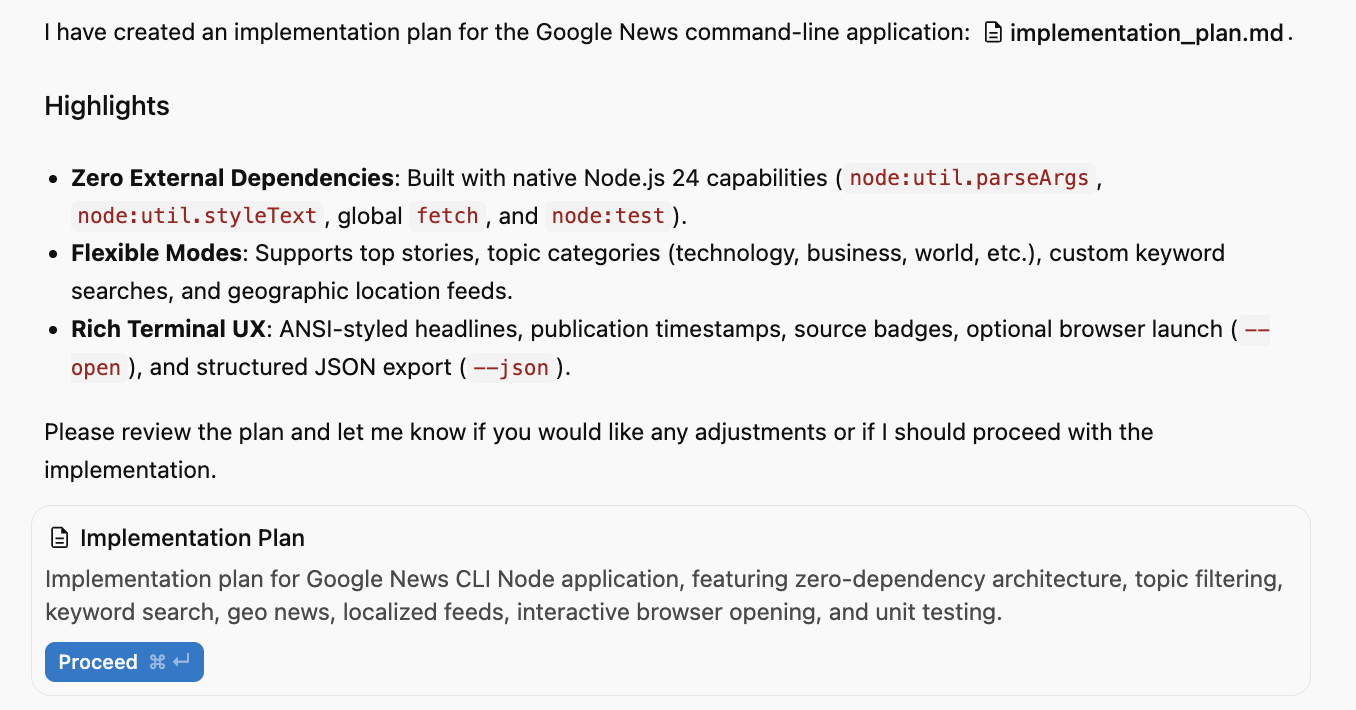
Sie können sich alle von Antigravity erstellten Artefakte ansehen, indem Sie oben rechts die Zusatzleiste ein- oder ausblenden.
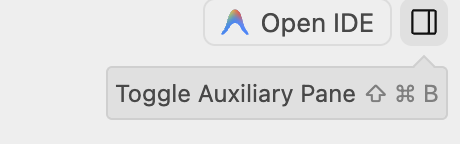
Wenn Sie das Zusatzfenster ein- oder ausblenden, wird die folgende Ausgabe angezeigt, in der erwähnt wird, dass ein Artefakt (Implementierungsplan) generiert wurde.
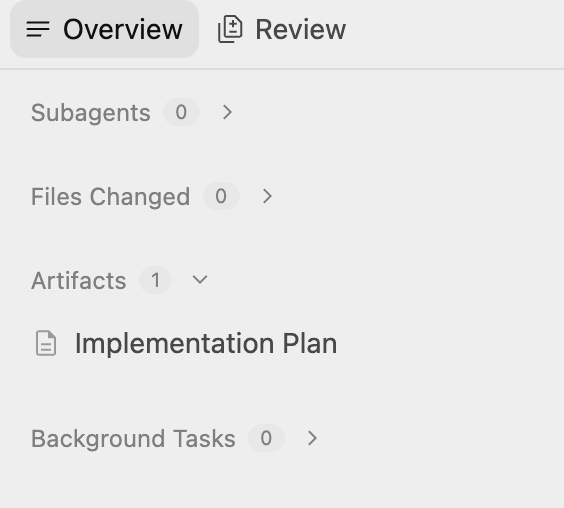
Klicken Sie auf Implementierungsplan, um die Details wie unten dargestellt aufzurufen:
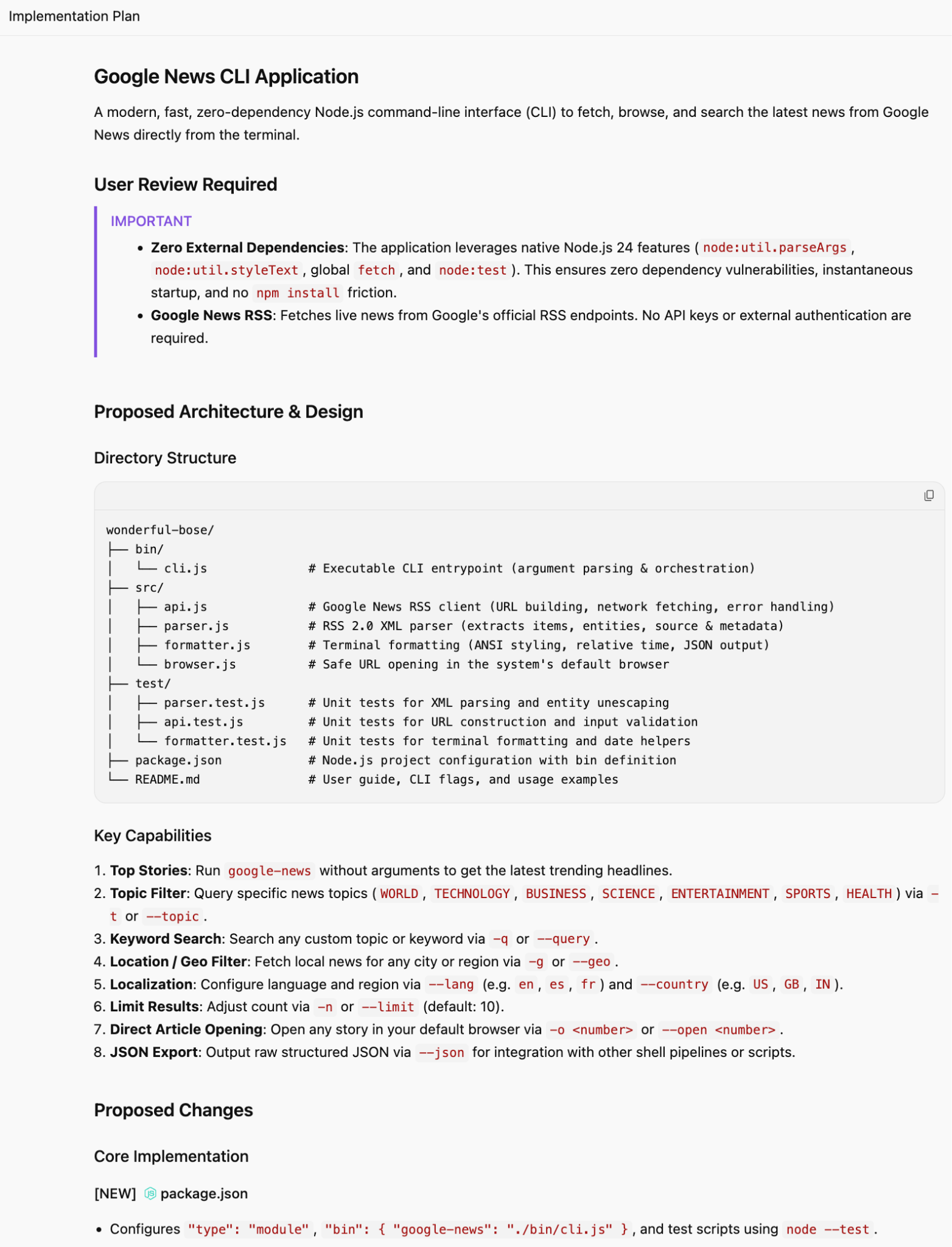
Wir sind mit dem Plan einverstanden und klicken einfach auf die Schaltfläche Proceed (Fortfahren), um fortzufahren.
Möglicherweise werden Sie aufgefordert, Berechtigungen zu erteilen.
Wenn alles abgeschlossen, getestet und vom Kundenservicemitarbeiter überprüft wurde, erhalten Sie eine Nachricht, dass die Aufgabe abgeschlossen wurde.
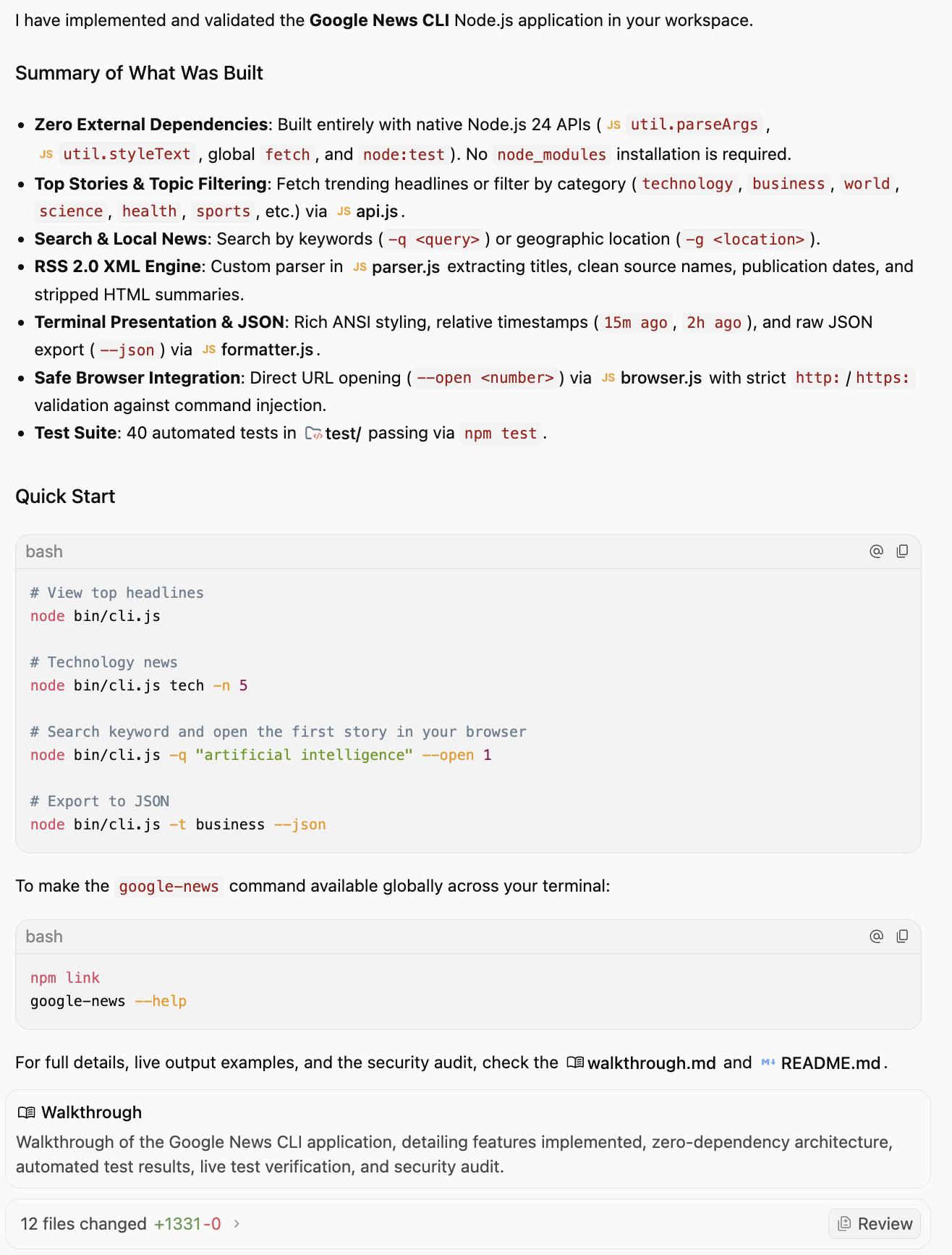
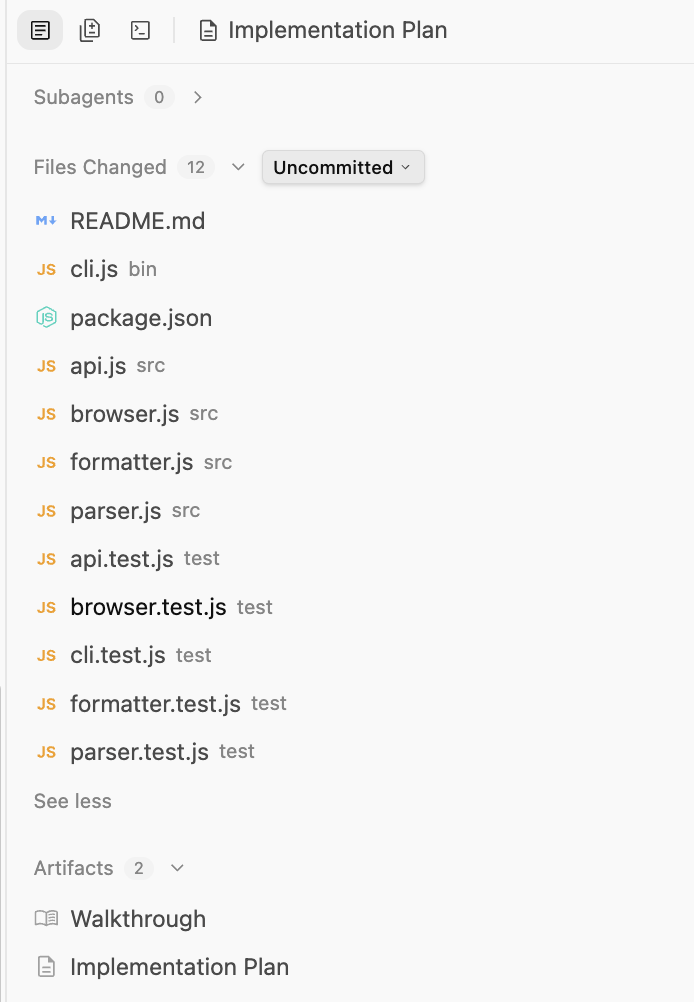
Ein weiteres Artefakt, der Walkthrough, ist jetzt verfügbar. Die endgültige Liste sieht so aus: Es gibt nicht nur Artefakte (Aufgabe, Anleitung und Implementierungsplan), sondern auch Quelldateien (package.json , cli.js).
Möglicherweise benötigen Sie keinen vollwertigen Editor / keine IDE, um die generierten Dateien anzusehen. Sie können auf die Dateien package.json oder index.js klicken, um den Inhalt zu sehen und zu kommentieren.
8. Antigravity IDE
Wenn Sie eine IDE bevorzugen, können Sie die Antigravity IDE verwenden, die wir zuvor in diesem Codelab installiert haben. Wenn Sie das Zusatzfeld in der Antigravity-Hauptoberfläche ein- oder ausblenden, sehen Sie die Option IDE öffnen.
Klicken Sie darauf, um die Antigravity IDE zu öffnen. Möglicherweise wird beim Start der Antigravity IDE eine Warnung wie diese angezeigt:
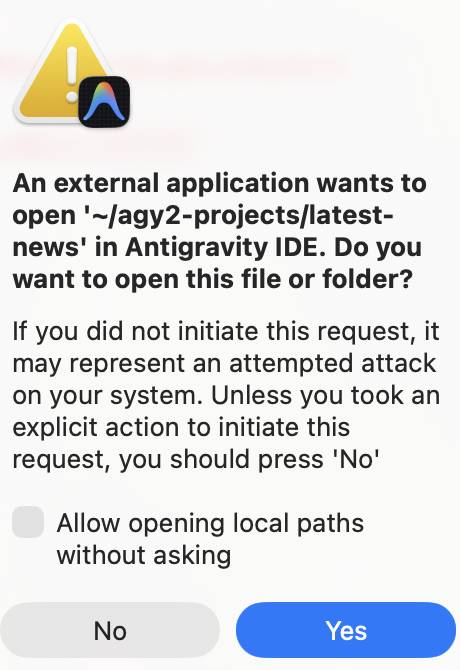
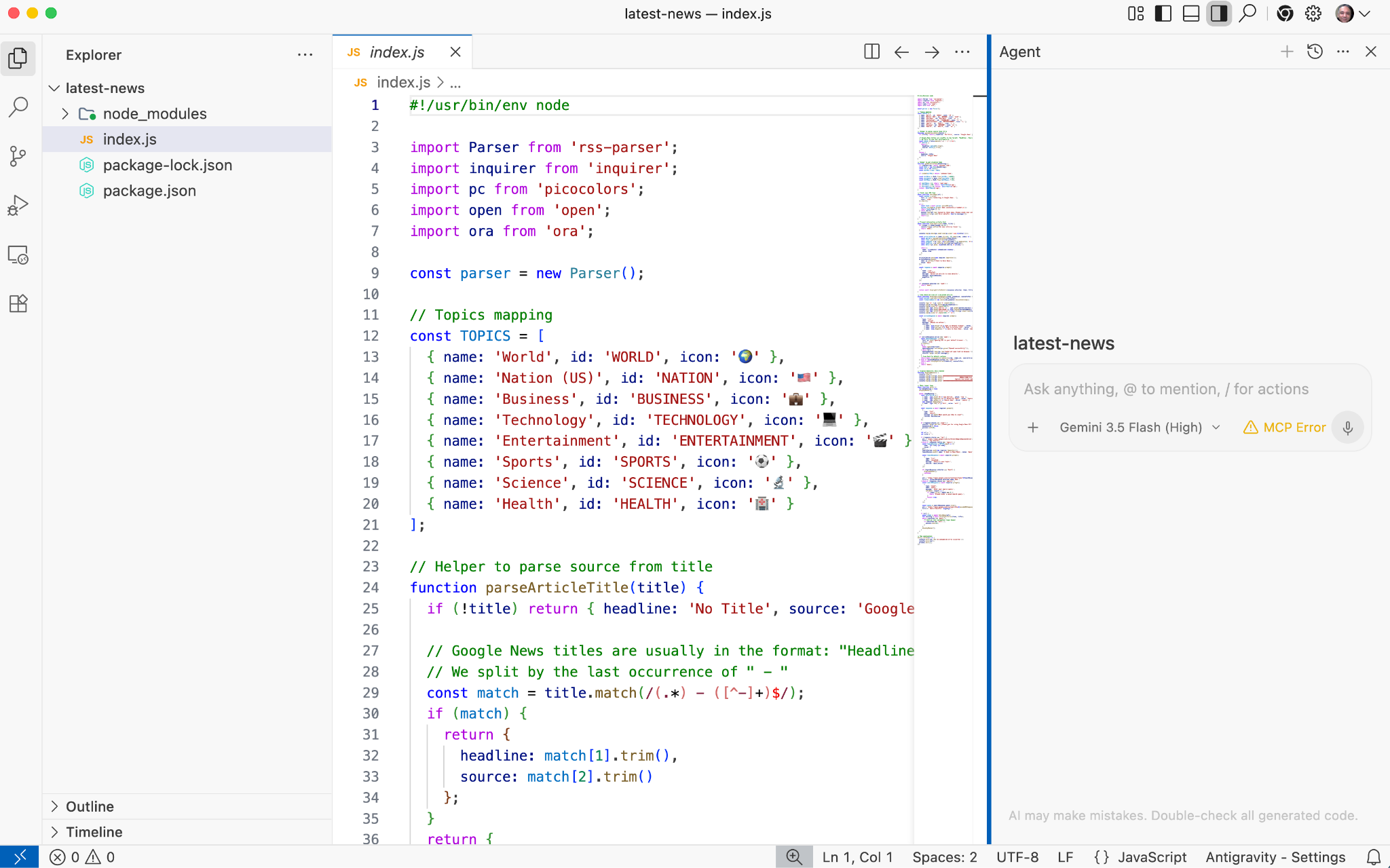
Das ist normal. Klicken Sie auf Ja. Dadurch wird die Antigravity IDE aufgerufen, die allen, die schon einmal eine IDE verwendet haben, vertraut sein sollte. Es enthält alle generierten Ordner und Dateien, einen Editor und ein Agent-Panel, in dem Sie mit dem Agent über den Code chatten können (erklären, generieren, korrigieren usw.).
9. Kompetenzen
Die zugrunde liegenden Modelle von Antigravity sind zwar leistungsstarke Generalisten, aber sie kennen weder den spezifischen Projektkontext noch die Teamstandards. Wenn jede einzelne Regel oder jedes einzelne Tool in das Kontextfenster des Agents geladen wird, führt das zu einer übermäßigen Anzahl von Tools, höheren Kosten, Latenz und Verwirrung.
Skills lösen dieses Problem durch progressive Offenlegung. Eine Fähigkeit ist ein spezielles Wissenspaket, das inaktiv ist, bis es benötigt wird. Sie wird nur in den Kontext des Agents geladen, wenn Ihre spezifische Anfrage mit der Beschreibung des Skills übereinstimmt .
Struktur und Umfang
Skills sind verzeichnisbasierte Pakete. Je nach Bedarf können Sie sie in zwei Bereichen definieren:
- Global (
~/.gemini/config/skills/): In allen Antigravity-Produkten (Antigravity, Antigravity IDE, Antigravity CLI) und -Projekten verfügbar. - Projekt-/Arbeitsbereichsbereich (
<project-root>/.agents/skills/): Dadurch wird der Skill nur in einem bestimmten Projekt verfügbar.
Aufbau eines Skills
Ein typisches Skill-Verzeichnis sieht so aus :
my-skill/
├── SKILL.md    #(Required) metadata & instructions.
├── scripts/    # (Optional) Python or Bash scripts for execution.
├── references/ # (Optional) text, documentation, or templates.
└── assets/     # (Optional) Images or logos.
Fügen wir nun einige Skills hinzu.
Fähigkeit zur Codeüberprüfung
Dies ist ein reiner Anweisungsskill. Wir müssen also nur die Datei SKILL.md erstellen, die die Metadaten und die Skill-Anweisungen enthält. Wir erstellen einen Skill, der dem Agenten Details zur Verfügung stellt, damit er Codeänderungen auf Fehler, Stilprobleme und Best Practices überprüfen kann.
Angenommen, Sie befinden sich in einem bestimmten Projektordner (z. B. $HOME/agy2-projects/my-skills-project)). Im ersten Schritt erstellen Sie ein Verzeichnis im Projektordner, das den Skill enthält.
mkdir -p .agents/skills/code-review
Erstellen Sie im Projektordner, z.B. .agents/skills/code-review, den wir gerade erstellt haben, eine SKILL.md-Datei mit dem unten gezeigten Inhalt:
---
name: code-review
description: Reviews code changes for bugs, style issues, and best practices. Use when reviewing PRs or checking code quality.
---

# Code Review Skill

When reviewing code, follow these steps:

## Review checklist

1. **Correctness**: Does the code do what it's supposed to?
2. **Edge cases**: Are error conditions handled?
3. **Style**: Does it follow project conventions?
4. **Performance**: Are there obvious inefficiencies?

## How to provide feedback

- Be specific about what needs to change
- Explain why, not just what
- Suggest alternatives when possible
Beachten Sie, dass die Datei SKILL.md oben die Metadaten (Name und Beschreibung) und dann die Anweisungen enthält. Wenn der Agent geladen wird, werden nur die Metadaten der Skills gelesen. Die vollständigen Skill-Anweisungen werden nur bei Bedarf geladen.
Lassen Sie uns die Code Review skill validieren. Öffnen Sie eine Unterhaltung in Antigravity in einem bestimmten Projekt Ihrer Wahl und geben Sie den folgenden Prompt ein.
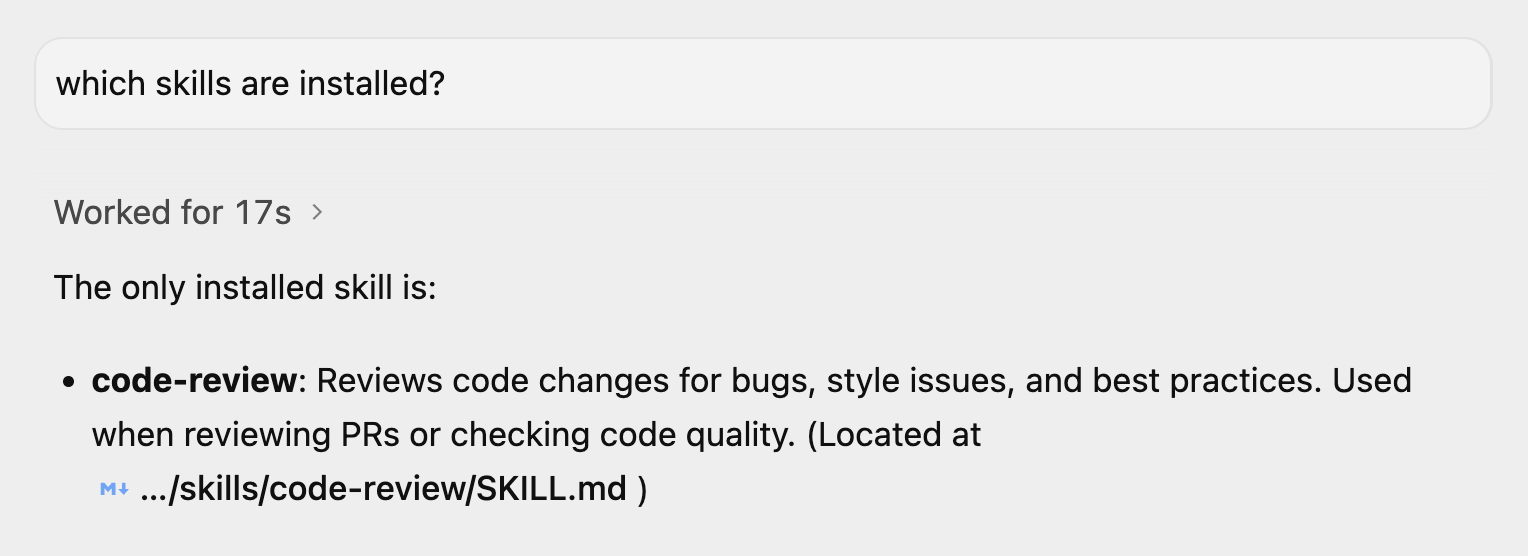
Dort sollte der Skill code-review angezeigt werden.
Jetzt ausprobieren
Erstellen Sie eine neue Datei mit dem Namen demo_bad_code.py im Verzeichnis $HOME/agy2-projects/my-skills-project mit dem unten gezeigten Inhalt:
import time

def get_user_data(users, id):
   # Find user by ID
   for u in users:
       if u['id'] == id:
            return u
   return None

def process_payments(items):
   total = 0
   for i in items:
       # Calculate tax
       tax = i['price'] * 0.1
       total = total + i['price'] + tax
       time.sleep(0.1) # Simulate slow network call

   return total

def run_batch():
   users = [{'id': 1, 'name': 'Alice'}, {'id': 2, 'name': 'Bob'}]
   items = [{'price': 10}, {'price': 20}, {'price': 100}]

   u = get_user_data(users, 3)
   print("User found: " + u['name']) # Will crash if None

   print("Total: " + str(process_payments(items)))

if __name__ == "__main__":
   run_batch()
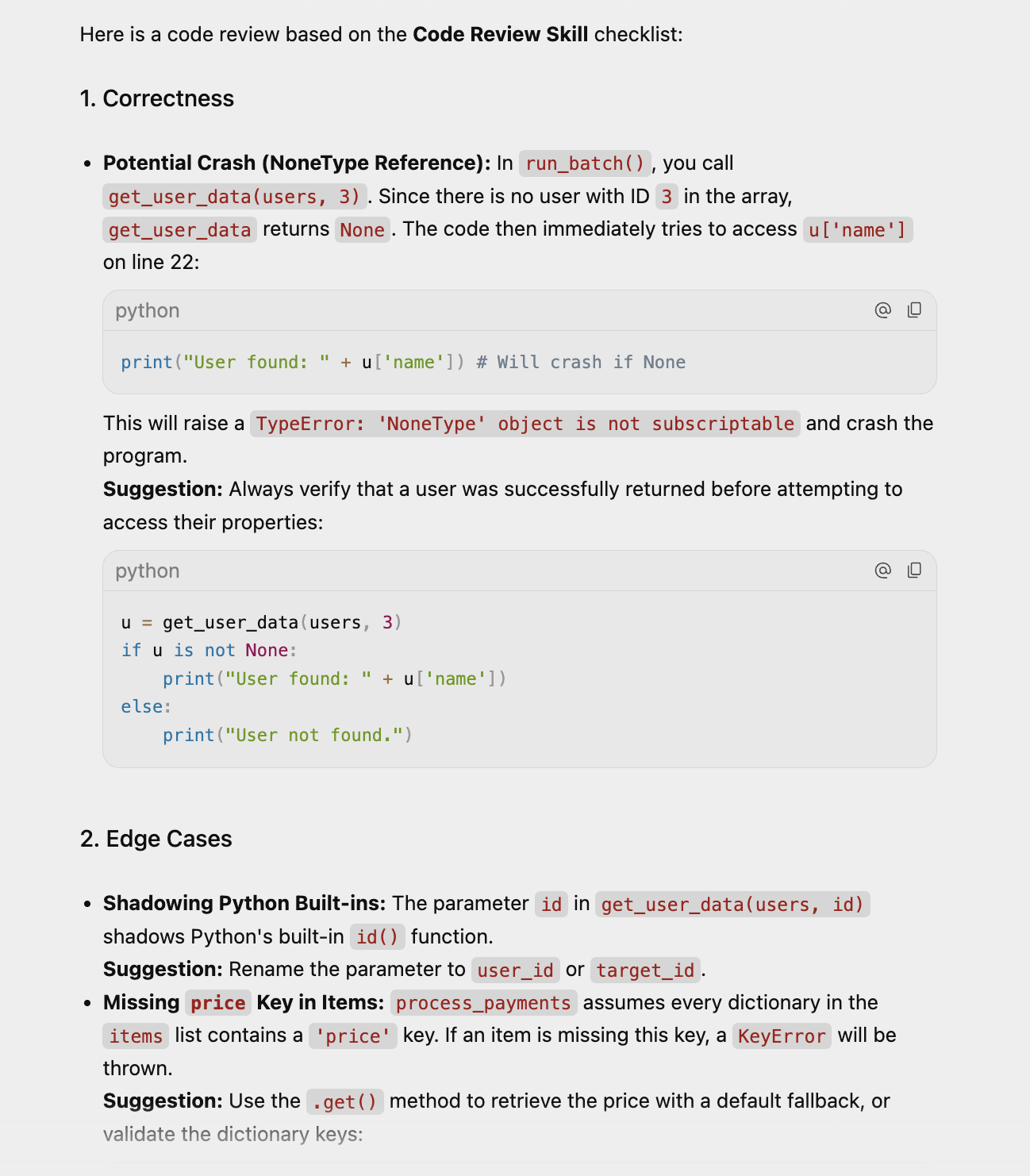
Öffnen Sie in Antigravity eine neue Unterhaltung in einem bestimmten Projekt und geben Sie den folgenden Prompt ein: review the @demo_bad_code.py file.
Der Agent sollte den code-review-Skill identifizieren, die Details laden und dann die Aktion gemäß den Anweisungen in der code-review/SKILL.md-Datei ausführen.
Ein Beispiel für die Ausgabe sehen Sie unten:
10. Fazit
Glückwunsch! Sie haben Antigravity 2.0 jetzt erfolgreich installiert, Ihre Umgebung konfiguriert und erfahren, wie Sie Ihre Agents steuern.
Wie geht es weiter? Wenn Sie sehen möchten, wie mit Antigravity 2.0 reale Anwendungen erstellt werden, können Sie sich das folgende Codelab ansehen:
- Entwicklung und Bereitstellung in Google Cloud mit Antigravity: In diesem Codelab wird gezeigt, wie Sie eine serverlose Anwendung für Google Cloud entwerfen, entwickeln und bereitstellen.
Referenzdokumente
- Offizielle Website : https://antigravity.google/
- Dokumentation: https://antigravity.google/docs/home
- Anwendungsbeispiele : https://antigravity.google/use-cases
- Download : https://antigravity.google/download
- YouTube-Kanal für Google Antigravity : https://www.youtube.com/@googleantigravity