

1. 简介
在此 Codelab 中,您将了解 Google Antigravity,这是一个旨在帮助您在智能体时代进行开发的智能体式开发平台。Antigravity 2.0 是 AI 智能体的中央指挥中心,提供统一的平台来启动、监控和编排其活动。
随着 2.0 版的发布,Antigravity 不再只是与 IDE 集成的智能体管理器。现在,它已成为一个完整的产品生态系统,专为智能体优先时代而设计:
- Antigravity:适用于 macOS、Linux 和 Windows 的旗舰版独立应用。这是您的指挥中心,可用于并行管理多个本地智能体、运行预定任务等。与前身 Agent Manager 不同,Antigravity 2.0 是一款独立应用,可独立于 IDE 运行。
- Antigravity IDE:功能完备的原始智能体式 IDE 仍然可用(建议开发者使用!)。它集成了智能体管理器与制品功能,并能深入理解您的代码库。
- Antigravity CLI:一个基于终端的代理交互命令行界面。本教程不会介绍此功能。
- Antigravity SDK:供开发者以编程方式将 Antigravity 集成到自己的系统中的工具。本教程不会介绍此功能。
- Antigravity for IDEs:此功能已于近期发布。通过 Visual Studio Code、Jetbrains、Zed 等的官方扩展程序,将 Antigravity 的自主代理功能直接集成到您喜爱的编辑器中。如果您不想使用任何这些扩展程序,可以使用上述独立 Antigravity IDE。
在本 Codelab 中,我们将重点介绍 Antigravity,并简要介绍 Antigravity IDE。另外两个组件(Antigravity CLI 和 Antigravity SDK)不在本文档的涵盖范围内。
如果您对有关 Antigravity CLI(一种基于终端的应用)的 Codelab 感兴趣,请参阅以下 Codelab:Antigravity CLI 使用入门。
学习内容
- 安装和配置 Antigravity。
- 探索 Antigravity 的关键概念,例如如何使用智能体、项目等。
- 通过各种设置并根据您的偏好自定义 Antigravity。
所需条件
Antigravity 需要在您的系统上本地安装。该产品适用于 Mac、Windows 和特定 Linux 发行版。除了您自己的设备之外,您还需要以下设备:
- Chrome 网络浏览器。
- Gmail 账号(个人 Gmail 账号)。
此 Codelab 适合不同水平的用户和开发者。
报告问题
在学习此 Codelab 并使用 Antigravity 时,您可能会遇到一些问题。
如果您遇到与 Codelab 相关的问题(错别字、说明错误),请点击此 Codelab 左下角的 Report a mistake 按钮来提交 bug:
如果遇到与 Antigravity 相关的 bug 或有相关的功能请求,请在 Antigravity 中报告问题。如需报告产品反馈,请点击 Antigravity 产品左下角的“设置”。然后选择选项 Provide Feedback。
2. 安装
安装 Antigravity
前往 Google Antigravity 下载页面。下载适用于您的操作系统(macOS、Linux 或 Windows)的 Antigravity 应用。
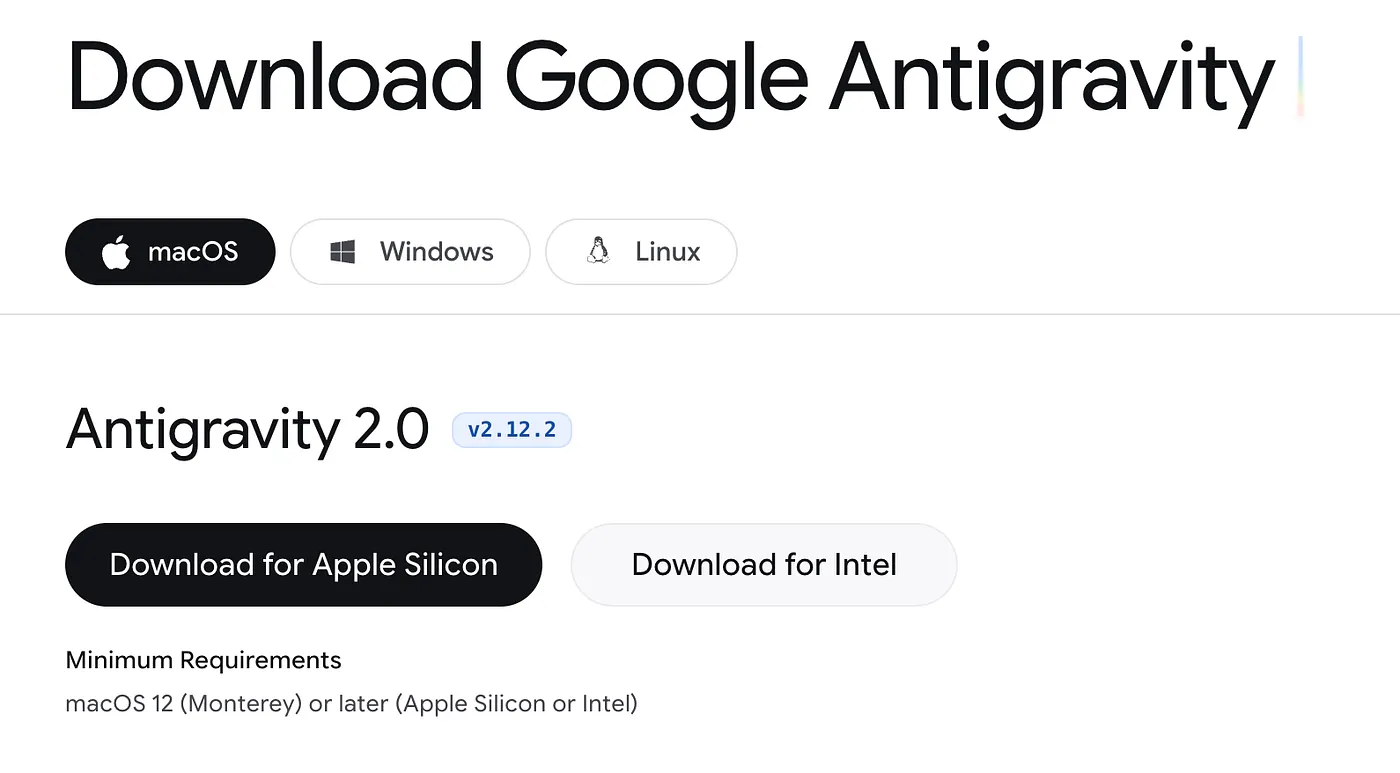
运行安装程序。系统会显示以下界面:
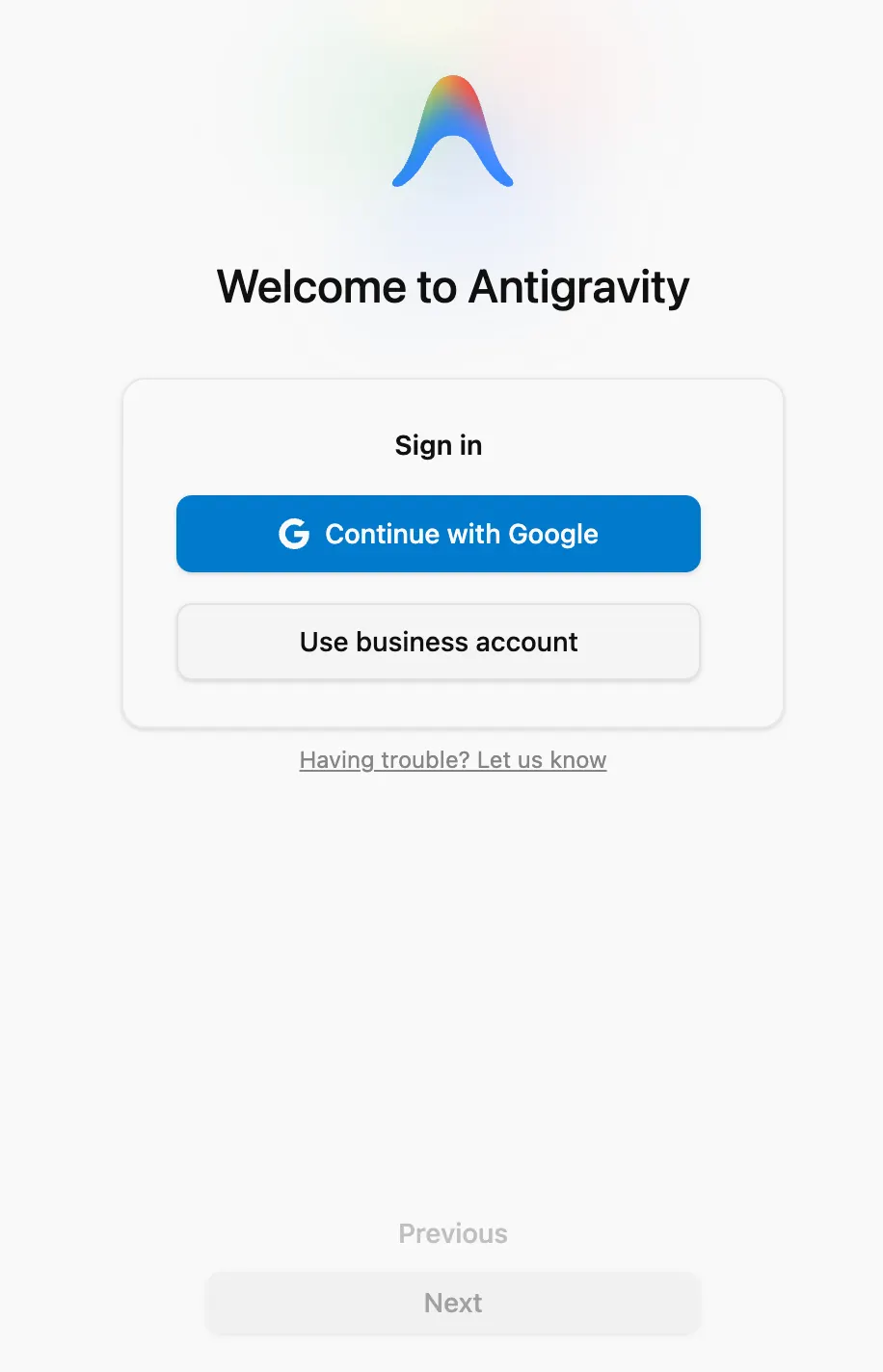
有以下两个选项:
- 继续使用 Google 账号:您可以在此处使用个人 Google 账号,Antigravity 支持使用个人 Gmail 账号的入门套装。如果您已在 Google 账号中购买 Google AI Pro / Ultra 套餐,系统会应用相应的 Antigravity 配额限制。
- 使用企业账号:如果您在企业项目中使用了此功能,则适用此选项。在企业项目中,您拥有 Google Cloud 项目,并且您的组织已购买许可。或者,您也可以采用按需付费的方式,将 Google Cloud 项目与代理平台搭配使用。我们不会在此处使用此选项。
点击“Continue with Google”(使用 Google 账号继续),然后使用您的 Google 账号登录。完成身份验证后,系统应显示以下内容:
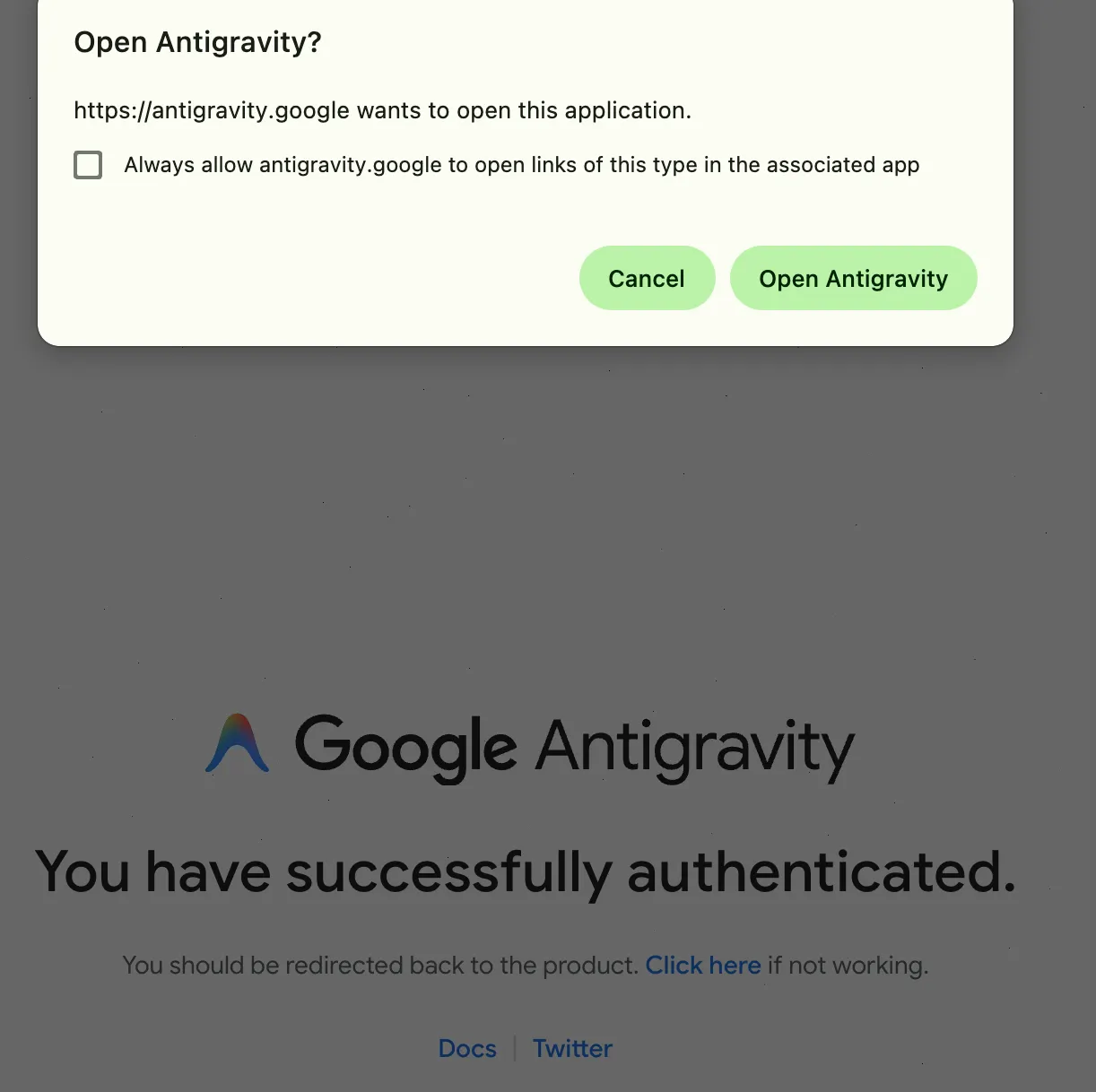
点击 Open Antigravity,然后继续执行流程的其余步骤。
您可以选择主题、一个或多个可用于增强 Antigravity 的 Google 插件(您现在可以忽略所有这些内容)以及条款 / 条件界面。接受该许可,然后点击 Finish,您应该会看到如下所示的 Antigravity 界面:
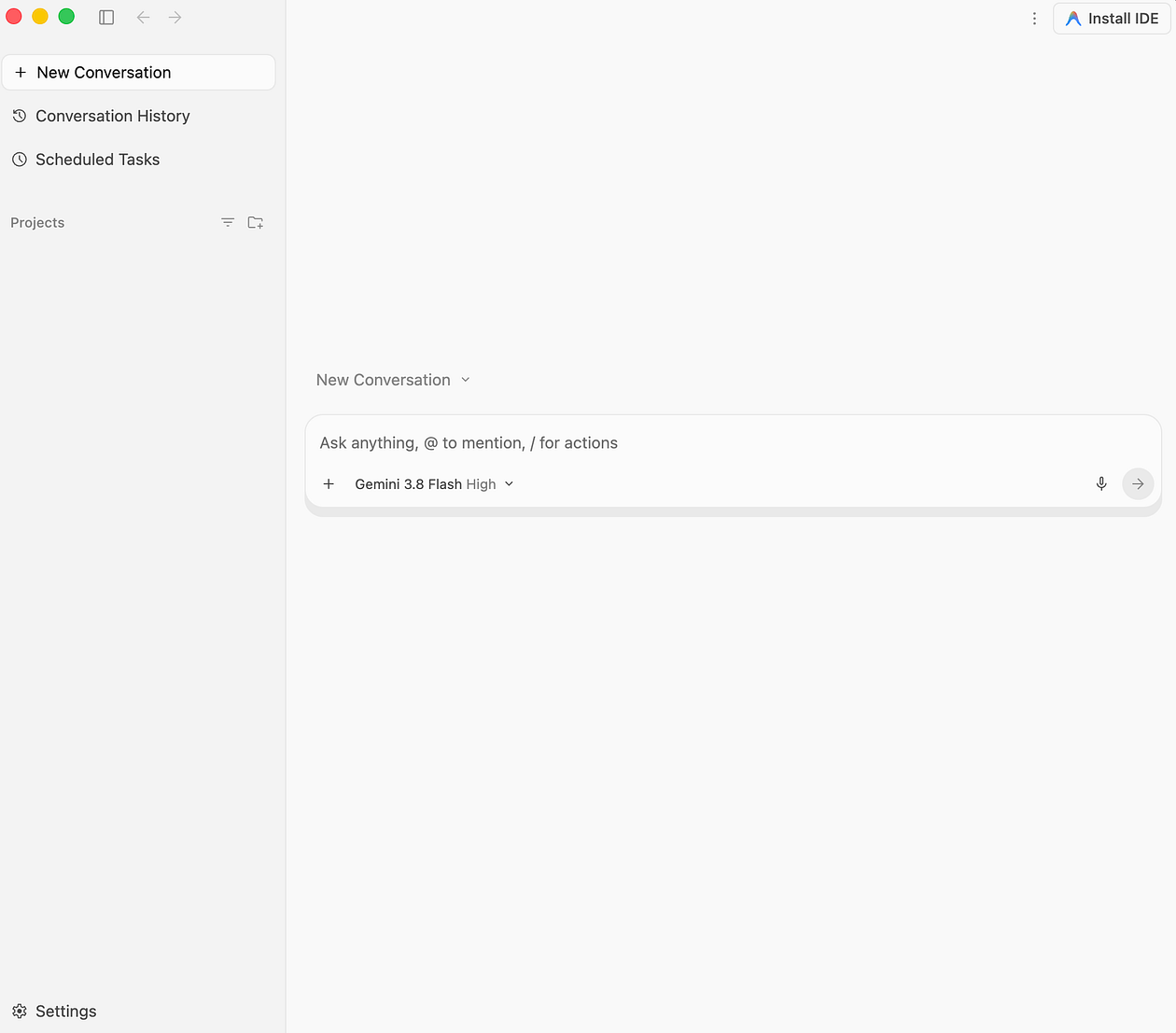
我们稍后会介绍界面,但目前一切就绪。
安装 Antigravity IDE
在上述界面中,您应该会在右上角看到“安装 IDE”按钮。这应该会带您前往 Google Antigravity IDE 下载页面,您也可以直接前往该页面。
点击下载按钮。系统会将您转到相应页面,您可以在该页面上下载适用于您喜爱的 IDE(Visual Studio Code、Zed、Jetbrains 等)的 Antigravity 扩展程序,也可以下载独立的 Antigravity IDE 安装程序,如下所示:
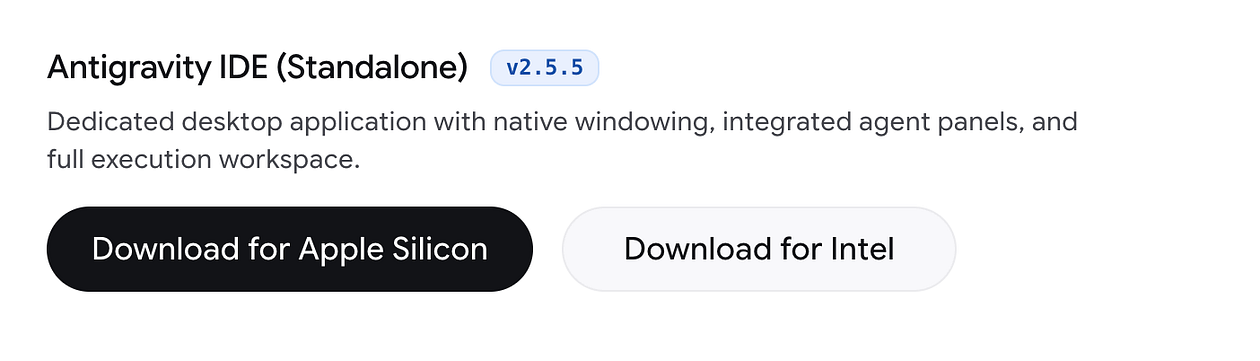
下载相应的安装程序。运行安装程序,使用同一 Google 账号登录,然后继续安装。对于从 IDE、默认操作、插件等开始的每个步骤,都使用默认设置。
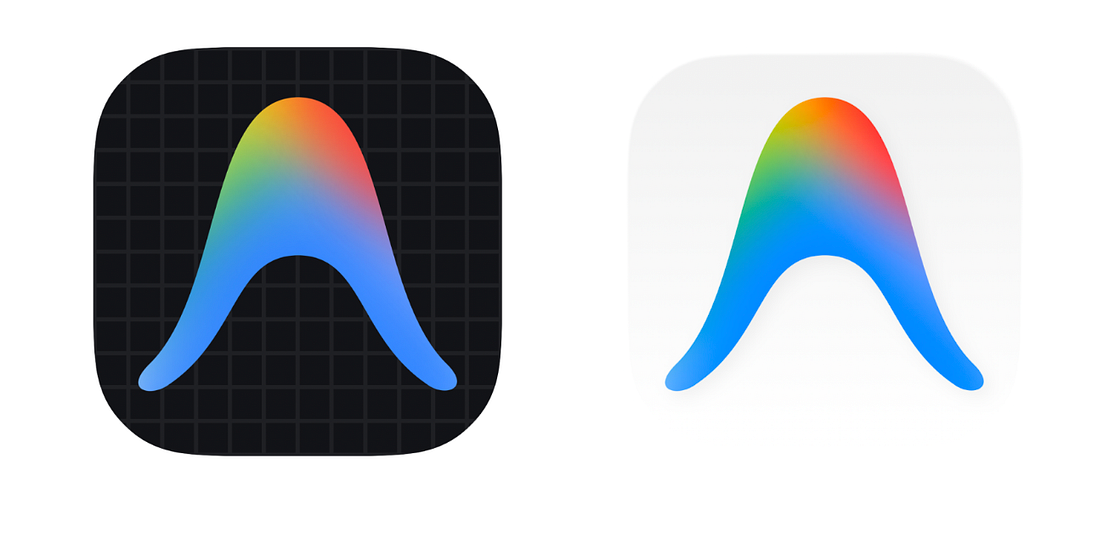
您会在 Dock 中看到两个图标:Antigravity 2.0(白色背景)和 Antigravity IDE(黑色网格背景)。
3. Antigravity 2.0 接口
如果您已完成上述操作,请继续启动 Antigravity。理想情况下,您应该会看到如下所示的界面。如果您已安装独立版 Antigravity IDE,则右上角的按钮将为 Open IDE,而不是 Install IDE。
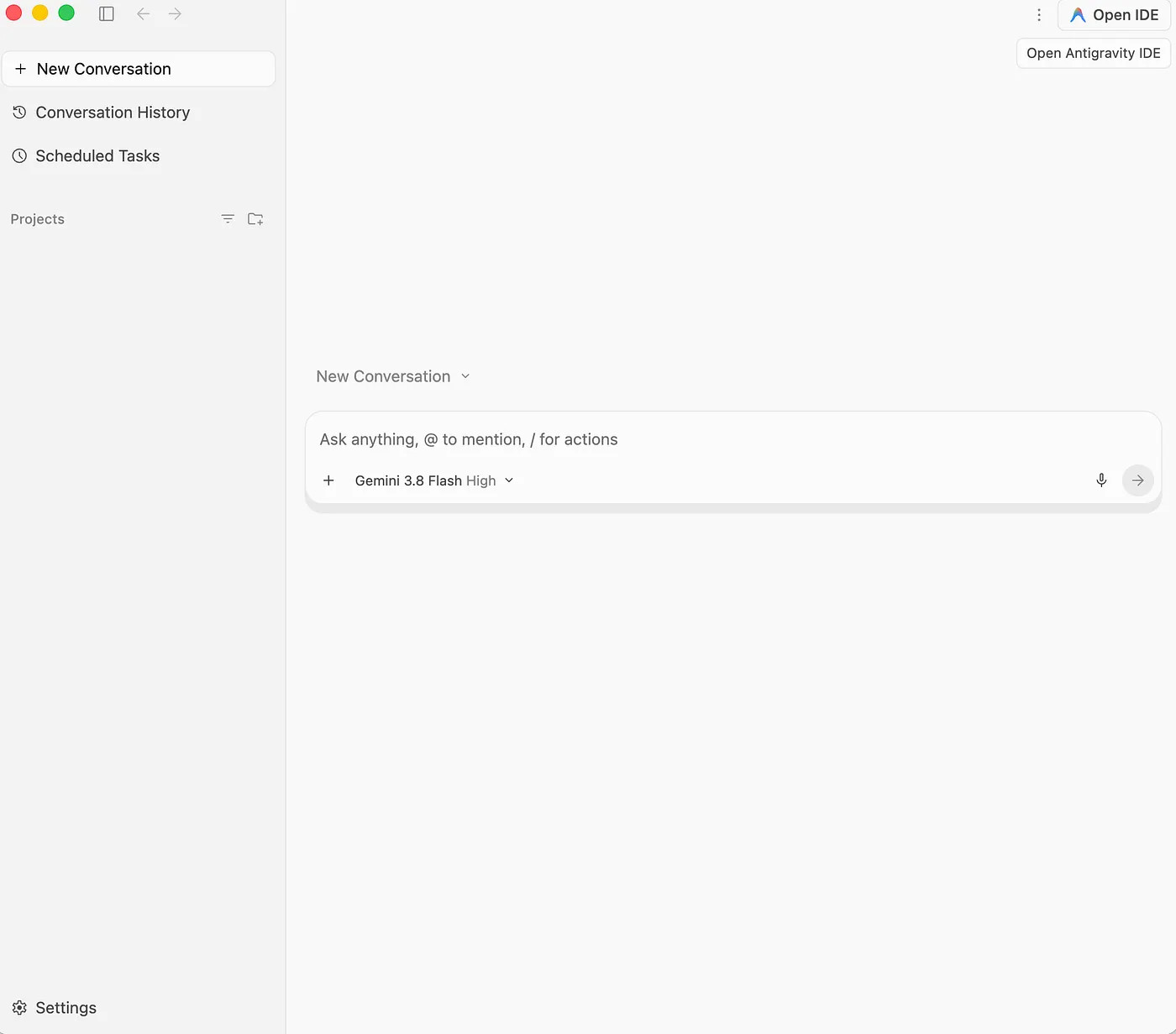
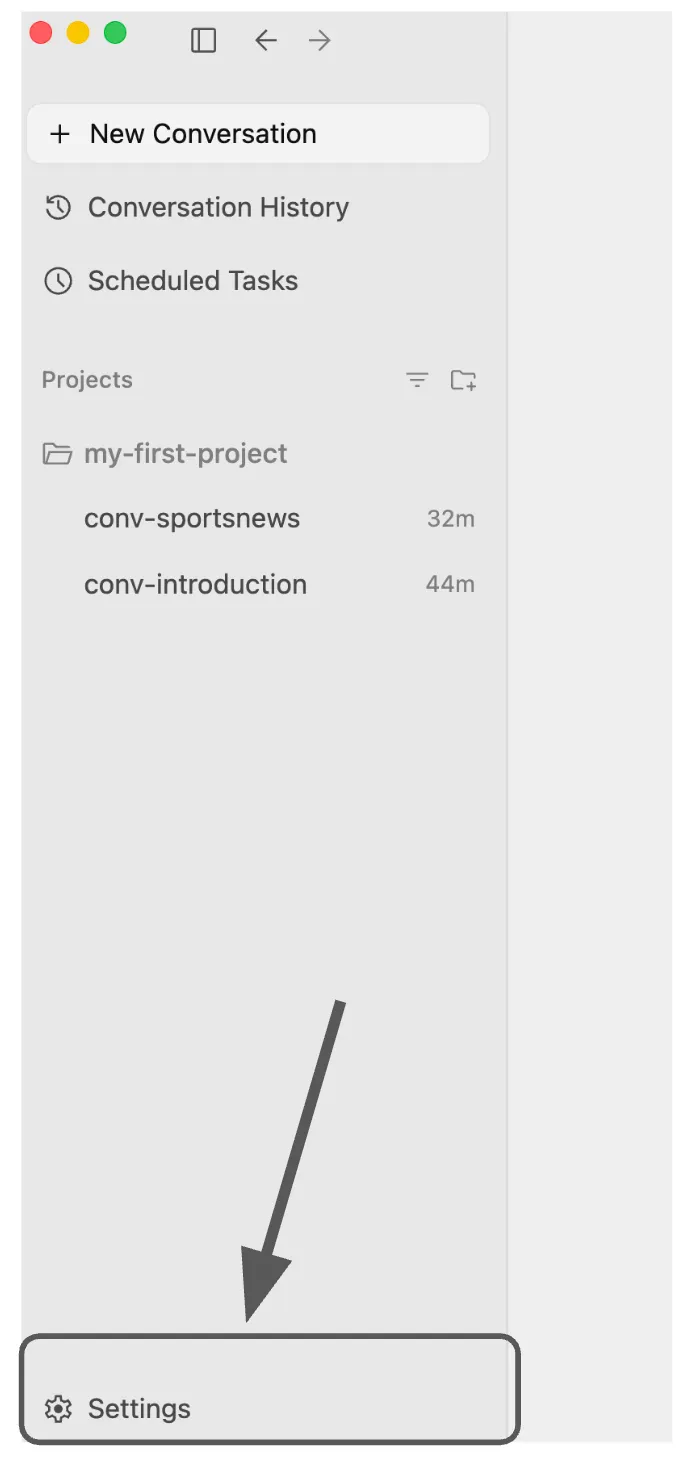
在本教程中,我们会根据需要介绍左下角的设置选项。
项目
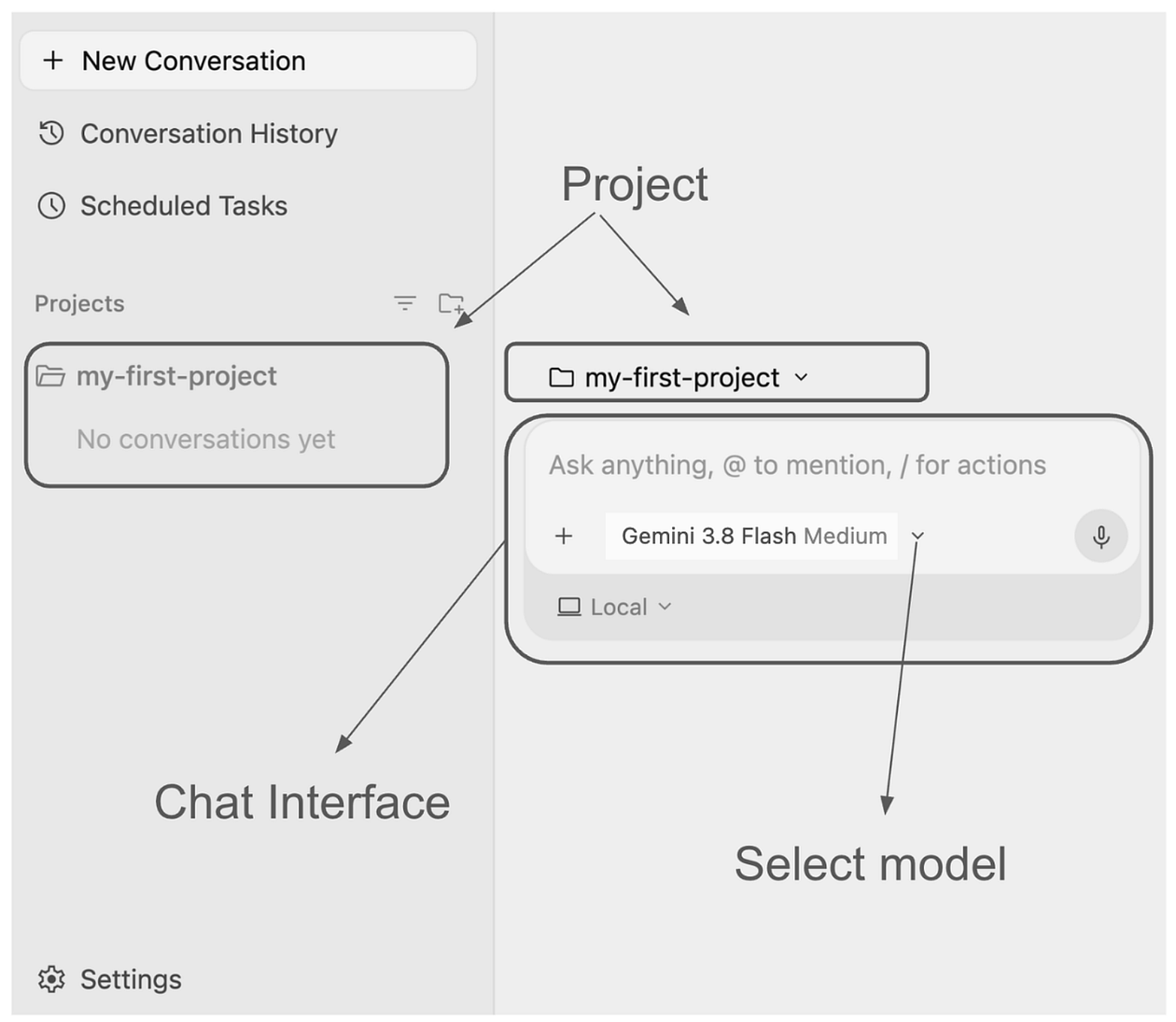
我们先来了解 Antigravity 中的项目概念。这一点至关重要,因为如果您注意到右侧窗格中的界面,就会发现其中明确显示了选择项目。Antigravity 采用以项目为中心的方法,确保智能体能够访问正确的文件、工具、权限等。
项目是定义环境和代理范围的文件夹的组合。项目可以与一个或多个文件夹(例如,前端和后端代码库)搭配使用,而不是强制代理在单个文件夹中运行,从而为代理提供代码库所需的所有上下文。所有项目都有各自独立的代理设置,可让您单独自定义不同项目的安全设置。
我们来创建第一个项目。在本地计算机的主文件夹中,创建一个名为 $HOME/agy2-projects/my-first-project 的文件夹。请注意,该文件夹不必为空。
现在,我们将通过定义构成项目的文件夹,在 Antigravity 中创建第一个项目。在我们的初始示例中,只有一个文件夹,即 $HOME/agy2-projects/my-first-project.
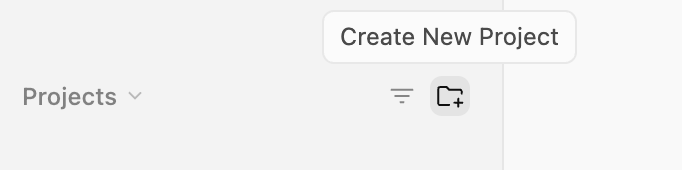
在左侧导航栏中,您会看到项目部分。点击创建新项目按钮,如下所示:
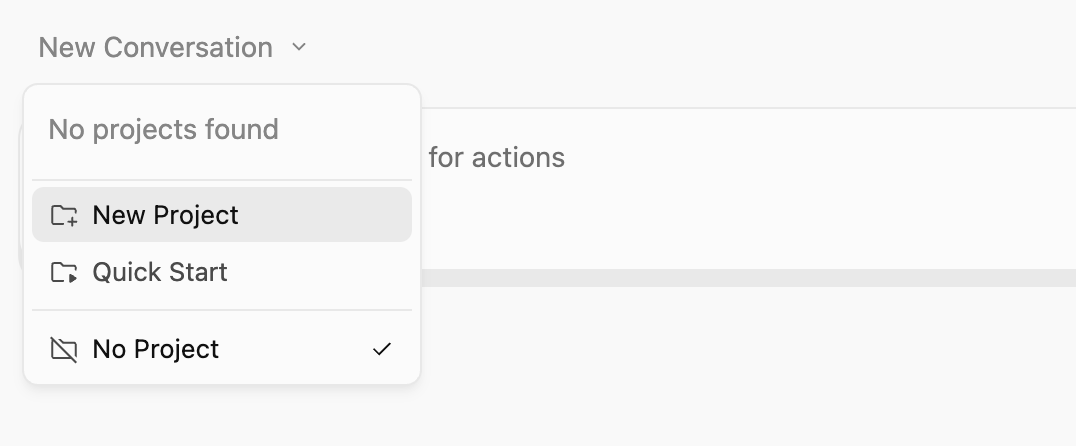
或者,您也可以点击主面板中的新对话链接,然后您应该会看到新项目选项,如下所示:
无论采用哪种方式,都点击“新建项目”,如下所示:
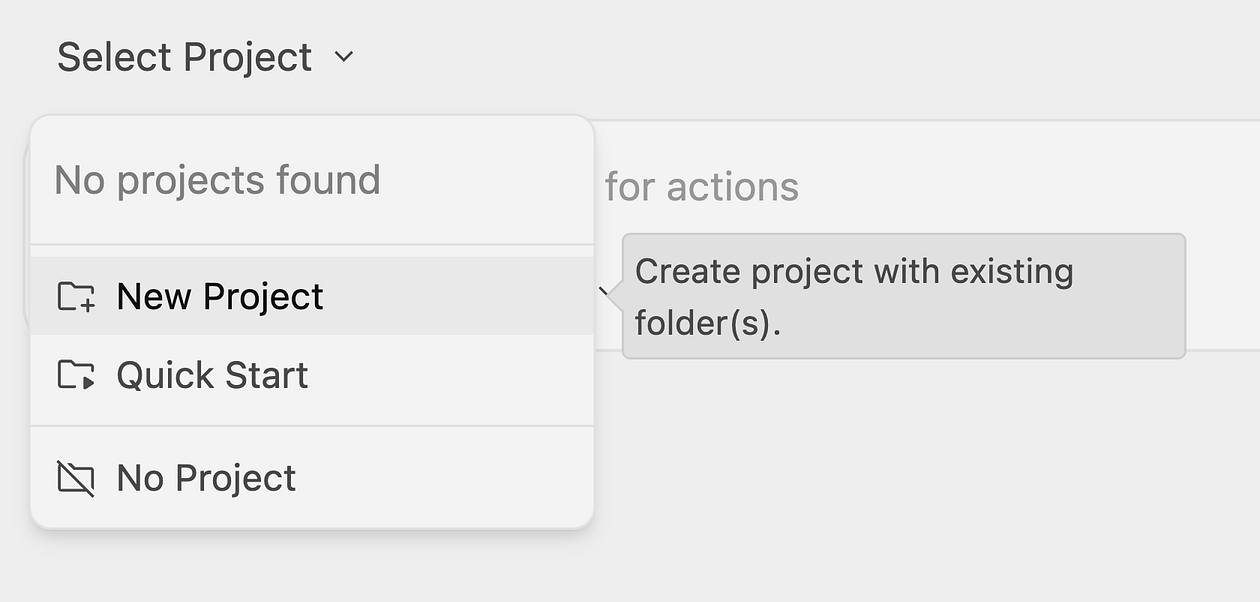
系统会打开文件夹或文件资源管理器,要求您为项目选择一个文件夹。选择相应文件夹,在本例中为 $HOME/agy2-projects/my-first-project。
因此,我们目前已定义了一个项目 my-first-project,该项目指向一个文件夹,即 $HOME/agy2-projects/my-first-project。
您可能会问,一个项目是否只能有一个文件夹。如果我想要一个同时包含前端代码和后端代码文件夹的项目,该怎么办?您可以添加更多文件夹,以便 Antigravity 在处理您的项目时获得完整的上下文。点击特定项目的项目设置 (my-first-project),如下所示:
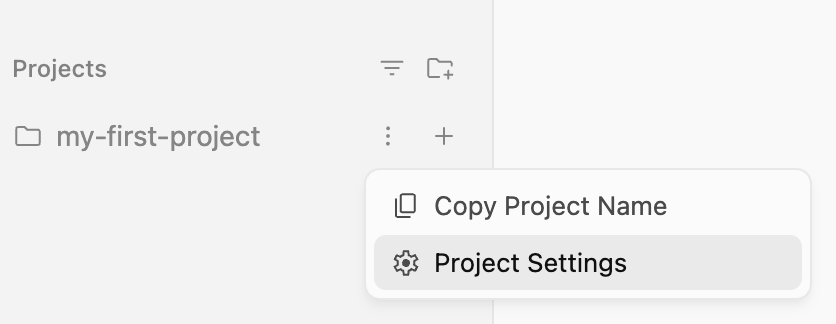
系统随即会显示相应项目的项目设置对话框,您会发现其中包含用于添加更多文件夹的添加文件夹选项。
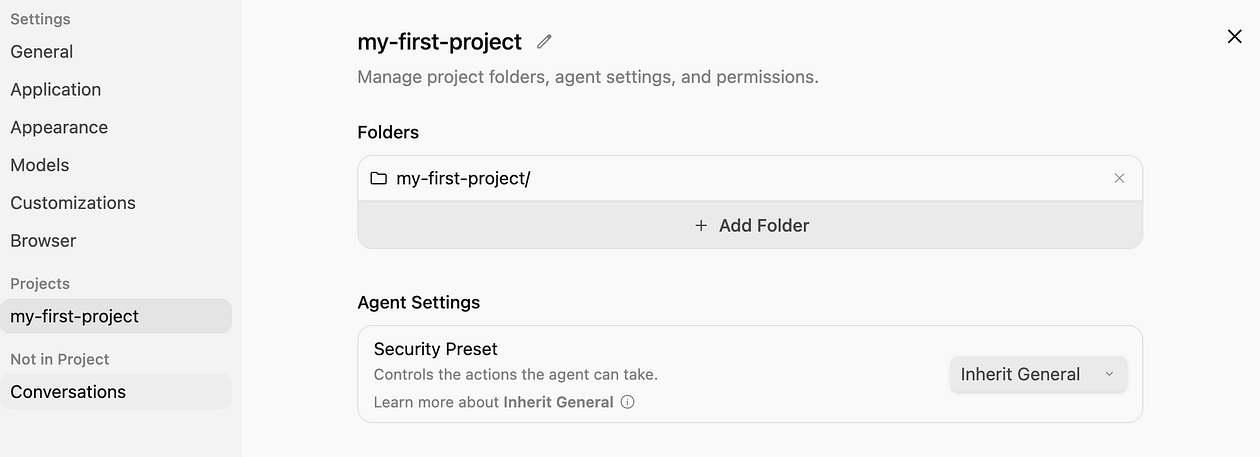
您仍然可以向项目添加更多文件夹(通过添加文件夹),但目前我们对此感到满意,可以点击“创建”按钮。
您现在可以关闭设置页面。
您可能已经注意到,其中一个关键点是“所有项目都有各自独立的代理设置,让您可以单独自定义不同项目的安全设置”。因此,无论何时,如果您想针对特定项目调整 Antigravity 的行为,都可以进入项目设置,并根据需要修改特定设置。
简单来说,每个项目都会从主界面中的设置继承与查看制品、允许的工具、MCP 服务器配置相关的权限。不过,您可以为每个项目单独设置这些权限以及更多权限,从而获得更大的灵活性,并使上下文和工具保持精简,以满足特定项目的需求。
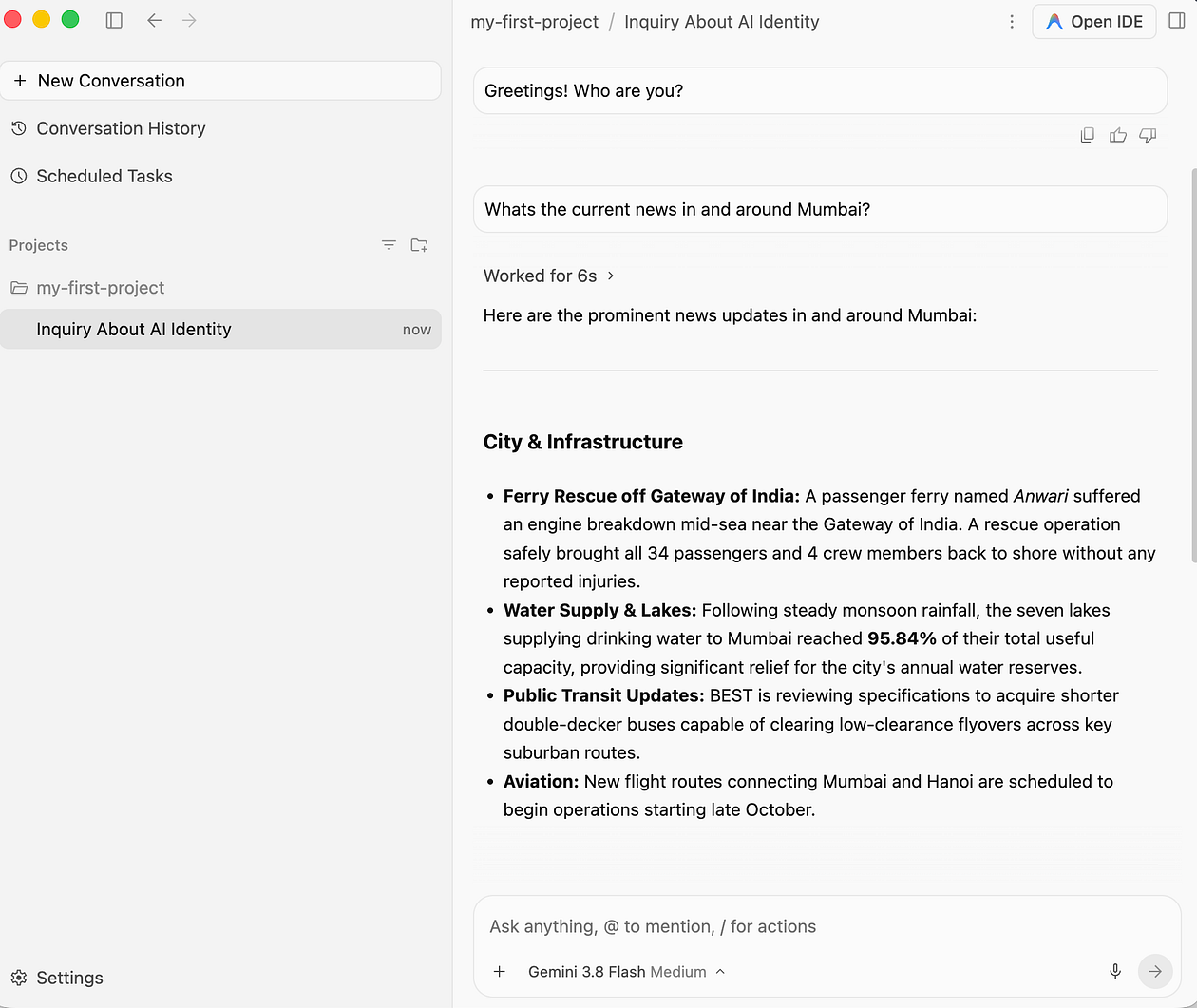
现在,我们点击开始首次对话,向我们出色的智能体问好。完成上述操作后,您将看到以下界面,其中显示了我们的第一个项目,该项目现在同时显示在左侧的项目列表中,并且目前是您通过聊天界面向代理发送消息时代理将处理的项目。请注意,您可以选择模型,通过“+”号或“@”或“/”操作传递其他上下文,等等。
让我们向代理发送一条问候消息,看看它会如何回应。
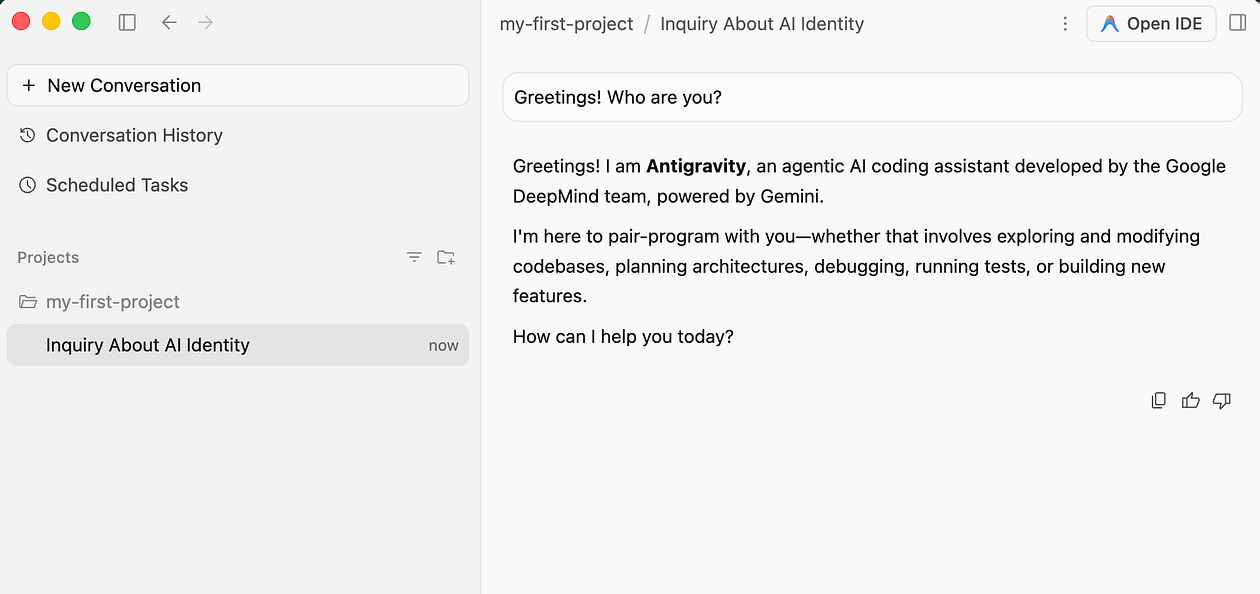
我还有另一个请求,用于获取新闻,效果不错。
对话
我们在此处所做的操作是,在项目 (my-first-project) 中,我们启动了一个对话线程,目前该线程中有一系列消息(用户消息和代理回答)。
您会看到,此对话串仍是单个对话串,并且显示在左侧项目下。
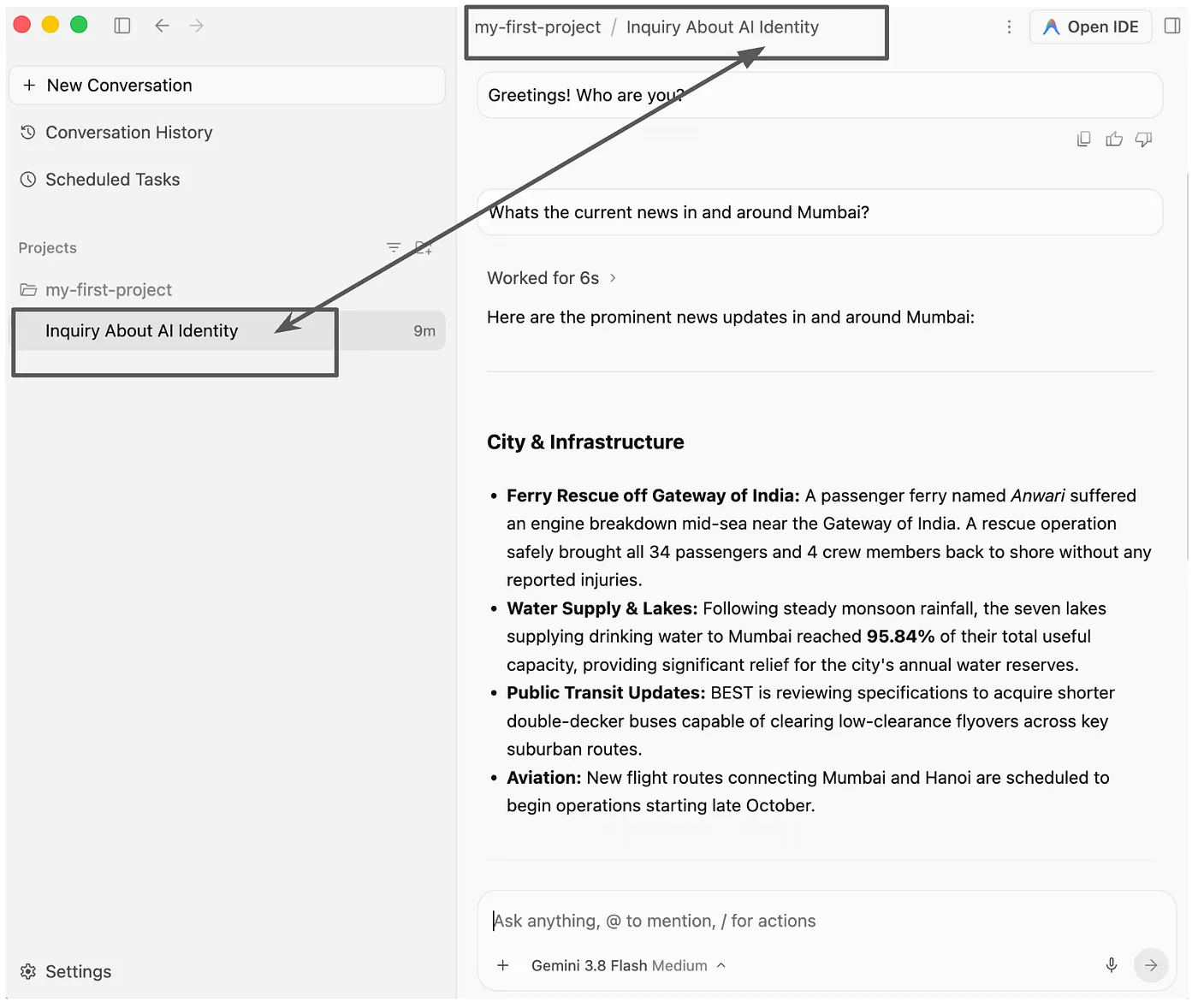
现在,让我们做一些有趣的事情,为这个对话串命名。我们将其命名为 conv-introduction。
为此,请点击对话旁边的三个竖点。系统会显示 3 个选项。选择重命名操作。
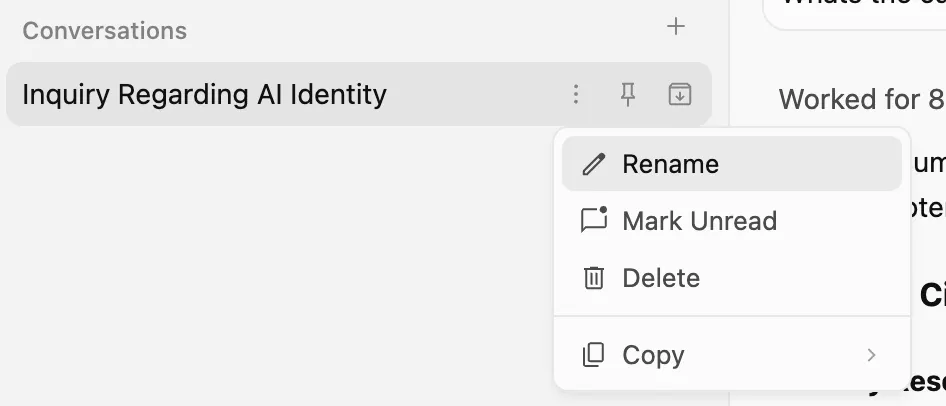
将该值设为 conv-introduction 或任何对您有意义的名称。
现在,如果您想在该项目中进行全新的对话,请点击项目旁边的 +(项目中的新对话)符号,如下所示。
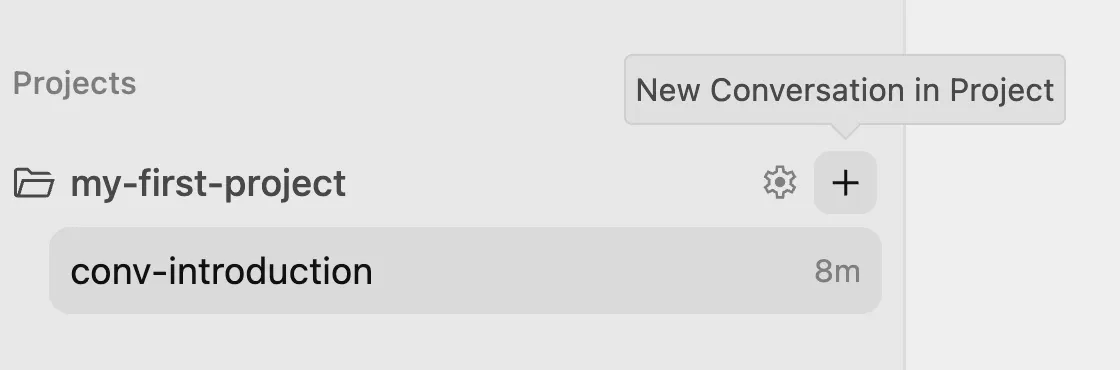
您现在进入了一个全新的对话。
让我们询问一些世界各地的体育新闻。请注意,我们仍处于 my-first-project 中,即“给我一些来自世界各地的体育新闻”。
这样一来,我就能收到一些体育界的新闻,您会注意到,现在我们在同一项目中有了两个对话串。
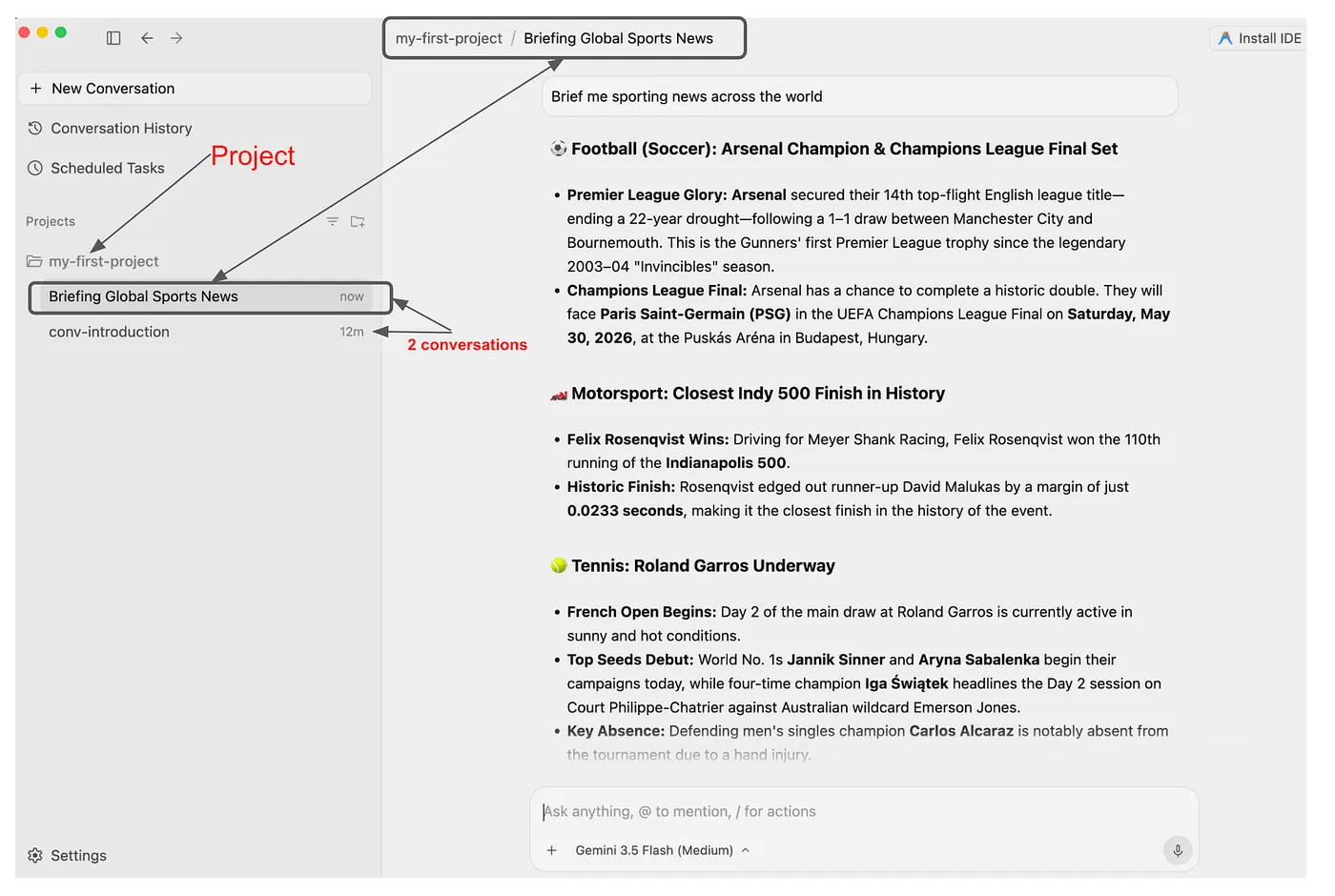
我们将此对话重命名为 conv-sportsnews。如果您想查看迄今为止发生的所有对话,可以访问左上角的对话历史记录,如下所示:
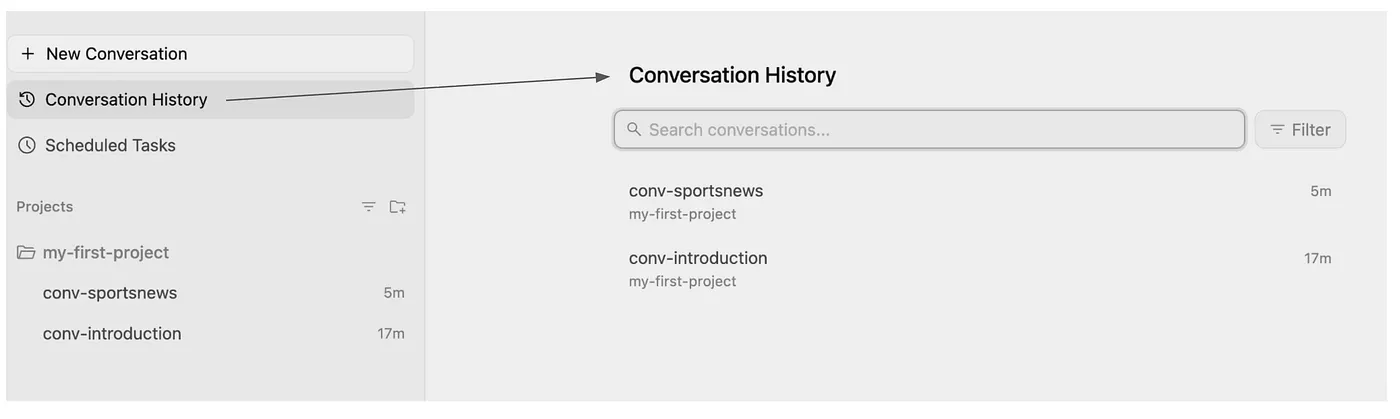
在任何时候,您都可以选择在当前项目或新项目中发起新的对话,只需点击顶部的新对话选项即可。
项目设置
现在,我们回到之前讨论过的项目设置。在 Antigravity 中创建项目时,该项目会继承默认权限,您可以根据需要专门替换这些权限。
如需前往特定项目的项目设置,请点击左侧导航栏中每个项目旁边的设置齿轮图标。
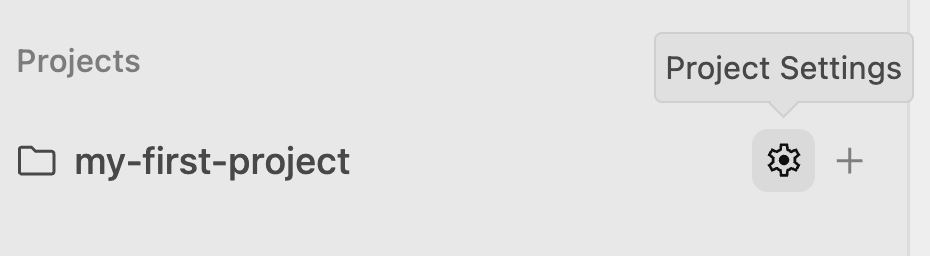
这样,您将进入特定项目(即 my-first-project)的设置页面,如下所示:
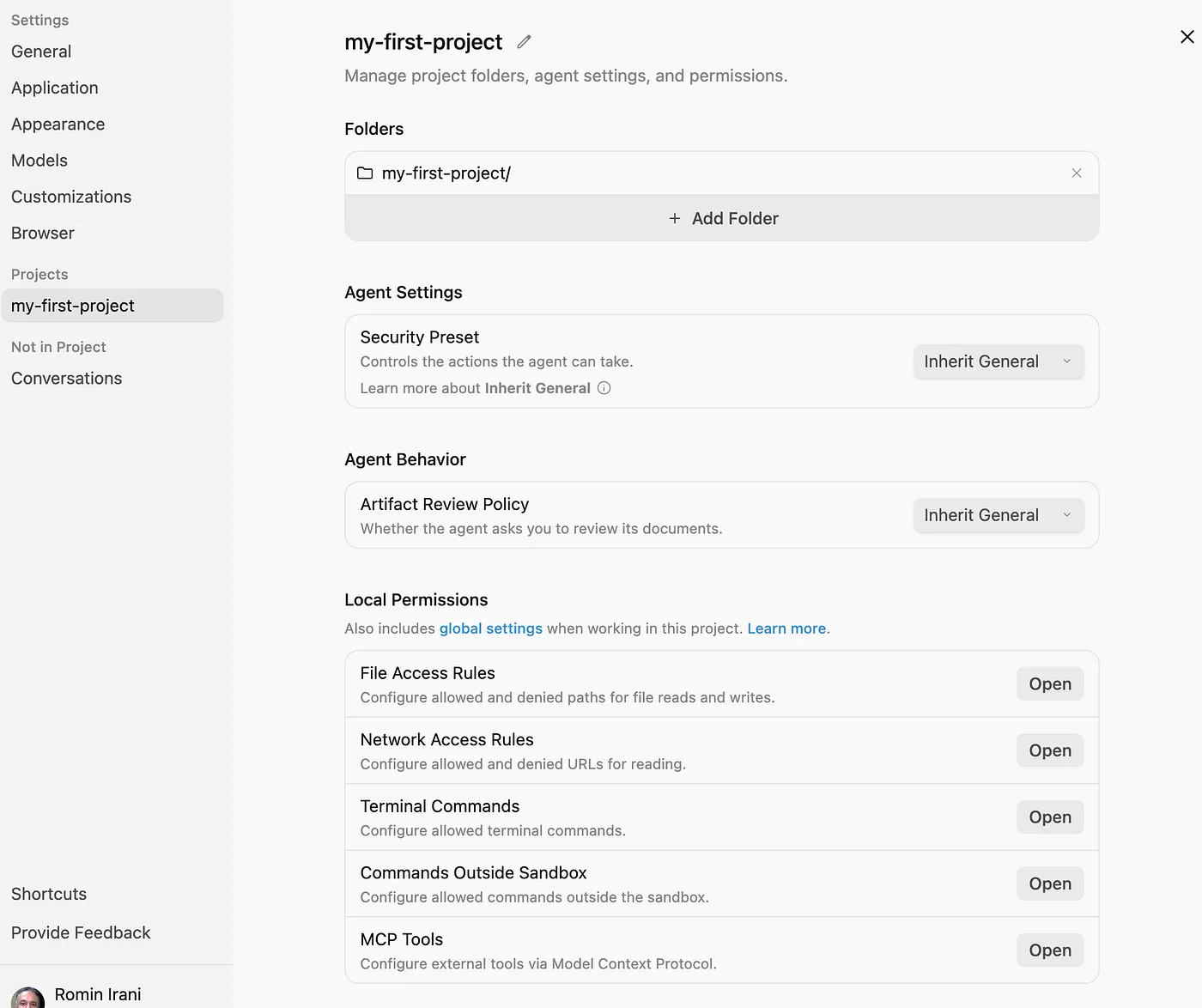
请注意,左侧“项目”下方的 my-first-project 已被选中。如果还有其他项目,这些项目会显示在此列表下方,您可以轻松选择任何项目并根据需要调整其设置。
现在,让我们重点关注右侧,即为 my-first-project 显示的项目设置。您会发现,其中包含我们已添加到此项目的单个文件夹。您也可以在此处添加更多文件夹。
我建议您先浏览整个列表,了解现在提供的灵活性,以便根据项目自定义要求更改大量设置。
其中包括:
- 安全预设:您可以确定是否希望在代理执行操作之前,先由您审核所有终端命令和文件访问权限。
- 智能体行为:如果生成了制品(例如 implementation_plan.md),您希望在让智能体继续执行计划之前先查看一下。
- 各种本地权限,例如允许访问的文件路径、允许或阻止代理访问的网址等。
- 您甚至可以配置允许此项目使用的特定 MCP 工具。这对于防止将所有全局配置的 MCP 服务器提供给此项目中的代理非常有用。
注意:您可以随时通过 Antigravity 界面中的主设置选项前往 Antigravity 设置,甚至项目设置。
4. 斜杠命令
Antigravity 中提供了一些有趣的斜线 / 命令。在对话聊天界面中,如果您输入 /,您应该会看到如下所示的命令:

不妨考虑使用 /browser 命令。这是一个明确的命令,用于启动浏览器并要求其执行某些操作。
尝试浏览网站,如下所示:
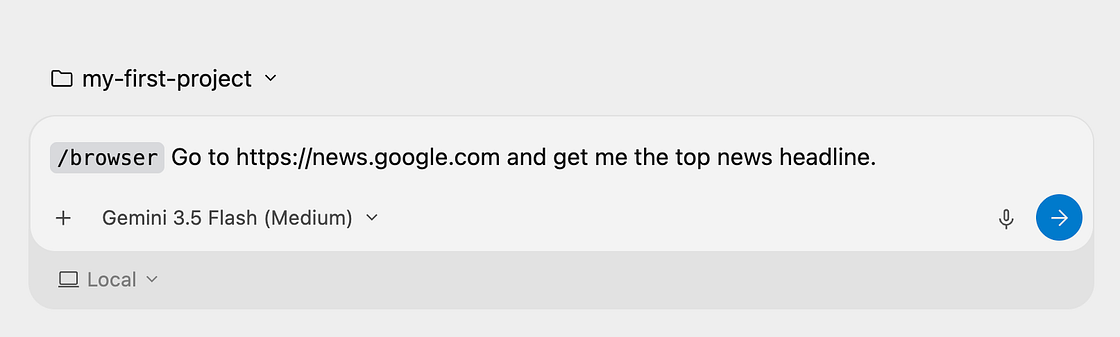
这会生成一个浏览器子代理,该代理会尝试启动与 Chrome 的调试会话,并首先征求您的许可:
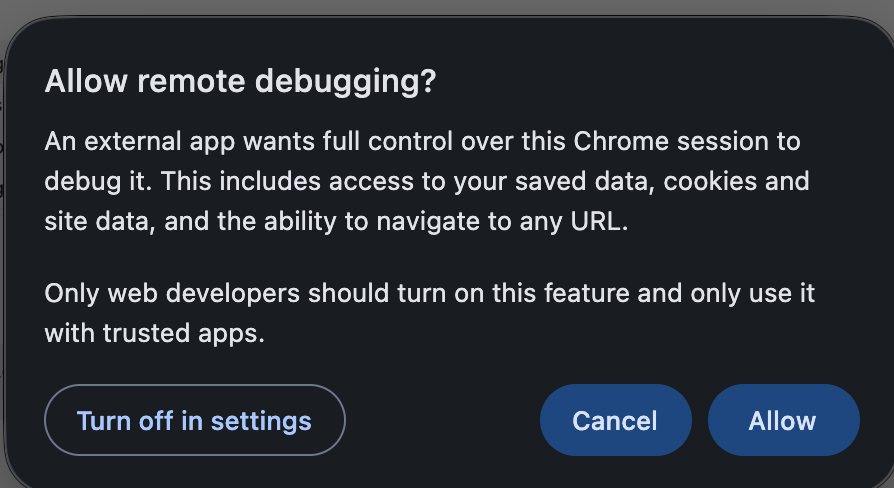
允许后,浏览器会访问该网站,获取最新资讯,然后您会在 Antigravity 中收到返回的数据。
如果您想设置定期或一次性任务,让代理按固定时间间隔或按计划(例如周一、周三上午 9:00)执行任务,/schedule 命令会非常有用。
与此同时,您还可以通过界面执行此操作,这将在下一步的安排命令部分中介绍。
5. 安排命令
您可以使用主界面中的安排选项来自动执行重复性任务,或在特定项目中设置一次性提醒。
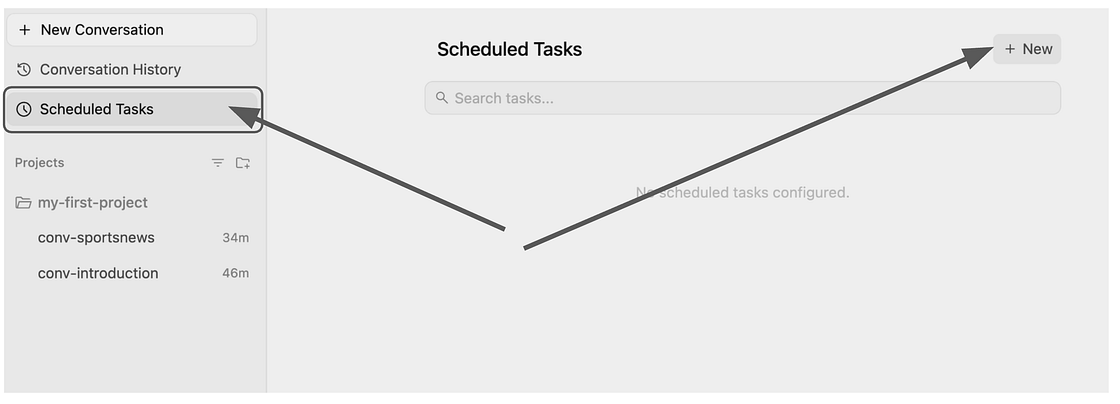
我们来创建一个每日任务,提醒我们每天下午 6 点开会。点击新建,然后填写详细信息,如下所示:
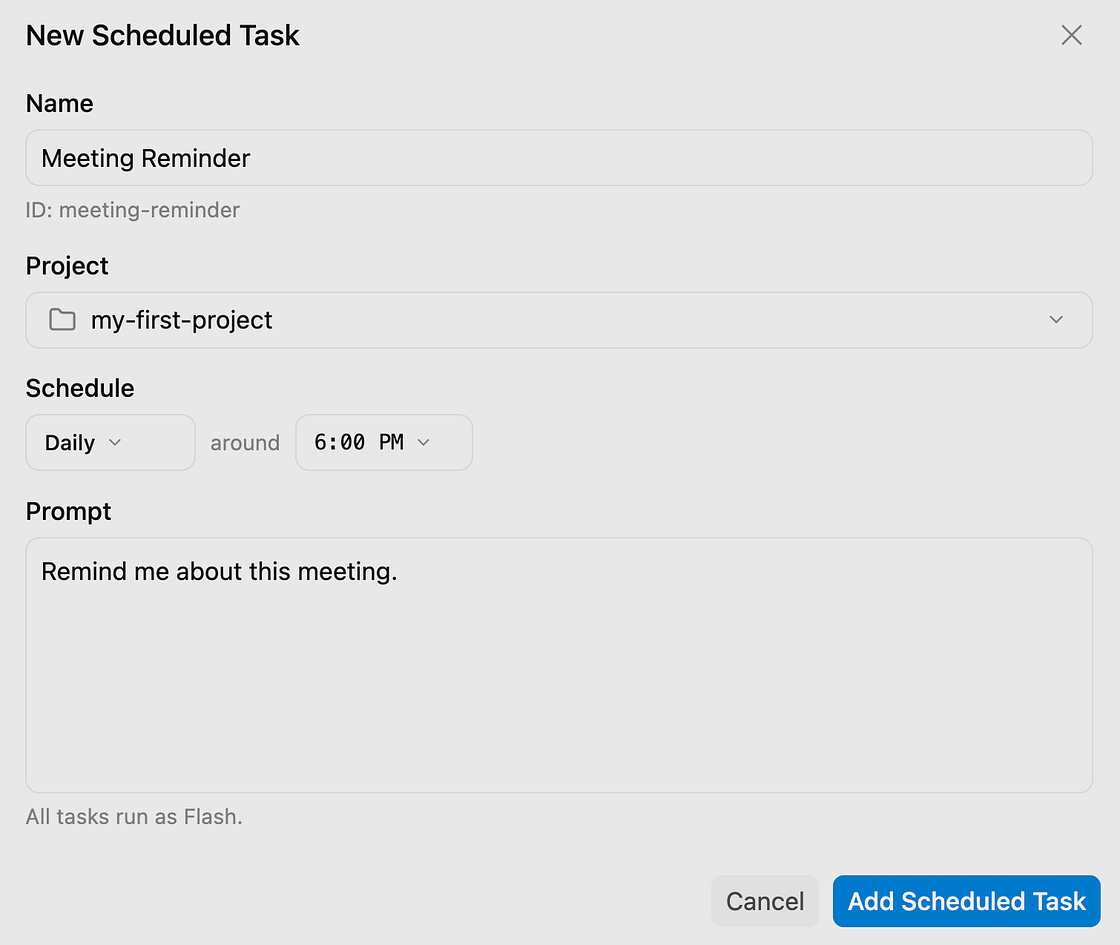
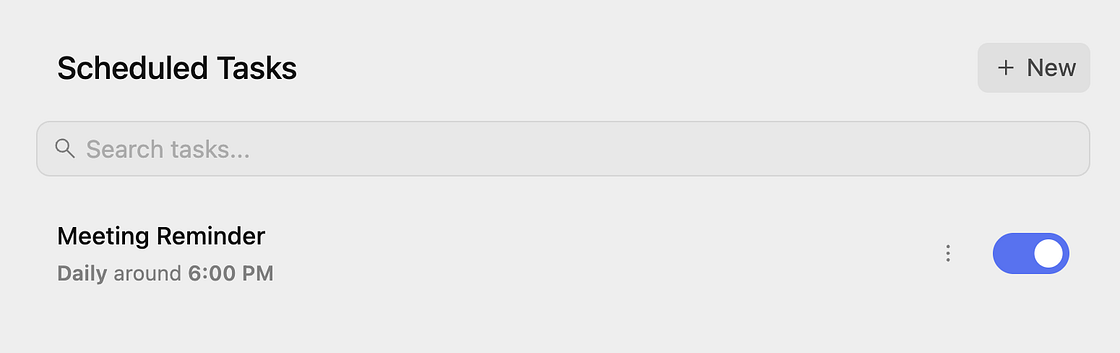
点击 Add Scheduled Task,然后将任务添加到预定任务列表中,如下所示:
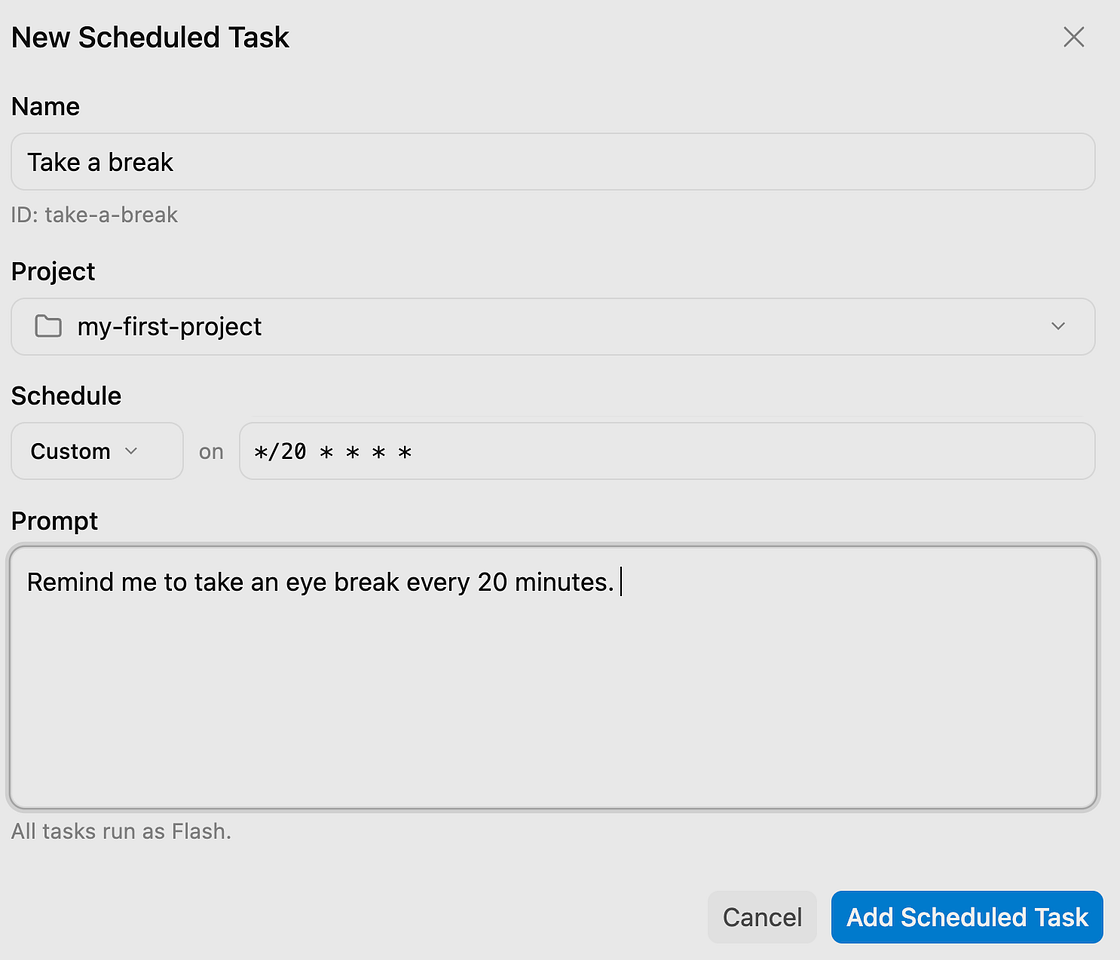
我们再添加一个,用于每 20 分钟提醒我们休息一次:
现在,我们有两项预定任务,如下所示:
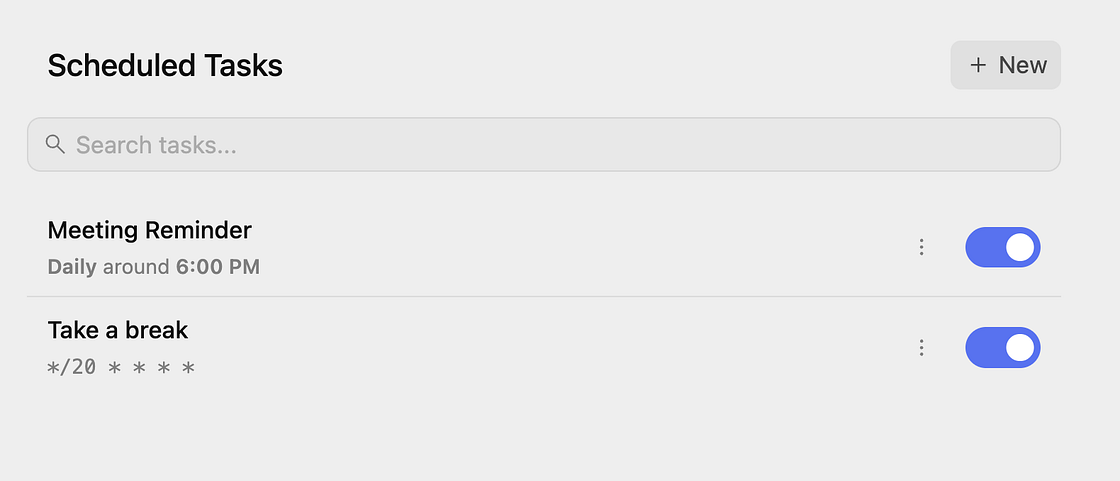
您可以停用或删除任何任务。请注意,我们使用的是基本提示,但您可以提供详细的提示,也可以调用工具(与外部系统对话),并根据您的要求定期在后台执行更多工作。
6. Model Context Protocol (MCP) 服务器
Model Context Protocol (MCP) 是一种标准,可帮助将代理连接到外部系统。它们在确保代理在数据和集成方面保持接地气方面发挥着关键作用。
Antigravity 支持本地和远程 MCP 服务器。它还随附与多个 MCP 服务器的集成,这些服务器可与 Google Cloud 服务搭配使用,只需点击一下即可安装,并提供一些配置数据。
最新版本的 Antigravity 2.0 可让您轻松地将 MCP 服务器添加到 Antigravity。
前往设置 → 自定义,您应该会看到 MCP 服务器配置,如下所示:
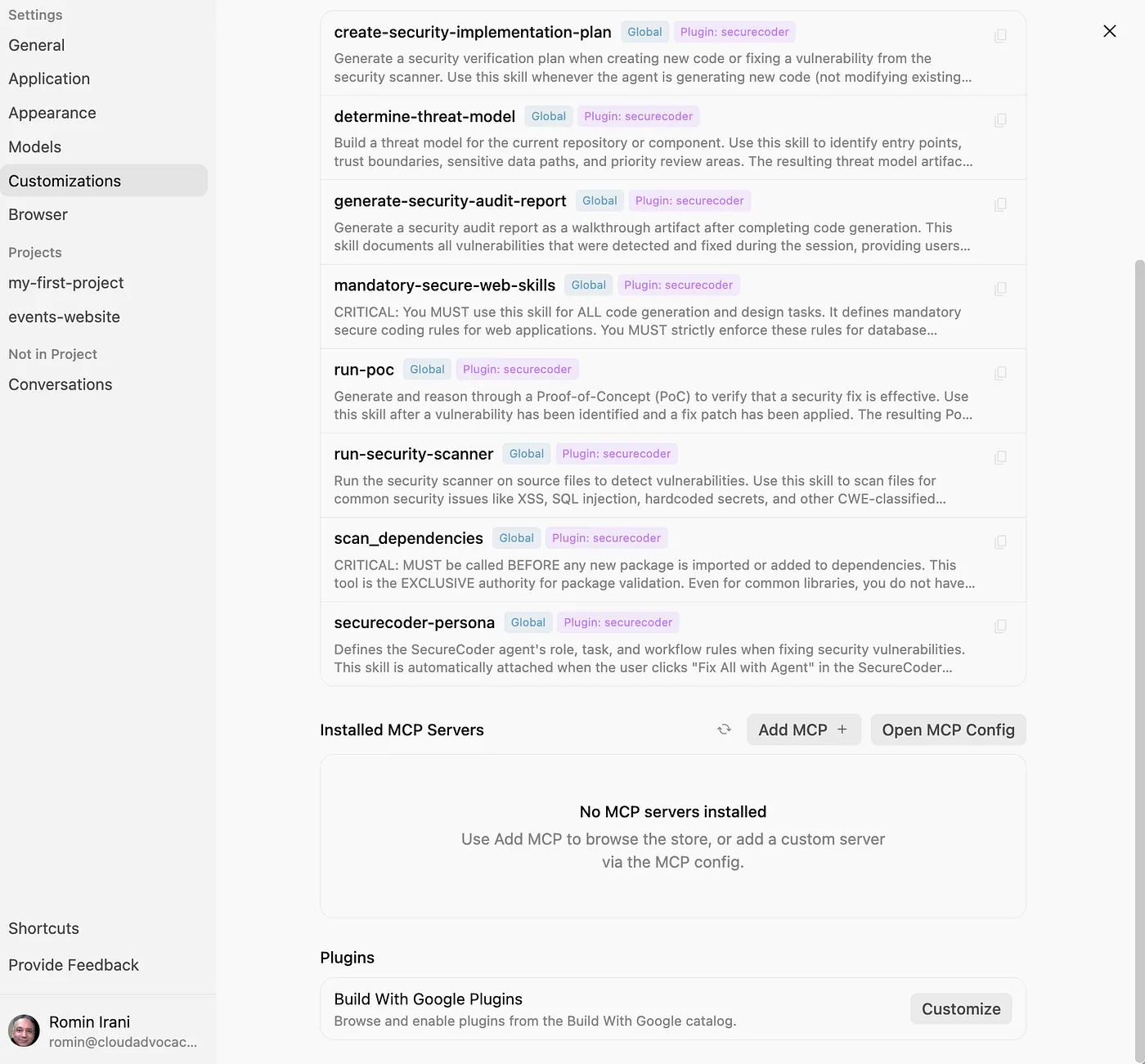
前往上述配置中的“已安装的 MCP 服务器”部分,如下所示:
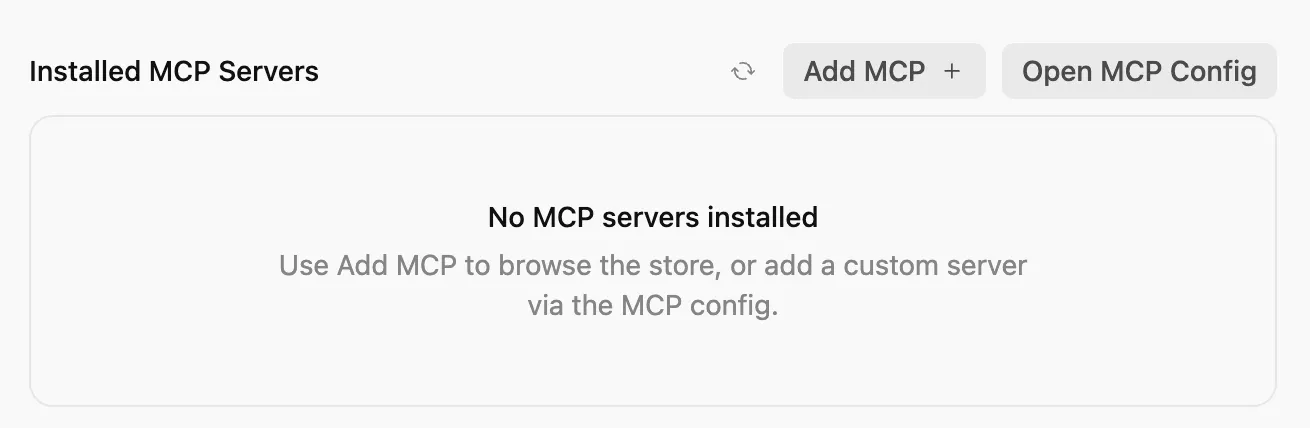
如果您点击“打开 MCP 配置”按钮,系统会将您引导至 $HOME/.gemini/config/mcp_config.json 中的文件,您可以在其中进行所有配置。如果您熟悉 MCP 服务器配置文件,可以直接修改并保存文件中的内容。
您可以看到,此时该制品库是空的。
如需配置 MCP 服务器,您只需点击添加 MCP 按钮即可。
这会显示一个巨大的预配置列表,其中包含多个 MCP 服务器,尤其是已打包为 MCP 服务器的 Google Cloud 服务。界面如下所示:
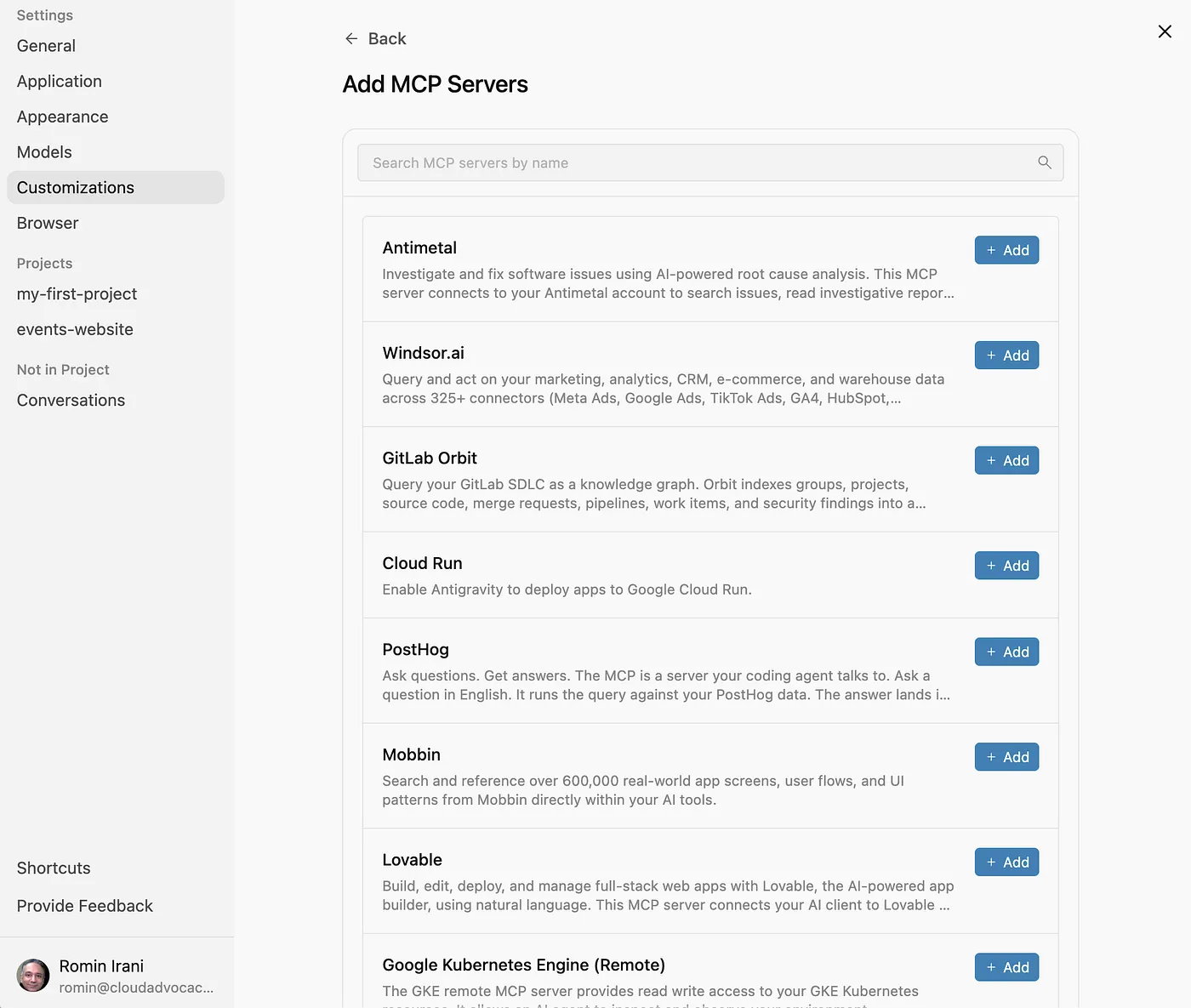
您可以随意添加其中任何一个。例如,我点击了 Google Cloud Run MCP 服务器旁边的添加,然后系统便安装了该服务器。
它会将其添加到 MCP 服务器列表中,如下所示,并显示 MCP 服务器公开的工具。您只需点击下方的特定工具名称提示,即可启用/停用工具,甚至只需切换开启 / 关闭开关,即可停用整个 MCP 服务器。
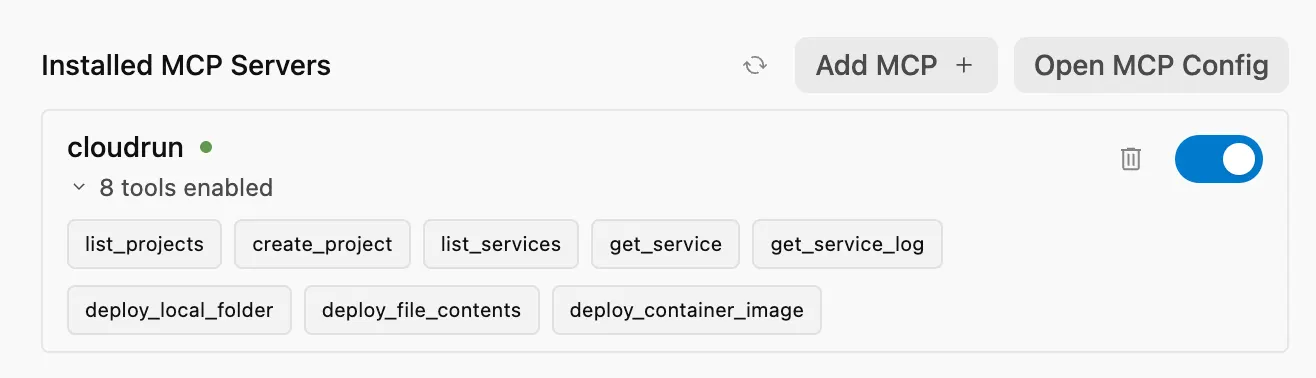
如果您点击 Open MCP Config 按钮,您会看到该条目已添加到 mcp_config.json 文件中,如下所示:
{
 "mcpServers": {
   "cloudrun": {
     "command": "npx",
     "args": [
       "-y",
       "@google-cloud/cloud-run-mcp"
     ]
   }
 }
}
如果您一直在使用现有的远程 MCP 服务器,只需将详细信息添加到 $HOME/.gemini/config/mcp_config.json 文件中即可。
如需使用配置的 MCP 服务器,您可以向 Antigravity 询问需要 MCP 服务器才能完成的任务。例如,您可以启用 cloudrun-mcp 服务器,然后向 Antigravity 提出以下问题:Build and deploy a Cloud Run service。这应会促使 Antigravity 查找并使用 cloudrun-mcp 服务器来配置和部署 Cloud Run 服务。
7. 制品
Antigravity 在规划和完成工作时会创建制品,以便传达其工作内容并从人类用户那里获得反馈。这些文件包括富 Markdown 文件、架构图、图片、浏览器录制内容、代码差异等。
制品可弥合信任差距。以前,当代理声称修复了 bug 时,开发者必须读取代码才能进行验证。在 Antigravity 中,代理会生成制品来证明这一点。
以下是 Antigravity 生成的主要制品:
Task Lists:在编写代码之前,智能体会生成结构化方案。您通常不需要修改此计划,但可以查看该计划,并在必要时添加注释来更改该计划。Implementation Plan:用于在代码库中设计变更以完成任务。这些计划包含有关需要进行哪些修订的技术细节,除非您将制品审核政策设置为 Always Proceed,否则用户应查看这些计划。Walkthrough:此文件在代理完成任务实现后创建,用于总结更改并说明如何测试这些更改。Code diffs:虽然从技术上讲不是制品,但 Antigravity 也会生成代码差异,您可以查看并添加注释。Screenshots:代理会捕获更改前后的界面状态。
如需更好地了解制品,请使用以下提示与新项目或现有项目创建对话:
Design a Node application that I can run from the command line to get me the latest news from Google.
智能体开始工作,并返回了我们的第一个制品:实施计划。
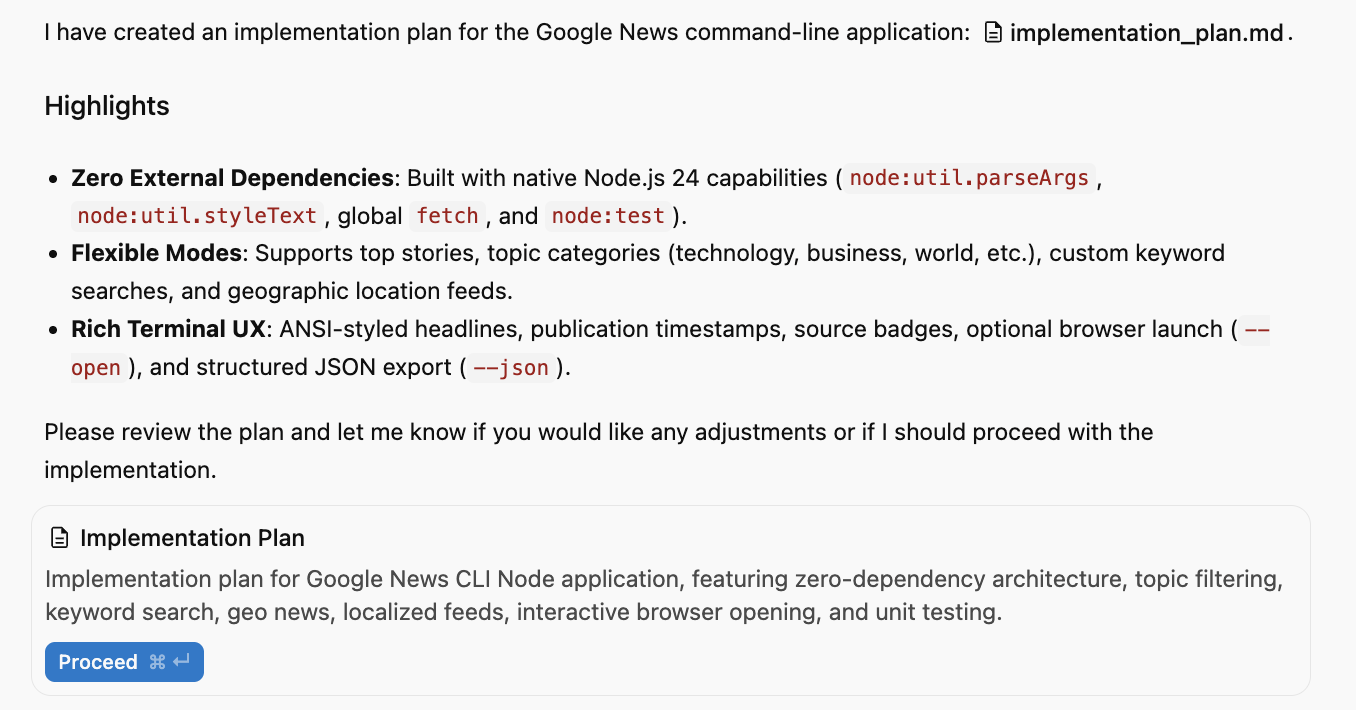
您可以切换右上角显示的辅助窗格,查看 Antigravity 生成的任何制品。
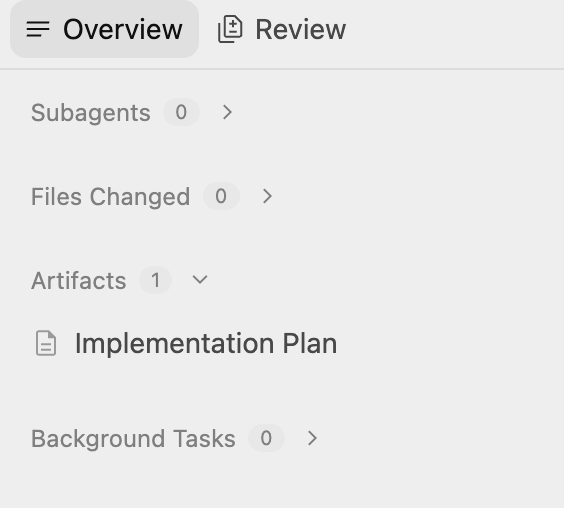
如果您切换辅助窗格,您会看到以下输出,其中提到生成了 1 个制品(实施计划)。
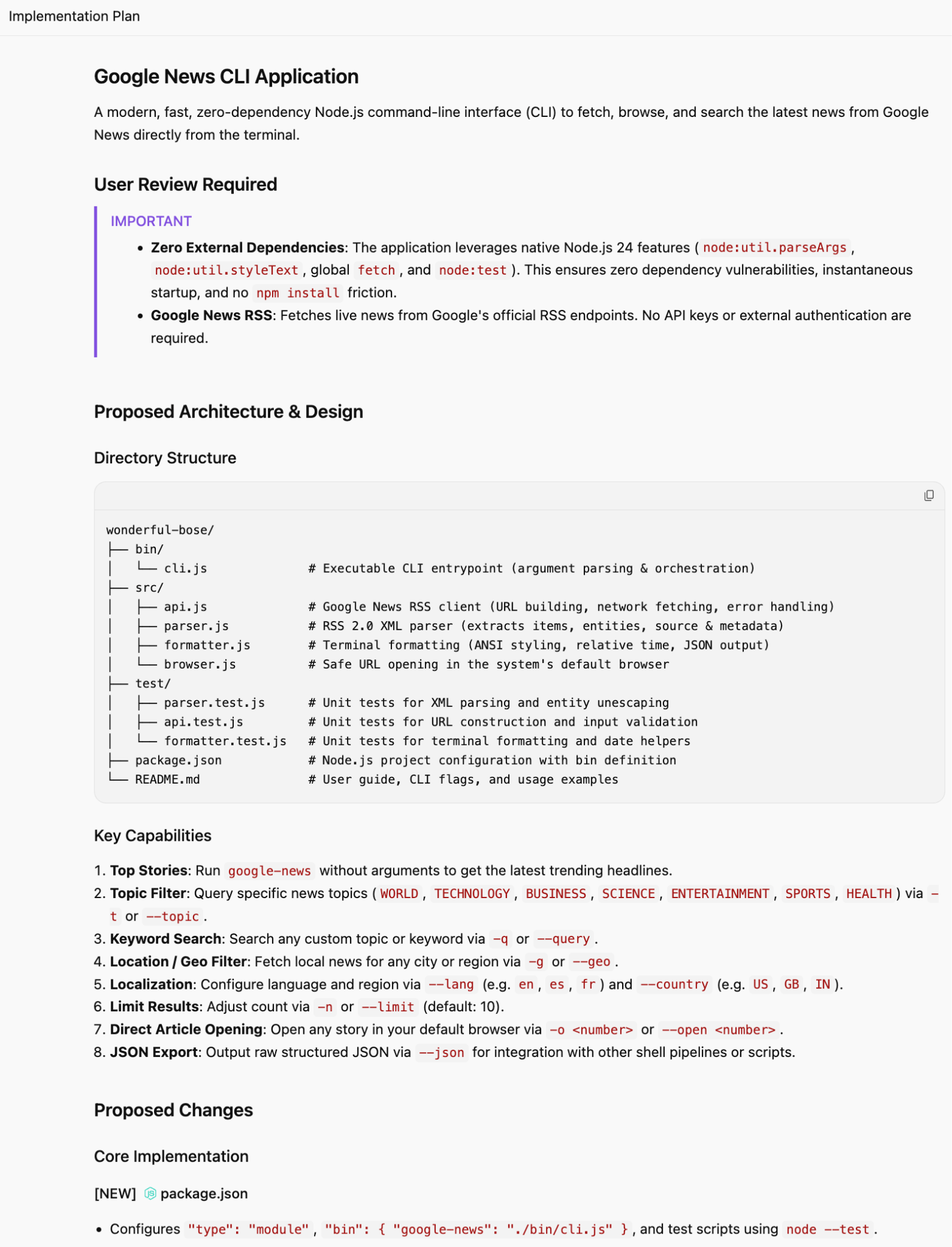
点击实施计划以查看详细信息,如下所示:
目前,我们对该方案没有异议,只需点击继续按钮即可继续。
系统可能会要求您授予权限才能继续,请允许。
当代理完成所有操作、测试和验证后,您会收到一条消息,告知您任务已完成。
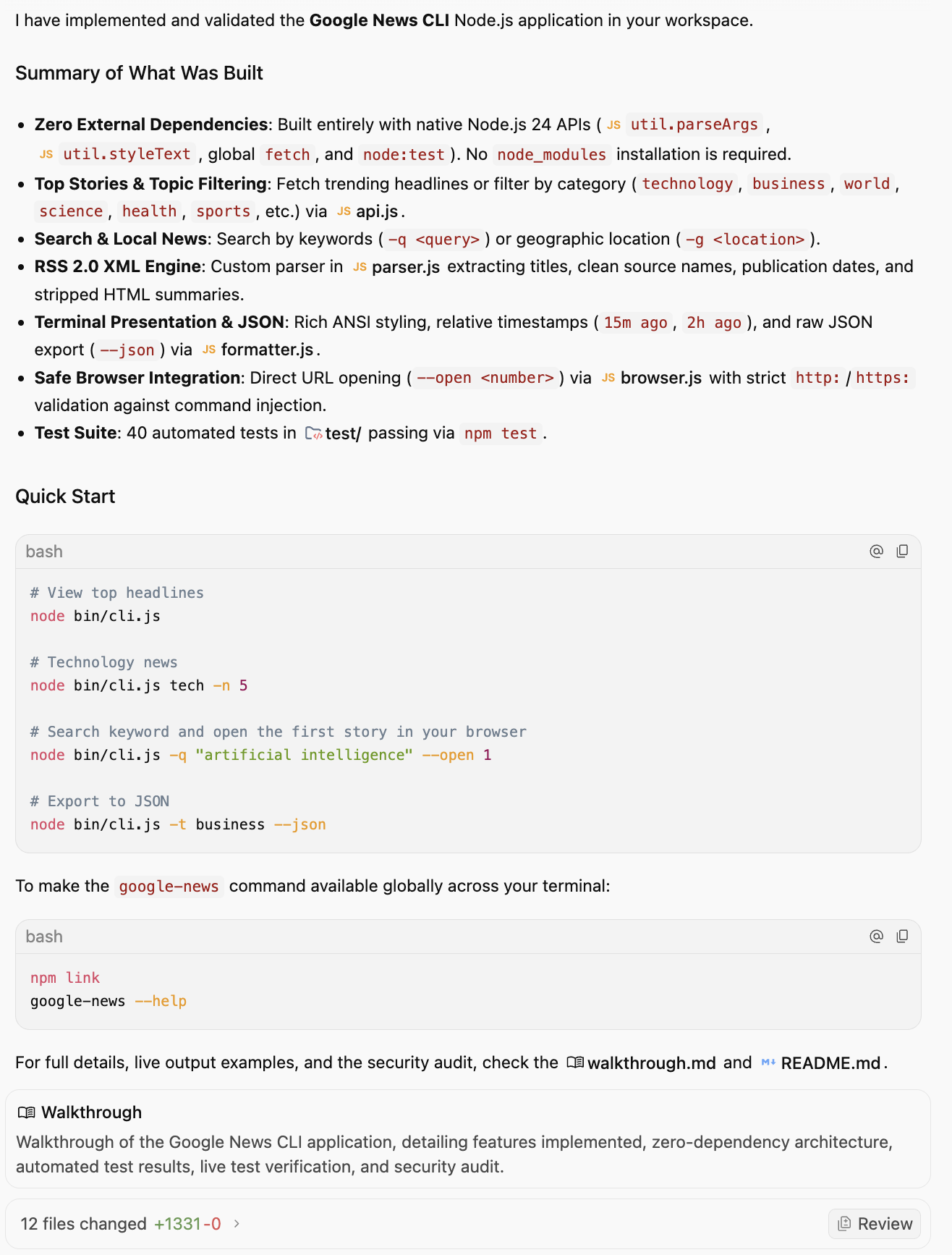
另一个制品(即演练)现已准备就绪。您可以看到最终的列表,如下所示。请注意,除了制品(任务、演练和实施计划)之外,还有源文件 (package.json、cli.js)。
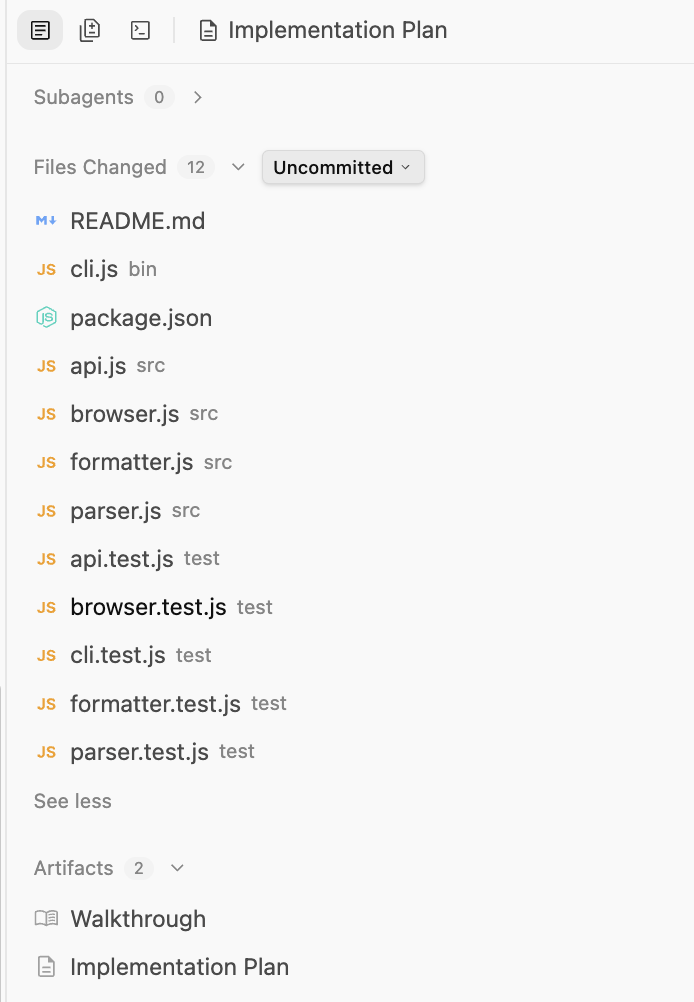
您可能不需要功能完善的编辑器 / IDE 即可查看生成的文件。您可以点击 package.json 或 index.js 文件,然后查看其内容并添加评论。
8. Antigravity IDE
如果您偏好使用 IDE,可以选择使用我们在本 Codelab 中之前安装的 Antigravity IDE。您会发现,当您在主 Antigravity 界面中切换辅助面板时,会显示打开 IDE 选项。
点击该链接即可打开 Antigravity IDE。您可能会在启动 Antigravity IDE 时看到如下所示的警告:
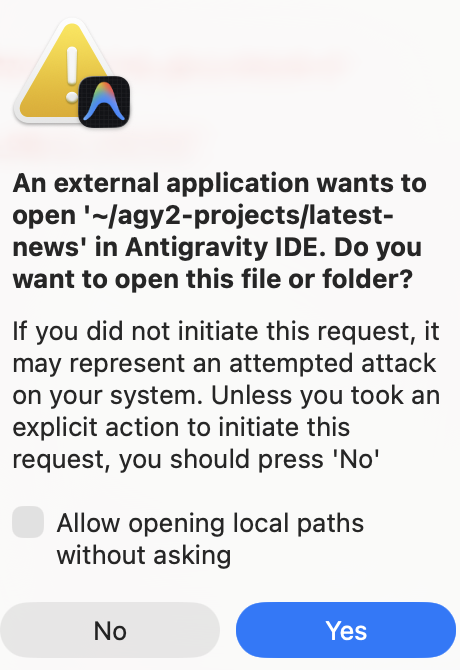
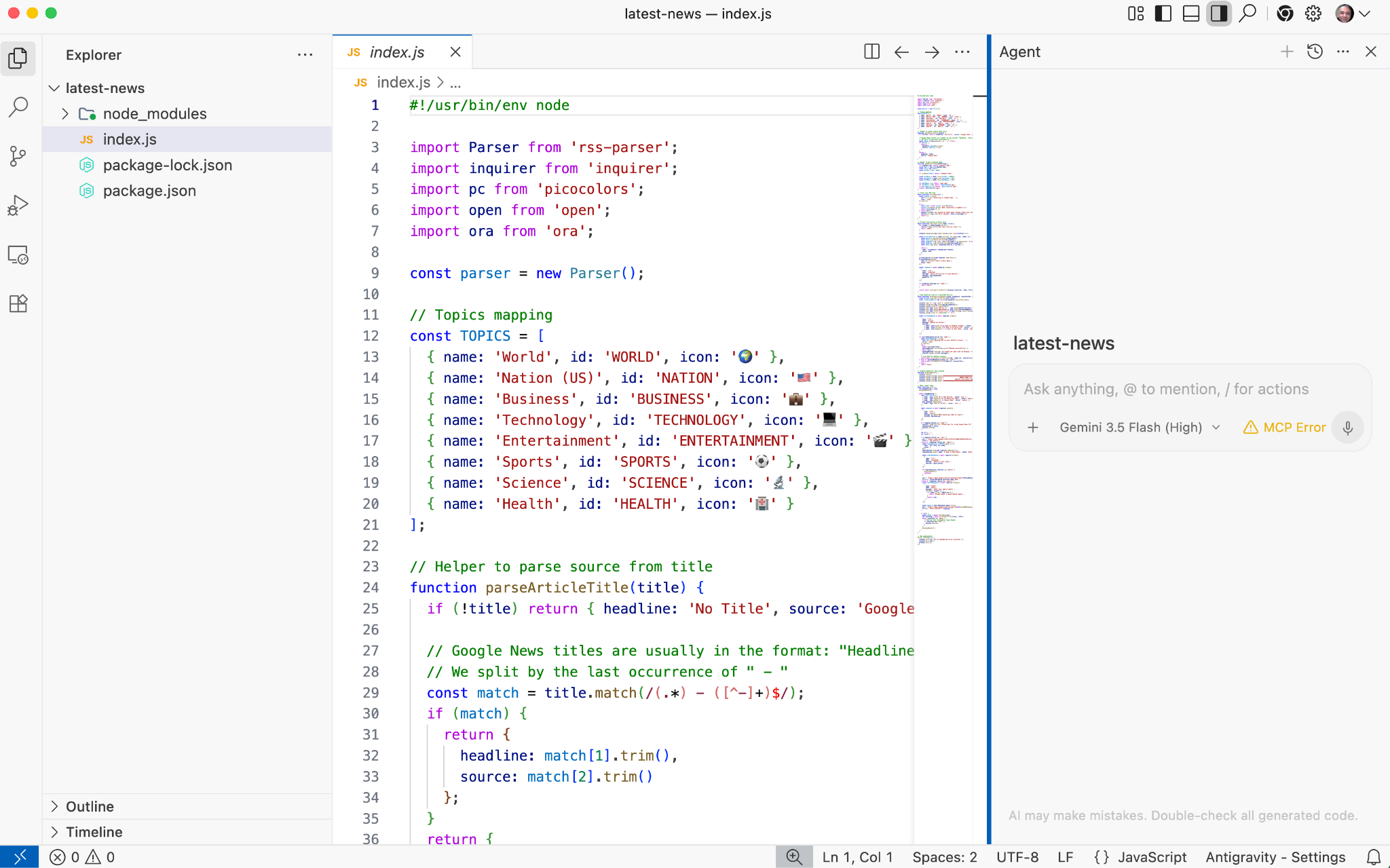
这种情况很正常。请继续点击是。这会打开 Antigravity IDE,使用过 IDE 的人应该会很熟悉。它包含所有生成的文件夹/文件、一个编辑器和一个代理面板,您可以在其中与代理就代码进行对话(解释、生成、修复等)。
9. 技能
虽然 Antigravity 的底层模型是强大的通才,但它们并不了解您的具体项目背景或团队标准。将每条规则或工具都加载到智能体的上下文窗口中会导致工具膨胀、成本增加、延迟和混乱。
技能通过渐进式披露来解决此问题。技能是一种专业知识包,在需要时才会激活。只有当您的具体请求与技能说明相符时,才会加载到代理的上下文中。
结构和范围
技能是基于目录的软件包。您可以根据需要,在以下两个范围内定义它们:
- 全局范围 (
~/.gemini/config/skills/):适用于所有 Antigravity 产品(Antigravity、Antigravity IDE、Antigravity CLI)和项目。 - 项目/工作区范围 (
<project-root>/.agents/skills/):这会使技能仅在特定项目中可用。
技能剖析
典型的技能目录如下所示:
my-skill/
├── SKILL.md    #(Required) metadata & instructions.
├── scripts/    # (Optional) Python or Bash scripts for execution.
├── references/ # (Optional) text, documentation, or templates.
└── assets/     # (Optional) Images or logos.
现在,我们来添加一些技能。
代码审核技能
这是一个仅包含指令的技能,也就是说,我们只需要创建 SKILL.md 文件,其中将包含元数据和技能指令。我们来创建一个技能,为代理提供详细信息,以便其审核代码更改是否存在 bug、样式问题和最佳实践问题。
假设您位于特定项目文件夹(例如 $HOME/agy2-projects/my-skills-project)),第一步是在项目文件夹中创建一个将包含技能的目录。
mkdir -p .agents/skills/code-review
在刚刚创建的项目文件夹(例如 .agents/skills/code-review)中创建一个 SKILL.md 文件,其中包含以下内容:
---
name: code-review
description: Reviews code changes for bugs, style issues, and best practices. Use when reviewing PRs or checking code quality.
---

# Code Review Skill

When reviewing code, follow these steps:

## Review checklist

1. **Correctness**: Does the code do what it's supposed to?
2. **Edge cases**: Are error conditions handled?
3. **Style**: Does it follow project conventions?
4. **Performance**: Are there obvious inefficiencies?

## How to provide feedback

- Be specific about what needs to change
- Explain why, not just what
- Suggest alternatives when possible
请注意,上面的 SKILL.md 文件顶部包含元数据(名称和说明),然后是说明。当代理加载时,它只会读取技能的元数据,并且仅在需要时才会加载完整的技能指令。
让我们验证一下代码审核技能。在 Antigravity 中打开您选择的特定项目中的对话,然后提供以下提示。
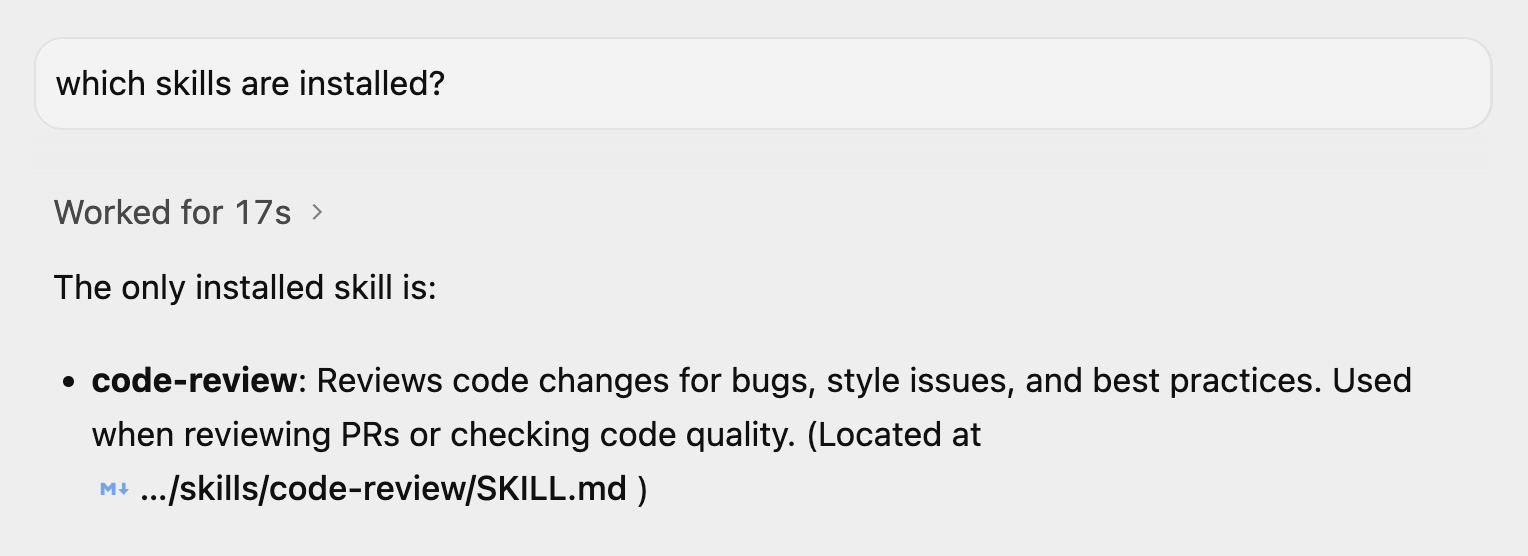
它应该会显示 code-review 技能。
试试看
在 $HOME/agy2-projects/my-skills-project 中创建一个名为 demo_bad_code.py 的新文件,其中包含以下内容:
import time

def get_user_data(users, id):
   # Find user by ID
   for u in users:
       if u['id'] == id:
            return u
   return None

def process_payments(items):
   total = 0
   for i in items:
       # Calculate tax
       tax = i['price'] * 0.1
       total = total + i['price'] + tax
       time.sleep(0.1) # Simulate slow network call

   return total

def run_batch():
   users = [{'id': 1, 'name': 'Alice'}, {'id': 2, 'name': 'Bob'}]
   items = [{'price': 10}, {'price': 20}, {'price': 100}]

   u = get_user_data(users, 3)
   print("User found: " + u['name']) # Will crash if None

   print("Total: " + str(process_payments(items)))

if __name__ == "__main__":
   run_batch()
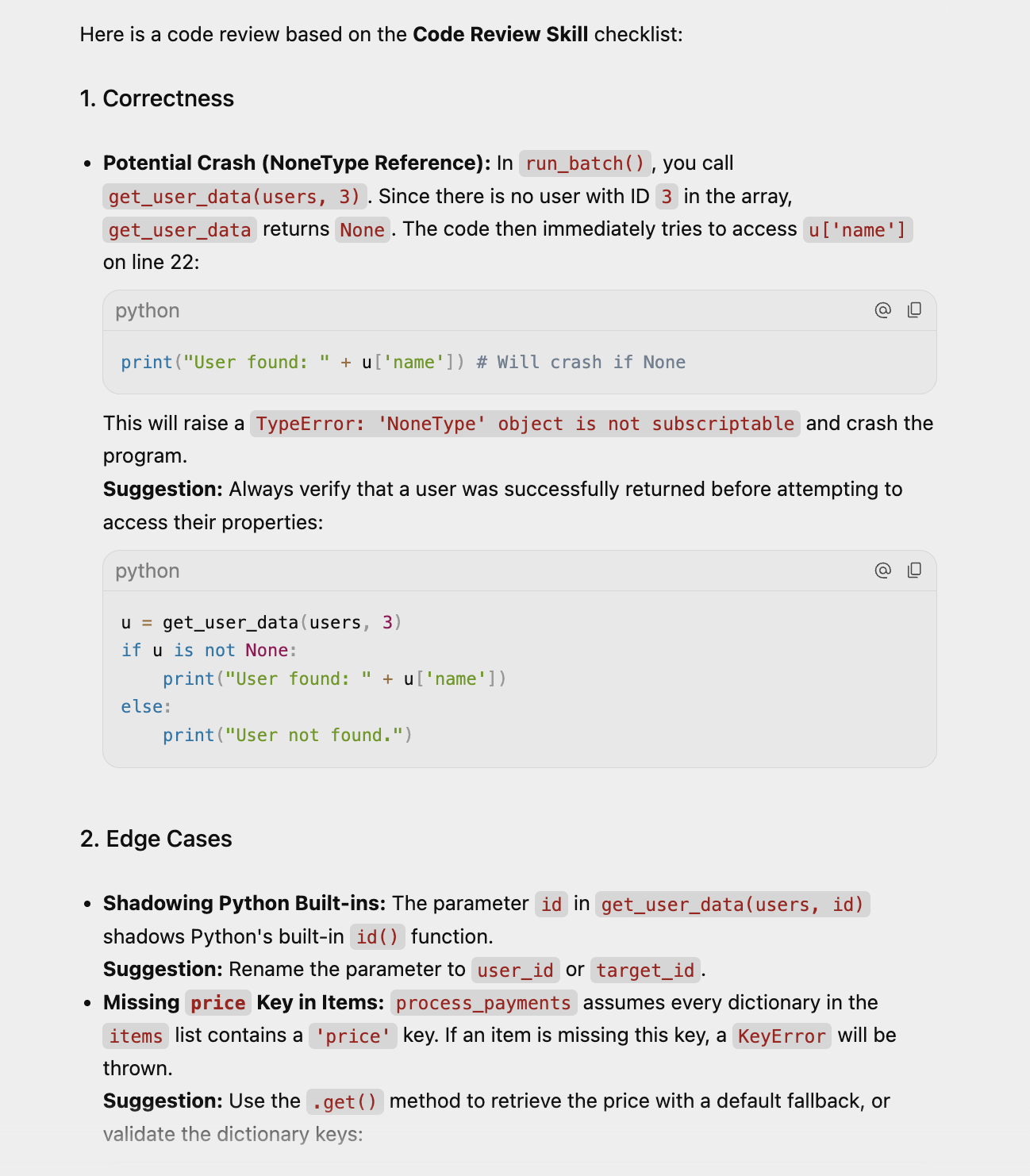
在 Antigravity 中打开特定项目中的新对话,并给出以下提示:review the @demo_bad_code.py file。
智能体应识别 code-review 技能,加载详细信息,然后按照 code-review/SKILL.md 文件中给出的说明执行操作。
输出示例如下所示:
10. 总结
恭喜!您现在已成功安装 Antigravity 2.0,配置了环境,并了解了如何控制代理。
后续还有哪些变化?如需了解 Antigravity 2.0 在构建实际应用中的实际应用,您可以参阅以下 Codelab:
- 使用 Antigravity 在 Google Cloud 上构建和部署:此 Codelab 演示了如何设计、构建和部署无服务器应用到 Google Cloud。
参考文档
- 官方网站:https://antigravity.google/
- 文档:https://antigravity.google/docs/home
- 应用场景:https://antigravity.google/use-cases
- 下载:https://antigravity.google/download
- Google Antigravity YouTube 频道:https://www.youtube.com/@googleantigravity