

1. Wprowadzenie
Z tego ćwiczenia dowiesz się, jak używać protokołu Model Context Protocol (MCP) do łączenia aplikacji Gemini Enterprise z aplikacjami Google Workspace. MCP to otwarty standard, który umożliwia modelom AI bezpieczne korzystanie z narzędzi udostępnianych przez serwery zdalne. Skonfigurujesz aplikacje Gemini Enterprise do interakcji z Gmailem, Dyskiem Google, Dokumentami Google, Arkuszami Google, Prezentacjami Google, Kalendarzem Google, Google Chat i interfejsem People API bez pisania kodu.
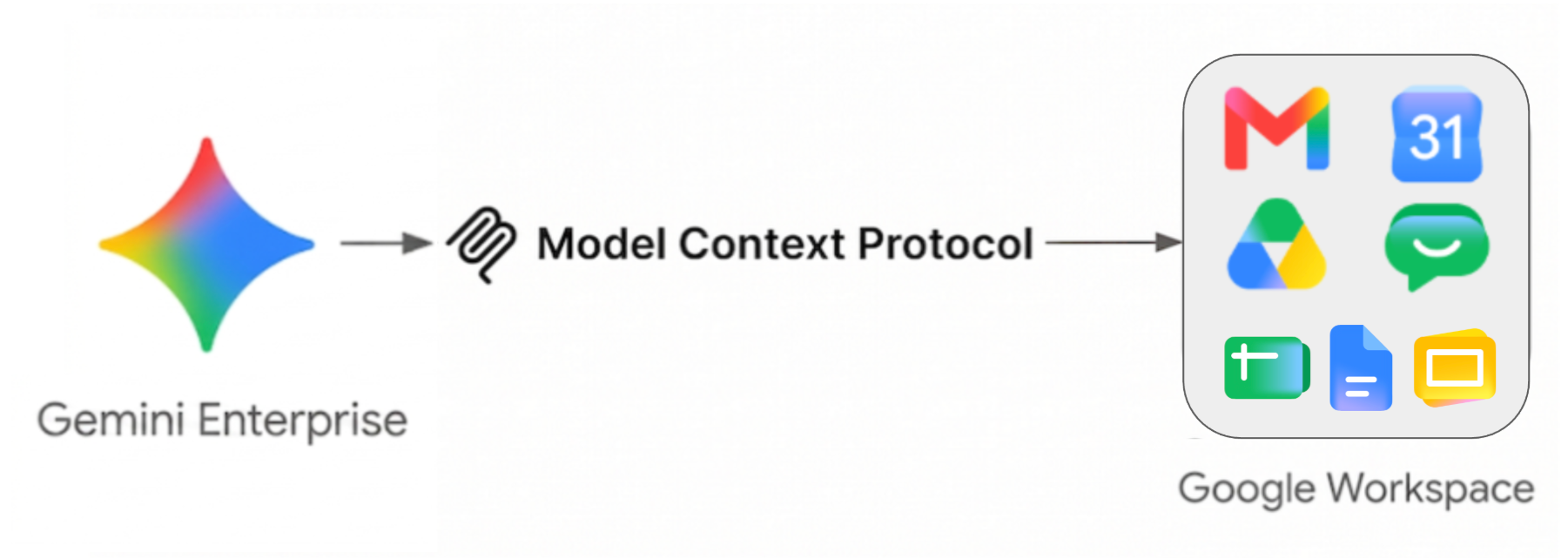
Jakie zadania wykonasz
- Włącz usługi Google Workspace MCP w projekcie Google Cloud.
- Aby uzyskać dostęp do tych usług MCP, utwórz i skonfiguruj aplikację Gemini Enterprise.
- Przetestuj integrację, używając ciekawych i przydatnych promptów, które wchodzą w interakcję z danymi Google Workspace.
Czego potrzebujesz
- przeglądarkę, np. Chrome;
- projekt Google Cloud zarejestrowany w programie wersji przedpremierowej Google Workspace dla deweloperów,
- Konto Google Cloud z rolą
Organization Policy Administrator. - Projekt Google Cloud, którego jesteś właścicielem, z włączonymi płatnościami. Aby sprawdzić, czy w istniejącym projekcie są włączone płatności, zapoznaj się z artykułem Sprawdzanie stanu rozliczeń projektów. Aby utworzyć projekt w chmurze i skonfigurować rozliczenia, zobacz Tworzenie projektu Google Cloud. Aby zmienić właściciela projektu, zapoznaj się z artykułem Zarządzanie członkami projektu lub zmiana właściciela projektu.
- Włączone wersje Gemini Enterprise Standard i Plus. Aby porównać wersje Gemini Enterprise, przeczytaj artykuł Porównanie wersji Gemini Enterprise. Jeśli nie masz licencji na Gemini Enterprise, w następnym kroku możesz utworzyć licencję próbną.
- Konto Google Workspace Business lub Enterprise z dostępem do Google Chat i włączonymi inteligentnymi funkcjami.
łatwy dostęp do tych ćwiczeń,
2. Zanim zaczniesz
Inicjowanie aplikacji Gemini Enterprise
W konsoli Google Cloud wykonaj te czynności:
- Wybierz projekt.
- W polu wyszukiwania Google Cloud wyszukaj i wybierz Gemini Enterprise, a następnie kliknij + Utwórz aplikację. Jeśli nie masz licencji na Gemini Enterprise, pojawi się prośba o aktywowanie 30-dniowej bezpłatnej licencji próbnej.
- W polu Nazwa aplikacji wpisz
codelab. - W polu Wiele regionów ustaw
global (Global). - Kliknij Utwórz.
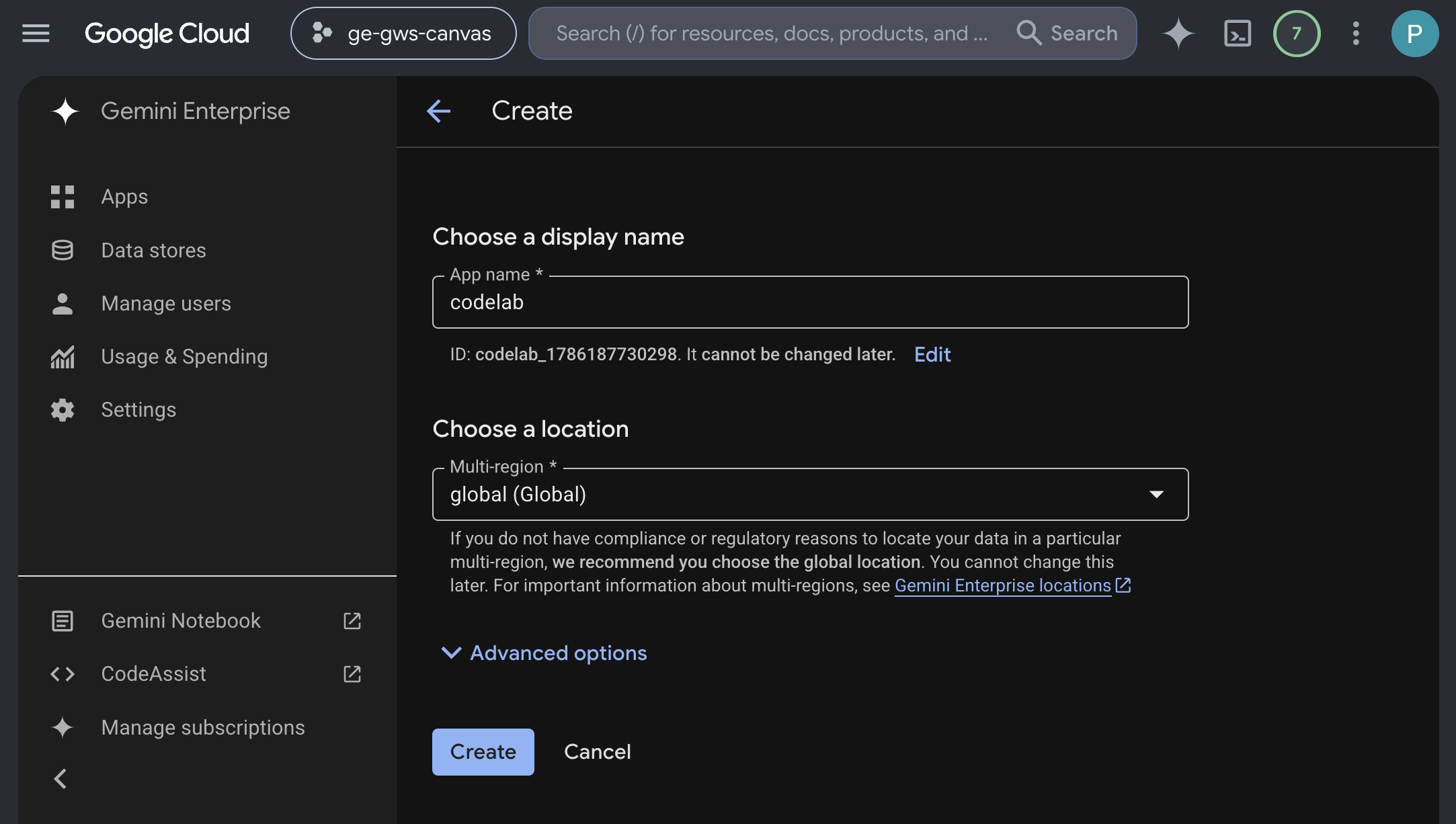
- Aplikacja zostanie utworzona i nastąpi automatyczne przekierowanie do Gemini Enterprise > Przegląd.
- W sekcji Dokończ konfigurację kliknij Skonfiguruj tożsamość.
- Na nowym ekranie wybierz Użyj Google Identity i kliknij Potwierdź tożsamość pracownika.
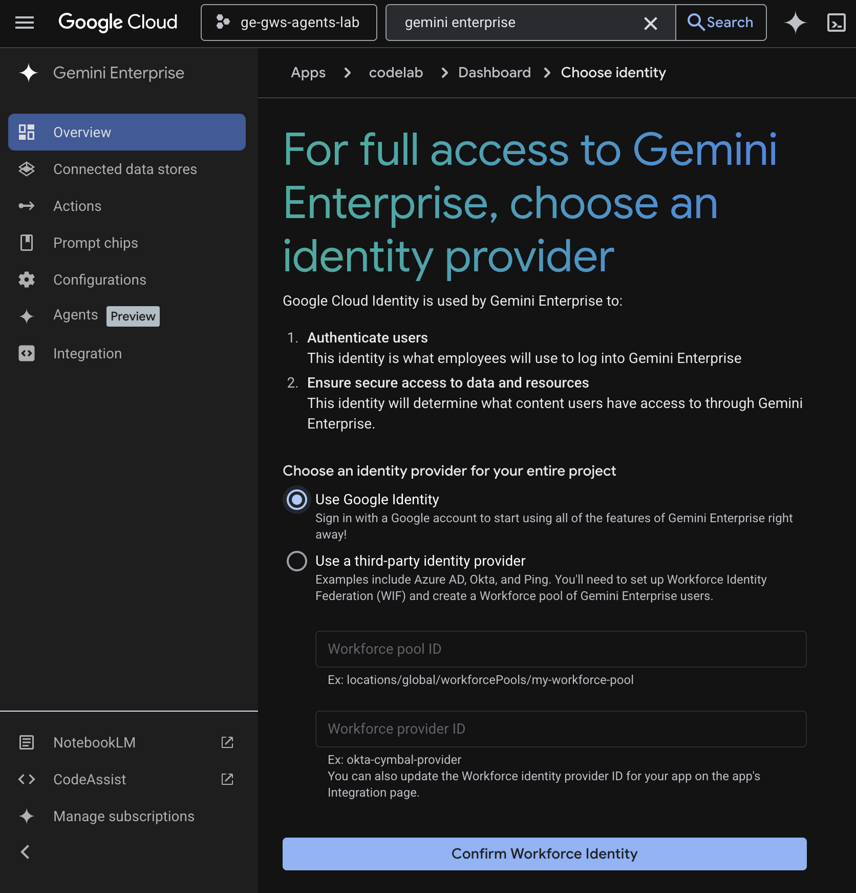
- Konfiguracja zostanie zapisana, a Ty automatycznie przekierowany(-a) do sekcji Gemini Enterprise > Przegląd.
Wyłączanie zasady organizacji dotyczącej niestandardowego serwera MCP
Domyślnie Gemini Enterprise blokuje tworzenie niestandardowych magazynów danych MCP za pomocą ograniczenia zasad organizacji zarządzanej.
Aby utworzyć magazyny danych niestandardowego serwera MCP, musisz zastąpić istniejące ograniczenie zarządzanej zasady organizacji. W konsoli Google Cloud wykonaj te czynności:
- Otwórz stronę Zasady organizacji.
- W polu Filtr wpisz
Disable custom mcp server connector for gemini enterprise. - Kliknij nazwę zasady, aby przejść na stronę z informacjami o zasadzie.
- Kliknij Zarządzaj zasadami.
- Wybierz opcję Zastąp zasadę nadrzędną.
- Dodaj nową regułę i ustaw przełącznik egzekwowania w pozycji WYŁ..
- Kliknij Ustaw zasadę.
Włączanie interfejsów API
Aby korzystać z serwerów MCP Google Workspace, musisz włączyć standardowe interfejsy Google Workspace API.
Włączanie usług MCP
Następnie włącz usługi MCP Google Workspace.
Konfigurowanie aplikacji do obsługi czatu
Aby korzystać z serwera MCP Google Chat, musisz skonfigurować aplikację do Google Chat w projekcie Google Cloud.
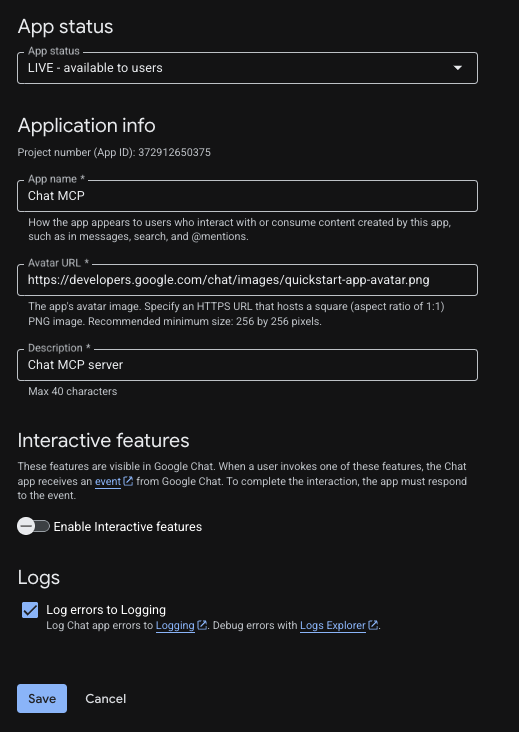
- W konsoli Google Cloud wyszukaj Google Chat API i kliknij Google Chat API > Zarządzaj > Konfiguracja.
- Skonfiguruj aplikację Google Chat:
- W polu Nazwa aplikacji wpisz
Chat MCP. - W polu Avatar URL (Adres URL awatara) wpisz
https://developers.google.com/chat/images/quickstart-app-avatar.png. - W polu Opis wpisz
Chat MCP server. - W sekcji Funkcje wyłącz opcję Włącz funkcje interaktywne.
- W sekcji Logi wybierz Loguj błędy w usłudze Logging.
- W polu Nazwa aplikacji wpisz
- Kliknij Zapisz.
3. Konfigurowanie zgody i klienta OAuth
Serwery MCP Google Workspace używają protokołu OAuth 2.0 do bezpiecznego uwierzytelniania i autoryzacji. Musisz skonfigurować ekran zgody OAuth i utworzyć klienta aplikacji internetowej.
Konfigurowanie ekranu zgody OAuth
Najpierw musisz skonfigurować ekran zgody.
- W konsoli Google Cloud kliknij Google Auth Platform > Marka. Jeśli nie jest skonfigurowana, kliknij Rozpocznij.
- Skonfiguruj informacje o aplikacji:
- Nazwa aplikacji:
Google Workspace MCP Servers - Adres e-mail dla użytkowników potrzebujących pomocy: wybierz swój adres e-mail.
- Nazwa aplikacji:
- Skonfiguruj Odbiorców: wybierz Wewnętrzny (lub Zewnętrzny, jeśli opcja Wewnętrzny jest niedostępna).
- Skonfiguruj Informacje kontaktowe: wpisz swój adres e-mail.
- Zapoznaj się z zasadami dotyczącymi danych użytkownika i zaakceptuj je, a następnie kliknij Utwórz.
- Jeśli wybierzesz Zewnętrzny, przejdź do sekcji Odbiorcy i dodaj swój adres e-mail w sekcji Użytkownicy testowi.
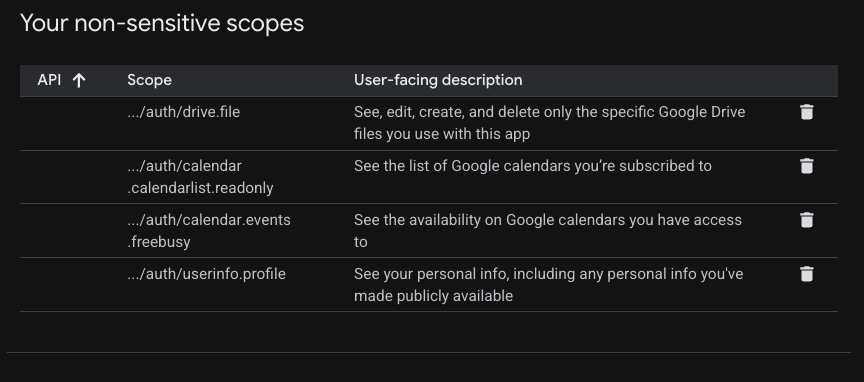
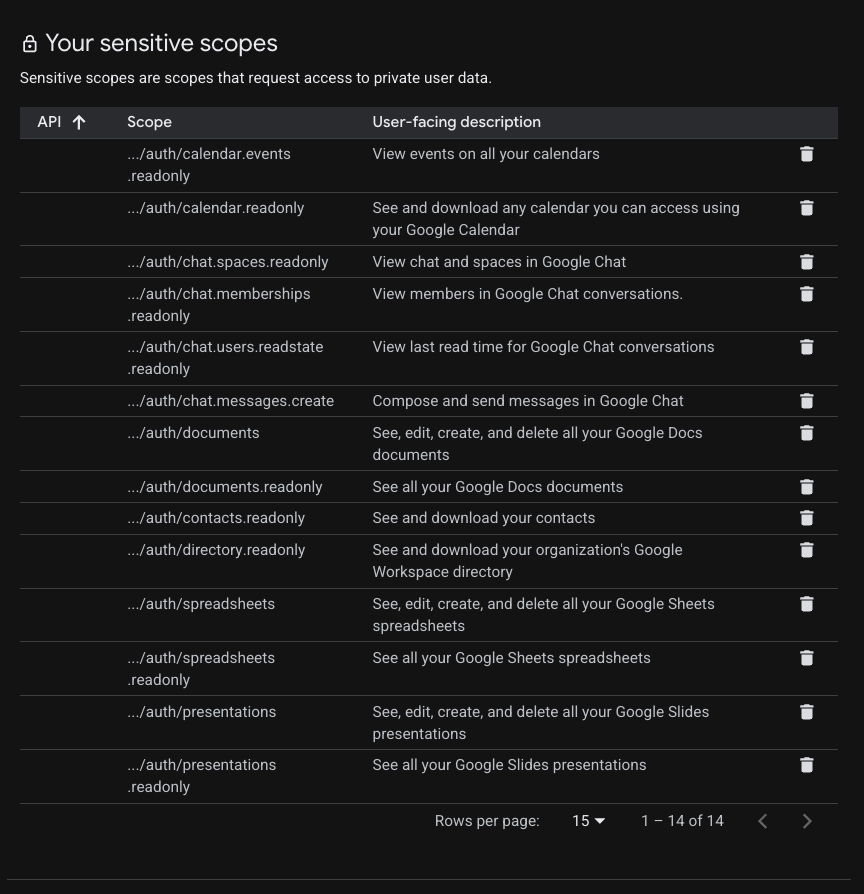
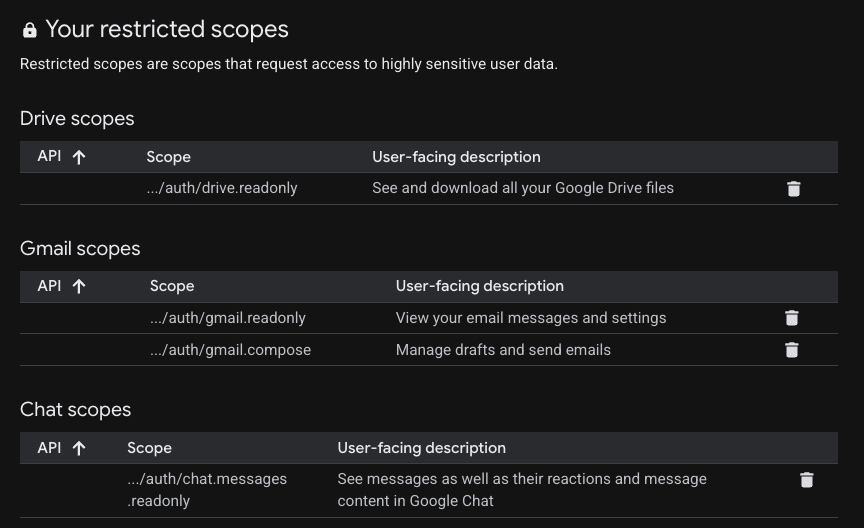
- Kliknij Dostęp do danych > Dodaj lub usuń zakresy. W sekcji Ręczne dodawanie zakresów dodaj te zakresy dla serwerów, których chcesz używać:
- Uniwersalne:
https://www.googleapis.com/auth/gmail.readonly,https://www.googleapis.com/auth/drive.readonly,https://www.googleapis.com/auth/calendar.readonly,https://www.googleapis.com/auth/chat.messages.readonly - Gmail
https://www.googleapis.com/auth/gmail.readonly,https://www.googleapis.com/auth/gmail.compose - Dysk Google:
https://www.googleapis.com/auth/drive.readonly,https://www.googleapis.com/auth/drive.file - Dokumenty Google:
https://www.googleapis.com/auth/drive.readonly,https://www.googleapis.com/auth/drive.file,https://www.googleapis.com/auth/documents.readonly,https://www.googleapis.com/auth/documents - Arkusze Google:
https://www.googleapis.com/auth/drive.readonly,https://www.googleapis.com/auth/drive.file,https://www.googleapis.com/auth/spreadsheets.readonly,https://www.googleapis.com/auth/spreadsheets - Prezentacje Google:
https://www.googleapis.com/auth/drive.readonly,https://www.googleapis.com/auth/drive.file,https://www.googleapis.com/auth/presentations.readonly,https://www.googleapis.com/auth/presentations - Kalendarz Google:
https://www.googleapis.com/auth/calendar.calendarlist.readonly,https://www.googleapis.com/auth/calendar.events.freebusy,https://www.googleapis.com/auth/calendar.events.readonly - Google Chat:
https://www.googleapis.com/auth/chat.spaces.readonly,https://www.googleapis.com/auth/chat.memberships.readonly,https://www.googleapis.com/auth/chat.messages.readonly,https://www.googleapis.com/auth/chat.messages.create,https://www.googleapis.com/auth/chat.users.readstate.readonly - People API:
https://www.googleapis.com/auth/directory.readonly,https://www.googleapis.com/auth/userinfo.profile,https://www.googleapis.com/auth/contacts.readonly
- Uniwersalne:
- Kliknij kolejno Dodaj do tabeli, Aktualizuj i Zapisz.
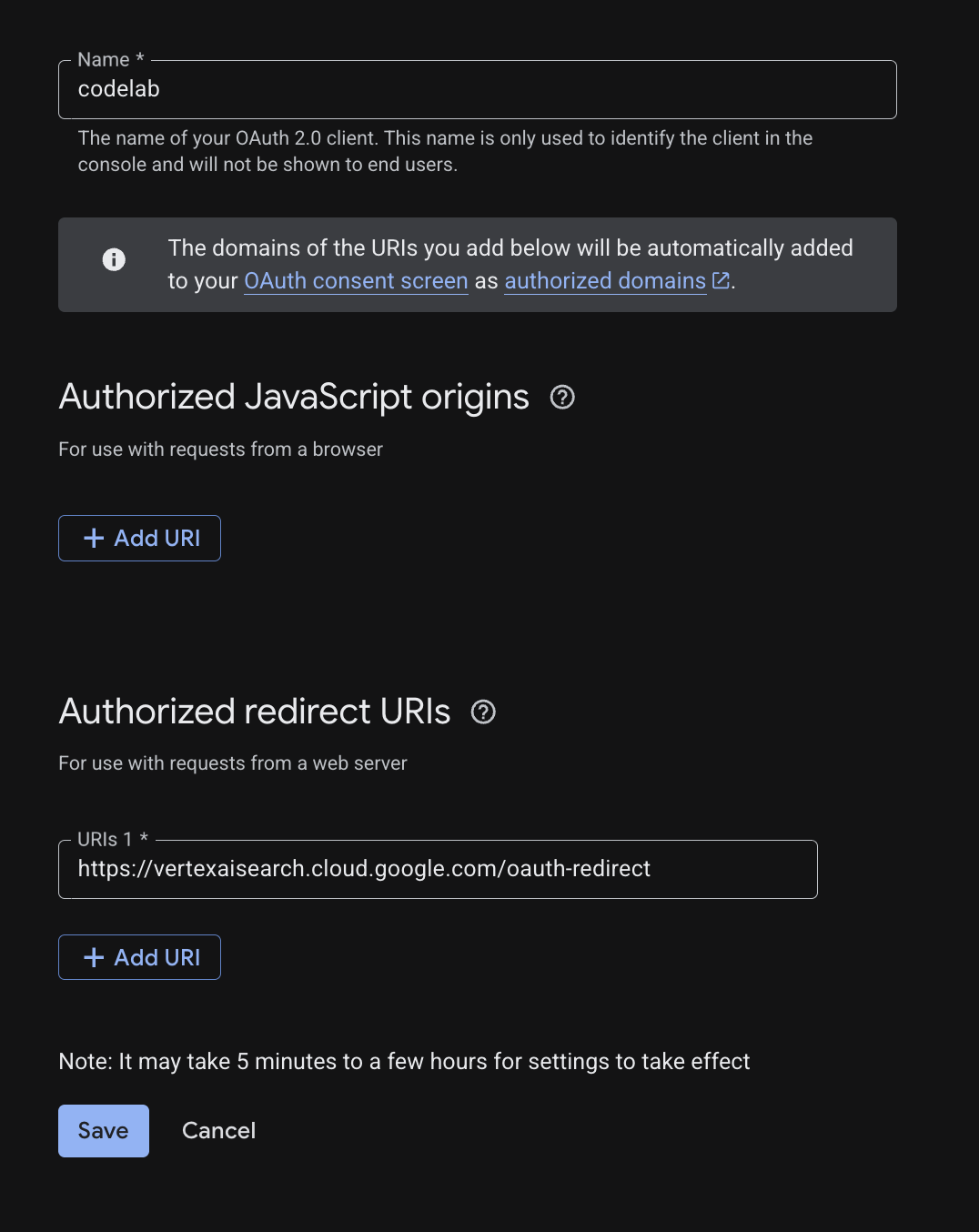
Tworzenie identyfikatora klienta OAuth
- Kliknij Google Auth Platform (Platforma uwierzytelniania Google) > Clients (Klienci) > Create Client (Utwórz klienta).
- Jako typ aplikacji wybierz Aplikacja internetowa.
- Nazwij go
codelab. - W sekcji Autoryzowane identyfikatory URI przekierowania kliknij + Dodaj URI, a następnie wpisz
https://vertexaisearch.cloud.google.com/oauth-redirect. - Wybierz Używaj tego klienta w przypadku agenta opartego na AI.
- Kliknij Utwórz i skopiuj Identyfikator klienta oraz Tajny klucz klienta. Będą Ci potrzebne w następnym kroku.
4. Konfigurowanie aplikacji Gemini Enterprise
Teraz skonfigurujmy aplikację Gemini Enterprise, aby używała tych punktów końcowych jako niestandardowych oprogramowań sprzęgających serwera MCP.
Uniwersalne
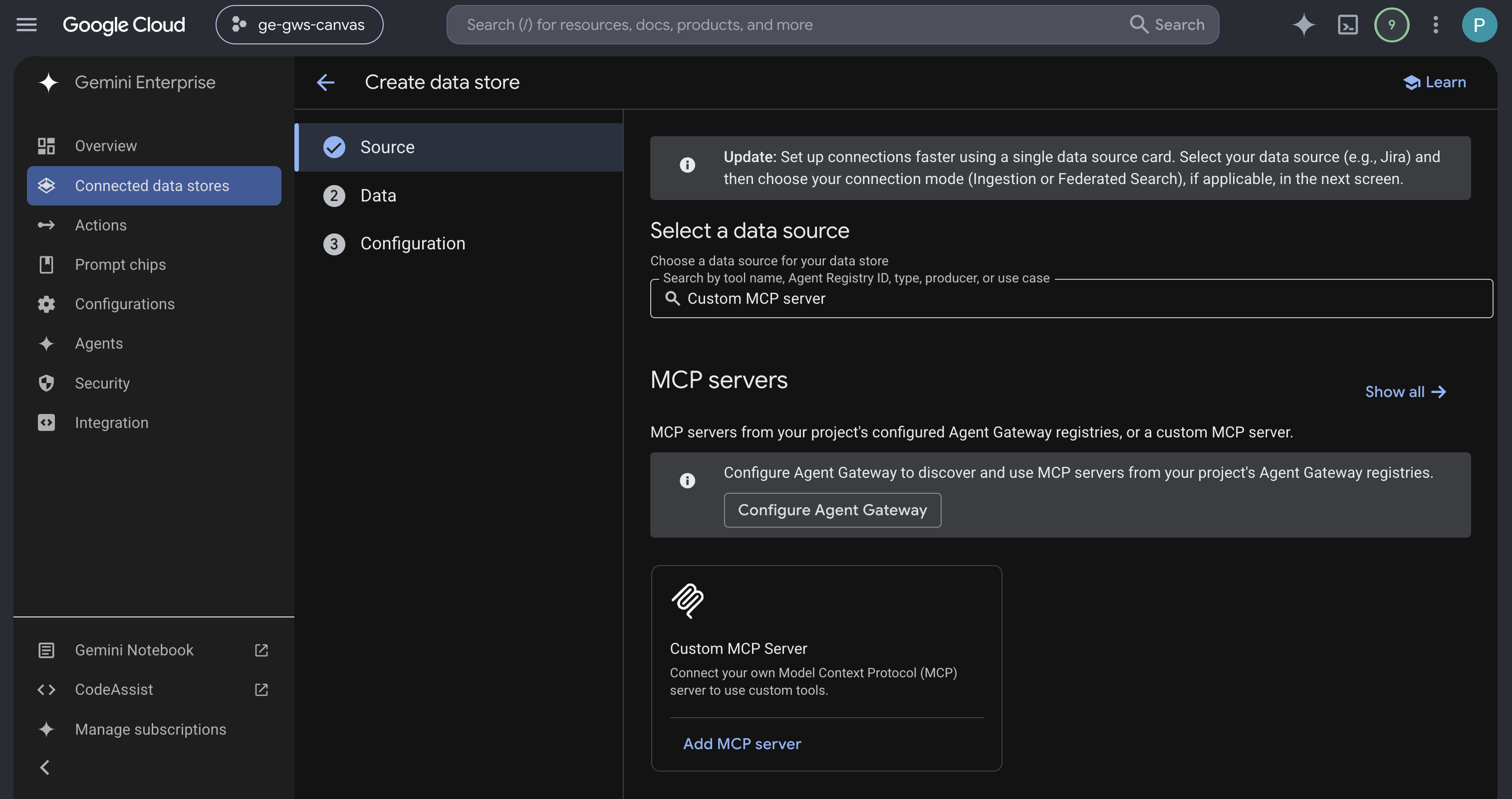
Otwórz Gemini Enterprise w konsoli Cloud, a następnie wykonaj te czynności:
- Kliknij aplikację o nazwie
codelab. - W menu nawigacyjnym kliknij Połączone magazyny danych.
- Kliknij + Nowy magazyn danych.
- W sekcji Źródło wyszukaj Niestandardowy serwer MCP i kliknij Dodaj serwer MCP.
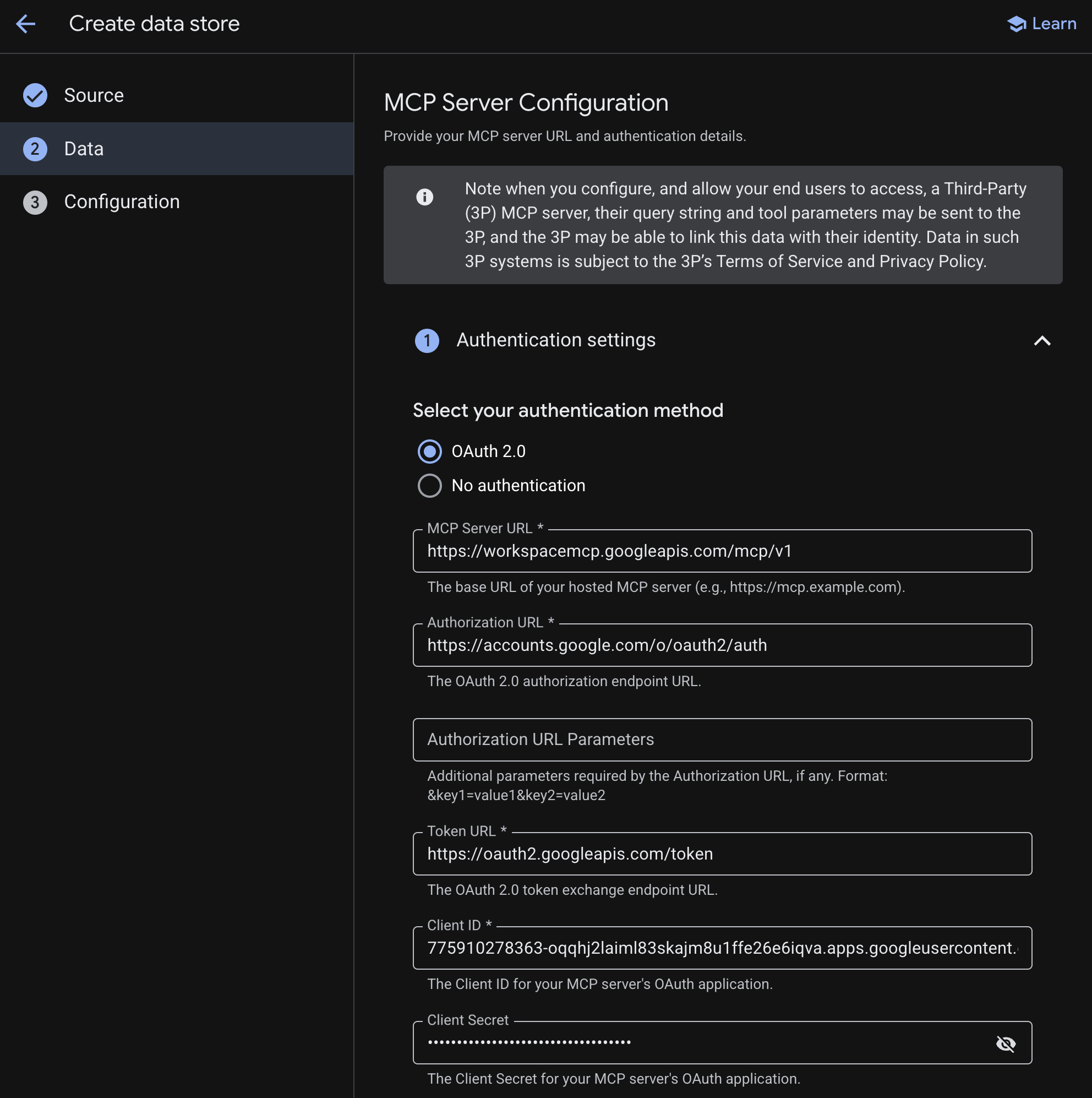
- W sekcji Dane:
- Ustaw URL serwera MCP na
https://workspacemcp.googleapis.com/mcp/v1. - Ustaw Adres URL autoryzacji na
https://accounts.google.com/o/oauth2/auth. - W polu URL tokena wpisz
https://oauth2.googleapis.com/token. - Ustaw Client ID (Identyfikator klienta) i Client Secret (Tajny klucz klienta) na wartości zapisane w poprzednich krokach.
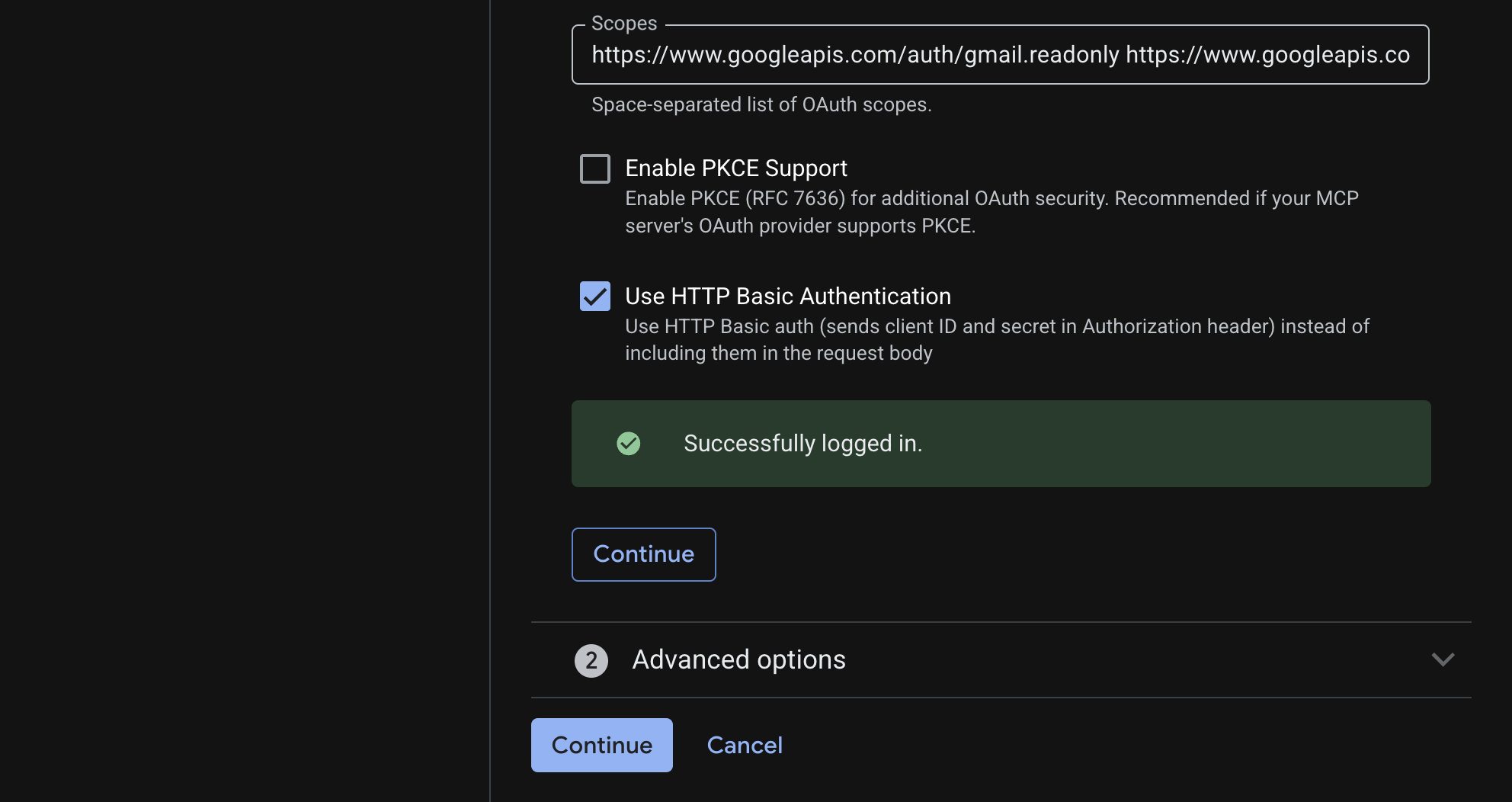
- Ustaw zakresy na
https://www.googleapis.com/auth/gmail.readonly https://www.googleapis.com/auth/drive.readonly https://www.googleapis.com/auth/calendar.readonly https://www.googleapis.com/auth/chat.messages.readonly. - Kliknij Zweryfikuj uwierzytelnianie i postępuj zgodnie z instrukcjami, aby uwierzytelnić i autoryzować klienta OAuth.
- Kliknij Dalej, a potem Dalej.
- Ustaw URL serwera MCP na
- W sekcji Konfiguracja ustaw Nazwę łącznika danych na
gws-mcp-universal. - Kliknij Utwórz.
- Nastąpi automatyczne przekierowanie na stronę konfiguracji nowo utworzonego magazynu danych.
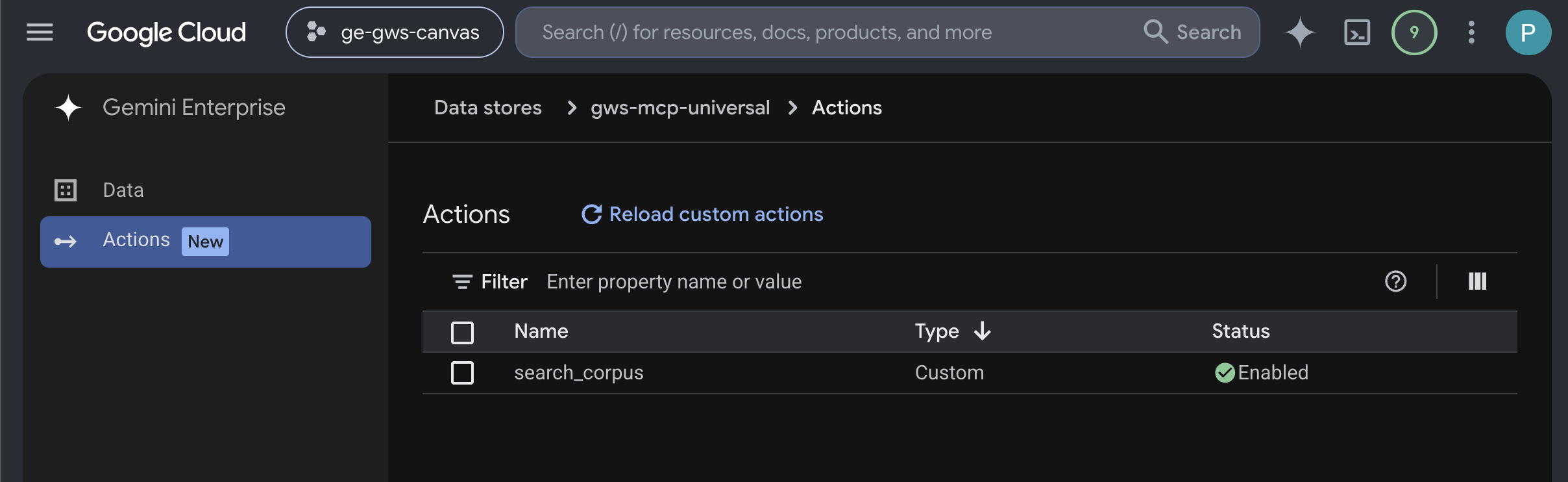
- Kliknij Działania.
- Kliknij Załaduj ponownie działania niestandardowe, wybierz wszystkie i kliknij Włącz działania.
Gmail
Wykonaj te same czynności co wcześniej w przypadku Kalendarza Google, ustawiając Nazwę łącznika danych na gws-mcp-gmail w sekcji Konfiguracja i ustawiając te wartości w sekcji Dane:
- Ustaw URL serwera MCP na
https://gmailmcp.googleapis.com/mcp/v1. - Ustaw zakresy na
https://www.googleapis.com/auth/gmail.readonly https://www.googleapis.com/auth/gmail.compose.
Dysk Google
Wykonaj te same czynności co wcześniej w przypadku Kalendarza Google, ustawiając Nazwę łącznika danych na gws-mcp-drive w sekcji Konfiguracja i ustawiając te wartości w sekcji Dane:
- Ustaw URL serwera MCP na
https://drivemcp.googleapis.com/mcp/v1. - Ustaw zakresy na
https://www.googleapis.com/auth/drive.readonly https://www.googleapis.com/auth/drive.file.
Dokumenty Google
Wykonaj te same czynności co wcześniej w przypadku Kalendarza Google, ustawiając Nazwę łącznika danych na gws-mcp-docs w sekcji Konfiguracja i ustawiając te wartości w sekcji Dane:
- Ustaw URL serwera MCP na
https://docsmcp.googleapis.com/mcp/v1. - Ustaw zakresy na
https://www.googleapis.com/auth/drive.readonly https://www.googleapis.com/auth/drive.file https://www.googleapis.com/auth/documents.readonly https://www.googleapis.com/auth/documents.
Arkusze Google
Wykonaj te same czynności co wcześniej w przypadku Kalendarza Google, ustawiając Nazwę łącznika danych na gws-mcp-sheets w sekcji Konfiguracja i ustawiając te wartości w sekcji Dane:
- Ustaw URL serwera MCP na
https://sheetsmcp.googleapis.com/mcp/v1. - Ustaw zakresy na
https://www.googleapis.com/auth/drive.readonly https://www.googleapis.com/auth/drive.file https://www.googleapis.com/auth/spreadsheets.readonly https://www.googleapis.com/auth/spreadsheets.
Prezentacje Google
Wykonaj te same czynności co wcześniej w przypadku Kalendarza Google, ustawiając Nazwę łącznika danych na gws-mcp-slides w sekcji Konfiguracja i ustawiając te wartości w sekcji Dane:
- Ustaw URL serwera MCP na
https://slidesmcp.googleapis.com/mcp/v1. - Ustaw zakresy na
https://www.googleapis.com/auth/drive.readonly https://www.googleapis.com/auth/drive.file https://www.googleapis.com/auth/presentations.readonly https://www.googleapis.com/auth/presentations.
Kalendarz Google
Wykonaj te same czynności co wcześniej w przypadku Kalendarza Google, ustawiając Nazwę łącznika danych na gws-mcp-calendar w sekcji Konfiguracja i ustawiając te wartości w sekcji Dane:
- Ustaw URL serwera MCP na
https://calendarmcp.googleapis.com/mcp/v1. - Ustaw zakresy na
https://www.googleapis.com/auth/calendar.calendarlist.readonly https://www.googleapis.com/auth/calendar.events.freebusy https://www.googleapis.com/auth/calendar.events.readonly.
Google Chat
Wykonaj te same czynności co wcześniej w przypadku Kalendarza Google, ustawiając Nazwę łącznika danych na gws-mcp-chat w sekcji Konfiguracja i ustawiając te wartości w sekcji Dane:
- Ustaw URL serwera MCP na
https://chatmcp.googleapis.com/mcp/v1. - Ustaw zakresy na
https://www.googleapis.com/auth/chat.spaces.readonly https://www.googleapis.com/auth/chat.memberships.readonly https://www.googleapis.com/auth/chat.messages.readonly https://www.googleapis.com/auth/chat.messages.create https://www.googleapis.com/auth/chat.users.readstate.readonly.
People API
Wykonaj te same czynności co wcześniej w przypadku Kalendarza Google, ustawiając Nazwę łącznika danych na gws-mcp-people-api w sekcji Konfiguracja i ustawiając te wartości w sekcji Dane:
- Ustaw URL serwera MCP na
https://people.googleapis.com/mcp/v1. - Ustaw zakresy na
https://www.googleapis.com/auth/directory.readonly https://www.googleapis.com/auth/userinfo.profile https://www.googleapis.com/auth/contacts.readonly.
Sprawdź stan
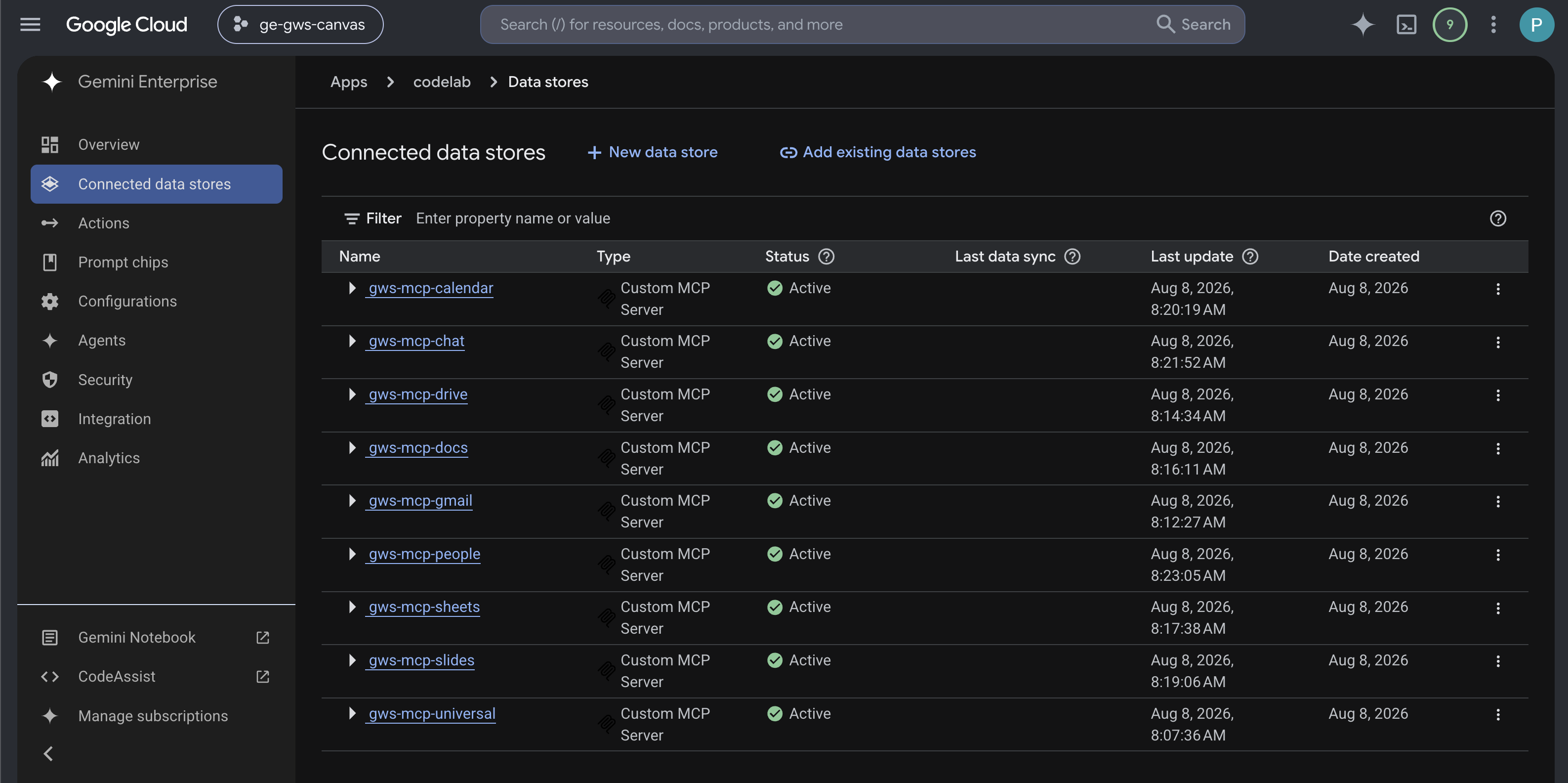
Po kilku minutach stan oprogramowania sprzęgającego zmieni się na Aktywne. Jeśli widzisz błędy, możesz kliknąć źródło danych, aby wyświetlić szczegóły błędu.
5. Narzędzia do testowania
Teraz możesz wchodzić w interakcje z danymi Google Workspace za pomocą języka naturalnego. Oto kilka przykładowych promptów dla każdej usługi.
Inicjowanie aplikacji internetowej Gemini Enterprise
Otwórz Gemini Enterprise w konsoli Cloud w nowej karcie, a następnie wykonaj te czynności:
- Kliknij aplikację o nazwie
codelab. - Kliknij wyświetlony adres URL, aby otworzyć aplikację internetową Gemini Enterprise w nowej karcie.
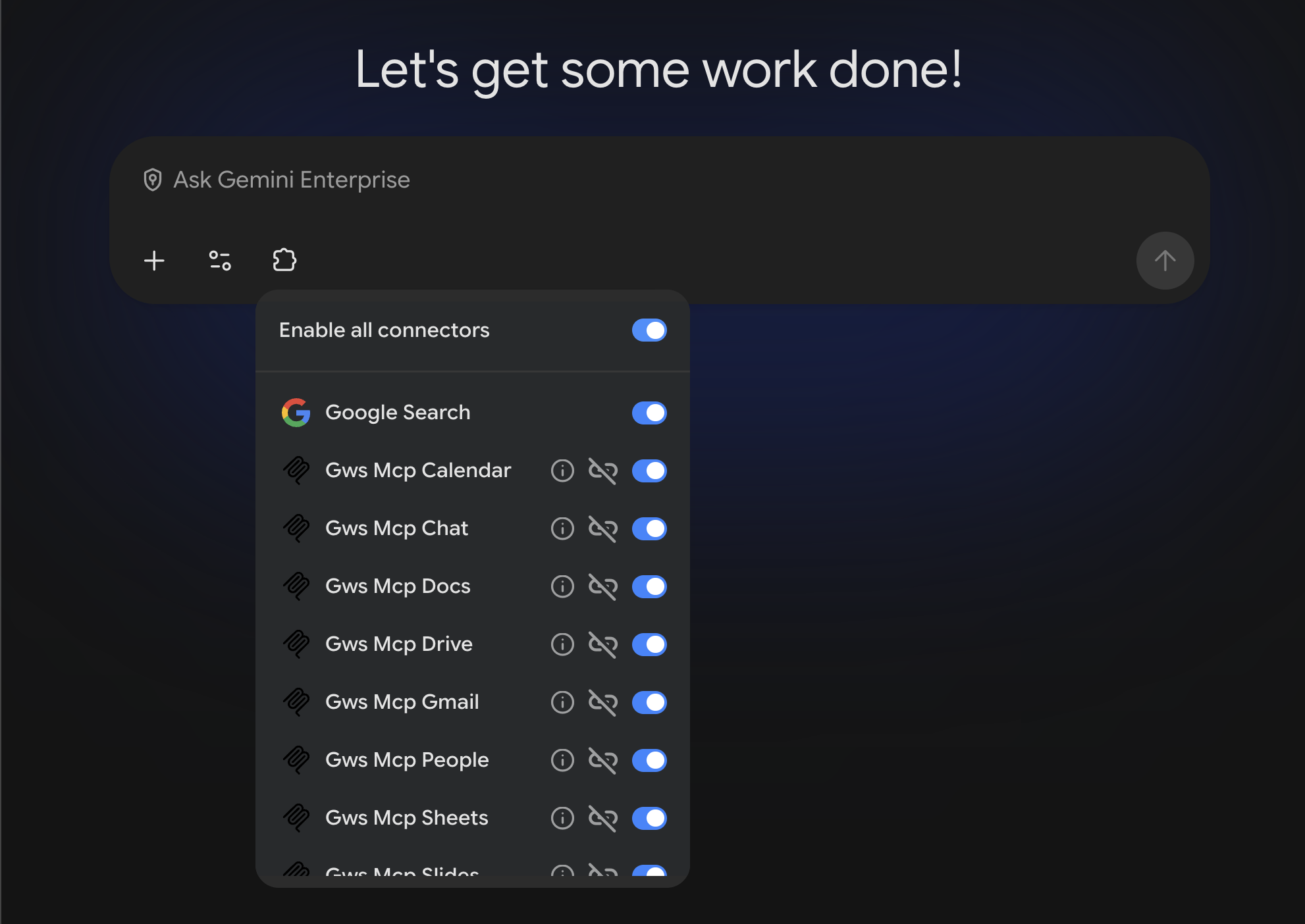
- W stopce pola nowej wiadomości na czacie kliknij ikonę Łączniki, a następnie autoryzuj je wszystkie.
Uniwersalne
Spróbuj wyszukać w różnych usługach:
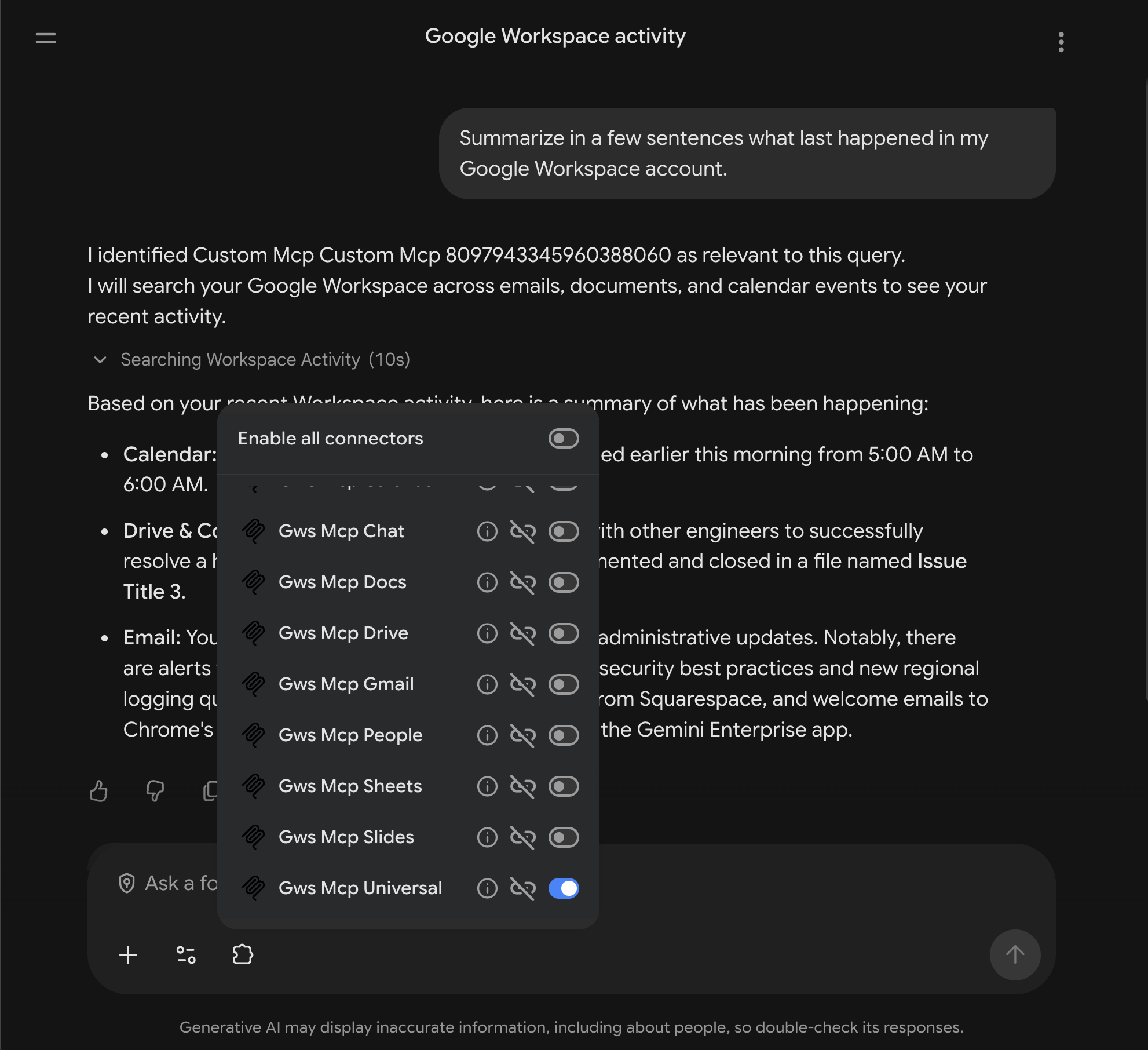
- „Streść w kilku zdaniach, co ostatnio wydarzyło się na moim koncie Google Workspace”.
- „Znajdź wszystko, co jest związane z [NAZWA_PROJEKTU] w moich e-mailach, dokumentach i wiadomościach na czacie”.
- „Kiedy mam następne spotkanie dotyczące planu marketingowego i jakie są najnowsze notatki i wiadomości na czacie na ten temat?”
Gmail
Spróbuj wyszukać e-maile lub nimi zarządzać:
- „Podsumuj 5 ostatnich e-maili, które przyszły do mnie”.
- „Napisz e-maila do [EMAIL_ADDRESS] z prośbą o informacje o projekcie [PROJECT_NAME]”.
Dysk Google
Spróbuj wyszukać lub odczytać pliki:
- „Wyszukaj na moim Dysku Google pliki zawierające słowo kluczowe [SŁOWO KLUCZOWE]”.
- „Pokaż listę ostatnio edytowanych przeze mnie dokumentów”.
- „Przeczytaj treść dokumentu [FILE_NAME] i streść główne cele”.
Dokumenty, Arkusze i Prezentacje Google
Spróbuj wyszukać zasoby na Dysku:
- „Pokaż mi zawartość strukturalną dokumentu Google [DOCS_TITLE]”.
- „Przeczytaj arkusz Arkusz1 z Arkusza Google [SHEETS_TITLE]”
- „Pokaż mi układ słowny prezentacji Google [SLIDES_TITLE]”.
Kalendarz Google
Spróbuj wyszukać harmonogram:
- „Jakie mam spotkania w tym tygodniu?”
- „Czy mam jutro po południu wolny czas?”
Google Chat
Spróbuj wyszukać wiadomości:
- „Znajdź wiadomości zawierające słowo kluczowe [SŁOWO KLUCZOWE] w pokoju [NAZWA POKOJU]”
People API
Spróbuj wyszukać swój profil lub kontakty:
- „Jak się nazywam według mojego profilu Google?”
- „Znajdź informacje kontaktowe [IMIĘ]”.
Łączenie wielu usług
Prawdziwa moc MCP ujawnia się podczas koordynowania zadań w wielu usługach. Wypróbuj te prompty, które pokazują możliwości różnych usług:
- „Wyszukaj na Dysku pliki związane z aktualizacjami kamieni milowych projektu [NAZWA_PROJEKTU], podsumuj ich zawartość, znajdź adres e-mail użytkownika [IMIĘ_I_NAZWISKO] i utwórz wersję roboczą e-maila w Gmailu z podsumowaniem”.
Odkryj więcej narzędzi
To tylko kilka przykładów tego, co możesz zrobić. Aby zobaczyć pełną listę narzędzi dostępnych dla każdej usługi i je wypróbować, zapoznaj się z sekcją Obsługiwane usługi w oficjalnej dokumentacji.
6. Czyszczenie danych
Usuwanie projektu w chmurze Google
Aby uniknąć obciążenia konta Google Cloud opłatami za zasoby zużyte w tym ćwiczeniu, zalecamy usunięcie projektu Google Cloud.
W konsoli Google Cloud wykonaj te czynności:
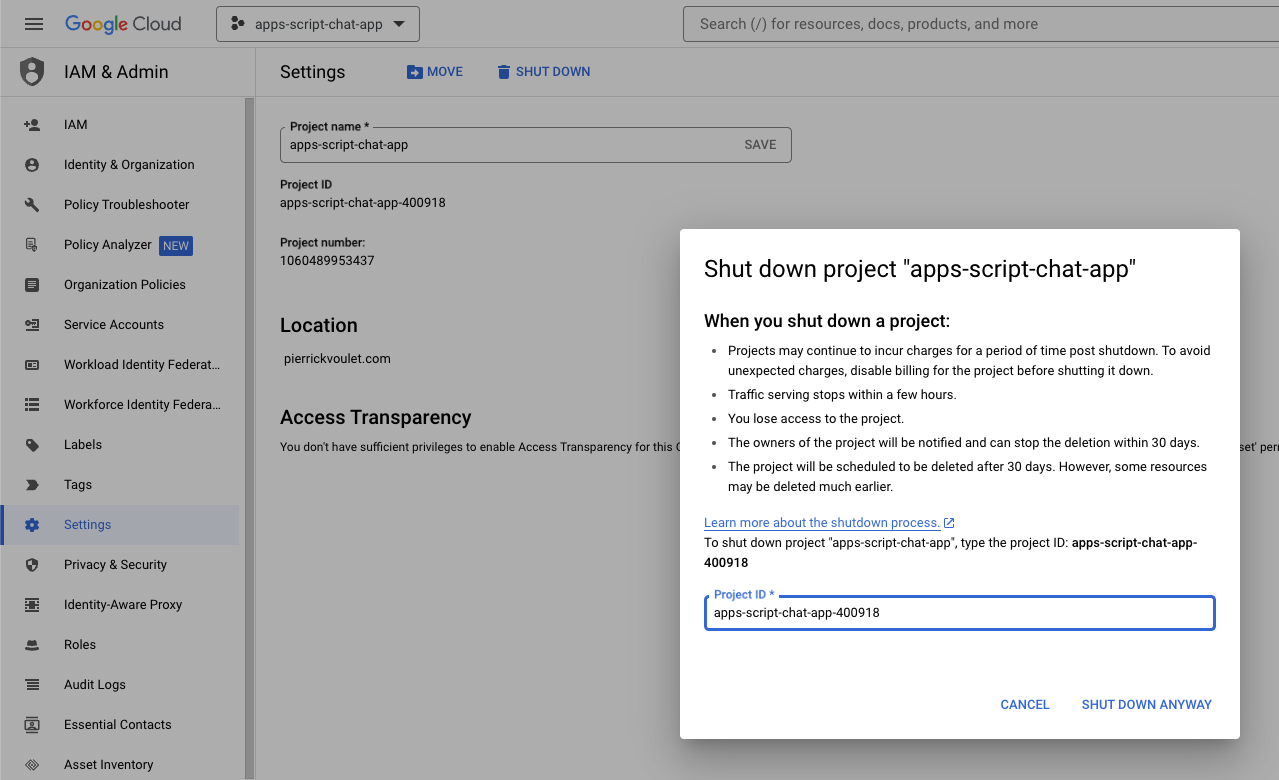
- Kliknij Menu ☰ > Administracja > Ustawienia.
- Kliknij Wyłącz.
- Wpisz identyfikator projektu.
- Kliknij Wyłącz mimo to.
7. Gratulacje
Gratulacje! Udało Ci się skonfigurować i przetestować oficjalne serwery MCP Google Workspace w aplikacjach Gemini Enterprise.