

1. บทนำ
ใน Codelab นี้ คุณจะได้เรียนรู้วิธีใช้ Model Context Protocol (MCP) เพื่อเชื่อมต่อแอป Gemini Enterprise กับแอป Google Workspace MCP เป็นมาตรฐานแบบเปิดที่ช่วยให้โมเดล AI ใช้เครื่องมือที่เซิร์ฟเวอร์ระยะไกลจัดหาให้อย่างปลอดภัย คุณจะได้ตั้งค่าแอป Gemini Enterprise เพื่อโต้ตอบกับ Gmail, Google ไดรฟ์, Google เอกสาร, Google ชีต, Google สไลด์, Google ปฏิทิน, Google Chat และ People API โดยไม่ต้องเขียนโค้ดเลย
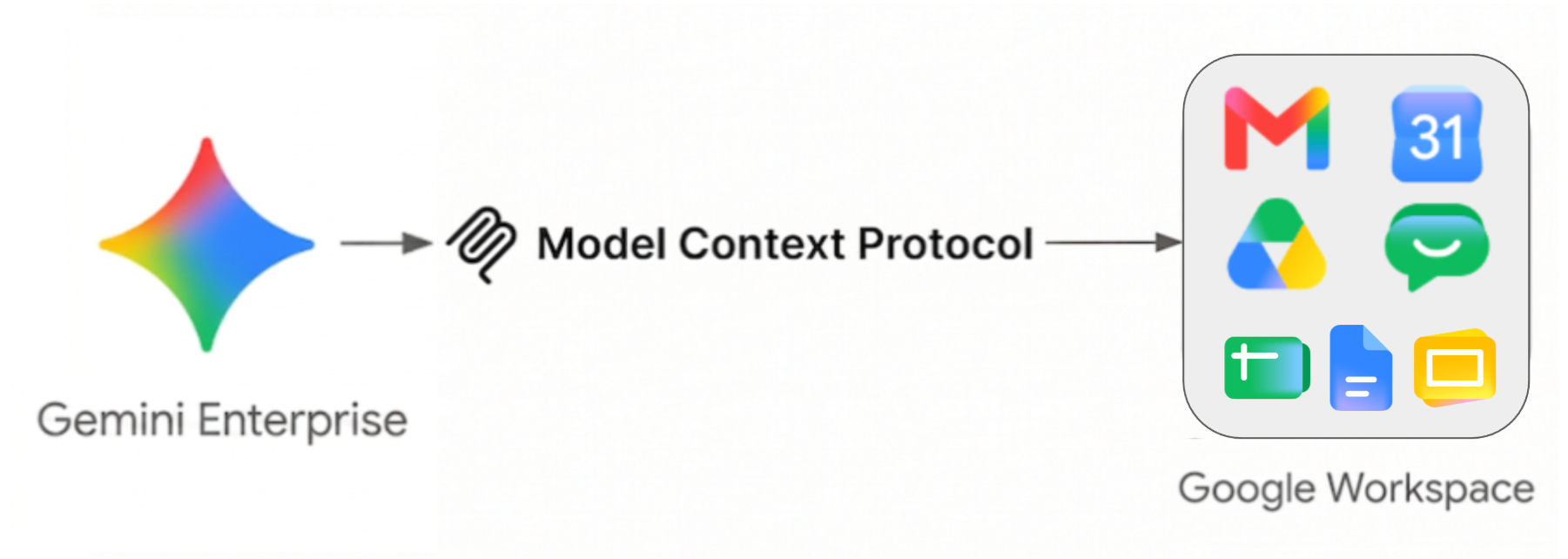
สิ่งที่คุณจะทำ
- เปิดใช้บริการ MCP ของ Google Workspace ในโปรเจ็กต์ที่อยู่ในระบบคลาวด์ของ Google
- สร้างและกำหนดค่าแอป Gemini Enterprise เพื่อเข้าถึงบริการ MCP เหล่านี้
- ทดสอบการผสานรวมด้วยพรอมต์ที่สนุกและมีประโยชน์ซึ่งโต้ตอบกับข้อมูล Google Workspace ของคุณ
สิ่งที่คุณต้องมี
- เว็บเบราว์เซอร์ เช่น Chrome
- โปรเจ็กต์ Google Cloud ที่ลงทะเบียนในโปรแกรมตัวอย่างสำหรับนักพัฒนาซอฟต์แวร์ Google Workspace
- บัญชี Google Cloud ที่มีบทบาท
Organization Policy Administrator - โปรเจ็กต์ Google Cloud ที่คุณเป็นเจ้าของและมีการเรียกเก็บเงิน หากต้องการตรวจสอบว่าโปรเจ็กต์ที่มีอยู่เปิดใช้การเรียกเก็บเงินแล้วหรือไม่ โปรดดูหัวข้อยืนยันสถานะการเรียกเก็บเงินของโปรเจ็กต์ หากต้องการสร้างโปรเจ็กต์ที่อยู่ในระบบคลาวด์และตั้งค่าการเรียกเก็บเงิน โปรดดูหัวข้อสร้างโปรเจ็กต์ที่อยู่ในระบบคลาวด์ Google Cloud หากต้องการเปลี่ยนการเป็นเจ้าของโปรเจ็กต์ โปรดดูหัวข้อจัดการสมาชิกโปรเจ็กต์หรือเปลี่ยนการเป็นเจ้าของโปรเจ็กต์
- เปิดใช้ Gemini Enterprise รุ่น Standard/Plus แล้ว หากต้องการเปรียบเทียบ Gemini Enterprise รุ่นต่างๆ โปรดดูหัวข้อเปรียบเทียบ Gemini Enterprise รุ่นต่างๆ หากไม่มีใบอนุญาตสำหรับ Gemini Enterprise คุณจะมีตัวเลือกในการสร้างใบอนุญาตแบบทดลองใช้ในขั้นตอนถัดไป
- บัญชี Google Workspace Business หรือ Enterprise ที่มีสิทธิ์เข้าถึง Google Chat และเปิดฟีเจอร์อัจฉริยะไว้
เข้าถึง Codelab นี้ได้ง่ายๆ
2. ก่อนเริ่มต้น
เริ่มต้นใช้งานแอป Gemini Enterprise
ในคอนโซล Google Cloud ให้ทำตามขั้นตอนต่อไปนี้
- เลือกโปรเจ็กต์
- ในช่องค้นหาของ Google Cloud ให้ค้นหาและเลือก Gemini Enterprise แล้วคลิก + สร้างแอป หากไม่มีใบอนุญาตสำหรับ Gemini Enterprise ระบบจะแจ้งให้คุณเปิดใช้งานใบอนุญาตช่วงทดลองใช้ฟรี 30 วัน
- ตั้งค่า App name เป็น
codelab - ตั้งค่าหลายภูมิภาคเป็น
global (Global) - คลิกสร้าง
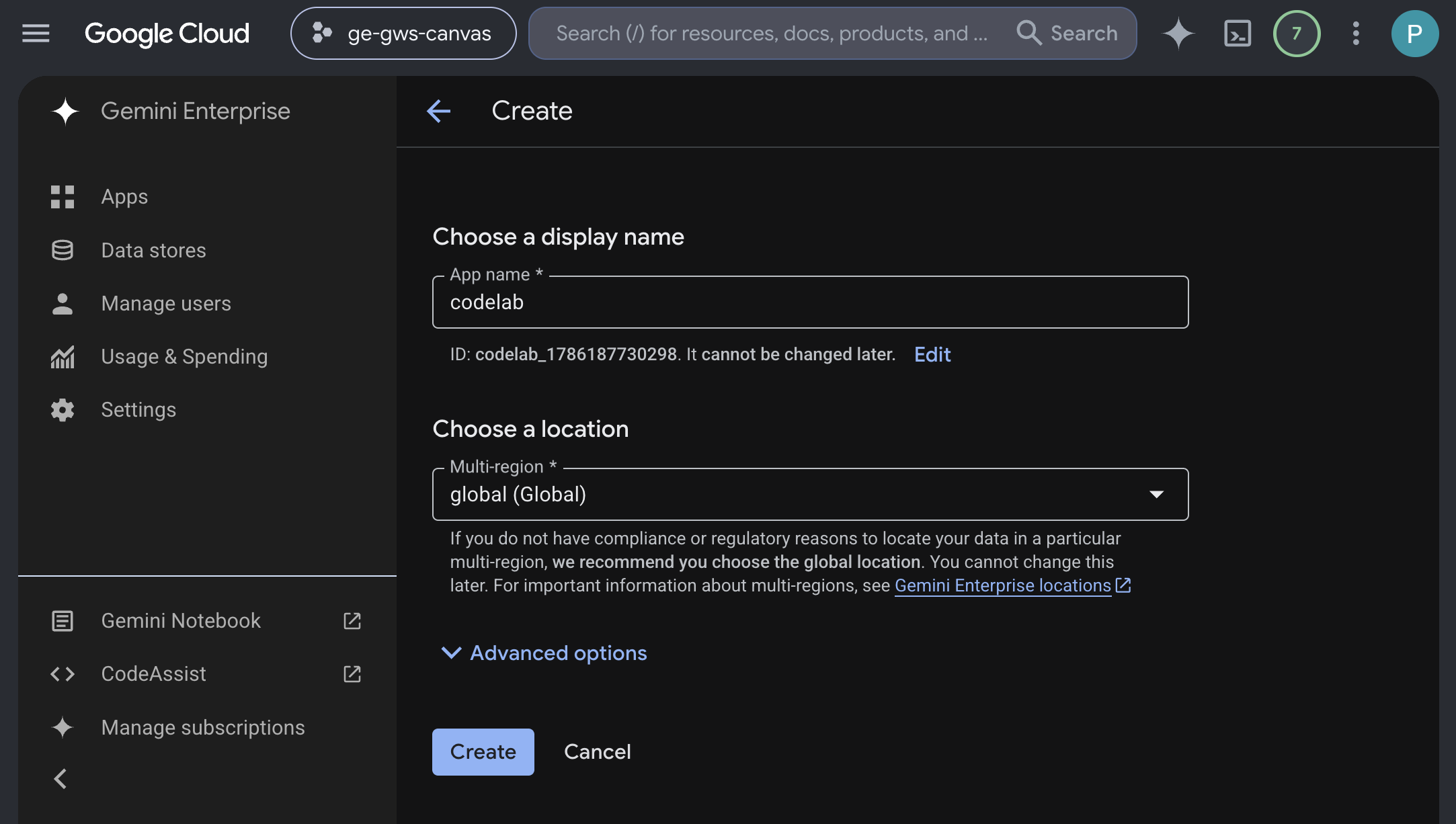
- ระบบจะสร้างแอปและเปลี่ยนเส้นทางคุณไปยัง Gemini Enterprise > ภาพรวมโดยอัตโนมัติ
- ในส่วนตั้งค่าให้เสร็จสมบูรณ์ ให้คลิกตั้งค่าข้อมูลประจำตัว
- ในหน้าจอใหม่ ให้เลือกใช้ Google Identity แล้วคลิกยืนยัน Workforce Identity
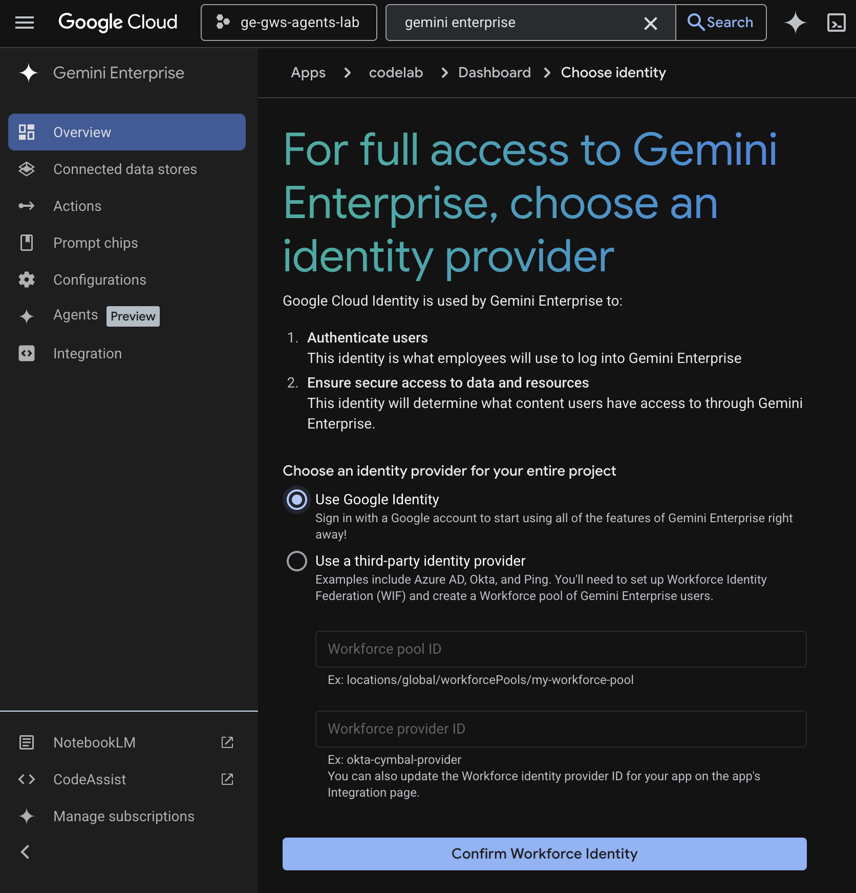
- ระบบจะบันทึกการกำหนดค่าและเปลี่ยนเส้นทางคุณไปยัง Gemini Enterprise > ภาพรวมโดยอัตโนมัติ
ปิดใช้นโยบายองค์กรสำหรับเซิร์ฟเวอร์ MCP ที่กำหนดเอง
โดยค่าเริ่มต้น Gemini Enterprise จะบล็อกการสร้างที่เก็บข้อมูล MCP ที่กำหนดเองโดยใช้ข้อจำกัดนโยบายองค์กรที่มีการจัดการ
หากต้องการสร้างที่เก็บข้อมูลเซิร์ฟเวอร์ MCP ที่กำหนดเอง คุณต้องลบล้างข้อจำกัดนโยบายองค์กรที่มีการจัดการที่มีอยู่ ในคอนโซล Google Cloud ให้ทำตามขั้นตอนต่อไปนี้
- ไปที่หน้านโยบายขององค์กร
- ป้อน
Disable custom mcp server connector for gemini enterpriseในช่องตัวกรอง - คลิกชื่อนโยบายเพื่อไปยังหน้ารายละเอียดนโยบาย
- คลิกจัดการนโยบาย
- เลือกตัวเลือกเพื่อลบล้างนโยบายของระดับบน
- เพิ่มกฎใหม่และตั้งค่าปุ่มเปิด/ปิดการบังคับใช้เป็นปิด
- คลิกกำหนดนโยบาย
เปิดใช้ API
หากต้องการใช้เซิร์ฟเวอร์ MCP ของ Google Workspace คุณต้องเปิดใช้ Google Workspace API มาตรฐาน
เปิดใช้บริการ MCP
จากนั้นเปิดใช้บริการ MCP ของ Google Workspace
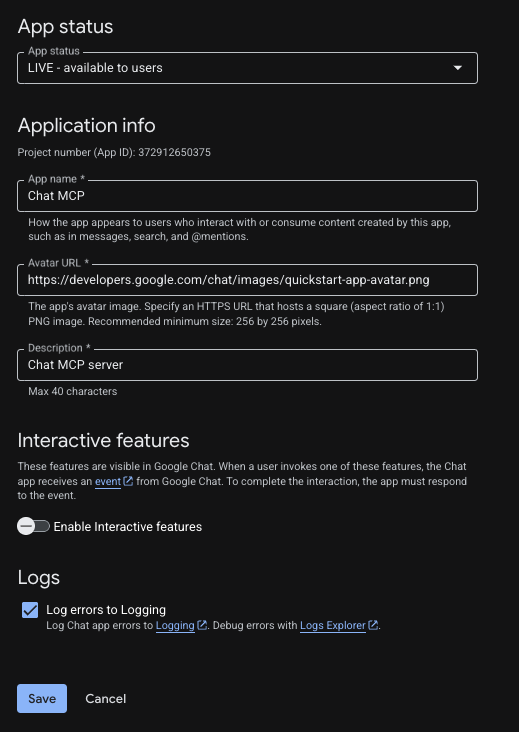
กำหนดค่าแอป Chat
หากต้องการใช้เซิร์ฟเวอร์ MCP ของ Google Chat คุณต้องกำหนดค่าแอปใน Chat ในโปรเจ็กต์ที่อยู่ในระบบคลาวด์ของ Google
- ในคอนโซล Google Cloud ให้ค้นหา Google Chat API แล้วคลิก Google Chat API > จัดการ > การกำหนดค่า
- ตั้งค่าแอป Chat ดังนี้
- ในช่องชื่อแอป ให้ป้อน
Chat MCP - ในช่อง Avatar URL ให้ป้อน
https://developers.google.com/chat/images/quickstart-app-avatar.png - ในคำอธิบาย ให้ป้อน
Chat MCP server - ในส่วนฟังก์ชันการทำงาน ให้ปิดเปิดใช้ฟีเจอร์แบบอินเทอร์แอกทีฟ
- ในส่วนบันทึก ให้เลือกบันทึกข้อผิดพลาดไปยัง Logging
- ในช่องชื่อแอป ให้ป้อน
- คลิกบันทึก
3. กำหนดค่าความยินยอมและไคลเอ็นต์ OAuth
เซิร์ฟเวอร์ MCP ของ Google Workspace ใช้ OAuth 2.0 เพื่อการตรวจสอบสิทธิ์และการให้สิทธิ์ที่ปลอดภัย คุณต้องกำหนดค่าหน้าจอขอความยินยอม OAuth และสร้างไคลเอ็นต์เว็บแอปพลิเคชัน
ตั้งค่าหน้าจอขอความยินยอม OAuth
คุณต้องกำหนดค่าหน้าจอขอความยินยอมก่อน
- ในคอนโซล Google Cloud ให้ไปที่ Google Auth Platform > การสร้างแบรนด์ คลิกเริ่มต้นใช้งานหากยังไม่ได้กำหนดค่า
- กำหนดค่าข้อมูลแอป:
- ชื่อแอป:
Google Workspace MCP Servers - อีเมลสนับสนุนสำหรับผู้ใช้: เลือกอีเมลของคุณ
- ชื่อแอป:
- กำหนดค่ากลุ่มเป้าหมาย: เลือกภายใน (หรือภายนอก หากไม่มีตัวเลือกภายใน)
- กำหนดค่าข้อมูลติดต่อ: ป้อนอีเมลของคุณ
- อ่านและยอมรับนโยบายข้อมูลผู้ใช้ แล้วคลิกสร้าง
- หากเลือกภายนอก ให้ไปที่กลุ่มเป้าหมาย แล้วเพิ่มอีเมลของคุณในส่วนผู้ใช้ทดสอบ
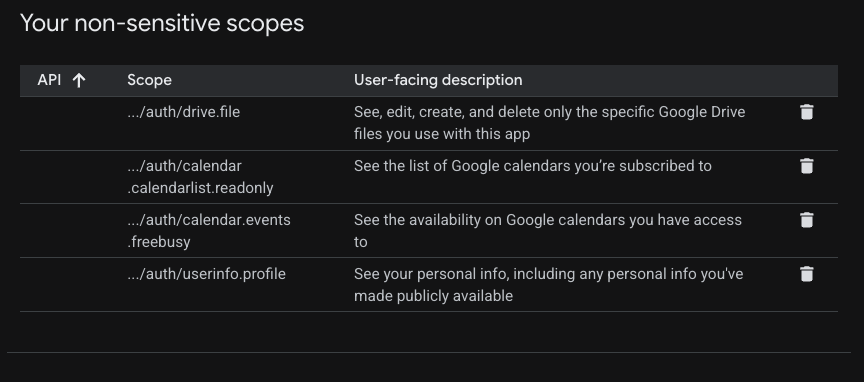
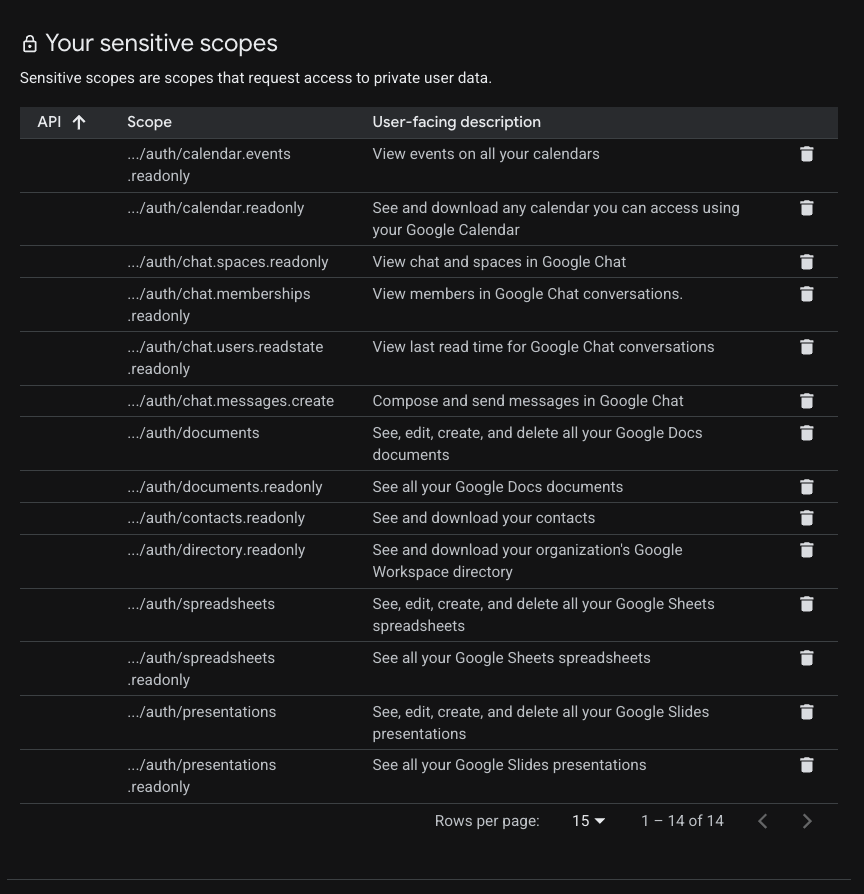
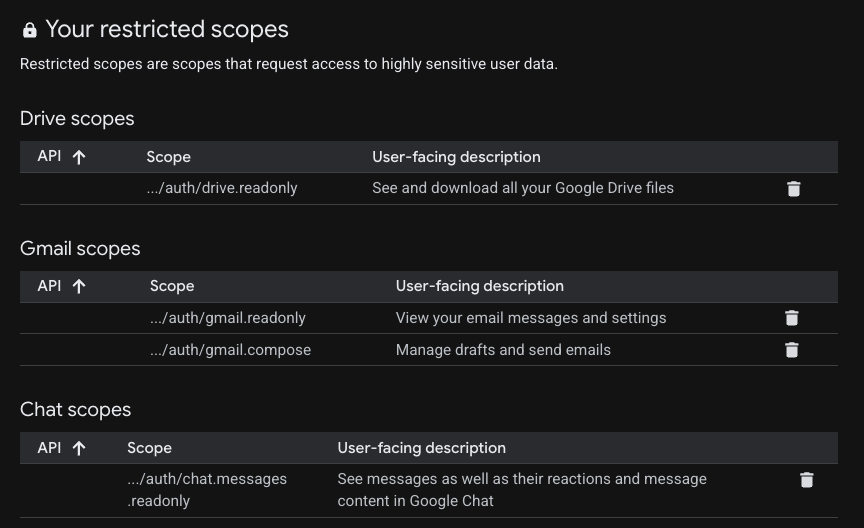
- ไปที่การเข้าถึงข้อมูล > เพิ่มหรือนำขอบเขตออก ในส่วนเพิ่มขอบเขตด้วยตนเอง ให้เพิ่มข้อมูลต่อไปนี้สำหรับเซิร์ฟเวอร์ที่ต้องการใช้
- ฟรีไซส์:
https://www.googleapis.com/auth/gmail.readonly,https://www.googleapis.com/auth/drive.readonly,https://www.googleapis.com/auth/calendar.readonly,https://www.googleapis.com/auth/chat.messages.readonly - Gmail:
https://www.googleapis.com/auth/gmail.readonly,https://www.googleapis.com/auth/gmail.compose - Google ไดรฟ์:
https://www.googleapis.com/auth/drive.readonly,https://www.googleapis.com/auth/drive.file - Google เอกสาร:
https://www.googleapis.com/auth/drive.readonly,https://www.googleapis.com/auth/drive.file,https://www.googleapis.com/auth/documents.readonly,https://www.googleapis.com/auth/documents - Google ชีต:
https://www.googleapis.com/auth/drive.readonly,https://www.googleapis.com/auth/drive.file,https://www.googleapis.com/auth/spreadsheets.readonly,https://www.googleapis.com/auth/spreadsheets - Google สไลด์:
https://www.googleapis.com/auth/drive.readonly,https://www.googleapis.com/auth/drive.file,https://www.googleapis.com/auth/presentations.readonly,https://www.googleapis.com/auth/presentations - Google ปฏิทิน:
https://www.googleapis.com/auth/calendar.calendarlist.readonly,https://www.googleapis.com/auth/calendar.events.freebusy,https://www.googleapis.com/auth/calendar.events.readonly - Google Chat:
https://www.googleapis.com/auth/chat.spaces.readonly,https://www.googleapis.com/auth/chat.memberships.readonly,https://www.googleapis.com/auth/chat.messages.readonly,https://www.googleapis.com/auth/chat.messages.create,https://www.googleapis.com/auth/chat.users.readstate.readonly - People API:
https://www.googleapis.com/auth/directory.readonly,https://www.googleapis.com/auth/userinfo.profile,https://www.googleapis.com/auth/contacts.readonly
- ฟรีไซส์:
- คลิกเพิ่มลงในตาราง แล้วคลิกอัปเดต จากนั้นคลิกบันทึก
สร้างรหัสไคลเอ็นต์ OAuth
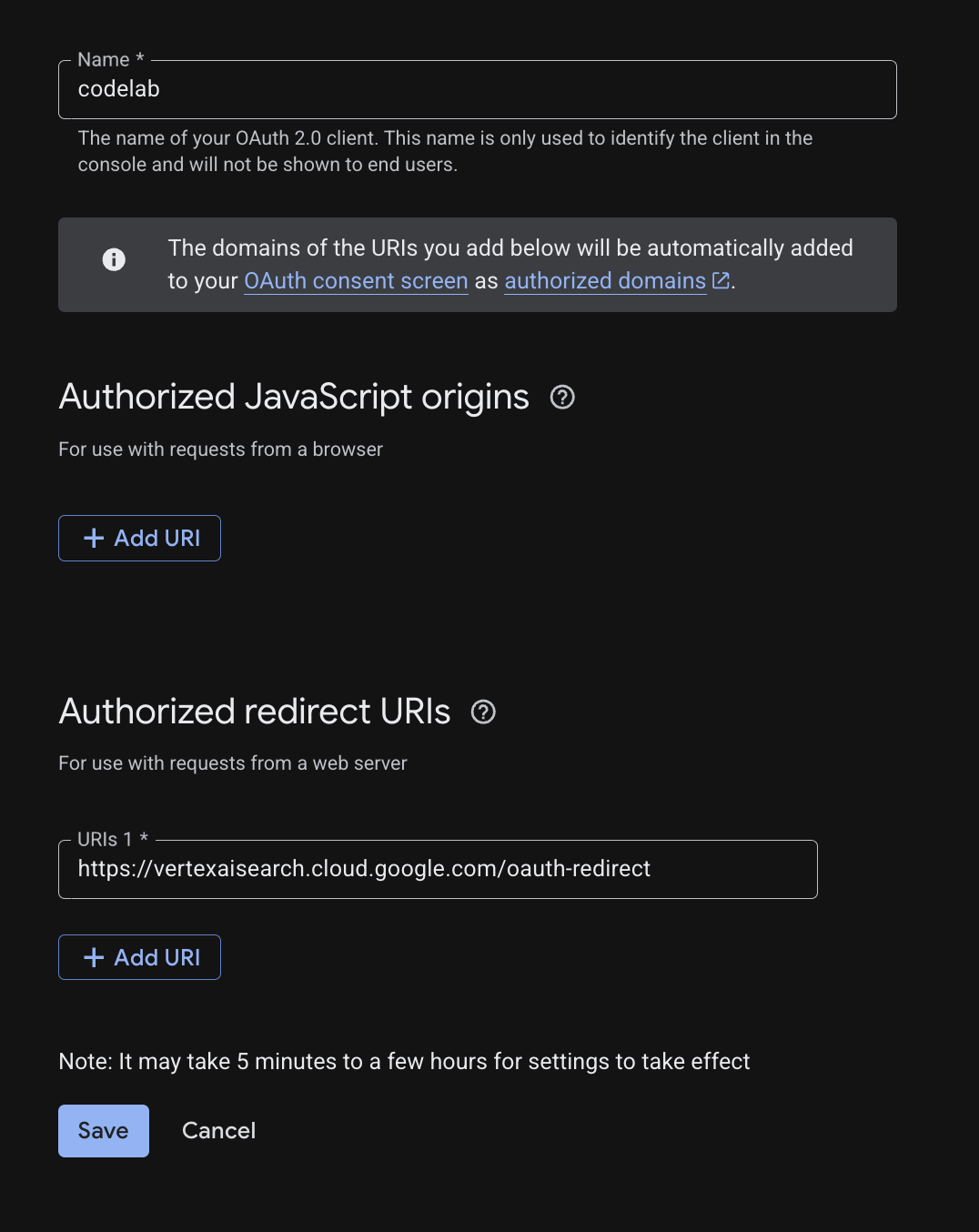
- ไปที่ Google Auth Platform > Clients > Create Client
- เลือกเว็บแอปพลิเคชันเป็นประเภทแอปพลิเคชัน
- ตั้งชื่อว่า
codelab - ในส่วน URI การเปลี่ยนเส้นทางที่ได้รับอนุญาต ให้คลิก + เพิ่ม URI แล้วป้อน
https://vertexaisearch.cloud.google.com/oauth-redirect - เลือกใช้ไคลเอ็นต์นี้สำหรับ Agent ที่ทำงานด้วยระบบ AI
- คลิก Create แล้วคัดลอก Client ID และ รหัสลับไคลเอ็นต์ คุณจะต้องใช้ข้อมูลเหล่านี้ในขั้นตอนถัดไป
4. กำหนดค่าแอป Gemini Enterprise
ตอนนี้เรามากำหนดค่าแอป Gemini Enterprise เพื่อใช้ปลายทางเหล่านี้เป็นเครื่องมือเชื่อมต่อเซิร์ฟเวอร์ MCP ที่กำหนดเองกัน
ฟรีไซส์
เปิด Gemini Enterprise จากคอนโซล Cloud แล้วทำตามขั้นตอนต่อไปนี้
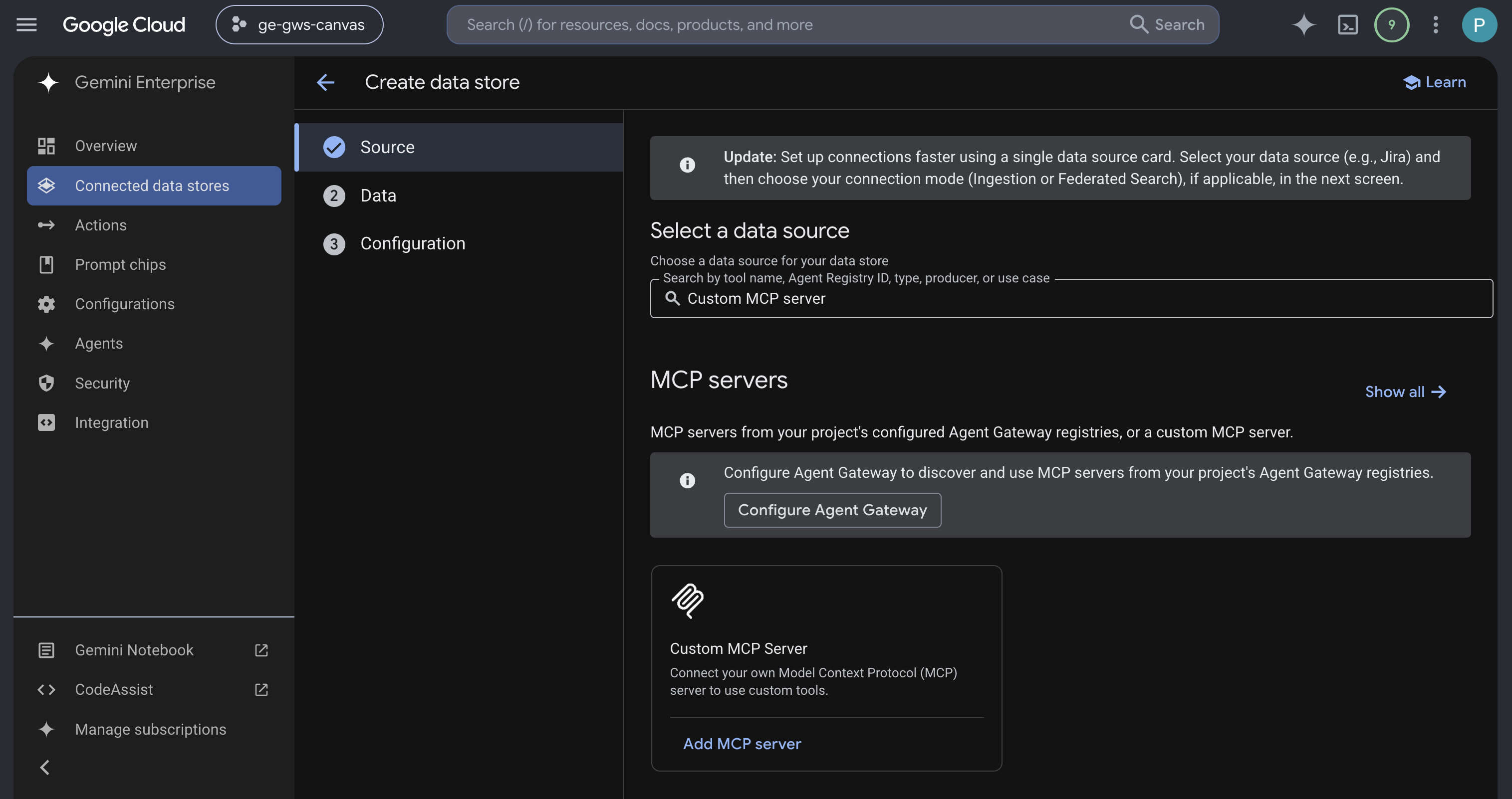
- คลิกแอปชื่อ
codelab - ในเมนูการนำทาง ให้คลิกที่เก็บข้อมูลที่เชื่อมต่อ
- คลิก + ที่เก็บข้อมูลใหม่
- ในแหล่งที่มา ให้ค้นหาเซิร์ฟเวอร์ MCP ที่กำหนดเอง แล้วคลิกเพิ่มเซิร์ฟเวอร์ MCP
- ในส่วนข้อมูล ให้ทำดังนี้
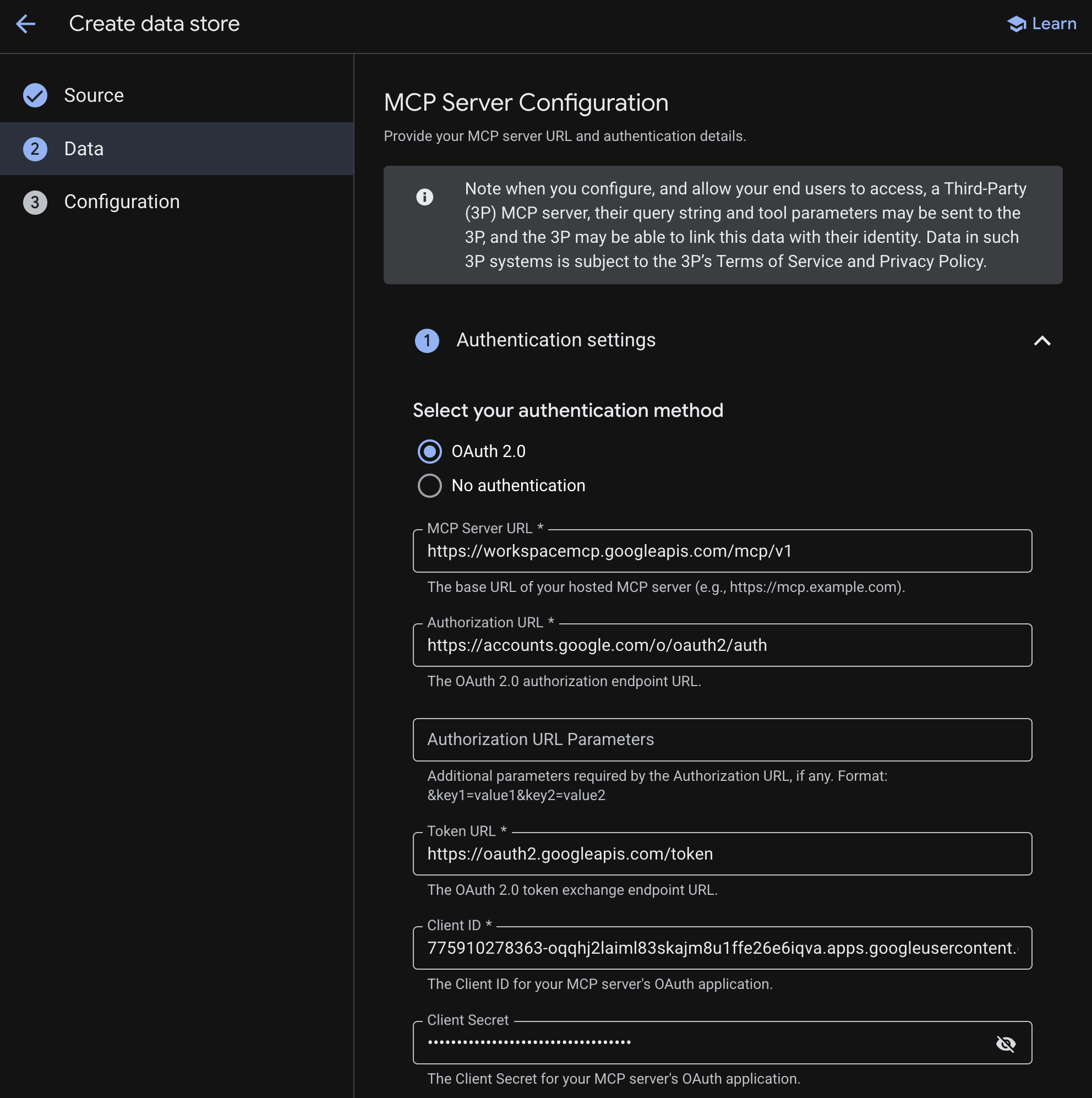
- ตั้งค่า URL ของเซิร์ฟเวอร์ MCP เป็น
https://workspacemcp.googleapis.com/mcp/v1 - ตั้งค่า Authorization URL เป็น
https://accounts.google.com/o/oauth2/auth - ตั้งค่า URL ของโทเค็นเป็น
https://oauth2.googleapis.com/token - ตั้งค่ารหัสไคลเอ็นต์และรหัสลับไคลเอ็นต์เป็นค่าที่บันทึกไว้จากขั้นตอนก่อนหน้า
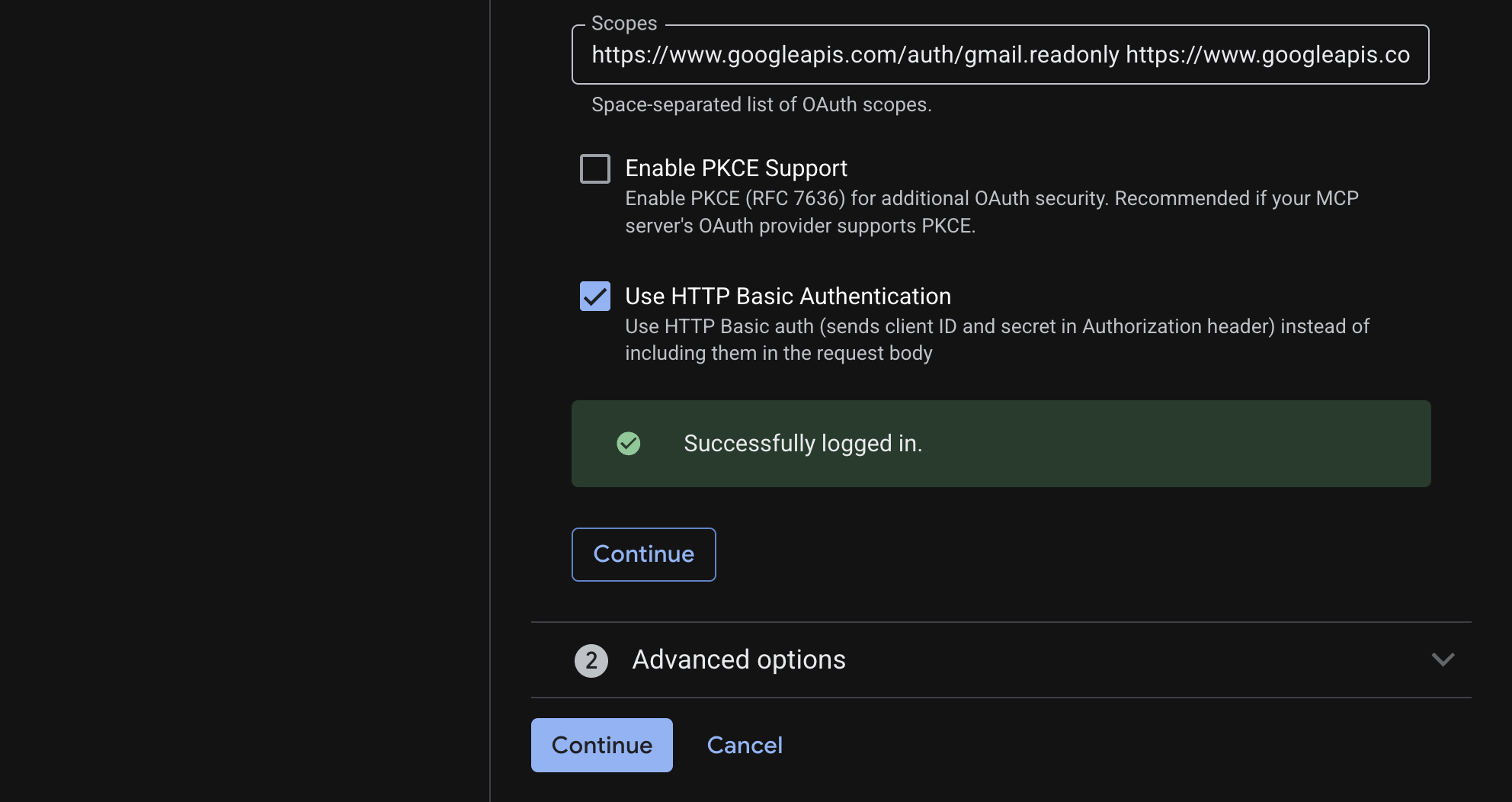
- ตั้งค่า scopes เป็น
https://www.googleapis.com/auth/gmail.readonly https://www.googleapis.com/auth/drive.readonly https://www.googleapis.com/auth/calendar.readonly https://www.googleapis.com/auth/chat.messages.readonly - คลิกยืนยันการตรวจสอบสิทธิ์ แล้วทำตามขั้นตอนเพื่อตรวจสอบสิทธิ์และให้สิทธิ์ไคลเอ็นต์ OAuth
- คลิกต่อไป แล้วคลิกต่อไป
- ตั้งค่า URL ของเซิร์ฟเวอร์ MCP เป็น
- ในส่วนการกำหนดค่า ให้ตั้งค่าชื่อเครื่องมือเชื่อมต่อข้อมูลเป็น
gws-mcp-universal - คลิกสร้าง
- ระบบจะเปลี่ยนเส้นทางคุณไปยังหน้าการกำหนดค่าที่เก็บข้อมูลที่สร้างขึ้นใหม่โดยอัตโนมัติ
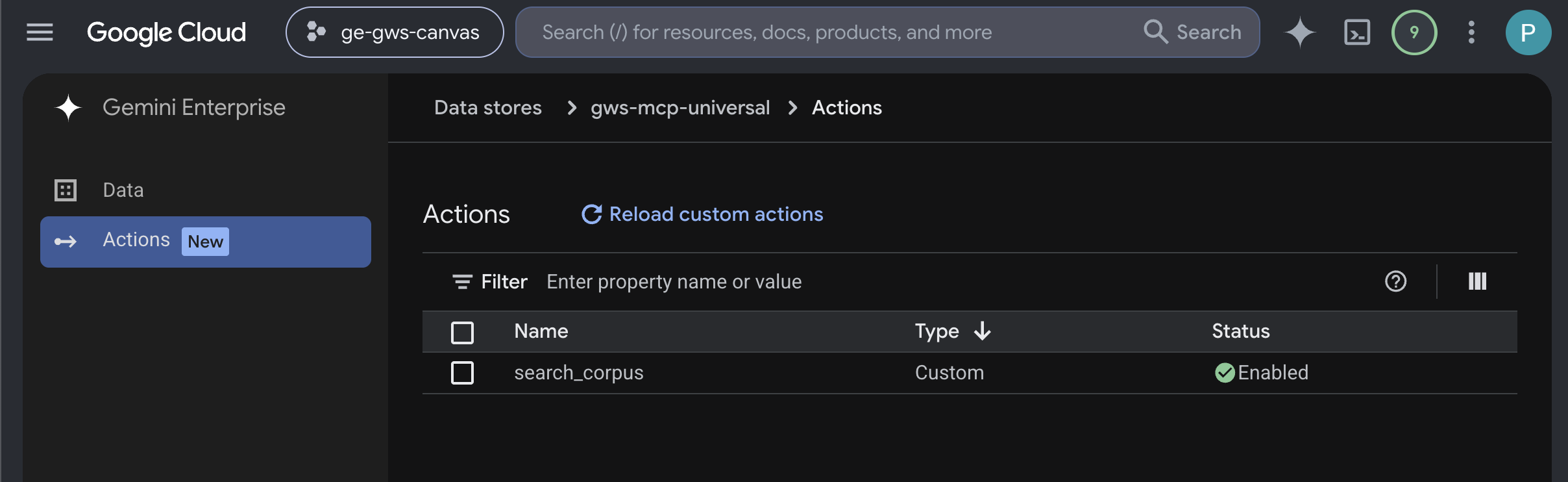
- ไปที่การดำเนินการ
- คลิกโหลดการกระทำที่กำหนดเองซ้ำ เลือกทั้งหมด แล้วคลิกเปิดใช้การกระทำ
Gmail
ทำตามขั้นตอนเดียวกับที่เคยทำสำหรับ Google ปฏิทิน โดยตั้งค่าชื่อเครื่องมือเชื่อมต่อข้อมูลเป็น gws-mcp-gmail ในส่วนการกำหนดค่า และตั้งค่าต่อไปนี้ในส่วนข้อมูล
- ตั้งค่า URL ของเซิร์ฟเวอร์ MCP เป็น
https://gmailmcp.googleapis.com/mcp/v1 - ตั้งค่า scopes เป็น
https://www.googleapis.com/auth/gmail.readonly https://www.googleapis.com/auth/gmail.compose
Google ไดรฟ์
ทำตามขั้นตอนเดียวกับที่เคยทำสำหรับ Google ปฏิทิน โดยตั้งค่าชื่อเครื่องมือเชื่อมต่อข้อมูลเป็น gws-mcp-drive ในส่วนการกำหนดค่า และตั้งค่าต่อไปนี้ในส่วนข้อมูล
- ตั้งค่า URL ของเซิร์ฟเวอร์ MCP เป็น
https://drivemcp.googleapis.com/mcp/v1 - ตั้งค่า scopes เป็น
https://www.googleapis.com/auth/drive.readonly https://www.googleapis.com/auth/drive.file
Google เอกสาร
ทำตามขั้นตอนเดียวกับที่เคยทำสำหรับ Google ปฏิทิน โดยตั้งค่าชื่อเครื่องมือเชื่อมต่อข้อมูลเป็น gws-mcp-docs ในส่วนการกำหนดค่า และตั้งค่าต่อไปนี้ในส่วนข้อมูล
- ตั้งค่า URL ของเซิร์ฟเวอร์ MCP เป็น
https://docsmcp.googleapis.com/mcp/v1 - ตั้งค่า scopes เป็น
https://www.googleapis.com/auth/drive.readonly https://www.googleapis.com/auth/drive.file https://www.googleapis.com/auth/documents.readonly https://www.googleapis.com/auth/documents
Google ชีต
ทำตามขั้นตอนเดียวกับที่เคยทำสำหรับ Google ปฏิทิน โดยตั้งค่าชื่อเครื่องมือเชื่อมต่อข้อมูลเป็น gws-mcp-sheets ในส่วนการกำหนดค่า และตั้งค่าต่อไปนี้ในส่วนข้อมูล
- ตั้งค่า URL ของเซิร์ฟเวอร์ MCP เป็น
https://sheetsmcp.googleapis.com/mcp/v1 - ตั้งค่า scopes เป็น
https://www.googleapis.com/auth/drive.readonly https://www.googleapis.com/auth/drive.file https://www.googleapis.com/auth/spreadsheets.readonly https://www.googleapis.com/auth/spreadsheets
Google สไลด์
ทำตามขั้นตอนเดียวกับที่เคยทำสำหรับ Google ปฏิทิน โดยตั้งค่าชื่อเครื่องมือเชื่อมต่อข้อมูลเป็น gws-mcp-slides ในส่วนการกำหนดค่า และตั้งค่าต่อไปนี้ในส่วนข้อมูล
- ตั้งค่า URL ของเซิร์ฟเวอร์ MCP เป็น
https://slidesmcp.googleapis.com/mcp/v1 - ตั้งค่า scopes เป็น
https://www.googleapis.com/auth/drive.readonly https://www.googleapis.com/auth/drive.file https://www.googleapis.com/auth/presentations.readonly https://www.googleapis.com/auth/presentations
Google ปฏิทิน
ทำตามขั้นตอนเดียวกับที่เคยทำสำหรับ Google ปฏิทิน โดยตั้งค่าชื่อเครื่องมือเชื่อมต่อข้อมูลเป็น gws-mcp-calendar ในส่วนการกำหนดค่า และตั้งค่าต่อไปนี้ในส่วนข้อมูล
- ตั้งค่า URL ของเซิร์ฟเวอร์ MCP เป็น
https://calendarmcp.googleapis.com/mcp/v1 - ตั้งค่า scopes เป็น
https://www.googleapis.com/auth/calendar.calendarlist.readonly https://www.googleapis.com/auth/calendar.events.freebusy https://www.googleapis.com/auth/calendar.events.readonly
Google Chat
ทำตามขั้นตอนเดียวกับที่เคยทำสำหรับ Google ปฏิทิน โดยตั้งค่าชื่อเครื่องมือเชื่อมต่อข้อมูลเป็น gws-mcp-chat ในส่วนการกำหนดค่า และตั้งค่าต่อไปนี้ในส่วนข้อมูล
- ตั้งค่า URL ของเซิร์ฟเวอร์ MCP เป็น
https://chatmcp.googleapis.com/mcp/v1 - ตั้งค่า scopes เป็น
https://www.googleapis.com/auth/chat.spaces.readonly https://www.googleapis.com/auth/chat.memberships.readonly https://www.googleapis.com/auth/chat.messages.readonly https://www.googleapis.com/auth/chat.messages.create https://www.googleapis.com/auth/chat.users.readstate.readonly
People API
ทำตามขั้นตอนเดียวกับที่เคยทำสำหรับ Google ปฏิทิน โดยตั้งค่าชื่อเครื่องมือเชื่อมต่อข้อมูลเป็น gws-mcp-people-api ในส่วนการกำหนดค่า และตั้งค่าต่อไปนี้ในส่วนข้อมูล
- ตั้งค่า URL ของเซิร์ฟเวอร์ MCP เป็น
https://people.googleapis.com/mcp/v1 - ตั้งค่า scopes เป็น
https://www.googleapis.com/auth/directory.readonly https://www.googleapis.com/auth/userinfo.profile https://www.googleapis.com/auth/contacts.readonly
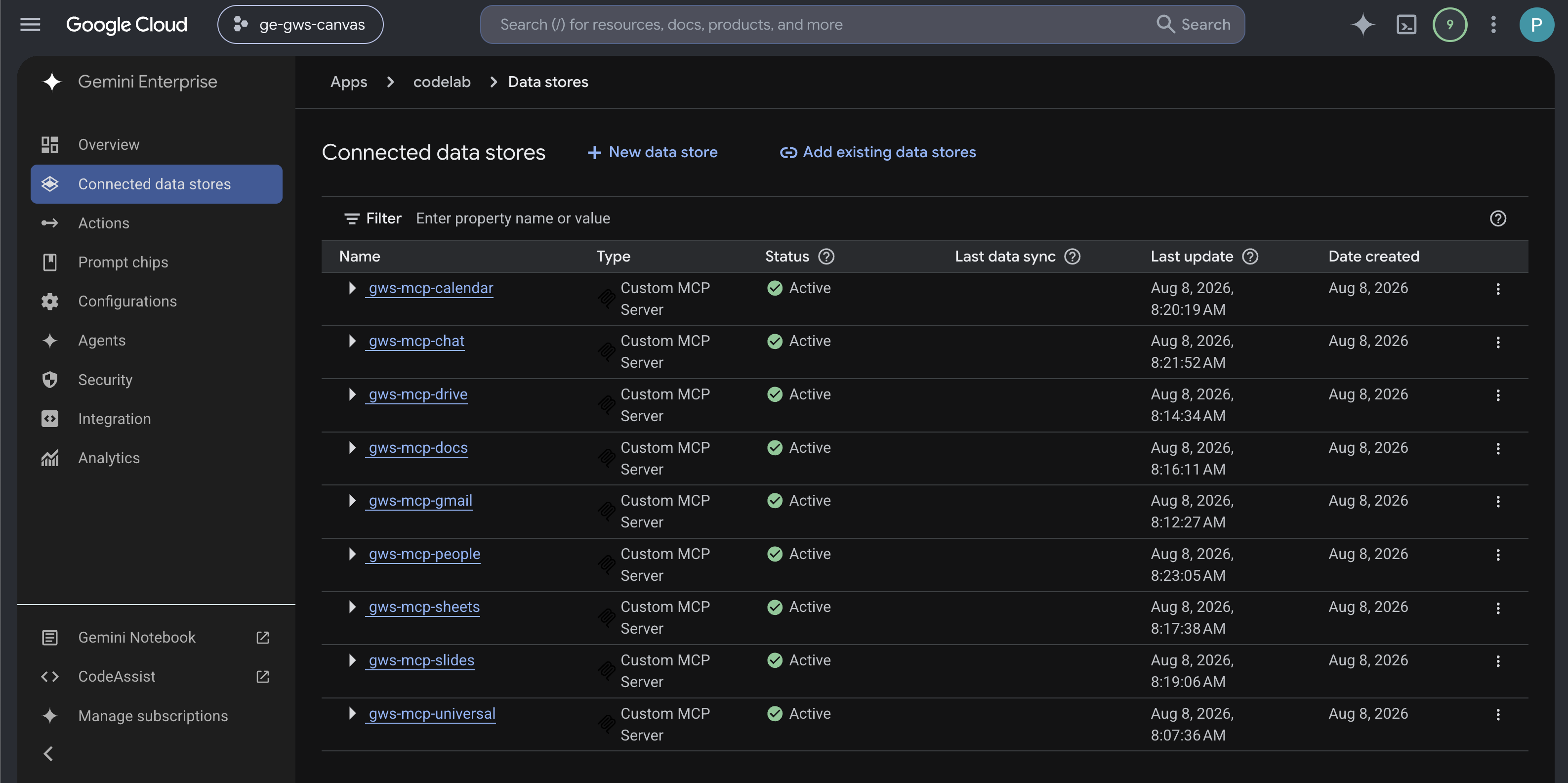
ตรวจสอบสถานะ
หลังจากผ่านไป 2-3 นาที สถานะของเครื่องมือเชื่อมต่อจะเป็นใช้งานอยู่ หากเห็นข้อผิดพลาด คุณสามารถคลิกแหล่งข้อมูลเพื่อดูรายละเอียดข้อผิดพลาดได้
5. เครื่องมือทดสอบ
ตอนนี้คุณสามารถโต้ตอบกับข้อมูล Google Workspace โดยใช้ภาษาธรรมชาติได้แล้ว ตัวอย่างพรอมต์สำหรับแต่ละบริการมีดังนี้
เริ่มต้นใช้งานเว็บแอป Gemini Enterprise
เปิด Gemini Enterprise จากคอนโซล Cloud ในแท็บใหม่ แล้วทำตามขั้นตอนต่อไปนี้
- คลิกแอปชื่อ
codelab - คลิก URL ที่แสดงเพื่อเปิดเว็บแอป Gemini Enterprise ในแท็บใหม่
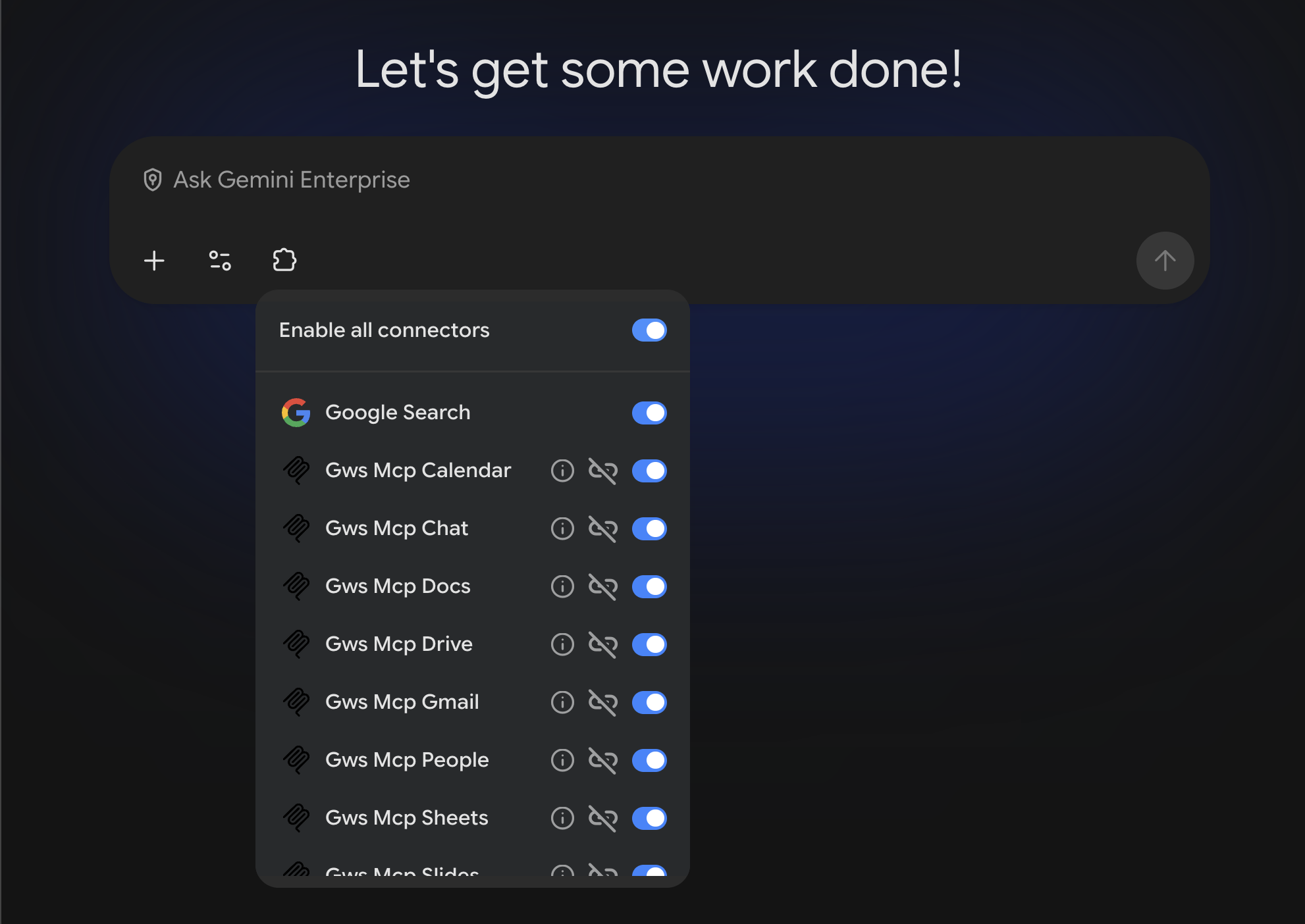
- ในส่วนท้ายของช่องข้อความแชทใหม่ ให้คลิกไอคอนเครื่องมือเชื่อมต่อ แล้วให้สิทธิ์ทั้งหมด
ฟรีไซส์
ลองค้นหาในผลิตภัณฑ์ต่างๆ ดังนี้
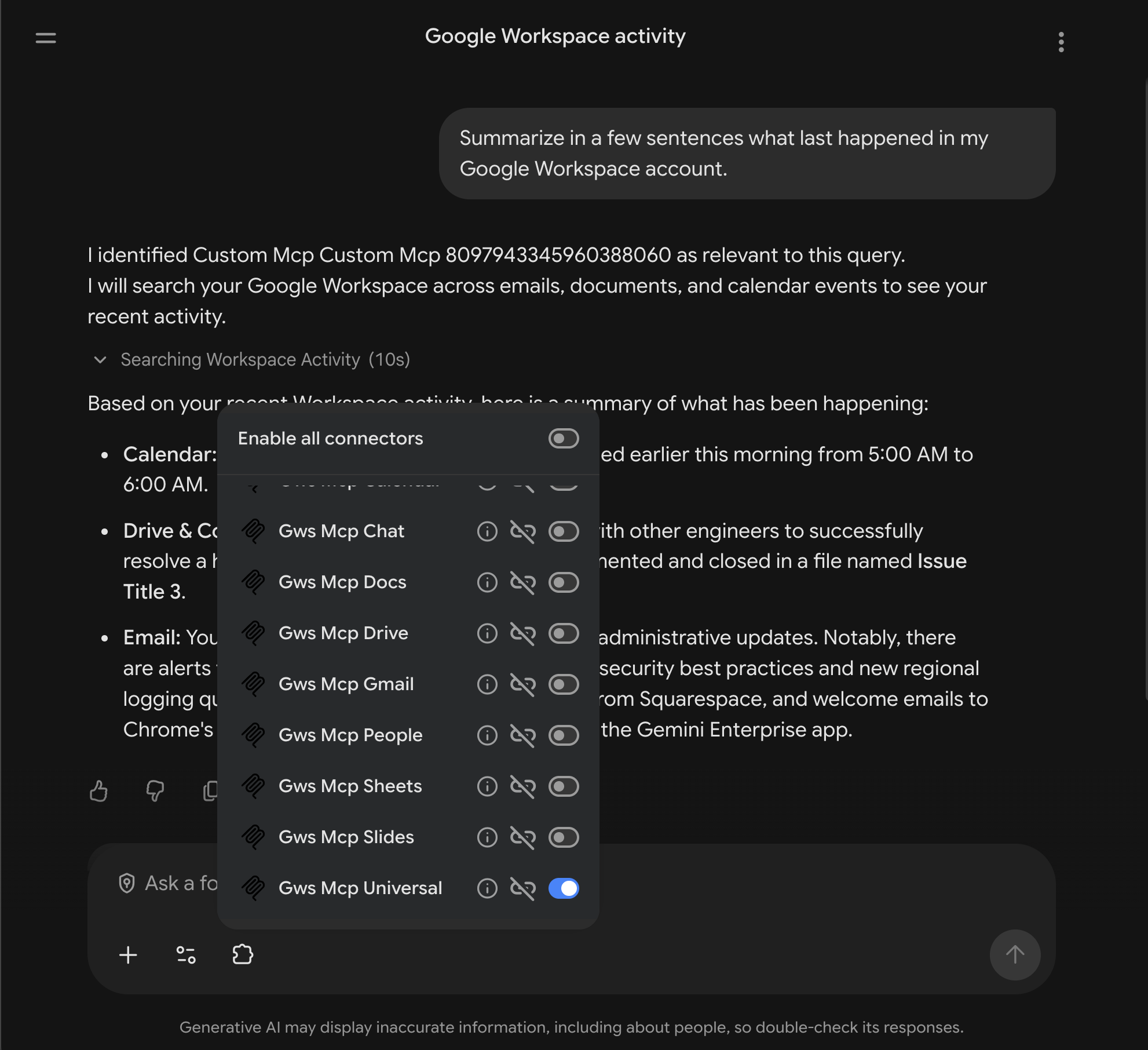
- "สรุปสิ่งที่เกิดขึ้นล่าสุดในบัญชี Google Workspace ของฉันเป็นประโยคสั้นๆ"
- "ค้นหาทุกอย่างที่เกี่ยวข้องกับ [PROJECT_NAME] ในอีเมล เอกสาร และข้อความแชทของฉัน"
- "การประชุมครั้งถัดไปเกี่ยวกับแผนการตลาดคือเมื่อใด และโน้ตกับข้อความแชทล่าสุดเกี่ยวกับเรื่องนี้มีอะไรบ้าง"
Gmail
ลองค้นหาหรือจัดการอีเมลโดยทำดังนี้
- "สรุปอีเมล 5 ฉบับล่าสุดที่ฉันได้รับ"
- "ร่างอีเมลถึง '[EMAIL_ADDRESS]' เพื่อขอข้อมูลอัปเดตเกี่ยวกับโปรเจ็กต์ '[PROJECT_NAME]'"
Google ไดรฟ์
ลองค้นหาหรืออ่านไฟล์โดยทำดังนี้
- "ค้นหาไฟล์ใน Google ไดรฟ์ที่มีคำว่า '[คีย์เวิร์ด]'"
- "แสดงรายการเอกสารล่าสุดที่ฉันแก้ไข"
- "อ่านเนื้อหาในเอกสาร '[FILE_NAME]' ของฉันและสรุปเป้าหมายหลัก"
Google เอกสาร ชีต และสไลด์
ลองค้นหาแหล่งข้อมูลในไดรฟ์ของคุณ
- "แสดงเนื้อหาเชิงโครงสร้างของเอกสารใน Google เอกสารชื่อ [DOCS_TITLE] ให้ฉันดูหน่อย"
- "อ่านชีต Sheet1 จาก Google ชีต [SHEETS_TITLE]"
- "แสดงเลย์เอาต์ที่อธิบายเป็นคำพูดของงานนำเสนอใน Google สไลด์ [SLIDES_TITLE]"
Google ปฏิทิน
ลองค้นหากำหนดการของคุณโดยใช้คำสั่งต่อไปนี้
- "สัปดาห์นี้ฉันมีการประชุมอะไรบ้าง"
- "พรุ่งนี้บ่ายฉันมีเวลาว่างไหม"
Google Chat
ลองค้นหาข้อความโดยทำดังนี้
- "ค้นหาข้อความที่มี '[คีย์เวิร์ด]' ใน '[ชื่อพื้นที่ทำงาน]'"
People API
ลองค้นหาโปรไฟล์หรือรายชื่อติดต่อของคุณโดยทำดังนี้
- "ฉันชื่ออะไรตามโปรไฟล์ Google"
- "ค้นหาข้อมูลติดต่อของ '[ชื่อ]'"
การรวมบริการหลายรายการเข้าด้วยกัน
ประสิทธิภาพที่แท้จริงของ MCP จะปรากฏให้เห็นเมื่อมีการจัดระเบียบงานในบริการต่างๆ ลองใช้พรอมต์ต่อไปนี้ซึ่งแสดงให้เห็นถึงความสามารถในการทำงานข้ามบริการ
- "ค้นหาไฟล์ในไดรฟ์ที่เกี่ยวข้องกับ 'ข้อมูลอัปเดตเกี่ยวกับเหตุการณ์สำคัญของ [PROJECT_NAME]' สรุปเนื้อหา ค้นหาอีเมลของ '[NAME]' และสร้างอีเมลฉบับร่างใน Gmail เพื่อส่งให้บุคคลดังกล่าวพร้อมสรุป"
สำรวจเครื่องมือเพิ่มเติม
นี่เป็นเพียงตัวอย่างบางส่วนของสิ่งที่คุณทำได้ หากต้องการดูรายการเครื่องมือทั้งหมดที่ใช้ได้สำหรับแต่ละบริการและลองใช้ โปรดดูส่วนผลิตภัณฑ์ที่รองรับในเอกสารประกอบอย่างเป็นทางการ
6. ล้างข้อมูล
ลบโปรเจ็กต์ Google Cloud
เราขอแนะนำให้ลบโปรเจ็กต์ Google Cloud เพื่อหลีกเลี่ยงการเรียกเก็บเงินจากบัญชี Google Cloud สำหรับทรัพยากรที่ใช้ใน Codelab นี้
ในคอนโซล Google Cloud ให้ทำตามขั้นตอนต่อไปนี้
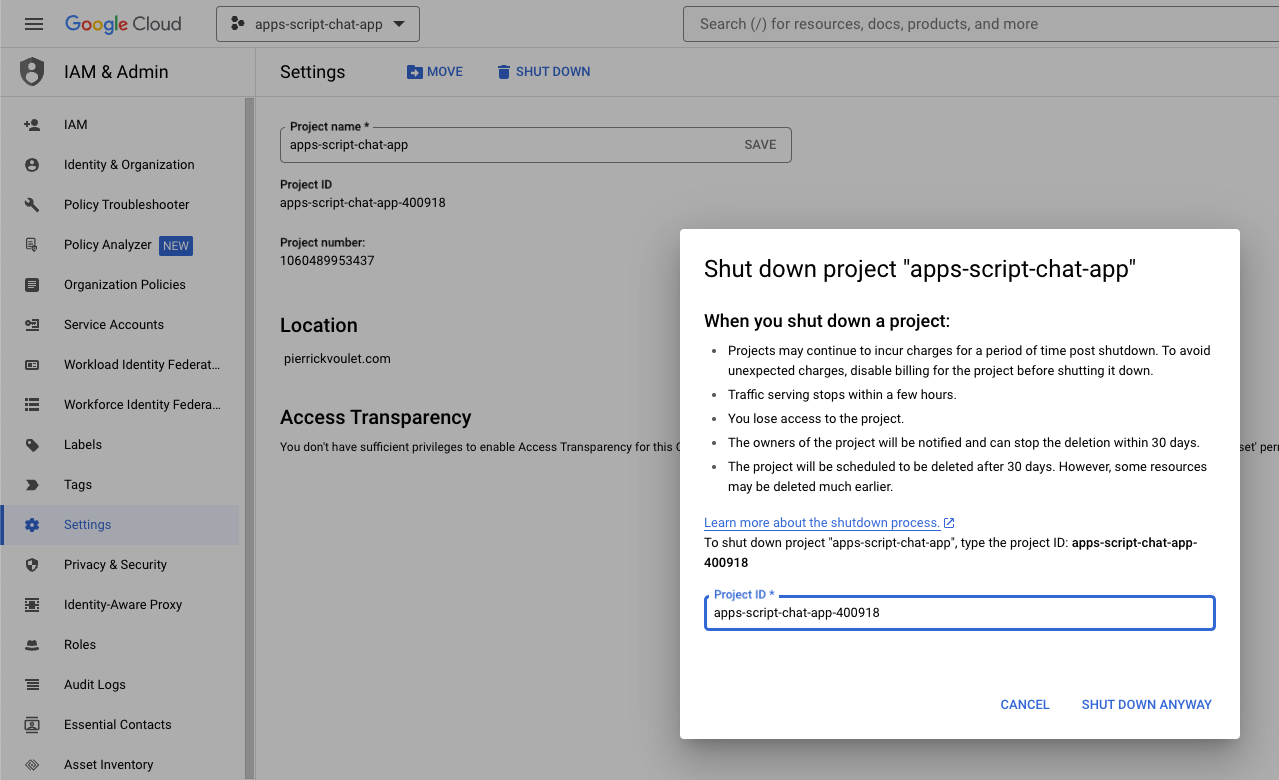
- คลิกเมนู ☰ > IAM และผู้ดูแลระบบ > การตั้งค่า
- คลิกปิดระบบ
- ป้อนรหัสโปรเจ็กต์
- คลิกปิดเครื่องเลย
7. ขอแสดงความยินดี
ยินดีด้วย คุณได้กำหนดค่าและทดสอบเซิร์ฟเวอร์ MCP อย่างเป็นทางการของ Google Workspace ในแอป Gemini Enterprise เรียบร้อยแล้ว