

1. Wprowadzenie
W tym ćwiczeniu dowiesz się, jak skonfigurować, zarządzać i zabezpieczyć serwery Google Workspace Model Context Protocol (MCP) w Antigravity za pomocą Gemini Enterprise. MCP to otwarty standard, który umożliwia agentom AI bezpieczne wysyłanie zapytań i wykonywanie narzędzi udostępnianych przez zdalne usługi backendu.
Podczas tworzenia złożonych funkcji, specyfikacji architektury, dokumentów wymagań dotyczących produktu (PRD) i wskaźników biznesowych korzystamy z Dokumentów, Arkuszy i Dysku Google. Kopiowanie i wklejanie tekstu między kartami przeglądarki powoduje utratę kontekstu i stwarza ryzyko wycieku danych. Połączenie serwerów Workspace MCP za pomocą Gemini Enterprise zapewnia programistom kontekst na żywo, a jednocześnie wymusza zarządzanie na poziomie przedsiębiorstwa.
Więcej informacji o możliwościach programistycznych AI dla firm znajdziesz w poście na blogu Antigravity Enterprise.
Jakie zadania wykonasz
- Włącz narzędzia dla programistów oparte na AI i skonfiguruj scentralizowane listy dozwolonych serwerów MCP w Gemini Enterprise.
- Aktywuj interfejsy Google Workspace i MCP API w Google Cloud.
- Skonfiguruj dane uwierzytelniające aplikacji internetowej OAuth 2.0 ograniczone do Twojej organizacji.
- Zarejestruj i uwierzytelnij zatwierdzone usługi Workspace MCP w Antigravity.
- Sprawdź administracyjne granice bezpieczeństwa, w tym blokowanie listy dozwolonych, równość list ACL użytkowników i logowanie kontrolne.
Czego potrzebujesz
- Przeglądarka internetowa, np. Google Chrome.
- Projekt Google Cloud z włączonymi rozliczeniami i dostępem administratora Gemini Enterprise.
- Projekt Google Cloud zarejestrowany w programie Google Workspace Developer Preview.
- Antigravity 2.0, IDE lub interfejs wiersza poleceń zainstalowany na stacji roboczej. Szczegółowe instrukcje instalacji znajdziesz w dokumentacji Antigravity.
2. Włączanie narzędzi dla programistów opartych na AI i list dozwolonych w Gemini Enterprise
Bezpieczeństwo w firmie zaczyna się od scentralizowanego zarządzania. Zanim poszczególni programiści będą mogli zarejestrować serwery MCP lokalnie, administratorzy Workspace muszą autoryzować integrację.
Tworzenie lub wybieranie projektu Google Cloud
W konsoli Google Cloud wybierz lub utwórz projekt w chmurze Google Cloud.
Aktywowanie narzędzi dla programistów opartych na AI
- Otwórz konsolę Google Cloud.
- W menu nawigacyjnym kliknij Gemini Enterprise > Ustawienia.
- Wybierz Narzędzia dla programistów oparte na AI i ustaw przełącznik w pozycji Włączone.
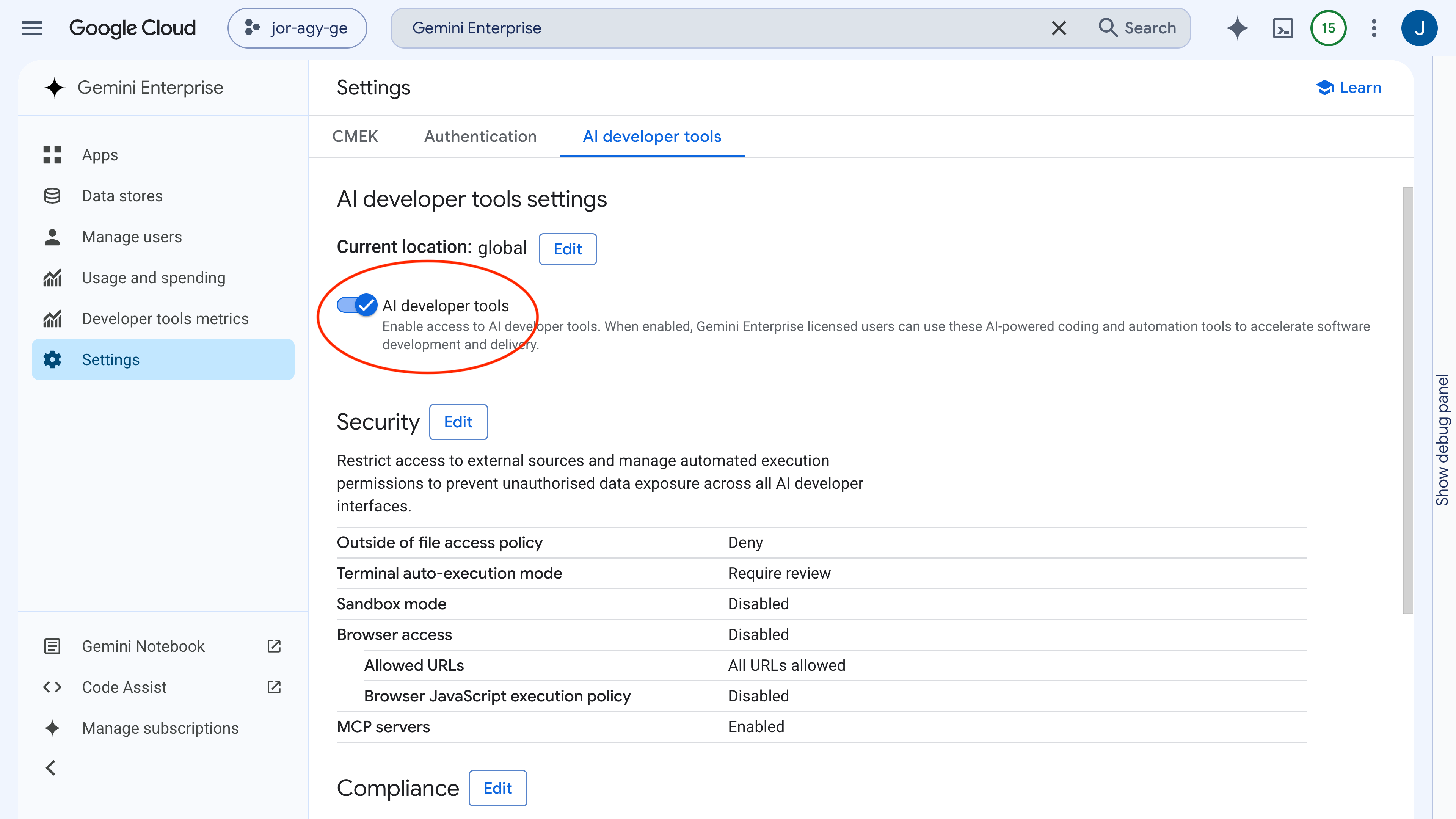
To ustawienie umożliwia autoryzowanym członkom zespołu uwierzytelnianie sesji Antigravity za pomocą firmowych kont Google Cloud.
Definiowanie listy dozwolonych serwerów MCP
Aby zapobiec nieautoryzowanym połączeniom z narzędziami innych firm, administratorzy definiują wyraźną listę dozwolonych zatwierdzonych punktów końcowych serwerów MCP.
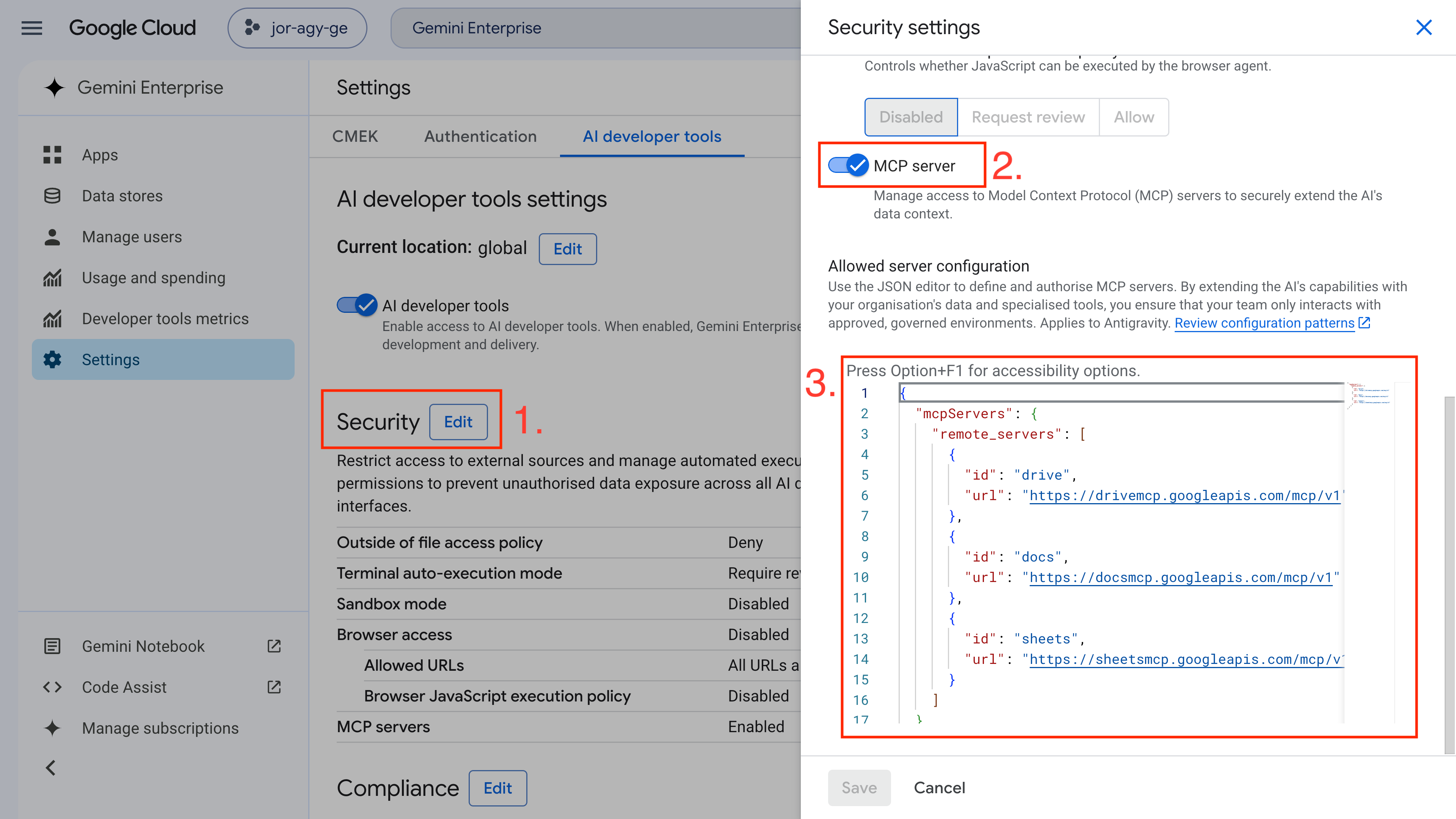
- Otwórz Gemini Enterprise > Ustawienia > Narzędzia dla programistów oparte na AI.
- Obok opcji Bezpieczeństwo kliknij Edytuj.
- Znajdź ustawienie Serwery MCP i ustaw je w pozycji Włączone.
- W polu Dozwolona konfiguracja serwera wpisz zatwierdzoną konfigurację serwera Google Workspace MCP:
{
  "mcpServers": {
    "remote_servers": [
      {
        "id": "drive",
        "url": "https://drivemcp.googleapis.com/mcp/v1"
      },
      {
        "id": "docs",
        "url": "https://docsmcp.googleapis.com/mcp/v1"
      },
      {
        "id": "sheets",
        "url": "https://sheetsmcp.googleapis.com/mcp/v1"
      }
    ]
  }
}
- Kliknij Zapisz.
3. Konfigurowanie interfejsów API backendu i danych uwierzytelniających OAuth
Gdy zarządzanie administracyjne jest włączone, skonfiguruj projekt w chmurze Google Cloud tak, aby kierował żądania i obsługiwał uwierzytelnianie użytkowników.
Włączanie interfejsów API backendu i usług MCP
Włącz standardowe interfejsy Google Workspace API i odpowiadające im usługi backendu MCP.
- Włącz interfejsy Dysk Google, Dokumenty i Arkusze API:
- Włącz usługi Dysk Google, Dokumenty i Arkusze MCP:
Konfigurowanie ekranu zgody OAuth
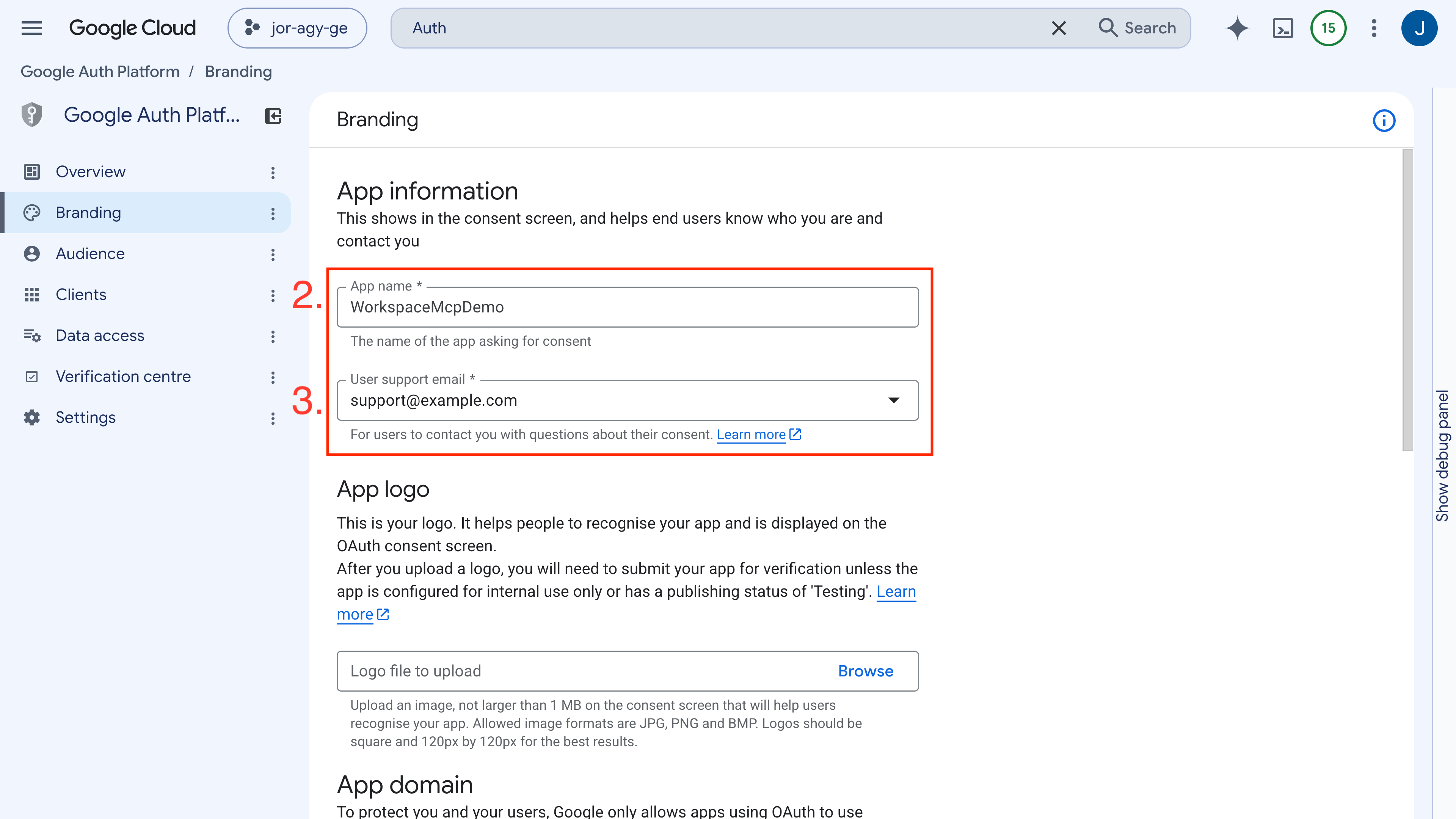
- W konsoli Google Cloud otwórz Platforma Google Auth > Branding (lub Interfejsy API i usługi > Ekran zgody OAuth).
- Ustaw Nazwę aplikacji na
WorkspaceMCPDemo. - Ustaw Adres e-mail dla użytkowników potrzebujących pomocy i Informacje kontaktowe dla programistów, a następnie kliknij Zapisz i kontynuuj.
Konfigurowanie odbiorców
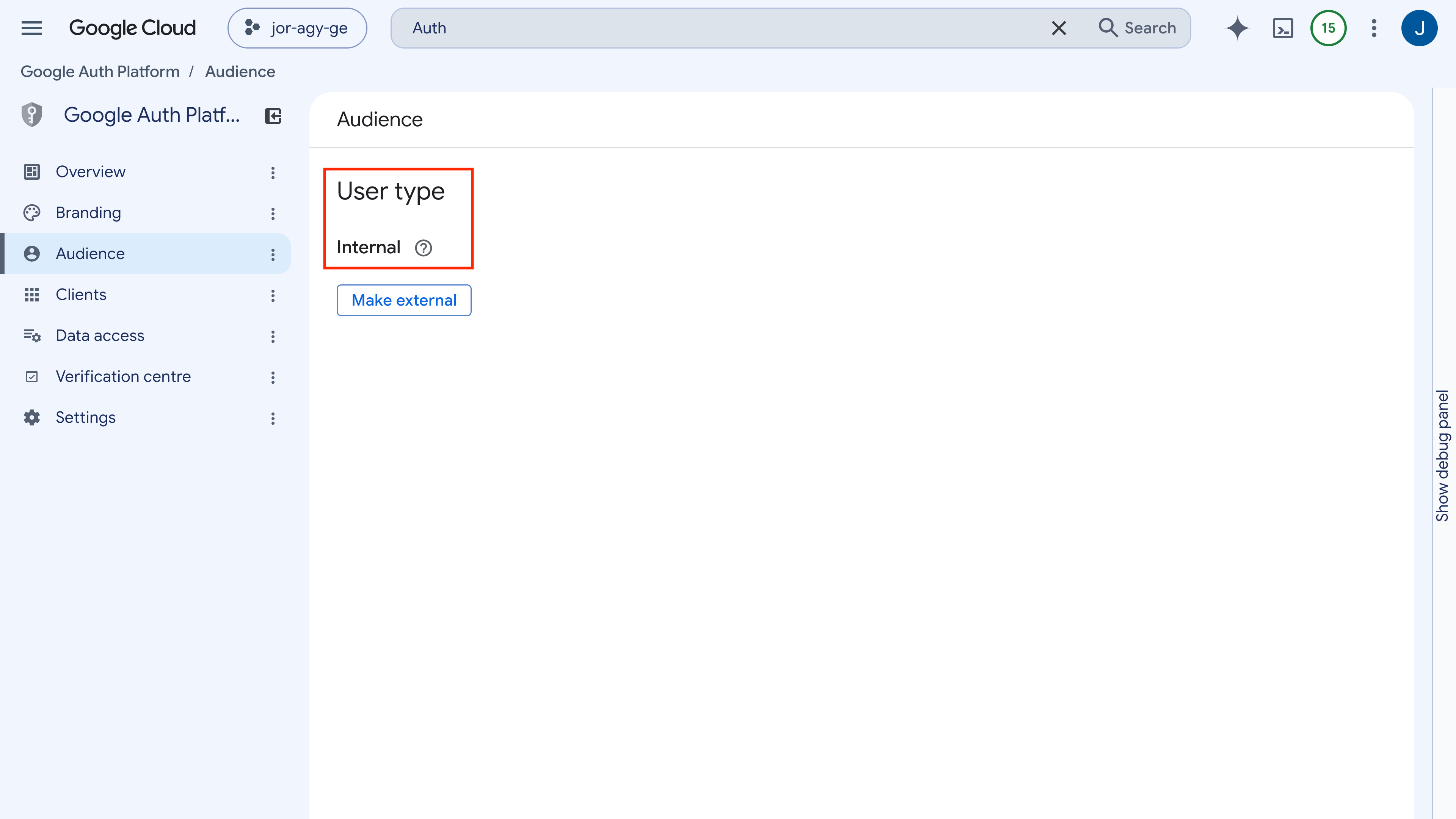
- W sekcji Odbiorcy wybierz typ użytkownika Wewnętrzny. Ogranicza to uwierzytelnianie wyłącznie do użytkowników Google Workspace w Twojej organizacji.
Tworzenie danych uwierzytelniających klienta OAuth 2.0
- Otwórz Platforma Google Auth > Klienci (lub Interfejsy API i usługi > Dane logowania).
- Kliknij Utwórz klienta (lub Utwórz dane logowania > Identyfikator klienta OAuth).
- Jako typ aplikacji wybierz Aplikacja internetowa.
- Ustaw Nazwę na
WorkspaceMCPDemoClient. - W sekcji Autoryzowane identyfikatory URI przekierowania kliknij + Dodaj URI i wpisz:
https://antigravity.google/oauth-callback - Kliknij Utwórz i zapisz Identyfikator klienta oraz Tajny klucz klienta.
4. Konfigurowanie usług Antigravity MCP
Aby sprawdzić konfigurację administratora i przygotować instrukcje wdrażania dla programistów, skonfiguruj zatwierdzone usługi MCP w Antigravity.
Rejestrowanie zatwierdzonych serwerów MCP
Antigravity używa centralnego pliku konfiguracji znajdującego się w lokalizacji ~/.gemini/config/mcp_config.json.
- Otwórz plik
~/.gemini/config/mcp_config.jsonw preferowanym edytorze tekstu (lub w Antigravity otwórz Ustawienia > Dostosowania i kliknij Otwórz konfigurację MCP). - Wypełnij definicje usług na liście dozwolonych (
drive,docs,sheets), zastępując<YOUR_CLIENT_ID>i<YOUR_CLIENT_SECRET>danymi uwierzytelniającymi OAuth:
{
  "mcpServers": {
    "drive": {
      "serverUrl": "https://drivemcp.googleapis.com/mcp/v1",
      "oauth": {
        "clientId": "<YOUR_CLIENT_ID>",
        "clientSecret": "<YOUR_CLIENT_SECRET>"
      }
    },
    "docs": {
      "serverUrl": "https://docsmcp.googleapis.com/mcp/v1",
      "oauth": {
        "clientId": "<YOUR_CLIENT_ID>",
        "clientSecret": "<YOUR_CLIENT_SECRET>"
      }
    },
    "sheets": {
      "serverUrl": "https://sheetsmcp.googleapis.com/mcp/v1",
      "oauth": {
        "clientId": "<YOUR_CLIENT_ID>",
        "clientSecret": "<YOUR_CLIENT_SECRET>"
      }
    }
  }
}
- Zapisz plik.
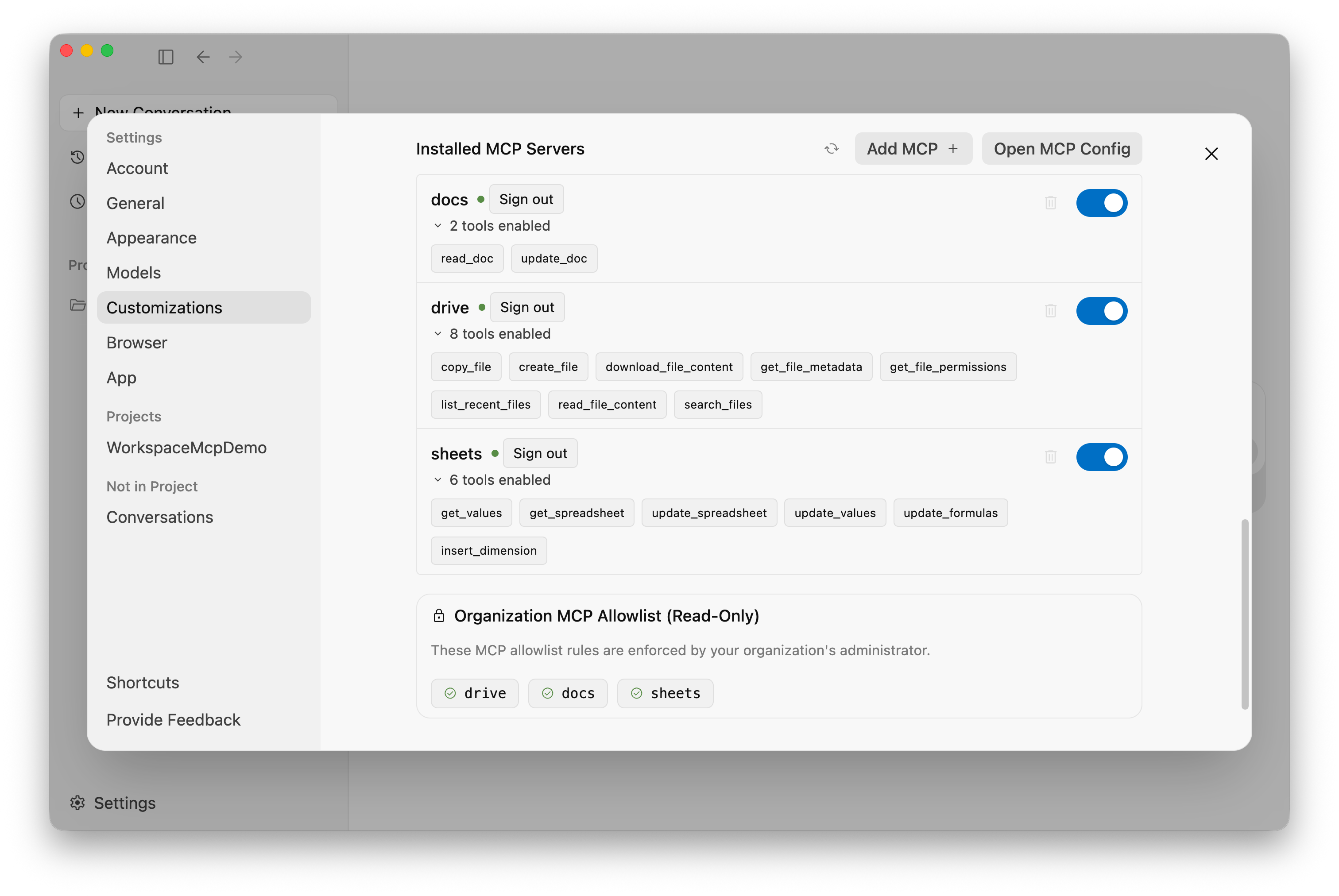
- Wróć do Ustawienia > Dostosowania w Antigravity i kliknij Odśwież. Dysk Google, Dokumenty i Arkusze pojawią się w sekcji aktywnych zainstalowanych serwerów MCP.
5. Uwierzytelnianie i wysyłanie zapytań do dokumentów Workspace na żywo
Zanim agent będzie mógł wykonywać wywołania narzędzi, połącz sesję użytkownika z danymi uwierzytelniającymi OAuth, aby sprawdzić funkcjonalność kompleksową.
Dokończ proces OAuth
- W panelu Dostosowania kliknij Uwierzytelnij obok każdej aktywnej usługi.
- Dokończ proces OAuth w przeglądarce za pomocą firmowego konta Google Workspace.
- Po uwierzytelnieniu każdy serwer wyświetla zarejestrowane narzędzia (np.
read_doc,get_spreadsheetisearch_files).
Uruchamianie promptów agenta
Sprawdź, czy agent może odczytywać i syntetyzować pliki Workspace na żywo bezpośrednio z interfejsu czatu.
Prompt 1. Wyodrębnianie uporządkowanych danych z Arkusza Google
Read the 'Pricing Catalog' Sheet in my Google Drive and list our three most expensive items along with their specifications.
Agent wywołuje sheets.get_spreadsheet, analizuje dane tabelaryczne i zwraca najważniejsze elementy z dokładnymi liczbami.
Prompt 2. Syntetyzowanie specyfikacji architektury z Dokumentów Google
Read the 'PRD: Online Storefront' Google Doc in Drive. Summarize the architectural requirements and highlight any missing security considerations.
Agent wywołuje docs.read_doc, pobiera najnowszą wersję i udostępnia podsumowanie funkcji, punktów ryzyka i rekomendacji.
6. Sprawdzanie granic bezpieczeństwa i zarządzania w firmie
Wdrożenia w firmach wymagają weryfikowalnych granic bezpieczeństwa. Sprawdź, jak Gemini Enterprise i Antigravity wymuszają ograniczenia zasad.
Test 1. Ścisłe egzekwowanie listy dozwolonych administratora
Sprawdź, czy programiści nie mogą łączyć się z niezatwierdzonymi serwerami MCP.
- Otwórz plik
~/.gemini/config/mcp_config.jsoni dodaj niezatwierdzoną definicję serwera (np. interfejs People API):
{
  "mcpServers": {
    "people": {
      "serverUrl": "https://people.googleapis.com/mcp/v1",
      "oauth": {
        "clientId": "<YOUR_CLIENT_ID>",
        "clientSecret": "<YOUR_CLIENT_SECRET>"
      }
    }
  }
}
- W Antigravity Ustawienia > Dostosowania, kliknij Odśwież.
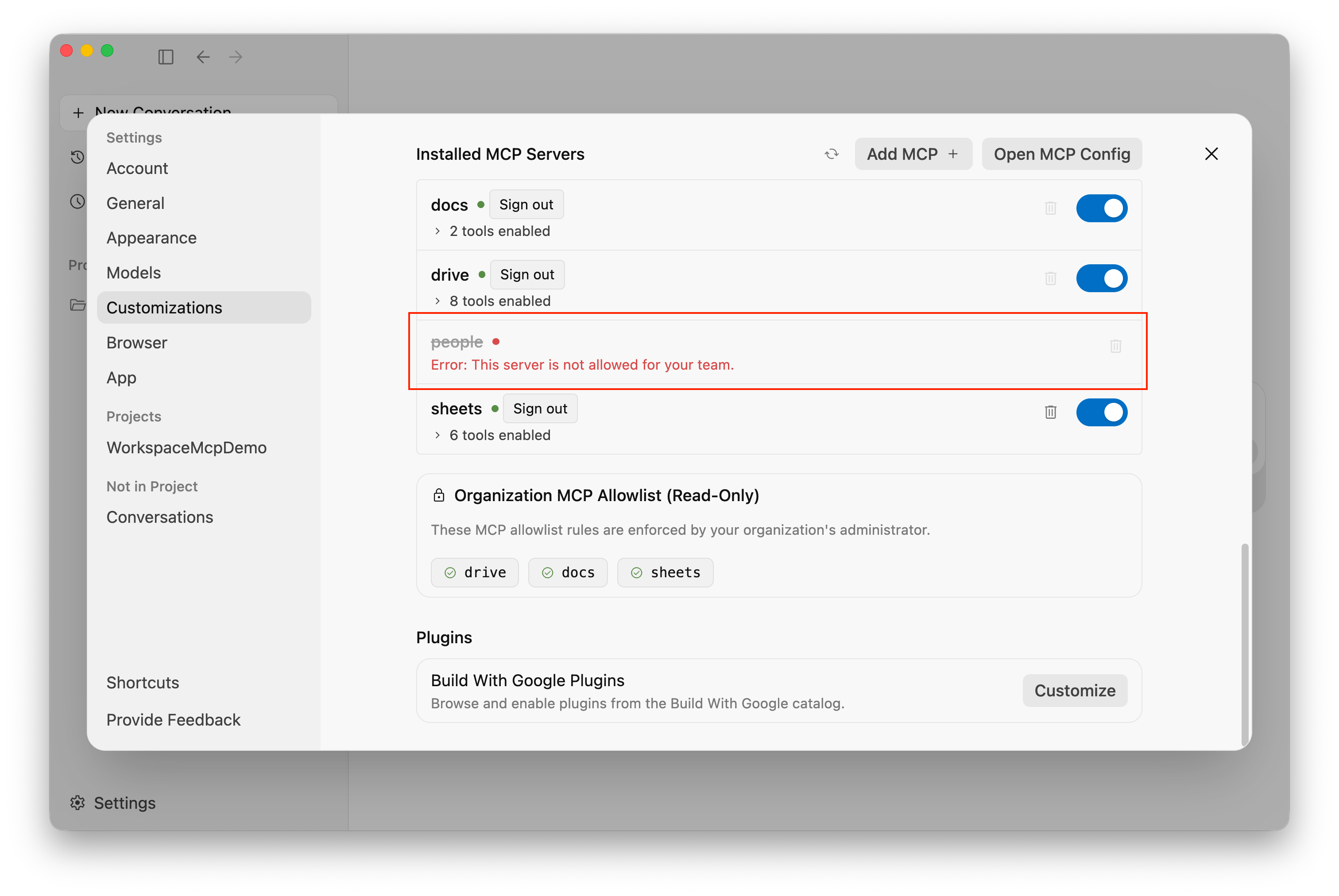
- Antigravity zatrzyma połączenie. Niezatwierdzony serwer wyświetla stan
Unauthorized / Blocked by Admin Policyi nie można go zainicjować ani wysłać do niego zapytania. - Usuń niezatwierdzony wpis z pliku
mcp_config.jsoni ponownie kliknij Odśwież.
Test 2. Tożsamość użytkownika i równość list ACL
Integracja Workspace MCP wymusza stosowanie standardowych list kontroli dostępu (ACL):
- Brak eskalacji uprawnień: agent działa wyłącznie na podstawie tokena dostępu OAuth uwierzytelnionego użytkownika.
- Wymuszanie dostępu: jeśli programista nie ma uprawnień do wyświetlania konkretnego dokumentu Google lub folderu na Dysku, agent otrzymuje błąd HTTP
403 Forbiddeni nie może sprawdzić pliku. - Logowanie kontrolne: wszystkie wywołania interfejsu API generowane przez agenta są rejestrowane w logach kontrolnych Cloud pod tożsamością uwierzytelnionego użytkownika.
7. Zwalnianie miejsca
Aby zwolnić miejsce zajmowane przez zasoby utworzone w tym ćwiczeniu:
- W konsoli Google Cloud otwórz Panel interfejsów API i usług.
- Wybierz każdą włączoną usługę MCP (
drivemcp.googleapis.com,docsmcp.googleapis.com,sheetsmcp.googleapis.com) i kliknij Wyłącz API. - W Platforma Google Auth > Klienci usuń
WorkspaceMCPDemoClientdane uwierzytelniające klienta OAuth. - W Gemini Enterprise > Ustawienia > Narzędzia dla programistów oparte na AI wyłącz listy dozwolonych serwerów MCP, jeśli nie są już potrzebne.
8. Gratulacje
Gratulacje! Udało Ci się skonfigurować i zweryfikować scentralizowane zarządzanie, listy dozwolonych i uwierzytelnianie OAuth w ograniczonym zakresie dla serwerów Google Workspace MCP w Antigravity za pomocą Gemini Enterprise.
Omówione kwestie
- Włączono narzędzia dla programistów oparte na AI i zdefiniowano listy dozwolonych serwerów MCP w Gemini Enterprise.
- Aktywowano interfejsy Google Workspace API i usługi MCP w Google Cloud.
- Wygenerowano dane uwierzytelniające aplikacji internetowej OAuth 2.0 w ograniczonym zakresie.
- Sprawdzono pozytywne pobieranie danych i negatywne egzekwowanie zasad w Antigravity.
- Sprawdzono granice bezpieczeństwa oparte na zasadzie najmniejszych uprawnień i logowanie kontrolne.
Dalsze kroki: udostępnij informacje programistom
Teraz, gdy środowisko firmowe jest skonfigurowane i zabezpieczone, udostępnij zespołom inżynierów nasz powiązany przewodnik dla programistów: