

1. Введение
Для соответствующих требованиям клиентов, использующих этот практический курс, вы узнаете, как настраивать, управлять и защищать серверы Google Workspace Model Context Protocol (MCP) в Antigravity с помощью Gemini Enterprise . MCP — это открытый стандарт, позволяющий агентам ИИ безопасно запрашивать и выполнять инструменты, предоставляемые удаленными серверными службами.
При разработке сложных функций архитектурные спецификации, документы с требованиями к продукту (PRD) и бизнес-метрики хранятся в Google Docs, Sheets и Drive. Копирование и вставка текста между вкладками браузера приводит к устареванию контекста и риску утечки данных. Подключение серверов Workspace MCP с помощью Gemini Enterprise обеспечивает разработчикам актуальный контекст, одновременно гарантируя управление данными корпоративного уровня.
Узнайте больше о возможностях разработчиков ИИ для предприятий в статье блога Antigravity Enterprise .
Что вы будете делать
- Включите инструменты разработчика ИИ и настройте централизованные списки разрешенных серверов MCP в Gemini Enterprise.
- Активируйте внутренние API Google Workspace и MCP в Google Cloud.
- Настройте учетные данные веб-приложения OAuth 2.0 с ограниченным доступом только для вашей внутренней организации.
- Зарегистрируйте и подтвердите авторизацию утвержденных сервисов Workspace MCP в Antigravity .
- Проверьте административные границы безопасности , включая блокировку по спискам разрешений, соответствие списков ACL пользователей и ведение журналов аудита.
Что вам понадобится
- Веб-браузер, например, Google Chrome .
- Проект Google Cloud с включенной функцией выставления счетов и доступом администратора Gemini Enterprise .
- Проект Google Cloud участвует в программе предварительного просмотра для разработчиков Google Workspace .
- На вашей рабочей станции должна быть установлена Antigravity 2.0, IDE или CLI. Подробные инструкции по установке доступны на сайте документации Antigravity .
2. Включите инструменты разработчика Gemini Enterprise AI и списки разрешенных пользователей.
Безопасность предприятия начинается с централизованного управления. Прежде чем отдельные разработчики смогут зарегистрировать серверы MCP локально, администраторы рабочих пространств должны авторизовать интеграцию.
Создайте или выберите проект Google Cloud.
В консоли Google Cloud выберите или создайте проект Google Cloud .
Активируйте инструменты разработчика ИИ.
- Откройте консоль Google Cloud .
- В меню навигации перейдите в Gemini Enterprise > Настройки .
- Выберите инструменты разработчика ИИ и переведите переключатель в положение «Включено» .
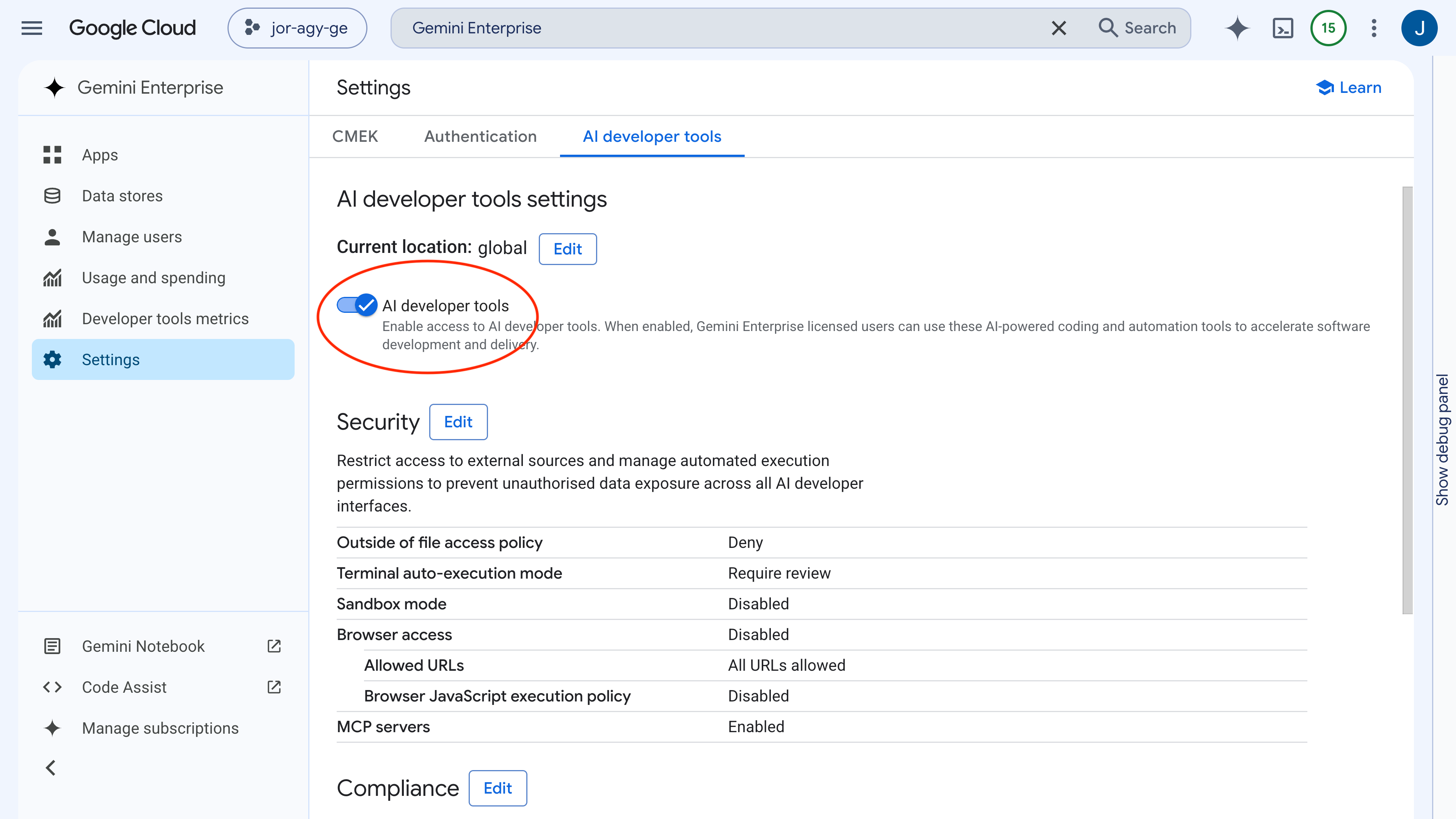
Этот параметр позволяет авторизованным членам команды аутентифицировать свои сеансы Antigravity, используя свои корпоративные учетные записи Google Cloud.
Определите список разрешенных серверов MCP.
Для предотвращения несанкционированного подключения сторонних инструментов администраторы определяют явный список разрешенных конечных точек сервера MCP.
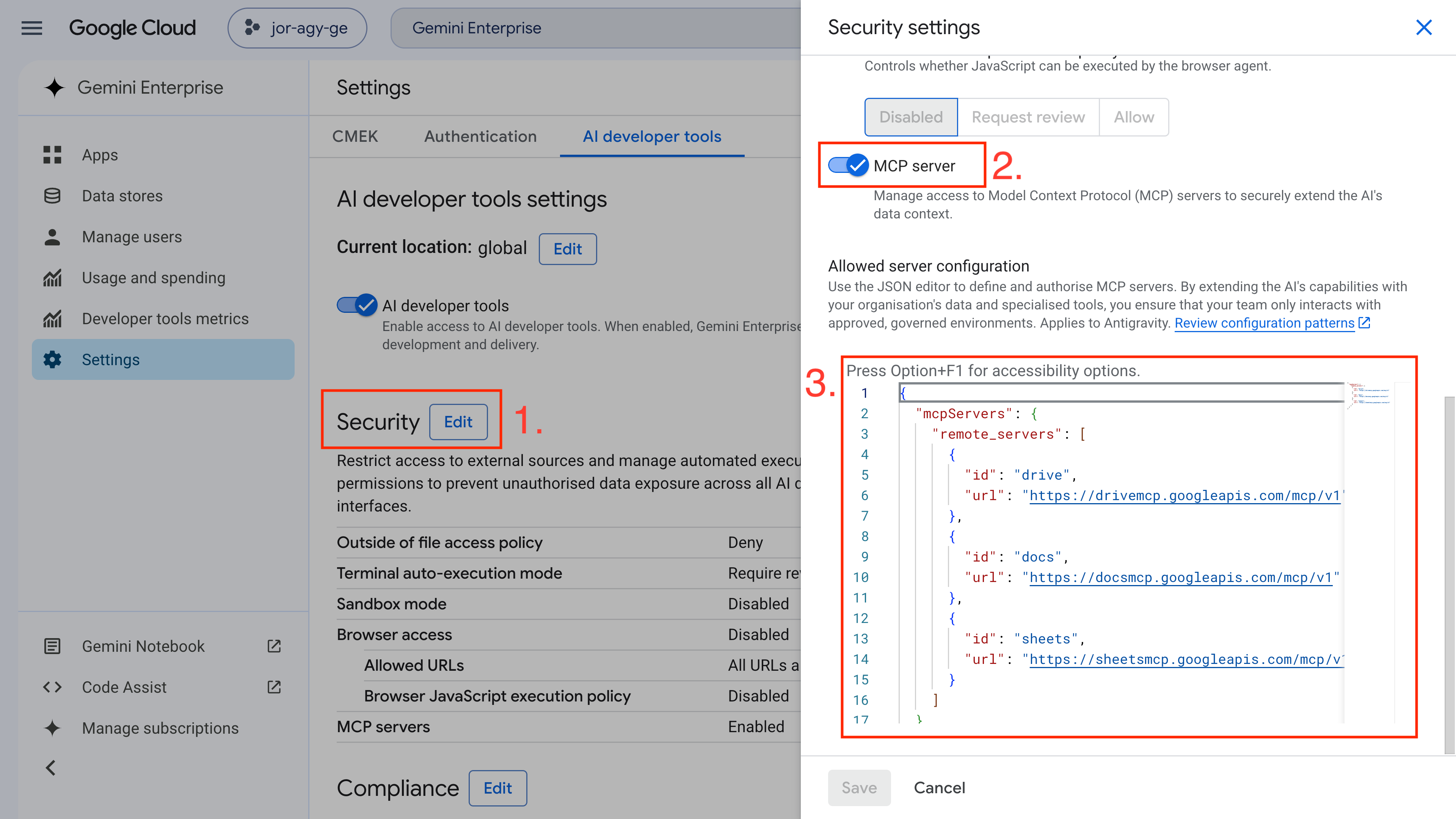
- Перейдите в Gemini Enterprise > Настройки > Инструменты разработчика ИИ .
- Нажмите кнопку «Изменить» рядом с пунктом «Безопасность» .
- Найдите параметр " Серверы MCP" и переключите его в положение "Включено" .
- В поле «Разрешенные параметры конфигурации сервера» введите утвержденные параметры конфигурации сервера Google Workspace MCP:
{
  "mcpServers": {
    "remote_servers": [
      {
        "id": "drive",
        "url": "https://drivemcp.googleapis.com/mcp/v1"
      },
      {
        "id": "docs",
        "url": "https://docsmcp.googleapis.com/mcp/v1"
      },
      {
        "id": "sheets",
        "url": "https://sheetsmcp.googleapis.com/mcp/v1"
      }
    ]
  }
}
- Нажмите « Сохранить ».
3. Настройка бэкэнд-API и учетных данных OAuth.
При включенном управлении администрированием настройте свой проект Google Cloud для маршрутизации запросов и обработки аутентификации пользователей.
Включите бэкэнд-API и сервисы MCP.
Включите стандартные API Google Workspace и соответствующие им серверные службы MCP.
- Включите API Google Диска, Документов и Таблиц:
- Включите службы Google Drive, Docs и Sheets MCP:
Настройте экран согласия OAuth.
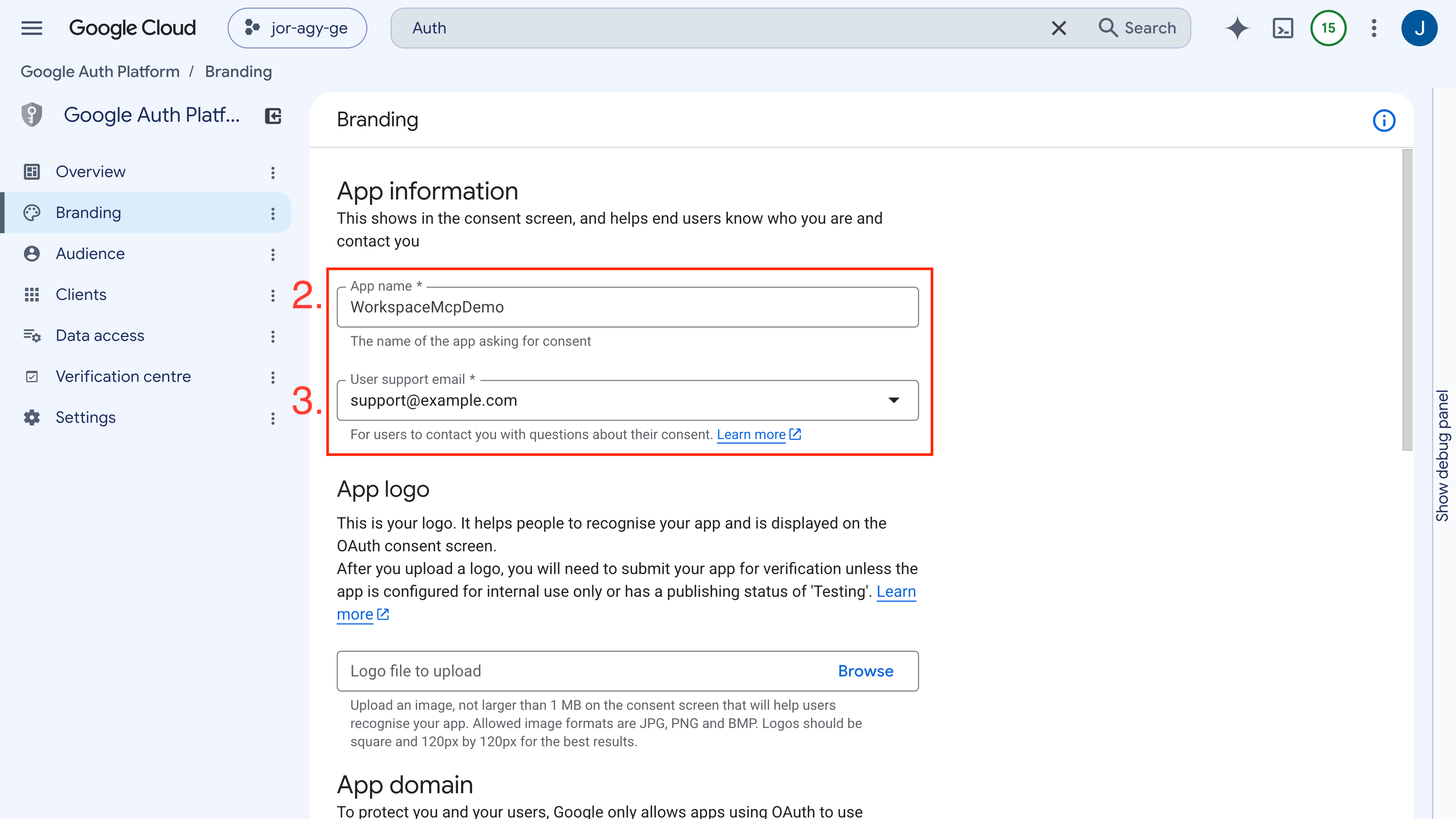
- В консоли Google Cloud перейдите в раздел Google Auth Platform > Брендинг (или API и сервисы > Экран согласия OAuth ).
- Установите имя приложения на
WorkspaceMCPDemo. - Укажите адрес электронной почты службы поддержки пользователей и контактную информацию разработчика , затем нажмите «Сохранить и продолжить» .
Настройте аудиторию
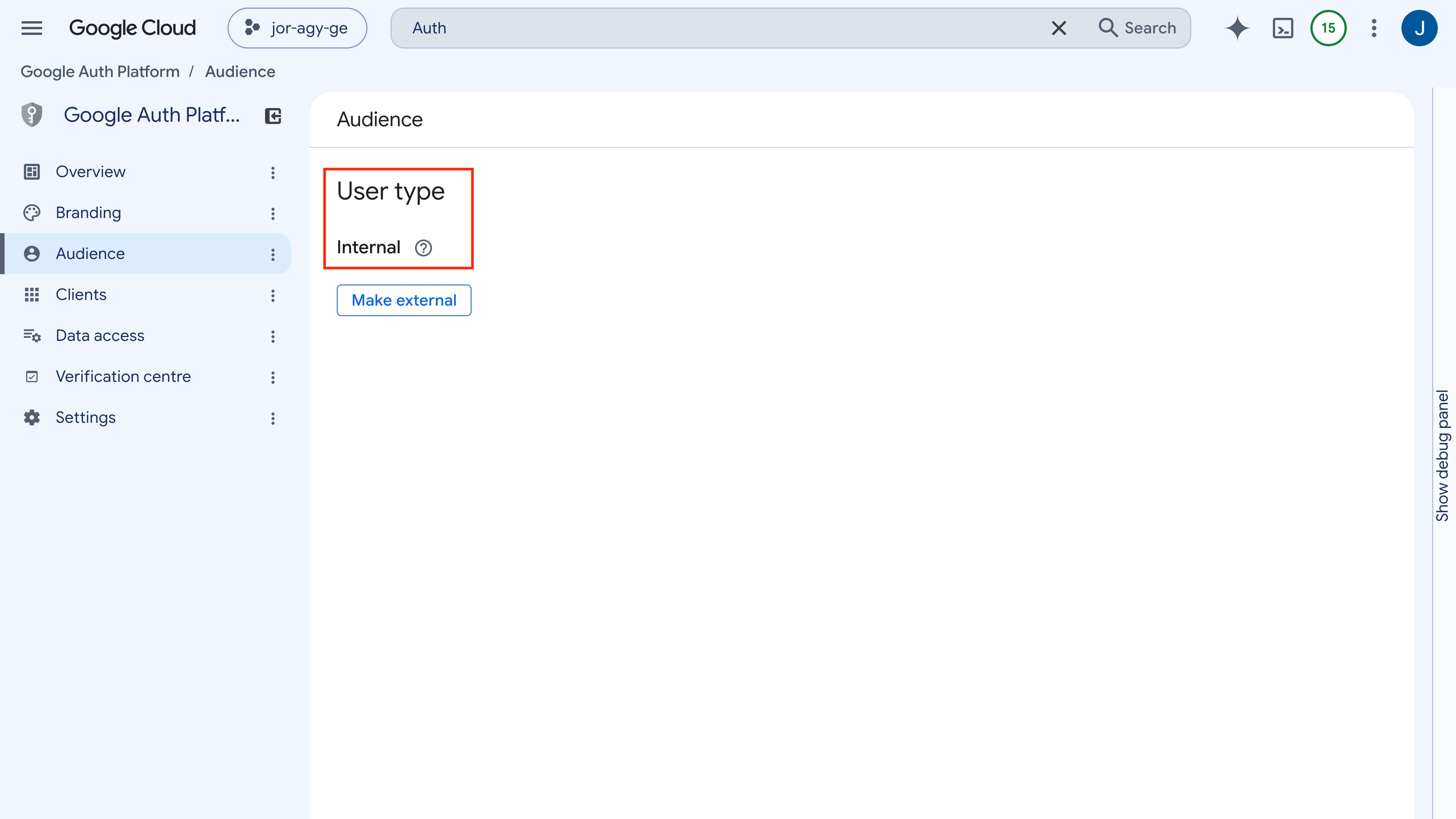
- В разделе «Аудитория» выберите тип пользователя «Внутренний» . Это ограничит аутентификацию исключительно пользователями Google Workspace внутри вашей организации.
Создание учетных данных клиента OAuth 2.0
- Перейдите в раздел Google Auth Platform > Clients (или API & Services > Credentials ).
- Нажмите «Создать клиента» (или «Создать учетные данные» > «Идентификатор клиента OAuth »).
- В качестве типа приложения выберите «Веб-приложение» .
- Задайте имя
WorkspaceMCPDemoClient. - В разделе «Авторизованные URI перенаправления» нажмите «+ Добавить URI» и введите:
https://antigravity.google/oauth-callback - Нажмите «Создать» и запишите свой идентификатор клиента (Client ID ) и секретный ключ клиента (Client Secret) .
4. Настройка служб Antigravity MCP.
Для проверки настроек администратора и подготовки инструкций по вводу в эксплуатацию для ваших разработчиков настройте утвержденные службы MCP в Antigravity.
Зарегистрируйте утвержденные серверы MCP.
Antigravity использует центральный конфигурационный файл, расположенный по адресу ~/.gemini/config/mcp_config.json .
- Откройте
~/.gemini/config/mcp_config.jsonв предпочитаемом текстовом редакторе (или перейдите в раздел «Настройки» > «Настройки» в Antigravity и нажмите «Открыть конфигурацию MCP »). - Заполните определения для разрешенных служб (
drive,docs,sheets), заменив<YOUR_CLIENT_ID>и<YOUR_CLIENT_SECRET>вашими учетными данными OAuth:
{
  "mcpServers": {
    "drive": {
      "serverUrl": "https://drivemcp.googleapis.com/mcp/v1",
      "oauth": {
        "clientId": "<YOUR_CLIENT_ID>",
        "clientSecret": "<YOUR_CLIENT_SECRET>"
      }
    },
    "docs": {
      "serverUrl": "https://docsmcp.googleapis.com/mcp/v1",
      "oauth": {
        "clientId": "<YOUR_CLIENT_ID>",
        "clientSecret": "<YOUR_CLIENT_SECRET>"
      }
    },
    "sheets": {
      "serverUrl": "https://sheetsmcp.googleapis.com/mcp/v1",
      "oauth": {
        "clientId": "<YOUR_CLIENT_ID>",
        "clientSecret": "<YOUR_CLIENT_SECRET>"
      }
    }
  }
}
- Сохраните файл.
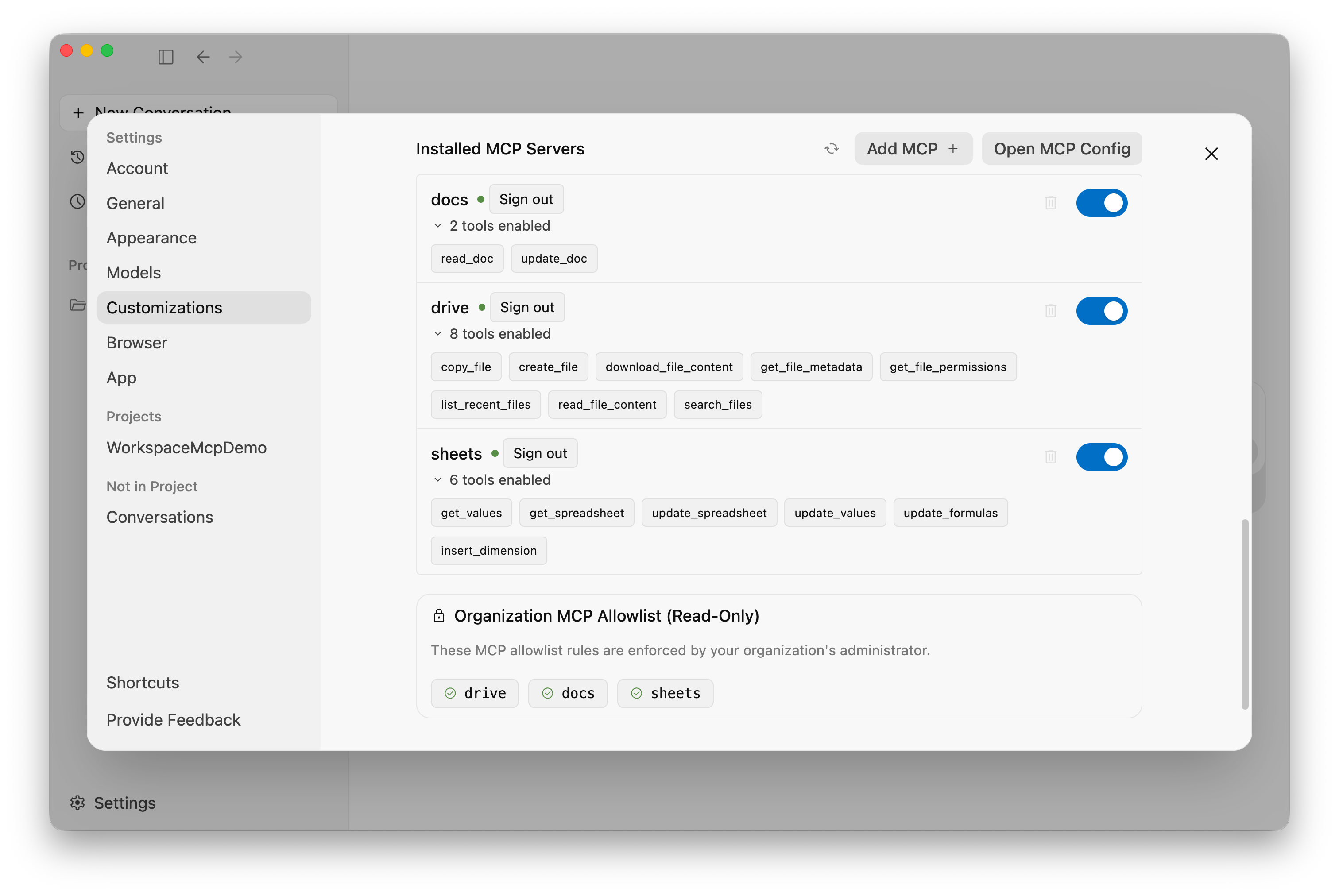
- Вернитесь в «Настройки» > «Настройки» в Antigravity и нажмите «Обновить» . Google Drive, Docs и Sheets появятся в списке активных установленных серверов MCP.
5. Аутентификация и запрос документов рабочей области в режиме реального времени.
Прежде чем агент сможет вызывать инструменты, свяжите вашу пользовательскую сессию с вашими учетными данными OAuth, чтобы проверить сквозную функциональность.
Завершите процедуру установления соединения OAuth.
- В панели «Настройки» нажмите «Аутентифицировать» рядом с каждой активной службой.
- Завершите процесс аутентификации OAuth через браузер, используя свою корпоративную учетную запись Google Workspace.
- После аутентификации каждый сервер отображает зарегистрированные им инструменты (такие как
read_doc,get_spreadsheetиsearch_files).
Запуск подсказок агента, находящегося под контролем системы.
Убедитесь, что агент может читать и обрабатывать файлы рабочей области в режиме реального времени непосредственно из интерфейса чата.
Задание 1: Извлечение структурированных данных из Google Таблиц.
Read the 'Pricing Catalog' Sheet in my Google Drive and list our three most expensive items along with their specifications.
Агент вызывает метод sheets.get_spreadsheet , анализирует табличные данные и возвращает наиболее важные элементы с точными значениями.
Задание 2: Сформулируйте архитектурные спецификации из Google Docs.
Read the 'PRD: Online Storefront' Google Doc in Drive. Summarize the architectural requirements and highlight any missing security considerations.
Агент вызывает функцию docs.read_doc , получает последнюю версию документа и предоставляет практическое описание функций, потенциальных рисков и рекомендаций.
6. Проверка границ безопасности предприятия и управления безопасностью.
Для корпоративных развертываний необходимы проверяемые границы безопасности. Проверьте, как Gemini Enterprise и Antigravity обеспечивают соблюдение ограничений политик.
Тест 1: Строгое соблюдение административного списка разрешенных лиц.
Убедитесь, что разработчики не могут подключаться к неутвержденным серверам MCP.
- Откройте файл
~/.gemini/config/mcp_config.jsonи добавьте определение неутвержденного сервера (например, People API):
{
  "mcpServers": {
    "people": {
      "serverUrl": "https://people.googleapis.com/mcp/v1",
      "oauth": {
        "clientId": "<YOUR_CLIENT_ID>",
        "clientSecret": "<YOUR_CLIENT_SECRET>"
      }
    }
  }
}
- В разделе «Настройки антигравитации» > «Настройки персонализации» нажмите «Обновить» .
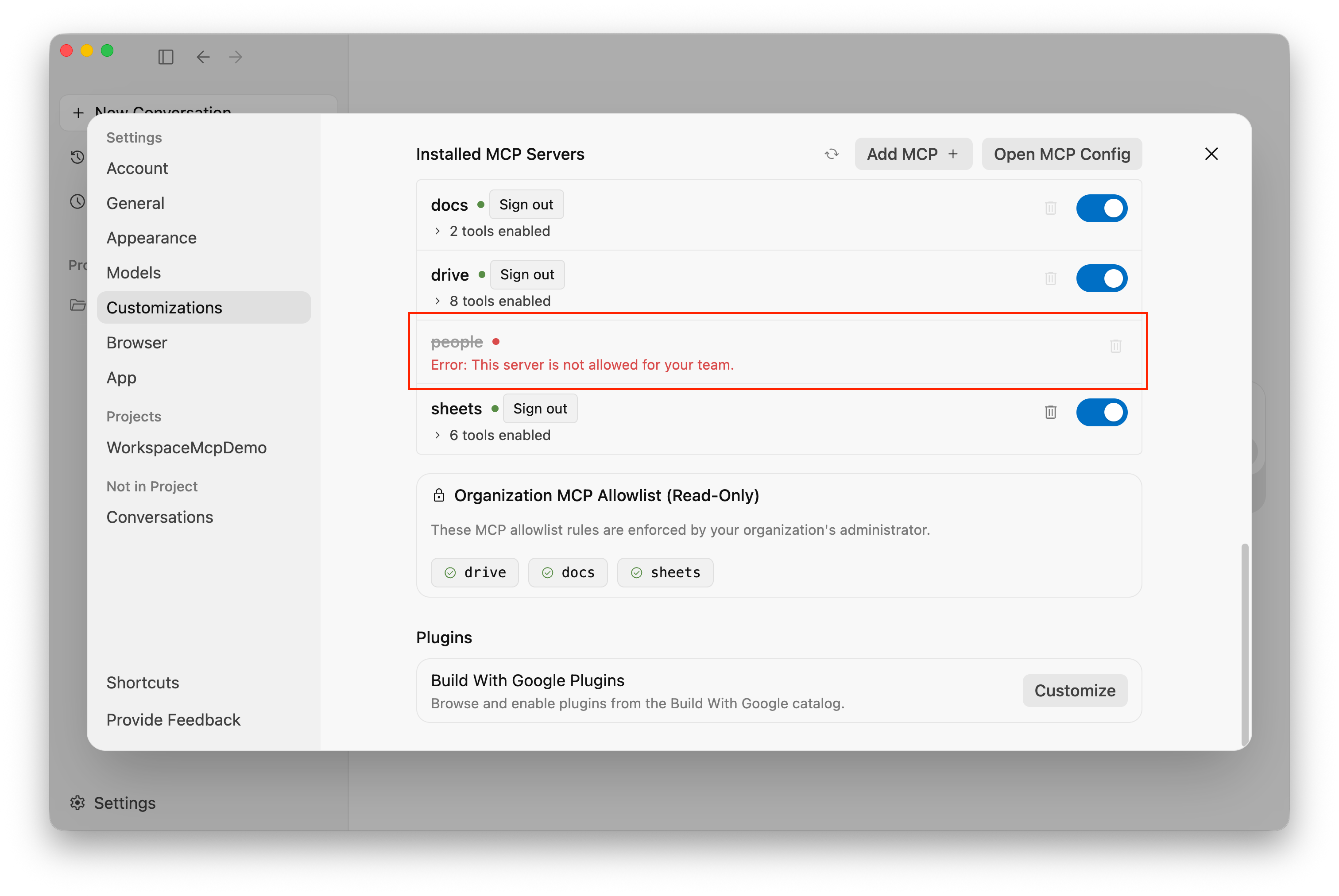
- Antigravity прерывает соединение. Несанкционированный сервер отображает состояние
Unauthorized / Blocked by Admin Policyи не может быть инициализирован или запрошен. - Удалите неподтвержденную запись из
mcp_config.jsonи снова нажмите «Обновить» .
Тест 2: Идентификация пользователя и соответствие списку контроля доступа (ACL).
Интеграция Workspace MCP обеспечивает соблюдение стандартных списков контроля доступа (ACL):
- Нулевая эскапизация привилегий: агент работает исключительно на основе токена доступа OAuth, предоставленного аутентифицированным пользователем.
- Контроль доступа: Если у разработчика нет разрешения на просмотр определенного документа Google Docs или папки Google Drive, агент получает ошибку HTTP
403 Forbiddenи не может просмотреть файл. - Ведение журнала аудита: Все вызовы API, генерируемые агентом, записываются в журналы аудита Google Cloud под учетной записью авторизованного пользователя.
7. Уборка
Для очистки ресурсов, созданных в ходе этого практического занятия:
- В консоли Google Cloud перейдите на панель управления API и сервисами .
- Выберите каждую включенную службу MCP (
drivemcp.googleapis.com,docsmcp.googleapis.com,sheetsmcp.googleapis.com) и нажмите «Отключить API» . - В разделе Google Auth Platform > Clients удалите учетные данные клиента
WorkspaceMCPDemoClientOAuth. - В Gemini Enterprise > Настройки > Инструменты разработчика ИИ отключите списки разрешенных серверов MCP, если они больше не нужны.
8. Поздравляем!
Поздравляем! Вы успешно настроили и проверили централизованное управление, списки разрешенных пользователей и аутентификацию OAuth с ограничением области действия для серверов Google Workspace MCP в Antigravity с помощью Gemini Enterprise.
Что вы осветили
- В Gemini Enterprise были включены инструменты разработчика ИИ и определены списки разрешенных серверов MCP .
- В Google Cloud активированы бэкэнд- API Google Workspace и сервисы MCP .
- Сгенерированы учетные данные для внутреннего веб-приложения OAuth 2.0 с ограниченной областью действия.
- Подтверждено успешное получение данных и отсутствие применения политики безопасности в системе Antigravity.
- Проверены границы безопасности с минимальными привилегиями и ведение журналов аудита.
Следующие шаги: Поделитесь информацией со своими разработчиками.
Теперь, когда ваша корпоративная среда настроена и защищена, поделитесь нашим сопутствующим руководством для разработчиков со своими инженерными группами: