

1. บทนำ
สำหรับลูกค้าที่มีสิทธิ์ซึ่งใช้ Codelab นี้ คุณจะได้เรียนรู้วิธีกำหนดค่า กำกับดูแล และรักษาความปลอดภัยให้กับเซิร์ฟเวอร์ Google Workspace Model Context Protocol (MCP) ใน Antigravity โดยใช้ Gemini Enterprise MCP เป็นมาตรฐานแบบเปิดที่ช่วยให้ Agent AI ค้นหาและเรียกใช้เครื่องมือที่บริการแบ็กเอนด์ระยะไกลเปิดเผยได้อย่างปลอดภัย
เมื่อพัฒนาฟีเจอร์ที่ซับซ้อน ข้อกำหนดทางสถาปัตยกรรม เอกสารข้อกำหนดของผลิตภัณฑ์ (PRD) และเมตริกทางธุรกิจจะอยู่ใน Google เอกสาร ชีต และไดรฟ์ การคัดลอกและวางข้อความระหว่างแท็บเบราว์เซอร์จะสร้างบริบทที่ล้าสมัยและเสี่ยงต่อการรั่วไหลของข้อมูล การเชื่อมต่อเซิร์ฟเวอร์ Workspace MCP โดยใช้ Gemini Enterprise จะให้บริบทแบบเรียลไทม์แก่นักพัฒนาแอป พร้อมทั้งบังคับใช้การกำกับดูแลระดับองค์กร
ดูข้อมูลเพิ่มเติมเกี่ยวกับความสามารถของนักพัฒนาแอป AI ระดับองค์กรได้ในบล็อกโพสต์ Antigravity Enterprise
สิ่งที่คุณจะได้ทำ
- เปิดใช้เครื่องมือสำหรับนักพัฒนาแอป AI และกำหนดค่ารายการที่อนุญาตของเซิร์ฟเวอร์ MCP จากส่วนกลางใน Gemini Enterprise
- เปิดใช้งาน Google Workspace และ MCP API แบ็กเอนด์ใน Google Cloud
- กำหนดค่าข้อมูลเข้าสู่ระบบเว็บแอปพลิเคชัน OAuth 2.0 ที่มีขอบเขตจำกัดไว้เฉพาะองค์กรภายใน
- ลงทะเบียนและตรวจสอบสิทธิ์บริการ Workspace MCP ที่ได้รับอนุมัติภายใน Antigravity
- ยืนยันขอบเขตการรักษาความปลอดภัยระดับผู้ดูแลระบบ ซึ่งรวมถึงการบล็อกรายการที่อนุญาต ความเท่าเทียมกันของ ACL ผู้ใช้ และการบันทึกการตรวจสอบ
สิ่งที่คุณต้องมี
- เว็บเบราว์เซอร์ เช่น Google Chrome
- โปรเจ็กต์ Google Cloud ที่เปิดใช้การเรียกเก็บเงินแล้ว และสิทธิ์เข้าถึงระดับผู้ดูแลระบบ Gemini Enterprise
- โปรเจ็กต์ Google Cloud ที่ลงทะเบียนในโปรแกรมทดลองใช้สำหรับนักพัฒนาแอป Google Workspace
- Antigravity 2.0, IDE หรือ CLI ที่ติดตั้งในเวิร์กสเตชัน คำแนะนำในการติดตั้งโดยละเอียดมีอยู่ในเว็บไซต์เอกสารประกอบของ Antigravity
2. เปิดใช้เครื่องมือสำหรับนักพัฒนาแอป AI และรายการที่อนุญาตของ Gemini Enterprise
การรักษาความปลอดภัยระดับองค์กรเริ่มต้นด้วยการกำกับดูแลจากส่วนกลาง ผู้ดูแลระบบ Workspace ต้องให้สิทธิ์การผสานรวมก่อนที่นักพัฒนาแอปแต่ละคนจะลงทะเบียนเซิร์ฟเวอร์ MCP ในเครื่องได้
สร้างหรือเลือกโปรเจ็กต์ Google Cloud
ใน คอนโซล Google Cloud ให้เลือกหรือสร้างโปรเจ็กต์ที่อยู่ในระบบคลาวด์ของ Google Cloud
เปิดใช้งานเครื่องมือสำหรับนักพัฒนาแอป AI
- เปิด คอนโซล Google Cloud
- ในเมนูการนำทาง ให้ไปที่ Gemini Enterprise > การตั้งค่า
- เลือกเครื่องมือสำหรับนักพัฒนาแอป AI แล้วสลับปุ่มเป็นเปิดใช้
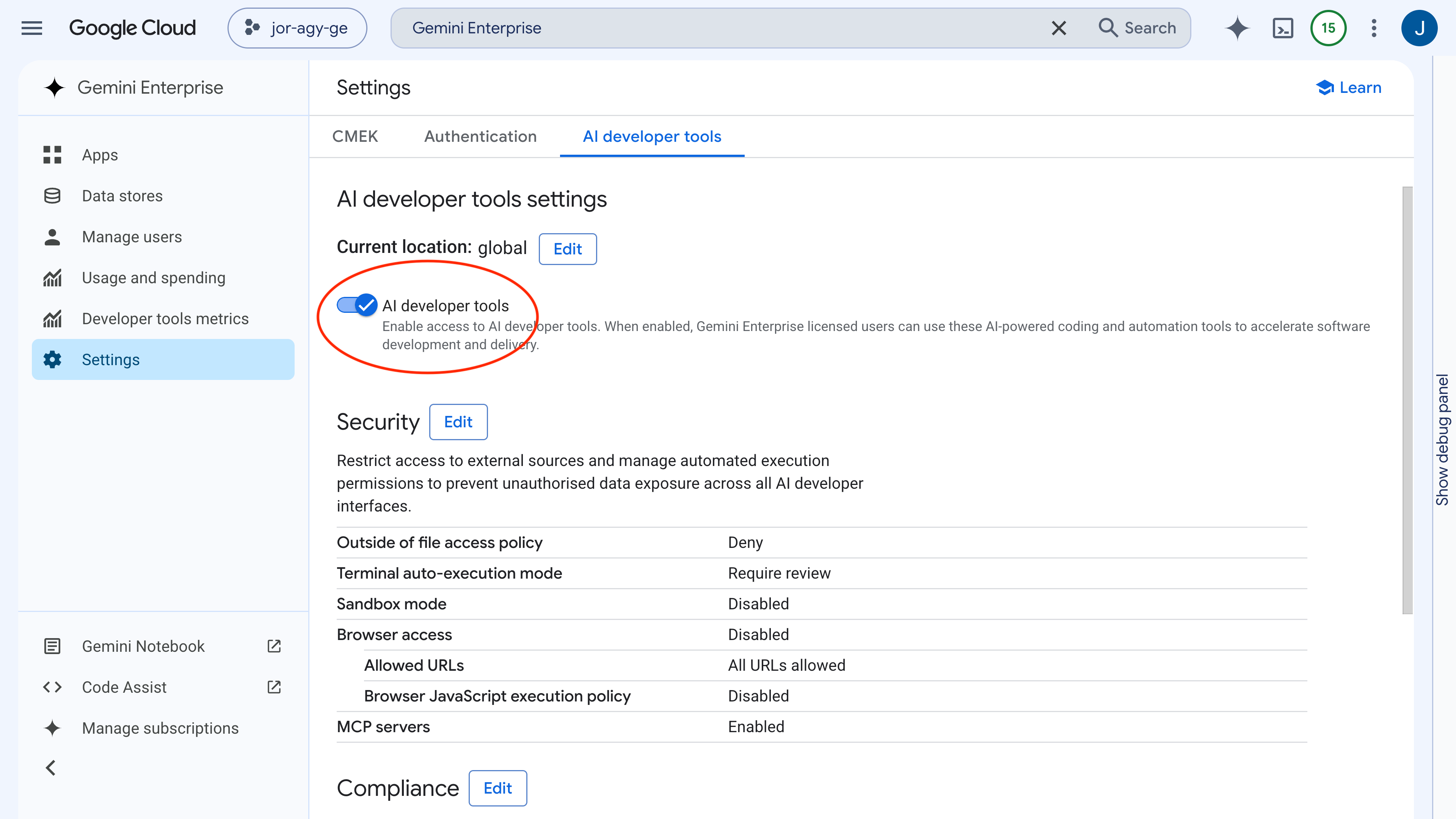
การตั้งค่านี้อนุญาตให้สมาชิกในทีมที่ได้รับอนุญาตตรวจสอบสิทธิ์เซสชัน Antigravity โดยใช้บัญชี Google Cloud ขององค์กร
กำหนดรายการที่อนุญาตของเซิร์ฟเวอร์ MCP
ผู้ดูแลระบบกำหนดรายการที่อนุญาตที่ชัดเจนของปลายทางเซิร์ฟเวอร์ MCP ที่ได้รับอนุมัติเพื่อป้องกันการเชื่อมต่อเครื่องมือของบุคคลที่สามที่ไม่ได้รับอนุญาต
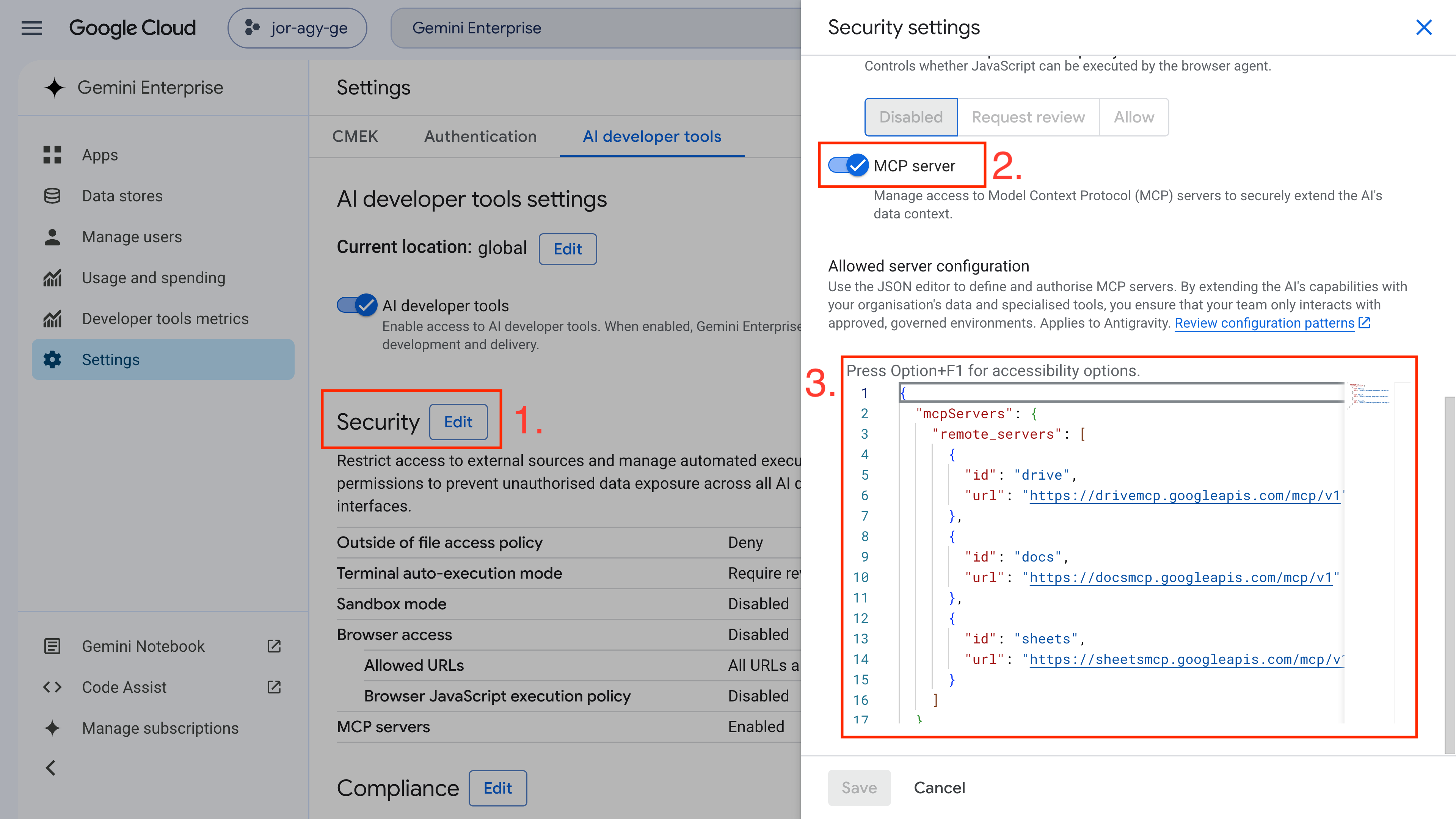
- ไปที่ Gemini Enterprise > การตั้งค่า > เครื่องมือสำหรับนักพัฒนาแอป AI
- คลิกแก้ไข ข้างความปลอดภัย
- ค้นหาการตั้งค่าเซิร์ฟเวอร์ MCP แล้วสลับเป็นเปิดใช้
- ในช่องการกำหนดค่าเซิร์ฟเวอร์ที่อนุญาต ให้ป้อนการกำหนดค่าเซิร์ฟเวอร์ Google Workspace MCP ที่ได้รับอนุมัติ ดังนี้
{
  "mcpServers": {
    "remote_servers": [
      {
        "id": "drive",
        "url": "https://drivemcp.googleapis.com/mcp/v1"
      },
      {
        "id": "docs",
        "url": "https://docsmcp.googleapis.com/mcp/v1"
      },
      {
        "id": "sheets",
        "url": "https://sheetsmcp.googleapis.com/mcp/v1"
      }
    ]
  }
}
- คลิกบันทึก
3. กำหนดค่า API แบ็กเอนด์และข้อมูลเข้าสู่ระบบ OAuth
เมื่อเปิดใช้การกำกับดูแลของผู้ดูแลระบบแล้ว ให้กำหนดค่าโปรเจ็กต์ที่อยู่ในระบบคลาวด์ของ Google เพื่อกำหนดเส้นทางคำขอและจัดการการตรวจสอบสิทธิ์ผู้ใช้
เปิดใช้ API แบ็กเอนด์และบริการ MCP
เปิดใช้ Google Workspace API มาตรฐานและบริการแบ็กเอนด์ MCP ที่เกี่ยวข้อง
- เปิดใช้ Google ไดรฟ์, เอกสาร และชีต API โดยทำดังนี้
- เปิดใช้บริการ Google ไดรฟ์, เอกสาร และชีต MCP โดยทำดังนี้
กำหนดค่าหน้าจอขอความยินยอม OAuth
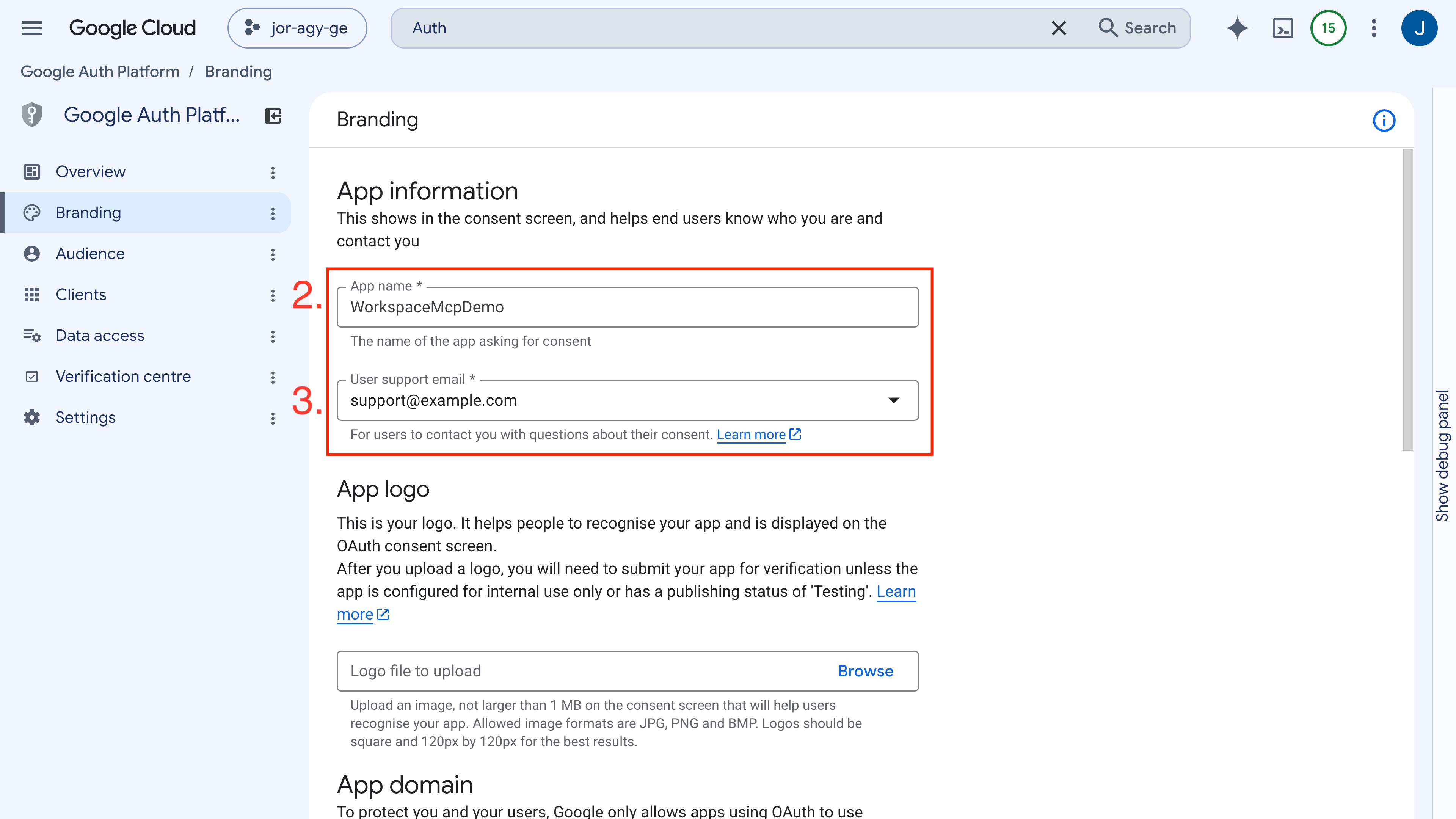
- ในคอนโซล Google Cloud ให้ไปที่ Google Auth Platform > การสร้างแบรนด์ (หรือ API และบริการ > หน้าจอขอความยินยอม OAuth)
- ตั้งค่าชื่อแอปพลิเคชัน เป็น
WorkspaceMCPDemo - ตั้งค่าอีเมลสนับสนุนผู้ใช้ และข้อมูลติดต่อของนักพัฒนาแอป แล้วคลิกบันทึกและดำเนินการต่อ
กำหนดค่ากลุ่มเป้าหมาย
- ในส่วนกลุ่มเป้าหมาย ให้เลือกประเภทผู้ใช้ภายใน ซึ่งจะจำกัดการตรวจสอบสิทธิ์ไว้เฉพาะผู้ใช้ Google Workspace ในองค์กรของคุณ
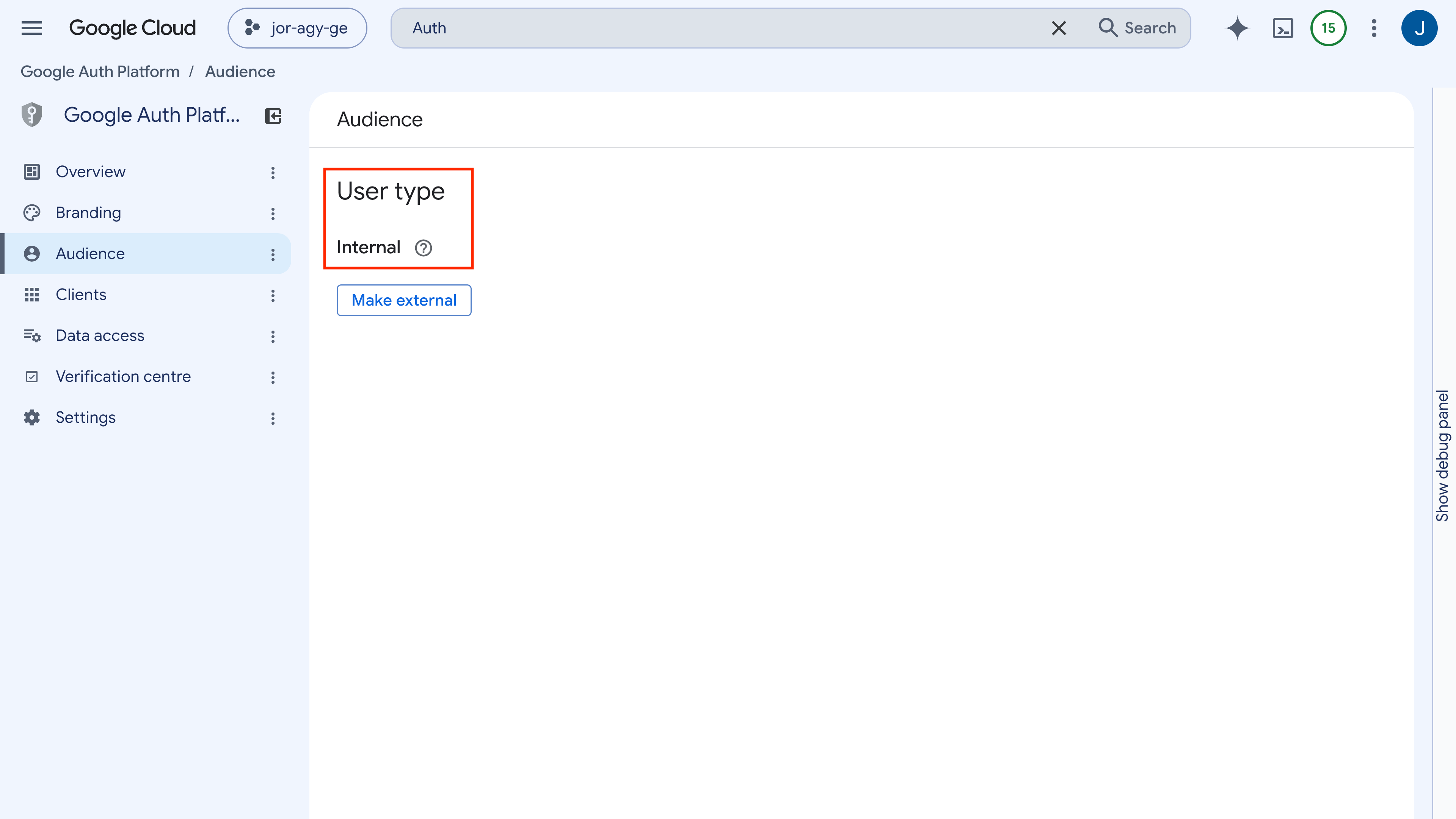
สร้างข้อมูลเข้าสู่ระบบไคลเอ็นต์ OAuth 2.0
- ไปที่ Google Auth Platform > ไคลเอ็นต์ (หรือ API และบริการ > ข้อมูลเข้าสู่ระบบ)
- คลิกสร้างไคลเอ็นต์ (หรือสร้างข้อมูลเข้าสู่ระบบ > รหัสไคลเอ็นต์ OAuth)
- เลือกเว็บแอปพลิเคชัน สำหรับประเภทแอปพลิเคชัน
- ตั้งค่าชื่อ เป็น
WorkspaceMCPDemoClient - ในส่วน URI การเปลี่ยนเส้นทางที่ได้รับอนุญาต ให้คลิก + เพิ่ม URI แล้วป้อน
https://antigravity.google/oauth-callback - คลิกสร้าง แล้วบันทึกรหัสไคลเอ็นต์ และข้อมูลลับของไคลเอ็นต์
4. กำหนดค่าบริการ Antigravity MCP
กำหนดค่าบริการ MCP ที่ได้รับอนุมัติภายใน Antigravity เพื่อยืนยันการตั้งค่าของผู้ดูแลระบบและเตรียมคำแนะนำในการเริ่มต้นใช้งานสำหรับนักพัฒนาแอป
ลงทะเบียนเซิร์ฟเวอร์ MCP ที่ได้รับอนุมัติ
Antigravity ใช้ไฟล์การกำหนดค่าจากส่วนกลางที่อยู่ใน ~/.gemini/config/mcp_config.json
- เปิด
~/.gemini/config/mcp_config.jsonในโปรแกรมแก้ไขข้อความที่ต้องการ (หรือไปที่การตั้งค่า > การปรับแต่ง ใน Antigravity แล้วคลิกเปิดการกำหนดค่า MCP) - ป้อนคำจำกัดความสำหรับบริการที่อยู่ในรายการที่อนุญาต (
drive,docs,sheets) โดยแทนที่<YOUR_CLIENT_ID>และ<YOUR_CLIENT_SECRET>ด้วยข้อมูลเข้าสู่ระบบ OAuth ดังนี้
{
  "mcpServers": {
    "drive": {
      "serverUrl": "https://drivemcp.googleapis.com/mcp/v1",
      "oauth": {
        "clientId": "<YOUR_CLIENT_ID>",
        "clientSecret": "<YOUR_CLIENT_SECRET>"
      }
    },
    "docs": {
      "serverUrl": "https://docsmcp.googleapis.com/mcp/v1",
      "oauth": {
        "clientId": "<YOUR_CLIENT_ID>",
        "clientSecret": "<YOUR_CLIENT_SECRET>"
      }
    },
    "sheets": {
      "serverUrl": "https://sheetsmcp.googleapis.com/mcp/v1",
      "oauth": {
        "clientId": "<YOUR_CLIENT_ID>",
        "clientSecret": "<YOUR_CLIENT_SECRET>"
      }
    }
  }
}
- บันทึก ไฟล์
- กลับไปที่การตั้งค่า > การปรับแต่ง ใน Antigravity แล้วคลิกรีเฟรช Google ไดรฟ์, เอกสาร และชีตจะปรากฏในส่วนเซิร์ฟเวอร์ MCP ที่ติดตั้งใช้งานอยู่
5. ตรวจสอบสิทธิ์และค้นหาเอกสาร Workspace แบบเรียลไทม์
ก่อนที่ Agent จะเรียกใช้เครื่องมือได้ ให้ลิงก์เซสชันผู้ใช้กับข้อมูลเข้าสู่ระบบ OAuth เพื่อยืนยันฟังก์ชันการทำงานแบบครบวงจร
ทำการจับมือ OAuth ให้เสร็จสมบูรณ์
- ในแผงการปรับแต่ง ให้คลิกตรวจสอบสิทธิ์ ข้างบริการที่ใช้งานอยู่แต่ละรายการ
- ทำขั้นตอน OAuth ที่อิงตามเบราว์เซอร์ให้เสร็จสมบูรณ์ด้วยบัญชี Google Workspace ขององค์กร
- เมื่อตรวจสอบสิทธิ์แล้ว เซิร์ฟเวอร์แต่ละเครื่องจะแสดงเครื่องมือที่ลงทะเบียนไว้ (เช่น
read_doc,get_spreadsheetและsearch_files)
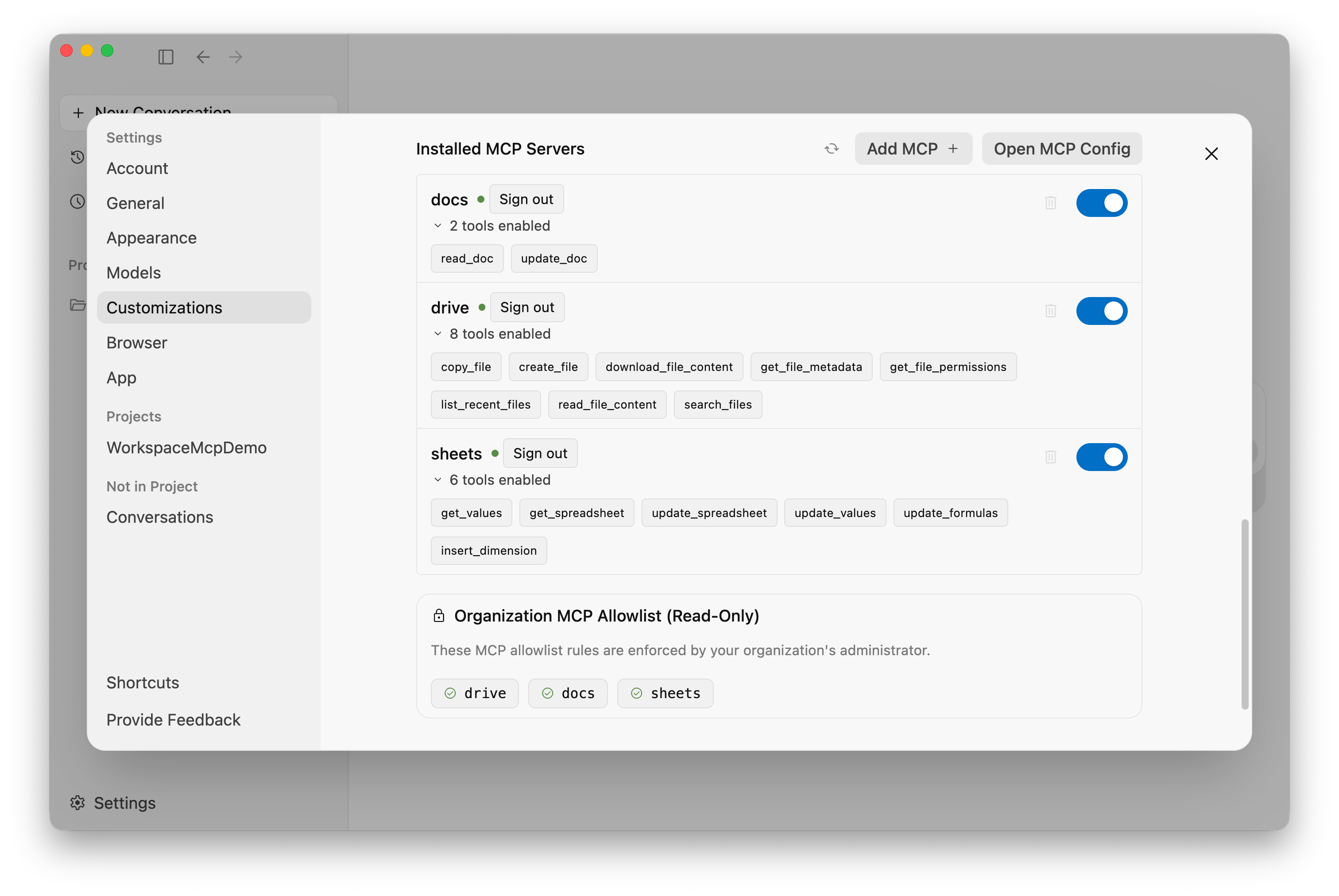
เรียกใช้พรอมต์ของ Agent ที่อิงตามข้อมูลจริง
ตรวจสอบว่า Agent อ่านและสังเคราะห์ไฟล์ Workspace แบบเรียลไทม์ได้โดยตรงจากอินเทอร์เฟซแชท
พรอมต์ที่ 1: แยกข้อมูลที่มีโครงสร้างจาก Google ชีต
Read the 'Pricing Catalog' Sheet in my Google Drive and list our three most expensive items along with their specifications.
Agent จะเรียกใช้ sheets.get_spreadsheet แยกวิเคราะห์ข้อมูลที่เป็นตาราง และแสดงผลรายการยอดนิยมพร้อมตัวเลขที่แน่นอน
พรอมต์ที่ 2: สังเคราะห์ข้อกำหนดทางสถาปัตยกรรมจาก Google เอกสาร
Read the 'PRD: Online Storefront' Google Doc in Drive. Summarize the architectural requirements and highlight any missing security considerations.
Agent จะเรียกใช้ docs.read_doc ดึงข้อมูลการแก้ไขล่าสุด และให้ข้อมูลสรุปที่นำไปใช้ได้จริงเกี่ยวกับฟีเจอร์ จุดเสี่ยง และคำแนะนำ
6. ยืนยันขอบเขตการรักษาความปลอดภัยและการกำกับดูแลระดับองค์กร
การติดตั้งใช้งานระดับองค์กรต้องมีขอบเขตการรักษาความปลอดภัยที่ตรวจสอบได้ ทดสอบวิธีที่ Gemini Enterprise และ Antigravity บังคับใช้ข้อจำกัดด้านนโยบาย
การทดสอบที่ 1: การบังคับใช้รายการที่อนุญาตระดับผู้ดูแลระบบอย่างเข้มงวด
ตรวจสอบว่านักพัฒนาแอปไม่สามารถเชื่อมต่อเซิร์ฟเวอร์ MCP ที่ไม่ได้รับอนุมัติ
- เปิด
~/.gemini/config/mcp_config.jsonแล้วเพิ่มคำจำกัดความของเซิร์ฟเวอร์ที่ไม่ได้รับอนุมัติ (เช่น People API) ดังนี้
{
  "mcpServers": {
    "people": {
      "serverUrl": "https://people.googleapis.com/mcp/v1",
      "oauth": {
        "clientId": "<YOUR_CLIENT_ID>",
        "clientSecret": "<YOUR_CLIENT_SECRET>"
      }
    }
  }
}
- ในการตั้งค่า > การปรับแต่ง ของ Antigravity ให้คลิกรีเฟรช
- Antigravity จะหยุดการเชื่อมต่อ เซิร์ฟเวอร์ที่ไม่ได้รับอนุมัติจะแสดงสถานะ
Unauthorized / Blocked by Admin Policyและไม่สามารถเริ่มต้นหรือค้นหาได้ - นำรายการที่ไม่ได้รับอนุมัติออกจาก
mcp_config.jsonแล้วคลิกรีเฟรช อีกครั้ง
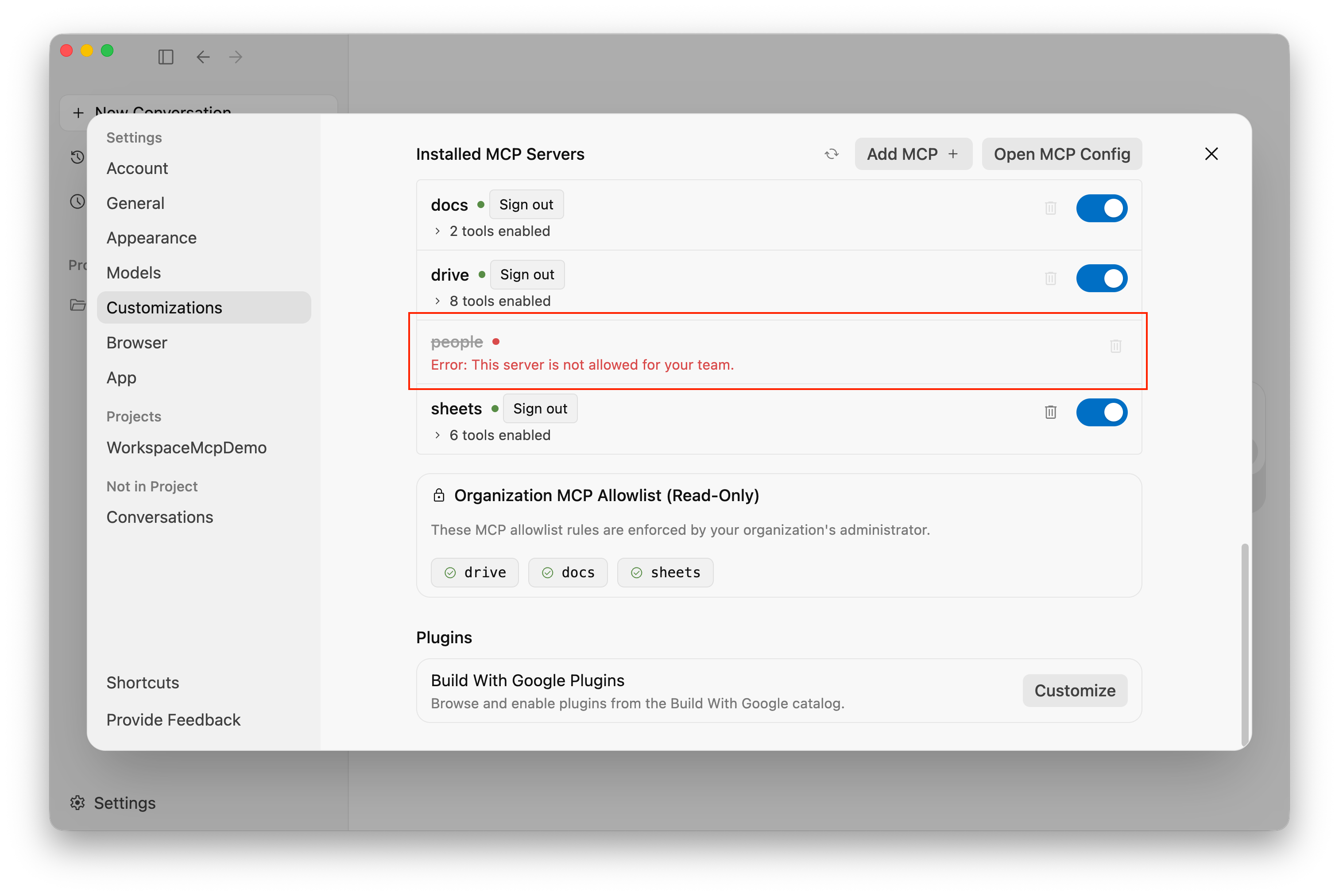
การทดสอบที่ 2: ข้อมูลประจำตัวผู้ใช้และความเท่าเทียมกันของ ACL
การผสานรวม Workspace MCP จะบังคับใช้รายการควบคุมการเข้าถึง (ACL) มาตรฐาน ดังนี้
- ไม่มีการโจมตีเพื่อยกระดับสิทธิ์: Agent จะทำงานภายใต้โทเค็นเพื่อการเข้าถึง OAuth ของผู้ใช้ที่ตรวจสอบสิทธิ์แล้วเท่านั้น
- การบังคับใช้การเข้าถึง: หากนักพัฒนาแอปไม่มีสิทธิ์ดู Google เอกสารหรือโฟลเดอร์ไดรฟ์ที่เฉพาะเจาะจง Agent จะได้รับข้อผิดพลาด HTTP
403 Forbiddenและไม่สามารถตรวจสอบไฟล์ได้ - การบันทึกการตรวจสอบ: ระบบจะบันทึกการเรียก API ทั้งหมดที่ Agent สร้างขึ้นภายใต้ข้อมูลประจำตัวของผู้ใช้ที่ตรวจสอบสิทธิ์แล้วในบันทึกการตรวจสอบของ Google Cloud
7. ล้างข้อมูล
วิธีล้างข้อมูลทรัพยากรที่สร้างขึ้นใน Codelab นี้
- ในคอนโซล Google Cloud ให้ไปที่แดชบอร์ด API และบริการ
- เลือกบริการ MCP ที่เปิดใช้แต่ละรายการ (
drivemcp.googleapis.com,docsmcp.googleapis.com,sheetsmcp.googleapis.com) แล้วคลิกปิดใช้ API - ใน Google Auth Platform > ไคลเอ็นต์ ให้ลบข้อมูลเข้าสู่ระบบไคลเอ็นต์ OAuth
WorkspaceMCPDemoClient - ใน Gemini Enterprise > การตั้งค่า > เครื่องมือสำหรับนักพัฒนาแอป AI ให้ปิดใช้รายการที่อนุญาตของเซิร์ฟเวอร์ MCP หากไม่จำเป็นอีกต่อไป
8. ขอแสดงความยินดี
ขอแสดงความยินดี คุณกำหนดค่าและยืนยันการกำกับดูแลจากส่วนกลาง รายการที่อนุญาต และการตรวจสอบสิทธิ์ OAuth ที่มีขอบเขตสำหรับเซิร์ฟเวอร์ Google Workspace MCP ใน Antigravity ด้วย Gemini Enterprise ได้สำเร็จ
สิ่งที่คุณได้เรียนรู้
- เปิดใช้เครื่องมือสำหรับนักพัฒนาแอป AI และกำหนดรายการที่อนุญาตของเซิร์ฟเวอร์ MCP ใน Gemini Enterprise
- เปิดใช้งาน Google Workspace API และบริการ MCP แบ็กเอนด์ใน Google Cloud
- สร้างข้อมูลเข้าสู่ระบบเว็บแอปพลิเคชัน OAuth 2.0 ภายใน ที่มีขอบเขต
- ยืนยันการดึงข้อมูลที่ถูกต้อง และการบังคับใช้นโยบายที่ถูกต้อง ใน Antigravity
- ตรวจสอบขอบเขตการรักษาความปลอดภัยที่มีสิทธิ์น้อยที่สุด และการบันทึกการตรวจสอบ
ขั้นตอนถัดไป: แชร์กับนักพัฒนาแอป
ตอนนี้สภาพแวดล้อมระดับองค์กรของคุณได้รับการกำหนดค่าและรักษาความปลอดภัยแล้ว ให้แชร์คำแนะนำสำหรับนักพัฒนาแอปที่มาพร้อมกันกับทีมวิศวกร ดังนี้