

1. Introduction
Dans cet atelier de programmation, vous allez apprendre à utiliser le protocole MCP (Model Context Protocol) pour connecter la Gemini CLI à vos données Google Workspace. MCP est une norme ouverte qui permet aux modèles d'IA d'utiliser en toute sécurité les outils fournis par des serveurs distants. Vous utiliserez la Gemini CLI comme client pour interagir avec Gmail, Google Drive, Google Agenda, Google Chat et l'API People sans écrire de code.
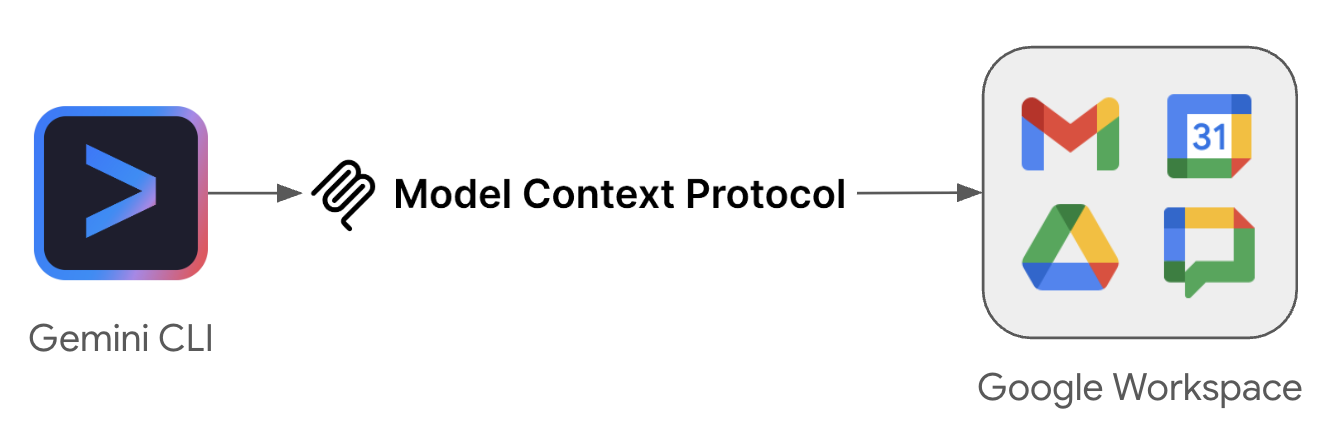
Objectifs de l'atelier
- Activez les services MCP Google Workspace dans votre projet Google Cloud.
- Configurez la Gemini CLI pour qu'elle utilise ces services MCP.
- Testez l'intégration avec des prompts amusants et utiles qui interagissent avec vos données Google Workspace.
Ce dont vous avez besoin
- Un navigateur Web (par exemple, Chrome)
- Un projet Google Cloud
- Un compte Google Workspace
- Gemini CLI installé sur votre machine locale
Cet atelier de programmation prendra environ 30 minutes.
Accès facile à cet atelier de programmation
2. Avant de commencer
Créer ou sélectionner un projet Google Cloud
Dans la console Google Cloud, sélectionnez ou créez un projet Google Cloud.
Activer les API
Pour utiliser les serveurs MCP Google Workspace, vous devez activer les API Google Workspace standards. Bien que certains serveurs MCP fonctionnent indépendamment, d'autres nécessitent toujours que l'API standard sous-jacente soit activée :
- Gmail et Chat nécessitent toujours leurs API standards.
- Drive nécessite l'API standard pour certains outils.
- Agenda ne nécessite pas l'activation de l'API standard.
- L'API People gère à la fois l'accès standard et la fonctionnalité MCP. Elle ne dispose donc pas d'un service MCP distinct à activer.
Activer les services MCP
Ensuite, activez les services MCP dédiés aux produits.
Configurer l'application Chat
Pour utiliser le serveur MCP Google Chat, vous devez configurer une application Chat dans votre projet Google Cloud.
- Dans la console Google Cloud, recherchez API Google Chat, puis cliquez sur API Google Chat > Gérer > Configuration.
- Configurez l'application Chat :
- Dans le champ Nom de l'application, saisissez
Chat MCP. - Dans le champ URL de l'avatar, saisissez
https://developers.google.com/chat/images/quickstart-app-avatar.png. - Dans Description, saisissez
Chat MCP server. - Sous Fonctionnalités, désactivez Activer les fonctionnalités interactives.
- Sous Journaux, sélectionnez Enregistrer les erreurs dans Logging.
- Dans le champ Nom de l'application, saisissez
- Cliquez sur Enregistrer.
3. Configurer le consentement et le client OAuth
Les serveurs MCP Google Workspace utilisent OAuth 2.0 pour une authentification sécurisée. Vous devez configurer un écran de consentement OAuth et créer un client d'application de bureau.
Configurer l'écran de consentement OAuth
Les serveurs MCP Google Workspace utilisent OAuth 2.0 pour l'authentification. Vous devez d'abord configurer l'écran de consentement.
- Dans la console Google Cloud, accédez à Google Auth Platform > Branding. Cliquez sur Commencer si la configuration n'est pas effectuée.
- Configurez les informations sur l'application :
- Nom de l'application :
Google Workspace MCP Servers - Adresse e-mail d'assistance utilisateur : sélectionnez votre adresse e-mail.
- Nom de l'application :
- Configurez l'audience : sélectionnez Interne (ou Externe si l'option "Interne" n'est pas disponible).
- Configurez les coordonnées : saisissez votre adresse e-mail.
- Consultez et acceptez le Règlement sur les données utilisateur, puis cliquez sur Créer.
- Si vous avez sélectionné Externe, accédez à Audience et ajoutez votre adresse e-mail sous Utilisateurs testeurs.
- Accédez à Accès aux données > Ajouter ou supprimer des autorisations. Sous Ajouter manuellement des autorisations, ajoutez les éléments suivants pour les serveurs que vous souhaitez utiliser :
- Google Agenda:
https://www.googleapis.com/auth/calendar.calendarlist.readonly,https://www.googleapis.com/auth/calendar.events.freebusy,https://www.googleapis.com/auth/calendar.events.readonly - Google Chat:
https://www.googleapis.com/auth/chat.spaces.readonly,https://www.googleapis.com/auth/chat.memberships.readonly,https://www.googleapis.com/auth/chat.messages.readonly,https://www.googleapis.com/auth/chat.users.readstate.readonly - Google Drive:
https://www.googleapis.com/auth/drive.readonly,https://www.googleapis.com/auth/drive.file - Gmail:
https://www.googleapis.com/auth/gmail.readonly,https://www.googleapis.com/auth/gmail.compose - API People:
https://www.googleapis.com/auth/directory.readonly,https://www.googleapis.com/auth/userinfo.profile,https://www.googleapis.com/auth/contacts.readonly
- Google Agenda:
- Cliquez sur Ajouter au tableau, puis sur Mettre à jour et enfin sur Enregistrer.
Créer un ID client OAuth
- Accédez à Google Auth Platform > Clients > Créer un client.
- Sélectionnez Application de bureau comme type d'application.
- Nommez-le
Gemini CLI. - Cliquez sur Créer , puis copiez l'ID client et le code secret du client. Vous en aurez besoin à l'étape suivante.
4. Configurer Gemini CLI
Nous allons maintenant configurer la Gemini CLI pour qu'elle utilise ces points de terminaison. Si Gemini CLI n'est pas installé, suivez les instructions d'installation sur le site Web de Gemini CLI.
Créer le fichier de configuration
Ouvrez ou créez ~/.gemini/settings.json dans votre répertoire d'accueil, puis ajoutez la configuration suivante. Remplacez les espaces réservés par vos identifiants OAuth.
{
  "mcpServers": {
    "calendar": {
      "httpUrl": "https://calendarmcp.googleapis.com/mcp/v1",
      "oauth": {
        "enabled": true,
        "clientId": "<YOUR_CLIENT_ID>",
        "clientSecret": "<YOUR_CLIENT_SECRET>",
        "scopes": [
          "https://www.googleapis.com/auth/calendar.calendarlist.readonly",
          "https://www.googleapis.com/auth/calendar.events.freebusy",
          "https://www.googleapis.com/auth/calendar.events.readonly"
        ]
      }
    },
    "chat": {
      "httpUrl": "https://chatmcp.googleapis.com/mcp/v1",
      "oauth": {
        "enabled": true,
        "clientId": "<YOUR_CLIENT_ID>",
        "clientSecret": "<YOUR_CLIENT_SECRET>",
        "scopes": [
          "https://www.googleapis.com/auth/chat.spaces.readonly",
          "https://www.googleapis.com/auth/chat.memberships.readonly",
          "https://www.googleapis.com/auth/chat.messages.readonly",
          "https://www.googleapis.com/auth/chat.users.readstate.readonly"
        ]
      }
    },
    "drive": {
      "httpUrl": "https://drivemcp.googleapis.com/mcp/v1",
      "oauth": {
        "enabled": true,
        "clientId": "<YOUR_CLIENT_ID>",
        "clientSecret": "<YOUR_CLIENT_SECRET>",
        "scopes": [
          "https://www.googleapis.com/auth/drive.readonly",
          "https://www.googleapis.com/auth/drive.file"
        ]
      }
    },
    "gmail": {
      "httpUrl": "https://gmailmcp.googleapis.com/mcp/v1",
      "oauth": {
        "enabled": true,
        "clientId": "<YOUR_CLIENT_ID>",
        "clientSecret": "<YOUR_CLIENT_SECRET>",
        "scopes": [
          "https://www.googleapis.com/auth/gmail.readonly",
          "https://www.googleapis.com/auth/gmail.compose"
        ]
      }
    },
    "people": {
      "httpUrl": "https://people.googleapis.com/mcp/v1",
      "oauth": {
        "enabled": true,
        "clientId": "<YOUR_CLIENT_ID>",
        "clientSecret": "<YOUR_CLIENT_SECRET>",
        "scopes": [
          "https://www.googleapis.com/auth/directory.readonly",
          "https://www.googleapis.com/auth/userinfo.profile",
          "https://www.googleapis.com/auth/contacts.readonly"
        ]
      }
    }
  }
}
5. Authentifier et valider les serveurs MCP
Avant de pouvoir utiliser les serveurs MCP, vous devez vous authentifier et vérifier qu'ils sont connectés.
Démarrer Gemini CLI
Exécutez la commande suivante dans votre terminal pour démarrer Gemini CLI :
gemini
Authentifier
Authentifiez-vous auprès des services que vous souhaitez tester en exécutant la commande correspondante dans la Gemini CLI. Vous n'avez besoin de vous authentifier qu'auprès des services que vous prévoyez d'utiliser dans cet atelier de programmation.
Agenda
/mcp auth calendar
Chat
/mcp auth chat
Drive
/mcp auth drive
Gmail
/mcp auth gmail
Personnes
/mcp auth people
Suivez les instructions de votre navigateur pour autoriser chaque service.
Valider la connexion
Vérifiez que les outils sont chargés et prêts :
/mcp list
Vous devriez obtenir un résultat indiquant que les services sont Ready (Prêts) et que leurs outils sont listés.
6. Tester les serveurs MCP
Vous pouvez désormais interagir avec vos données Google Workspace en langage naturel. Voici quelques exemples de prompts pour chaque service.
Google Agenda
Essayez de poser des questions à Gemini sur votre emploi du temps :
- "Quelles sont mes prochaines réunions cette semaine ?"
- "Est-ce que j'ai du temps libre demain après-midi ?"
Google Chat
Essayez de demander à Gemini de rechercher des messages :
- "Recherche les messages contenant ‘[KEYWORD]' dans ‘[SPACE_NAME]'"
Google Drive
Essayez de demander à Gemini de trouver ou de lire des fichiers :
- "Recherche les fichiers sur mon Google Drive qui contiennent ‘[KEYWORD]'."
- "Liste les documents les plus récents que j'ai modifiés."
- "Lis le contenu de mon document '[FILE_NAME]' et résume les principaux objectifs."
Gmail
Essayez de demander à Gemini de rechercher ou de gérer vos e-mails :
- "Résume les cinq derniers e-mails que j'ai reçus."
- "Rédige un e-mail à '[EMAIL_ADDRESS]' pour demander des informations sur le projet '[PROJECT_NAME]'."
API People
Essayez de poser des questions à Gemini sur votre profil ou vos contacts :
- "Selon mon profil Google, quel est mon nom ?"
- "Trouve les coordonnées de '[NAME]'"
Combiner plusieurs services
La véritable puissance de MCP se révèle lorsque Gemini orchestre des tâches sur plusieurs services. Essayez ces prompts qui illustrent les fonctionnalités interservices :
- "Recherche les fichiers dans Drive liés aux 'mises à jour de l'étape [PROJECT_NAME]', résume leur contenu, trouve l'adresse e-mail de '[NAME]' et crée un brouillon Gmail à leur envoyer avec le résumé."
Découvrir d'autres outils
Ce ne sont que quelques exemples de ce que vous pouvez faire. Pour consulter la liste complète des outils disponibles pour chaque service et les essayer, reportez-vous à la section Produits compatibles de la documentation officielle.
7. Libérer de l'espace
Pour nettoyer votre projet sans le supprimer, vous pouvez désactiver les API et les services MCP que vous avez activés :
- Dans la console Google Cloud, accédez au tableau de bord API et services.
- Cliquez sur chacune des API Google Workspace et MCP que vous avez activées (par exemple, Calendar MCP, Chat MCP), puis cliquez sur Désactiver l'API.
Supprimez les identifiants client OAuth dans la console Google Auth Platform si vous ne prévoyez plus de les utiliser.
8. Félicitations
Félicitations Vous avez configuré et testé les serveurs MCP Google Workspace officiels à l'aide de la Gemini CLI.
Connaissances acquises
- Comment activer les services MCP Google Workspace dans Google Cloud
- Comment configurer un client OAuth pour MCP
- Comment utiliser la Gemini CLI pour interagir avec les données Google Workspace à l'aide d'outils standards