

1. 简介
在此 Codelab 中,您将学习如何使用 Model Context Protocol (MCP) 将 Gemini CLI 连接到 Google Workspace 数据 。MCP 是一种开放标准,可让 AI 模型安全地使用远程服务器提供的工具。您将使用 Gemini CLI 作为客户端,与 Gmail、Google 云端硬盘、Google 日历、Google Chat 和 People API 进行交互,而无需编写任何代码!
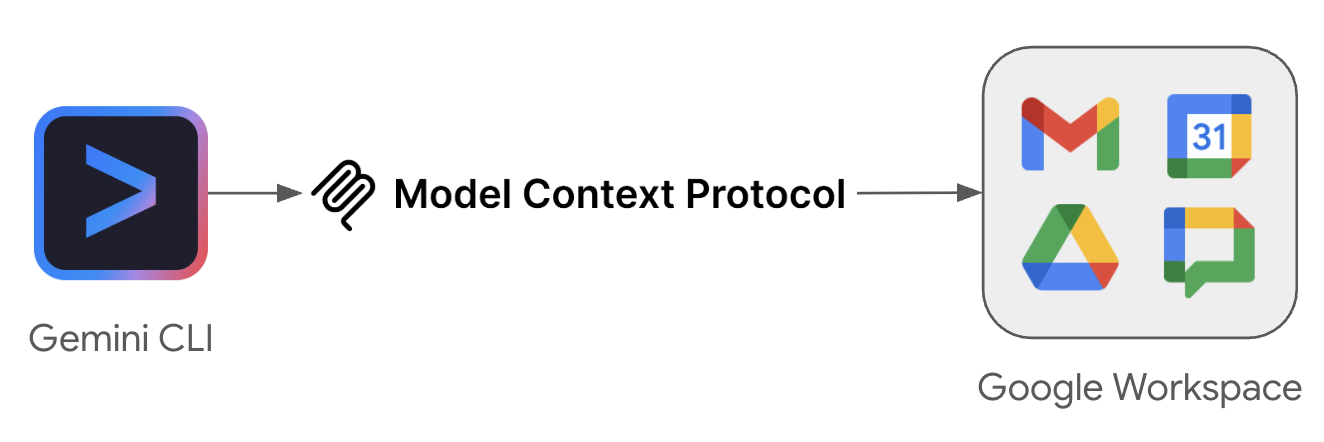
您将执行的操作
- 在 Google Cloud 项目中启用 Google Workspace MCP 服务 。
- 配置 Gemini CLI 以使用这些 MCP 服务。
- 使用与 Google Workspace 数据互动的有趣且实用的提示 测试集成。
所需条件
- 网络浏览器,例如 Chrome
- Google Cloud 项目
- Google Workspace 帐号
- 在本地机器上安装 Gemini CLI
完成此 Codelab 大约需要 30 分钟。
轻松访问此 Codelab
2. 准备工作
创建或选择 Google Cloud 项目
在 Google Cloud 控制台中,选择或创建 Google Cloud 项目。
启用 API
如需使用 Google Workspace MCP 服务器,您必须启用标准 Google Workspace API。虽然某些 MCP 服务器可以独立运行,但其他服务器仍需要启用底层标准 API:
- Gmail 和 Chat 仍需要其标准 API。
- 云端硬盘 需要某些工具的标准 API。
- 日历 不需要启用标准 API。
- People API 同时处理标准访问权限和 MCP 功能,因此没有单独的 MCP 服务可供启用。
启用 MCP 服务
接下来,为产品启用专用的 MCP 服务。
配置 Chat 应用
如需使用 Google Chat MCP 服务器,您必须在 Google Cloud 项目中配置 Chat 应用。
3. 配置 OAuth 权限请求和客户端
Google Workspace MCP 服务器使用 OAuth 2.0 进行安全身份验证。您必须配置 OAuth 权限请求页面并创建桌面应用客户端。
设置 OAuth 权限请求页面
Google Workspace MCP 服务器使用 OAuth 2.0 进行身份验证。您必须先配置权限请求页面。
- 在 Google Cloud 控制台中,依次前往 Google Auth Platform > 品牌 。如果尚未配置,请点击开始使用 。
- 配置应用信息:
- 应用名称:
Google Workspace MCP Servers - 用户支持电子邮件地址:选择您的电子邮件地址。
- 应用名称:
- 配置受众群体 :选择内部 (如果“内部”不可用,则选择外部 )。
- 配置联系信息:输入您的电子邮件地址。
- 查看并同意《用户数据政策》,然后点击创建 。
- 如果您选择了外部,请前往受众群体,然后在测试用户下添加您的电子邮件地址。
- 依次前往数据访问权限 > 添加或移除范围 。在手动添加范围下,为您要使用的服务器添加以下内容:
- Google 日历:
https://www.googleapis.com/auth/calendar.calendarlist.readonly、https://www.googleapis.com/auth/calendar.events.freebusy、https://www.googleapis.com/auth/calendar.events.readonly - Google Chat:
https://www.googleapis.com/auth/chat.spaces.readonly、https://www.googleapis.com/auth/chat.memberships.readonly、https://www.googleapis.com/auth/chat.messages.readonly、https://www.googleapis.com/auth/chat.users.readstate.readonly - Google 云端硬盘:
https://www.googleapis.com/auth/drive.readonly、https://www.googleapis.com/auth/drive.file - Gmail:
https://www.googleapis.com/auth/gmail.readonly、https://www.googleapis.com/auth/gmail.compose - People API:
https://www.googleapis.com/auth/directory.readonly、https://www.googleapis.com/auth/userinfo.profile、https://www.googleapis.com/auth/contacts.readonly
- Google 日历:
- 依次点击添加到表格、更新和保存。
创建 OAuth 客户端 ID
- 依次前往 Google Auth Platform > 客户端 > 创建客户端 。
- 选择桌面应用 作为应用类型。
- 将其命名为
Gemini CLI。 - 点击创建 ,然后复制客户端 ID 和客户端密钥 。您将在下一步中需要这些信息。
4. 配置 Gemini CLI
现在,让我们配置 Gemini CLI 以使用这些端点。如果您尚未安装 Gemini CLI,请按照 Gemini CLI 网站上的安装说明进行操作。
创建配置文件
在主目录中打开或创建 ~/.gemini/settings.json,然后添加以下配置。将占位符替换为您的 OAuth 凭据。
{
  "mcpServers": {
    "calendar": {
      "httpUrl": "https://calendarmcp.googleapis.com/mcp/v1",
      "oauth": {
        "enabled": true,
        "clientId": "<YOUR_CLIENT_ID>",
        "clientSecret": "<YOUR_CLIENT_SECRET>",
        "scopes": [
          "https://www.googleapis.com/auth/calendar.calendarlist.readonly",
          "https://www.googleapis.com/auth/calendar.events.freebusy",
          "https://www.googleapis.com/auth/calendar.events.readonly"
        ]
      }
    },
    "chat": {
      "httpUrl": "https://chatmcp.googleapis.com/mcp/v1",
      "oauth": {
        "enabled": true,
        "clientId": "<YOUR_CLIENT_ID>",
        "clientSecret": "<YOUR_CLIENT_SECRET>",
        "scopes": [
          "https://www.googleapis.com/auth/chat.spaces.readonly",
          "https://www.googleapis.com/auth/chat.memberships.readonly",
          "https://www.googleapis.com/auth/chat.messages.readonly",
          "https://www.googleapis.com/auth/chat.users.readstate.readonly"
        ]
      }
    },
    "drive": {
      "httpUrl": "https://drivemcp.googleapis.com/mcp/v1",
      "oauth": {
        "enabled": true,
        "clientId": "<YOUR_CLIENT_ID>",
        "clientSecret": "<YOUR_CLIENT_SECRET>",
        "scopes": [
          "https://www.googleapis.com/auth/drive.readonly",
          "https://www.googleapis.com/auth/drive.file"
        ]
      }
    },
    "gmail": {
      "httpUrl": "https://gmailmcp.googleapis.com/mcp/v1",
      "oauth": {
        "enabled": true,
        "clientId": "<YOUR_CLIENT_ID>",
        "clientSecret": "<YOUR_CLIENT_SECRET>",
        "scopes": [
          "https://www.googleapis.com/auth/gmail.readonly",
          "https://www.googleapis.com/auth/gmail.compose"
        ]
      }
    },
    "people": {
      "httpUrl": "https://people.googleapis.com/mcp/v1",
      "oauth": {
        "enabled": true,
        "clientId": "<YOUR_CLIENT_ID>",
        "clientSecret": "<YOUR_CLIENT_SECRET>",
        "scopes": [
          "https://www.googleapis.com/auth/directory.readonly",
          "https://www.googleapis.com/auth/userinfo.profile",
          "https://www.googleapis.com/auth/contacts.readonly"
        ]
      }
    }
  }
}
5. 验证 MCP 服务器的身份并进行验证
您必须先验证 MCP 服务器的身份并验证其已连接,然后才能使用这些服务器。
启动 Gemini CLI
在终端中运行以下命令以启动 Gemini CLI:
gemini
身份验证
在 Gemini CLI 中运行相应命令,以验证您要测试的服务的身份。您只需验证计划在此 Codelab 中使用的服务的身份。
日历
/mcp auth calendar
聊天
/mcp auth chat
云端硬盘
/mcp auth drive
Gmail
/mcp auth gmail
人员
/mcp auth people
按照浏览器中的提示授权每项服务。
验证连接
验证工具是否已加载并准备就绪:
/mcp list
您应该会看到输出,表明服务已 Ready,并列出了其工具。
6. 测试 MCP 服务器
现在,您可以使用自然语言与 Google Workspace 数据互动。以下是每项服务的一些示例提示。
Google 日历
不妨问问 Gemini 您的日程安排:
- “我本周有哪些即将举行的会议?”
- “我明天下午有空吗?”
Google Chat
不妨让 Gemini 搜索消息:
- “在‘[SPACE_NAME]’中查找包含‘[KEYWORD]’的消息”
Google 云端硬盘
不妨让 Gemini 查找或读取文件:
- “在我的 Google 云端硬盘中搜索包含‘[KEYWORD]’的文件。”
- “列出我最近编辑的文档。”
- “读取我的‘[FILE_NAME]’文档的内容,并总结主要目标。”
Gmail
不妨让 Gemini 搜索或管理您的电子邮件:
- “总结我收到的最近 5 封电子邮件。”
- “给‘[EMAIL_ADDRESS]’起草一封电子邮件,请求‘[PROJECT_NAME]’项目的最新动态。”
People API
不妨问问 Gemini 您的个人资料或联系人:
- “根据我的 Google 个人资料,我的名字是什么?”
- “查找‘[NAME]’的联系信息。”
组合使用多项服务
当 Gemini 跨多项服务编排任务时,MCP 的真正强大之处得以体现。不妨试试以下提示,了解跨服务功能:
- “在云端硬盘中搜索与‘[PROJECT_NAME] 里程碑更新’相关的文件,总结其内容,查找‘[NAME]’的电子邮件地址,并向其创建包含摘要的 Gmail 草稿。”
探索更多工具
以上只是您可以执行的一些示例。如需查看每项服务的可用工具的完整列表并试用这些工具,请参阅官方文档的“支持的产品”部分。
7. 清理
如需清理项目而不删除项目,您可以停用已启用的 API 和 MCP 服务:
- 在 Google Cloud 控制台中,前往 API 和服务信息中心。
- 点击您启用的每个 Google Workspace 和 MCP API(例如 Calendar MCP、Chat MCP),然后点击停用 API 。
如果您不再打算使用 OAuth 客户端凭据,请在 Google Auth Platform 控制台中将其删除。
8. 恭喜
恭喜!您已使用 Gemini CLI 成功配置并测试了官方 Google Workspace MCP 服务器。
您学到的内容
- 如何在 Google Cloud 中启用 Google Workspace MCP 服务。
- 如何为 MCP 配置 OAuth 客户端。
- 如何使用 Gemini CLI 通过标准工具与 Google Workspace 数据互动。