

1. 簡介
在 Android 13 中,我們新增了 API,做為即將推出的預測返回手勢支援功能基礎。
這項功能可讓使用者在完成返回手勢前先預覽結果,再決定要停留在目前的檢視畫面,還是完成動作並返回主畫面、先前的 Activity,或是 WebView 中先前造訪的網頁。範例如下:
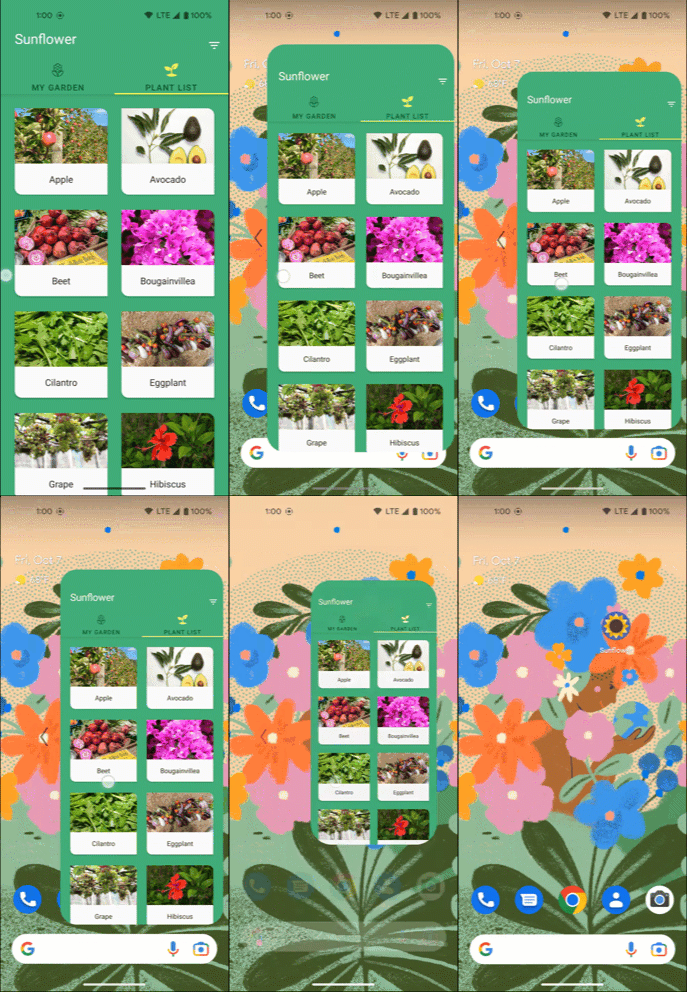
在本程式碼研究室中,我們將修正實作 WebView 的問卷調查片段。
本程式碼研究室的目標
本程式碼研究室說明如何準備 AndroidX 應用程式,方法是遷移應用程式,以支援 WebView 的預測返回手勢,並使用實作預先返回導覽模型的 API,攔截系統返回動作。換句話說,如要讓新動畫正常運作,系統必須預先知道應用程式是否會攔截返回瀏覽手勢。
建構項目
在本程式碼研究室中,您將使用 AndroidX API 程式庫,在 Sunflower 應用程式中處理返回手勢。
課程內容
- 如何攔截 AndroidX 的返回叫用
- 如何將「返回」事件傳回系統
- 處理返回手勢的其他選項
- Android 13 以上版本將提供全新使用者體驗,預測返回手勢導覽功能更完善
軟硬體需求
- Android Studio
- 已啟用手勢操作的 Android 裝置
- (選用) Git
2. 規劃預測返回手勢的支援功能
使用 AndroidX API 實作這項功能
本程式碼研究室適用於已使用 AndroidX 的應用程式。
您將實作 OnBackPressedDispatcher 和 OnBackPressedCallback,支援返回瀏覽。
其他選項
我們提供其他選項來處理這項功能,您可以根據應用程式的不同需求選擇:
- 無法使用 AndroidX 的應用程式 - 如果您屬於這種情況,請放心,使用 Android 13 中推出的新
OnBackInvokedDispatcher和OnBackInvokedCallback平台類別,即可使用預先編譯 API,不必使用 AndroidX。詳情請參閱說明文件。 - 暫時無法遷移的應用程式 - 如果您屬於這種情況,我們也提供相關服務!如果目前無法遷移至 AndroidX 程式庫或平台 API,可以選擇停用預測返回手勢。詳情請參閱說明文件。
3. 事前準備
安裝 Android Studio
安裝 Android Studio 和 Android 13 SDK。
取得裝置
您可以使用虛擬或實體 Android 裝置,執行在本程式碼研究室中建構的應用程式。
啟用手勢操作
如果您使用 API 級別 29 執行新的模擬器執行個體,系統可能不會預設開啟手勢操作模式。如要啟用手勢操作,請依序選取「系統設定」>「系統」>「系統操作機制」>「手勢操作」。
取得程式碼
請透過下列任一方式取得代碼:
下載 ZIP 檔
透過 Git 下載
如要使用 Git 下載程式碼,請按照下列步驟操作:
- 安裝 Git。
- 複製
starter-code或main分支版本,取得本練習的應用程式:
Terminal
// Get starter app.
git clone --branch starter-code \
https://github.com/android/codelab-handling-back-navigation.git
執行應用程式
操作步驟如下:
- 在 Android Studio 中開啟並建構應用程式。
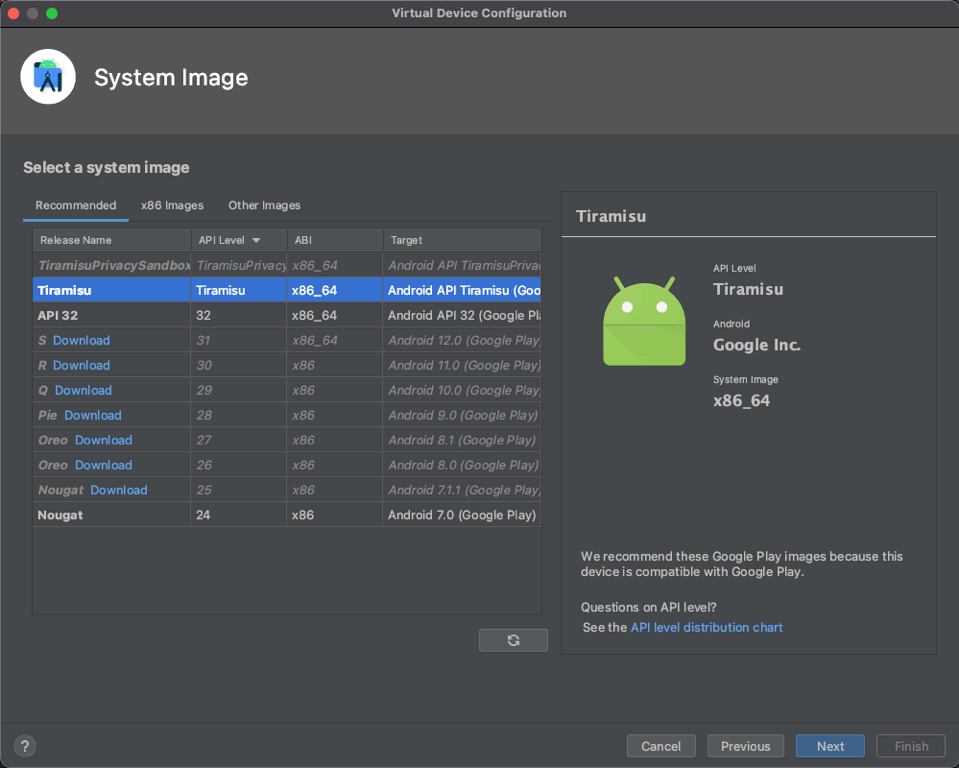
- 建立新的虛擬裝置,然後選取「Tiramisu」。或者,您也可以連線搭載 API 級別 33 以上版本的實體裝置。
- 執行 Sunflower 應用程式。
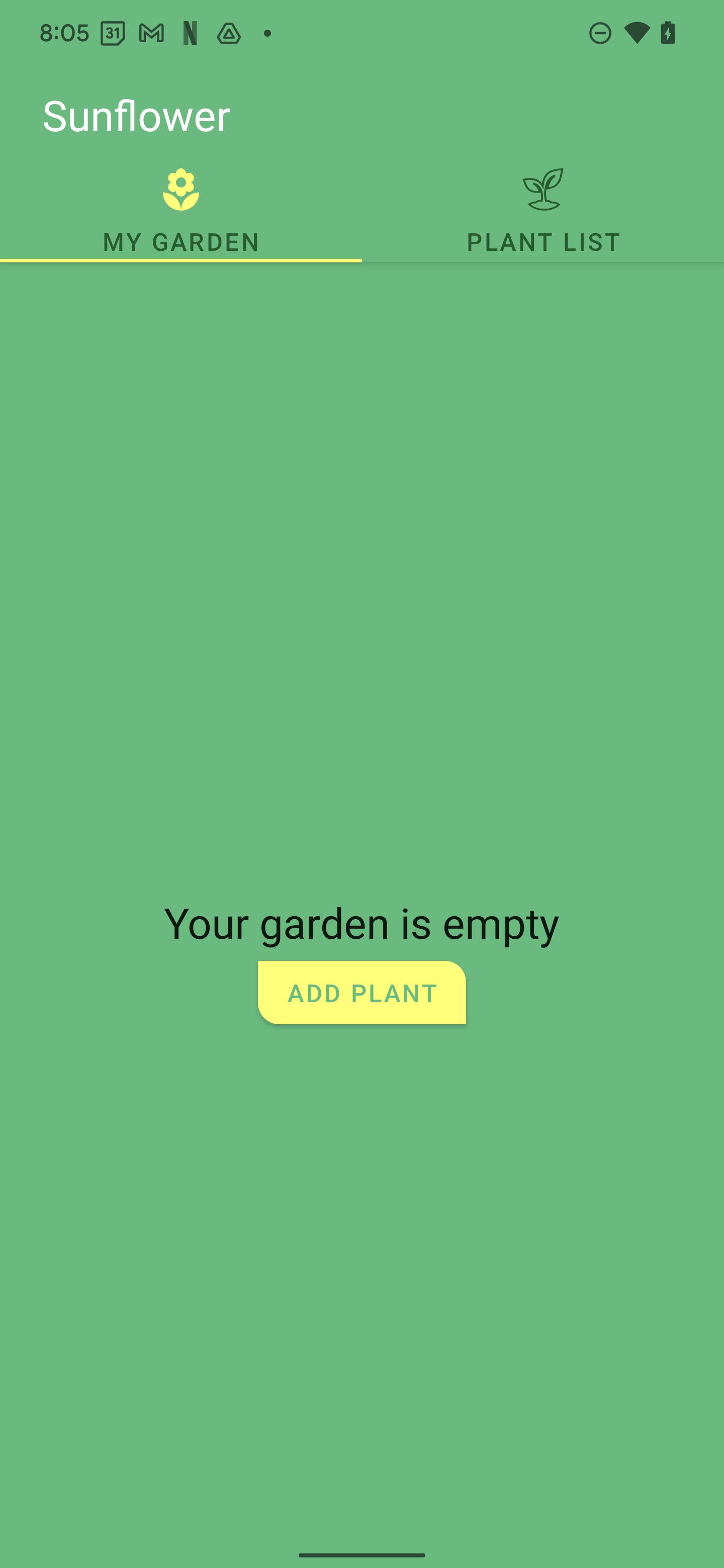
接著,您將建立基準,並逐步瞭解 Sunflower 應用程式中體驗不佳的部分。
4. 建立基準
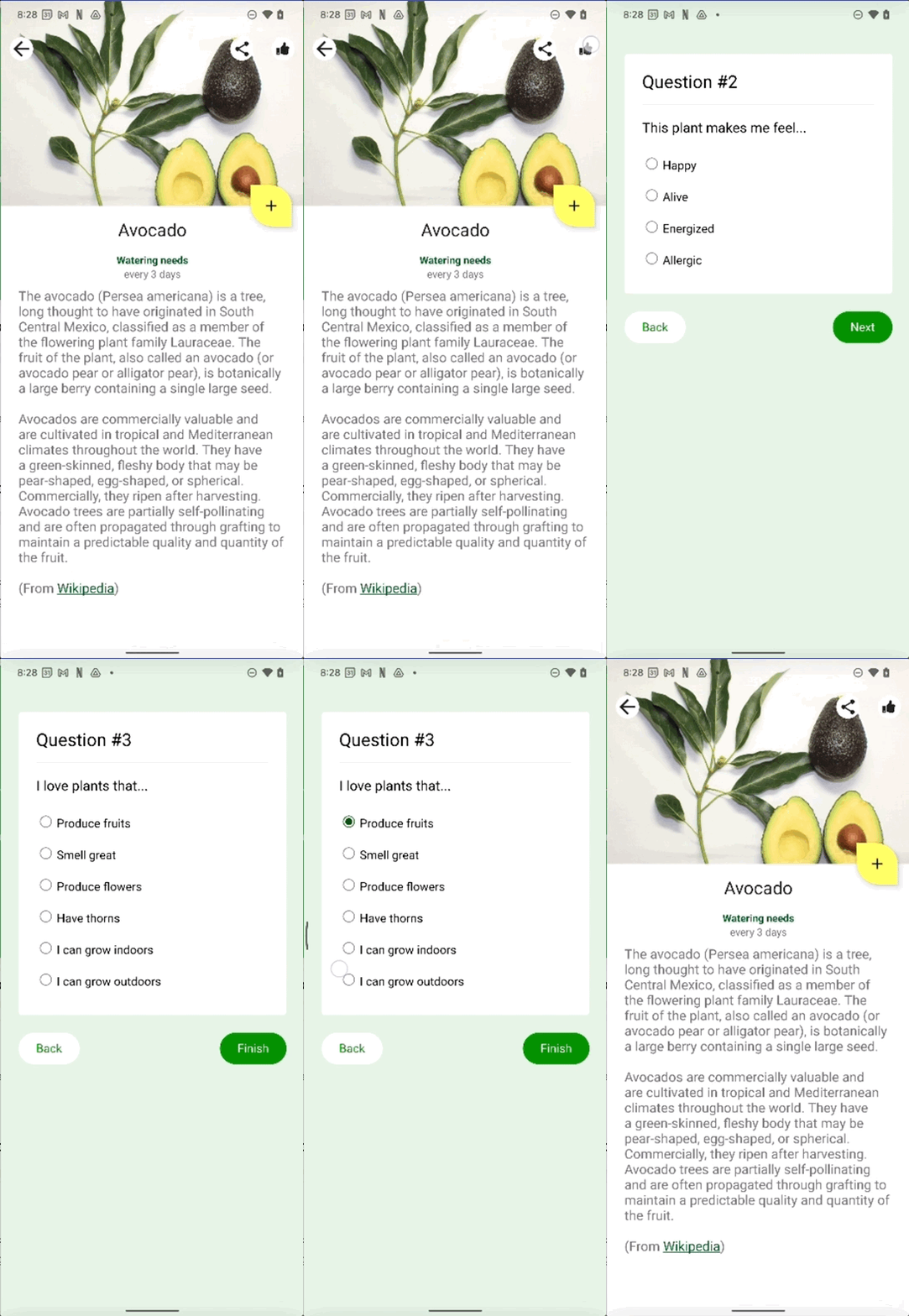
我們從 Sunflower 應用程式開始,這個應用程式包含以 WebView 呈現的問卷調查,但無法妥善處理返回手勢。使用者在 WebView 中從左側或右側滑動返回時,應用程式會將他們帶回上一個片段,而不是返回上一個頁面,導致他們遺失任何未提交的資料。
查看示範內容
從主畫面開始,逐步瞭解應用程式的主要工作流程,並檢視 WebView 功能的體驗不佳之處。
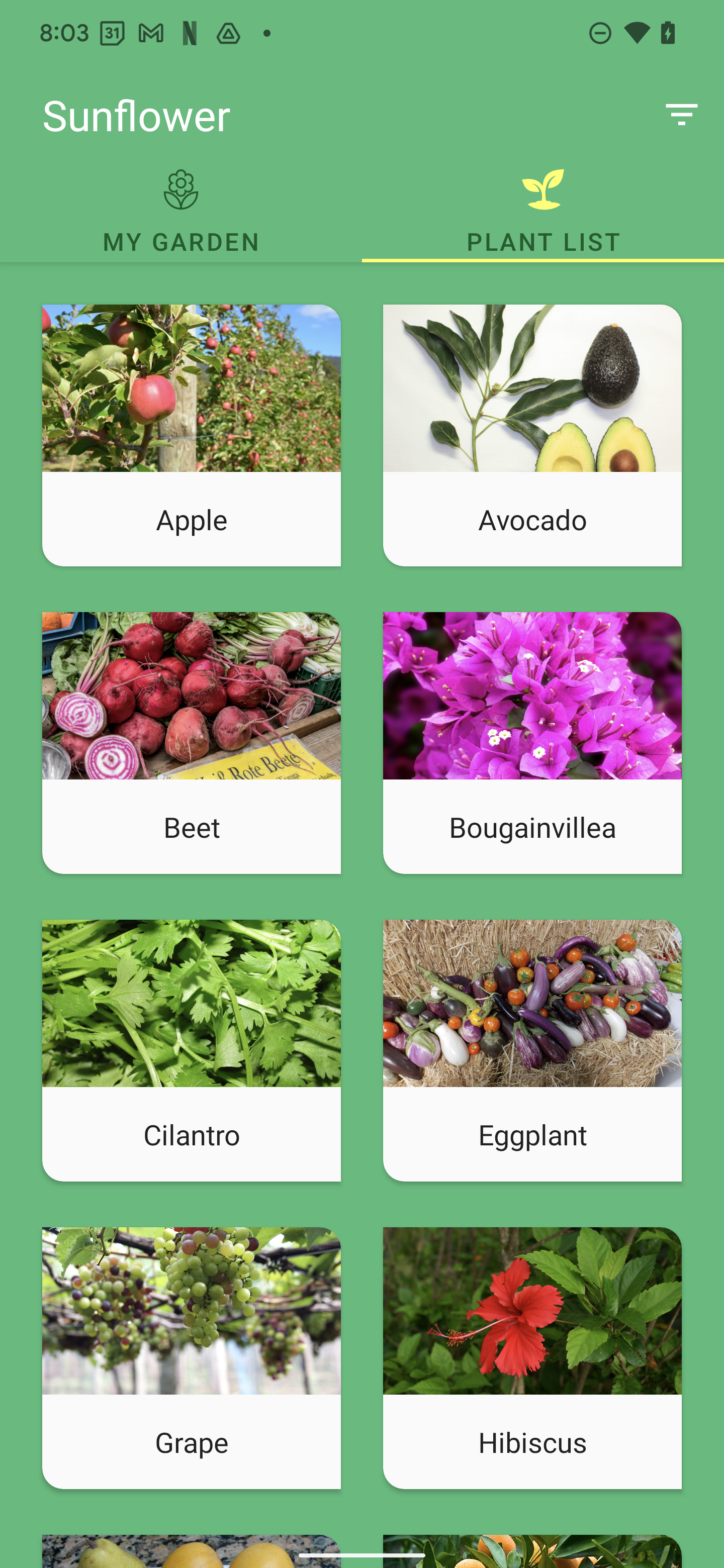
- 在 Sunflower 應用程式的預設畫面中,輕觸「植物清單」。
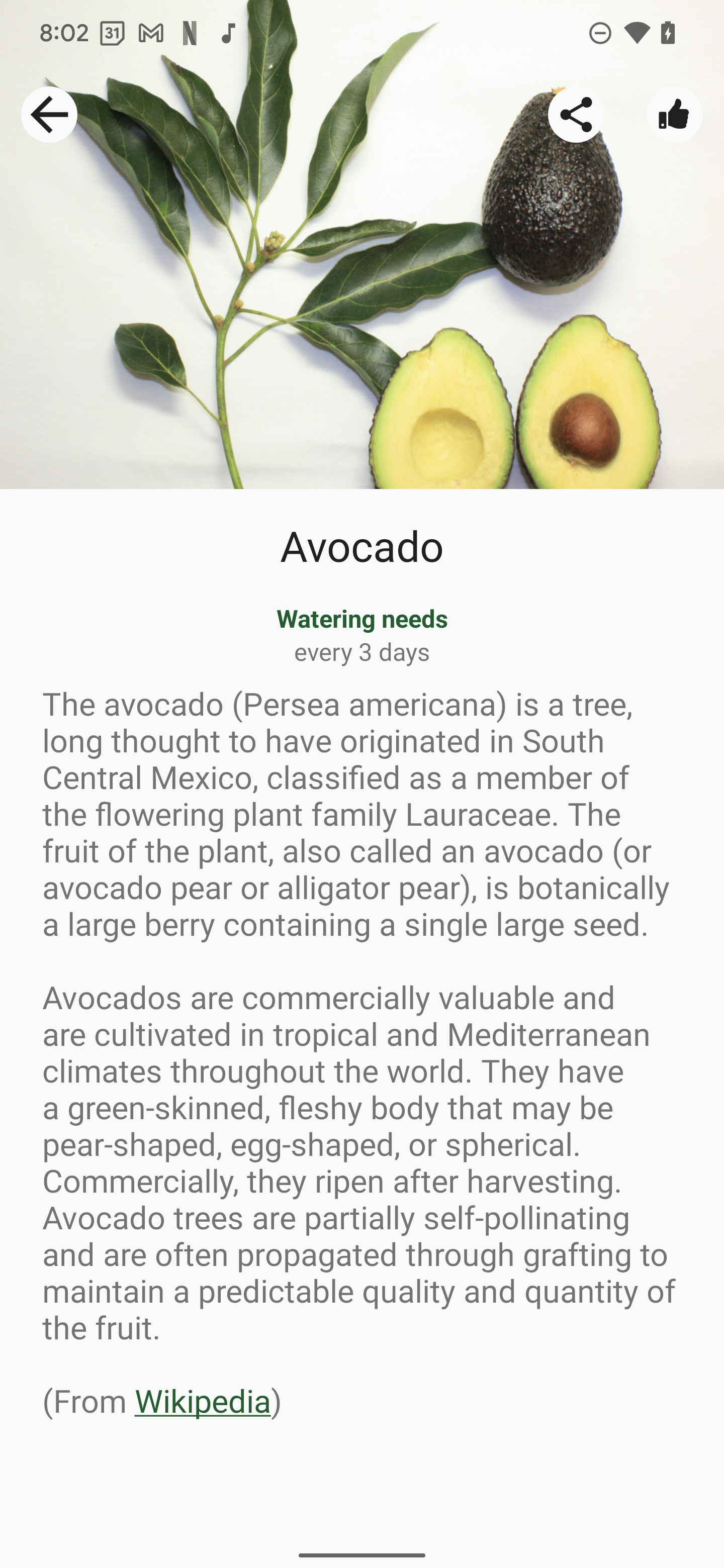
- 在植物目錄中輕觸任一植物。(在本範例中,我們將使用酪梨。)
- 在輕觸的植物資訊畫面中,輕觸右上角的「喜歡」圖示,即可為植物評分。
- 開始填寫問卷,但填到第 3 個問題時請停止。
|
|
|
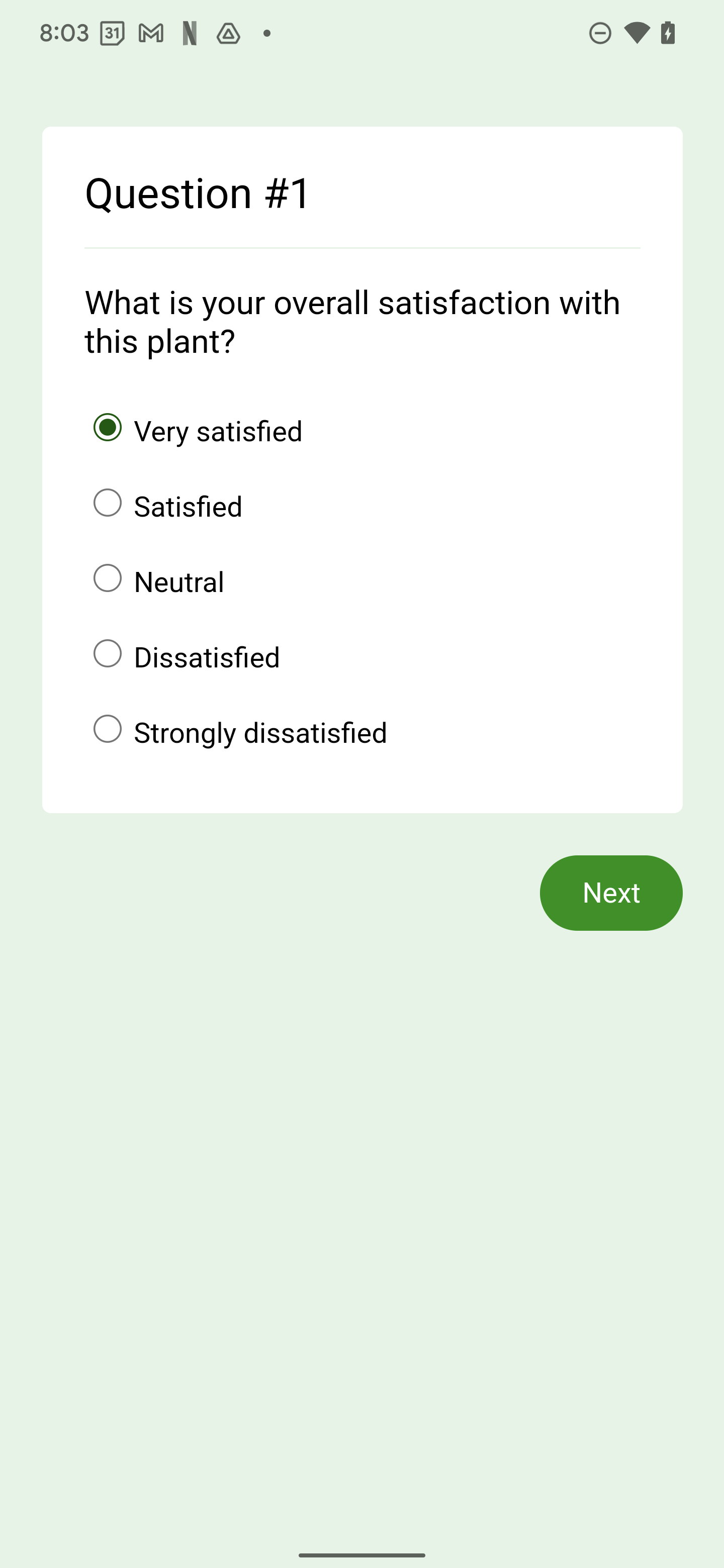
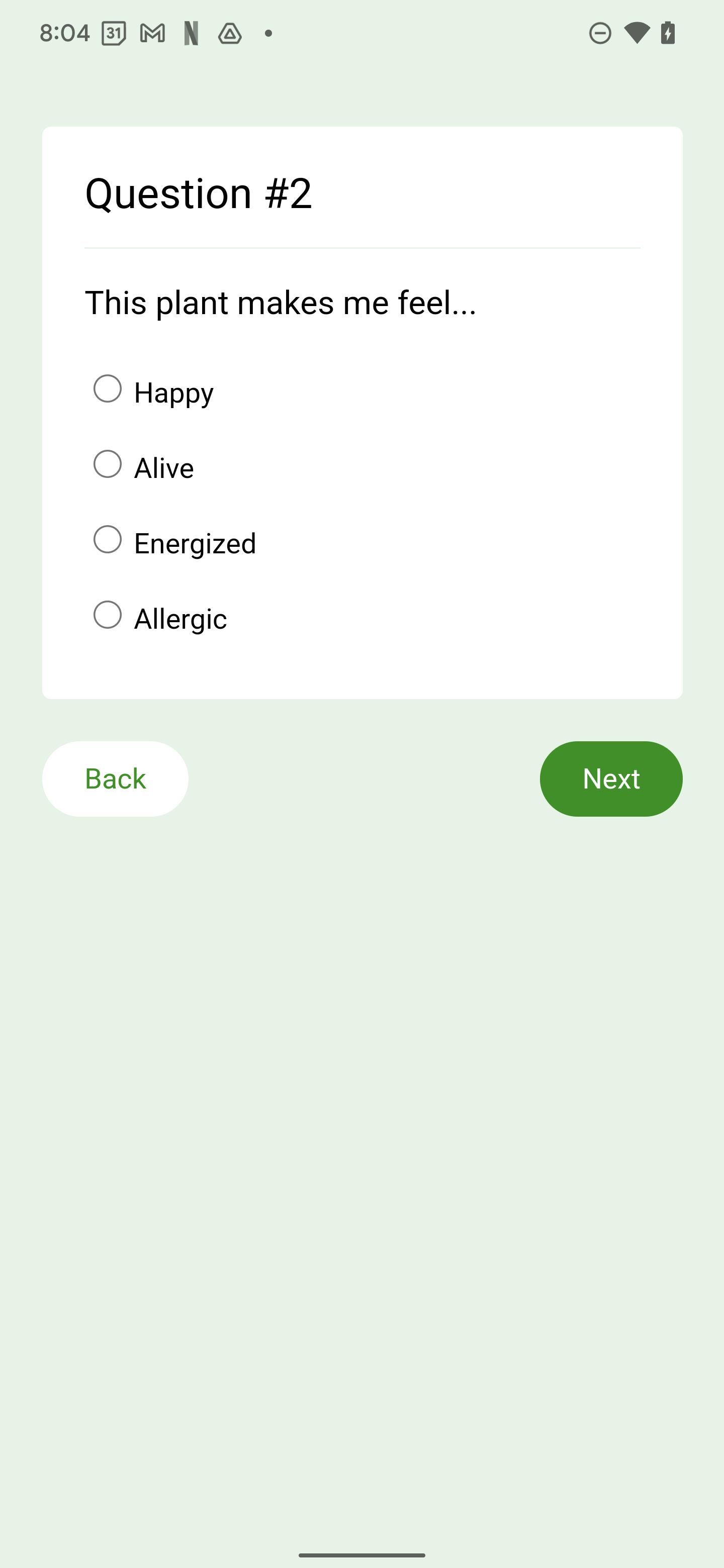
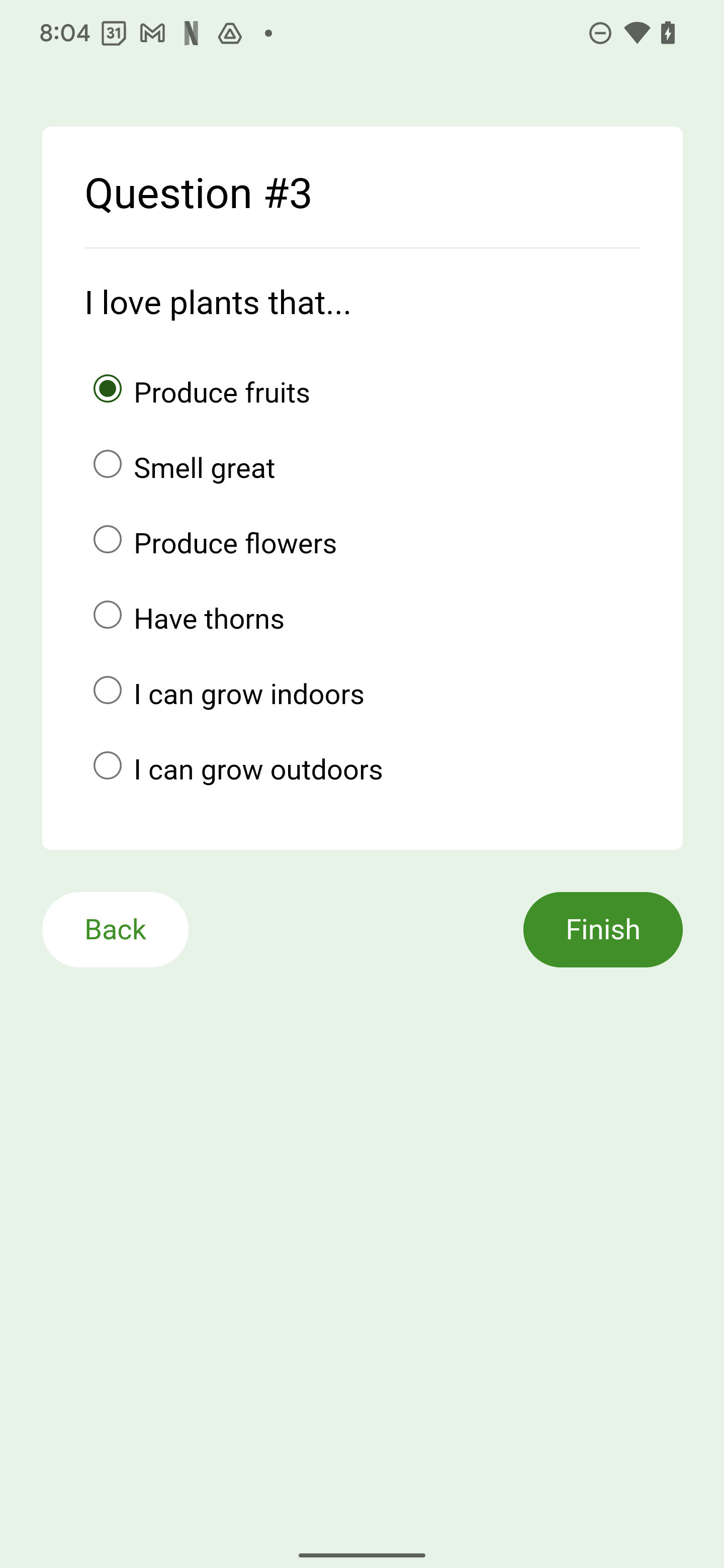
- 從螢幕左側 (或右側) 邊緣向內滑動,即可使用「返回」手勢。請注意,向後滑動不會帶您前往問卷調查的第 2 個問題,而是前往植物詳細資料片段 (在本例中為酪梨資訊頁面)。這會導致您遺失答案,且使用者體驗不佳。
現在就開始修正這些問題吧!
5. 啟用預測返回手勢
我們的應用程式已使用 AndroidX,因此您將使用返回瀏覽 API。這些裝置已支援預先時間模型。
以 Android 13 為目標平台
在應用程式的 Studio 專案中,更新應用程式的建構設定,以 Android 13 為目標,如下列程式碼片段所示。
build.gradle (專案)
buildscript {
   ext {
       // Sdk and tools
       minSdkVersion = 29
       compileSdkVersion = 33
       targetSdkVersion = 33
   }
...
}
升級依附元件
在 build.gradle 中,將 appCompatVersion 設為 1.6.0 以上版本。
build.gradle (專案)
buildscript {
   ext {

    // App dependencies
    appCompatVersion = '1.6.0-rc01' // Built original with changes

...
}
升級至 AndroidX Activity 1.6.0 以上版本。
build.gradle (Module)
dependencies {
    implementation "androidx.activity:activity-ktx:1.6.0"
    ...
}
啟用預測返回手勢
如要啟用預測返回手勢 API,請在資訊清單中將 enableOnBackInvokedCallback 設為 true。
AndroidManifest.xml
<application
   ...
   android:enableOnBackInvokedCallback="true" // Enables this feature.
   ... >
...
</application>
宣告及註冊 OnBackPressedCallback,處理返回手勢
建立回呼並覆寫 handleOnBackPressed 方法,以處理返回手勢。在 WebView 用途中,讓我們使用「返回」手勢,在頁面堆疊中返回,直到沒有更多頁面為止。
SurveyFragment.kt
override fun onViewCreated(view: View, savedInstanceState: Bundle?) {
...
  val onBackPressedCallback = object: OnBackPressedCallback(true) {
    override fun handleOnBackPressed() {
      when {
        webView.canGoBack() -> webView.goBack()
      }
    }
  }
  requireActivity().onBackPressedDispatcher
    .addCallback(onBackPressedCallback)
}
試用您建構的內容
現在要測試 WebView 導覽功能是否正常運作。
- 在 Android Studio 中,再次建構並執行應用程式。
- 就像第一次執行試用版時一樣,輕觸所選植物,然後輕觸「喜歡」圖示,接著填寫問卷調查,直到第 3 個問題為止。
- 從螢幕左側 (或右側) 邊緣向內滑動,即可使用返回手勢。WebView 應會將你帶回問卷調查的第 2 個問題。
這正是我們想要的行為。不過,我們只完成一半,目前尚未完全修正。讓我們繼續瞭解:
- 從問題 2 向後滑動至問題 1,然後再次向後滑動,嘗試返回植物詳細資料片段。
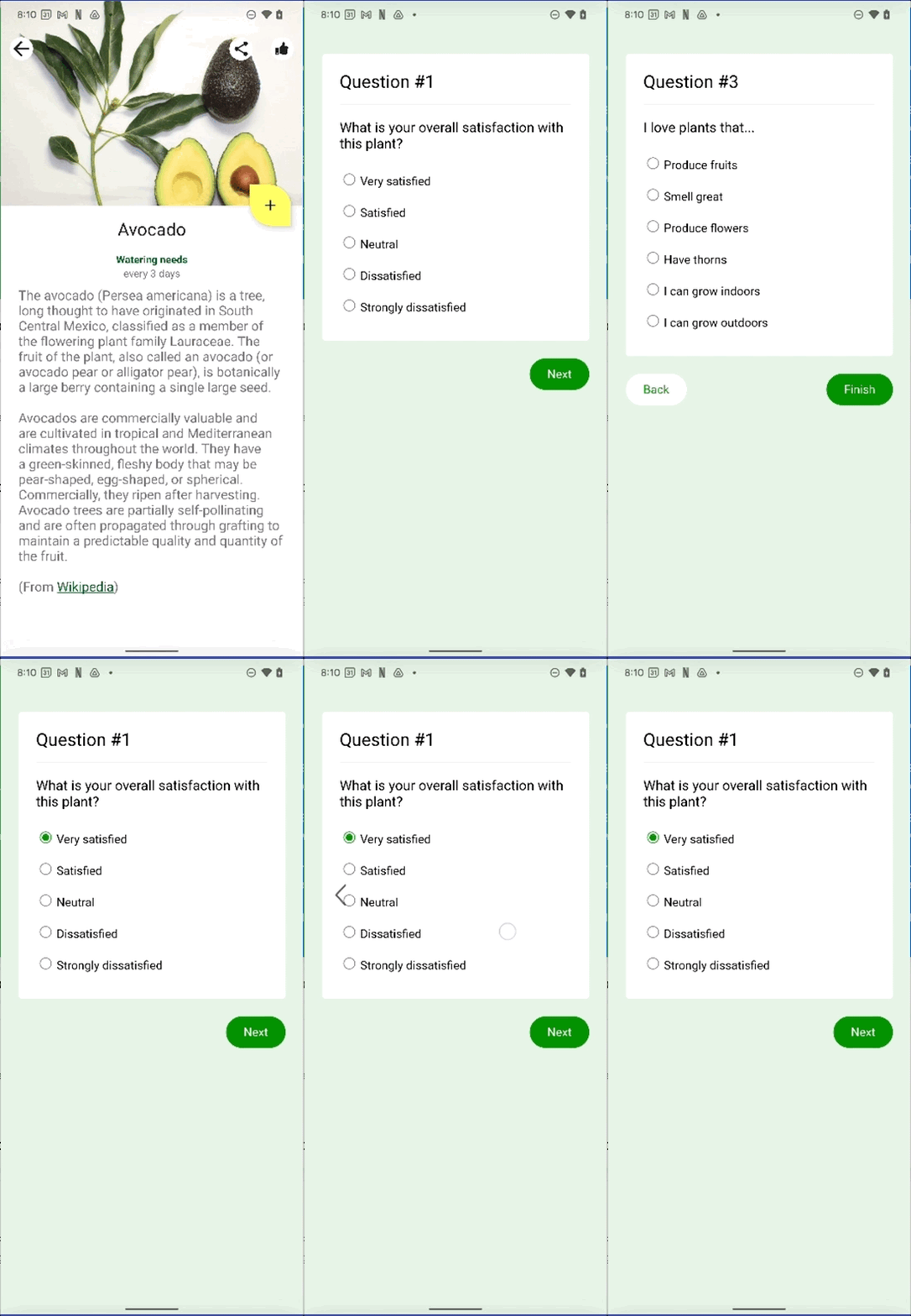
請注意,您無法從問題 1 返回植物詳細資料片段。可能的原因如下:
- 您的 WebView 會處理返回瀏覽,避免在使用返回瀏覽時離開 WebView。
- 應用程式不再需要返回瀏覽時,必須將其傳回系統。請前往下一節瞭解如何修正!
6. 修正返回手勢
在上一個步驟中,我們的應用程式攔截了「返回」手勢,但未在上一個步驟中將手勢傳回植物詳細資料片段。因此使用者無法離開應用程式,只能停留在 WebView 中,導致使用者體驗不佳。
使用 OnBackPressedCallback 啟用或停用返回導覽
- 覆寫
doUpdateVisitedHistory方法,判斷是否應攔截返回瀏覽。處理返回瀏覽的邏輯如下:- 如果 WebView 中有更多頁面可返回 (
webView.canGoBack()),則應啟用OnBackPressedCallback方法。 - 反之,如果 WebView 中沒有可返回的頁面,則應停用
OnBackPressedCallback方法。因此,「返回」手勢會返回返回堆疊中最頂端的片段。
- 如果 WebView 中有更多頁面可返回 (
SurveyFragment.kt
override fun onViewCreated(view: View, savedInstanceState: Bundle?) {
  ...
  requireActivity().onBackPressedDispatcher
    .addCallback(onBackPressedCallback)

  disableOnBackPressedCallback(webView, onBackPressedCallback)
  }
}

private fun disableOnBackPressedCallback(webView: WebView, onBackPressedCallback: OnBackPressedCallback) {
  webView.webViewClient = object: WebViewClient() {
    override fun doUpdateVisitedHistory(view: WebView?, url: String?, isReload: Boolean) {
      // Disable the on-back press callback if there are no more questions in the
      // WebView to go back to, allowing us to exit the WebView and go back to
      // the fragment.
      onBackPressedCallback.isEnabled = webView.canGoBack()

    }
  }
}
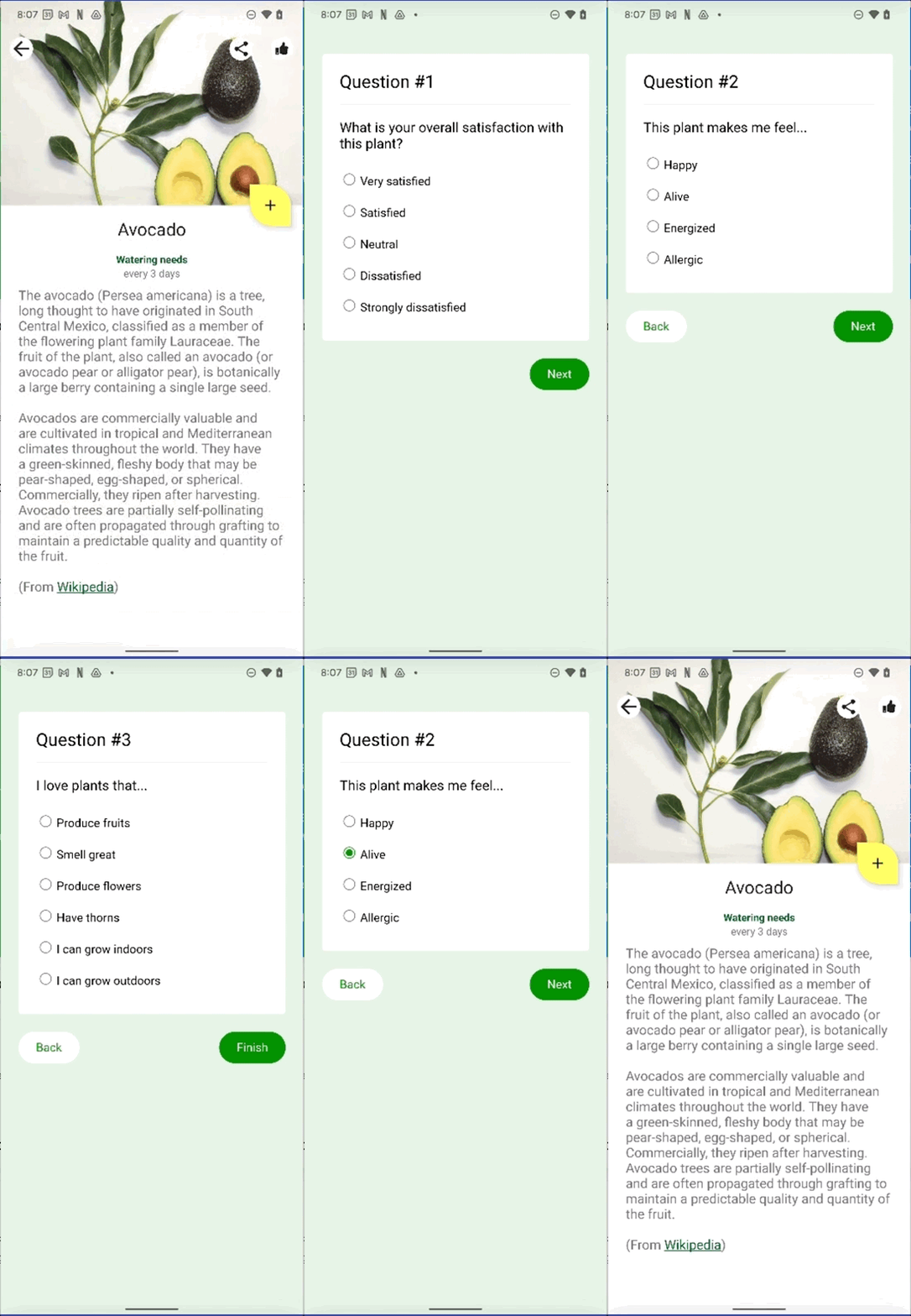
- 如要再次測試 WebView,請再次填寫問卷調查,直到第 3 個問題為止。
- 使用返回手勢,一路返回植物詳細資料檢視畫面。應該可以順利完成這項操作。
修正後,所有內容應如下所示:
預覽新的返回主畫面手勢動畫
在即將推出的 Android 版本中,您會開始體驗預測返回手勢,如下列動畫所示。強烈建議您盡快開始實作這些變更!
啟用開發人員選項,即可預覽新的返回主畫面手勢操作。
7. 恭喜
恭喜!您涵蓋了許多內容。希望您現在已進一步瞭解相關選項和 API,並開始更新應用程式,以支援 Android 提供的預測返回手勢。
涵蓋內容
- 如何啟用應用程式,開始使用支援預測返回手勢的 API
- 如何攔截 AndroidX 的返回叫用
- 如何將返回瀏覽還原為系統預設
- 處理返回手勢的其他選項
- Android 13 即將推出全新 UX 體驗,提供更準確的預測返回手勢
已完成程式碼研究室
// Get completed app.
git clone --branch main \
https://github.com/android/codelab-handling-back-navigation.git