

1. Wprowadzenie
W Androidzie 13 dodaliśmy interfejsy API, które stanowią podstawę przyszłej obsługi gestu przewidywanego przejścia wstecz.
Ta funkcja pozwoli użytkownikowi wyświetlić podgląd wyniku gestu przejścia wstecz, zanim go w pełni wykona. Dzięki temu będzie mógł zdecydować, czy pozostać na bieżącym ekranie, czy wykonać działanie i wrócić do ekranu głównego, poprzedniej aktywności lub wcześniej odwiedzonej strony w widoku WebView. Oto przykład:

W tym ćwiczeniu naprawimy fragment ankiety, który implementuje WebView.
Cel tych ćwiczeń z programowania
Z tego ćwiczenia dowiesz się, jak przygotować aplikację AndroidX, która przechwytuje systemowy przycisk Wstecz, poprzez przeniesienie jej do obsługi gestu przewidywanego przejścia wstecz za pomocą elementu WebView. W tym celu użyj interfejsów API, które implementują model przechodzenia wstecz z wyprzedzeniem. Innymi słowy, aby nowe animacje działały, system musi z wyprzedzeniem wiedzieć, czy aplikacja przechwytuje gest nawigacji wstecz.
Co utworzysz
W tym ćwiczeniu użyjesz bibliotek interfejsu AndroidX API do obsługi gestów wstecz w aplikacji Sunflower.
Czego się nauczysz
- Jak przechwycić wywołanie wstecz w przypadku Androida X
- Jak przywrócić zdarzenie Wstecz w systemie
- Inne opcje obsługi gestów Wstecz
- Nowy interfejs użytkownika w Androidzie 13 i nowszych wersjach, który zapewnia bardziej przewidywalną nawigację gestem wstecz
Czego potrzebujesz
- Android Studio
- Urządzenie z Androidem z włączoną nawigacją przy użyciu gestów
- (Opcjonalnie) Git
2. Planowanie obsługi gestu przewidywanego przejścia wstecz
Użyj interfejsów AndroidX API, aby wdrożyć tę funkcję.
To ćwiczenie jest przeznaczone dla aplikacji, które już korzystają z AndroidaX.
Aby obsługiwać przechodzenie wstecz, zaimplementujesz funkcje OnBackPressedDispatcher i OnBackPressedCallback.
Inne opcje
Mamy inne opcje obsługi tej funkcji, w zależności od różnych potrzeb Twojej aplikacji:
- W przypadku aplikacji, które nie mogą korzystać z AndroidX – jeśli to Twój przypadek, mamy dla Ciebie rozwiązanie. Używaj nowych klas platformy
OnBackInvokedDispatcheriOnBackInvokedCallback, które wprowadzamy w Androidzie 13. Umożliwiają one korzystanie z interfejsów API wyprzedzających kompilację bez konieczności używania AndroidaX. Szczegóły znajdziesz w dokumentacji. - W przypadku aplikacji, których nie można tymczasowo przenieść – jeśli to Twój przypadek, mamy dla Ciebie rozwiązanie. Możesz zrezygnować z gestu przewidywanego przejścia wstecz, jeśli nie możesz teraz przejść na biblioteki AndroidX ani interfejsy API platformy. Szczegóły znajdziesz w dokumentacji.
3. Zanim zaczniesz
Instalowanie Androida Studio
Zainstaluj Android Studio i pakiet SDK Androida 13.
Uzyskiwanie urządzenia
Aby uruchomić aplikację utworzoną w ramach tego ćwiczenia, możesz użyć wirtualnego lub fizycznego urządzenia z Androidem.
Włączanie nawigacji przy użyciu gestów
Jeśli uruchomisz nową instancję emulatora z poziomem interfejsu API 29, nawigacja gestami może nie być domyślnie włączona. Aby włączyć nawigację przy użyciu gestów, wybierz Ustawienia systemu > System > Nawigacja w systemie > Nawigacja przy użyciu gestów.
Pobierz kod
Kod możesz uzyskać na jeden z tych sposobów:
Pobierz plik ZIP
Pobieranie przez Git
Jeśli wolisz pobrać kod za pomocą Git, wykonaj te czynności:
- Zainstaluj Git.
- Sklonuj gałąź
starter-codelubmain, aby pobrać aplikację na potrzeby tego ćwiczenia:
Terminal.
// Get starter app.
git clone --branch starter-code \
https://github.com/android/codelab-handling-back-navigation.git
Uruchamianie aplikacji
Wykonaj te czynności:
- Otwórz i skompiluj aplikację w Android Studio.
- Utwórz nowe urządzenie wirtualne i wybierz Tiramisu. Możesz też podłączyć urządzenie fizyczne z interfejsem API na poziomie 33 lub wyższym.

- Uruchom aplikację Sunflower.

Następnie określisz punkt odniesienia i przeanalizujesz problematyczną sytuację w aplikacji Sunflower.
4. Ustalenie wartości odniesienia
Punktem wyjścia jest aplikacja Sunflower, która zawiera ankietę wyświetlaną w komponencie WebView, który nieprawidłowo obsługuje gesty wstecz. Gdy użytkownik przesuwa palcem od lewej lub prawej krawędzi, aby wrócić w widoku WebView, aplikacja przenosi go do poprzedniego fragmentu zamiast do poprzedniej strony, co powoduje utratę wszystkich nieprzesłanych danych.
Zobacz wersję demonstracyjną
Zacznijmy od ekranu głównego i przejdźmy przez główny proces w aplikacji, aby sprawdzić, jak działa funkcja WebView.
- Na ekranie domyślnym aplikacji Sunflower kliknij LISTA ROŚLIN.
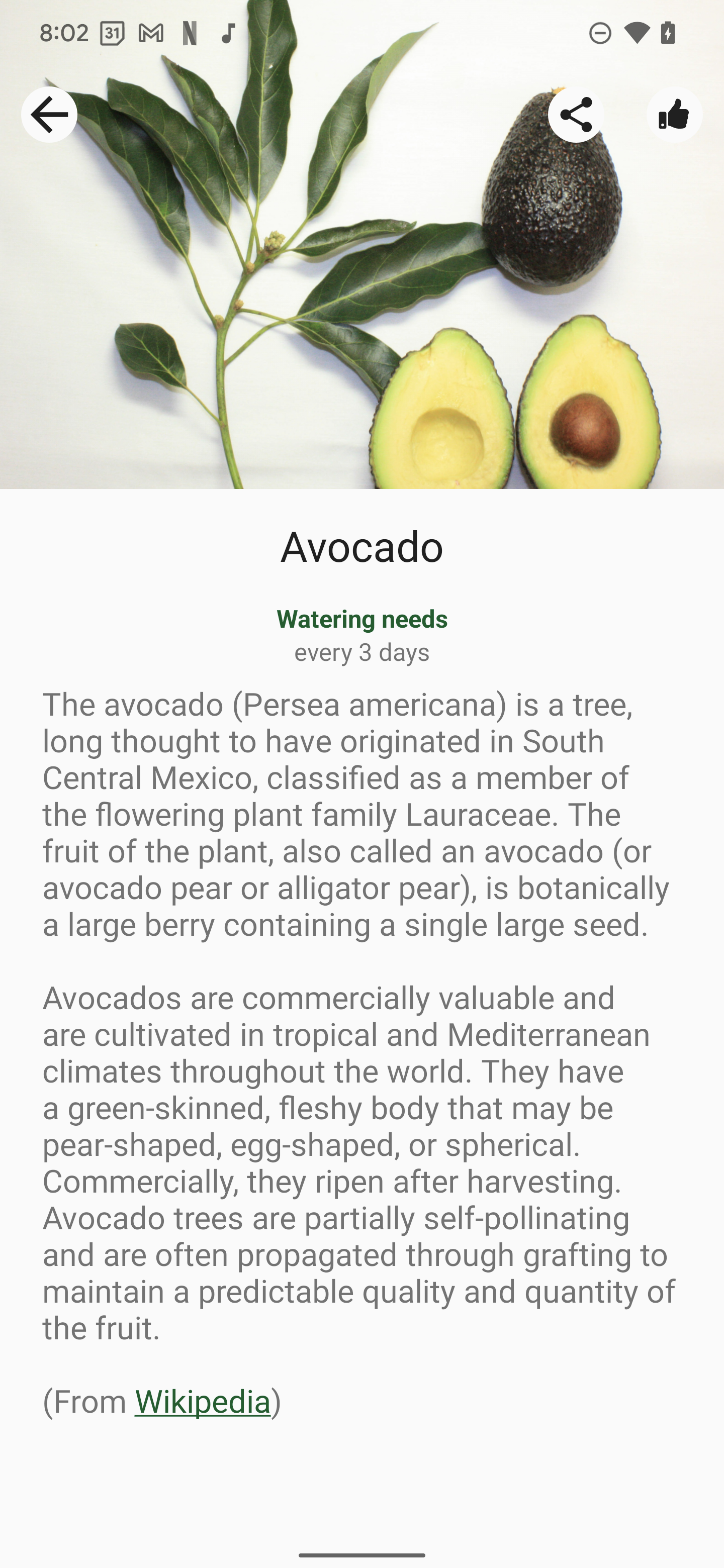
- W katalogu roślin kliknij dowolną roślinę. (W tym przykładzie użyjemy awokado).

- Na ekranie informacji o roślinie, którą klikniesz, kliknij ikonę kciuka w górę (w prawym górnym rogu), aby ocenić roślinę.
- Zacznij wypełniać ankietę, ale zatrzymaj się na pytaniu nr 3.
|
|
|
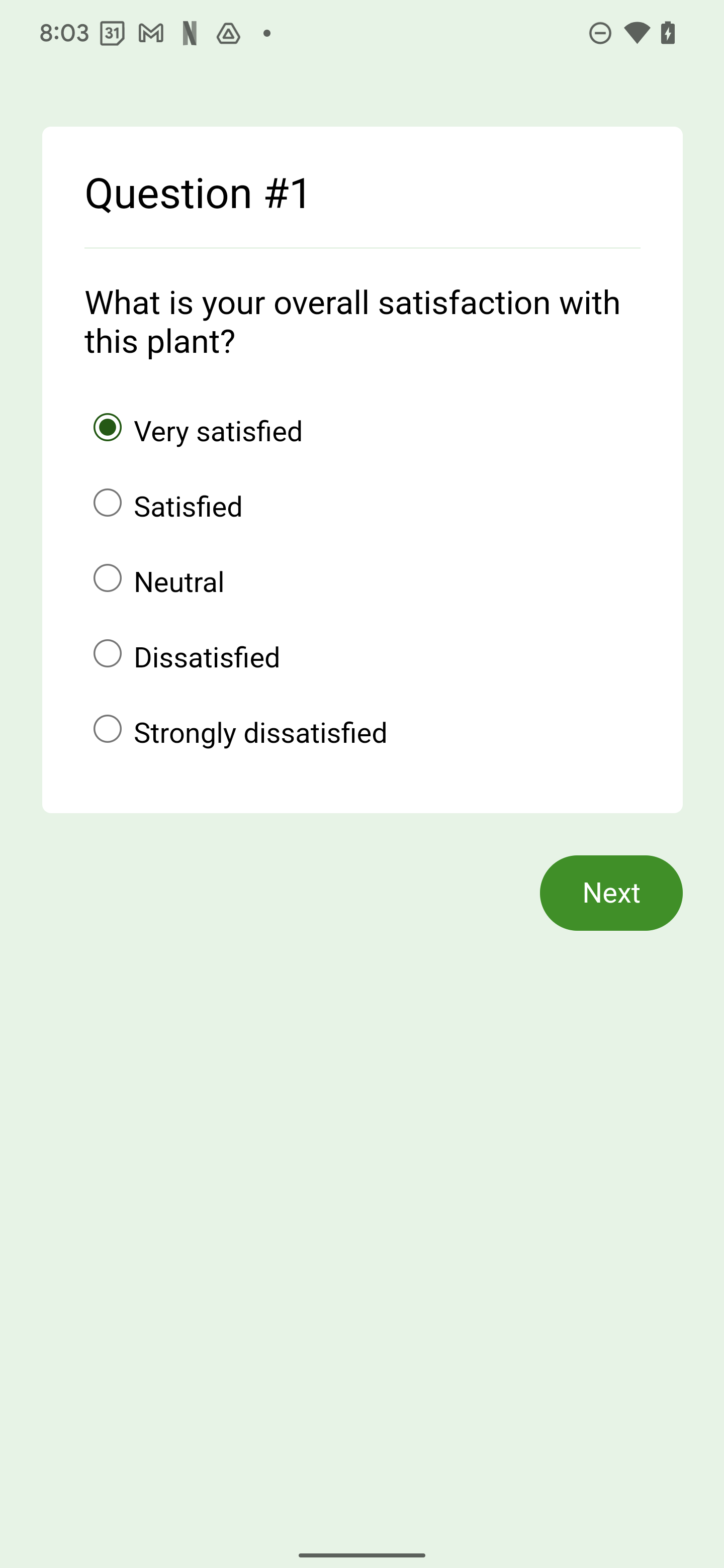


- Aby użyć gestu Wstecz, przesuń palcem od lewej (lub prawej) krawędzi ekranu do środka. Pamiętaj, że zamiast przenosić Cię do pytania nr 2 w ankiecie, przesunięcie palcem w lewo spowoduje przejście do fragmentu ze szczegółami rośliny (w tym przykładzie do strony z informacjami o awokado). Powoduje to utratę odpowiedzi i negatywnie wpływa na wygodę użytkowników.

Zacznijmy teraz rozwiązywać te problemy.
5. Włącz gest przewidywanego przejścia wstecz
Nasza aplikacja korzysta już z AndroidX, więc będziesz używać interfejsów API przechodzenia wstecz. Te usługi obsługują już model wyprzedzający.
Docelowa wersja Androida 13
W projekcie Studio aplikacji zaktualizuj konfigurację kompilacji aplikacji, aby była kierowana na Androida 13, jak pokazano w tym fragmencie kodu.
build.gradle (projekt)
buildscript {
   ext {
       // Sdk and tools
       minSdkVersion = 29
       compileSdkVersion = 33
       targetSdkVersion = 33
   }
...
}
Uaktualnij zależności
W pliku build.gradle ustaw wartość appCompatVersion na 1.6.0 lub wyższą.
build.gradle (projekt)
buildscript {
   ext {

    // App dependencies
    appCompatVersion = '1.6.0-rc01' // Built original with changes

...
}
Zaktualizuj do AndroidX Activity 1.6.0 lub nowszej.
build.gradle (moduł)
dependencies {
    implementation "androidx.activity:activity-ktx:1.6.0"
    ...
}
Włącz gest przewidywanego przejścia wstecz
Aby włączyć interfejsy API gestu przewidywanego przejścia wstecz, ustaw w pliku manifestu wartość enableOnBackInvokedCallback na true.
AndroidManifest.xml
<application
   ...
   android:enableOnBackInvokedCallback="true" // Enables this feature.
   ... >
...
</application>
Deklarowanie i rejestrowanie OnBackPressedCallback do obsługi gestów Wstecz
Utwórz wywołanie zwrotne i zastąp metodę handleOnBackPressed, aby obsługiwać gesty Wstecz. W przypadku WebView użyjmy gestu Wstecz, aby wrócić do poprzednich stron, aż nie będzie już żadnych stron.
SurveyFragment.kt
override fun onViewCreated(view: View, savedInstanceState: Bundle?) {
...
  val onBackPressedCallback = object: OnBackPressedCallback(true) {
    override fun handleOnBackPressed() {
      when {
        webView.canGoBack() -> webView.goBack()
      }
    }
  }
  requireActivity().onBackPressedDispatcher
    .addCallback(onBackPressedCallback)
}
Wypróbuj to, co udało Ci się stworzyć
Teraz sprawdzisz, czy nawigacja w WebView działa prawidłowo.
- W Android Studio ponownie skompiluj i uruchom aplikację.
- Podobnie jak podczas pierwszego uruchomienia wersji demonstracyjnej kliknij wybraną roślinę, a potem ikonę „Lubię to”. Następnie wypełnij ankietę, aż dojdziesz do pytania nr 3.
- Aby użyć gestu Wstecz, przesuń palcem od lewej (lub prawej) krawędzi ekranu do środka. Widok WebView powinien przekierować Cię do pytania nr 2 w ankiecie.
Takie działanie jest pożądane. Jesteśmy jednak dopiero w połowie drogi – problem nie został jeszcze całkowicie rozwiązany. Zobaczmy, co to oznacza:
- Od pytania 2 przesuń palcem z powrotem do pytania 1, a następnie przesuń palcem jeszcze raz, aby wrócić do fragmentu z informacjami o roślinie.

Zwróć uwagę, że nie możesz wrócić z pytania 1 do fragmentu ze szczegółami rośliny. Dzieje się tak, ponieważ:
- Komponent WebView obsługuje przechodzenie wstecz, unikając opuszczania komponentu WebView podczas korzystania z przechodzenia wstecz.
- Gdy aplikacja nie będzie już potrzebować przechodzenia wstecz, musi je zwrócić do systemu. Aby to naprawić, przejdź do następnej sekcji.
6. Poprawianie gestu wstecz
W poprzednim kroku nasza aplikacja przechwyciła gest Wstecz, ale nie przekazała go do fragmentu z informacjami o roślinie. W rezultacie użytkownicy nie mogą opuścić aplikacji i utknęli w komponencie WebView, co pogarsza ich wrażenia.
Włączanie i wyłączanie przechodzenia wstecz za pomocą OnBackPressedCallback
- Zastąp metodę
doUpdateVisitedHistory, aby określić, czy przechodzenie wstecz ma zostać przechwycone. Logika obsługi przechodzenia wstecz jest następująca:- Jeśli w komponencie WebView jest więcej stron, do których można wrócić (
webView.canGoBack()), należy włączyć metodęOnBackPressedCallback. - Jeśli w WebView nie ma już stron, do których można wrócić, metoda
OnBackPressedCallbackpowinna być wyłączona. W rezultacie gest Wstecz spowoduje powrót do fragmentu znajdującego się na samej górze stosu wstecznego.
- Jeśli w komponencie WebView jest więcej stron, do których można wrócić (
SurveyFragment.kt
override fun onViewCreated(view: View, savedInstanceState: Bundle?) {
  ...
  requireActivity().onBackPressedDispatcher
    .addCallback(onBackPressedCallback)

  disableOnBackPressedCallback(webView, onBackPressedCallback)
  }
}

private fun disableOnBackPressedCallback(webView: WebView, onBackPressedCallback: OnBackPressedCallback) {
  webView.webViewClient = object: WebViewClient() {
    override fun doUpdateVisitedHistory(view: WebView?, url: String?, isReload: Boolean) {
      // Disable the on-back press callback if there are no more questions in the
      // WebView to go back to, allowing us to exit the WebView and go back to
      // the fragment.
      onBackPressedCallback.isEnabled = webView.canGoBack()

    }
  }
}
- Aby ponownie przetestować WebView, wypełnij ankietę jeszcze raz, aż dojdziesz do pytania nr 3.
- Za pomocą gestów Wstecz wróć do widoku szczegółów rośliny. Nie powinno to sprawić Ci problemu.
Oto przykład, jak to wszystko powinno wyglądać po wprowadzeniu zmian:

Wyświetlanie podglądu animacji nowego gestu powrotu do ekranu głównego
W przyszłych wersjach Androida zaczniesz korzystać z gestu przewidywanego przejścia wstecz, jak pokazano na poniższej animacji. Zdecydowanie zalecamy jak najszybsze wprowadzenie tych zmian.
Możesz wypróbować nową nawigację przy użyciu gestów powrotu do strony głównej, włączając opcję programisty.
7. Gratulacje
Gratulacje! Obejmuje on wiele treści. Mamy nadzieję, że teraz lepiej rozumiesz opcje i interfejsy API, które pozwolą Ci zacząć aktualizować aplikację pod kątem gestu przewidywanego przejścia wstecz oferowanego w Androidzie.
Omówione zagadnienia
- Jak włączyć w aplikacji obsługę interfejsów API, które obsługują gest przewidywanego przejścia wstecz
- Jak przechwytywać wywołania wstecz w Androidzie X
- Jak przywrócić przechodzenie wstecz do systemu
- Inne opcje obsługi gestów Wstecz
- Nowy interfejs użytkownika w Androidzie 13, który zapewnia bardziej przewidywalny gest wstecz
Ukończone ćwiczenia z programowania
// Get completed app.
git clone --branch main \
https://github.com/android/codelab-handling-back-navigation.git