

1. مقدمة
تؤثّر المسارات المخصّصة الثابتة في سلوك التوجيه التلقائي في شبكة VPC. تتيح المسارات المخصّصة لبروتوكول IPv6 الآن سمات جديدة للقفزة التالية: next-hop-gateway وnext-hop-instance وnext-hop-address. يوضّح هذا الدرس التطبيقي حول الترميز كيفية استخدام مسارات IPv6 المخصّصة مع خيارات القفزة التالية الجديدة هذه باستخدام شبكتَي VPC متصلتَين من خلال مثيل جهاز افتراضي متعدد بطاقات NIC. ستوضّح أيضًا كيفية دمج عناوين ULA وGUA وتوفير إمكانية الوصول إلى شبكة VPC التي تستخدم عناوين ULA من الإنترنت العام باستخدام إمكانية التوجيه المخصّص الجديدة.
أهداف الدورة التعليمية
- كيفية إنشاء مسار مخصّص لبروتوكول IPv6 مع قفزة تالية من خلال موازنة التحميل الداخلي (ILB) عن طريق تحديد اسم موازنة التحميل الداخلي
- كيفية إنشاء مسار مخصّص لبروتوكول IPv6 مع قفزة تالية من خلال موازنة التحميل الداخلي (ILB) عن طريق تحديد عنوان IPv6 الخاص بموازنة التحميل الداخلي
المتطلبات
- مشروع Google Cloud
2. قبل البدء
تعديل المشروع ليتوافق مع الدرس العملي
يستفيد هذا الدرس التطبيقي حول الترميز من $variables للمساعدة في تنفيذ عملية إعداد gcloud في Cloud Shell.
داخل Cloud Shell، نفِّذ ما يلي
gcloud config list project
gcloud config set project [YOUR-PROJECT-NAME]
export projectname=$(gcloud config list --format="value(core.project)")
البنية العامة للدرس التطبيقي
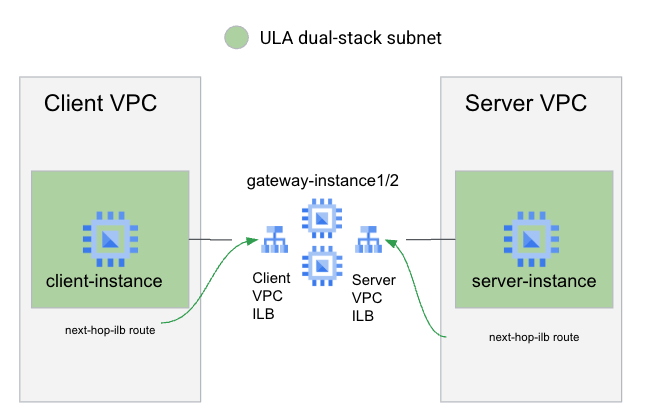
لعرض كلا النوعين من القفزات التالية للمسارات المخصّصة، عليك إنشاء شبكتَي VPC: شبكة VPC للعميل وشبكة VPC للخادم تستخدمان عناوين ULA.
لكي تتمكّن شبكة VPC الخاصة بالعميل من الوصول إلى الخادم، ستستخدم مسارًا مخصّصًا يستعين بخدمة next-hop-ilb التي تشير إلى موازن تحميل داخلي (باستخدام اسم موازن التحميل الداخلي) أمام مجموعة من مثيلات البوابة المتعددة بطاقات NIC التي تقع بين موازني تحميل داخليَين. لتوفير التوجيه مرة أخرى إلى مثيل العميل (بعد حذف المسار التلقائي ::/0)، ستستخدم مسارًا مخصّصًا مع next-hop-ilb (باستخدام عنوان موازن التحميل الداخلي) الذي يشير إلى موازن التحميل الداخلي.
3- إعداد شبكة VPC للعميل
إنشاء شبكة VPC للعميل
داخل Cloud Shell، اتّبِع الخطوات التالية:
gcloud compute networks create client-vpc \
    --project=$projectname \
    --subnet-mode=custom --mtu=1500 \
    --bgp-routing-mode=regional \
    --enable-ula-internal-ipv6
إنشاء الشبكة الفرعية للعميل
داخل Cloud Shell، اتّبِع الخطوات التالية:
gcloud compute networks subnets create client-subnet  \
    --network=client-vpc \
    --project=$projectname \
    --range=192.168.1.0/24 \
    --stack-type=IPV4_IPV6 \
    --ipv6-access-type=internal \
    --region=us-central1
تسجيل الشبكة الفرعية IPv6 المعيّنة في متغيّر بيئة باستخدام هذا الأمر
export client_subnet=$(gcloud compute networks subnets \
    describe client-subnet \
    --project $projectname \
    --format="value(internalIpv6Prefix)" \
    --region us-central1)
تشغيل نسخة العميل
داخل Cloud Shell، اتّبِع الخطوات التالية:
gcloud compute instances create client-instance \
    --subnet client-subnet \
    --stack-type IPV4_IPV6 \
    --zone us-central1-a \
    --project=$projectname
إضافة قاعدة جدار الحماية لزيارات شبكة VPC الخاصة بالعميل
داخل Cloud Shell، اتّبِع الخطوات التالية:
gcloud compute firewall-rules create allow-gateway-client \
    --direction=INGRESS --priority=1000 \
    --network=client-vpc --action=ALLOW \
    --rules=tcp --source-ranges=$client_subnet \
    --project=$projectname
إضافة قاعدة جدار الحماية للسماح بالوصول إلى IAP لمثيل العميل
داخل Cloud Shell، اتّبِع الخطوات التالية:
gcloud compute firewall-rules create allow-iap-client \
    --direction=INGRESS --priority=1000 \
    --network=client-vpc --action=ALLOW \
    --rules=tcp:22 --source-ranges=35.235.240.0/20 \
    --project=$projectname
تأكيد إمكانية الوصول إلى الجهاز الظاهري للعميل عبر بروتوكول SSH
داخل Cloud Shell، سجِّل الدخول إلى الجهاز الظاهري للعميل:
gcloud compute ssh client-instance \
    --project=$projectname \
    --zone=us-central1-a \
    --tunnel-through-iap
في حال نجاح العملية، ستظهر لك نافذة طرفية من مثيل العميل. اخرج من جلسة SSH لمتابعة الدرس البرمجي.
4. إعداد شبكة VPC للخادم
إنشاء شبكة VPC للخادم
داخل Cloud Shell، اتّبِع الخطوات التالية:
gcloud compute networks create server-vpc \
    --project=$projectname \
    --subnet-mode=custom --mtu=1500 \
    --bgp-routing-mode=regional \
    --enable-ula-internal-ipv6
إنشاء الشبكات الفرعية للخادم
داخل Cloud Shell، اتّبِع الخطوات التالية:
gcloud compute networks subnets create server-subnet \
    --network=server-vpc \
    --project=$projectname \
    --range=192.168.0.0/24 \
    --stack-type=IPV4_IPV6 \
    --ipv6-access-type=internal \
    --region=us-central1
تسجيل الشبكة الفرعية المعيّنة في متغيّر بيئة باستخدام الأمر التالي
export server_subnet=$(gcloud compute networks subnets \
    describe server-subnet \
    --project $projectname \
    --format="value(internalIpv6Prefix)" \
    --region us-central1)
تشغيل الجهاز الافتراضي للخادم
داخل Cloud Shell، اتّبِع الخطوات التالية:
gcloud compute instances create server-instance \
    --subnet server-subnet \
    --stack-type IPV4_IPV6 \
    --zone us-central1-a \
    --project=$projectname
إضافة قاعدة جدار الحماية للسماح بالوصول إلى الخادم من العميل
داخل Cloud Shell، اتّبِع الخطوات التالية:
gcloud compute firewall-rules create allow-client-server \
    --direction=INGRESS --priority=1000 \
    --network=server-vpc --action=ALLOW \
    --rules=tcp --source-ranges=$client_subnet \
    --project=$projectname
إضافة قاعدة جدار الحماية للسماح باستخدام IAP
داخل Cloud Shell، اتّبِع الخطوات التالية:
gcloud compute firewall-rules create allow-iap-server \
    --direction=INGRESS --priority=1000 \
    --network=server-vpc --action=ALLOW \
    --rules=tcp:22 \
    --source-ranges=35.235.240.0/20 \
    --project=$projectname
تثبيت Apache في مثيل خادم ULA
داخل Cloud Shell، سجِّل الدخول إلى الجهاز الظاهري للعميل:
gcloud compute ssh server-instance \
    --project=$projectname \
    --zone=us-central1-a \
    --tunnel-through-iap
داخل واجهة الجهاز الظاهري للخادم، نفِّذ الأمر التالي
sudo apt update && sudo apt -y install apache2
التأكّد من أنّ Apache قيد التشغيل
sudo systemctl status apache2
استبدال صفحة الويب الافتراضية
echo '<!doctype html><html><body><h1>Hello World! From Server Instance!</h1></body></html>' | sudo tee /var/www/html/index.html
اخرج من جلسة SSH لمتابعة الدرس البرمجي.
5- إنشاء مثيلات البوابة
إنشاء نموذج مثيل بوابة متعددة بطاقات NIC
داخل Cloud Shell، اتّبِع الخطوات التالية:
gcloud compute instance-templates create gateway-instance-template \
    --project=$projectname \
    --instance-template-region=us-central1 \
    --region=us-central1 \
--network-interface=stack-type=IPV4_IPV6,subnet=client-subnet,no-address \
--network-interface=stack-type=IPV4_IPV6,subnet=server-subnet,no-address \
    --can-ip-forward \
    --metadata=startup-script='#! /bin/bash
sudo sysctl -w net.ipv6.conf.ens4.accept_ra=2
sudo sysctl -w net.ipv6.conf.ens5.accept_ra=2
sudo sysctl -w net.ipv6.conf.ens4.accept_ra_defrtr=1
sudo sysctl -w net.ipv6.conf.all.forwarding=1'
إنشاء مجموعة مثيلات لبوابة ذات بطاقات شبكة متعددة
داخل Cloud Shell، اتّبِع الخطوات التالية:
gcloud compute instance-groups managed create gateway-instance-group \
    --project=$projectname \
    --base-instance-name=gateway-instance \
      --template=projects/$projectname/regions/us-central1/instanceTemplates/gateway-instance-template \
    --size=2 \
    --zone=us-central1-a
التحقّق من مثيلات البوابة
للتأكّد من أنّ النص البرمجي للتشغيل تم تمريره بشكل صحيح وأنّ جدول التوجيه v6 صحيح. تسجيل الدخول إلى إحدى مثيلات البوابة باستخدام بروتوكول SSH
داخل Cloud Shell، أدرِج مثيلات البوابة من خلال تنفيذ ما يلي:
gcloud compute instances list \
    --project=$projectname \
    --zones=us-central1-a \
    --filter name~gateway \
    --format 'csv(name)'
دوِّن أحد أسماء المثيلات واستخدِمه في الأمر التالي لتنفيذ SSH إلى المثيل.
داخل Cloud Shell، سجِّل الدخول إلى إحدى مثيلات البوابة
gcloud compute ssh gateway-instance-<suffix> \
    --project=$projectname \
    --zone=us-central1-a \
    --tunnel-through-iap
داخل واجهة سطر الأوامر لجهاز VM الخاص بالبوابة، شغِّل الأمر التالي للتحقّق من إعادة توجيه IPv6
sudo sysctl net.ipv6.conf.all.forwarding
يجب أن يعرض الأمر القيمة "1" للإشارة إلى أنّ إعادة توجيه IPv6 مفعّلة.
التحقّق من جدول توجيه الإصدار السادس من بروتوكول الإنترنت (IPv6) على الجهاز الظاهري
ip -6 route show
نموذج للناتج يعرض مسارات الشبكة الفرعية لكلّ من ULA وGUA، مع توجيه المسار التلقائي إلى واجهة GUA.
::1 dev lo proto kernel metric 256 pref medium
2600:1900:4000:7a7f:0:1:: dev ens4 proto kernel metric 256 expires 83903sec pref medium
2600:1900:4000:7a7f::/65 via fe80::4001:c0ff:fea8:101 dev ens4 proto ra metric 1024 expires 88sec pref medium
fd20:3df:8d5c::1:0:0 dev ens5 proto kernel metric 256 expires 83904sec pref medium
fd20:3df:8d5c::/64 via fe80::4001:c0ff:fea8:1 dev ens5 proto ra metric 1024 expires 84sec pref medium
fe80::/64 dev ens5 proto kernel metric 256 pref medium
fe80::/64 dev ens4 proto kernel metric 256 pref medium
default via fe80::4001:c0ff:fea8:101 dev ens4 proto ra metric 1024 expires 88sec pref medium
اخرج من جلسة SSH لمتابعة الدرس البرمجي.
6. إنشاء مكوّنات موازنة الحمل
قبل أن نتمكّن من إنشاء مسارات في كلتا شبكتَي VPC، علينا إنشاء أجهزة موازنة حمل داخلية ذات نقل مباشر على كلا جانبي مثيلات البوابة لتوجيه الزيارات.
تتألف أجهزة موازنة الحمل التي تم إنشاؤها في هذا الدرس العملي من
- التحقّق من الصحة: في هذا الدرس التطبيقي حول الترميز، سننشئ عمليات تحقّق بسيطة من الصحة تستهدف المنفذ 22. يُرجى العِلم أنّ عمليات التحقّق من السلامة لن تعمل كما تم نشرها (سيتضمّن ذلك إضافة قواعد جدار الحماية للسماح بعمليات التحقّق من السلامة وإنشاء مسارات خاصة على مثيلات البوابة). بما أنّ هذا الدرس التطبيقي حول الترميز يركّز على توجيه IPv6، سنعتمد على سلوك توزيع الزيارات التلقائي لأجهزة موازنة الحمل الداخلية ذات النقل المباشر عندما تكون جميع الخلفيات غير سليمة، أي التوجيه إلى جميع الخلفيات كحلّ أخير.
- خدمة الخلفية: سنستخدم بروتوكول TCP لخدمة الخلفية. ولكن بما أنّ برامج موازنة الحمل يتم إنشاؤها لأغراض التوجيه، يتم إعادة توجيه جميع البروتوكولات بغض النظر عن بروتوكول الخدمة الخلفية.
- قاعدة إعادة التوجيه: ننشئ قاعدة إعادة توجيه لكل شبكة VPC .
- عنوان IPv6 الداخلي: في هذا الدرس التطبيقي حول الترميز، سنسمح لقاعدة إعادة التوجيه بتخصيص عناوين IPv6 تلقائيًا من الشبكة الفرعية.
إنشاء عملية التحقّق من الصحة
داخل Cloud Shell، اتّبِع الخطوات التالية:
gcloud compute health-checks create tcp tcp-hc-22 \
    --project=$projectname \
    --region=us-central1 \
    --port=22
إنشاء خدمات الخلفية
داخل Cloud Shell، اتّبِع الخطوات التالية:
gcloud compute backend-services create bes-ilb-clientvpc \
    --project=$projectname \
    --load-balancing-scheme=internal \
    --protocol=tcp \
    --network=client-vpc \
    --region=us-central1 \
    --health-checks=tcp-hc-22 \
    --health-checks-region=us-central1

gcloud compute backend-services create bes-ilb-servervpc \
    --project=$projectname \
    --load-balancing-scheme=internal \
    --protocol=tcp \
    --network=server-vpc \
    --region=us-central1 \
    --health-checks=tcp-hc-22 \
    --health-checks-region=us-central1
إضافة مجموعة مثيلات إلى خدمة الخلفية
داخل Cloud Shell، اتّبِع الخطوات التالية:
gcloud compute backend-services add-backend bes-ilb-clientvpc \
    --project=$projectname \
    --region=us-central1 \
    --instance-group=gateway-instance-group \
    --instance-group-zone=us-central1-a
gcloud compute backend-services add-backend bes-ilb-servervpc \
    --project=$projectname \
    --region=us-central1 \
    --instance-group=gateway-instance-group \
    --instance-group-zone=us-central1-a
إنشاء قواعد إعادة التوجيه
داخل Cloud Shell، اتّبِع الخطوات التالية:
gcloud compute forwarding-rules create fr-ilb-clientvpc \
    --project=$projectname \
    --region=us-central1 \
    --load-balancing-scheme=internal \
    --network=client-vpc \
    --subnet=client-subnet \
    --ip-protocol=TCP \
    --ip-version=IPV6 \
    --ports=ALL \
    --backend-service=bes-ilb-clientvpc \
    --backend-service-region=us-central1

gcloud compute forwarding-rules create fr-ilb-servervpc \
    --project=$projectname \
    --region=us-central1 \
    --load-balancing-scheme=internal \
    --network=server-vpc \
    --subnet=server-subnet \
    --ip-protocol=TCP \
    --ip-version=IPV6 \
    --ports=ALL \
    --backend-service=bes-ilb-servervpc \
    --backend-service-region=us-central1
سجِّل عناوين IPv6 لكلتا قاعدتَي إعادة التوجيه من خلال تنفيذ الأوامر التالية في Cloudshell:
export fraddress_client=$(gcloud compute forwarding-rules \
    describe fr-ilb-clientvpc \
    --project $projectname \
    --format="value(IPAddress)" \
    --region us-central1)

export fraddress_server=$(gcloud compute forwarding-rules \
    describe fr-ilb-servervpc \
    --project $projectname \
    --format="value(IPAddress)" \
    --region us-central1)
7. إنشاء مسارات إلى أجهزة موازنة الحمل واختبارها (باستخدام عنوان جهاز موازنة الحمل)
في هذا القسم، ستضيف مسارات إلى كلّ من شبكتَي VPC للعميل والخادم باستخدام عناوين IPv6 لموازنات الحمل كقفزات تالية.
تدوين عناوين الخادم
داخل Cloud Shell، اتّبِع الخطوات التالية:
gcloud compute instances list \
   --project $projectname \
   --zones us-central1-a \
   --filter="name~server-instance" \
--format='value[separator=","](name,networkInterfaces[0].ipv6Address)'
من المفترض أن يعرض هذا الأمر أسماء مثيلات الخادم وبادئات IPv6 الخاصة بها. مثال على الناتج
server-instance,fd20:3df:8d5c:0:0:0:0:0
دوِّن عنوان الخادم لأنّك ستستخدمه لاحقًا في أوامر curl من مثيل العميل. لسوء الحظ، لا يمكن استخدام متغيّرات البيئة بسهولة لتخزين هذه المتغيّرات لأنّها لا تنتقل عبر جلسات SSH.
تنفيذ أمر curl من العميل إلى مثيل خادم ULA
للاطّلاع على السلوك قبل إضافة أي مسارات جديدة نفِّذ أمر curl من مثيل العميل إلى مثيل الخادم 1.
داخل Cloud Shell، سجِّل الدخول إلى الجهاز الظاهري للعميل:
gcloud compute ssh client-instance \
    --project=$projectname \
    --zone=us-central1-a \
    --tunnel-through-iap
داخل مثيل العميل، نفِّذ عملية curl باستخدام عنوان ULA IPV6 الخاص بمثيل server1 (يضبط الأمر مهلة قصيرة تبلغ 5 ثوانٍ لتجنُّب انتظار curl لفترة طويلة جدًا).
curl -m 5.0 -g -6 'http://[ULA-ipv6-address-of-server1]:80/'
من المفترض أن تنتهي مهلة أمر curl هذا لأنّ شبكة VPC الخاصة بالعميل لا تتضمّن مسارًا يؤدي إلى شبكة VPC الخاصة بالخادم بعد.
لنحاول حلّ هذه المشكلة. اخرج من جلسة SSH في الوقت الحالي.
إضافة مسار مخصّص في شبكة VPC الخاصة بالعميل
لأنّ شبكة VPC الخاصة بالعميل لا تتضمّن مسارًا يؤدي إلى بادئة ULA. لنضِفها الآن من خلال إنشاء مسار يشير إلى موازن التحميل الداخلي من جهة العميل حسب العنوان.
ملاحظة: يتم تخصيص عناوين /96 لأجهزة موازنة الحمل الداخلية التي تنقل البيانات عبر IPv6. من الضروري إزالة قناع /96 من العنوان قبل تمريره إلى الأمر التالي. (يتم استخدام الاستبدال الموضعي أدناه)
داخل Cloud Shell، اتّبِع الخطوات التالية:
gcloud compute routes create client-to-server-route \
   --project=$projectname \
   --destination-range=$server_subnet \
   --network=client-vpc \
   --next-hop-ilb=${fraddress_client//\/96}
العودة إلى مثيل العميل باستخدام بروتوكول النقل الآمن:
gcloud compute ssh client-instance \
    --project=$projectname \
    --zone=us-central1-a \
    --tunnel-through-iap
داخل مثيل العميل، حاوِل إرسال طلب curl إلى مثيل الخادم مرة أخرى. (يضبط الأمر مهلة قصيرة تبلغ 5 ثوانٍ لتجنُّب انتظار curl لفترة طويلة جدًا)
curl -m 5.0 -g -6 'http://[ULA-ipv6-address-of-server1]:80/'
سيظلّ أمر curl هذا يتجاوز المهلة لأنّ شبكة VPC للخادم لا تتضمّن مسارًا يعود إلى شبكة VPC للعميل من خلال مثيل البوابة بعد.
اخرج من جلسة SSH لمتابعة الدرس البرمجي.
إضافة مسار مخصّص في شبكة VPC للخادم
داخل Cloud Shell، اتّبِع الخطوات التالية:
gcloud compute routes create server-to-client-route \
   --project=$projectname \
   --destination-range=$client_subnet \
   --network=server-vpc \
  --next-hop-ilb=${fraddress_server//\/96}
العودة إلى مثيل العميل باستخدام بروتوكول النقل الآمن:
gcloud compute ssh client-instance \
    --project=$projectname \
    --zone=us-central1-a \
    --tunnel-through-iap
داخل مثيل العميل، حاوِل إرسال طلب curl إلى مثيل الخادم مرة أخرى.
curl -m 5.0 -g -6 'http://[ULA-ipv6-address-of-server1]:80/'
سينجح أمر curl هذا الآن، ما يوضّح أنّه يمكنك الوصول إلى الخادم من مثيل العميل. لا يمكن تحقيق إمكانية الاتصال هذه الآن إلا من خلال استخدام مسارات IPv6 المخصّصة مع next-hop-ilb كقفزات تالية.
مثال على الناتج
<user id>@client-instance:~$ curl -m 5.0 -g -6 'http://[fd20:3df:8d5c:0:0:0:0:0]:80/'
<!doctype html><html><body><h1>Hello World! From Server Instance!</h1></body></html>
اخرج من جلسة SSH لمتابعة الدرس البرمجي.
8. إنشاء مسارات إلى أجهزة موازنة الحمل واختبارها (باستخدام اسم جهاز موازنة الحمل)
بدلاً من ذلك، يمكن أن يشير next-hop-ilb أيضًا إلى اسم موازن التحميل بدلاً من عنوان IPv6. في هذا القسم، سنتناول الإجراءات اللازمة لذلك وسنتأكّد من استمرار الاتصال بين العميل والخادم.
حذف المسارات السابقة
لنستعد البيئة إلى ما كانت عليه قبل إضافة أي مسارات مخصّصة من خلال حذف المسارات المخصّصة التي تستخدم اسم المثيل.
داخل Cloud Shell، اتّبِع الخطوات التالية:
gcloud compute routes delete client-to-server-route  --quiet --project=$projectname
gcloud compute routes delete server-to-client-route  --quiet --project=$projectname
تنفيذ أمر curl من العميل إلى مثيل خادم ULA
للتأكّد من أنّه تم حذف المسارات السابقة بنجاح، نفِّذ أمر curl من مثيل العميل إلى server-instance1.
داخل Cloud Shell، سجِّل الدخول إلى الجهاز الظاهري للعميل:
gcloud compute ssh client-instance \
    --project=$projectname \
    --zone=us-central1-a \
    --tunnel-through-iap
داخل مثيل العميل، نفِّذ عملية curl باستخدام عنوان ULA IPV6 الخاص بمثيل server1 (يضبط الأمر مهلة قصيرة تبلغ 5 ثوانٍ لتجنُّب انتظار curl لفترة طويلة جدًا).
curl -m 5.0 -g -6 'http://[ULA-ipv6-address-of-server1]:80/'
من المفترض أن تنتهي مهلة أمر curl هذا لأنّ شبكة VPC الخاصة بالعميل لم تعُد تتضمّن مسارًا يؤدي إلى شبكة VPC الخاصة بالخادم.
إضافة مسارات مخصّصة في شبكات VPC للعميل والخادم
لنُضِف المسارات المخصّصة مرة أخرى في كل من شبكتَي VPC للعميل والخادم، ولكن بدلاً من استخدام عنوان موازن التحميل الداخلي، سنستخدم اسم موازن التحميل الداخلي والمنطقة في الأمر.
داخل Cloud Shell، اتّبِع الخطوات التالية:
gcloud compute routes create client-to-server-route \
   --project=$projectname \
   --destination-range=$server_subnet \
   --network=client-vpc \
   --next-hop-ilb=fr-ilb-clientvpc \
   --next-hop-ilb-region=us-central1

gcloud compute routes create server-to-client-route \
   --project=$projectname \
   --destination-range=$client_subnet \
   --network=server-vpc \
   --next-hop-ilb=fr-ilb-servervpc \
   --next-hop-ilb-region=us-central1
العودة إلى مثيل العميل باستخدام بروتوكول النقل الآمن:
gcloud compute ssh client-instance \
    --project=$projectname \
    --zone=us-central1-a \
    --tunnel-through-iap
داخل مثيل العميل، حاوِل إرسال طلب curl إلى مثيل الخادم مرة أخرى. (يضبط الأمر مهلة قصيرة تبلغ 5 ثوانٍ لتجنُّب انتظار curl لفترة طويلة جدًا)
curl -m 5.0 -g -6 'http://[ULA-ipv6-address-of-server1]:80/'
سينجح أمر curl هذا الآن، ما يوضّح أنّه يمكنك الوصول إلى الخادم من مثيل العميل.
9. تَنظيم
تنظيف المسارات المخصّصة
داخل Cloud Shell، اتّبِع الخطوات التالية:
gcloud compute routes delete client-to-server-route  --quiet --project=$projectname
gcloud compute routes delete server-to-client-route  --quiet --project=$projectname
تنظيف مكوّنات LB
داخل Cloud Shell، اتّبِع الخطوات التالية:
gcloud compute forwarding-rules delete fr-ilb-clientvpc --region us-central1 --quiet --project=$projectname
gcloud compute forwarding-rules delete fr-ilb-servervpc --region us-central1 --quiet --project=$projectname

gcloud compute backend-services delete bes-ilb-clientvpc --region us-central1 --quiet --project=$projectname
gcloud compute backend-services delete bes-ilb-servervpc --region us-central1 --quiet --project=$projectname

gcloud compute health-checks delete tcp-hc-22 --region us-central1 --quiet --project=$projectname
تنظيف الآلات الافتراضية ونموذج الآلة الافتراضية
داخل Cloud Shell، اتّبِع الخطوات التالية:
gcloud compute instances delete client-instance --zone us-central1-a --quiet --project=$projectname

gcloud compute instances delete server-instance --zone us-central1-a --quiet --project=$projectname


gcloud compute instance-groups managed delete gateway-instance-group --zone us-central1-a --quiet --project=$projectname

gcloud compute instance-templates delete gateway-instance-template --region us-central1 --quiet --project=$projectname
تنظيف الشبكات الفرعية
داخل Cloud Shell، اتّبِع الخطوات التالية:
gcloud compute networks subnets delete client-subnet --region=us-central1 --quiet --project=$projectname

gcloud compute networks subnets delete server-subnet --region=us-central1 --quiet --project=$projectname
تنظيف قواعد جدار الحماية
داخل Cloud Shell، اتّبِع الخطوات التالية:
gcloud compute firewall-rules delete allow-iap-client  --quiet --project=$projectname
gcloud compute firewall-rules delete allow-iap-server  --quiet --project=$projectname
gcloud compute firewall-rules delete allow-gateway-client  --quiet --project=$projectname
gcloud compute firewall-rules delete allow-client-server  --quiet --project=$projectname
تنظيف السحابات الخاصة الافتراضية (VPC)
داخل Cloud Shell، اتّبِع الخطوات التالية:
gcloud compute networks delete client-vpc --quiet --project=$projectname
gcloud compute networks delete server-vpc --quiet --project=$projectname
10. تهانينا
لقد استخدمت بنجاح مسارات IPv6 الثابتة المخصّصة مع ضبط القفزات التالية على next-hop-ilb. لقد تحقّقت أيضًا من إمكانية التواصل عبر بروتوكول IPv6 بشكل تام بين الأطراف باستخدام هذه المسارات.
ما هي الخطوات التالية؟
اطّلِع على بعض دروس الترميز التطبيقية هذه...
- الوصول إلى Google APIs من المضيفين داخل المؤسسة باستخدام عناوين الإصدار السادس من بروتوكول الإنترنت (IPv6)
- خيارات تحديد عناوين IP باستخدام الإصدار الرابع من بروتوكول الإنترنت (IPv4) والإصدار السادس من بروتوكول الإنترنت (IPv6)
- استخدام الجهاز الافتراضي للقفزة التالية لمسارات IPv6 الثابتة وعنوان القفزة التالية وبوابة القفزة التالية