

1. 簡介
本程式碼研究室會以互動方式,說明如何使用 web-vitals 程式庫測量 Interaction to Next Paint (INP)。
必要條件
- 熟悉 HTML 和 JavaScript 開發。
- 建議:詳閱 web.dev 的 INP 指標說明文件。
學習目標
- 如何在網頁中新增
web-vitals程式庫,並使用其歸因資料。 - 使用歸因資料診斷要從何處著手,以及如何開始改善 INP。
軟硬體需求
- 電腦必須能夠從 GitHub 複製程式碼,並執行 npm 指令。
- 文字編輯器。
- 使用新版 Chrome,才能正常進行所有互動評估。
2. 做好準備
取得並執行程式碼
程式碼位於web-vitals-codelabs存放區。
- 在終端機中複製存放區:
git clone https://github.com/GoogleChromeLabs/web-vitals-codelabs.git。 - 前往複製的目錄:
cd web-vitals-codelabs/measuring-inp。 - 安裝依附元件:
npm ci。 - 啟動網路伺服器:
npm run start。 - 在瀏覽器中前往 http://localhost:8080/。
試用頁面
本程式碼研究室會使用 Gastropodicon (熱門的蝸牛解剖學參考網站),探討 INP 的潛在問題。
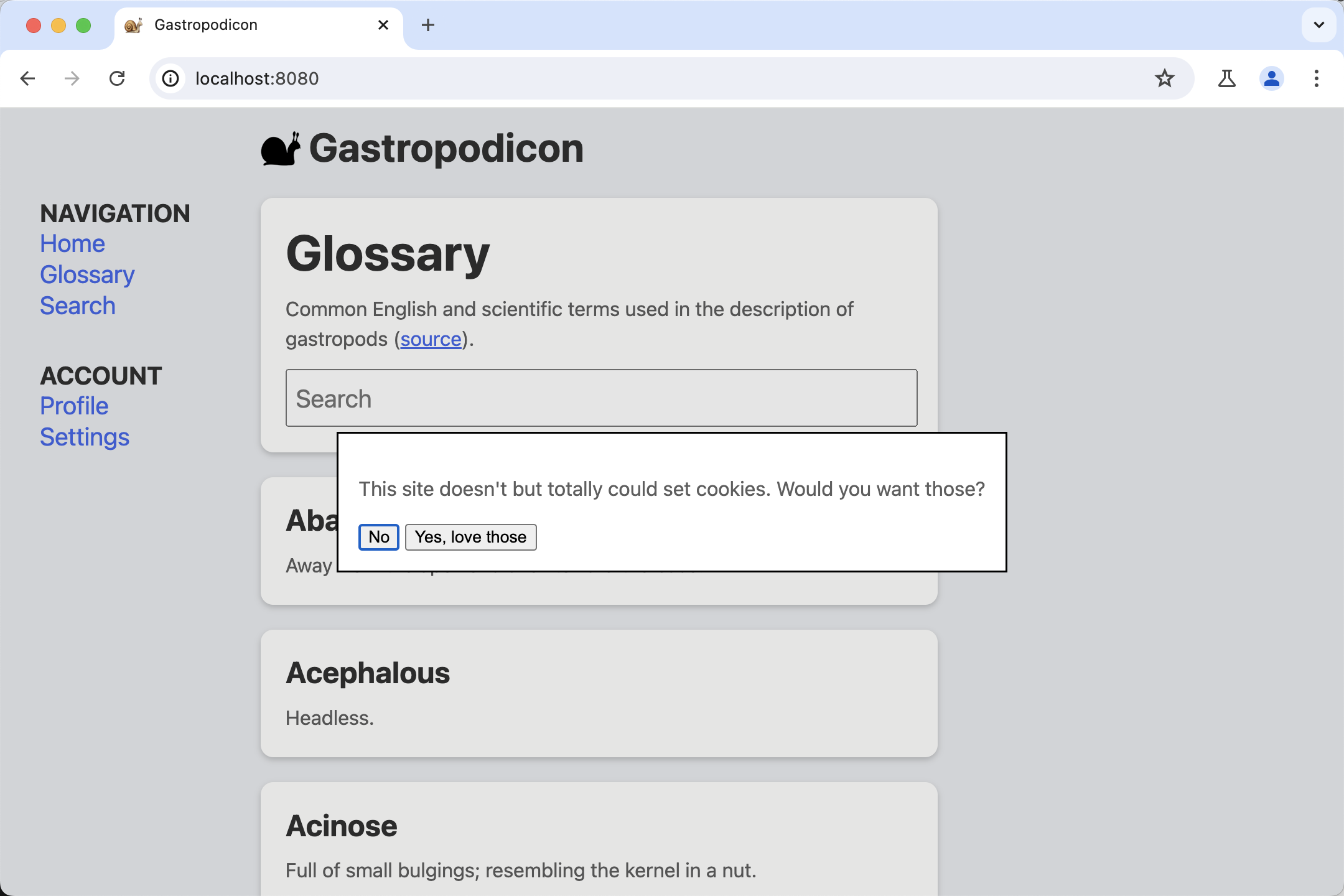
嘗試與網頁互動,瞭解哪些互動速度緩慢。
3. 熟悉 Chrome 開發人員工具
開啟開發人員工具:依序選取「更多工具」 >「開發人員工具」選單;在網頁上按一下滑鼠右鍵,然後選取「檢查」;或使用鍵盤快速鍵。
在本程式碼研究室中,我們會使用「效能」面板和「控制台」。您隨時可以透過開發人員工具頂端的分頁標籤切換。
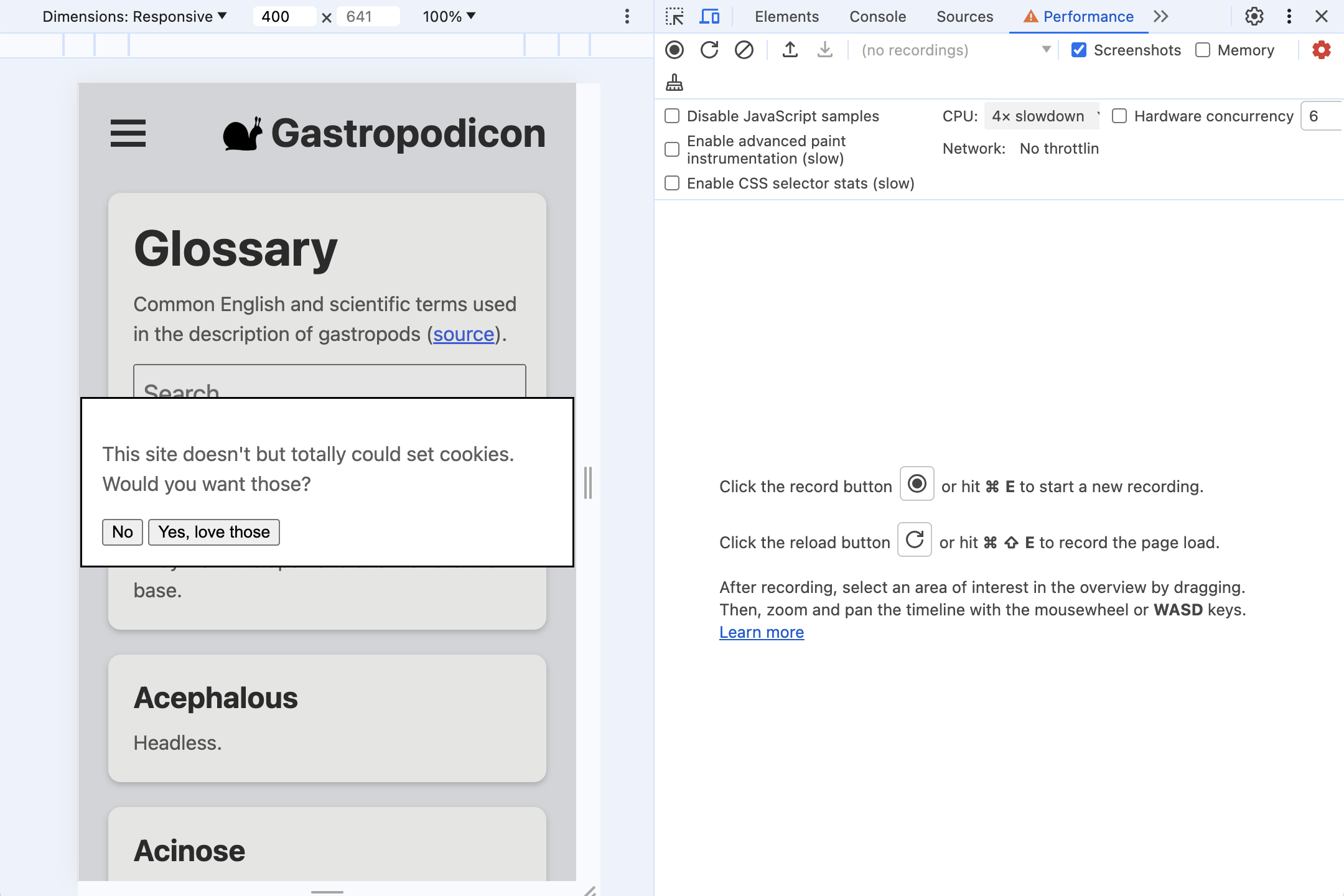
- INP 問題最常發生在行動裝置上,因此請切換至行動裝置顯示模擬。
- 如果您在桌機或筆電上測試,效能可能會比在實際行動裝置上好得多。如要更貼近實際情況地查看效能,請按一下「效能」面板右上角的齒輪圖示,然後選取「CPU 減速 4 倍」。
4. 安裝 web-vitals
web-vitals 是一個 JavaScript 程式庫,可評估使用者體驗的 Web Vitals 指標。您可以使用程式庫擷取這些值,然後將這些值信號傳送至數據分析端點,以供後續分析,目的是找出發生緩慢互動的時間和地點。
新增程式庫至網頁的方法有很多種。在自家網站上安裝程式庫的方式,取決於您管理依附元件的方式、建構程序和其他因素。如要瞭解所有選項,請務必查看程式庫的文件。
本程式碼研究室會從 npm 安裝並直接載入指令碼,避免深入探討特定建構程序。
您可以使用以下兩個版本的 web-vitals:
- 如要追蹤網頁載入時的 Core Web Vitals 指標值,請使用「標準」建構版本。
- 「歸因」建構版本會在每個指標中加入額外的偵錯資訊,以診斷指標最終值的原因。
在本程式碼研究室中,我們需要歸因分析建構版本,才能評估 INP。
執行 npm install -D web-vitals,將 web-vitals 新增至專案的 devDependencies
將 web-vitals 新增至頁面:
在 index.html 底部新增歸因版本的指令碼,並將結果記錄到控制台:
<script type="module">
  import {onINP} from './node_modules/web-vitals/dist/web-vitals.attribution.js';

  onINP(console.log);
</script>
立即試用
開啟控制台後,請再次與網頁互動。您在頁面上點選任何項目時,系統都不會記錄任何內容!
INP 是在網頁的整個生命週期中測量,因此根據預設,web-vitals 會等到使用者離開或關閉網頁時,才回報 INP。這是信號傳送的理想行為,適用於分析等用途,但不太適合用於互動式偵錯。
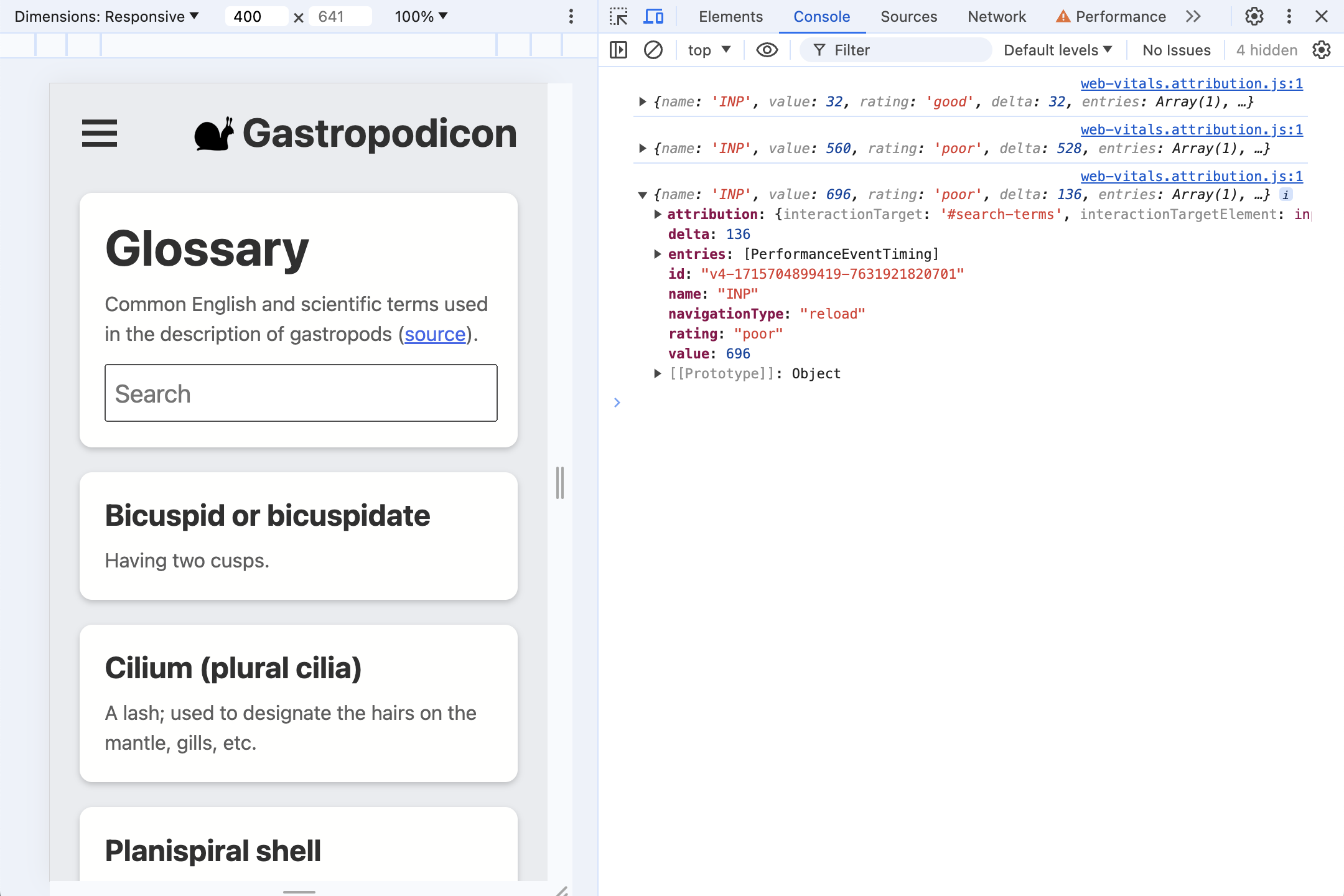
web-vitals 提供 the reportAllChanges 選項,可產生更詳細的報表。啟用後,系統不會回報所有互動,但只要有互動比先前的互動慢,就會回報。
請嘗試將選項新增至指令碼,然後再次與網頁互動:
<script type="module">
  import {onINP} from './node_modules/web-vitals/dist/web-vitals.attribution.js';

  onINP(console.log, {reportAllChanges: true});
</script>
重新整理頁面後,系統應該就會將互動回報給控制台,並在出現新的最慢互動時更新。舉例來說,請試著在搜尋框中輸入內容,然後刪除輸入的內容。
5. 歸因包含哪些內容?
首先,我們來看看大多數使用者與網頁的第一次互動,也就是 Cookie 同意聲明對話方塊。
許多網頁都有需要同步觸發 Cookie 的指令碼,因此使用者接受 Cookie 後,點擊就會變成緩慢的互動。這就是這裡的情況。
按一下「Yes」接受 (示範) Cookie,並查看現在記錄到開發人員工具控制台的 INP 資料。
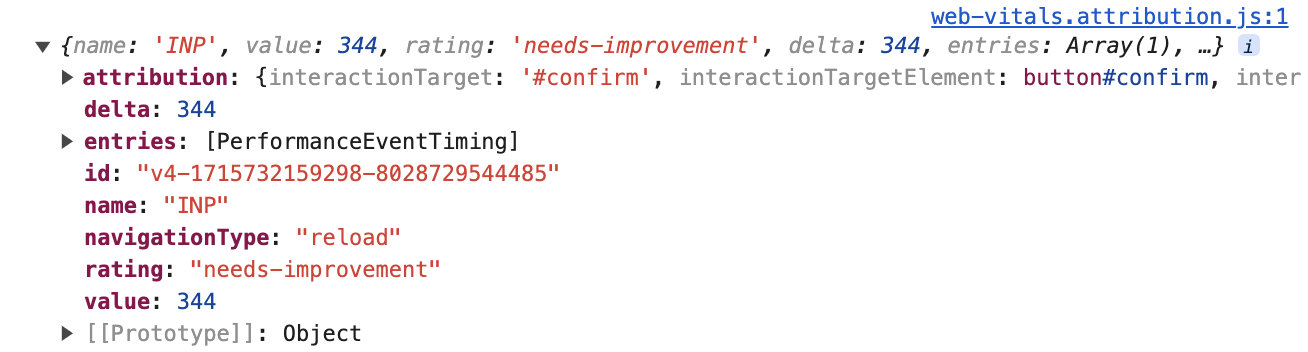
標準和歸因網頁指標建構版本都會提供這項頂層資訊:
{
  name: 'INP',
  value: 344,
  rating: 'needs-improvement',
  entries: [...],
  id: 'v4-1715732159298-8028729544485',
  navigationType: 'reload',
  attribution: {...},
}
從使用者點選到下一次繪製的時間長度為 344 毫秒,屬於「需要改善」的 INP。entries 陣列包含與這項互動相關的所有 PerformanceEntry 值,在本例中只有一個點擊事件。
不過,如要瞭解這段時間的狀況,我們最感興趣的是attribution資源。為建構歸因資料,web-vitals 會找出與點擊事件重疊的長時間動畫影格 (LoAF)。LoAF 隨後會提供詳細資料,說明該影格期間的時間分配情形,包括執行的指令碼,以及在 requestAnimationFrame 回呼、樣式和版面配置中花費的時間。
展開 attribution 屬性即可查看更多資訊。資料更豐富。
attribution: {
  interactionTargetElement: Element,
  interactionTarget: '#confirm',
  interactionType: 'pointer',

  inputDelay: 27,
  processingDuration: 295.6,
  presentationDelay: 21.4,

  processedEventEntries: [...],
  longAnimationFrameEntries: [...],
}
首先是互動內容的相關資訊:
interactionTargetElement:與之互動的元素即時參照 (如果該元素尚未從 DOM 中移除)。interactionTarget:用於在網頁中尋找元素的選取器。
接著,我們將時間劃分為幾個階段:
inputDelay:使用者開始互動 (例如點選滑鼠) 到該互動的事件監聽器開始執行的時間差。在本例中,即使 CPU 節流開啟,輸入延遲也只有約 27 毫秒。processingDuration:事件監聽器執行完畢所需的時間。通常網頁會為單一事件設定多個監聽器 (例如pointerdown、pointerup和click)。如果這些監聽器都在同一個動畫影格中執行,就會合併到這個時間。在本例中,處理時間為 295.6 毫秒,占 INP 時間的大宗。presentationDelay:從事件監聽器完成作業,到瀏覽器完成繪製下一個影格的時間。在本例中為 21.4 毫秒。
這些 INP 階段是診斷需要最佳化項目的重要信號。如要進一步瞭解這個主題,請參閱最佳化 INP 指南。
再深入一點,processedEventEntries 包含 五個事件,而非頂層 INP entries 陣列中的單一事件。其中有何區別?
processedEventEntries: [
  {
    name: 'mouseover',
    entryType: 'event',
    startTime: 1801.6,
    duration: 344,
    processingStart: 1825.3,
    processingEnd: 1825.3,
    cancelable: true
  },
  {
    name: 'mousedown',
    entryType: 'event',
    startTime: 1801.6,
    duration: 344,
    processingStart: 1825.3,
    processingEnd: 1825.3,
    cancelable: true
  },
  {name: 'mousedown', ...},
  {name: 'mouseup', ...},
  {name: 'click', ...},
],
頂層項目是 INP 事件,在本例中為點擊。歸因 processedEventEntries 是在同一影格處理的所有事件。請注意,其中包含 mouseover 和 mousedown 等其他事件,而不只是點擊事件。如果這些其他事件也很緩慢,瞭解這些事件就至關重要,因為這些事件都會導致回應速度緩慢。
最後是 longAnimationFrameEntries 陣列。這可能只是單一項目,但有時互動會跨越多個影格。這是最簡單的情況,只有一個長動畫影格。
longAnimationFrameEntries
展開 LoAF 項目:
longAnimationFrameEntries: [{
  name: 'long-animation-frame',
  startTime: 1823,
  duration: 319,

  renderStart: 2139.5,
  styleAndLayoutStart: 2139.7,
  firstUIEventTimestamp: 1801.6,
  blockingDuration: 268,

  scripts: [{...}]
}],
這裡有許多實用值,例如樣式設定所花費的時間量。「Long Animation Frames API」一文會更深入探討這些屬性。目前我們主要感興趣的是 scripts 屬性,其中包含的項目會提供導致影格長時間執行的指令碼詳細資料:
scripts: [{
  name: 'script',
  invoker: 'BUTTON#confirm.onclick',
  invokerType: 'event-listener',

  startTime: 1828.6,
  executionStart: 1828.6,
  duration: 294,

  sourceURL: 'http://localhost:8080/third-party/cmp.js',
  sourceFunctionName: '',
  sourceCharPosition: 1144
}]
在本例中,我們可以得知時間主要花在 BUTTON#confirm.onclick 上叫用的單一 event-listener。我們甚至可以看到指令碼來源網址,以及函式定義位置的字元位置!
外帶
從這項歸因資料,可以判斷這個案件的哪些資訊?
- 互動是由點選
button#confirm元素 (來自attribution.interactionTarget和指令碼歸因項目的invoker屬性) 觸發。 - 主要時間用於執行事件監聽器 (相較於總指標
attribution.processingDuration)。value - 緩慢的事件監聽器程式碼會從
third-party/cmp.js(來自scripts.sourceURL) 中定義的點擊事件監聽器開始。
這就足以瞭解需要進行最佳化的部分!
6. 多個事件監聽器
重新整理頁面,清除開發人員工具控制台,這樣 Cookie 同意聲明互動就不會再是最長的互動。
在搜尋框中輸入查詢。歸因資料會顯示什麼?你認為發生了什麼事?
歸因分析資料
首先,請先大致掃描測試試用版的一個範例:
{
  name: 'INP',
  value: 1072,
  rating: 'poor',
  attribution: {
    interactionTargetElement: Element,
    interactionTarget: '#search-terms',
    interactionType: 'keyboard',

    inputDelay: 3.3,
    processingDuration: 1060.6,
    presentationDelay: 8.1,

    processedEventEntries: [...],
    longAnimationFrameEntries: [...],
  }
}
這是與 input#search-terms 元素進行鍵盤互動時,INP 值不佳 (已啟用 CPU 節流) 的情況。大部分時間 (1061 毫秒,INP 總時間為 1072 毫秒) 都用於處理程序。
不過,scripts 的條目更有趣。
版面配置輾轉現象
scripts 陣列的第一個項目提供了一些實用情境:
scripts: [{
  name: 'script',
  invoker: 'BUTTON#confirm.onclick',
  invokerType: 'event-listener',

  startTime: 4875.6,
  executionStart: 4875.6,
  duration: 497,
  forcedStyleAndLayoutDuration: 388,

  sourceURL: 'http://localhost:8080/js/index.js',
  sourceFunctionName: 'handleSearch',
  sourceCharPosition: 940
},
...]
大部分的處理時間都發生在這個指令碼執行期間,也就是 input 監聽器 (呼叫者為 INPUT#search-terms.oninput)。函式名稱 (handleSearch) 和 index.js 來源檔案中的字元位置都會顯示。
不過,現在有新的屬性:forcedStyleAndLayoutDuration。這是指瀏覽器強制重新排版網頁時,在這個指令碼叫用中花費的時間。換句話說,執行這個事件監聽器所花費的時間有 78% (497 毫秒中的 388 毫秒) 實際上都浪費在版面配置抖動上。
應優先修正這個問題。
重複收聽者
就個別而言,接下來的兩個指令碼項目沒有特別之處:
scripts: [...,
{
  name: 'script',
  invoker: '#document.onkeyup',
  invokerType: 'event-listener',

  startTime: 5375.3,
  executionStart: 5375.3,
  duration: 124,

  sourceURL: 'http://localhost:8080/js/index.js',
  sourceFunctionName: '',
  sourceCharPosition: 1526,
},
{
  name: 'script',
  invoker: '#document.onkeyup',
  invokerType: 'event-listener',

  startTime: 5673.9,
  executionStart: 5673.9,
  duration: 95,

  sourceURL: 'http://localhost:8080/js/index.js',
  sourceFunctionName: '',
  sourceCharPosition: 1526
}]
這兩項都是 keyup 監聽器,會依序執行。監聽器是匿名函式 (因此 sourceFunctionName 屬性中不會回報任何內容),但我們仍有來源檔案和字元位置,因此可以找出程式碼所在位置。
奇怪的是,兩者都來自同一個來源檔案和字元位置。
瀏覽器最後在單一動畫影格中處理多個按鍵事件,導致這個事件監聽器在任何內容繪製完成前執行了兩次!
這種影響也可能加劇,事件監聽器完成時間越長,可能傳入的額外輸入事件就越多,導致互動時間越長。
由於這是搜尋/自動完成互動,因此延遲輸入是個好策略,這樣每個影格最多只會處理一個按鍵。
7. 輸入延遲
輸入延遲的常見原因 (使用者互動到事件監聽器開始處理互動之間的時間) 是因為主要執行緒忙碌。可能原因如下:
- 網頁正在載入,主要執行緒忙於執行初始工作,包括設定 DOM、配置網頁版面和設定樣式,以及評估和執行指令碼。
- 網頁通常很忙碌,例如執行運算、指令碼型動畫或廣告。
- 先前的互動處理時間過長,導致後續互動延遲,如上一個範例所示。
示範網頁有一個隱藏功能,只要點選頁面頂端的蝸牛標誌,就會開始動畫,並執行一些耗用大量主執行緒資源的 JavaScript 工作。
- 按一下蝸牛標誌即可開始播放動畫。
- 當蝸牛位於彈跳的底部時,系統會觸發 JavaScript 工作。請盡量在跳出前與網頁互動,看看能觸發多高的 INP。
舉例來說,即使您未觸發任何其他事件監聽器 (例如在蝸牛彈跳時點選並聚焦搜尋框),主執行緒工作仍會導致網頁在一段時間內沒有回應。
在許多網頁上,繁重的主執行緒工作不會這麼順暢,但這項示範可清楚說明如何在 INP 歸因資料中識別這類工作。
以下是僅在蝸牛跳出期間聚焦搜尋框的歸因範例:
{
  name: 'INP',
  value: 728,
  rating: 'poor',

  attribution: {
    interactionTargetElement: Element,
    interactionTarget: '#search-terms',
    interactionType: 'pointer',

    inputDelay: 702.3,
    processingDuration: 4.9,
    presentationDelay: 20.8,

    longAnimationFrameEntries: [{
      name: 'long-animation-frame',
      startTime: 2064.8,
      duration: 790,

      renderStart: 2065,
      styleAndLayoutStart: 2854.2,
      firstUIEventTimestamp: 0,
      blockingDuration: 740,

      scripts: [{...}]
    }]
  }
}
如預期,事件監聽器執行速度很快,處理時間為 4.9 毫秒,而絕大多數的互動不良情形都發生在輸入延遲,在總共 728 毫秒中佔了 702.3 毫秒。
這種情況的偵錯難度比較大。雖然我們知道使用者與哪些內容互動,以及互動方式,但我們也知道互動的這部分很快就完成,沒有問題。而是頁面上的其他項目延遲了互動的處理程序,但我們該從何著手呢?
LoAF 指令碼項目可解決這個問題:
scripts: [{
  name: 'script',
  invoker: 'SPAN.onanimationiteration',
  invokerType: 'event-listener',

  startTime: 2065,
  executionStart: 2065,
  duration: 788,

  sourceURL: 'http://localhost:8080/js/index.js',
  sourceFunctionName: 'cryptodaphneCoinHandler',
  sourceCharPosition: 1831
}]
即使這個函式與互動無關,但確實會減緩動畫影格速度,因此會納入與互動事件合併的 LoAF 資料。
從這裡,我們可以瞭解觸發互動處理延遲的函式 (透過 animationiteration 事件監聽器)、負責的確切函式,以及該函式在來源檔案中的位置。
8. 呈現延遲:更新無法繪製時
呈現延遲是指事件監聽器執行完畢後,到瀏覽器能夠在畫面上繪製新影格,向使用者顯示可見回饋之間的時間。
重新整理網頁,再次重設 INP 值,然後開啟漢堡選單。開啟時會明顯頓挫。
這看起來會是什麼樣子?
{
  name: 'INP',
  value: 376,
  rating: 'needs-improvement',
  delta: 352,

  attribution: {
    interactionTarget: '#sidenav-button>svg',
    interactionType: 'pointer',

    inputDelay: 12.8,
    processingDuration: 14.7,
    presentationDelay: 348.5,

    longAnimationFrameEntries: [{
      name: 'long-animation-frame',
      startTime: 651,
      duration: 365,

      renderStart: 673.2,
      styleAndLayoutStart: 1004.3,
      firstUIEventTimestamp: 138.6,
      blockingDuration: 315,

      scripts: [{...}]
    }]
  }
}
這次造成互動緩慢的主要原因是呈現延遲。也就是說,阻斷主要執行緒的任何項目,都會在事件監聽器完成後發生。
scripts: [{
  entryType: 'script',
  invoker: 'FrameRequestCallback',
  invokerType: 'user-callback',

  startTime: 673.8,
  executionStart: 673.8,
  duration: 330,

  sourceURL: 'http://localhost:8080/js/side-nav.js',
  sourceFunctionName: '',
  sourceCharPosition: 1193,
}]
查看 scripts 陣列中的單一項目,我們可以看到時間花費在 FrameRequestCallback 中的 user-callback。這次的顯示延遲是由 requestAnimationFrame 回呼所造成。
9. 結語
匯總欄位資料
值得注意的是,如果只查看單一載入網頁的單一 INP 歸因項目,這一切都會變得簡單許多。如何彙整這項資料,根據欄位資料偵錯 INP?有用的詳細資料越多,反而越難達成目標。
舉例來說,瞭解哪個網頁元素是互動緩慢的常見原因,就非常實用。不過,如果網頁已編譯的 CSS 類別名稱會因建構而異,則相同元素的 web-vitals 選取器在不同建構版本中可能會有所不同。
您必須考量特定應用程式,判斷最實用的資料以及資料的匯總方式。舉例來說,在回傳信標歸因資料前,您可以根據目標所在的元件,或目標滿足的 ARIA 角色,將 web-vitals 選取器替換為自己的 ID。
同樣地,scripts 項目可能在 sourceURL 路徑中含有檔案式雜湊,導致難以合併,但您可以在將資料傳回信標之前,根據已知的建構程序移除雜湊。
很遺憾,這麼複雜的資料沒有簡單的處理方式,但即使只使用部分資料,也比完全沒有歸因資料更有價值,有助於進行偵錯程序。
在各處註明出處!
以 LoAF 為基礎的 INP 歸因是強大的偵錯輔助工具。這項 API 可提供詳細資料,說明 INP 期間發生的具體情況。在許多情況下,這項工具會指出指令碼中應開始最佳化工作的精確位置。
現在您可以在任何網站上使用 INP 歸因資料了!
即使您沒有編輯頁面的權限,也可以在開發人員工具控制台中執行下列程式碼片段,重現本程式碼研究室的程序,看看能找到什麼:
const script = document.createElement('script');
script.src = 'https://unpkg.com/web-vitals@4/dist/web-vitals.attribution.iife.js';
script.onload = function () {
  webVitals.onINP(console.log, {reportAllChanges: true});
};
document.head.appendChild(script);