

1. परिचय
वीएस कोड इकोसिस्टम पर आधारित, एजेंटिक कोड ऑथरिंग टूल काफ़ी लोकप्रिय हो गए हैं. कर्सर और Antigravity, इसके सिर्फ़ दो उदाहरण हैं. इस कोडलैब में, इन कोड टूल की मदद से LookML लिखने का तरीका बताया जाएगा.
आप क्या करेंगे
इस कोडलैब में, Looker के वीएस कोड एक्सटेंशन का इस्तेमाल करके, LookML मॉडल में बदलाव किया जाएगा. इससे एक नई मेट्रिक जोड़ी जाएगी. इसके बाद, नई मेट्रिक की जांच की जाएगी. फिर, उस नई मेट्रिक का इस्तेमाल करके, LookML डैशबोर्ड बनाया जाएगा. यह सब, कोडिंग एजेंट को प्रॉम्प्ट करके किया जाएगा.
आपको क्या चाहिए
- Looker इंस्टेंस, जिसमें आपके पास डेवलपर के तौर पर काम करने के अधिकार हों.
- Looker के बारे में बुनियादी जानकारी. इसमें, नया LookML प्रोजेक्ट बनाना, Looker में एक्सप्लोर देखना और उनसे इंटरैक्ट करना शामिल है.
- Looker इंस्टेंस पर अपने उपयोगकर्ता के लिए, एपीआई `client_id` और `client_secret`.
- वीएस कोड पर आधारित कोडिंग एजेंट. इस गाइड के लिए, हम Antigravity का इस्तेमाल करेंगे.
- GitHub खाता.
- Google Cloud प्रोजेक्ट, जिसमें BigQuery की सुविधा चालू हो.
ऑडियंस: LookML डेवलपर, डेटा इंजीनियर, और आर्किटेक्ट.
2. अपना Looker इंस्टेंस सेट अप करना
Google Cloud प्रोजेक्ट बनाएं
- Google Cloud Console में, प्रोजेक्ट चुनने वाले पेज पर, कोई Google Cloud प्रोजेक्ट चुनें या बनाएं.
- पक्का करें कि आपके Cloud प्रोजेक्ट के लिए बिलिंग चालू हो. किसी प्रोजेक्ट के लिए बिलिंग चालू है या नहीं, यह देखने का तरीका जानें.
Looker को डेटा सोर्स से कनेक्ट करना
- Looker में, एडमिन में जाकर, डेटाबेस हेडिंग पर जाएं और कनेक्शन चुनें.
- स्क्रीन के सबसे ऊपर दाईं ओर, कनेक्शन जोड़ें पर क्लिक करें.
- Cymbal Gadgets डेटासेट के लिए, नया डेटा सोर्स बनाएं. इसे
cymbal_gadgetsनाम दें. SQL डायलेक्ट के लिए,Google BigQuery Standard SQLचुनें.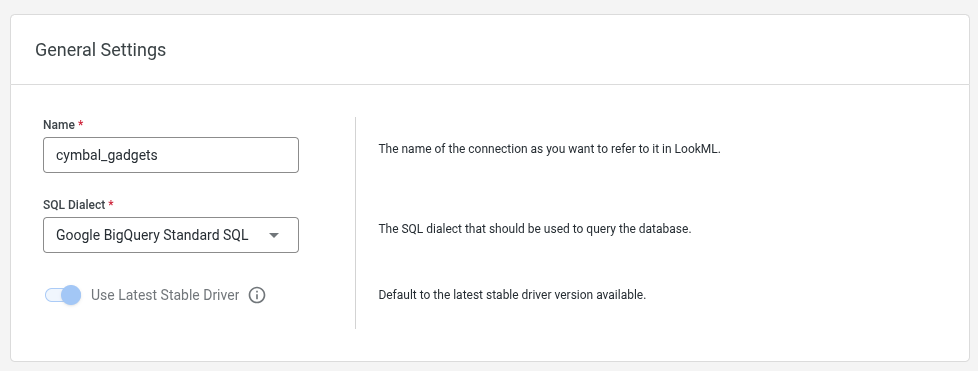
- अगले पेज पर, अपना Google Cloud प्रोजेक्ट का नाम, स्टोरेज प्रोजेक्ट
looker-private-demo, और डेटासेट का नामcymbal_gadgetsडालें.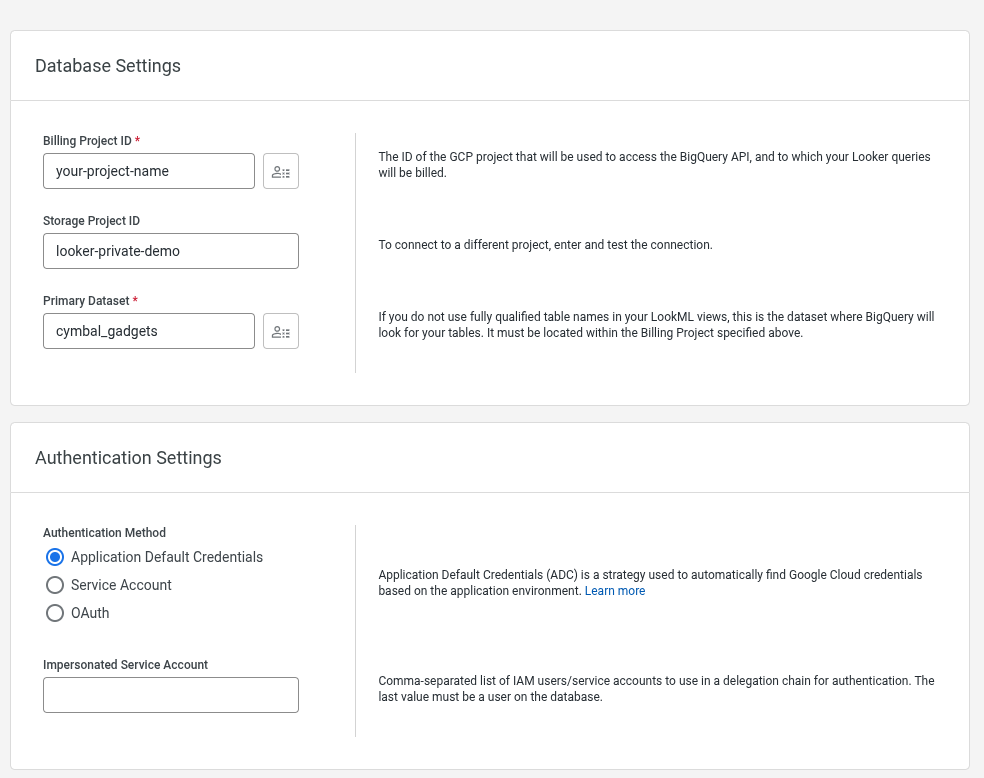
- बाकी सभी फ़ील्ड के लिए डिफ़ॉल्ट वैल्यू स्वीकार करें और नया डेटा सोर्स बनाने की प्रोसेस पूरी करें.
- SQL Runner में, यह क्वेरी चलाकर पुष्टि करें कि डेटासेट के लिए क्वेरी की जा सकती है
SELECT count(*)
FROM looker-private-demo.cymbal_gadgets.transactions
GitHub से प्रोजेक्ट इंपोर्ट करना
- GitHub से,
https://github.com/looker-open-source/cymbal_gadgetsप्रोजेक्ट को अपनी रिपॉज़िटरी में फ़ोर्क करें. जिस प्रोजेक्ट के मालिक आप नहीं हैं उसमें डिप्लॉय की (कुंजी) नहीं जोड़ी जा सकती. इसलिए, प्रोजेक्ट को Looker से लिंक करने के लिए, उसे फ़ोर्क करना ज़रूरी है. - डेवलपमेंट मोड चालू करें.
- डेवलप को चुनें. इसके बाद, प्रोजेक्ट को चुनें.
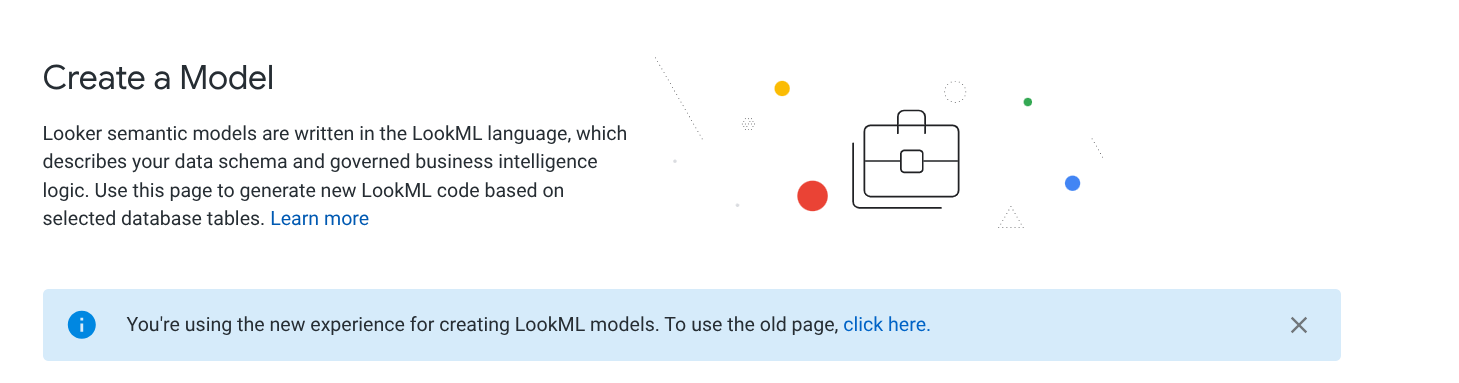
- LookML प्रोजेक्ट पेज पर, नया मॉडल पर क्लिक करें.
- LookML मॉडल बनाने के पुराने पेज का इस्तेमाल करने के लिए, लिंक पर क्लिक करें.
- Looker में,
cymbal_gadgetsनाम का एक नया खाली प्रोजेक्ट बनाएं.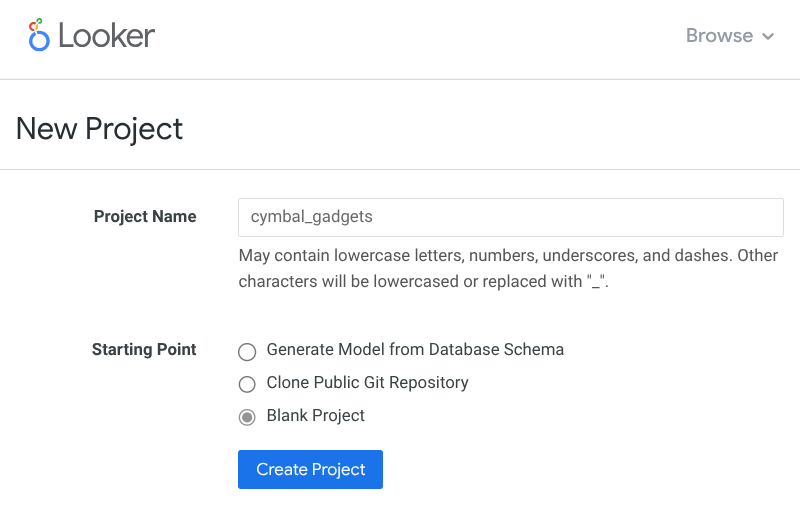
- बनाई गई फ़ोर्क की गई रिपॉज़िटरी से कनेक्ट करने के लिए, Git कॉन्फ़िगर करें को चुनें.
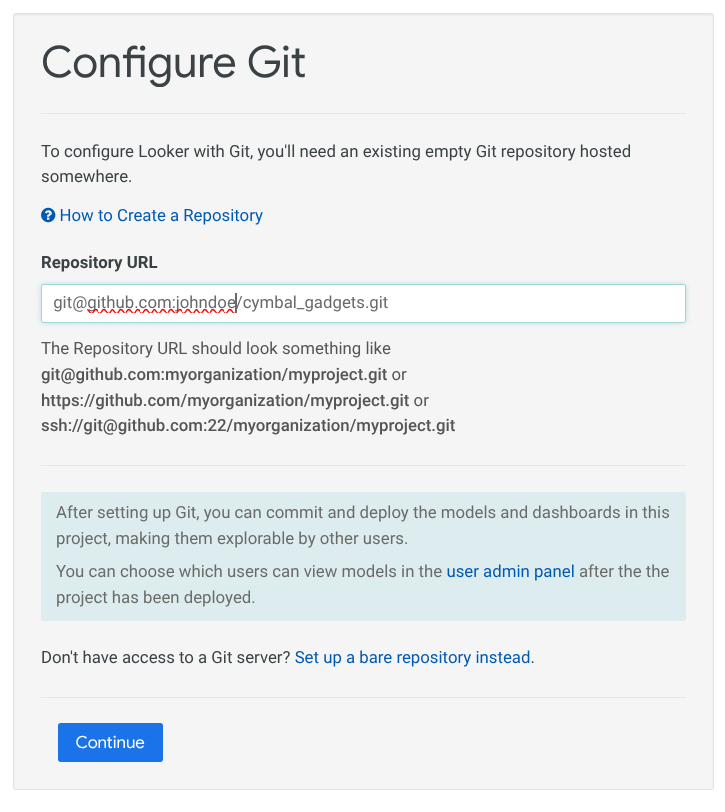
- अपनी Git रिपॉज़िटरी में,
Deploy Keyजोड़ें. डिप्लॉय की की मदद से, लिखने का ऐक्सेस देने के लिए, बॉक्स पर क्लिक करना न भूलें.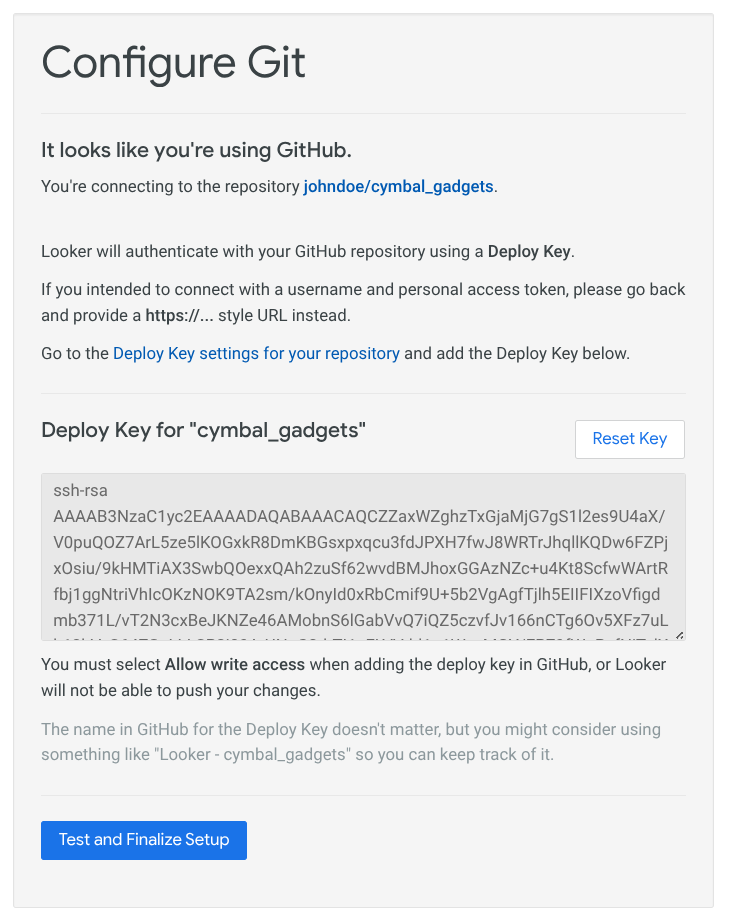
- इसके बाद, सेटअप की जांच करें और इसे पूरा करें को चुनें.
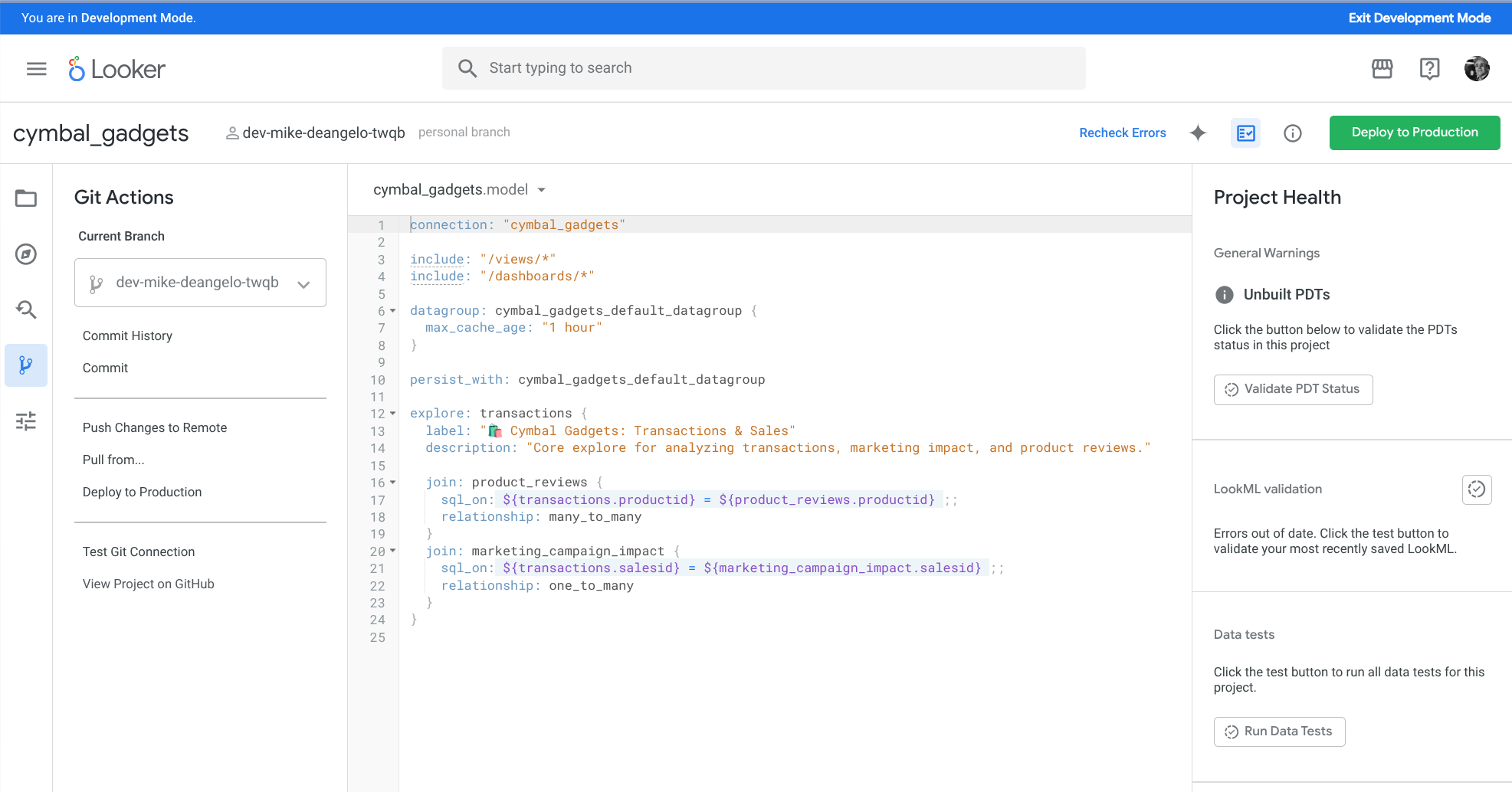
- यह देखने के लिए कि प्रोजेक्ट और डेटा सोर्स काम कर रहे हैं या नहीं, "🛍️ Cymbal Gadgets: Transactions & Sales" एक्सप्लोर से डेटा के लिए क्वेरी करें.
- LookML एडिटर में,
cymbal_gadgetsप्रोजेक्ट खोलें और सबसे ऊपर दाईं ओर मौजूद, डेवलपर के लिए कॉपी बनाएं बटन दबाएं. - Git की कार्रवाइयां में जाकर, रिमोट में बदलाव पुश करें पर क्लिक करें, ताकि GitHub से dev ब्रांच उपलब्ध हो.
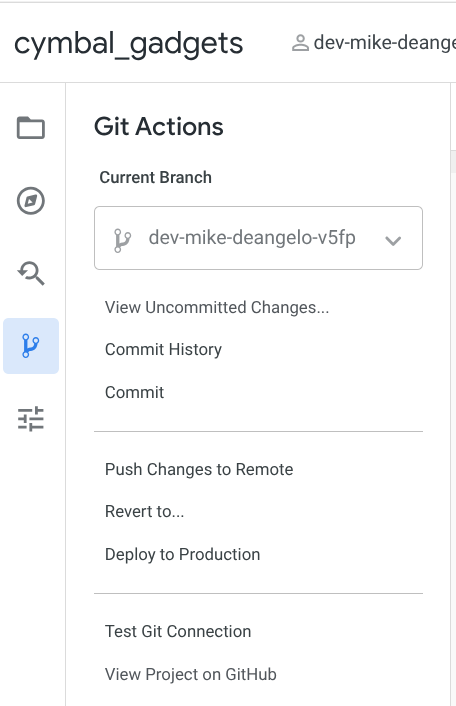
- अपने कंप्यूटर पर टर्मिनल सेशन से, यह कमांड चलाएं:
cd $HOME git clone git@github.com:YOUR_GITHUB_USER/cymbal_gadgets.git cd cymbal_gadgets git checkout YOUR_DEV_BRANCHYOUR_GITHUB_USERकी जगह, GitHub के अपने उपयोगकर्ता खाते का नाम डालें. साथ ही,YOUR_DEV_BRANCHकी जगह, अपनी dev ब्रांच का नाम डालें. आपकी dev ब्रांच का नाम,dev-john-doe-jhgrजैसा होगा. इसमें सबसे पहलेdevशब्द होगा. इसके बाद, आपका पहला और आखिरी नाम होगा. फिर, रैंडम स्ट्रिंग होगी. Looker के यूज़र इंटरफ़ेस (यूआई) में, LookML एडिटर में सबसे ऊपर, आपको अपनी निजी dev ब्रांच दिखेगी.
3. अपना एजेंटिक आईडीई सेट अप करना
वीएस कोड एक्सटेंशन इंस्टॉल करना
आईडीई में, बाएं पैनल पर मौजूद एक्सटेंशन आइकॉन पर क्लिक करें. इसके बाद, "Looker" खोजें और इंस्टॉल बटन पर क्लिक करके, Google का आधिकारिक एक्सटेंशन इंस्टॉल करें.
डेटाबेस के लिए एमसीपी टूलबॉक्स सर्वर इंस्टॉल करना
Antigravity को Looker API का ऐक्सेस देने के लिए (क्वेरी चलाना, SQL की जांच करना, LookML मॉडल की जांच करना, और कनेक्शन स्कीमा की जानकारी की जांच करना), आपको डेटाबेस के लिए, स्थानीय MCP Toolbox सर्वर चालू करना होगा. एमसीपी टूलबॉक्स, Looker के एमसीपी को लागू करने के आधिकारिक तरीके के साथ आता है. इस सेक्शन में, इसे सेट अप किया जाएगा और आपके Looker इंस्टेंस के लिए कॉन्फ़िगर किया जाएगा.
- इसके लिए, सबसे पहले आपको एपीआई
client_idऔरclient_secretकी ज़रूरत होगी. अपने उपयोगकर्ता के लिए,client_idऔरclient_secretजनरेट करने के लिए, Looker के एपीआई पासकोड की गाइड का इस्तेमाल करें. आपको अपने Looker इंस्टेंस के लिए, बेस यूआरएल की भी ज़रूरत होगी. - अब एमसीपी टूलबॉक्स इंस्टॉल करने के लिए, npx का इस्तेमाल किया जाएगा. आपके पास Looker इंस्टेंस का यूआरएल और एपीआई क्रेडेंशियल, इनलाइन एनवायरमेंट वैरिएबल के तौर पर देने का विकल्प होता है. इसके अलावा, इन्हें शेल एनवायरमेंट में भी सेट किया जा सकता है. Mac और Linux के लिए, शेल एनवायरमेंट में यह कमांड चलाएं:
LOOKER_BASE_URL="https://your-instance.looker.com" \ LOOKER_CLIENT_ID="YOUR_CLIENT_ID" \ LOOKER_CLIENT_SECRET="YOUR_CLIENT_SECRET" \ npx @toolbox-sdk/server --prebuilt=looker,looker-dev$env:LOOKER_BASE_URL="https://your-instance.looker.com" $env:LOOKER_CLIENT_ID="YOUR_CLIENT_ID" $env:LOOKER_CLIENT_SECRET="YOUR_CLIENT_SECRET" npx @toolbox-sdk/server --prebuilt=looker,looker-dev
वीएस कोड एक्सटेंशन कॉन्फ़िगर करना
इस चरण में, Looker और Looker के एमसीपी सर्वर से कनेक्ट करने के लिए, वीएस कोड एक्सटेंशन कॉन्फ़िगर किया जाएगा.
- कमांड पैलेट खोलने के लिए, Antigravity में CMD-SHIFT-P (Mac) या CTRL+SHIFT+P (Linux/Windows) का इस्तेमाल करें. इसके बाद,
Preferences: Open Workspace Settings (JSON)को चुनें. client_idऔरclient_secretका इस्तेमाल करके, एक्सटेंशन को कॉन्फ़िगर करने के लिए, अपनी Workspace Settings में यह कोड जोड़ें.looker.projectIdके लिए,cymbal_gadgetsका इस्तेमाल करें:{ "looker.instanceURL": "https://your-instance.looker.com", "looker.clientId": "YOUR_API_KEY_CLIENT_ID", "looker.clientSecret": "YOUR_API_KEY_CLIENT_SECRET", "looker.projectId": "cymbal_gadgets" }
अपना एडिटर खोलना
- Antigravity खोलें.
- फ़ाइल > फ़ोल्डर खोलें... पर क्लिक करें.
cymbal_gadgetsफ़ोल्डर पर जाएं और उसे चुनें.
4. ग्राहक की लाइफ़टाइम वैल्यू की मेट्रिक बनाना
सबसे पहले, एजेंट का इस्तेमाल करके, मौजूदा LookML मॉडल में एक नई मेट्रिक बनाई जाएगी. खुदरा कारोबार के इस इस्तेमाल के मामले में, Customer Lifetime Value मेट्रिक काम की होगी. इस मेट्रिक के लिए, तरीका और LookML तय करने के लिए, एजेंट का इस्तेमाल किया जाएगा.
एजेंट को प्रॉम्प्ट करना
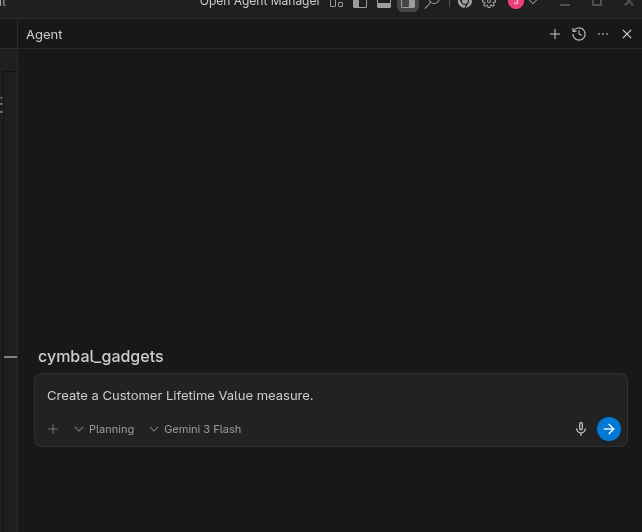
Antigravity के अपने वर्कस्पेस में, cymbal_gadgets प्रोजेक्ट में, आपको दाईं ओर एक नया बातचीत इंटरफ़ेस दिखेगा. प्लानिंग मोड में, Gemini के नए मॉडल का इस्तेमाल करके बातचीत शुरू करें. इसके लिए, यह प्रॉम्प्ट इस्तेमाल करें: Create a Customer Lifetime Value measure.
लागू करने के प्लान की जांच करना
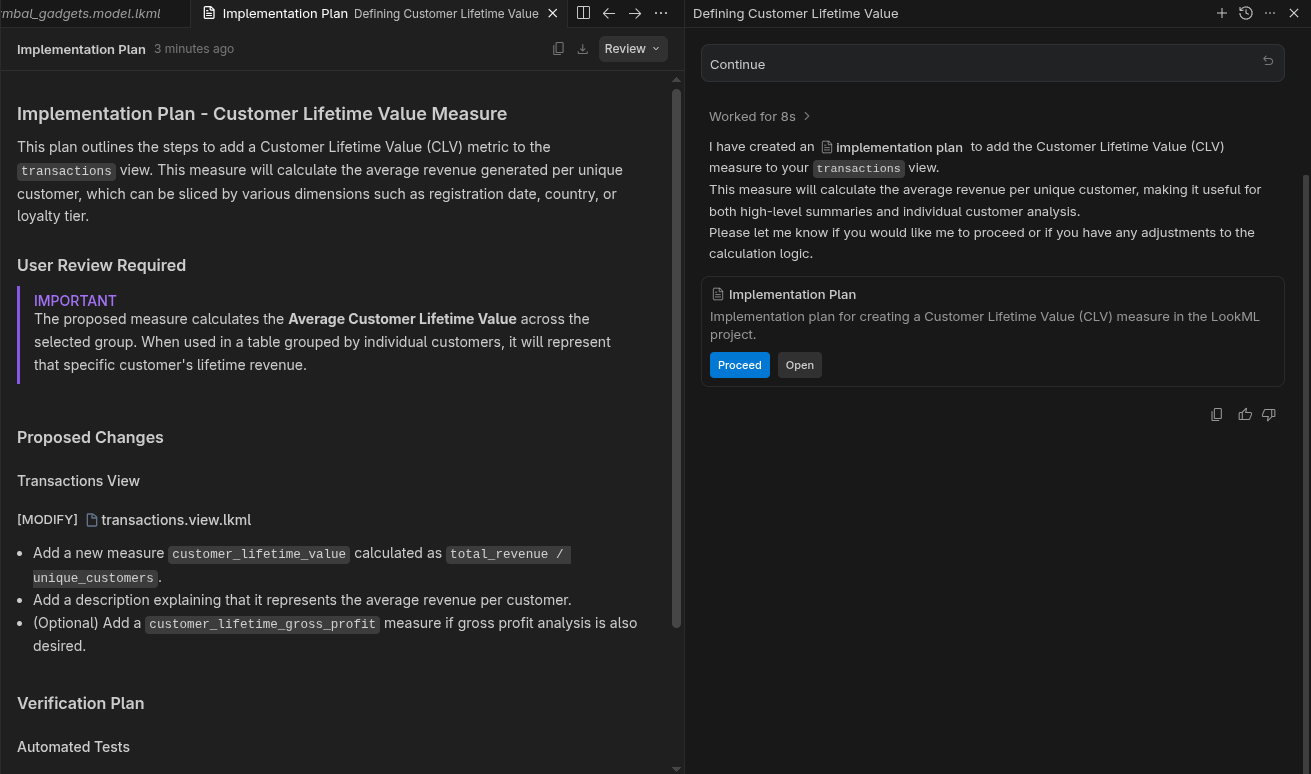
एजेंट, सबसे पहले लागू करने का प्लान बनाएगा. लागू करने के प्लान की समीक्षा करने के लिए, उसे खोलें. इसके बाद, आगे बढ़ें बटन पर क्लिक करें.
LookML की समीक्षा करना
बदले गए LookML की समीक्षा करें. पक्का करें कि बदलाव सही हों और मान्य हों.
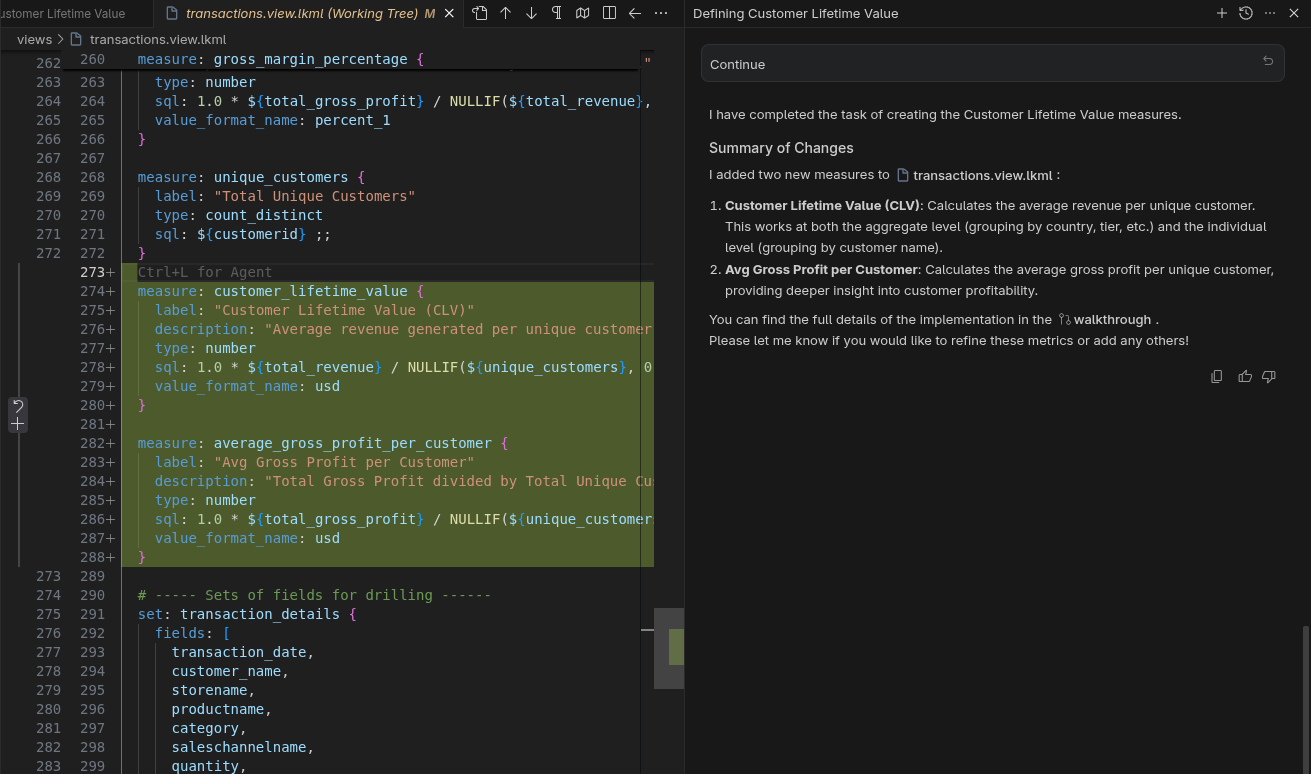
वीएस कोड एक्सटेंशन की मदद से, बदले गए LookML को Looker के साथ अपने-आप सिंक कर दिया जाता है. इसे डेवलपमेंट मोड में टेस्ट किया जा सकता है.
आईडीई में टेस्ट करना
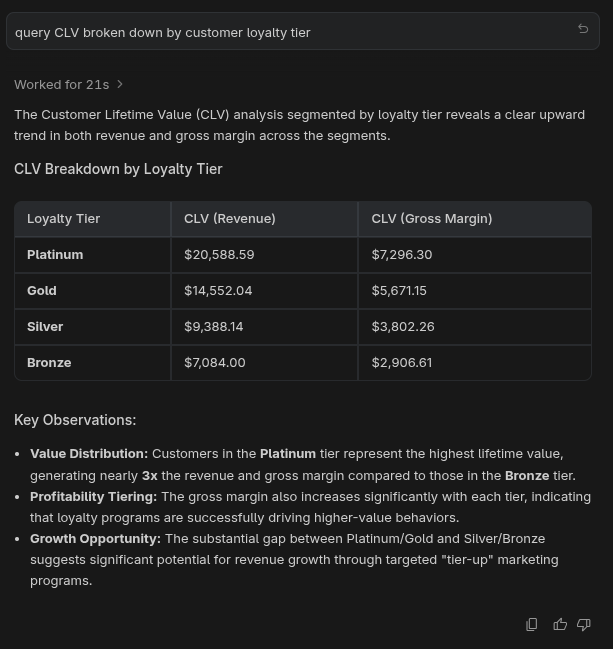
Antigravity को query CLV broken down by customer loyalty tier प्रॉम्प्ट करें. Antigravity, मॉडल ढूंढने, उपलब्ध फ़ील्ड की जांच करने, और Looker का इस्तेमाल करके क्वेरी चलाने के लिए, Looker के एमसीपी सर्वर का इस्तेमाल करेगा. नतीजा कुछ इस तरह का होगा:
Looker में टेस्ट करना
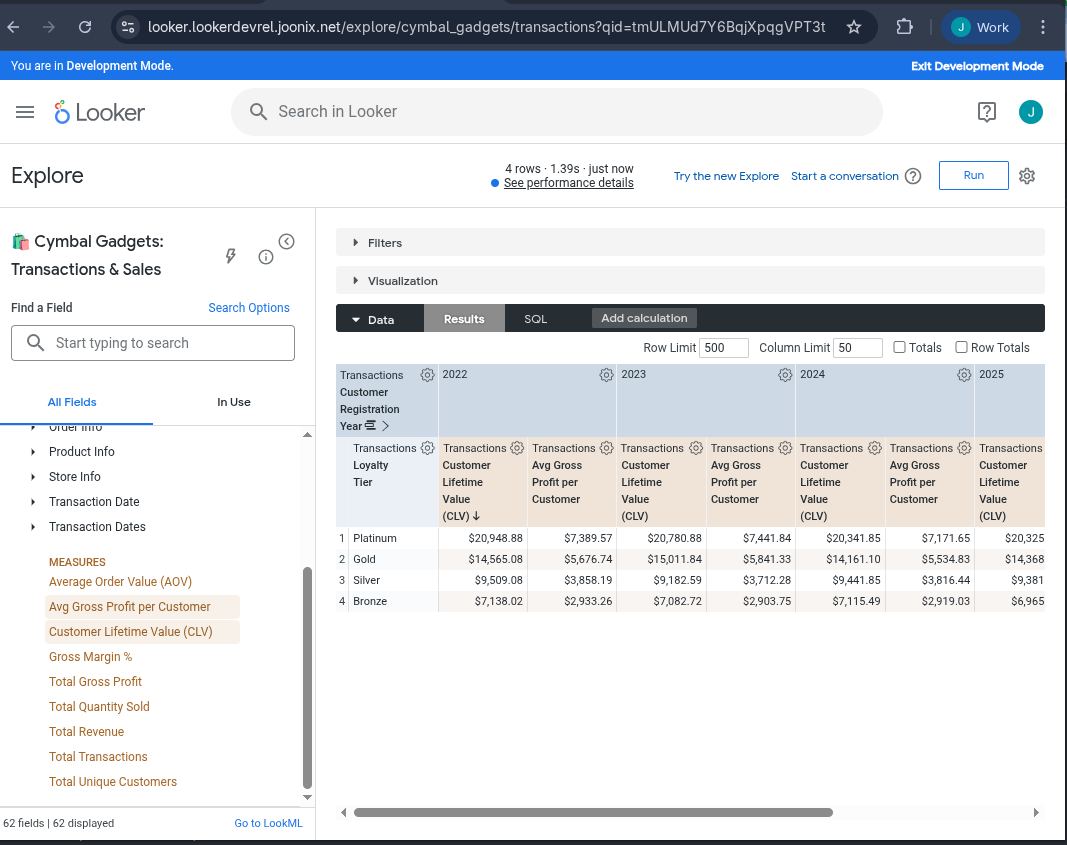
Looker में, डेवलपमेंट मोड चालू करके, 🛍️ Cymbal Gadgets: Transactions &Sales एक्सप्लोर खोलें. Customer Lifetime Value मेट्रिक चुनें. इसके बाद, Customer Registration Year के हिसाब से पिवट करें. क्वेरी चलाएं. यह कुछ इस तरह दिखनी चाहिए.
5. ग्राहक की कुल खर्च क्षमता डैशबोर्ड बनाना
अब हम एक ज़्यादा मुश्किल उदाहरण आज़माने जा रहे हैं. हम एजेंट से, पूरी तरह से नया LookML डैशबोर्ड बनाने के लिए कहेंगे.
एजेंट से नया डैशबोर्ड बनाने का अनुरोध करना
Antigravity पर वापस जाएं. उसी बातचीत में, पक्का करें कि प्लानिंग मोड और Gemini का नया मॉडल चुना गया हो. इसके बाद, Create a dashboard showing customer lifetime value based on customer loyalty tier प्रॉम्प्ट करें.
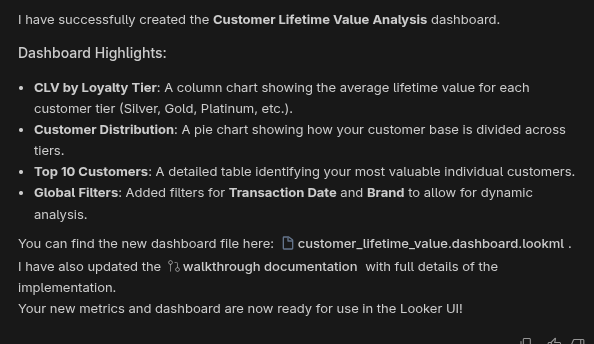
फिर से, लागू करने के प्लान को मंज़ूरी दें और कोड में किए गए बदलावों को स्वीकार करें. अब यह नई LookML फ़ाइल, Looker के साथ अपने-आप सिंक हो जाएगी.
Looker में टेस्ट करना
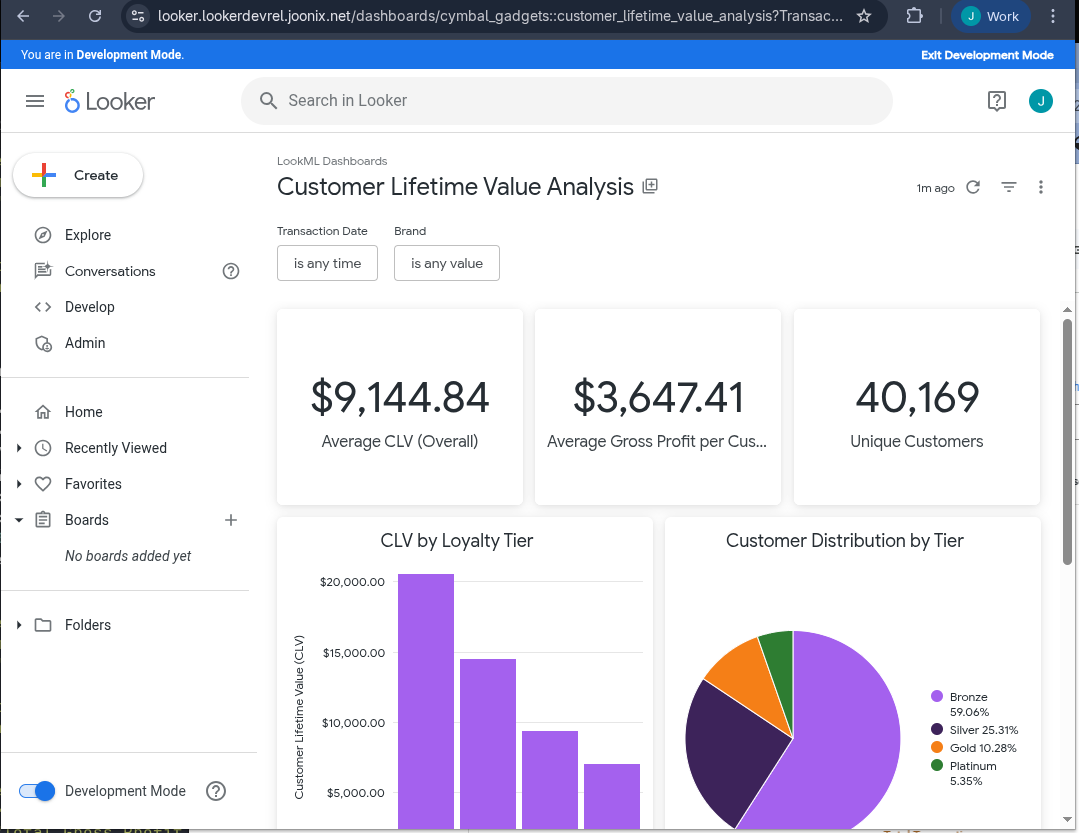
डेवलपमेंट मोड में, LookML Dashboards फ़ोल्डर पर जाएं. नया डैशबोर्ड देखने के लिए, उसे चुनें.
6. स्टोरेज में जगह बनाएं
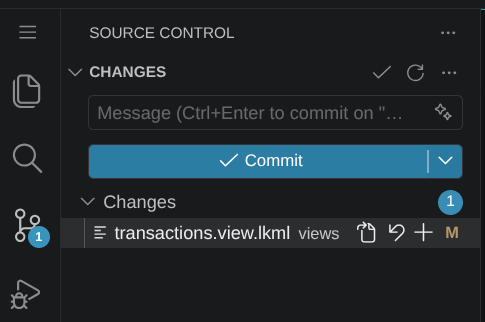
- अगर आपको LookML में किए गए बदलावों को वापस लाना है, तो Antigravity में, सोर्स कंट्रोल पैन में जाकर, LookML में किए गए बदलावों को वापस लाएं. बदलाव की गई हर LookML फ़ाइल के बगल में, फ़ाइल को वापस लाने के लिए ↶ जैसा सिंबल दिखेगा. हर फ़ाइल के लिए, उस बटन को दबाएं.
- Looker में, एडमिन को चुनें. इसके बाद, डेटाबेस और फिर कनेक्शन को चुनें.
cymbal_gadgetsकनेक्शन के लिए, गियर आइकॉन पर क्लिक करें और मिटाएं को चुनें. पुष्टि करें कि आपको कनेक्शन मिटाना है. - Looker में, डेवलपमेंट मोड का इस्तेमाल करें. डेवलप को चुनें. इसके बाद,
cymbal_gadgetsप्रोजेक्ट को चुनें. प्रोजेक्ट सेटिंग में जाकर, प्रोजेक्ट मिटाएं को चुनें. प्रोजेक्ट मिटाने की पुष्टि करने के लिए, प्रोजेक्ट का नाम -cymbal_gadgets- डालें. इसके बाद, Permanently Delete cymbal_gadgets लेबल वाले बटन को चुनें.
7. बधाई हो
कोडलैब पूरा करने के लिए बधाई.
हमने क्या कवर किया
- एजेंट की मदद से, LookML में बदलाव करने का तरीका.
- लागू करने के प्लान की पुष्टि करने का तरीका.
- आईडीई से टेस्ट करने का तरीका.
- Looker के यूज़र इंटरफ़ेस (यूआई) में टेस्ट करने का तरीका.
- एजेंट की मदद से, नया डैशबोर्ड बनाने का तरीका.
इन्हें आज़माएँ
अब यूज़र इंटरफ़ेस (यूआई) में ये प्रॉम्प्ट आज़माएं, ताकि एजेंटिक आईडीई की अलग-अलग क्षमताओं को देखा जा सके:
- अच्छे ब्यौरे, उपयोगकर्ताओं और एआई, दोनों के लिए ज़रूरी होते हैं. एजेंट को उन सभी फ़ील्ड में ब्यौरे जोड़ने के लिए प्रॉम्प्ट करें जिनमें ब्यौरा नहीं है.
- एजेंट से, डाइमेंशन ग्रुप में ज़्यादा टाइमफ़्रेम जोड़ने के लिए कहें.
- एजेंट से, "Quarter के हिसाब से पिवट किए गए, प्रॉडक्ट कैटगरी के हिसाब से रेवेन्यू" जैसी क्वेरी चलाने के लिए कहें.