

1. บทนำ
ในธุรกิจค้าปลีกยุคใหม่ ข้อมูลของคุณคือระบบนิเวศที่หลากหลายและกว้างขวาง คุณมีข้อมูลธุรกรรมที่เชื่อถือได้ (ราคาและสินค้าคงคลัง) แคตตาล็อกแบบ Polymorphic ที่ "ไม่เป็นระเบียบ" (ข้อมูลจำเพาะของอุปกรณ์อิเล็กทรอนิกส์เทียบกับขนาดเสื้อผ้า) และบันทึกพฤติกรรมขนาดเพตะไบต์ การบังคับให้รวมฟีเจอร์เหล่านี้ไว้ในโมโนลิธเดียวไม่ได้แค่สร้างหนี้ทางเทคนิค แต่ยังทำลายประสบการณ์ของผู้ใช้ด้วย
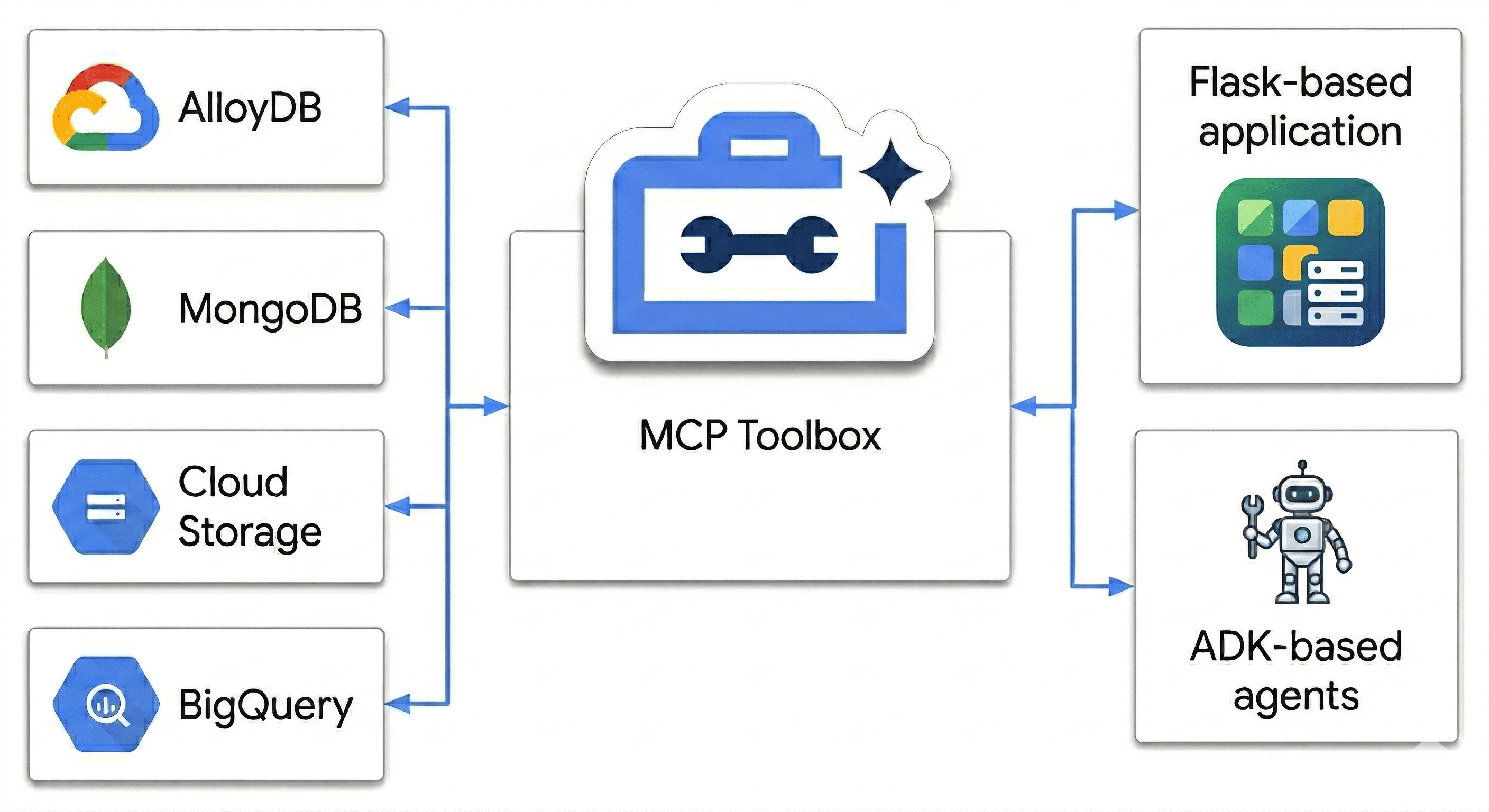
ใน Codelab นี้ คุณจะได้ออกแบบ Polyglot Powerhouse ที่ประสานการทำงานของสิ่งต่อไปนี้
- AlloyDB: กระดูกสันหลังด้านธุรกรรมเพื่อความสอดคล้องและความเร็วสูง รวมถึงการฝังรูปภาพ
- MongoDB Atlas บน Google Cloud: เลเยอร์แคตตาล็อกที่ยืดหยุ่นและไม่ขึ้นกับสคีมา
- Cloud Storage: สมองด้านการวิเคราะห์ของคุณสำหรับการคาดการณ์แนวโน้มแบบเรียลไทม์
- BigQuery: คลังข้อมูลดิจิทัลความละเอียดสูง
"เคล็ดลับ" คืออะไร คุณจะใช้ MCP Toolbox สำหรับฐานข้อมูลเพื่อจัดการเป็นกลุ่มและรวมแหล่งข้อมูลที่ทำงานใน Cloud Run อย่างชาญฉลาดเป็นบริดจ์เชิงความหมาย จากนั้นติดตั้งใช้งานแอปแชทแบบหลาย Agent โดยใช้ Agent Development Kit (ADK) คุณไม่ได้แค่สร้างแถบค้นหา แต่กำลังสร้างสมองอัจฉริยะด้านการค้าปลีกที่เข้าใจบริบท เคารพข้อจำกัด และเชื่อมช่องว่างระหว่างข้อมูลดิบกับความตั้งใจของมนุษย์
คำค้นหาของผู้ใช้ที่เป็นไปไม่ได้
เอเจนต์อีคอมเมิร์ซมาตรฐานไม่สามารถให้เหตุผลแบบหลายมิติ (รวมข้อจำกัดเชิงลบ ความคล้ายคลึงกันของภาพ และสินค้าคงคลังแบบเรียลไทม์) เช่น โดยปกติแล้วฉันต้องการพูดคุยกับเว็บไซต์ค้าปลีกแบบนี้
"สวัสดี ฉันกำลังวางแผนทริปถ่ายภาพบนที่สูง ช่วยหาเป้สะพายหลังที่ทนต่อสภาพอากาศซึ่งมีสไตล์คล้ายกับ "AeroGlow Pro" แต่ไม่มีส่วนประกอบที่เป็นหนัง นอกจากนี้ โปรดแจ้งให้ฉันทราบด้วยว่าสินค้าพร้อมจำหน่ายจริงหรือไม่ และมีช่างภาพคนอื่นๆ บ่นเรื่องความทนทานของสายคล้องในรีวิวไหม"
เหตุผลที่คำค้นหานี้เป็น "ตัวกำจัดเอเจนต์"
- ความคล้ายคลึงกันของภาพ (AlloyDB + การค้นหาเวกเตอร์): "มีสไตล์คล้ายกับ AeroGlow Pro" ต้องมีการเปรียบเทียบการฝังรูปภาพ
- ข้อจํากัดเชิงลบ (MongoDB): "ไม่มีหนัง" ต้องกรองผ่านแอตทริบิวต์แบบยืดหยุ่นและซ้อนกันซึ่งมักจะไม่อยู่ในสคีมา SQL มาตรฐาน
- สินค้าคงคลังแบบเรียลไทม์ (AlloyDB): "มีสินค้าพร้อมจำหน่าย" ต้องมีการตรวจสอบธุรกรรมแบบเรียลไทม์ (ไม่ใช่ดัชนีการค้นหาที่ล้าสมัย)
- การสังเคราะห์เชิงความหมาย (BigQuery + Multi-Agent): การวิเคราะห์รีวิวสำหรับ "ความทนทานของสาย" กำหนดให้ Agent ต้องสรุปความคิดเห็นที่ไม่มีโครงสร้างจาก BigQuery ได้ทันที
บอทค้าปลีกส่วนใหญ่จะเห็นเพียง "กระเป๋าเป้" และ "หนัง" และแสดงกระเป๋าเป้หนัง 10 ใบ เราจะหยุดการกระทำดังกล่าวได้อย่างไร
เนื่องจากเราไม่ได้จับคู่คีย์เวิร์ดเท่านั้น เราใช้ MCP Toolbox เพื่อให้ตัวแทนของเรา "ให้เหตุผล" ในแหล่งข้อมูลทั้งหมดนี้ ซึ่งเป็นความจริงด้านธุรกรรมใน AlloyDB และแอตทริบิวต์ที่ยืดหยุ่นใน MongoDB พร้อมกัน มาสร้างกันเลย
สิ่งที่คุณต้องทำ
- จัดสรรคลัสเตอร์ AlloyDB สำหรับข้อมูลผลิตภัณฑ์หลัก
- กำหนดค่า MongoDB Atlas บน Google Cloud เพื่อจัดเก็บรายละเอียดผลิตภัณฑ์แบบกึ่งมีโครงสร้าง
- สร้าง Bucket ของ Cloud Storage เพื่อแสดงรูปภาพผลิตภัณฑ์
- ติดตั้งใช้งาน MCP Toolbox สำหรับฐานข้อมูลใน Cloud Run เพื่อให้เข้าถึงข้อมูลได้อย่างสม่ำเสมอ
- เรียกใช้กระบวนการ ETL เพื่อส่งข้อมูลไปยัง BigQuery เพื่อการวิเคราะห์
- สนทนากับ AI Agent ด้วยภาษาธรรมชาติ
ข้อกำหนดเบื้องต้น
- เว็บเบราว์เซอร์ เช่น Chrome
- โปรเจ็กต์ Google Cloud ที่เปิดใช้การเรียกเก็บเงิน
- บัญชี MongoDB Atlas บน Google Cloud ฟรี
2. ก่อนเริ่มต้น
สร้างโปรเจ็กต์ Google Cloud
- ในคอนโซล Google Cloud ให้เลือกหรือสร้างโปรเจ็กต์ Google Cloud ในหน้าตัวเลือกโปรเจ็กต์
- ตรวจสอบว่าได้เปิดใช้การเรียกเก็บเงินสำหรับโปรเจ็กต์ Cloud แล้ว ดูวิธีตรวจสอบว่าได้เปิดใช้การเรียกเก็บเงินในโปรเจ็กต์แล้วหรือไม่
เริ่มต้น Cloud Shell
Cloud Shell คือสภาพแวดล้อมบรรทัดคำสั่งที่ทำงานใน Google Cloud ซึ่งโหลดเครื่องมือที่จำเป็นไว้ล่วงหน้า
- คลิกเปิดใช้งาน Cloud Shell ที่ด้านบนของคอนโซล Google Cloud
- เมื่อเชื่อมต่อกับ Cloud Shell แล้ว ให้ยืนยันการตรวจสอบสิทธิ์โดยทำดังนี้
gcloud auth list - ตรวจสอบว่าได้กำหนดค่าโปรเจ็กต์แล้ว
gcloud config get project - หากไม่ได้ตั้งค่าโปรเจ็กต์ตามที่คาดไว้ ให้ตั้งค่าดังนี้
export PROJECT_ID=<YOUR_PROJECT_ID>
gcloud config set project $PROJECT_ID
เปิดใช้ API ที่จำเป็น
เรียกใช้คำสั่งนี้เพื่อเปิดใช้ API ที่จำเป็นทั้งหมด
gcloud services enable \
  alloydb.googleapis.com \
  bigquery.googleapis.com \
  storage.googleapis.com \
  run.googleapis.com \
  cloudbuild.googleapis.com \
  artifactregistry.googleapis.com \
  iam.googleapis.com \
  secretmanager.googleapis.com \
  compute.googleapis.com \
  servicenetworking.googleapis.com \
  aiplatform.googleapis.com
3. ตั้งค่า Cloud Storage
Cloud Storage ทำหน้าที่เป็นที่เก็บข้อมูลขนาดใหญ่สำหรับชิ้นงานสื่อที่ไม่มีโครงสร้าง เช่น รูปภาพผลิตภัณฑ์
- ในคอนโซล Google Cloud ให้ไปที่ Cloud Storage แล้วคลิกสร้าง Bucket
- ตั้งชื่อที่ไม่ซ้ำกันทั่วโลกให้กับ Bucket (เช่น
ecommerce-app-images) - คลิกสร้าง
- หากต้องการอนุญาตให้แอปพลิเคชันเดโมเข้าถึงรูปภาพโดยไม่ต้องมีการตรวจสอบสิทธิ์ ให้ยกเลิกตัวเลือกบังคับใช้การป้องกันการเข้าถึงแบบสาธารณะใน Bucket นี้ แล้วคลิกยืนยัน
- ไปที่แท็บสิทธิ์
- ในส่วนสิทธิ์ ให้คลิกให้สิทธิ์เข้าถึง
- ในผู้ใช้หลักรายใหม่ ให้ป้อน
allUsers - ในเลือกบทบาท ให้เลือก Cloud Storage > Storage Object User
- คลิกบันทึก แล้วคลิกอนุญาตการเข้าถึงแบบสาธารณะเพื่อยืนยันว่าคุณจะทำให้ทรัพยากรเป็นแบบสาธารณะ
อัปโหลดรูปภาพตัวยึดตำแหน่ง
BRK2-149-multidb-ecommerce ใช้รูปภาพตัวยึดตำแหน่งเพื่อให้ระบบแสดงรูปภาพในขนาดที่เหมาะสมที่สุด
- ใน Cloud Shell ให้โคลนที่เก็บ
next-26-sessionsgit clone https://github.com/GoogleCloudPlatform/next-26-sessions.git - ไปที่โฟลเดอร์
UploadImagesโดยทำดังนี้cd next-26-sessions/BRK2-149-multidb-ecommerce/UploadImages - ในคอนโซล Google Cloud ให้ไปที่ Cloud Storage แล้วคลิกที่เก็บข้อมูล
- คลิกชื่อของ Bucket ที่สร้างขึ้นใหม่
- คลิกอัปโหลด > อัปโหลดไฟล์ เลือกรูปภาพตัวอย่างที่ดาวน์โหลด แล้วคลิกเปิด
4. ตั้งค่า AlloyDB
AlloyDB เป็นแหล่งข้อมูลที่เชื่อถือได้เพียงแหล่งเดียวสำหรับข้อมูลที่มีโครงสร้าง ข้อมูลธุรกรรม และข้อมูลสำคัญ เช่น รหัสผลิตภัณฑ์ ชื่อ SKU ราคา และสินค้าคงคลัง นอกจากนี้ AlloyDB ยังขับเคลื่อน AI Agent ด้วยความสามารถในการค้นหาความคล้ายคลึงสำหรับการแนะนำและคำค้นหาที่เป็นภาษาธรรมชาติ
จัดสรรคลัสเตอร์ AlloyDB
- ในคอนโซล Google Cloud ให้ไปที่ AlloyDB สำหรับ PostgreSQL
- คลิกสร้างคลัสเตอร์
- สำหรับรหัสคลัสเตอร์ ให้ป้อน
ecommerce-cluster - ตั้งรหัสผ่านที่รัดกุมสำหรับผู้ใช้
postgresคุณใช้alloydbเพื่อวัตถุประสงค์ในการเรียนรู้ได้ - สำหรับเวอร์ชันฐานข้อมูล ให้ใช้ค่าเริ่มต้น
- สำหรับภูมิภาค ให้เลือก
us-central1(หรือภูมิภาคที่ต้องการ)
กำหนดค่าอินสแตนซ์หลัก
- สำหรับ Instance ID ให้ป้อน
ecommerce-cluster-primary - ในความพร้อมใช้งานระดับโซน ให้เลือกโซนเดียว
- สำหรับประเภทเครื่อง ให้เลือกประเภทเครื่องขนาดเล็ก (เช่น N2, 4 vCPU, RAM 32 GB)
- ในการเชื่อมต่อ IP ส่วนตัว ให้เลือกการเข้าถึงบริการแบบส่วนตัว (PSA) แล้วเลือกเครือข่าย
defaultหากยังไม่ได้ตั้งค่าเครือข่ายเริ่มต้น ให้คลิกยืนยันการตั้งค่าเครือข่ายเพื่อสร้าง - ในการเชื่อมต่อ IP สาธารณะ ให้เลือกช่องทำเครื่องหมายเปิดใช้ IP สาธารณะเพื่อให้กล่องเครื่องมือ MCP เชื่อมต่อได้อย่างถูกต้องใน Codelab นี้
- ในเครือข่ายภายนอกที่ได้รับอนุญาต ให้ป้อน
0.0.0.0/0เลือกช่องทำเครื่องหมายฉันรับทราบความเสี่ยง แล้วคลิกบันทึก - คลิกสร้างคลัสเตอร์
หมายเหตุ: โปรดจดที่อยู่ IP สาธารณะของคุณ (มีลักษณะคล้ายกับ 34.124.240.26)
เริ่มต้นฐานข้อมูล
- คลิก AlloyDB Studio จากเมนูการนำทางด้านซ้าย
- เลือก
postgresในเมนูแบบเลื่อนลงฐานข้อมูล - เลือกการตรวจสอบสิทธิ์ในตัวเพื่อลงชื่อเข้าใช้ฐานข้อมูล
- สำหรับชื่อผู้ใช้ ให้ใช้ผู้ใช้
postgres - สำหรับ Password (รหัสผ่าน) ให้ป้อนรหัสผ่านที่ตั้งไว้ก่อนหน้านี้
- คลิกตรวจสอบสิทธิ์
- ในมุมมองเอดิเตอร์ ให้เปิดแท็บคำค้นหาใหม่ที่ไม่มีชื่อ
- คัดลอก DDL ต่อไปนี้ แล้วคลิกเรียกใช้
CREATE TABLE products_core_table ( product_id UUID PRIMARY KEY, name VARCHAR(255) NOT NULL, sku VARCHAR(50) UNIQUE NOT NULL, price NUMERIC(10, 2) NOT NULL, stock INT NOT NULL ); - ใน Cloud Shell ให้ไปที่โฟลเดอร์
BRK2-149-multidb-ecommerceโดยใช้คำสั่งต่อไปนี้cd next-26-sessions/BRK2-149-multidb-ecommerce - เปิด
alloydb_insert_queries.sqlไฟล์ใน Cloud Shell แล้วคัดลอกคำค้นหาแทรกcat alloydb_insert_queries.sql - ในแท็บการค้นหาใหม่ที่ไม่มีชื่อ ให้วางเฉพาะคำสั่ง
INSERTแล้วคลิกเรียกใช้ - ในแท็บคำค้นหาใหม่ที่ไม่มีชื่อ ให้คัดลอก DDL ต่อไปนี้ แล้วคลิกเรียกใช้เพื่อสร้างดัชนีในตาราง
products_core_tableCREATE INDEX idx_products_core_sku ON products_core_table(sku);
สร้างการฝังรูปภาพเพื่อให้ AI Agent ดึงผลิตภัณฑ์ที่คล้ายกัน
การผสานรวม AI Agent ใช้การฝังรูปภาพเพื่อดึงผลิตภัณฑ์ที่คล้ายกัน ระบบจะสร้างการฝังโดยใช้โมเดล multimodalembedding@001 และจัดเก็บไว้ในฐานข้อมูล AlloyDB โดยการฝังจะเป็นเวกเตอร์ 1408 มิติและจัดเก็บไว้ในคอลัมน์ img_embeddings
ก่อนที่จะสร้างการฝังได้ เราต้องมอบบทบาทที่จำเป็นให้กับบัญชีบริการ AlloyDB เพื่อเข้าถึง Cloud Storage
มอบบทบาทให้กับบัญชีบริการ AlloyDB เพื่อเข้าถึง Cloud Storage
เรามอบบทบาทผู้ใช้และผู้ดูออบเจ็กต์พื้นที่เก็บข้อมูลให้กับบัญชีบริการ AlloyDB เพื่อให้บัญชีอ่านออบเจ็กต์จากที่เก็บข้อมูล Cloud Storage ได้
- ไปที่ IAM และผู้ดูแลระบบ
- คลิกให้สิทธิ์เข้าถึง
- ในช่องผู้ใช้หลักรายใหม่ ให้ป้อนการค้นหาบัญชีบริการ AlloyDB บัญชีบริการมีลักษณะคล้ายกับ
service-991742412753@gcp-sa-alloydb.iam.gserviceaccount.com - คลิกเลือกบทบาท
- ค้นหาและเลือกบทบาทผู้ใช้ Object ในพื้นที่เก็บข้อมูล
- คลิกเพิ่มบทบาทอื่น แล้วเลือกบทบาทผู้ดูออบเจ็กต์พื้นที่เก็บข้อมูล
- คลิกเพิ่มบทบาทอื่น แล้วเลือกบทบาทผู้ใช้ Vertex AI
- คลิกบันทึก
เปิดใช้ส่วนขยาย
ในการสร้างแอปนี้ เราจะใช้ส่วนขยาย pgvector และ google_ml_integration pgvector ส่วนขยายช่วยให้คุณจัดเก็บและค้นหาการฝังเวกเตอร์ได้ ส่วนขยาย google_ml_integration มีฟังก์ชันที่คุณใช้เพื่อเข้าถึงอุปกรณ์ปลายทางการคาดการณ์ของ Vertex AI เพื่อรับการคาดการณ์ใน SQL เปิดใช้ส่วนขยายเหล่านี้โดยเรียกใช้ DDL ต่อไปนี้
- ในคอนโซล Google Cloud ให้ไปที่ AlloyDB สำหรับ PostgreSQL
- คลิก AlloyDB Studio จากเมนูการนำทางด้านซ้าย
- ในมุมมองเอดิเตอร์ ให้เปิดแท็บคำค้นหาใหม่ที่ไม่มีชื่อ
- คัดลอก DDL ต่อไปนี้ แล้วคลิกเรียกใช้
CREATE EXTENSION IF NOT EXISTS vector;
CREATE EXTENSION IF NOT EXISTS google_ml_integration;
เริ่มต้นฐานข้อมูลด้วยการฝัง
- เพิ่มคอลัมน์ img_embeddings ลงใน
products_core_tableALTER TABLE products_core_table ADD COLUMN img_embeddings vector(1408); - สร้างการฝังสำหรับรูปภาพและจัดเก็บไว้ในคอลัมน์
img_embeddingsUPDATE products_core_table SET img_embeddings = google_ml.image_embedding( model_id => 'multimodalembedding@001', image => 'gs://<STORAGE_BUCKET_NAME>/' || sku || '.jpg', mimetype => 'image/jpeg') WHERE sku IN ( SELECT sku FROM products_core_table WHERE img_embeddings IS NULL AND sku IS NOT NULL LIMIT 10 ); - ทำซ้ำการค้นหาก่อนหน้าอย่างน้อย 5 ครั้งเพื่อสร้างการฝังรูปภาพสำหรับทั้งชุด เนื่องจาก Studio มีข้อจำกัด 5 นาที หากการค้นหานี้หมดเวลา ให้เปลี่ยน
LIMITเป็น5แล้วเรียกใช้การค้นหาอีก 10 ครั้ง ขั้นตอนนี้อาจใช้เวลาสักครู่จึงจะเสร็จสมบูรณ์
5. ตั้งค่า MongoDB Atlas บน Google Cloud
MongoDB จัดเก็บรายละเอียดผลิตภัณฑ์แบบกึ่งโครงสร้างที่หลากหลายและข้อมูลพฤติกรรมของผู้ใช้ที่ยืดหยุ่น (เช่น การคลิกและการดู)\
สร้างคลัสเตอร์ MongoDB
- ไปที่ MongoDB Atlas บน Google Cloud แล้วเลือกบัญชีระดับฟรี
- เลือกระดับคลัสเตอร์ฟรี แล้วป้อนชื่อคลัสเตอร์ เช่น
ecommerce-cluster - เลือก Google Cloud เป็นผู้ให้บริการและตรวจสอบว่าภูมิภาคสอดคล้องกับภูมิภาค Google Cloud (เช่น
us-central1) - คลิกสร้างการติดตั้งใช้งาน
- คลิกปิด
กำหนดค่าการเข้าถึงเครือข่าย
- ในคอนโซล Atlas ให้ไปที่การเข้าถึงฐานข้อมูลและเครือข่าย
- คลิกรายการ IP ที่อนุญาตให้เข้าถึง
- คลิกเพิ่มที่อยู่ IP
- เพิ่ม
0.0.0.0/0ซึ่งอนุญาตให้เข้าถึงได้จากทุกที่ - คลิกยืนยัน
สร้างผู้ใช้ฐานข้อมูล
- ในคอนโซล Atlas ให้ไปที่การเข้าถึงฐานข้อมูลและเครือข่าย
- คลิกผู้ใช้ฐานข้อมูล
- คลิกเพิ่มผู้ใช้ฐานข้อมูลใหม่
- เลือกรหัสผ่านเป็นวิธีการตรวจสอบสิทธิ์
- ป้อนชื่อผู้ใช้เป็น
store-userและรหัสผ่านเป็นstoreuser - คลิกเพิ่มบทบาทในตัว แล้วเลือกอ่านและเขียนไปยังฐานข้อมูลใดก็ได้
- คลิก Add User
รับสตริงการเชื่อมต่อ
- ไปที่ฐานข้อมูล > คลัสเตอร์ > เชื่อมต่อ
- ในส่วนเชื่อมต่อแอปพลิเคชัน ให้คลิกไดรเวอร์
- คัดลอกสตริงการเชื่อมต่อที่แสดงในเพิ่มสตริงการเชื่อมต่อลงในโค้ดของแอปพลิเคชัน สตริงจะมีลักษณะดังนี้
mongodb+srv://store-user:<db_password>@ecommerce-cluster.g8vaekh.mongodb.net/?appName=ecommerce-clusterdb_passwordด้วยรหัสผ่าน MongoDB ของคุณ ใน Codelab นี้คือstoreuser
บันทึกสตริงการเชื่อมต่อนี้ คุณจะต้องใช้ในภายหลังสำหรับตัวแปรสภาพแวดล้อม MONGODB_CONNECTION_STRING
สร้างฐานข้อมูลและคอลเล็กชัน
- ในคอนโซล Atlas ให้ไปที่ฐานข้อมูล > คลัสเตอร์ > เรียกดูคอลเล็กชัน
- คลิกสร้างฐานข้อมูล แล้วป้อนรายละเอียดต่อไปนี้
- ชื่อฐานข้อมูล:
ecommerce_db - ชื่อคอลเล็กชัน:
product_details_collection
- ชื่อฐานข้อมูล:
- คลิกสร้างฐานข้อมูล
- ใน Data Explorer ให้เลือกชื่อคอลเล็กชัน
- คลิกไอคอนเพิ่มข้อมูล (+) แล้วคลิกแทรกเอกสาร
- คัดลอกเนื้อหา JSON จาก product_details_export.json แล้ววางลงในกล่องโต้ตอบของเครื่องมือแก้ไขแทรกเอกสาร
- คลิกแทรกเพื่อแทรกอาร์เรย์ของเอกสารและตรวจสอบว่าได้เพิ่มเอกสาร 192 รายการแล้ว
- ใน Data Explorer ให้คลิกสร้างคอลเล็กชัน (+) ข้างฐานข้อมูล
ecommerce_db - ป้อน
user_interactions_collectionสำหรับชื่อคอลเล็กชัน แล้วคลิกสร้างคอลเล็กชัน - ใน Data Explorer ให้เลือก
user_interactions_collection - คลิกไอคอนเพิ่มข้อมูล (+) แล้วคลิกแทรกเอกสาร
- คัดลอกเนื้อหา JSON จาก user_interactions_export.json แล้ววางลงในกล่องโต้ตอบของเครื่องมือแก้ไขแทรกเอกสาร
- คลิกแทรกเอกสาร
6. ตั้งค่า BigQuery
BigQuery รวบรวมและวิเคราะห์พฤติกรรมของผู้ใช้ในอดีตเพื่อสร้างการรายงานและคําแนะนําอัจฉริยะ
สร้างชุดข้อมูล
- ไปที่ BigQuery ในคอนโซล Google Cloud
- คลิกเมนู 3 จุดข้างรหัสโปรเจ็กต์ในบานหน้าต่าง Explorer แล้วเลือกสร้างชุดข้อมูล
- ป้อน
ecommerce_analyticsสำหรับรหัสชุดข้อมูล - คลิกสร้างชุดข้อมูล
สร้างตาราง Analytics
- เปิดการค้นหาใหม่ในพื้นที่ทำงาน BigQuery
- เรียกใช้คำสั่ง SQL ต่อไปนี้เพื่อสร้างตารางสรุปที่ลิงก์ผู้ใช้กับการโต้ตอบกับผลิตภัณฑ์
CREATE TABLE ecommerce_analytics.user_product_interactions (
    user_id STRING DEFAULT 'any user',
    product_id STRING,
    interaction_score INT
);
มอบบทบาทให้กับบัญชีบริการ Compute สำหรับ MCP Toolbox
เรามอบบทบาทให้กับบัญชีบริการ Compute ที่ใช้สำหรับกล่องเครื่องมือของเรา การดำเนินการนี้มีขึ้นเพื่อให้ MCP Toolbox เข้าถึง BigQuery, Secret Manager และบริการคลาวด์อื่นๆ ได้
หากต้องการมอบบทบาท ให้ทำตามขั้นตอนต่อไปนี้
- ไปที่ IAM และผู้ดูแลระบบ
- คลิกให้สิทธิ์เข้าถึง
- ในช่องผู้ใช้หลักรายใหม่ ให้ป้อนบัญชีบริการ Compute เริ่มต้นชื่อ
YOUR_PROJECT_NUMBER-compute@developer.gserviceaccount.comแทนที่YOUR_PROJECT_NUMBERด้วยหมายเลขโปรเจ็กต์ Google Cloud - คลิกเลือกบทบาท
- ค้นหาและเลือกบทบาทผู้แก้ไขข้อมูล BigQuery
- คลิกเพิ่มบทบาทอื่น แล้วเลือกบทบาทผู้ใช้ BigQuery Job
- คลิกเพิ่มบทบาทอื่น แล้วเลือกบทบาทSecret Manager Secret Accessor
- คลิกเพิ่มบทบาทอื่น แล้วเลือกบทบาทเอดิเตอร์
- คลิกบันทึก
7. ทำความเข้าใจแอปพลิเคชันตั้งแต่ต้นจนจบ
หากต้องการดูว่าแต่ละคอมโพเนนต์ทำงานร่วมกันอย่างไร เราจะสร้างแอปพลิเคชันอีคอมเมิร์ซอย่างง่ายที่ใช้ฐานข้อมูลและบริการหลายรายการ แอปพลิเคชันสร้างขึ้นด้วยแบ็กเอนด์ Python (Flask) และผสานรวมบริการและฐานข้อมูลหลายรายการของ Google Cloud
ทำความเข้าใจโครงสร้างไดเรกทอรี
ในส่วนถัดไป คุณจะโคลนที่เก็บ BRK2-149-multidb-ecommerce และใช้ที่เก็บดังกล่าวเพื่อเรียกใช้แอปพลิเคชันในเครื่อง เมื่อทดสอบแอปพลิเคชันในเครื่องแล้ว เราจะติดตั้งใช้งานทั้ง MCP Toolbox และแอปพลิเคชันไปยัง Cloud Run
สำรวจไฟล์ที่ดาวน์โหลดในไดเรกทอรีนี้ โดยจะมีไดเรกทอรีระดับสูงต่อไปนี้
UploadImages: จัดเก็บชิ้นงานรูปภาพ ซึ่งส่วนใหญ่ใช้สำหรับเอกสารประกอบหรือเนื้อหาภาพสำหรับแคตตาล็อกผลิตภัณฑ์อีคอมเมิร์ซstatic: จัดเก็บชิ้นงานเว็บแบบคงที่ของแอปพลิเคชัน เช่น ไฟล์ CSS และ JavaScript ที่ใช้ในการจัดรูปแบบและเพิ่มการโต้ตอบให้กับอินเทอร์เฟซผู้ใช้ ( แหล่งที่มา)templates: จัดเก็บเทมเพลต HTML (น่าจะเป็น Jinja2 สำหรับ Flask) ที่แอปพลิเคชัน Python ใช้ในการแสดงหน้าเว็บแบบไดนามิกสำหรับแคตตาล็อกอีคอมเมิร์ซ ( แหล่งที่มา)toolbox-implementation: จัดเก็บรายละเอียดการกำหนดค่าและการติดตั้งใช้งานสำหรับ Model Context Protocol (MCP) Toolbox ซึ่งช่วยให้การโต้ตอบกับฐานข้อมูลหลายรายการทำได้โดยใช้เครื่องมือที่กำหนดไว้ล่วงหน้า
ไฟล์ในที่เก็บนี้ทำงานร่วมกันเพื่อสร้าง กำหนดค่า และติดตั้งใช้งานแอปพลิเคชันอีคอมเมิร์ซแบบหลายฐานข้อมูล ไฟล์ส่วนกลาง เช่น app.py จะจัดระเบียบแบ็กเอนด์โดยการผสานรวมแหล่งข้อมูลที่หลากหลายซึ่งกำหนดไว้ในไฟล์ SQL และ JSON ในขณะที่ไฟล์การกำหนดค่าจะช่วยให้มั่นใจได้ว่าการติดตั้งใช้งานในสภาพแวดล้อมระบบคลาวด์จะเป็นไปอย่างราบรื่น
app.py: จัดการการผสานรวมแบ็กเอนด์ Flask และฐานข้อมูลหลายรายการagentengine.py: ตรรกะหลักสำหรับการเริ่มต้นและกำหนดค่าเอเจนต์ Vertex AI.env: จัดเก็บข้อมูลลับสำหรับการเชื่อมต่อฐานข้อมูลและที่เก็บข้อมูลtools.yaml: กำหนดค่า MCP Toolbox สำหรับการดำเนินการฐานข้อมูล multidbDockerfile: กำหนดอิมเมจคอนเทนเนอร์และการตั้งค่าสภาพแวดล้อมrequirements.txt: แสดงรายการไลบรารี Python ที่จำเป็นสำหรับรันไทม์ของแอปพลิเคชันtools.yaml: การกำหนดค่าสำหรับกล่องเครื่องมือ MCPProcfile: ระบุคำสั่งการดำเนินการเวอร์ชันที่ใช้งานจริงสำหรับการติดตั้งใช้งานalloydb_insert_queries.sql: มีการค้นหา SQL สำหรับข้อมูลเชิงสัมพันธ์product_details_export.jsonและuser_interactions_export.json: แสดงข้อมูล JSON ตัวอย่างสำหรับฐานข้อมูล NoSQLREADME.md: แนะนำการตั้งค่า การติดตั้งใช้งาน และความเข้าใจในโปรเจ็กต์
ขั้นตอนการสมัครตั้งแต่ต้นจนจบ
- การตั้งค่า AlloyDB: จัดสรรคลัสเตอร์ที่มีประสิทธิภาพสูงและใช้สคริปต์ SQL ที่ให้ไว้เพื่อสร้าง products_core_table ที่มีคอลัมน์เวกเตอร์สำหรับการฝังรูปภาพ
- การตั้งค่า MongoDB Atlas: ทำให้ใช้งานได้คลัสเตอร์ใน Google Cloud เพื่อจัดเก็บคุณสมบัติของสินค้าแบบยืดหยุ่นใน product_details และบันทึกสตรีมการคลิกแบบเรียลไทม์ใน user_interactions
- ข้อมูลวิเคราะห์ BigQuery: สร้างชุดข้อมูลเพื่อรวบรวมบันทึกการโต้ตอบ ซึ่งจะช่วยให้สามารถค้นหาเชิงวิเคราะห์ที่ซับซ้อนซึ่งระบุรายการที่กำลังมาแรง "5 อันดับแรก" ในเหตุการณ์หลายล้านรายการ
- ที่เก็บ Cloud Storage: สร้าง Bucket สาธารณะเพื่อจัดเก็บภาพผลิตภัณฑ์ความละเอียดสูง และตรวจสอบว่าเข้าถึงชิ้นงานแต่ละรายการได้ผ่าน URL ที่ลงนามหรือ URL สาธารณะสำหรับส่วนหน้า
- การติดตั้งใช้งาน MCP Toolbox: ติดตั้งใช้งาน Toolbox ใน Cloud Run เพื่อสร้างเป็นบริดจ์ RESTful ส่วนกลางที่แปลเจตนาในภาษาธรรมชาติเป็นคำค้นหาในฐานข้อมูลหลายรายการ
- การกำหนดค่า Tools.yaml: กำหนด "เครื่องมือ" เช่น get_product_core_data หรือ get_top_5_views โดยแมปการดำเนินการ SQL และ NoSQL ที่เฉพาะเจาะจงกับชื่อที่อ่านง่ายซึ่งเอเจนต์อ่านได้
- ตรรกะแบ็กเอนด์ของ Flask: ใช้เส้นทาง app.py ที่เชื่อมต่อกับ MCP Toolbox เพื่อจัดการการประสานงานการดึงข้อมูลและทำหน้าที่เป็น API สำหรับ UI
- การประสานงานหลายเอเจนต์: กำหนดค่าเอเจนต์ ADK ภายในโค้ดเพื่อพิจารณาความตั้งใจของผู้ใช้ โดยเลือก "เครื่องมือ" ที่เหมาะสมเพื่อแก้ปัญหาการค้นหาค้าปลีกที่ซับซ้อนและมีหลายแหล่งที่มา
- การผสานรวมส่วนหน้า: สร้างอินเทอร์เฟซ index.html ที่มีแคตตาล็อกผลิตภัณฑ์พร้อมฟีเจอร์บันทึกการโต้ตอบ แท็บ Analytics เพื่อทําความเข้าใจข้อมูลวิเคราะห์ประสิทธิภาพของผลิตภัณฑ์ และ "แท็บเอเจนต์" เฉพาะที่ใช้แชทแบบหลายเอเจนต์ของ ADK เพื่อมอบประสบการณ์การช็อปปิ้งแบบสนทนาที่ราบรื่น
ตอนนี้มาใช้การจัดระเบียบและการติดตั้งใช้งานกัน
8. ตั้งค่า MCP Toolbox และติดตั้งใช้งานใน Cloud Run
กล่องเครื่องมือ MCP จะแยกแหล่งข้อมูลหลายแหล่งของเราออก ทำให้แอปพลิเคชันของเราดึงและเขียนข้อมูลได้อย่างสม่ำเสมอ
ติดตั้ง MCP Toolbox ในเครื่อง
- ใน Cloud Shell ให้ไปที่โฟลเดอร์
toolbox-implementationโดยใช้คำสั่งต่อไปนี้cd next-26-sessions/BRK2-149-multidb-ecommerce/toolbox-implementation - ดาวน์โหลดไบนารี MCP Toolbox และทำให้ไบนารีใช้งานได้
export VERSION=0.29.0
curl -L -o toolbox https://storage.googleapis.com/genai-toolbox/v$VERSION/linux/amd64/toolbox
chmod +x toolbox
กำหนดค่า tools.yaml
คุณต้องกำหนดการแยกข้อมูลสำหรับ AlloyDB, MongoDB และ BigQuery tools.yaml จะบอก MCP Toolbox ว่าจะโต้ตอบกันอย่างไร
- สร้างและแก้ไขไฟล์
tools.yamlโดยใช้โปรแกรมแก้ไขแบบฝังcloudshell edit tools.yamltools.yamlฉบับสมบูรณ์ได้ในที่เก็บ GitHub คัดลอกเนื้อหาลงในไฟล์tools.yamlใหม่ - อัปเดตโฮสต์ ผู้ใช้ รหัสผ่าน รหัสโปรเจ็กต์ และสตริงการเชื่อมต่อให้ตรงกับโครงสร้างพื้นฐานที่คุณจัดสรรไว้ในขั้นตอนก่อนหน้า
ฐานข้อมูล
ช่อง
ค่าตัวอย่าง
AlloyDB/BigQuery
project_idYOUR_PROJECT_IDAlloyDB
regionus-central1AlloyDB
clusterecommerce-clusterAlloyDB
instanceecommerce-cluster-primaryAlloyDB
databasepostgresAlloyDB
passwordalloydbMongoDB
connection_stringmongodb+srv://store-user:storeuser@ecommerce-cluster.urcxr6q.mongodb.net
มอบบทบาทให้กับบัญชีบริการ Compute สำหรับ MCP Toolbox
เรามอบบทบาทให้กับบัญชีบริการ Compute ที่ใช้สำหรับกล่องเครื่องมือของเรา การดำเนินการนี้จะช่วยให้ MCP Toolbox เข้าถึง AlloyDB ได้
- ไปที่ IAM และผู้ดูแลระบบ
- คลิกให้สิทธิ์เข้าถึง
- ในช่องผู้ใช้หลักรายใหม่ ให้ป้อนบัญชีบริการ Compute เริ่มต้นชื่อ
YOUR_PROJECT_NUMBER-compute@developer.gserviceaccount.comแทนที่YOUR_PROJECT_NUMBERด้วยหมายเลขโปรเจ็กต์ Google Cloud - คลิกเลือกบทบาท
- ค้นหาและเลือกบทบาทผู้แก้ไขข้อมูล BigQuery
- คลิกเพิ่มบทบาทอื่น แล้วเลือกบทบาทไคลเอ็นต์ AlloyDB
- คลิกเพิ่มบทบาทอื่น แล้วเลือกบทบาทผู้ใช้การใช้บริการ
- คลิกเพิ่มบทบาทอื่น แล้วเลือกบทบาทผู้ดูออบเจ็กต์พื้นที่เก็บข้อมูล
- คลิกบันทึก
ทดสอบ UI ของเครื่องมือ
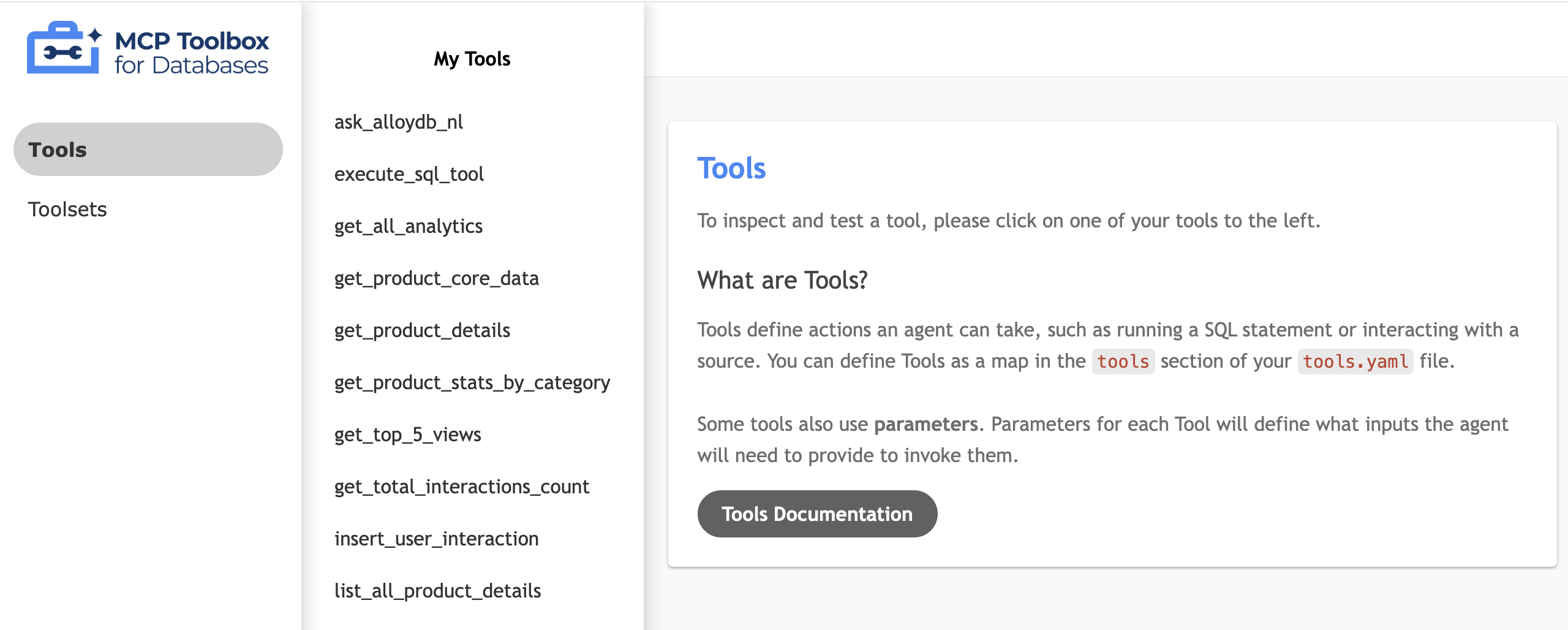
- ในเทอร์มินัล Cloud Shell ให้เรียกใช้กล่องเครื่องมือในเครื่องเพื่อแสดง UI
./toolbox --ui - เปิดตัวอย่างเว็บใน Cloud Shell บนพอร์ต 5000 แล้วไปที่หน้าเครื่องมือ ตัวอย่างเช่น คุณอาจดู URL ของเซสชันได้ที่
https://5000-cs-71152278760-default.cs-asia-southeast1-cash.cloudshell.dev/ui
UI ของ MCP Toolbox จะแสดงดังนี้
ทำให้ใช้งานได้กับ Cloud Run
ติดตั้งใช้งาน MCP Toolbox ใน Cloud Run เพื่อให้พร้อมใช้งานเป็นบริการที่มีการจัดการและปลอดภัย ซึ่งแอปพลิเคชันของเราใช้เพื่อค้นหาฐานข้อมูลได้ เราจะจัดเก็บการกำหนดค่าใน Secret Manager เพื่อปกป้องรายละเอียดการเชื่อมต่อที่ละเอียดอ่อน
- เปิดเซสชัน Cloud Shell ใหม่
- ไปที่โฟลเดอร์
toolbox-implementationโดยทำดังนี้cd next-26-sessions/BRK2-149-multidb-ecommerce/toolbox-implementation - อัปโหลด
tools.yamlไปยัง Google Secret Manager โดยทำดังนี้gcloud secrets create tools --data-file=tools.yamlgcloud secrets versions add tools --data-file=tools.yaml - ทําให้ใช้งานได้โดยใช้อิมเมจคอนเทนเนอร์ MCP Toolbox สาธารณะ
export IMAGE=us-central1-docker.pkg.dev/database-toolbox/toolbox/toolbox:0.29.0 export PROJECT_ID=$(gcloud config get-value project) gcloud run deploy toolbox \ --image $IMAGE \ --region us-central1 \ --service-account $(gcloud projects describe $PROJECT_ID --format="value(projectNumber)")-compute@developer.gserviceaccount.com \ --set-secrets "/app/tools.yaml=tools:latest" \ --args="--tools-file=/app/tools.yaml","--address=0.0.0.0","--port=8080","--ui" \ --allow-unauthenticated - เมื่อทำให้ใช้งานได้แล้ว ให้จด URL ของบริการ Cloud Run ที่ระบุไว้ โดยควรมีลักษณะดังนี้
https://toolbox-*********-uc.a.run.app/ui
9. ตั้งค่าแอปพลิเคชันอีคอมเมิร์ซและติดตั้งใช้งานใน Cloud Run
เมื่อฐานข้อมูลทำงานและมีการติดตั้งใช้งานการแยก MCP Toolbox แล้ว เราก็สามารถเรียกใช้เว็บแอปพลิเคชัน Flask ได้
แอปพลิเคชัน Flask จะประมวลผลข้อมูลโดยทำตามขั้นตอนต่อไปนี้เพื่อแสดงแคตตาล็อกผลิตภัณฑ์
- ดึงข้อมูลหลัก: ดึงรายการผลิตภัณฑ์ทั้งหมดจาก AlloyDB (
list_products_core) - ดึงรายละเอียดเพิ่มเติม: ดึงรายละเอียดผลิตภัณฑ์ทั้งหมดจาก MongoDB (
list_all_product_details) - รวมรายการ: ต่อรายการ 2 รายการ
- เพิ่มคุณค่าด้วยสื่อ: เพิ่ม URL รูปภาพใน Cloud Storage ลงในทุกรายการ
สร้างเส้นทางแอปพลิเคชันเครื่องมือให้เหตุผล
หากต้องการเริ่มต้นใช้งานและลงทะเบียน AI Agent โดยใช้ Vertex AI Reasoning Engine ของ Google Cloud ให้เรียกใช้คำสั่งต่อไปนี้
- ในเทอร์มินัล Cloud Shell ให้ไปที่โฟลเดอร์
BRK2-149-multidb-ecommercecd next-26-sessions/BRK2-149-multidb-ecommerce - เรียกใช้ requirements.txt เพื่อติดตั้งการอ้างอิง
pip install -r requirements.txt - เรียกใช้สคริปต์
agentengine.pyเพื่อสร้างเส้นทางแอปพลิเคชันของเครื่องมือให้เหตุผลpython agentengine.py
เอาต์พุตจะมีลักษณะคล้ายกับตัวอย่างต่อไปนี้
projects/991742412753/locations/us-central1/reasoningEngines/4933254136889081856
กำหนดค่าตัวแปรสภาพแวดล้อม
- สร้างและแก้ไขไฟล์
.envโดยทำดังนี้cloudshell edit .env - แทนที่ค่าด้วยการเชื่อมต่อฐานข้อมูลที่เฉพาะเจาะจงและ URL ของ Cloud Run Toolbox ใหม่
# 1. MongoDB Connection String
MONGODB_CONNECTION_STRING="mongodb+srv://<db_user>:<db_password>@cluster0.mongodb.net"

# 2. MCP Toolbox Server Location
# Must match the address where you run the toolbox server
MCP_TOOLBOX_SERVER_URL="https://toolbox-*********-uc.a.run.app"

# 3. Google Cloud Storage Bucket Name
GCS_PRODUCT_BUCKET="ecommerce-app-images"

# 4. Fallback image URL
FALLBACK_IMAGE_URL="https://storage.googleapis.com/ecommerce-media-bold-circuit-492711-n9/fallback.jpg"

# 5. Google Gen AI Vertex AI flag
GOOGLE_GENAI_USE_VERTEXAI=TRUE

# 6. Project ID
PROJECT_ID=codelab-project-491117

# 7. Google Cloud Location of AlloyDB, BigQuery databases
GOOGLE_CLOUD_LOCATION=us-central1

# 8. Reasoning engine application path
APP_NAME=projects/991742412753/locations/us-central1/reasoningEngines/4933254136889081856

# 9. Model ID
MODEL=gemini-1.5-flash-lite
ติดตั้งใช้งานส่วนหน้าใน Cloud Run
- ติดตั้งใช้งานเว็บแอปพลิเคชันใน Cloud Run เพื่อให้สถาปัตยกรรมสมบูรณ์
gcloud run deploy polyglot --source . --platform managed \ --region us-central1 \ --allow-unauthenticated \ --set-env-vars \ MONGODB_CONNECTION_STRING="<MONGODB_CONNECTION_STRING>", \ MCP_TOOLBOX_SERVER_URL="<MCP_TOOLBOX_SERVER_URL>", \ GCS_PRODUCT_BUCKET="<GCS_PRODUCT_BUCKET>", \ FALLBACK_IMAGE_URL="<FALLBACK_IMAGE_URL>", \ GOOGLE_GENAI_USE_VERTEXAI=TRUE, \ PROJECT_ID="YOUR_PROJECT_ID", \ GOOGLE_CLOUD_LOCATION=us-central1, \ APP_NAME="<YOUR_REASONING_ENGINE_APP_PATH>", \ MODEL="gemini-1.5-flash-lite"YOUR_PROJECT_ID: รหัสโปรเจ็กต์ Google CloudYOUR_REASONING_ENGINE_APP_PATH: เอาต์พุตจากการเรียกใช้python agentengine.pyเช่นprojects/991742412753/locations/us-central1/reasoningEngines/4933254136889081856MCP_TOOLBOX_SERVER_URL: URL ของเซิร์ฟเวอร์กล่องเครื่องมือ MCP เช่นhttps://toolbox-*********-uc.a.run.appGCS_PRODUCT_BUCKET: ชื่อของ Bucket ใน Google Cloud Storage เช่นecommerce-app-imagesMONGODB_CONNECTION_STRING: สตริงการเชื่อมต่อสำหรับฐานข้อมูล MongoDB เช่นmongodb+srv://store-user:storeuser@ecommerce-cluster.g8vaekh.mongodb.netFALLBACK_IMAGE_URL: URL ของรูปภาพสำรอง เช่นhttps://storage.googleapis.com/ecommerce-app-images/fallback.jpg
การสมัครของคุณพร้อมใช้งานแล้ว เปิด URL ของบริการที่ Cloud Run ระบุเพื่อดูแคตตาล็อกอีคอมเมิร์ซ Multidb URL จะคล้ายกับ https://polyglot-*********-uc.a.run.app/
10. สำรวจแอปพลิเคชัน
- คลิกแคตตาล็อกผลิตภัณฑ์เพื่อดูสินค้าทั้งหมด
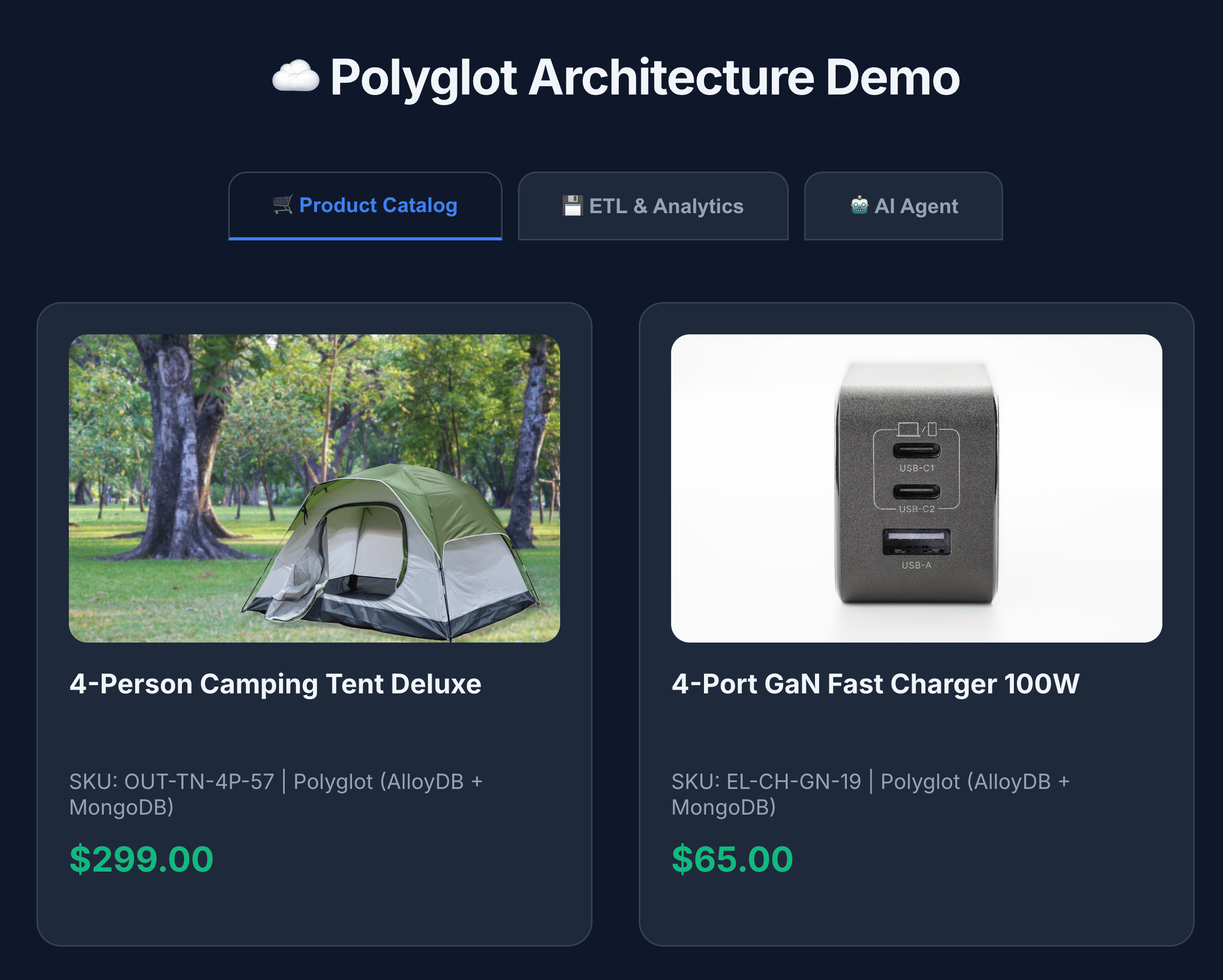
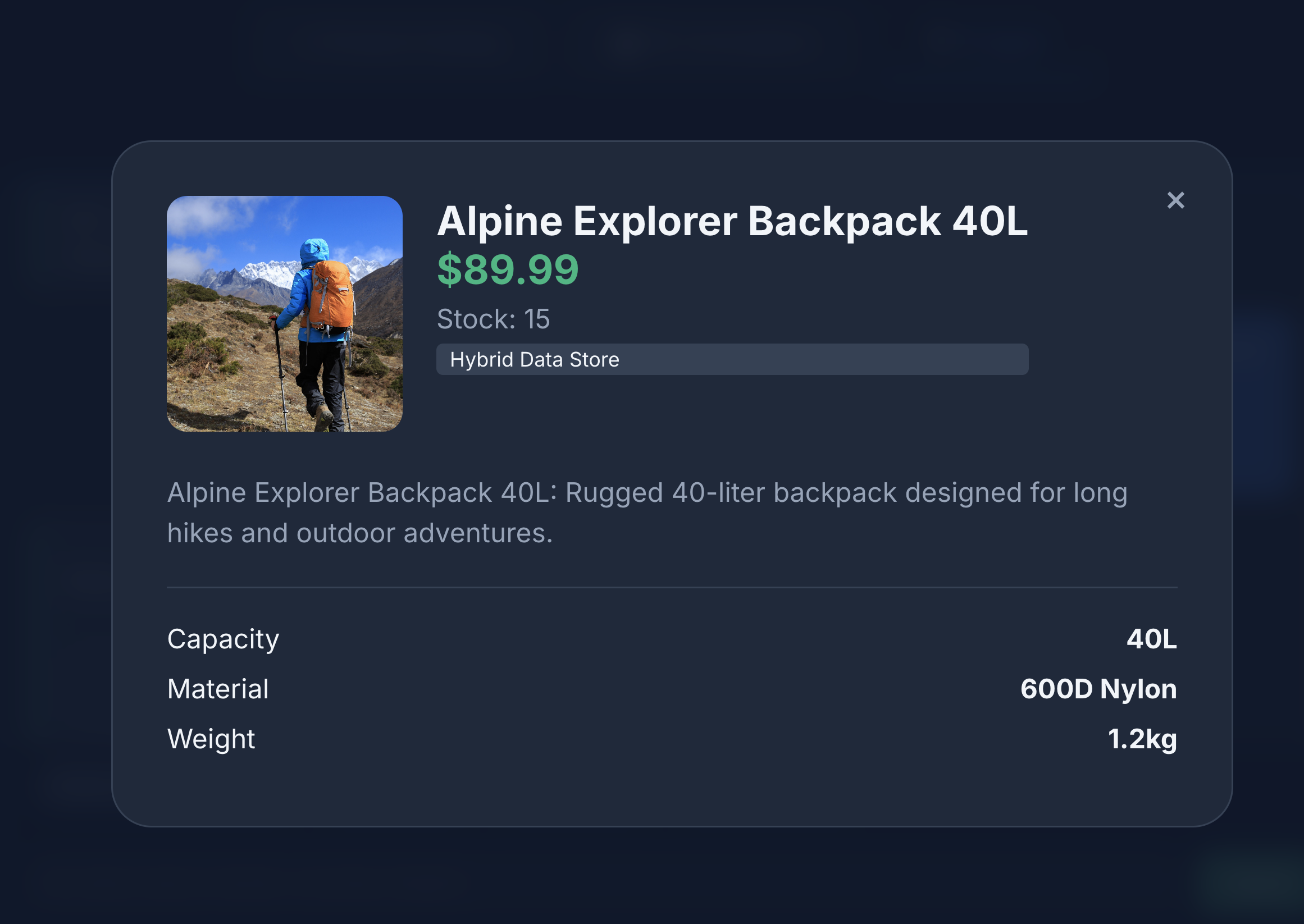
- คลิกไอคอนผลิตภัณฑ์เพื่อดูรายละเอียดผลิตภัณฑ์ คุณจะเห็นว่ารูปภาพมาจาก Cloud Storage รายละเอียดผลิตภัณฑ์มาจาก MongoDB และสินค้าคงคลังของผลิตภัณฑ์มาจาก AlloyDB
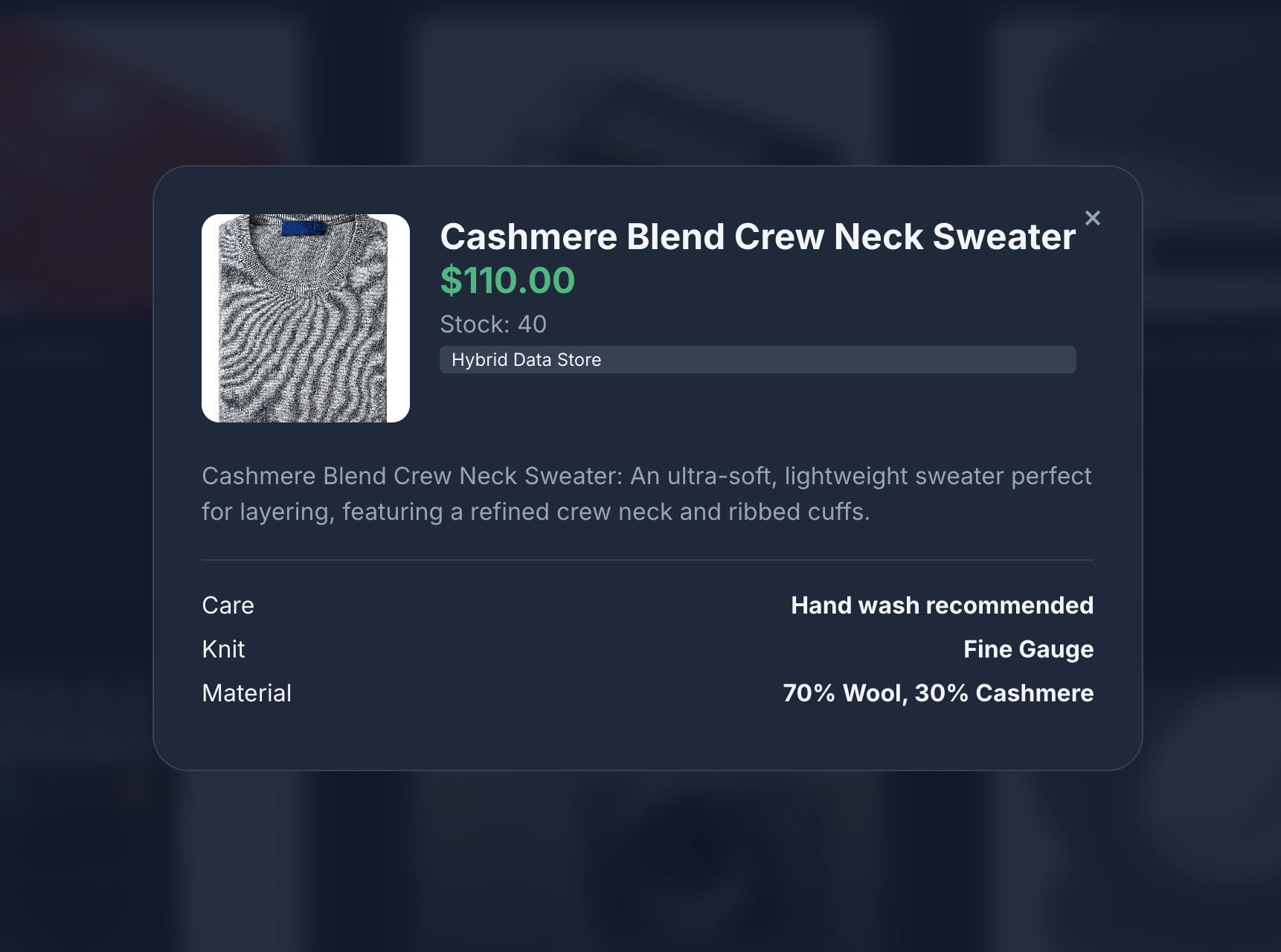
- โต้ตอบกับแคตตาล็อกผลิตภัณฑ์เพื่อสร้างมุมมองและการเขียนจำลองที่ส่งไปยัง MongoDB
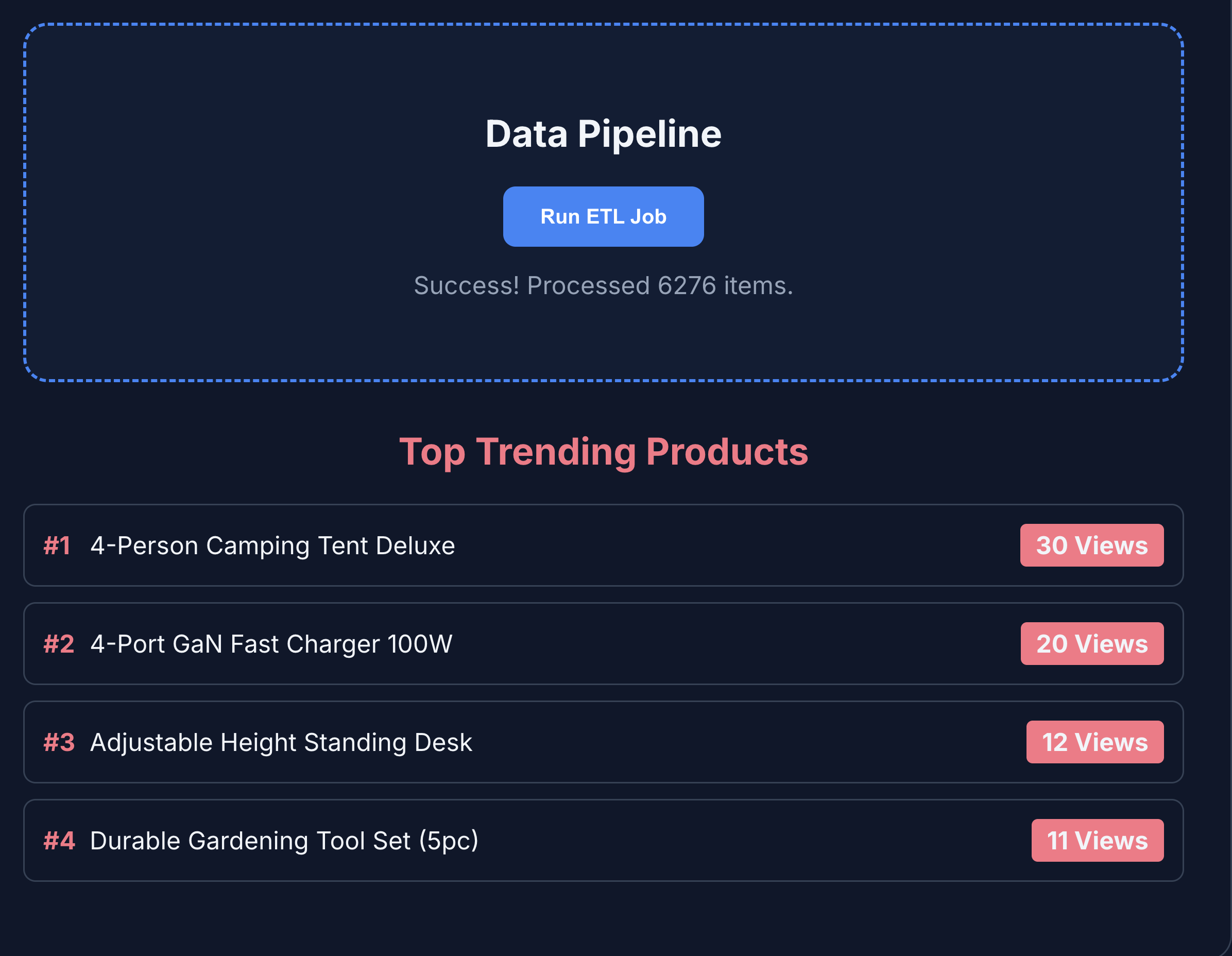
- คลิก ETL และข้อมูลวิเคราะห์เพื่อดูข้อมูลวิเคราะห์ผลิตภัณฑ์ คุณจะเห็นว่าระบบดึงข้อมูลวิเคราะห์ผลิตภัณฑ์จาก BigQuery
- คลิกแท็บAI Agent เพื่อโต้ตอบกับAI Agent ถามคำถามด้วยภาษาธรรมชาติ เช่น คำถามต่อไปนี้
I'm planning a high-altitude photography trip.
Show me some weather-resistant backpacks similar in style to aero glow pro
but without any leather components. Also, let me know if they are actually in
stock and if other photographers have complained about the strap durability
in the reviews.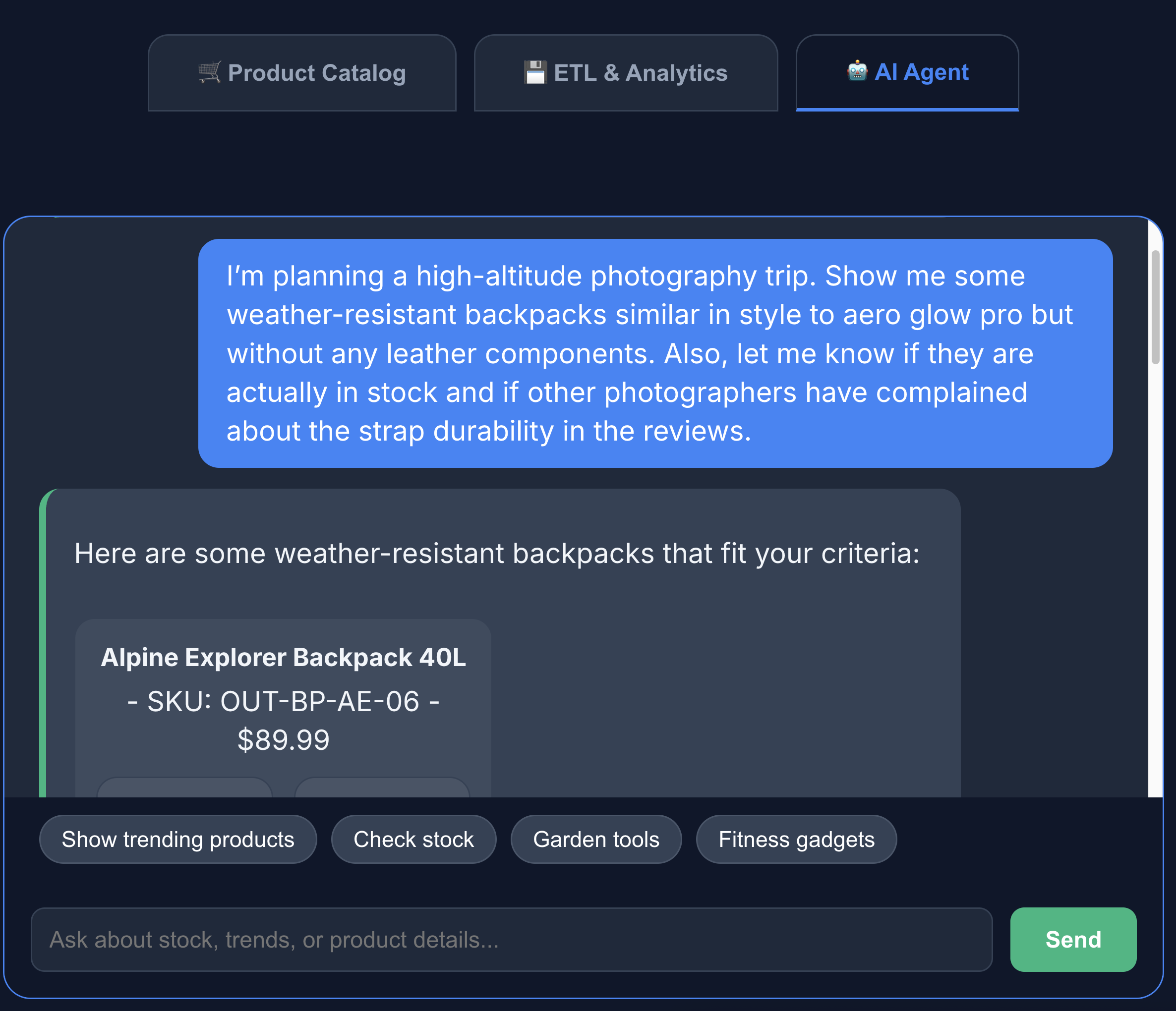
คุณจะเห็นว่าการค้นหาแสดงผลตรงกับที่เราขอ นั่นคือ กระเป๋าเป้ที่ไม่มีส่วนประกอบที่เป็นหนัง มีสินค้าพร้อมจำหน่าย และไม่มีการร้องเรียนเรื่องความทนทานของสายสะพายในรีวิว
11. ล้างข้อมูล
โปรดลบทรัพยากรที่สร้างขึ้นระหว่างการทำ Codelab นี้เพื่อหลีกเลี่ยงการเรียกเก็บเงินอย่างต่อเนื่องกับบัญชี Google Cloud
เรียกใช้คำสั่ง Cloud Shell ต่อไปนี้
gcloud run services delete toolbox --region us-central1 --quiet
gcloud run services delete multi-db-app --region us-central1 --quiet
bq rm -r -f -d $PROJECT_ID:ecommerce_analytics
gcloud storage rm --recursive gs://ecommerce-app-images
gcloud alloydb clusters delete ecommerce-cluster --region us-central1 --force --quiet
หากต้องการลบทั้งโปรเจ็กต์ที่อยู่ในระบบคลาวด์ของ Google และทรัพยากรทั้งหมด ให้เรียกใช้คำสั่งต่อไปนี้ (ไม่บังคับ)
gcloud projects delete $PROJECT_ID
12. ขอแสดงความยินดี
ยินดีด้วย คุณสร้างสถาปัตยกรรม Multidb แบบข้ามระบบคลาวด์เรียบร้อยแล้ว
คุณได้แสดงให้เห็นว่า MCP Toolbox ทำหน้าที่เป็นตัวประสานสถาปัตยกรรมสำหรับแอปพลิเคชันสมัยใหม่ที่เชี่ยวชาญได้อย่างไร การจับคู่ฐานข้อมูลที่เหมาะสมกับงานที่เหมาะสมจะช่วยให้คุณได้รับสิ่งต่อไปนี้
- การเขียนข้อมูลที่ยืดหยุ่น: MongoDB สำหรับบันทึกเหตุการณ์
- ความสอดคล้องของธุรกรรม: AlloyDB เพื่อความสมบูรณ์ของแกนหลัก
- ข้อมูลวิเคราะห์ประสิทธิภาพสูง: BigQuery สำหรับ Business Intelligence
- การพัฒนาแบบรวม: ส่วนหลังของ Python เดียวที่แยกความซับซ้อนทั้งหมดโดยใช้ MCP Toolbox
เอกสารอ้างอิง
ดูข้อมูลเพิ่มเติมเกี่ยวกับผลิตภัณฑ์ Google Cloud ที่เกี่ยวข้องและสำรวจ Codelab เหล่านี้
- AlloyDB AI: เริ่มต้นใช้งานการฝังเวกเตอร์ด้วย AlloyDB AI
- AlloyDB AI: การฝังแบบหลายรูปแบบใน AlloyDB
- MCP Toolbox: การติดตั้งและตั้งค่า MCP Toolbox สำหรับฐานข้อมูลใน AlloyDB
ดูข้อมูลเพิ่มเติมเกี่ยวกับผลิตภัณฑ์ที่ใช้ในโค้ดแล็บนี้ได้ที่