

1. Giriş
Modern perakendecilikte verileriniz, çeşitli ve geniş bir ekosistemdir. Sağlam işlem verileriniz (fiyatlandırma ve envanter), "karmaşık" polimorfik kataloglarınız (elektronik ürün özellikleri ve giyim bedenleri) ve petabaytlarca davranış günlüğünüz var. Bunları tek bir monolit içinde zorlamak yalnızca teknik borç oluşturmakla kalmaz, aynı zamanda kullanıcı deneyimini de olumsuz etkiler.
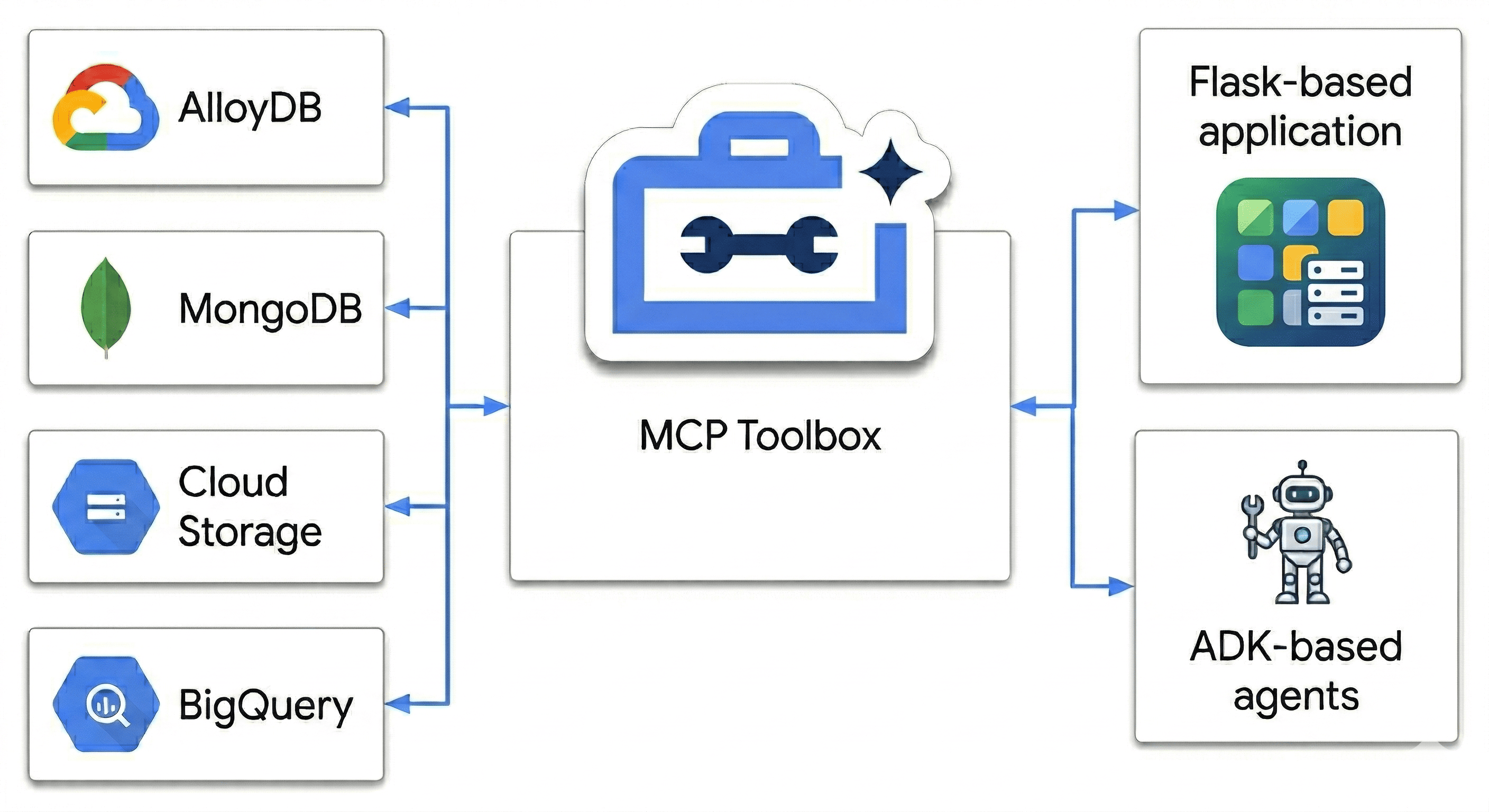
Bu codelab'de, aşağıdakileri uyumlu hale getiren bir Polyglot Powerhouse tasarlayacaksınız:
- AlloyDB: Yüksek hızlı tutarlılık ve resim yerleştirmeleri için işlemsel temeliniz.
- Google Cloud'da MongoDB Atlas: Esnek, şemadan bağımsız katalog katmanınız.
- Cloud Storage: Gerçek zamanlı trend tahmini için analitik beyniniz.
- BigQuery: Yüksek çözünürlüklü dijital deponuz.
"Sır" nedir? Cloud Run'da çalışan veri kaynaklarını semantik bir köprü olarak akıllıca düzenlemek ve birleştirmek için MCP Toolbox for Databases'i kullanacak, ardından Agent Development Kit (ADK) kullanarak çoklu ajan içeren bir sohbet uygulaması dağıtacaksınız. Yalnızca bir arama çubuğu oluşturmuyorsunuz. Bağlamı anlayan, kısıtlamalara uyan ve ham veriler ile kullanıcı niyeti arasındaki boşluğu kapatan akıllı bir perakende beyni oluşturuyorsunuz.
İmkansız Kullanıcı Sorgusu
Standart e-ticaret aracıları, çok boyutlu akıl yürütme (olumsuz kısıtlamaları, görsel benzerliği ve gerçek zamanlı envanteri birleştirme) konusunda başarısız olur. Örneğin, genellikle şu gibi bir perakende sitesiyle konuşmak isterim:
"Merhaba, yüksek rakımlarda fotoğraf çekme gezisi planlıyorum. "AeroGlow Pro"ya benzer tarzda, ancak deri bileşenleri olmayan hava koşullarına dayanıklı sırt çantaları göster. Ayrıca, ürünün stokta olup olmadığını ve diğer fotoğrafçıların yorumlarda askının dayanıklılığıyla ilgili şikayetlerini de öğrenmek istiyorum."
Bu sorgu neden "The Agent Killer" (Ajan Katili) olarak adlandırılıyor?
- Görsel Benzerlik (AlloyDB + Vector Search): "AeroGlow Pro ile stil olarak benzer" ifadesi, resim yerleştirme karşılaştırması gerektirir.
- Olumsuz Kısıtlama (MongoDB): "Deri içermeyen" ifadesi, genellikle standart SQL şemasında bulunmayan esnek, iç içe yerleştirilmiş özellikler aracılığıyla filtreleme yapılmasını gerektirir.
- Gerçek Zamanlı Envanter (AlloyDB): "Gerçekten stokta" olması için canlı bir işlemsel kontrol (eski bir arama dizini değil) gerekir.
- Anlamsal Sentez (BigQuery + Çoklu Ajan): "Kayış dayanıklılığı" ile ilgili yorumların analiz edilmesi için ajanın, BigQuery'deki yapılandırılmamış geri bildirimleri anında özetlemesi gerekir.
Çoğu perakende botu yalnızca "Sırt çantası" ve "Deri" kelimelerini görür ve 10 deri sırt çantası gösterir. Bunu nasıl önlüyoruz?
Çünkü yalnızca anahtar kelimeleri eşleştirmiyoruz. Temsilcilerimizin AlloyDB'deki işlemsel gerçek ve MongoDB'deki esnek özellikler gibi tüm bu kaynaklar arasında aynı anda "akıl yürütmesini" sağlamak için MCP Toolbox'ı kullanıyoruz. Hemen başlayalım.
Yapacaklarınız
- Temel ürün verileri için AlloyDB kümesi sağlama
- Yarı yapılandırılmış ürün ayrıntılarını depolamak için Google Cloud'da MongoDB Atlas'ı yapılandırma
- Ürün resimlerini sunmak için Cloud Storage paketi oluşturma
- Tek tip veri erişimi için Veritabanları için MCP Araç Kutusu'nu Cloud Run'a dağıtma
- Analiz için verileri BigQuery'ye aktarmak üzere ETL süreçlerini çalıştırma
- Yapay zeka ajanıyla doğal dilde sohbet etme
Ön koşullar
- Chrome gibi bir web tarayıcısı
- Faturalandırmanın etkin olduğu bir Google Cloud projesi
- Ücretsiz bir Google Cloud'da MongoDB Atlas hesabı
2. Başlamadan önce
Google Cloud projesi oluşturma
- Google Cloud Console'daki proje seçici sayfasında bir Google Cloud projesi seçin veya oluşturun.
- Cloud projeniz için faturalandırmanın etkinleştirildiğinden emin olun. Bir projede faturalandırmanın etkin olup olmadığını kontrol etmeyi öğrenin.
Cloud Shell'i Başlatma
Cloud Shell, Google Cloud'da çalışan ve gerekli araçların önceden yüklendiği bir komut satırı ortamıdır.
- Google Cloud Console'un üst kısmında Activate Cloud Shell'i (Cloud Shell'i Etkinleştir) tıklayın.
- Cloud Shell'e bağlandıktan sonra kimlik doğrulamanızı onaylayın:
gcloud auth list - Projenizin yapılandırıldığını onaylayın:
gcloud config get project - Projeniz beklendiği gibi ayarlanmamışsa ayarlayın:
export PROJECT_ID=<YOUR_PROJECT_ID>
gcloud config set project $PROJECT_ID
Gerekli API'leri etkinleştirme
Gerekli tüm API'leri etkinleştirmek için bu komutu çalıştırın:
gcloud services enable \
  alloydb.googleapis.com \
  bigquery.googleapis.com \
  storage.googleapis.com \
  run.googleapis.com \
  cloudbuild.googleapis.com \
  artifactregistry.googleapis.com \
  iam.googleapis.com \
  secretmanager.googleapis.com \
  compute.googleapis.com \
  servicenetworking.googleapis.com \
  aiplatform.googleapis.com
3. Cloud Storage'ı ayarlama
Cloud Storage, ürün resimleri gibi yapılandırılmamış medya öğeleri için büyük bir depo görevi görür.
- Google Cloud Console'da Cloud Storage'a gidin ve Paket oluştur'u tıklayın.
- Paketinize global olarak benzersiz bir ad verin (ör.
ecommerce-app-images). - Oluştur'u tıklayın.
- Demo uygulamasının resimlere kimlik doğrulama olmadan erişmesine izin vermek için Bu pakette herkese açık erişim engeli uygula seçeneğini temizleyin ve Onayla'yı tıklayın.
- İzinler sekmesine gidin.
- İzinler bölümünde Erişim izni ver'i tıklayın.
- New principals (Yeni ana hesaplar) bölümüne
allUsersgirin. - Rol seçin bölümünde Cloud Storage > Storage Nesne Kullanıcısı'nı seçin.
- Kaydet'i ve ardından kaynağı herkese açık hale getirdiğinizi onaylamak için Herkese Açık Erişime İzin Ver'i tıklayın.
Yer tutucu resimler yükleme
BRK2-149-multidb-ecommerce, en iyi görsel deneyimi sunmak için yer tutucu resimler kullanır.
- Cloud Shell'inizde
next-26-sessionsdeposunu klonlayın:git clone https://github.com/GoogleCloudPlatform/next-26-sessions.git UploadImagesklasörüne gidin:cd next-26-sessions/BRK2-149-multidb-ecommerce/UploadImages- Google Cloud Console'da Cloud Storage'a gidin ve Paketler'i tıklayın.
- Yeni oluşturduğunuz paketin adını tıklayın.
- Yükle > Dosyaları yükle'yi tıklayın, indirilen örnek resimleri seçin ve Aç'ı tıklayın.
4. AlloyDB'yi kurma
AlloyDB; ürün kimlikleri, adları, SKU'ları, fiyatları ve envanter gibi yapılandırılmış, işlemsel ve kritik veriler için tek doğru kaynağı olarak hizmet verir. AlloyDB, öneriler ve doğal dil sorguları için benzerlik arama özellikleriyle yapay zeka aracını da destekler.
AlloyDB kümesi sağlama
- Google Cloud Console'da AlloyDB for PostgreSQL'e gidin.
- Küme Oluştur'u tıklayın.
- Küme kimliği için
ecommerce-clusterdeğerini girin. postgreskullanıcısı için güçlü bir şifre belirleyin. Öğrenme amacıylaalloydbkullanabilirsiniz.- Veritabanı Sürümü için varsayılan değeri koruyun.
- Region (Bölge) olarak
us-central1(veya tercih ettiğiniz bölge) seçin.
Birincil örneği yapılandırma
- Instance ID (Örnek kimliği) alanına
ecommerce-cluster-primarygirin. - Zonal Availability (Alt Bölge Kullanılabilirliği) bölümünde Single zone'u (Tek alt bölge) seçin.
- Makine Türü için küçük bir makine türü seçin (ör. N2, 4 vCPU, 32 GB RAM).
- Özel IP Bağlantısı bölümünde Private Services Access (PSA) seçeneğini belirleyin ve
defaultağını seçin.Varsayılan ağ henüz ayarlanmamışsa bir ağ oluşturmak için Ağ kurulumunu onayla'yı tıklayın. - Public IP Connectivity (Herkese Açık IP Bağlantısı) bölümünde, bu codelab'de MCP araç kutusunun düzgün şekilde bağlanması için Enable Public IP (Herkese Açık IP'yi Etkinleştir) onay kutusunu işaretleyin.
- Yetkili harici ağlar bölümüne
0.0.0.0/0girin. Riskleri kabul ediyorum onay kutusunu işaretleyin ve Kaydet'i tıklayın. - Küme Oluştur'u tıklayın.
Not: Herkese açık IP adresinizi (34.124.240.26 gibi görünür) not aldığınızdan emin olun.
Veritabanını başlatma
- Soldaki gezinme menüsünden AlloyDB Studio'yu tıklayın.
- Veritabanı açılır listesinde
postgressimgesini seçin. - Veritabanında oturum açmak için Yerleşik kimlik doğrulama'yı seçin.
- Kullanıcı adı için
postgreskullanıcısını kullanın. - Şifre alanına, daha önce belirlediğiniz şifreyi girin.
- Kimliği doğrula'yı tıklayın.
- Düzenleyici görünümünde yeni bir adsız sorgu sekmesi açın.
- Aşağıdaki DDL'yi kopyalayın ve Run'ı (Çalıştır) tıklayın:
CREATE TABLE products_core_table ( product_id UUID PRIMARY KEY, name VARCHAR(255) NOT NULL, sku VARCHAR(50) UNIQUE NOT NULL, price NUMERIC(10, 2) NOT NULL, stock INT NOT NULL ); - Cloud Shell'inizde
BRK2-149-multidb-ecommerceklasörüne gidin:cd next-26-sessions/BRK2-149-multidb-ecommerce - Cloud Shell'inizde
alloydb_insert_queries.sqldosyasını açın ve ekleme sorgularını kopyalayın.cat alloydb_insert_queries.sql - Yeni bir adsız sorgu sekmesinde yalnızca
INSERTifadelerini yapıştırın ve Çalıştır'ı tıklayın. - Yeni bir adsız sorgu sekmesinde aşağıdaki DDL'yi kopyalayın ve
products_core_tabletablosunda bir dizin oluşturmak için Run'ı (Çalıştır) tıklayın:CREATE INDEX idx_products_core_sku ON products_core_table(sku);
Yapay zeka aracısının benzer ürünleri getirmesi için resim yerleştirmeleri oluşturun
Yapay zeka ajanı entegrasyonu, benzer ürünleri getirmek için görsel yerleştirmelerini kullanır. Yerleştirmeler, multimodalembedding@001 modeli kullanılarak oluşturulur ve AlloyDB veritabanında depolanır. Yerleştirmeler 1.408 boyutlu vektörlerdir ve img_embeddings sütununda saklanır.
Yerleştirmeler oluşturabilmemiz için AlloyDB hizmet hesabına Cloud Storage'a erişmek üzere gerekli rollerin verilmesi gerekir.
Cloud Storage'a erişmek için AlloyDB hizmet hesabına roller verme
AlloyDB hizmet hesabının Cloud Storage paketindeki nesneleri okuyabilmesi için Storage Nesne Kullanıcısı ve Storage Nesne Görüntüleyicisi rolünü veriyoruz.
- IAM ve yönetici'ye gidin.
- Grant access'i (Erişim izni ver) tıklayın.
- Yeni ana hesaplar alanına AlloyDB hizmet hesabının aramasını girin. Hizmet hesabı,
service-991742412753@gcp-sa-alloydb.iam.gserviceaccount.comhesabına benziyor. - Rol seçin'i tıklayın.
- Depolama Alanı Nesne Kullanıcısı rolünü bulup seçin.
- Başka rol ekle'yi tıklayın ve Storage Nesne Görüntüleyici rolünü seçin.
- Başka rol ekle'yi tıklayın ve Vertex AI Kullanıcısı rolünü seçin.
- Kaydet'i tıklayın.
Uzantıları etkinleştirme
Bu uygulamayı oluşturmak için pgvector ve google_ml_integration uzantılarını kullanacağız. pgvector uzantısı, vektör yerleştirmelerini depolamanıza ve aramanıza olanak tanır. google_ml_integration uzantısı, SQL'de tahmin almak için Vertex AI tahmin uç noktalarına erişmek üzere kullandığınız işlevleri sağlar. Aşağıdaki DDL'leri çalıştırarak bu uzantıları etkinleştirin:
- Google Cloud Console'da AlloyDB for PostgreSQL'e gidin.
- Soldaki gezinme menüsünden AlloyDB Studio'yu tıklayın.
- Düzenleyici görünümünde yeni bir adsız sorgu sekmesi açın.
- Aşağıdaki DDL'yi kopyalayın ve Run'ı (Çalıştır) tıklayın:
CREATE EXTENSION IF NOT EXISTS vector;
CREATE EXTENSION IF NOT EXISTS google_ml_integration;
Veritabanını yerleştirmelerle başlatma
products_core_tabledosyasına img_embeddings sütununu ekleyin.ALTER TABLE products_core_table ADD COLUMN img_embeddings vector(1408);- Resimler için gömmeler oluşturun ve bunları
img_embeddingssütununda saklayın.UPDATE products_core_table SET img_embeddings = google_ml.image_embedding( model_id => 'multimodalembedding@001', image => 'gs://<STORAGE_BUCKET_NAME>/' || sku || '.jpg', mimetype => 'image/jpeg') WHERE sku IN ( SELECT sku FROM products_core_table WHERE img_embeddings IS NULL AND sku IS NOT NULL LIMIT 10 ); - Studio'nun 5 dakikalık sınırlaması olduğundan, tüm set için görüntü yerleştirmeleri oluşturmak üzere önceki sorguyu en az 5 kez tekrarlayın. Bu sorgunun zaman aşımı olursa
LIMITdeğerini5olarak değiştirin ve sorguyu on kez yeniden çalıştırın. Bu adımın tamamlanması birkaç dakika sürebilir.
5. Google Cloud'da MongoDB Atlas'ı ayarlama
MongoDB, zengin ve yarı yapılandırılmış ürün ayrıntılarını ve tıklamalar ile görüntülemeler gibi esnek kullanıcı davranışı verilerini depolar.\
MongoDB kümesi oluşturma
- Google Cloud'da MongoDB Atlas'a gidin ve ücretsiz katman hesabını seçin.
- Ücretsiz küme katmanını seçin ve kümeye bir ad girin (ör.
ecommerce-cluster). - Sağlayıcı olarak Google Cloud'u seçin ve bölgenin Google Cloud bölgenizle (ör.
us-central1) eşleştiğinden emin olun. - Create Deployment'ı (Dağıtım Oluştur) tıklayın.
- Kapat'ı tıklayın.
Ağ erişimini yapılandırma
- Atlas konsolunda Database & Network Access'e (Veritabanı ve Ağ Erişimi) gidin.
- IP Erişim Listesi'ni tıklayın.
- IP adresi ekle'yi tıklayın.
- Her yerden erişime izin veren
0.0.0.0/0değerini ekleyin. - Onayla'yı tıklayın.
Veritabanı kullanıcısı oluşturma
- Atlas konsolunda Database & Network Access'e (Veritabanı ve Ağ Erişimi) gidin.
- Veritabanı Kullanıcıları'nı tıklayın.
- Yeni Veritabanı Kullanıcısı Ekle'yi tıklayın.
- Kimlik doğrulama yöntemi olarak Şifre'yi seçin.
- Kullanıcı adını
store-user, şifreyi isestoreuserolarak girin. - Add Built In Role'u (Yerleşik Rol Ekle) tıklayın ve Read and write to any database'i (Herhangi bir veritabanına okuma ve yazma) seçin.
- Kullanıcı Ekle'yi tıklayın.
Bağlantı dizesini alma
- Veritabanı > Kümeler > Bağlan'a gidin.
- Uygulamanızı bağlayın bölümünde Sürücüler'i tıklayın.
- Bağlantı dizenizi uygulama kodunuza ekleyin bölümünde gösterilen bağlantı dizesini kopyalayın. Dize şu şekilde görünür:
mongodb+srv://store-user:<db_password>@ecommerce-cluster.g8vaekh.mongodb.net/?appName=ecommerce-clusterdb_passwordkısmını MongoDB şifrenizle değiştirin. Bu codelab'destoreuser'dır.
Bu bağlantı dizesini kaydedin. Bu değeri daha sonra MONGODB_CONNECTION_STRING ortam değişkeni için kullanacaksınız.
Veritabanı ve Koleksiyon Oluşturma
- Atlas konsolunda Database > Clusters > Browse Collections'a (Veritabanı > Kümeler > Koleksiyonlara Göz At) gidin.
- Veritabanı oluştur'u tıklayın ve ayrıntıları girin:
- Veritabanı Adı:
ecommerce_db - Koleksiyon Adı:
product_details_collection
- Veritabanı Adı:
- Veritabanı oluştur'u tıklayın.
- Veri Gezgini'nde Koleksiyon Adı'nı seçin.
- Veri Ekle (+) simgesini ve ardından Belge ekle'yi tıklayın.
- product_details_export.json dosyasındaki JSON içeriğini kopyalayıp Belge Ekle düzenleyici iletişim kutusuna yapıştırın.
- Belge dizisini eklemek için Ekle'yi tıklayın ve 192 belgenin eklendiğini doğrulayın.
- Veri Gezgini'nde
ecommerce_dbveritabanının yanındaki Koleksiyon oluştur (+) seçeneğini tıklayın. - Koleksiyon adı için
user_interactions_collectiongirin ve Koleksiyon Oluştur'u tıklayın. - Veri Gezgini'nde
user_interactions_collectionkoleksiyonunu seçin. - Veri Ekle (+) simgesini ve ardından Belge ekle'yi tıklayın.
- user_interactions_export.json dosyasındaki JSON içeriğini kopyalayıp Belge Ekle düzenleyici iletişim kutusuna yapıştırın.
- Belge Ekle'yi tıklayın.
6. BigQuery'yi ayarlama
BigQuery, akıllı raporlama ve öneriler oluşturmak için geçmiş kullanıcı davranışlarını toplar ve analiz eder.
Veri kümesini oluşturma
- Google Cloud Console'da BigQuery'ye gidin.
- Gezgin bölmesinde proje kimliğinizin yanındaki üç nokta menüsünü tıklayın ve Veri kümesi oluştur'u seçin.
- Veri kümesi kimliği için
ecommerce_analyticsgirin. - Veri kümesi oluştur'u tıklayın.
Analytics tablosunu oluşturma
- BigQuery çalışma alanında yeni bir sorgu açın.
- Kullanıcıları ürün etkileşimlerine bağlayan özet tablosunu oluşturmak için aşağıdaki SQL ifadesini çalıştırın:
CREATE TABLE ecommerce_analytics.user_product_interactions (
    user_id STRING DEFAULT 'any user',
    product_id STRING,
    interaction_score INT
);
MCP Toolbox için Compute hizmet hesabına roller verme
Araç kutumuz için kullanılan Compute hizmet hesabına roller veriyoruz. Bu işlem, MCP Araç Kutusu'nun BigQuery, Secret Manager ve diğer bulut hizmetlerine erişmesini sağlamak için yapılır.
Rol vermek için aşağıdaki adımları tamamlayın:
- IAM ve yönetici'ye gidin.
- Grant access'i (Erişim izni ver) tıklayın.
- Yeni ana hesaplar alanına
YOUR_PROJECT_NUMBER-compute@developer.gserviceaccount.comadlı varsayılan Compute hizmet hesabını girin.YOUR_PROJECT_NUMBERkısmını Google Cloud proje numaranızla değiştirin. - Rol seçin'i tıklayın.
- BigQuery Veri Düzenleyicisi rolünü bulup seçin.
- Başka rol ekle'yi tıklayın ve BigQuery İş Kullanıcısı rolünü seçin.
- Başka rol ekle'yi tıklayın ve Secret Manager Secret Accessor rolünü seçin.
- Başka rol ekle'yi tıklayın ve Düzenleyici rolünü seçin.
- Kaydet'i tıklayın.
7. Uygulamayı baştan sona anlama
Her bileşenin birbiriyle nasıl çalıştığını öğrenmek için birden fazla veritabanı ve hizmet kullanan basit bir e-ticaret uygulaması oluşturacağız. Uygulama, Python (Flask) arka ucuyla oluşturulmuştur ve birden fazla Google Cloud hizmeti ile veritabanını entegre eder.
Dizin yapısını anlama
Sonraki bölümde, BRK2-149-multidb-ecommerce deposunu klonlayacak ve uygulamayı yerel olarak çalıştırmak için kullanacaksınız. Uygulamayı yerel olarak test ettikten sonra hem MCP Toolbox'ı hem de uygulamayı Cloud Run'a dağıtacağız.
Bu dizindeki indirilen dosyaları inceleyin. Aşağıdaki üst düzey dizinler bulunur:
UploadImages: öncelikle e-ticaret ürün kataloğunun dokümanları veya görsel içeriği için kullanılan resim öğelerini depolar.static: Kullanıcı arayüzünü stilize etmek ve etkileşim eklemek için kullanılan CSS ve JavaScript dosyaları gibi uygulamanın statik web öğelerini depolar ( kaynak).templates: Python uygulaması tarafından e-ticaret kataloğu için web sayfalarını dinamik olarak oluşturmak üzere kullanılan HTML şablonlarını (Flask için büyük olasılıkla Jinja2) depolar ( kaynak).toolbox-implementation: Model Bağlam Protokolü (MCP) Araç Kutusu'nun yapılandırma ve uygulama ayrıntılarını saklayarak önceden tanımlanmış araçları kullanarak çoklu veritabanı etkileşimlerini kolaylaştırır.
Bu depodaki dosyalar, çok veritabanlı bir e-ticaret uygulaması oluşturmak, yapılandırmak ve dağıtmak için birlikte çalışır. app.py gibi merkezi dosyalar, SQL ve JSON dosyalarında tanımlanan çeşitli veri kaynaklarını entegre ederek arka ucu düzenler. Yapılandırma dosyaları ise bulut ortamlarına sorunsuz dağıtım sağlar:
app.py: Flask arka uç ve çoklu veritabanı entegrasyonlarını düzenler.agentengine.py: Vertex AI aracılarını başlatma ve yapılandırma için temel mantık..env: Veritabanı ve depolama bağlantıları için sırları depolar.tools.yaml: Çoklu veritabanı işlemleri için MCP Araç Kutusu'nu yapılandırır.Dockerfile: Container görüntüsünü ve ortam kurulumunu tanımlar.requirements.txt: Uygulama çalışma zamanı için gereken Python kitaplıklarını listeler.tools.yaml: MCP Araç Kutusu'nun yapılandırmaları.Procfile: Dağıtım için üretim yürütme komutlarını belirtir.alloydb_insert_queries.sql: İlişkisel veriler için SQL sorguları içerir.product_details_export.jsonveuser_interactions_export.json: NoSQL veritabanı için örnek JSON verileri sağlar.README.md: Kurulum, dağıtım ve proje anlayışına rehberlik eder.
Uygulamanın Uçtan Uca Akışı
- AlloyDB Kurulumu: Yüksek performanslı bir küme sağlayın ve resim yerleştirmeleri için vektör sütunları içeren products_core_table'ı oluşturmak üzere sağlanan SQL komut dosyalarını kullanın.
- MongoDB Atlas Kurulumu: product_details içinde akışkan ürün özelliklerini depolamak ve user_interactions içinde gerçek zamanlı tıklama akışlarını kaydetmek için Google Cloud'da bir küme dağıtın.
- BigQuery Analytics: Etkileşim günlüklerini toplamak için bir veri kümesi oluşturun. Bu sayede, milyonlarca etkinlik arasında trend olan "En İyi 5" öğeyi belirleyen karmaşık analiz sorguları oluşturabilirsiniz.
- Cloud Storage deposu: Yüksek çözünürlüklü ürün resimlerini barındırmak için herkese açık bir paket oluşturun. Her öğeye ön uç için imzalı veya herkese açık bir URL üzerinden erişilebildiğinden emin olun.
- MCP Araç Kutusu Dağıtımı: Araç kutusunu Cloud Run'a dağıtarak doğal dil amacını çok veritabanlı sorgulara çeviren merkezi RESTful köprü olarak oluşturun.
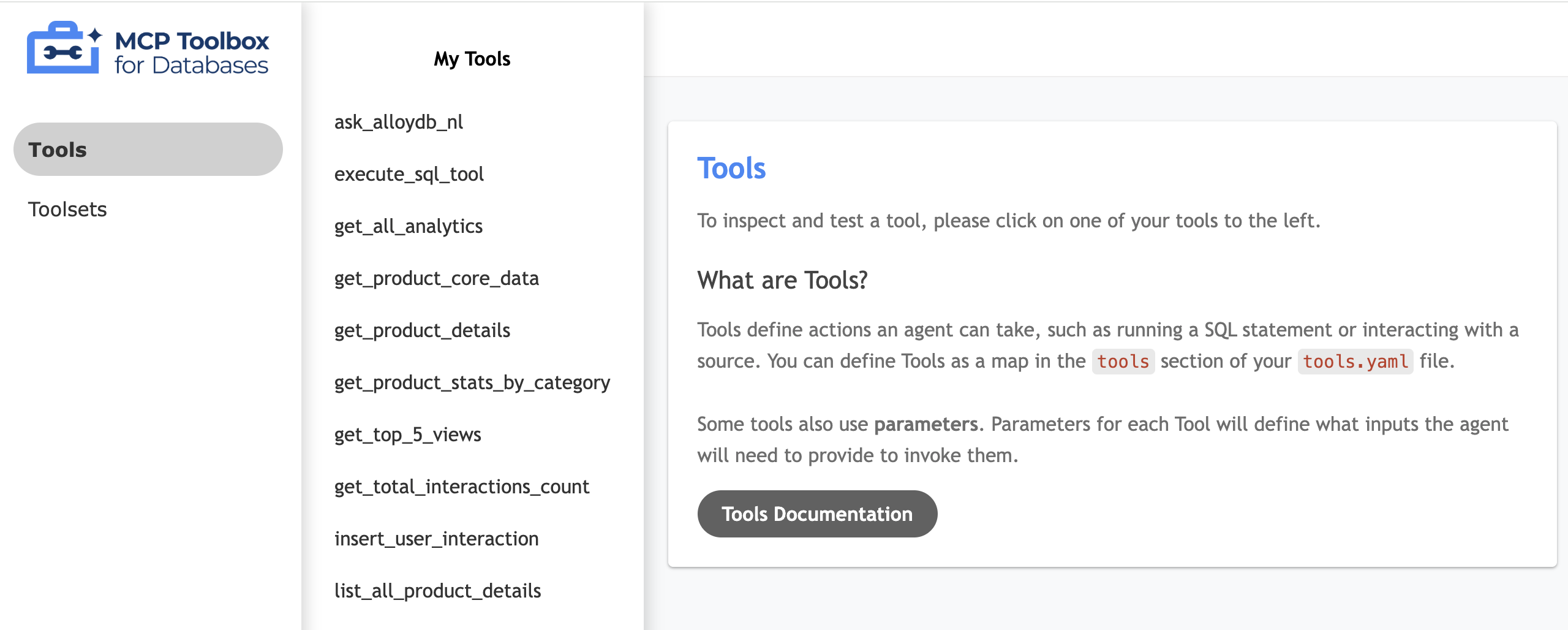
- Tools.yaml Yapılandırması: "Araçlarınızı" (ör. get_product_core_data veya get_top_5_views) tanımlayın. Bu araçlar, belirli SQL ve NoSQL işlemlerini basit ve aracı tarafından okunabilir adlarla eşler.
- Flask Arka Uç Mantığı: Veri alımının koordinasyonunu yöneten ve kullanıcı arayüzü için API olarak hizmet veren, MCP Araç Kutusu ile arayüz oluşturan app.py rotalarını uygulayın.
- Çoklu Ajan Koordinasyonu: Karmaşık ve çok kaynaklı perakende sorgularını çözmek için doğru "Aracı" seçerek kullanıcı amacını anlamak üzere ADK ajanlarını kod içinde yapılandırın.
- Ön uç entegrasyonu: Etkileşimleri kaydetme özelliğine sahip ürün kataloğunu, ürün performans analizlerini anlamak için Analytics sekmesini ve sorunsuz bir sohbetli alışveriş deneyimi sunmak üzere ADK çoklu temsilci sohbetini kullanan özel bir "Temsilci Sekmesi" içeren bir index.html arayüzü oluşturun.
Şimdi de düzenleme ve dağıtımları uygulayalım.
8. MCP Toolbox'ı kurma ve Cloud Run'a dağıtma
MCP Toolbox, birden fazla veri kaynağımızı soyutlayarak uygulamamızın verileri tek tip şekilde getirmesine ve yazmasına olanak tanır.
MCP Toolbox'ı yerel olarak yükleme
- Cloud Shell'inizde
toolbox-implementationklasörüne gidin:cd next-26-sessions/BRK2-149-multidb-ecommerce/toolbox-implementation - MCP Araç Kutusu ikili programını indirip yürütülebilir hale getirin:
export VERSION=0.29.0
curl -L -o toolbox https://storage.googleapis.com/genai-toolbox/v$VERSION/linux/amd64/toolbox
chmod +x toolbox
tools.yaml dosyasını yapılandırma
AlloyDB, MongoDB ve BigQuery için soyutlamaları tanımlamanız gerekir. tools.yaml dosyası, MCP araç kutusuna birbirleriyle nasıl etkileşim kuracağını söyler.
- Yerleştirilmiş düzenleyiciyi kullanarak dosyayı oluşturun ve düzenleyin
tools.yaml:cloudshell edit tools.yamltools.yamldosyasının tamamını GitHub deposunda bulabilirsiniz. İçeriğini yenitools.yamldosyanıza kopyalayın. - Barındırıcıyı, kullanıcıyı, şifreleri, proje kimliklerini ve bağlantı dizelerini önceki adımlarda sağladığınız altyapıyla eşleşecek şekilde güncelleyin:
Veritabanı
Alan
Örnek Değer
AlloyDB/BigQuery
project_idYOUR_PROJECT_IDAlloyDB
regionus-central1AlloyDB
clusterecommerce-clusterAlloyDB
instanceecommerce-cluster-primaryAlloyDB
databasepostgresAlloyDB
passwordalloydbMongoDB
connection_stringmongodb+srv://store-user:storeuser@ecommerce-cluster.urcxr6q.mongodb.net
MCP Toolbox için Compute hizmet hesabına roller verme
Araç kutumuz için kullanılan Compute hizmet hesabına roller veriyoruz. Bu işlem, MCP Toolbox'ın AlloyDB'ye erişmesini sağlamak için yapılır.
- IAM ve yönetici'ye gidin.
- Grant access'i (Erişim izni ver) tıklayın.
- Yeni ana hesaplar alanına
YOUR_PROJECT_NUMBER-compute@developer.gserviceaccount.comadlı varsayılan Compute hizmet hesabını girin.YOUR_PROJECT_NUMBERkısmını Google Cloud proje numaranızla değiştirin. - Rol seçin'i tıklayın.
- BigQuery Veri Düzenleyicisi rolünü bulup seçin.
- Başka rol ekle'yi tıklayın ve AlloyDB İstemcisi rolünü seçin.
- Başka rol ekle'yi tıklayın ve Hizmet Kullanımı Tüketicisi rolünü seçin.
- Başka rol ekle'yi tıklayın ve Storage Nesne Görüntüleyici rolünü seçin.
- Kaydet'i tıklayın.
Aracınızın kullanıcı arayüzünü test etme
- Cloud Shell terminalinizde, kullanıcı arayüzüne hizmet vermek için araç kutusunu yerel olarak çalıştırın:
./toolbox --ui - Cloud Shell'de 5000 numaralı bağlantı noktasında Web Önizlemesi'ni açın ve araçlar sayfasına gidin. Örneğin, oturum URL'nize bağlı olarak şu adreste görüntüleyebilirsiniz:
https://5000-cs-71152278760-default.cs-asia-southeast1-cash.cloudshell.dev/ui
Aşağıdaki MCP Toolbox kullanıcı arayüzü gösterilir:
Cloud Run'a dağıt
MCP Toolbox'u Cloud Run'a dağıtarak uygulamamızın veritabanlarında sorgu yürütmek için kullanabileceği güvenli ve yönetilen bir hizmet haline getirin. Hassas bağlantı ayrıntılarını korumak için yapılandırmayı Secret Manager'da saklarız.
- Yeni bir Cloud Shell oturumu açın.
toolbox-implementationklasörüne gidin:cd next-26-sessions/BRK2-149-multidb-ecommerce/toolbox-implementationtools.yamlyapılandırmasını Google Secret Manager'a yükleyin:gcloud secrets create tools --data-file=tools.yamlgcloud secrets versions add tools --data-file=tools.yaml- Herkese açık MCP Araç Kutusu container görüntüsünü kullanarak dağıtma:
export IMAGE=us-central1-docker.pkg.dev/database-toolbox/toolbox/toolbox:0.29.0 export PROJECT_ID=$(gcloud config get-value project) gcloud run deploy toolbox \ --image $IMAGE \ --region us-central1 \ --service-account $(gcloud projects describe $PROJECT_ID --format="value(projectNumber)")-compute@developer.gserviceaccount.com \ --set-secrets "/app/tools.yaml=tools:latest" \ --args="--tools-file=/app/tools.yaml","--address=0.0.0.0","--port=8080","--ui" \ --allow-unauthenticated - Dağıtım tamamlandıktan sonra sağlanan Cloud Run hizmeti URL'sini not edin.
https://toolbox-*********-uc.a.run.app/uigibi görünmelidir.
9. E-ticaret uygulamasını ayarlama ve Cloud Run'a dağıtma
Veritabanlarımız çalışır durumda ve MCP Toolbox soyutlaması dağıtılmışken Flask web uygulamasını çalıştırabiliriz.
Flask uygulaması, ürün kataloğunu sunmak için aşağıdaki adımları uygulayarak verileri işler:
- Temel verileri getir: AlloyDB'den (
list_products_core) ürünlerin tam listesini alır. - Ayrıntıları genişletilmiş olarak getir: Tüm ürün ayrıntılarını MongoDB'den (
list_all_product_details) alır. - Listeleri birleştir: İki listeyi birleştirir.
- Medya ile zenginleştir: Cloud Storage resim URL'sini her öğeye ekler.
Akıl yürütme motoru uygulama yolu oluşturma
Google Cloud'un Vertex AI Reasoning Engine'ini kullanarak bir yapay zeka aracını başlatmak ve kaydetmek için aşağıdaki komutu çalıştırın:
- Cloud Shell terminalinizde
BRK2-149-multidb-ecommerceklasörüne gidin.cd next-26-sessions/BRK2-149-multidb-ecommerce - Bağımlılıkları yüklemek için requirements.txt dosyasını çalıştırın.
pip install -r requirements.txt - Muhakeme motoru uygulama yolunu oluşturmak için
agentengine.pykomut dosyasını çalıştırın:python agentengine.py
Çıkış şu şekilde görünür:
projects/991742412753/locations/us-central1/reasoningEngines/4933254136889081856
Ortam değişkenlerini yapılandırma
.envdosyası oluşturma ve düzenleme:cloudshell edit .env- Değerleri kendi veritabanı bağlantılarınız ve yeni Cloud Run Toolbox URL'nizle değiştirin:
# 1. MongoDB Connection String
MONGODB_CONNECTION_STRING="mongodb+srv://<db_user>:<db_password>@cluster0.mongodb.net"

# 2. MCP Toolbox Server Location
# Must match the address where you run the toolbox server
MCP_TOOLBOX_SERVER_URL="https://toolbox-*********-uc.a.run.app"

# 3. Google Cloud Storage Bucket Name
GCS_PRODUCT_BUCKET="ecommerce-app-images"

# 4. Fallback image URL
FALLBACK_IMAGE_URL="https://storage.googleapis.com/ecommerce-media-bold-circuit-492711-n9/fallback.jpg"

# 5. Google Gen AI Vertex AI flag
GOOGLE_GENAI_USE_VERTEXAI=TRUE

# 6. Project ID
PROJECT_ID=codelab-project-491117

# 7. Google Cloud Location of AlloyDB, BigQuery databases
GOOGLE_CLOUD_LOCATION=us-central1

# 8. Reasoning engine application path
APP_NAME=projects/991742412753/locations/us-central1/reasoningEngines/4933254136889081856

# 9. Model ID
MODEL=gemini-1.5-flash-lite
Ön ucu Cloud Run'a dağıtma
- Mimarinin tamamlanması için web uygulamasını Cloud Run'a dağıtın:
gcloud run deploy polyglot --source . --platform managed \ --region us-central1 \ --allow-unauthenticated \ --set-env-vars \ MONGODB_CONNECTION_STRING="<MONGODB_CONNECTION_STRING>", \ MCP_TOOLBOX_SERVER_URL="<MCP_TOOLBOX_SERVER_URL>", \ GCS_PRODUCT_BUCKET="<GCS_PRODUCT_BUCKET>", \ FALLBACK_IMAGE_URL="<FALLBACK_IMAGE_URL>", \ GOOGLE_GENAI_USE_VERTEXAI=TRUE, \ PROJECT_ID="YOUR_PROJECT_ID", \ GOOGLE_CLOUD_LOCATION=us-central1, \ APP_NAME="<YOUR_REASONING_ENGINE_APP_PATH>", \ MODEL="gemini-1.5-flash-lite"YOUR_PROJECT_ID: Google Cloud proje kimliğiniz.YOUR_REASONING_ENGINE_APP_PATH:python agentengine.pykomutunun çalıştırılmasından elde edilen çıkış (örneğin,projects/991742412753/locations/us-central1/reasoningEngines/4933254136889081856).MCP_TOOLBOX_SERVER_URL: MCP Araç Kutusu sunucunuzun URL'si (örneğin,https://toolbox-*********-uc.a.run.app).GCS_PRODUCT_BUCKET: Google Cloud Storage paketinizin adı (örneğin,ecommerce-app-images).MONGODB_CONNECTION_STRING: MongoDB veritabanınızın bağlantı dizesi (ör.mongodb+srv://store-user:storeuser@ecommerce-cluster.g8vaekh.mongodb.net)FALLBACK_IMAGE_URL: Yedek resmin URL'si (ör.https://storage.googleapis.com/ecommerce-app-images/fallback.jpg)
Uygulamanız artık yayında! Çoklu veritabanı e-ticaret kataloğunu görmek için Cloud Run tarafından sağlanan hizmet URL'sini açın. URL, https://polyglot-*********-uc.a.run.app/ adresine benzer olacaktır.
10. Uygulamayı keşfetme
- Tüm ürünleri görüntülemek için Ürün Kataloğu'nu tıklayın.
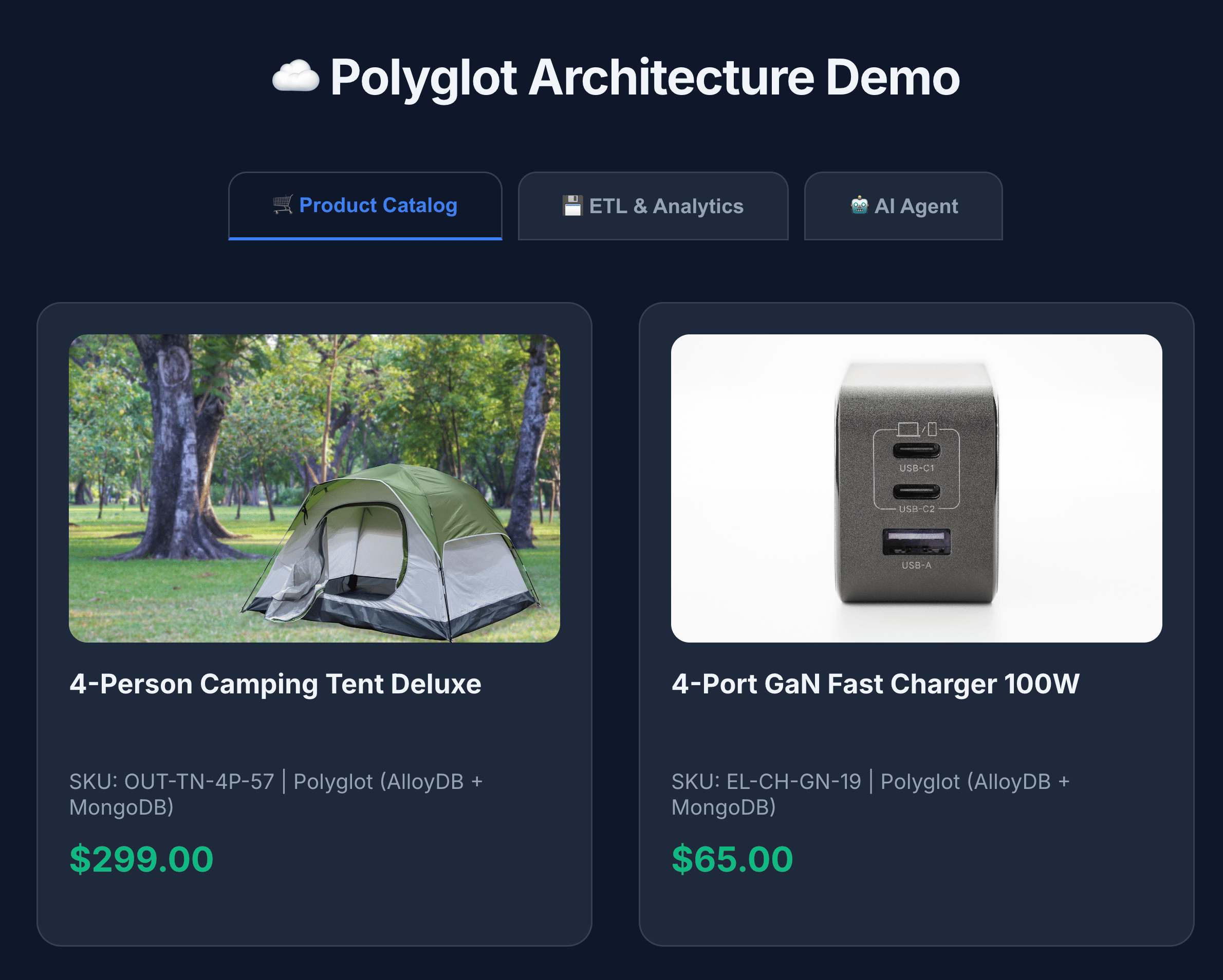
- Ürün ayrıntılarını görüntülemek için bir ürün simgesini tıklayın. Resimlerin Cloud Storage'dan, ürün ayrıntılarının MongoDB'den ve ürün envanterinin AlloyDB'den alındığını fark edeceksiniz.
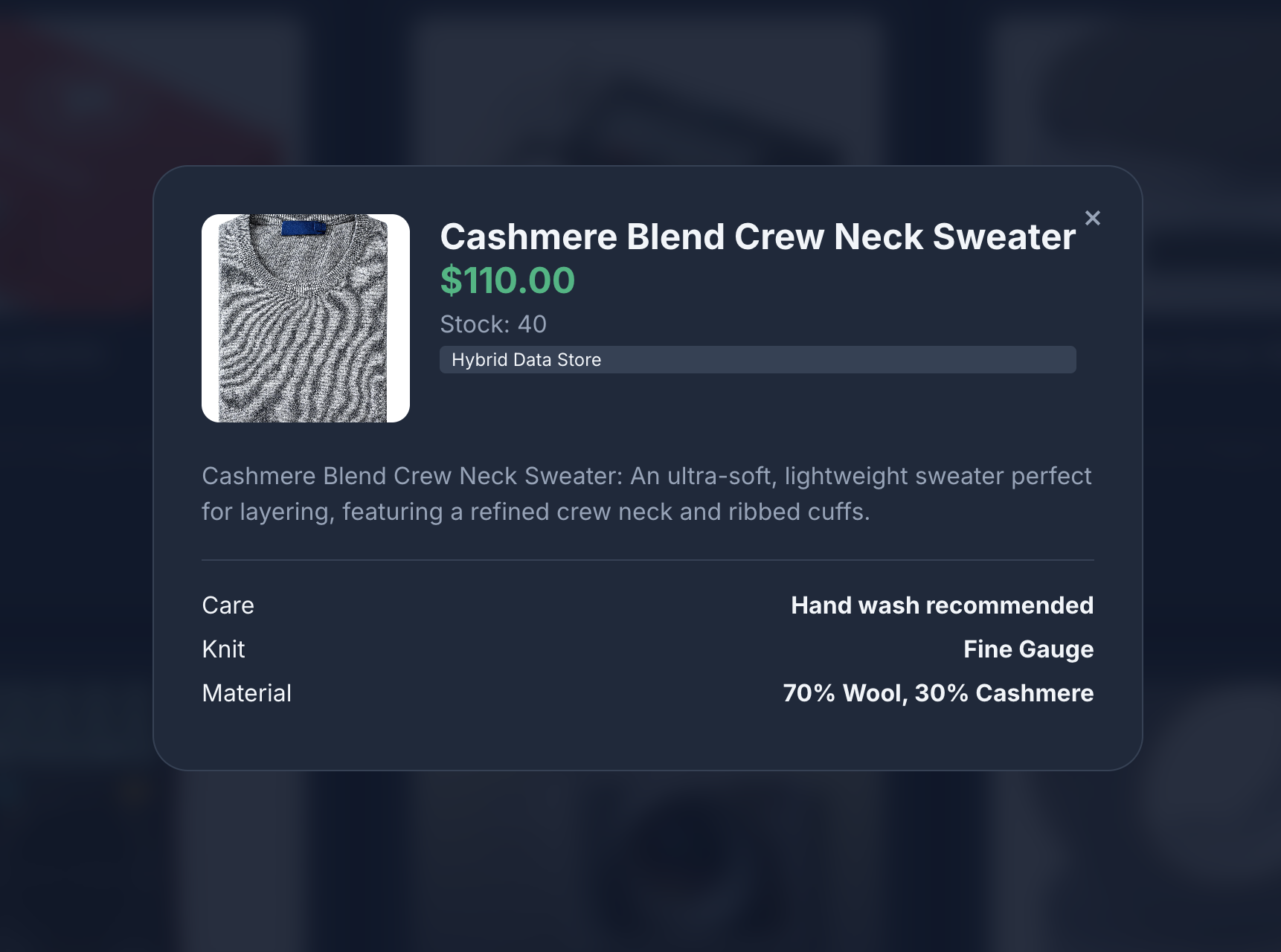
- MongoDB'ye gönderilen sahte görünümler ve yazmalar oluşturmak için ürün kataloğuyla etkileşimde bulunun.
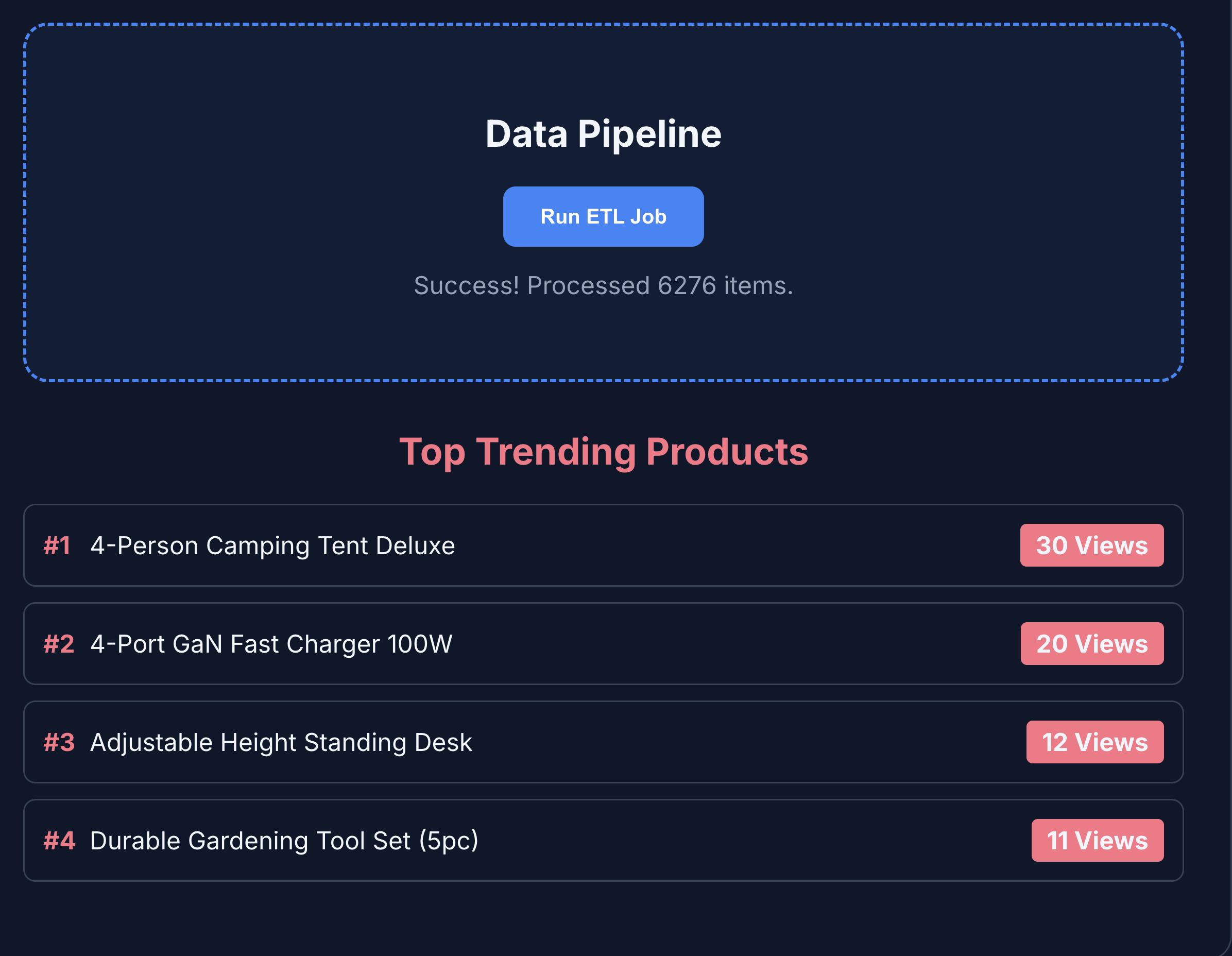
- Ürün analizlerini görüntülemek için ETL ve Analytics'i tıklayın. Ürün analizlerinin BigQuery'den getirildiğini görürsünüz.
- Yapay zeka ajanıyla etkileşim kurmak için Yapay zeka ajanı sekmesini tıklayın. Aşağıdaki gibi doğal dil soruları sorun:
I'm planning a high-altitude photography trip.
Show me some weather-resistant backpacks similar in style to aero glow pro
but without any leather components. Also, let me know if they are actually in
stock and if other photographers have complained about the strap durability
in the reviews.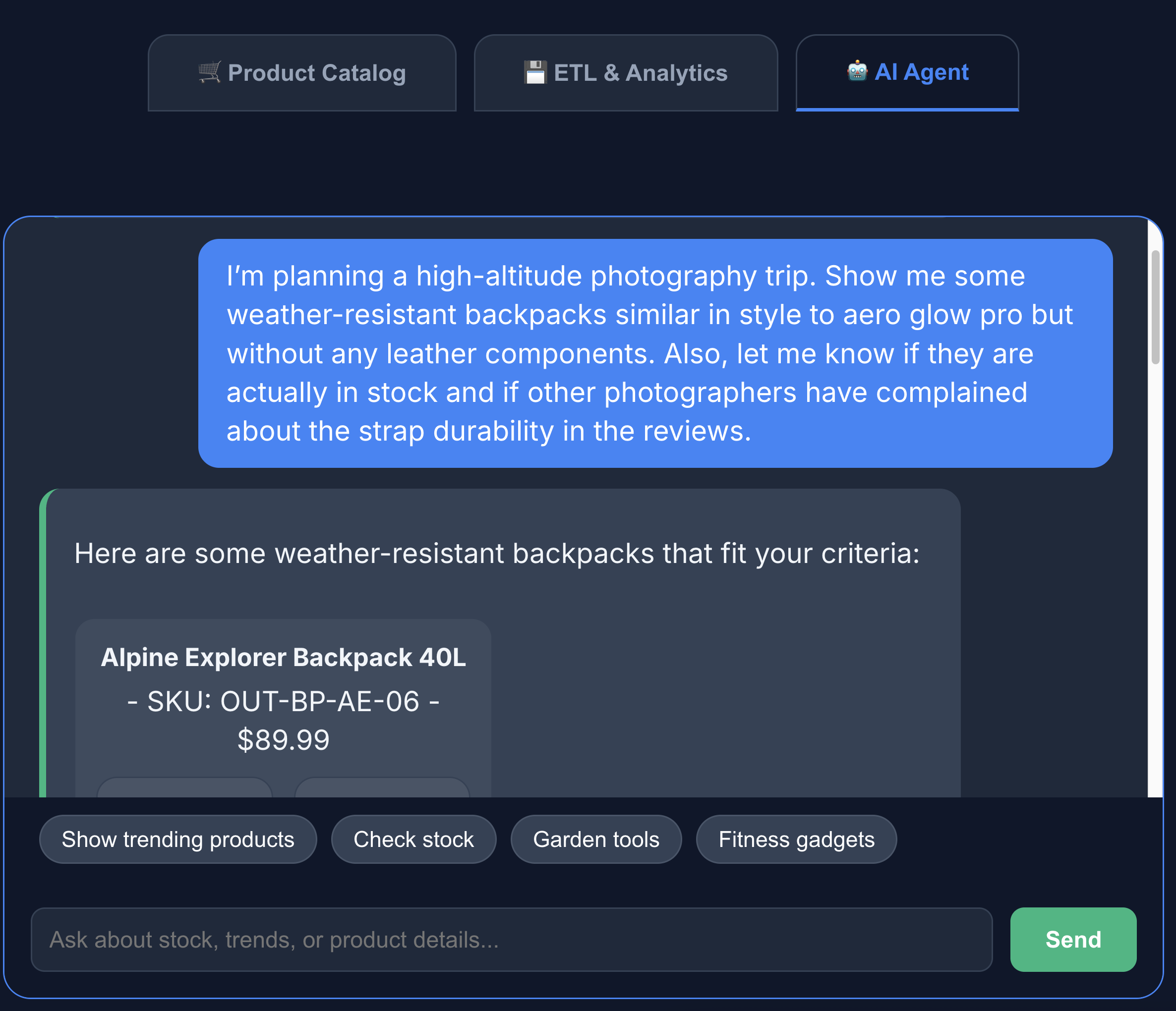
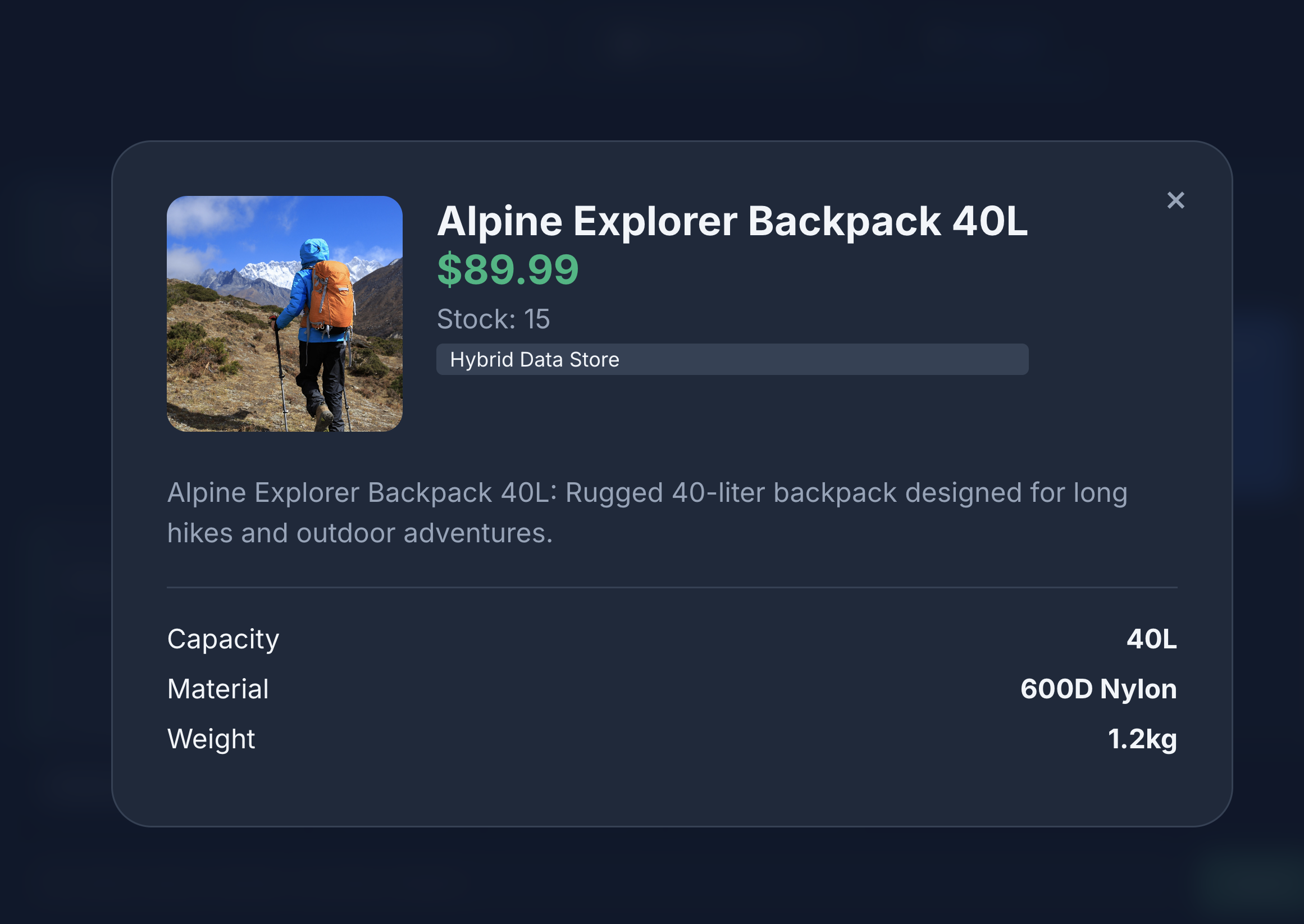
Aramanın, tam olarak istediğimiz sonucu (deri bileşenleri olmayan, stokta bulunan ve yorumlarda kayış dayanıklılığıyla ilgili şikayet bulunmayan bir sırt çantası) döndürdüğünü görebilirsiniz.
11. Temizleme
Google Cloud hesabınızın sürekli olarak ücretlendirilmesini önlemek için bu codelab sırasında oluşturulan kaynakları silin.
Aşağıdaki Cloud Shell komutlarını çalıştırın:
gcloud run services delete toolbox --region us-central1 --quiet
gcloud run services delete multi-db-app --region us-central1 --quiet
bq rm -r -f -d $PROJECT_ID:ecommerce_analytics
gcloud storage rm --recursive gs://ecommerce-app-images
gcloud alloydb clusters delete ecommerce-cluster --region us-central1 --force --quiet
İsteğe bağlı olarak, Google Cloud projesinin tamamını ve tüm kaynaklarını silmek için aşağıdaki komutu çalıştırın:
gcloud projects delete $PROJECT_ID
12. Tebrikler
Tebrikler! Bulutlar arası bir Multidb mimarisini başarıyla oluşturdunuz.
MCP Toolbox'ın modern ve özel bir uygulama için mimari birleştirici olarak nasıl kullanıldığını gösterdiniz. Doğru veritabanını doğru iş ile eşleştirerek şunları elde ettiniz:
- Esnek Veri Yazma İşlemleri: Etkinlik günlükleri için MongoDB.
- İşlemsel Tutarlılık: Temel bütünlük için AlloyDB.
- Yüksek Performanslı Analizler: İş zekası için BigQuery.
- Birleştirilmiş geliştirme: MCP Araç Kutusu'nu kullanarak tüm karmaşıklığı ortadan kaldıran tek bir Python arka ucu.
Referans belgeleri
İlgili Google Cloud ürünleri hakkında daha fazla bilgi edinin ve şu codelab'leri inceleyin:
- AlloyDB AI: AlloyDB AI ile vektör yerleştirmelerini kullanmaya başlama
- AlloyDB AI: AlloyDB'de Çok Formatlı Yerleştirmeler
- MCP Toolbox: AlloyDB'de Veritabanları İçin MCP Toolbox'ı Yükleme ve Kurma
Bu codelab'de kullanılan ürünler hakkında daha fazla bilgi için aşağıdaki kaynaklara bakın: