

1. 總覽
在不同產業中,情境搜尋都是至關重要的功能,是應用程式的核心。檢索增強生成技術採用生成式 AI 輔助的檢索機制,長期以來一直是這項重要技術演進的關鍵推手。生成模型具有脈絡窗口大和輸出品質優異的特點,正在改變 AI。RAG 提供系統化方法,可將背景資訊導入 AI 應用程式和代理程式,並以結構化資料庫或各種媒體的資訊為基礎。這類情境資料對於釐清事實和確保輸出內容準確性至關重要,但這些結果的準確度如何?您的業務是否高度依賴這些情境比對和關聯性的準確度?那麼這個專案一定會讓您感到有趣!
向量搜尋的隱藏問題不只是建構,而是要瞭解向量比對結果是否真的良好。我們都有過這種經驗:茫然看著一連串搜尋結果,心想:「這東西真的有用嗎?」接下來,我們將深入探討如何評估向量比對的品質。「那麼,RAG 有什麼變化?」你可能會問。一切!多年來,檢索增強生成 (RAG) 技術似乎是前景看好但難以實現的目標。現在,我們終於有工具可以建構 RAG 應用程式,並提供執行重要工作所需的效能和可靠性。
現在我們已初步瞭解以下 3 個主題:
- 說明脈絡搜尋對代理程式的意義,以及如何使用向量搜尋達成這項功能。
- 我們也深入探討如何在資料範圍內 (也就是資料庫本身) 取得向量搜尋功能 (如果您還不知道,所有 Google Cloud 資料庫都支援這項功能!)。
- 我們更進一步,向您說明如何運用 ScaNN 索引支援的 AlloyDB 向量搜尋功能,以高效能和高品質達成這類輕量級的向量搜尋 RAG 功能。
如果您尚未完成這些基礎、中階和進階 RAG 實驗,建議您依序閱讀這篇、這篇和這篇文章。
專利搜尋可協助使用者根據搜尋文字尋找相關專利,我們過去已建構過這項功能的版本。現在,我們將運用全新進階 RAG 功能建構這項應用程式,針對該應用程式啟用品質受控的脈絡搜尋。現在就開始吧!
下圖顯示這個應用程式的整體流程。~ 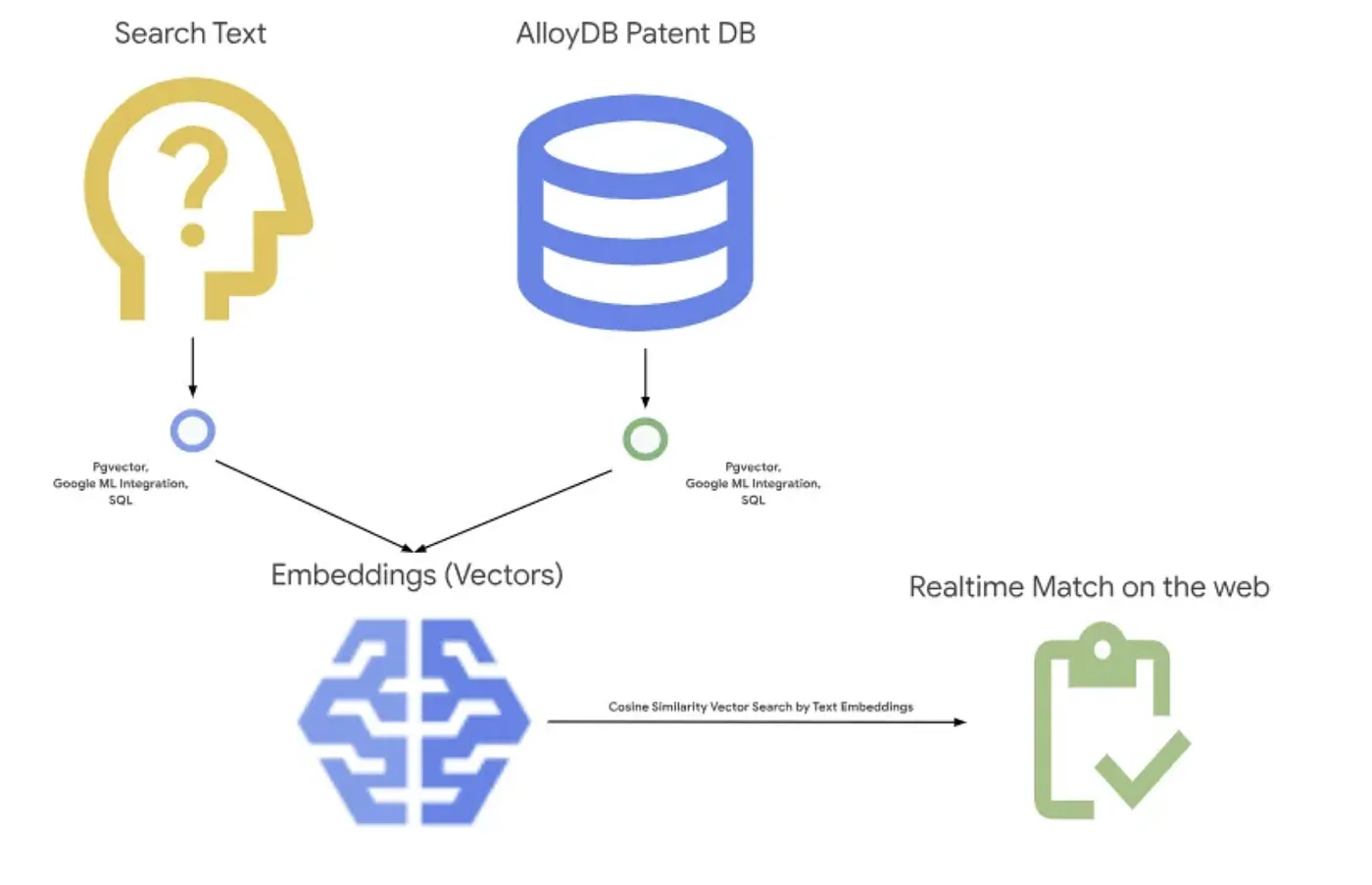
目標
讓使用者根據文字說明搜尋專利,並運用 AlloyDB 最新的 RAG 功能評估產生的相符結果品質,同時提升效能和品質。
建構項目
在本實驗室中,您將:
- 建立 AlloyDB 執行個體並載入專利公開資料集
- 建立中繼資料索引和 ScaNN 索引
- 使用 ScaNN 的內嵌篩選方法,在 AlloyDB 中實作進階向量搜尋
- 實作 Recall 評估功能
- 評估查詢回應
需求條件
2. 事前準備
建立專案
- 在 Google Cloud 控制台的專案選取器頁面中,選取或建立 Google Cloud 專案。
- 確認 Cloud 專案已啟用計費功能。瞭解如何檢查專案是否已啟用計費功能。
- 您將使用 Cloud Shell,這是 Google Cloud 中執行的指令列環境。按一下 Google Cloud 控制台頂端的「啟用 Cloud Shell」。

- 連至 Cloud Shell 後,請使用下列指令檢查驗證是否已完成,專案是否已設為獲派的專案 ID:
gcloud auth list
- 在 Cloud Shell 中執行下列指令,確認 gcloud 指令知道您的專案。
gcloud config list project
- 如果未設定專案,請使用下列指令設定:
gcloud config set project <YOUR_PROJECT_ID>
- 啟用必要的 API。您可以在 Cloud Shell 終端機中使用 gcloud 指令:
gcloud services enable alloydb.googleapis.com compute.googleapis.com cloudresourcemanager.googleapis.com servicenetworking.googleapis.com run.googleapis.com cloudbuild.googleapis.com cloudfunctions.googleapis.com aiplatform.googleapis.com
除了使用 gcloud 指令,您也可以透過控制台搜尋各項產品,或使用這個連結。
如要瞭解 gcloud 指令和用法,請參閱說明文件。
3. 資料庫設定
在本實驗室中,我們將使用 AlloyDB 做為專利資料的資料庫。並使用「叢集」保存所有資源,例如資料庫和記錄檔。每個叢集都有一個「主要執行個體」,可做為資料的存取點。資料表會保存實際資料。
我們來建立 AlloyDB 叢集、執行個體和資料表,以便載入專利資料集。
建立叢集和執行個體
- 在 Cloud 控制台中前往 AlloyDB 頁面。如要在 Cloud 控制台尋找大部分的頁面,只要使用控制台的搜尋列搜尋即可。
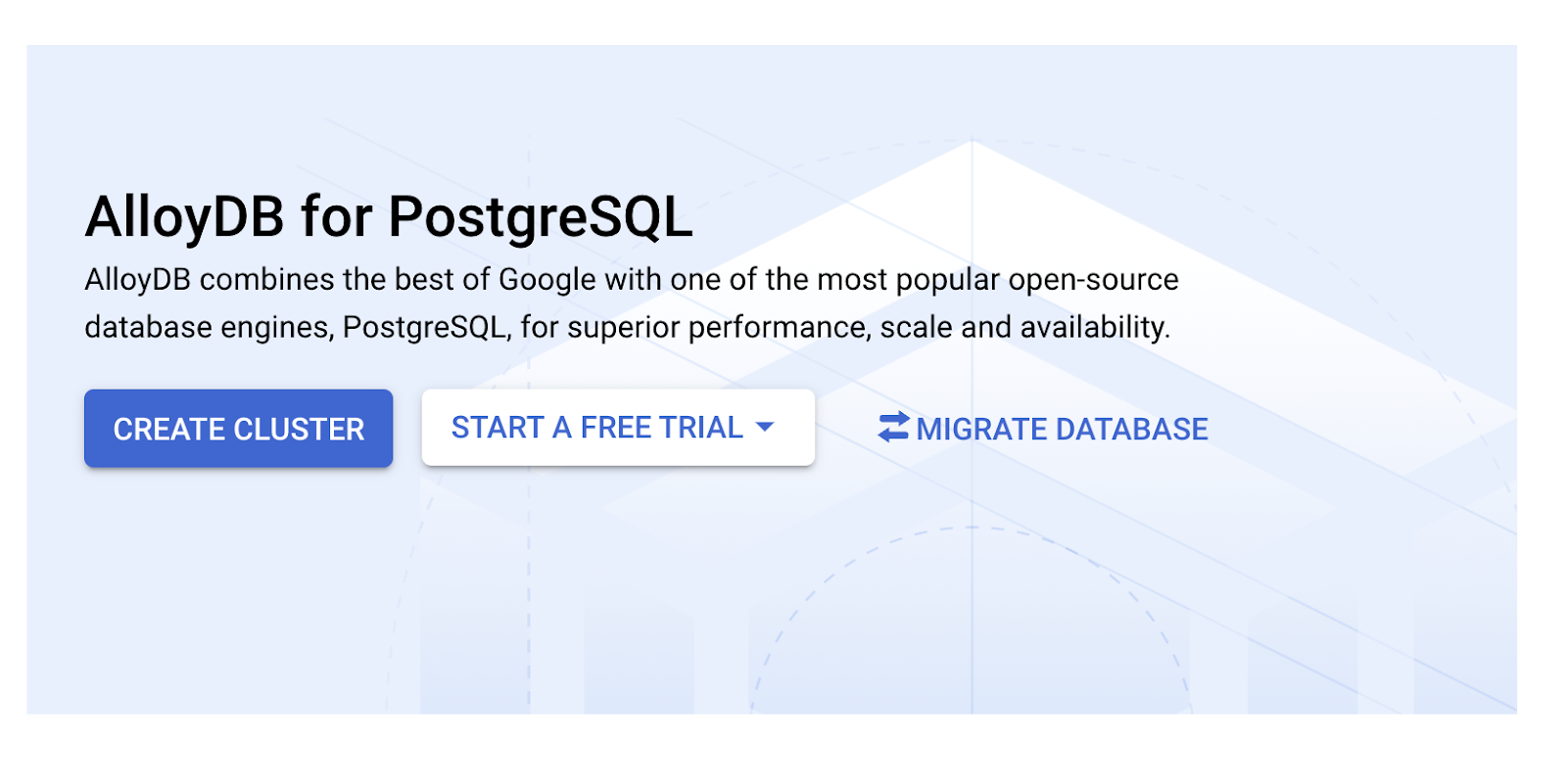
- 從該頁面選取「建立叢集」:
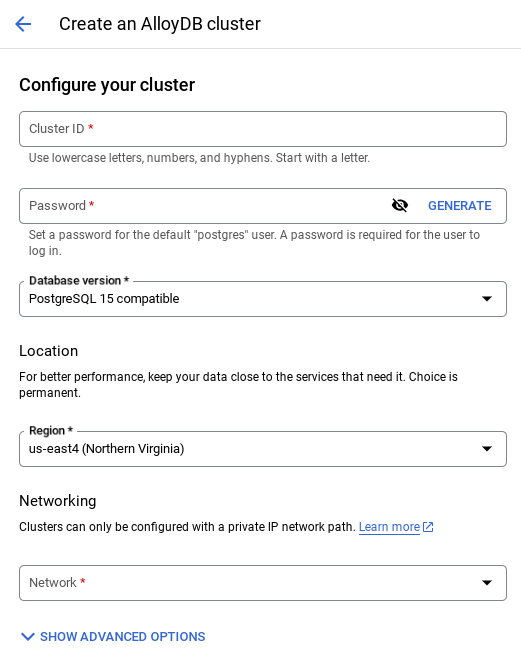
- 你會看到如下所示的畫面。使用下列值建立叢集和執行個體 (如果您要從存放區複製應用程式程式碼,請確保值相符):
- 叢集 ID:「
vector-cluster」 - password:「
alloydb」 - PostgreSQL 15 / 最新建議版本
- Region:「
us-central1」 - 網路:「
default」
- 選取預設網路後,你會看到如下畫面。
選取「設定連線」。
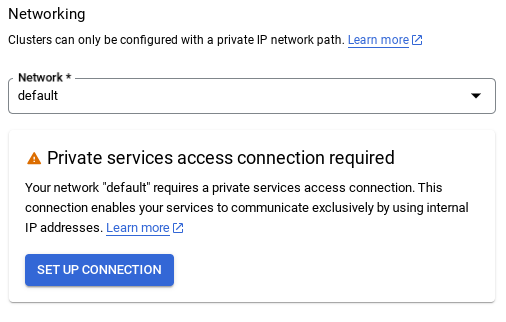
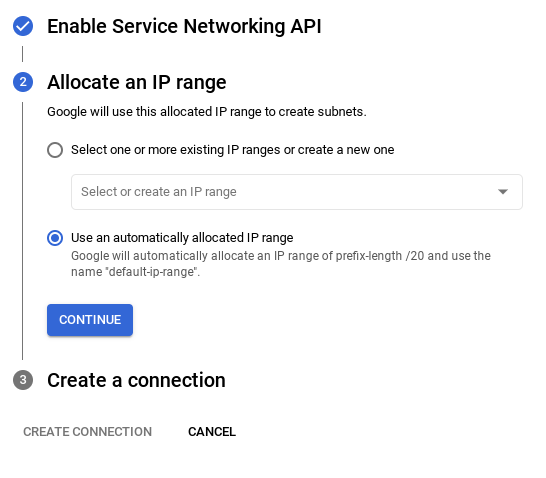
- 然後選取「使用系統自動分配的 IP 範圍」並繼續。確認資訊後,選取「建立連結」。
- 設定網路後,即可繼續建立叢集。按一下「CREATE CLUSTER」(建立叢集),完成叢集設定,如下所示:
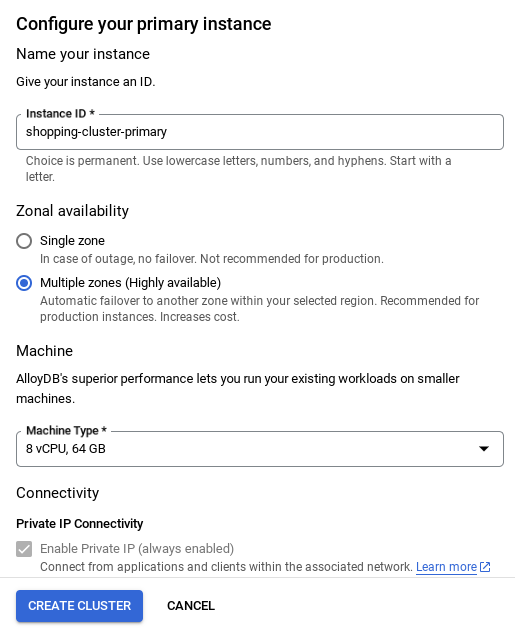
請務必變更執行個體 ID (您可以在設定叢集 / 執行個體時找到),然後
vector-instance。如果無法變更,請記得在所有後續參照中使用例項 ID。
請注意,建立叢集約需 10 分鐘。成功後,畫面上會顯示您剛建立的叢集總覽。
4. 資料擷取
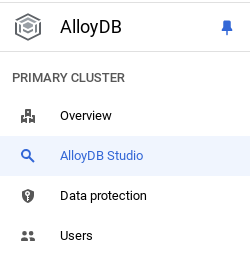
現在請新增包含商店資料的表格。前往 AlloyDB,選取主要叢集,然後選取 AlloyDB Studio:
您可能需要等待執行個體建立完成。完成後,請使用建立叢集時建立的憑證登入 AlloyDB。使用下列資料向 PostgreSQL 進行驗證:
- 使用者名稱:「
postgres」 - 資料庫:「
postgres」 - 密碼:「
alloydb」
成功驗證 AlloyDB Studio 後,即可在編輯器中輸入 SQL 指令。如要新增多個編輯器視窗,請按一下最後一個視窗右側的加號。
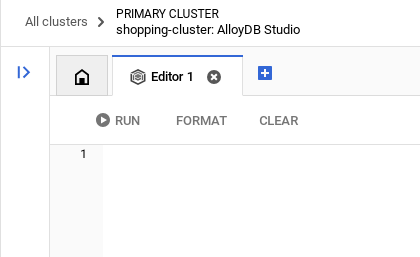
您會在編輯器視窗中輸入 AlloyDB 指令,並視需要使用「執行」、「格式化」和「清除」選項。
啟用擴充功能
我們會使用 pgvector 和 google_ml_integration 擴充功能建構這個應用程式。pgvector 擴充功能可讓您儲存及搜尋向量嵌入。google_ml_integration 擴充功能提供多種函式,可讓您存取 Vertex AI 預測端點,並在 SQL 中取得預測結果。執行下列 DDL,啟用這些擴充功能:
CREATE EXTENSION IF NOT EXISTS google_ml_integration CASCADE;
CREATE EXTENSION IF NOT EXISTS vector;
如要查看資料庫已啟用的擴充功能,請執行下列 SQL 指令:
select extname, extversion from pg_extension;
建立資料表
您可以在 AlloyDB Studio 中使用下列 DDL 陳述式建立資料表:
CREATE TABLE patents_data ( id VARCHAR(25), type VARCHAR(25), number VARCHAR(20), country VARCHAR(2), date VARCHAR(20), abstract VARCHAR(300000), title VARCHAR(100000), kind VARCHAR(5), num_claims BIGINT, filename VARCHAR(100), withdrawn BIGINT, abstract_embeddings vector(768)) ;
abstract_embeddings 欄可儲存文字的向量值。
授予權限
執行下列陳述式,授予「embedding」函式的執行權:
GRANT EXECUTE ON FUNCTION embedding TO postgres;
為 AlloyDB 服務帳戶授予 Vertex AI 使用者角色
在 Google Cloud IAM 控制台,授予 AlloyDB 服務帳戶 (格式如下:service-<<PROJECT_NUMBER>>@gcp-sa-alloydb.iam.gserviceaccount.com)「Vertex AI 使用者」角色存取權。PROJECT_NUMBER 會顯示您的專案編號。
或者,您也可以從 Cloud Shell 終端機執行下列指令:
PROJECT_ID=$(gcloud config get-value project)


gcloud projects add-iam-policy-binding $PROJECT_ID \
  --member="serviceAccount:service-$(gcloud projects describe $PROJECT_ID --format="value(projectNumber)")@gcp-sa-alloydb.iam.gserviceaccount.com" \
--role="roles/aiplatform.user"
將專利資料載入資料庫
我們將使用 BigQuery 上的 Google 專利公開資料集做為資料集。我們將使用 AlloyDB Studio 執行查詢。資料會匯入這個 insert_scripts.sql 檔案,我們會執行這個檔案來載入專利資料。
- 在 Google Cloud 控制台中,開啟 AlloyDB 頁面。
- 選取新建立的叢集,然後按一下執行個體。
- 在 AlloyDB 導覽選單中,點選「AlloyDB Studio」。使用憑證登入。
- 按一下右側的「新增分頁」圖示,開啟新分頁。
- 將上述指令碼中的
insert查詢陳述式複製到編輯器。insert_scripts.sql您可以複製 10 到 50 個插入陳述式,快速展示這個用途。 - 按一下「執行」。查詢結果會顯示在「結果」表格中。
注意:您可能會發現插入指令碼中含有大量資料。這是因為我們在插入指令碼中加入了嵌入。如果無法在 GitHub 中載入檔案,請按一下「View Raw」。如果您使用 Google Cloud 的試用抵免額帳單帳戶,這麼做是為了避免您在後續步驟中產生過多嵌入內容 (最多 20 到 25 個),以免造成困擾。
5. 為專利資料建立嵌入
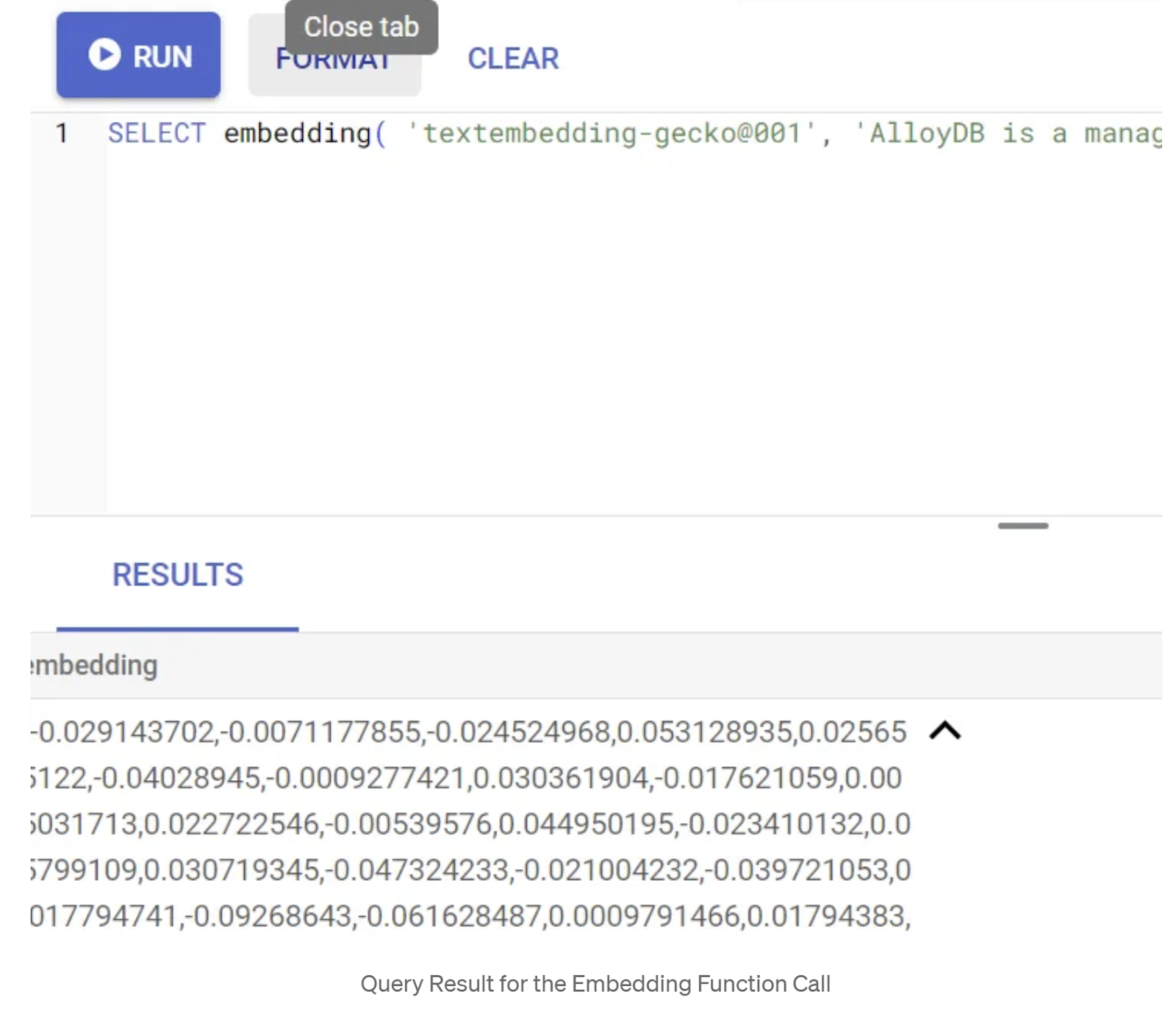
首先,請執行下列範例查詢,測試嵌入函式:
SELECT embedding('text-embedding-005', 'AlloyDB is a managed, cloud-hosted SQL database service.');
這項操作應會傳回嵌入向量 (看起來像是浮點數陣列),用於查詢中的範例文字。如下所示:
更新 abstract_embeddings 向量欄位
如果未將 abstract_embeddings 資料插入插入指令碼,請執行下列 DML,只更新資料表中專利摘要的對應嵌入:
UPDATE patents_data set abstract_embeddings = embedding( 'text-embedding-005', abstract);
如果您使用 Google Cloud 的試用額度帳單帳戶,可能無法產生超過幾個 (最多 20 到 25 個) 嵌入內容。因此,我已在插入指令中加入嵌入內容,如果您已完成「將專利資料載入資料庫」步驟,應該會在載入的資料表中看到嵌入內容。
6. 運用 AlloyDB 的新功能執行進階 RAG
現在資料表、資料和嵌入都已準備就緒,讓我們對使用者搜尋文字執行即時向量搜尋。您可以執行下列查詢來測試這項功能:
SELECT id || ' - ' || title as title FROM patents_data ORDER BY abstract_embeddings <=> embedding('text-embedding-005', 'Sentiment Analysis')::vector LIMIT 10;
在這項查詢中,
- 使用者搜尋的文字為「Sentiment Analysis」。
- 我們使用模型:text-embedding-005,在 embedding() 方法中將其轉換為嵌入。
- 「<=>」代表使用餘弦相似度距離法。
- 我們會將嵌入方法的結果轉換為向量型別,使其與資料庫中儲存的向量相容。
- LIMIT 10 代表我們選取與搜尋文字最接近的 10 個相符項目。
AlloyDB 可將向量搜尋 RAG 提升至全新境界:
本次更新推出許多新功能,其中兩項以開發人員為中心:
- 內嵌篩選
- 召回評估人員
內嵌篩選
過去,開發人員必須執行向量搜尋查詢,並處理篩選和召回率。AlloyDB 查詢最佳化工具會選擇如何執行含篩選器的查詢。內嵌篩選是全新的查詢最佳化技術,可讓 AlloyDB 查詢最佳化工具同時評估中繼資料篩選條件和向量搜尋,並運用向量索引和中繼資料欄的索引。這項功能可提高回想效能,讓開發人員充分運用 AlloyDB 的現成功能。
內嵌篩選最適合用於中等選擇性的情況。AlloyDB 搜尋向量索引時,只會計算符合中繼資料篩選條件的向量距離 (查詢中的功能篩選條件通常會在 WHERE 子句中處理)。這類查詢的效能大幅提升,可補足篩選後或篩選前的優勢。
- 安裝或更新 pgvector 擴充功能
CREATE EXTENSION IF NOT EXISTS vector WITH VERSION '0.8.0.google-3';
如果已安裝 pgvector 擴充功能,請將向量擴充功能升級至 0.8.0.google-3 以上版本,即可使用召回評估工具。
ALTER EXTENSION vector UPDATE TO '0.8.0.google-3';
只有在向量擴充功能為 <0.8.0.google-3> 時,才需要執行這個步驟。
重要注意事項:如果列數少於 100,就不需要建立 ScaNN 索引,因為這類索引不適用於列數較少的情況。如果是這種情況,請略過下列步驟。
- 如要建立 ScaNN 索引,請安裝 alloydb_scann 擴充功能。
CREATE EXTENSION IF NOT EXISTS alloydb_scann;
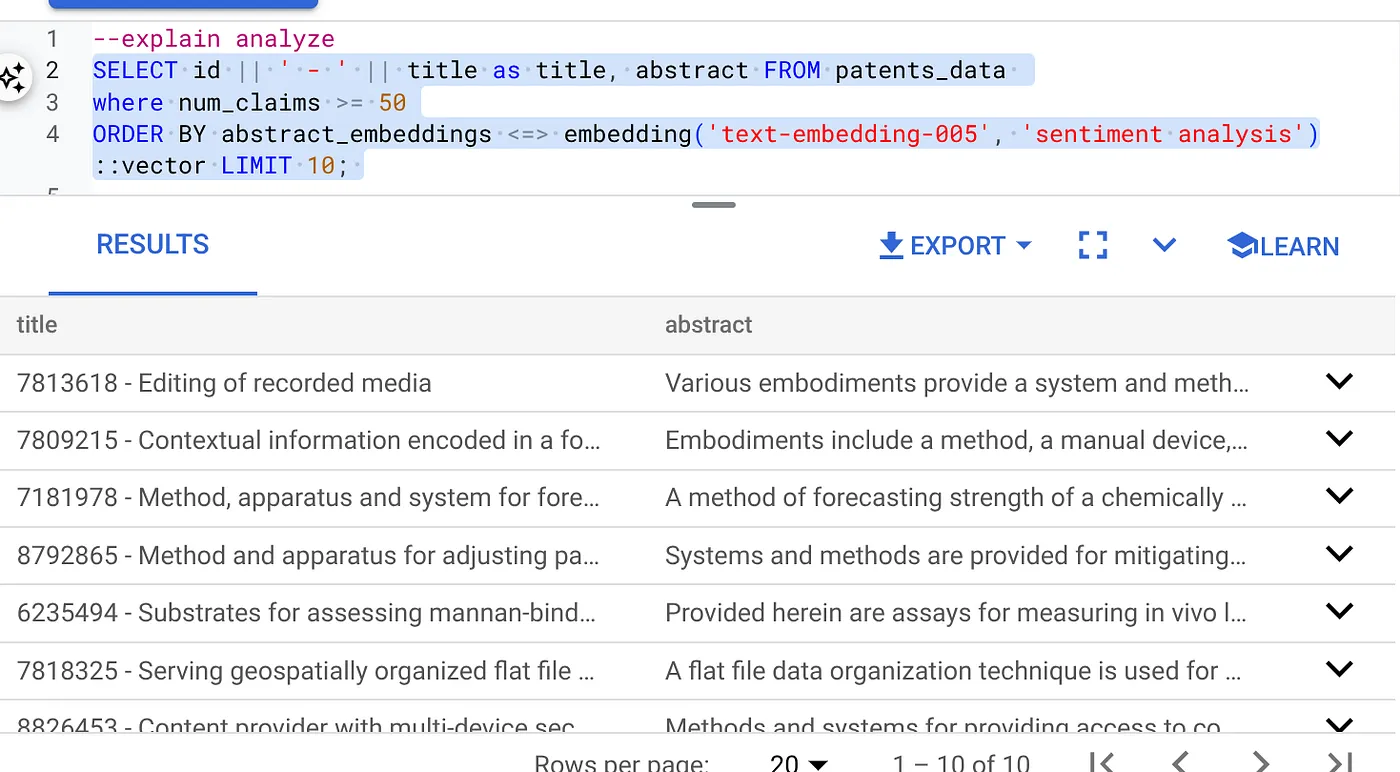
- 首先,請不要啟用索引和不要啟用內嵌篩選器,執行向量搜尋查詢:
SELECT id || ' - ' || title as title FROM patents_data
WHERE num_claims >= 15
ORDER BY abstract_embeddings <=> embedding('text-embedding-005', 'Sentiment Analysis')::vector LIMIT 10;
結果應類似於以下內容:
- 對其執行「說明分析」:(不含索引和內嵌篩選)
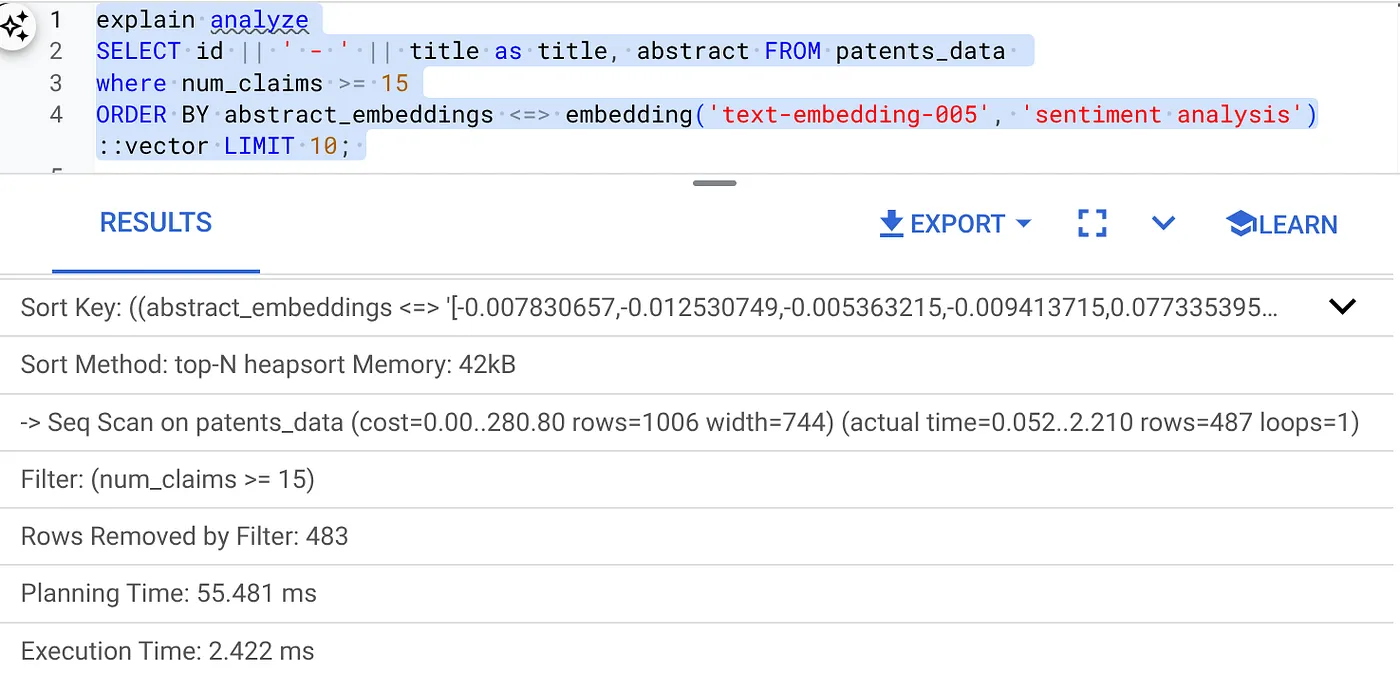
執行時間為 2.4 毫秒
- 我們在 num_claims 欄位上建立一般索引,以便依該欄位篩選:
CREATE INDEX idx_patents_data_num_claims ON patents_data (num_claims);
- 讓我們為專利搜尋應用程式建立 ScaNN 索引。從 AlloyDB Studio 執行下列指令:
CREATE INDEX patent_index ON patents_data
USING scann (abstract_embeddings cosine)
WITH (num_leaves=32);
重要附註: (num_leaves=32) 適用於超過 1000 列的完整資料集。如果資料列計數少於 100,就不需要建立索引,因為索引不適用於較少的資料列。
- 在 ScaNN 索引上啟用內嵌篩選:
SET scann.enable_inline_filtering = on
- 現在,我們來執行相同的查詢,但加入篩選條件和向量搜尋:
SELECT id || ' - ' || title as title FROM patents_data
WHERE num_claims >= 15
ORDER BY abstract_embeddings <=> embedding('text-embedding-005', 'Sentiment Analysis')::vector LIMIT 10;
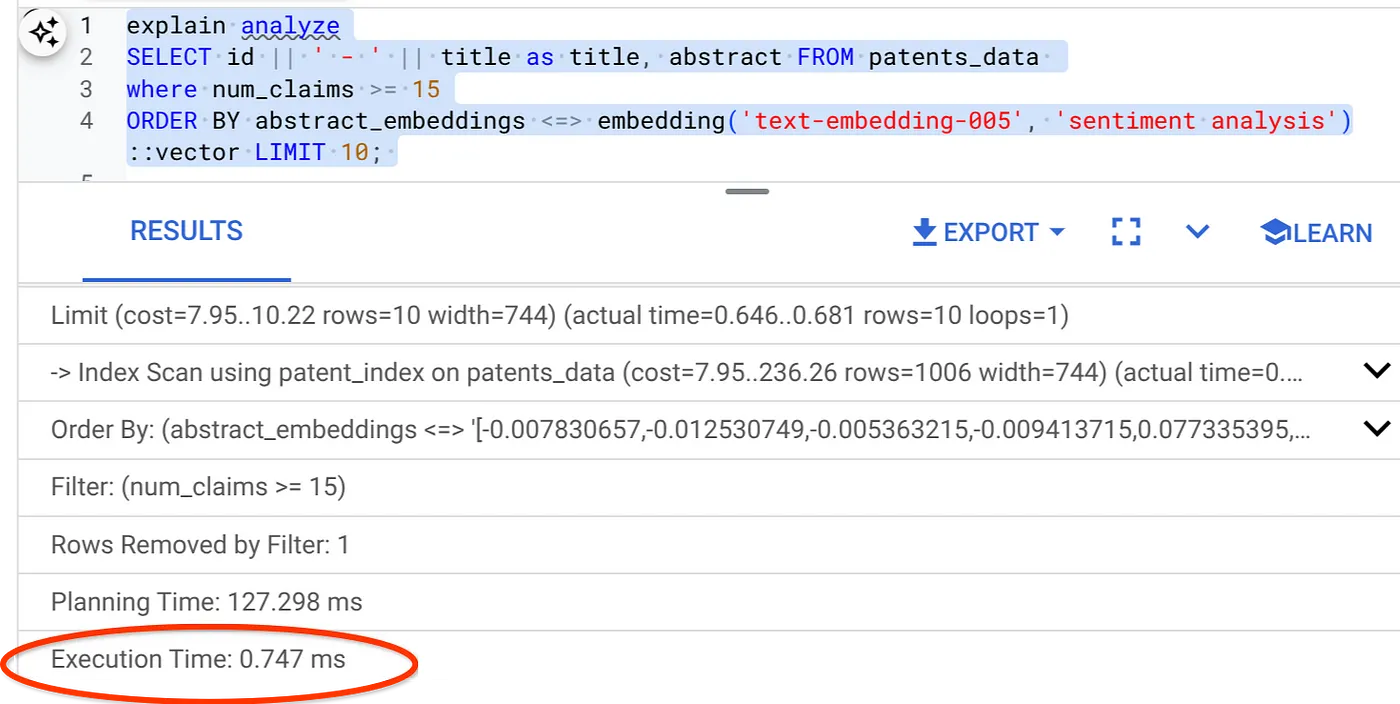
如您所見,相同向量搜尋的執行時間大幅縮短。Vector Search 上的內嵌篩選 ScaNN 索引實現了這項功能!
接著,我們來評估啟用 ScaNN 的向量搜尋的召回率。
召回評估人員
相似性搜尋的召回率是指從搜尋中擷取的相關例項百分比,也就是真陽性數。這是最常用的搜尋品質評估指標。召回率損失的其中一個來源,是近似最鄰近搜尋 (ANN) 與 k (精確) 最鄰近搜尋 (kNN) 之間的差異。AlloyDB 的 ScaNN 等向量索引會實作 aNN 演算法,讓您加快大型資料集的向量搜尋速度,但召回率會略有降低。現在,AlloyDB 可讓您直接在資料庫中,針對個別查詢評估這項取捨,並確保長期穩定。您可以根據這項資訊更新查詢和索引參數,以獲得更出色的結果和效能。
搜尋結果的召回邏輯為何?
在向量搜尋的脈絡中,召回率是指索引傳回的向量中,屬於真正最鄰近向量的百分比。舉例來說,如果 20 個最近鄰的最近鄰查詢傳回 19 個基本事實最近鄰,則召回率為 19/20x100 = 95%。召回率是搜尋品質的指標,定義為傳回結果中,客觀上最接近查詢向量的百分比。
您可以使用 evaluate_query_recall 函式,找出特定設定的向量索引向量查詢召回率。您可以使用這個函式調整參數,以取得所需的向量查詢召回結果。
重要注意事項:
如果在下列步驟中遇到 HNSW 索引的權限遭拒錯誤,請暫時略過整個「回想評估」部分。這可能是因為目前存取權受限,因為本程式碼研究室記錄時,這項功能才剛發布。
- 在 ScaNN 索引和 HNSW 索引上設定「啟用索引掃描」旗標:
SET scann.enable_indexscan = on
SET hnsw.enable_index_scan = on
- 在 AlloyDB Studio 中執行下列查詢:
SELECT
  *
FROM
  evaluate_query_recall($$
  SELECT
    id || ' - ' || title AS title,
    abstract
  FROM
    patents_data
    where num_claims >= 15
  ORDER BY
    abstract_embeddings <=> embedding('text-embedding-005',
      'sentiment analysis')::vector
  LIMIT 25 $$,
    '{"scann.num_leaves_to_search":1, "scann.pre_reordering_num_neighbors":10}',
    ARRAY['scann']);
evaluate_query_recall 函式會將查詢做為參數,並傳回查詢的召回率。我使用與檢查效能時相同的查詢做為函式輸入查詢。我已新增 SCaNN 做為索引方法。如需更多參數選項,請參閱說明文件。
我們使用的這項向量搜尋查詢的召回率:
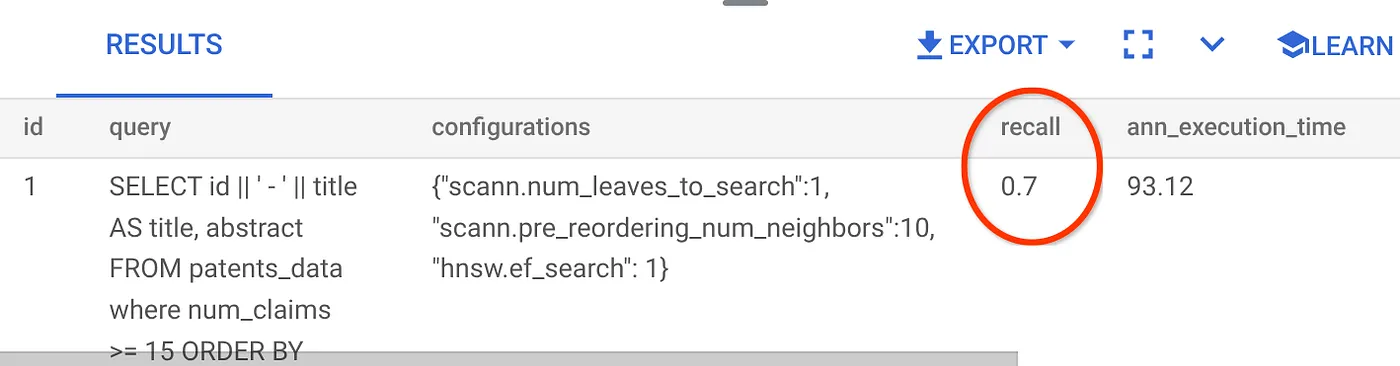
我看到 RECALL 為 70%。現在我可以使用這項資訊變更索引參數、方法和查詢參數,並提升這項向量搜尋的召回率!
7. 使用修改後的查詢和索引參數進行測試
現在,請根據收到的召回通知修改查詢參數,測試查詢。
- 我將結果集中的資料列數修改為 7 (先前為 25),發現 RECALL 提升至 86%。
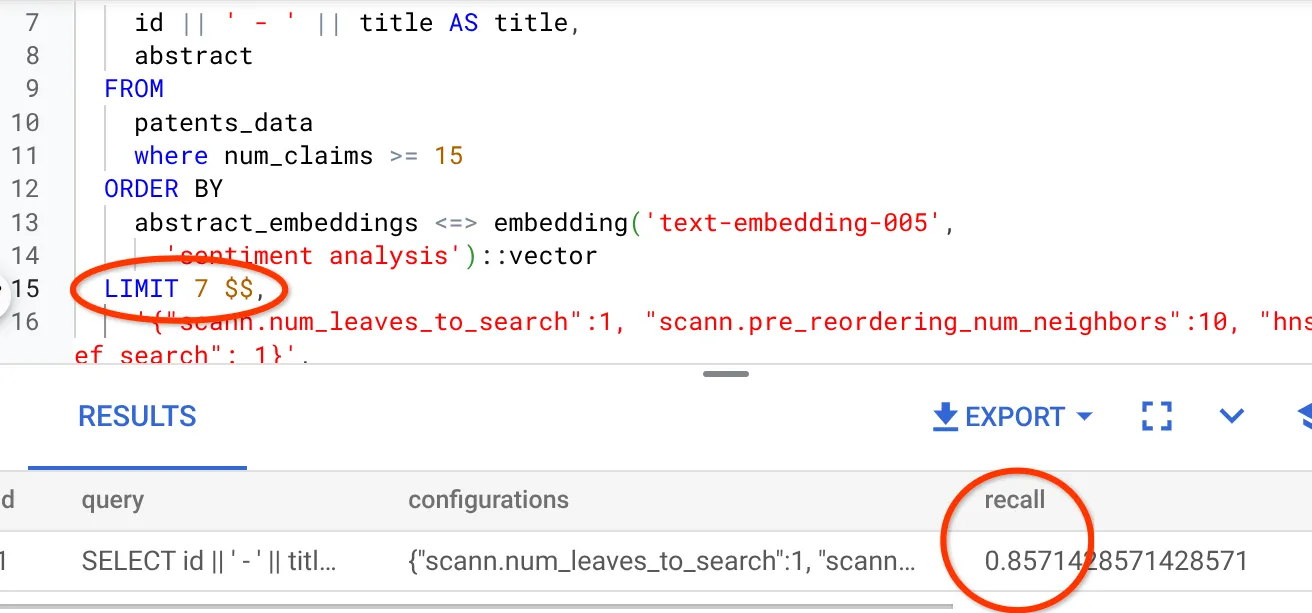
也就是說,我可以根據使用者的搜尋情境,即時調整使用者看到的相符結果數量,提高相符結果的關聯性。
- 請修改索引參數,然後再試一次:
在這項測試中,我將使用「L2 距離」,而非「餘弦」相似度距離函式。我還會將查詢限制變更為 10,展示即使搜尋結果集數量增加,搜尋結果品質是否仍有提升。
[BEFORE] 查詢,使用餘弦相似度距離函式:
SELECT
  *
FROM
  evaluate_query_recall($$
  SELECT
    id || ' - ' || title AS title,
    abstract
  FROM
    patents_data
    where num_claims >= 15
  ORDER BY
    abstract_embeddings <=> embedding('text-embedding-005',
      'sentiment analysis')::vector
  LIMIT 10 $$,
    '{"scann.num_leaves_to_search":1, "scann.pre_reordering_num_neighbors":10}',
    ARRAY['scann']);
非常重要的附註:您可能會問:「我們怎麼知道這個查詢使用餘弦相似度?」您可以使用「<=>」代表餘弦距離,藉此識別距離函式。
說明文件連結:向量搜尋距離函式。
上述查詢的結果如下:
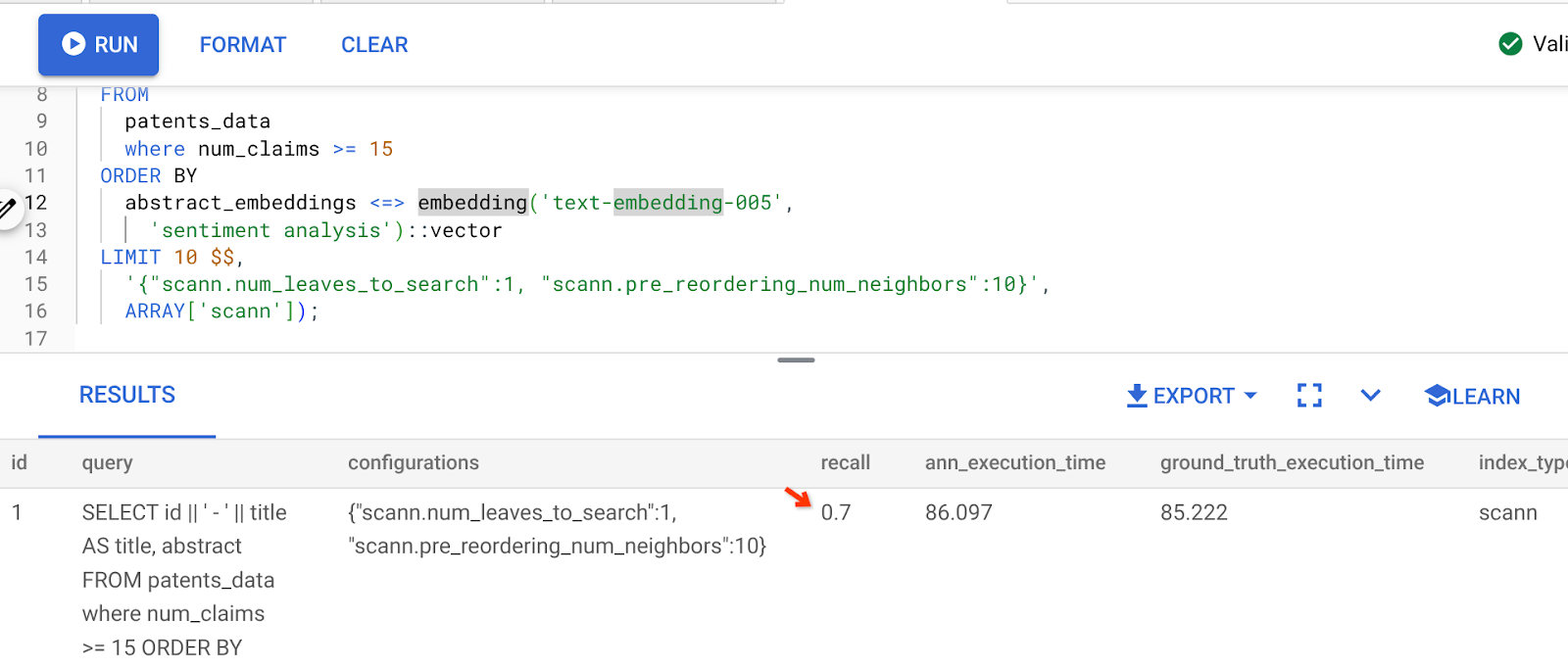
如您所見,在未變更任何索引邏輯的情況下,RECALL 為 70%。還記得我們在「內嵌篩選」一節的步驟 6 中建立的 ScaNN 索引「patent_index」嗎?執行上述查詢時,這個索引仍然有效。
現在,我們來建立使用不同距離函式查詢的索引:L2 距離:<->
drop index patent_index;

CREATE INDEX patent_index_L2 ON patents_data
USING scann (abstract_embeddings L2)
WITH (num_leaves=32);
刪除索引陳述式只是為了確保資料表上沒有不必要的索引。
現在,我可以執行下列查詢,評估變更向量搜尋功能距離函式後的 RECALL。
[AFTER] Query that uses Cosine Similarity distance function:
SELECT
  *
FROM
  evaluate_query_recall($$
  SELECT
    id || ' - ' || title AS title,
    abstract
  FROM
    patents_data
    where num_claims >= 15
  ORDER BY
    abstract_embeddings <-> embedding('text-embedding-005',
      'sentiment analysis')::vector
  LIMIT 10 $$,
    '{"scann.num_leaves_to_search":1, "scann.pre_reordering_num_neighbors":10}',
    ARRAY['scann']);
上述查詢的結果如下:
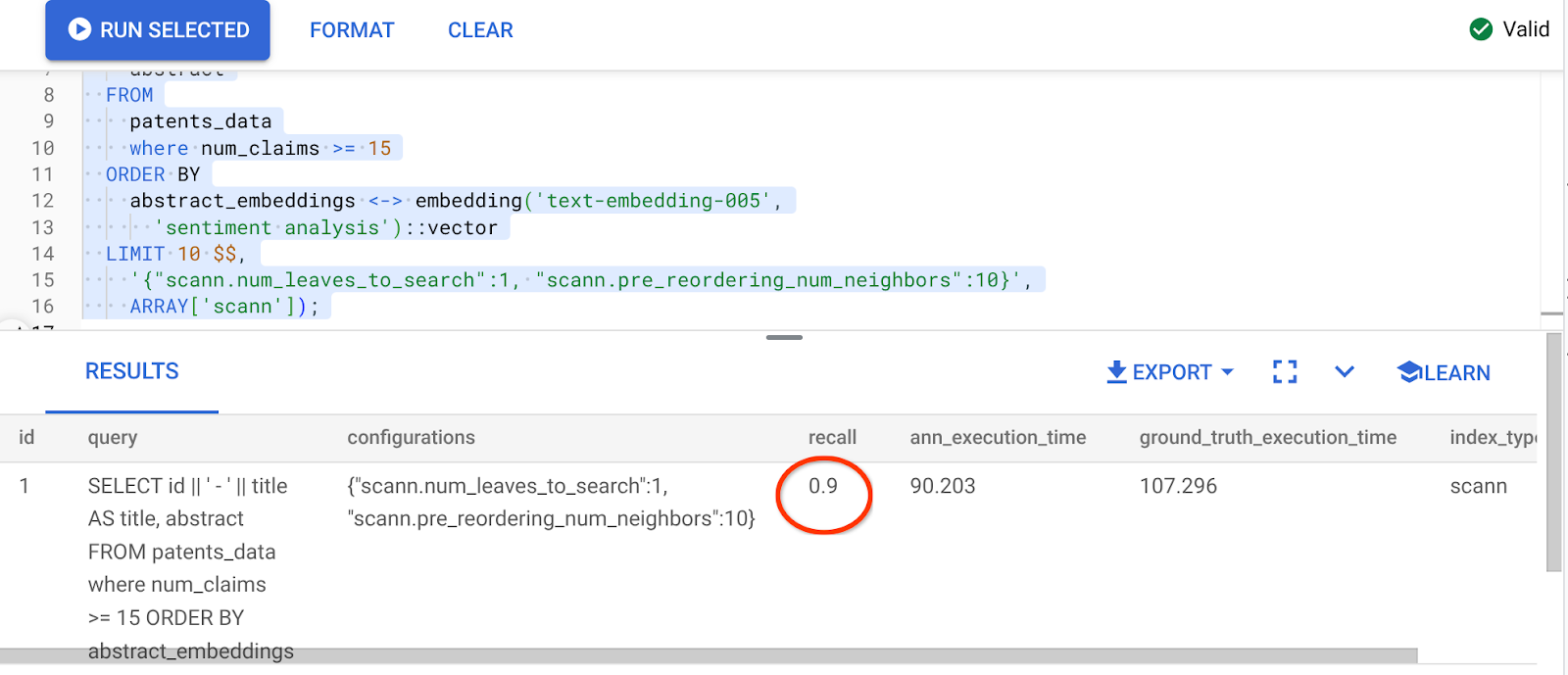
回想價值的轉變,90%!
您可以在索引中變更其他參數,例如 num_leaves 等,具體取決於所需的召回值和應用程式使用的資料集。
8. 清理
如要避免系統向您的 Google Cloud 帳戶收取本文所用資源的費用,請按照下列步驟操作:
- 前往 Google Cloud 控制台的資源管理員頁面。
- 在專案清單中選取要刪除的專案,然後點按「刪除」。
- 在對話方塊中輸入專案 ID,然後按一下「Shut down」(關機) 即可刪除專案。
- 或者,您也可以點選「DELETE CLUSTER」按鈕,刪除我們剛為這個專案建立的 AlloyDB 叢集 (如果您在設定叢集時未選擇 us-central1,請變更這個超連結中的位置)。
9. 恭喜
恭喜!您已成功運用 AlloyDB 的進階向量搜尋功能,建構出脈絡專利搜尋查詢,不僅效能優異,還能真正以意義為導向。我已整合品質受控的多工具代理應用程式,使用 ADK 和我們在此討論的所有 AlloyDB 內容,建立高效能和高品質的專利向量搜尋與分析代理,您可以在這裡查看:https://youtu.be/Y9fvVY0yZTY
如要瞭解如何建構該代理程式,請參閱這項程式碼研究室。