

1. Wprowadzenie
W tym ćwiczeniu utworzysz i wdrożysz aplikację internetową kalkulatora gCurrenC w Google Cloud, a następnie zabezpieczysz ją przed niepożądanym dostępem. Korzystając z Google Antigravity, wtyczki Google Cloud Developer i serwera MCP Developer Knowledge (DK), zaprojektujesz i wdrożysz architekturę zabezpieczeń, która kontroluje, kto może uzyskać dostęp do aplikacji, i chroni ją przed nieautoryzowanym użyciem.
W tym module połączysz Google Antigravity z serwerem MCP DK, który zapewnia Antigravity dostęp do oficjalnej dokumentacji Google Cloud w czasie rzeczywistym. Zamiast polegać na statycznych danych treningowych lub nieaktualnych wagach modelu, Antigravity dynamicznie pobiera aktualne wzorce architektoniczne, najnowszą składnię interfejsu wiersza poleceń gcloud i parametry zabezpieczeń, co zmniejsza liczbę halucynacji i opiera odpowiedzi na aktualnej wiedzy.
Co utworzysz
- Zadanie obliczeniowe w sieci prywatnej: 2 maszyny wirtualne Compute Engine, na których działa aplikacja internetowa gCurrenC calculator w niestandardowej sieci VPC (prywatnym środowisku wirtualnym w chmurze) bez publicznych adresów IP.
- Bezpieczny potok ruchu przychodzącego: globalny zewnętrzny system równoważenia obciążenia aplikacji z dedykowaną podsiecią tylko dla serwerów proxy, który kieruje ruch internetowy przez Google Front End (GFE) do prywatnych maszyn wirtualnych bez udostępniania ich w publicznym internecie.
- Bezpieczny potok ruchu wychodzącego: Cloud Router i brama Cloud NAT sparowane z usługami Cloud Next Generation Firewall (Cloud NGFW) Enterprise i Certificate Authority Service (CAS) na poziomie projektu, aby przeprowadzać inspekcję TLS i skanowanie IPS w ruchu wychodzącym interfejsu API wymiany walut HTTPS.
Czego się nauczysz
- Zainstaluj wtyczkę
google-cloud-developerza pomocą interfejsu wiersza poleceń Antigravity i skonfiguruj serwer DK MCP w Antigravity. - Wdróż i przetestuj odizolowaną prywatną aplikację internetową w Compute Engine za pomocą przekierowania TCP Identity-Aware Proxy (IAP).
- Użyj ugruntowanego wieloetapowego promptu w Antigravity, aby zaprojektować architekturę zabezpieczeń ruchu przychodzącego i wychodzącego na poziomie projektu.
- Wygeneruj, sprawdź i uruchom skrypt wdrażania
bashdla globalnego zewnętrznego systemu równoważenia obciążenia aplikacji, Cloud NAT, CAS i Cloud NGFW Enterprise.
2. Zanim zaczniesz
Wymagania wstępne
Zanim zaczniesz to ćwiczenie, upewnij się, że masz:
- Konto Google i przeglądarkę Google Chrome.
- Nowy projekt Google Cloud z włączonymi płatnościami. Zapisz identyfikator projektu (
PROJECT_ID), ponieważ będziesz go używać w tym ćwiczeniu do włączania interfejsów API, tworzenia klucza interfejsu API i wdrażania zasobów Google Cloud. - Uprawnienia Identity and Access Management (Uprawnienia) w projekcie Google Cloud do tworzenia kluczy interfejsu API, zasobów Compute Engine, sieci VPC, pul CAS, tunelu IAP i punktów końcowych Cloud NGFW.
- Uwierzytelnij się za pomocą interfejsu wiersza poleceń
gcloud, ustaw aktywny projekt w chmurze Google Cloud i włącz wymagane interfejsy API:- W terminalu lub Cloud Shell sprawdź, czy uwierzytelnianie zostało już przeprowadzone:
gcloud auth listgcloud auth login - Sprawdź, czy interfejs wiersza poleceń
gcloudjest skonfigurowany do korzystania z Twojego projektu:gcloud config list projectPROJECT_IDidentyfikatorem projektu Google Cloud:export PROJECT_ID=PROJECT_ID gcloud config set project PROJECT_ID - Włącz wymagane interfejsy API w projekcie Google Cloud:
gcloud services enable \
   compute.googleapis.com \
   iap.googleapis.com \
   networksecurity.googleapis.com \
   privateca.googleapis.com \
   developerknowledge.googleapis.com \
   apikeys.googleapis.com
- W terminalu lub Cloud Shell sprawdź, czy uwierzytelnianie zostało już przeprowadzone:
- Zainstaluj Antigravity 2.0 w systemie lokalnym, korzystając ze strony pobierania Google Antigravity.
Instalowanie wtyczki Google Cloud Developer za pomocą Antigravity CLI
Aby zainstalować wtyczkę Google Cloud Developer za pomocą Antigravity CLI, wykonaj te czynności:
- Aby zainstalować Antigravity CLI na lokalnej stacji roboczej:
- Otwórz terminal lokalny.
- Uruchom skrypt instalatora:
curl -fsSL https://antigravity.google/cli/install.sh | bash - Zamknij i ponownie otwórz sesję terminala, aby plik binarny Antigravity CLI
agybył dostępny w systemiePATH.
- Aby zainstalować wtyczkę
google-cloud-developer, uruchom w lokalnym terminalu to polecenie:agy plugin install https://github.com/google/skills/plugins/cloud/google-cloud-developerCloning plugin from https://github.com/google/skills.git... [ok] google-cloud-developer ✔ skills : 5 processed - agents : skipped (not found) - commands : skipped (not found) ✔ mcpServers : 1 processed - hooks : skipped (not found)
3. Konfigurowanie Antigravity i serwera DK MCP
W tej sekcji skonfigurujesz serwer DK MCP w Antigravity za pomocą ograniczonego klucza interfejsu Google Cloud API.
- Otwórz Antigravity, wpisz
/goali naciśnij Enter, aby aktywować tryb celu, a następnie wklej poniższego prompta, aby utworzyć klucz interfejsu API z ograniczonym dostępem i skonfigurować serwer MCP DK. ZastąpPROJECT_IDidentyfikatorem projektu Google Cloud z sekcji Zanim zaczniesz. Więcej informacji znajdziesz w artykule o wtyczce google-cloud-developer.Set up Antigravity to use the Developer Knowledge MCP server on my local machine. Run the necessary terminal commands to complete the following: 1. Create a restricted API key named 'DKP-MCP-Key' that can only target the Developer Knowledge API. Use the PROJECT_ID to create the API key. 2. Retrieve the actual key string of the newly created API key. 3. Create or safely update my ~/.gemini/config/mcp_config.json file (preserve any existing MCP servers) with the correct JSON structure to connect the developer-knowledge server using that API key in the headers. You MUST use the following JSON structure for the new server: "developer-knowledge": { "serverUrl": "https://developerknowledge.googleapis.com/mcp", "headers": { "x-goog-api-key": "<INSERT_RETRIEVED_API_KEY_HERE>" } } When you are done, confirm that the setup is complete. - Aby sprawdzić, czy serwer DK MCP jest aktywny, wpisz w oknie czatu Antigravity tego prompta:
Which MCP servers are available?developer-knowledgei dostępne narzędzia (search_documents,answer_queryiget_documents):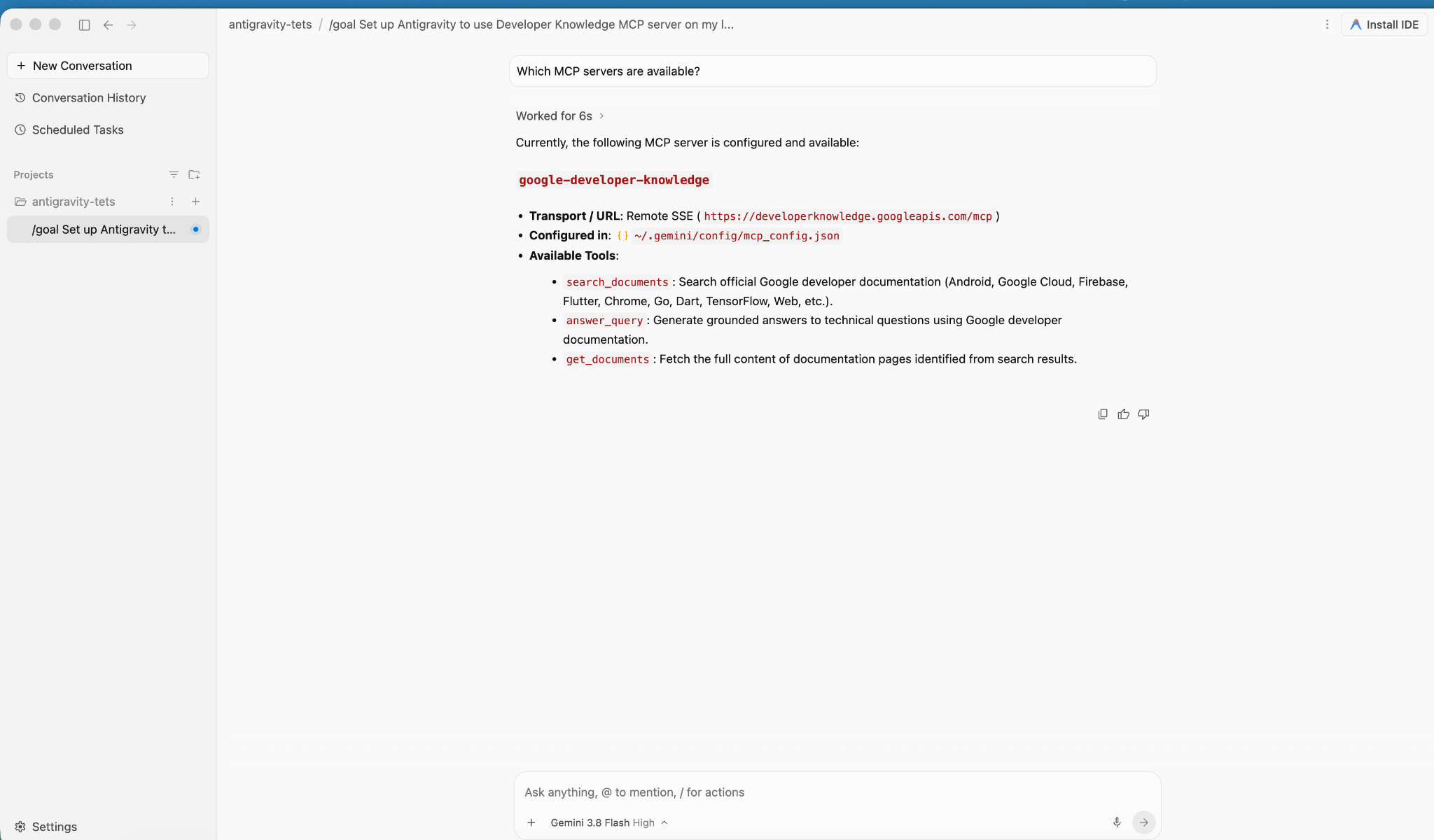
4. Tworzenie i wdrażanie aplikacji
W tej sekcji wdrożysz aplikację gCurrenC calculator na 2 prywatnych maszynach wirtualnych Compute Engine w niestandardowej sieci VPC.
Aplikacja zapewnia:
- Przelicznik walut na żywo obsługujący
USD,EUR,GBP,JPY,CAD,INRiAUD, który korzysta z wbudowanej biblioteki standardowejhttp.serverPythona na porcie8080z punktem końcowym kontroli stanu/healthz. - Konsola weryfikacji zabezpieczeń do przeprowadzania w czasie rzeczywistym testów połączeń wychodzących interfejsu API i zaszyfrowanych testów zapobiegania zagrożeniom.
- Reguła zapory sieciowej dla ruchu przychodzącego, która umożliwia zakresowi IAP Google dostęp do portów
22i8080na potrzeby testów administracyjnych bez ujawniania publicznych adresów IP.
Wdrażanie aplikacji
- W oknie czatu Antigravity wpisz
/goal, a następnie uruchom ten prompt:You are a Cloud developer. Deploy the "gCurrenC calculator" app onto two (2) Compute Engine VMs with no external IP addresses (`--no-address`) inside a dedicated custom VPC network and private subnet. CRITICAL INSTRUCTIONS ON OUTPUT: - The VMs are strictly private with no external IP addresses and the local IAP tunnel has NOT been started yet. Any web URL is completely unreachable and will fail with a connection error. - In your final response, simply confirm that the private VMs and Managed Instance Group are deployed, and state that the user should establish the IAP tunnel. Do not output, format, or suggest any web preview link or URL (such as http://localhost:8080 or internal IP addresses) in your final response. Run this script in the terminal: ```bash #!/usr/bin/env bash set -euxo pipefail # Disable any interactive confirmation prompts so execution never hangs export CLOUDSDK_CORE_DISABLE_PROMPTS=1 # --- User Configuration --- PROJECT_ID="[PROJECT_ID]" REGION="us-central1" ZONE="us-central1-a" NETWORK="gcurrenc-vpc" SUBNET="gcurrenc-app-subnet" SUBNET_RANGE="10.10.1.0/24" # -------------------------- echo "==> [1/5] Configuring project, default region/zone, and enabling APIs..." gcloud config set project "${PROJECT_ID}" gcloud config set compute/region "${REGION}" gcloud config set compute/zone "${ZONE}" gcloud services enable compute.googleapis.com echo "==> [2/5] Creating custom VPC network and private workload subnet..." gcloud compute networks create "${NETWORK}" \ --subnet-mode=custom \ --description="Dedicated VPC for currency exchange app demo" 2>/dev/null || true gcloud compute networks subnets create "${SUBNET}" \ --network="${NETWORK}" \ --region="${REGION}" \ --range="${SUBNET_RANGE}" \ --enable-private-ip-google-access \ --description="Private subnet hosting backend compute instances" 2>/dev/null || true echo "==> [3/5] Generating standalone Python standard-library startup script..." cat << 'STARTUP_EOF' > /tmp/private_app_startup.sh #!/bin/bash set -euxo pipefail mkdir -p /opt/gcurrenc-app # Pure Python standard-library application (zero pip/apt dependencies needed at boot) cat << 'APPEOF' > /opt/gcurrenc-app/app.py import os import sys import json import socket import urllib.request import urllib.parse import ssl from http.server import BaseHTTPRequestHandler, ThreadingHTTPServer SUPPORTED_CURRENCIES = ["USD", "EUR", "GBP", "JPY", "CAD", "INR", "AUD"] class CurrencyAppHandler(BaseHTTPRequestHandler): def address_string(self): return str(self.client_address[0]) def do_GET(self): parsed = urllib.parse.urlparse(self.path) path = parsed.path params = urllib.parse.parse_qs(parsed.query) if path == "/favicon.ico": self.send_response(204) self.end_headers() return if path == "/healthz": self.send_response(200) self.send_header("Content-Type", "text/plain") self.end_headers() self.wfile.write(b"OK") return if path == "/api/security-test": mode = params.get("mode", ["safe"])[0] target = "https://secure.eicar.org/eicar.com.txt" if mode == "threat" else "https://api.frankfurter.dev/v1/latest?from=USD&to=EUR" try: req = urllib.request.Request(target, headers={"User-Agent": "SecureCurrencyApp/1.0"}) ctx = ssl.create_default_context() with urllib.request.urlopen(req, timeout=5, context=ctx) as resp: data = {"verdict": "PERMITTED", "target": target, "http_status": resp.status} code = 200 except Exception as e: data = {"verdict": "BLOCKED_OR_FAILED", "target": target, "error": str(e)} code = 502 self.send_response(code) self.send_header("Content-Type", "application/json") self.end_headers() self.wfile.write(json.dumps(data, indent=2).encode("utf-8")) return self.render_page() def do_POST(self): parsed = urllib.parse.urlparse(self.path) if parsed.path == "/generate": content_length = int(self.headers.get("Content-Length", 0)) post_body = self.rfile.read(content_length).decode("utf-8") form = urllib.parse.parse_qs(post_body) base_curr = form.get("base_curr", ["USD"])[0] target_curr = form.get("target_curr", ["EUR"])[0] try: amount = float(form.get("amount", ["2500.00"])[0]) except ValueError: amount = 2500.00 rate_str = "Unavailable" total_str = "Rate lookup pending outbound internet activation" try: if base_curr == target_curr: rate = 1.0 else: url = f"https://api.frankfurter.dev/v1/latest?from={base_curr}&to={target_curr}" req = urllib.request.Request(url, headers={"User-Agent": "SecureCurrencyApp/1.0"}) with urllib.request.urlopen(req, timeout=4) as resp: res_json = json.loads(resp.read().decode("utf-8")) rate = res_json["rates"][target_curr] rate_str = str(rate) total_str = f"{round(amount * rate, 2):,.2f} {target_curr}" except Exception as e: total_str = f"Outbound connection unavailable {str(e)}" self.render_page(base_curr, target_curr, amount, rate_str, total_str) return self.send_response(404) self.end_headers() def render_page(self, base_curr="USD", target_curr="EUR", amount=2500.00, fx_rate="1.00", total_str=""): hostname = socket.gethostname() curr_options_base = "".join([f'<option value="{c}" {"selected" if c == base_curr else ""}>{c}</option>' for c in SUPPORTED_CURRENCIES]) curr_options_target = "".join([f'<option value="{c}" {"selected" if c == target_curr else ""}>{c}</option>' for c in SUPPORTED_CURRENCIES]) result_block = "" if total_str: if fx_rate == "Unavailable": rate_line = "<p style='margin: 6px 0;'>Exchange Rate: <span style='color: #d93025; font-weight: bold;'>⚠️ Offline-Outbound internet blocked</span></p>" else: rate_line = f"<p style='margin: 6px 0; font-size: 14px; color: #137333;'>🟢 Exchange Rate: <strong>1 {base_curr} = {fx_rate} {target_curr}</strong> (Secured via Cloud NAT & Cloud NGFW)</p>" result_block = f""" <div style="margin-top: 22px; background: #e6f4ea; border: 1px solid #c6e1c6; border-left: 5px solid #34a853; padding: 18px 20px; border-radius: 8px;"> <h4 style="margin: 0 0 6px 0; text-transform: uppercase; font-size: 12px; color: #137333; letter-spacing: 0.5px;">Conversion Result</h4> <div style="font-size: 24px; font-weight: 700; color: #202124; margin-bottom: 6px;"> {amount:,.2f} {base_curr} = <span style="color: #1a73e8;">{total_str}</span> </div> {rate_line} </div> """ html = ("""<!DOCTYPE html> <html lang="en"> <head> <meta charset="UTF-8"> <meta name="viewport" content="width=device-width, initial-scale=1.0"> <title>gCurrenC calculator</title> <style> body { font-family: -apple-system, BlinkMacSystemFont, "Segoe UI", Roboto, "Helvetica Neue", Arial, sans-serif; background: #f8f9fa; margin: 30px 15px; color: #202124; display: flex; justify-content: center; } .container { width: 100%; max-width: 860px; } .card { background: white; padding: 24px 28px; border-radius: 12px; box-shadow: 0 1px 3px rgba(60,64,67,0.12), 0 4px 8px rgba(60,64,67,0.06); border: 1px solid #dadce0; margin-bottom: 20px; } .header { display: flex; justify-content: space-between; align-items: center; border-bottom: 1px solid #e8eaed; padding-bottom: 14px; margin-bottom: 20px; } .header h2 { margin: 0 0 4px 0; font-size: 20px; font-weight: 600; } .header p { margin: 0; font-size: 13px; color: #5f6368; } .badge { background: #e8f0fe; color: #1a73e8; padding: 6px 12px; border-radius: 16px; font-weight: 600; font-size: 12px; border: 1px solid #d2e3fc; display: flex; align-items: center; gap: 6px; } .badge::before { content: ""; width: 8px; height: 8px; border-radius: 50%; background-color: #34a853; } .form-row { display: flex; gap: 14px; align-items: flex-end; flex-wrap: wrap; } .form-group { display: flex; flex-direction: column; gap: 6px; } .form-group label { font-size: 12px; font-weight: 600; color: #5f6368; text-transform: uppercase; letter-spacing: 0.5px; } input, select { padding: 10px 14px; border: 1px solid #dadce0; border-radius: 6px; font-size: 14px; color: #202124; background-color: #fff; box-sizing: border-box; transition: border-color 0.15s, box-shadow 0.15s; } input:focus, select:focus { outline: none; border-color: #1a73e8; box-shadow: 0 0 0 3px rgba(26, 115, 232, 0.15); } button { padding: 11px 20px; background: #1a73e8; color: white; border: none; border-radius: 6px; font-size: 14px; font-weight: 500; cursor: pointer; transition: background 0.15s, box-shadow 0.15s; } button:hover { background: #1557b0; box-shadow: 0 1px 2px rgba(60,64,67,0.3); } .danger-btn { background: #d93025; } .danger-btn:hover { background: #b31412; } pre { background: #202124; color: #8ab4f8; padding: 14px; border-radius: 6px; overflow-x: auto; font-family: "SF Mono", "Fira Code", Consolas, monospace; font-size: 13px; line-height: 1.5; margin: 0; } /* Collapsible Security Console */ details.security-drawer { background: white; border-radius: 12px; box-shadow: 0 1px 3px rgba(60,64,67,0.12); border: 1px solid #dadce0; overflow: hidden; margin-bottom: 24px; } details.security-drawer summary { padding: 16px 20px; font-size: 14px; font-weight: 600; cursor: pointer; list-style: none; display: flex; justify-content: space-between; align-items: center; user-select: none; background: #fafafa; transition: background 0.15s; } details.security-drawer summary::-webkit-details-marker { display: none; } details.security-drawer summary:hover { background: #f1f3f4; } details.security-drawer[open] summary { border-bottom: 1px solid #dadce0; background: #ffffff; } .expand-toggle { font-size: 13px; font-weight: 500; } details.security-drawer summary .expand-toggle::before { content: "▶ Click to Expand"; color: #1a73e8; } details.security-drawer[open] summary .expand-toggle::before { content: "▼ Click to Collapse"; color: #5f6368; } .drawer-body { padding: 20px; background: #ffffff; } .drawer-body p { margin-top: 0; font-size: 13px; color: #5f6368; } .probe-buttons { display: flex; gap: 10px; margin-bottom: 14px; } </style> </head> <body> <div class="container"> <div class="card"> <div class="header"> <div> <h2>💱 gCurrenC calculator</h2> </div> <div class="badge">Serving host: {hostname}</div> </div> <form method="POST" action="/generate"> <div class="form-row"> <div class="form-group" style="flex: 1.5; min-width: 140px;"> <label>Amount</label> <input type="number" step="0.01" name="amount" value="{amount}" required> </div> <div class="form-group" style="flex: 1; min-width: 100px;"> <label>From</label> <select name="base_curr">{curr_options_base}</select> </div> <div class="form-group" style="flex: 1; min-width: 100px;"> <label>To (Target)</label> <select name="target_curr">{curr_options_target}</select> </div> <div class="form-group"> <button type="submit">Convert currency ➔</button> </div> </div> </form> {result_block} </div> <!-- Collapsible Security Verification Console --> <details class="security-drawer"> <summary> <span>🛡️ Security verification console</span> <span class="expand-toggle"></span> </summary> <div class="drawer-body"> <p>Test outbound HTTPS traffic and threat prevention capabilities in real time:</p> <div class="probe-buttons"> <button type="button" onclick="runProbe('safe')">Test Outbound API Connection</button> <button type="button" class="danger-btn" onclick="runProbe('threat')">Simulate Encrypted Threat (EICAR)</button> </div> <pre id="output">Waiting for command...</pre> </div> </details> </div> <script> function runProbe(mode) { const el = document.getElementById('output'); el.innerText = 'Executing outbound request...'; fetch('/api/security-test?mode=' + mode) .then(res => res.json()) .then(data => el.innerText = JSON.stringify(data, null, 2)) .catch(err => el.innerText = 'Connection dropped / reset by Firewall: ' + err); } </script> </body> </html>""" .replace("{hostname}", str(hostname)) .replace("{amount}", str(amount)) .replace("{curr_options_base}", curr_options_base) .replace("{curr_options_target}", curr_options_target) .replace("{result_block}", result_block) ) self.send_response(200) self.send_header("Content-Type", "text/html; charset=utf-8") self.end_headers() self.wfile.write(html.encode("utf-8")) def run(): server_address = ('0.0.0.0', 8080) httpd = ThreadingHTTPServer(server_address, CurrencyAppHandler) httpd.serve_forever() if __name__ == '__main__': run() APPEOF # Register and start systemd unit cat << 'SERVICEEOF' > /etc/systemd/system/gcurrenc-app.service [Unit] Description=Currency exchange calculator web application After=network.target [Service] Type=simple User=root WorkingDirectory=/opt/gcurrenc-app ExecStart=/usr/bin/python3 /opt/gcurrenc-app/app.py Restart=always [Install] WantedBy=multi-user.target SERVICEEOF systemctl daemon-reload systemctl enable gcurrenc-app systemctl start gcurrenc-app STARTUP_EOF echo "==> [4/5] Creating Firewall, Regional Instance Template, and 2-VM MIG..." gcloud compute firewall-rules create allow-iap-admin \ --network="${NETWORK}" \ --allow=tcp:22,tcp:8080 \ --source-ranges=35.235.240.0/20 \ --target-tags=gcurrenc-app-vm \ --description="Allow IAP SSH and port 8080 access to private VMs" \ --quiet 2>/dev/null || true # Explicitly pass both --region and --instance-template-region to avoid prompt gcloud compute instance-templates create gcurrenc-app-template \ --instance-template-region="${REGION}" \ --region="${REGION}" \ --network="${NETWORK}" \ --subnet="${SUBNET}" \ --machine-type=e2-medium \ --no-address \ --tags=gcurrenc-app-vm \ --metadata-from-file=startup-script=/tmp/private_app_startup.sh \ --quiet gcloud compute instance-groups managed create gcurrenc-app-mig \ --base-instance-name=gcurrenc-vm \ --template="projects/${PROJECT_ID}/regions/${REGION}/instanceTemplates/gcurrenc-app-template" \ --size=2 \ --zone="${ZONE}" \ --quiet gcloud compute instance-groups managed set-named-ports gcurrenc-app-mig \ --named-ports=http-port:8080 \ --zone="${ZONE}" \ --quiet echo "==> [5/5] Verifying private VM deployment and internal status..." sleep 30 gcloud compute instances list \ --filter="name ~ '^gcurrenc-vm-'" \ --zones="${ZONE}" \ --format="table(name,zone.basename():label=ZONE,networkInterfaces[0].networkIP:label=INTERNAL_IP,status)" FIRST_VM=$(gcloud compute instances list \ --filter="name ~ '^gcurrenc-vm-'" \ --zones="${ZONE}" \ --format="value(name)" \ --limit=1) echo "Testing healthz on ${FIRST_VM} via IAP tunnel..." gcloud compute ssh "${FIRST_VM}" \ --zone="${ZONE}" \ --tunnel-through-iap \ --quiet \ --command="curl -fsS http://localhost:8080/healthz" echo "" echo "==========================================================================" echo "PREREQUISITE COMPLETE: 2 private VMs deployed with no external IPs." echo "VPC: ${NETWORK} | Subnet: ${SUBNET} (${SUBNET_RANGE})" echo "Instance Group: gcurrenc-app-mig (Zone: ${ZONE}, Port: 8080)" echo "" echo "The VMs are private and the IAP tunnel is not active. Set up the background IAP tunnel first to access the deployed app." echo "" echo "==========================================================================" ```
Weryfikowanie utworzenia maszyny wirtualnej
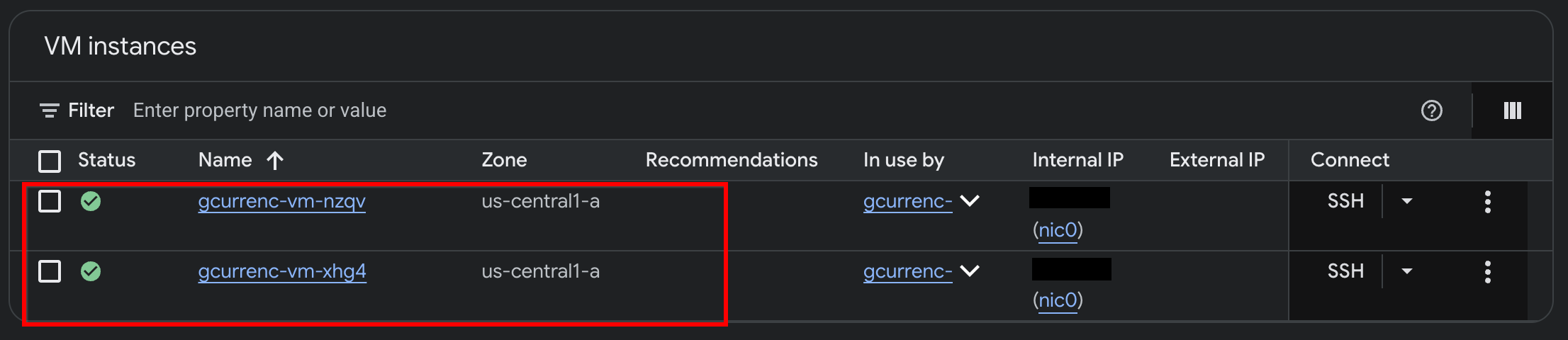
Gdy Antigravity zakończy wdrażanie aplikacji na 2 prywatnych maszynach wirtualnych Compute Engine, sprawdź instancje w konsoli Google Cloud:
- W konsoli Google Cloud otwórz Instancje maszyn wirtualnych.
- Sprawdź, czy 2 instancje maszyn wirtualnych działają z wewnętrznymi adresami IP i nie mają zewnętrznych adresów IP:
5. Testowanie aplikacji
Prywatne maszyny wirtualne nie mają zewnętrznych adresów IP (--no-address) ani bramy Cloud NAT, więc nie mają trasy do internetu i nie mogą uzyskać dostępu do zewnętrznych interfejsów API wymiany walut. Zanim skonfigurujesz bezpieczny dostęp wychodzący, przetestuj aplikację przez lokalny tunel IAP, aby sprawdzić, czy nie ma dostępu do internetu.
- W trybie
/goaluruchom w oknie czatu Antigravity ten prompt:Automate the IAP tunnel configuration and health verification for the web app, then output the live test URL. Run a terminal script that performs the following steps non-interactively: 1. Firewall Check: - Identify the active network ('gcurrenc-vpc' if it exists, otherwise 'default'). - Idempotently ensure an ingress firewall rule exists permitting 'tcp:22,tcp:8080' from the Google IAP range '35.235.240.0/20' targeting 'gcurrenc-app-vm'. 2. VM Health Verification: - Find the first running instance matching '^gcurrenc-vm-' in zone 'us-central1-a'. - Via 'gcloud compute ssh --tunnel-through-iap', verify that the 'gcurrenc-app' systemd service is active. If not active, restart it. 3. Background IAP Tunnel: - Free up local port 8080 if an old tunnel or process is lingering (e.g., using 'lsof -ti:8080 | xargs kill -9' or 'fuser -k 8080/tcp'). - Launch 'gcloud compute start-iap-tunnel <VM_NAME> 8080 --local-host-port=localhost:8080 --zone=us-central1-a' in the background using nohup, redirecting output to '/tmp/iap_tunnel.log'. - Wait up to 10 seconds for the tunnel to establish, checking with 'curl -fsS http://localhost:8080/healthz'. 4. Output Web Preview URL: - Detect whether the environment is Google Cloud Shell (check if $CLOUD_SHELL is true) or a local workstation. - If Cloud Shell, print instructions and the direct web preview link. - If local machine, provide the clickable 'http://localhost:8080' URL. - Po uruchomieniu tunelu otwórz
http://localhost:8080/w przeglądarce: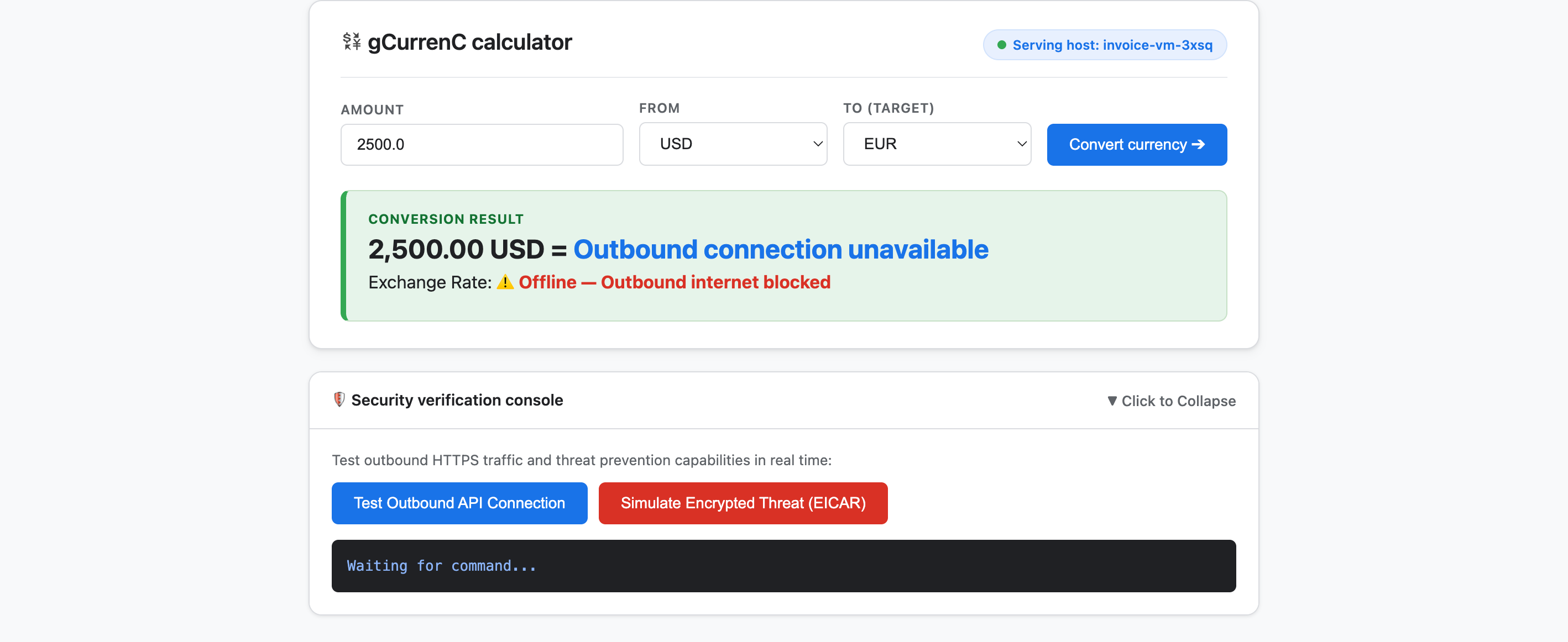
- Przetestuj aplikację:
- Kliknij Przelicz walutę. Wynik konwersji to
Offline - Outbound internet blockediOutbound connection unavailable. Jest to oczekiwany wynik, ponieważ prywatne maszyny wirtualne nie mogą połączyć się z internetem, aby pobrać najnowsze kursy wymiany walut. - Rozwiń sekcję Security verification console (Konsola weryfikacji zabezpieczeń) i kliknij Test outbound API connection (Przetestuj wychodzące połączenie z interfejsem API). W wynikach wyświetla się
verdict: BLOCKED_OR_FAILED(https://api.frankfurter.dev/v1/latest. Ten wynik jest oczekiwany, ponieważ prywatne maszyny wirtualne nie mogą połączyć się z internetem i pobrać kursów wymiany walut zhttps://api.frankfurter.dev/v1/latest. - Kliknij Symuluj zaszyfrowane zagrożenie (EICAR). Dane wyjściowe zawierają też informacje o
verdict: BLOCKED_OR_FAILEDdla:https://secure.eicar.org/eicar.com.txt. Ten wynik jest również oczekiwany, ponieważ prywatne maszyny wirtualne nie mają połączenia z internetem.
- Kliknij Przelicz walutę. Wynik konwersji to
Zatrzymywanie lokalnego tunelu IAP
Zanim zaprojektujesz i wdrożysz architekturę zabezpieczeń, zakończ lokalny tunel IAP, aby zwolnić port 8080:
- W trybie
/goaluruchom ten prompt:Free up local port 8080 and terminate any running Google Cloud IAP tunnels (e.g., kill processes matching 'start-iap-tunnel' or listening on port 8080).8080jest wolny.
6. Zabezpieczanie aplikacji
W poprzednich sekcjach utworzyliśmy prywatne maszyny wirtualne Compute Engine bez publicznych adresów IP i zweryfikowaliśmy 2 główne wyzwania związane z siecią i bezpieczeństwem:
- Dostęp przychodzący (ruch przychodzący): użytkownicy internetu nie mogą bezpośrednio uzyskać dostępu do prywatnych instancji maszyn wirtualnych, a udostępnienie aplikacji internetowej wymaga przekierowania ruchu przez globalny zewnętrzny system równoważenia obciążenia aplikacji i dedykowaną podsieć tylko dla serwerów proxy bez udostępniania maszyn wirtualnych w publicznym internecie.
- Dostęp wychodzący (ruch wychodzący): prywatne maszyny wirtualne nie mają trasy do internetu, aby wysyłać zapytania do interfejsów API wymiany walut przez HTTPS, a włączenie dostępu wychodzącego wymaga sprawdzania zaszyfrowanego ruchu pod kątem złośliwego oprogramowania i eksfiltracji danych bez naruszania zaufania SSL/TLS.
W tej sekcji przeprowadzisz Antigravity przez uproszczony proces oparty na oficjalnej dokumentacji Google Cloud (@retrieving-developer-knowledge), aby zaprojektować, samodzielnie sprawdzić i wdrożyć architekturę zabezpieczeń ruchu przychodzącego i wychodzącego na poziomie projektu dla aplikacji.
Projektowanie ujednoliconej architektury zabezpieczeń
- W trybie
/goaluruchom ten prompt, aby wygenerować kompleksowy schemat architektury i wyjaśnienie obejmujące zarówno ruch przychodzący, jak i wychodzący:You are a Google Cloud Network and Security Architect. We need to design an end-to-end security architecture for our "gCurrenC calculator" app running on private Compute Engine VMs with no external IP addresses inside 'gcurrenc-vpc'. We are operating in a standalone Google Cloud project without an Organization resource, so all security resources must be scoped at the project level. Use the @retrieving-developer-knowledge skill to consult official Google Cloud documentation and suggest an architecture diagram and explanation covering both flows: 1. Ingress Flow: - How internet users securely reach the private VMs via a global external Application Load Balancer. - Why Envoy-based external Application Load Balancers require a dedicated proxy-only subnet, and how Google Front Ends (GFEs) proxy traffic to private backends without exposing VMs to the public internet. 2. Egress Flow: - How private VMs reach the internet via Cloud NAT to query live currency exchange APIs, such as frankfurter.dev. - How Cloud NGFW Enterprise provides Layer 7 deep packet inspection and intrusion prevention (IPS) for outbound encrypted HTTPS traffic. - How TLS inspection backed by Certificate Authority Service (CAS) decrypts outbound HTTPS sessions on the fly, and what Root CA trust configuration the private VMs require. Provide a clear diagram and explain how these components connect together.
Wygeneruj konspekt zasobów architektonicznych
- Wpisz podany niżej prompt, aby przed wygenerowaniem skryptu wdrażania uporządkować projekt w skategoryzowany konspekt zasobów na poziomie projektu:
Act as a Lead Network Security Architect. Using the @retrieving-developer-knowledge skill, provide an architectural outline of all the Google Cloud resources required to secure the "gCurrenC calculator" app.

Our starting state:
- The custom VPC ('gcurrenc-vpc'), workload subnet ('gcurrenc-app-subnet'), and 2-instance MIG ('gcurrenc-app-mig', port 8080) are already deployed.
- All newly added security components must be project-level resources (no organization resources).

Structure your resource outline into three distinct categories, indicating which resources are new additions:
1. Core VPC Infrastructure: proxy-only subnet ('gcurrenc-proxy-subnet', 10.10.2.0/24), Cloud Router, and Cloud NAT gateway.
2. Inbound security (ingress): global external ALB components (forwarding rule on port 443, target HTTPS proxy, SSL certificate, URL map, backend service attached to 'gcurrenc-app-mig' on port 8080, and HTTP health check on '/healthz') and ingress firewall rules.
3. Outbound security (egress): CAS DevOps CA pool and root CA, project-level Cloud NGFW Enterprise components (Threat Prevention profile, Security Profile Group, Firewall Endpoint in zone us-central1-a, and Endpoint Association attaching the TLS policy), and global network firewall policy egress rules.

For each resource, briefly state its role in the security boundary and how it connects to adjacent components.
Generowanie i samodzielne sprawdzanie skryptu wdrażania
- W trybie
/goaluruchom następujący prompt, aby wygenerować kompletny, nieinteraktywny skrypt wdrażaniabashi automatycznie przeprowadzić jego samokontrolę pod kątem zgodności z wymaganiami w tej samej turze:Act as a Principal Infrastructure Engineer. Using the @retrieving-developer-knowledge skill, generate a complete, non-interactive Bash script to deploy this entire security architecture for our "gCurrenC calculator" app, and self-audit the script before outputting it. Requirements: - Discover the project ID, region, and zone dynamically from the existing 'gcurrenc-app-subnet' and 'gcurrenc-app-mig'. - Keep all resources scoped strictly to the project level (no Organization resource). - Deploy the proxy-only subnet, global external Application Load Balancer, Cloud Router, and Cloud NAT. Don't use Cloud Armor. - Deploy project-level Cloud NGFW Enterprise with CAS TLS inspection ('--tls-inspect' on the firewall policy egress rule and 'gcloud beta' for the project-level firewall endpoint association) and an explicit DENY override for malware and antivirus threats. - Distribute the root CA to the private VMs over IAP SSH with connection timeouts so the guest OS trust store is updated. - Print the final Load Balancer URL ('https://${LB_IP}') at the end. Wrap the script in 'set -euxo pipefail' and output only the single executable bash script block.bash, samodzielnie sprawdza każde polecenie pod kątem zgodności z ograniczeniami i generuje pojedynczy blok skryptu wykonywalnego opakowany wset -euxo pipefail.
Uruchamianie skryptu wdrażania zabezpieczeń
- W trybie
/goalwklej wygenerowany skryptbashz poprzedniego prompta do okna czatu Antigravity w tym formacie, aby uruchomić wdrożenie i wyświetlić adres URL działającej aplikacji (https://<LB_IP>):Run this script. <PASTED-SCRIPT>
7. Weryfikowanie zabezpieczonej aplikacji
Po zakończeniu działania skryptu wdrażania Antigravity wyświetla zewnętrzny adres URL HTTPS globalnego zewnętrznego systemu równoważenia obciążenia aplikacji (https://<LB_IP>).
- Otwórz
https://<LB_IP>w przeglądarce i pomiń ostrzeżenie o certyfikacie podpisanym samodzielnie, aby załadować interfejs kalkulatora gCurrenC: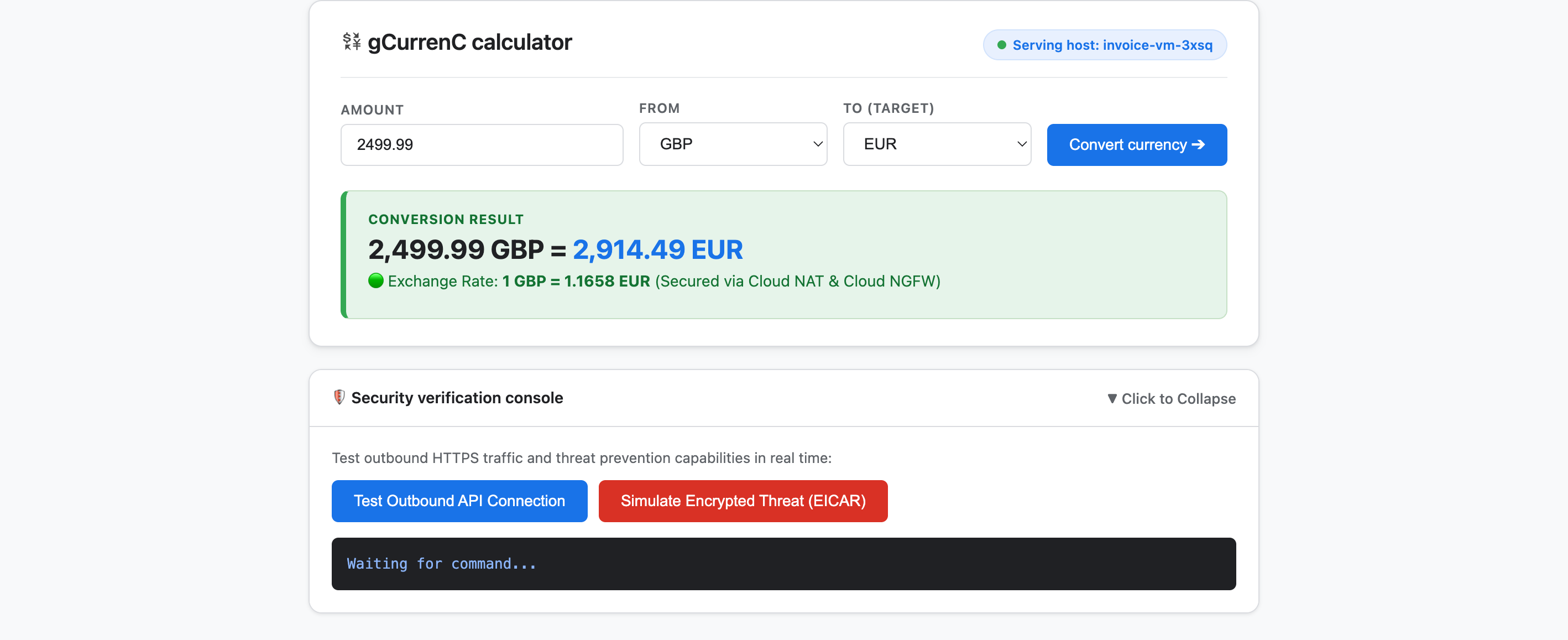
- Przetestuj aplikację, aby sprawdzić połączenia wychodzące i zapobieganie zagrożeniom:
- Kliknij Przelicz walutę. Aplikacja natychmiast wyświetli przeliczony kurs wymiany. Potwierdza to, że ruch przychodzący jest płynnie kierowany przez system równoważenia obciążenia przez Google Front End (GFE) i podsieć tylko dla proxy, podczas gdy Cloud NAT pobiera aktualne kursy wymiany z
api.frankfurter.dev. - Rozwiń sekcję Security verification console (Konsola weryfikacji zabezpieczeń) i kliknij Test outbound API connection (Przetestuj wychodzące połączenie z interfejsem API). Aplikacja wyświetla
verdict: PERMITTED(HTTP 200). Potwierdza to, że routing Cloud NAT działa, a system operacyjny maszyny wirtualnej ufa prywatnemu głównemu urzędowi certyfikacji CAS w przypadku odszyfrowanych sesji HTTPS. - Kliknij Symuluj zaszyfrowane zagrożenie (EICAR). W aplikacji pojawi się komunikat
verdict: PERMITTED. Potwierdza to, że Cloud NGFW Enterprise odszyfrowuje wychodzące żądanie HTTPS za pomocą inspekcji TLS obsługiwanej przez CAS i sprawdza sygnaturę testową EICAR za pomocą usługi zapobiegania włamaniom (IPS).
- Kliknij Przelicz walutę. Aplikacja natychmiast wyświetli przeliczony kurs wymiany. Potwierdza to, że ruch przychodzący jest płynnie kierowany przez system równoważenia obciążenia przez Google Front End (GFE) i podsieć tylko dla proxy, podczas gdy Cloud NAT pobiera aktualne kursy wymiany z
8. Czyszczenie danych
Aby uniknąć obciążenia konta Google Cloud bieżącymi opłatami za zasoby utworzone w tym praktycznym szkoleniu, możesz usunąć tylko zasoby utworzone w ramach tego szkolenia lub cały projekt Google Cloud.
- Jeśli chcesz zachować projekt w chmurze Google Cloud i usunąć tylko zasoby utworzone podczas tego ćwiczenia, uruchom w oknie czatu Antigravity tego prompta w trybie
/goal:Remove all resources created in this session, including the gcurrenc app and its resources. Don't delete the project. - Jeśli do wykonania zadań z tego ćwiczenia w Codelabs posłużył Ci specjalnie utworzony projekt w chmurze Google Cloud i chcesz usunąć cały projekt, uruchom w trybie
/goalw oknie czatu Antigravity tego prompta:Clean up the demo environment by deleting the Google Cloud project. Run the following command in the terminal: gcloud projects delete "$(gcloud config get-value project 2>/dev/null)" --quiet
9. Gratulacje
Gratulacje! Wdrożono i zabezpieczono aplikację internetową gCurrenC calculator w Google Cloud za pomocą wtyczki Google Cloud Developer (serwer DK MCP) w Google Antigravity.
Co dalej?
Więcej informacji o usługach używanych w tym ćwiczeniu znajdziesz w oficjalnej dokumentacji Google Cloud:
- Instalowanie i używanie wtyczki Google Cloud Developer w Antigravity
- Łączenie z serwerem MCP Developer Knowledge
- Biblioteka umiejętności agenta
- Wtyczka Developer Knowledge
- Omówienie systemu równoważenia obciążenia aplikacji
- Dokumentacja Certificate Authority Service
- Omówienie usługi Cloud Next Generation Firewall