

1. 事前準備
本程式碼研究室的設計基礎,是本系列程式碼研究室中,先前使用 TensorFlow.js 偵測垃圾留言的最終結果。
在上一個程式碼研究室中,您為虛構的影片部落格建立功能齊全的網頁。您可以在留言傳送至伺服器儲存或傳送至其他連線用戶端前,使用瀏覽器中由 TensorFlow.js 支援的預先訓練垃圾訊息偵測模型,篩除垃圾留言。
該程式碼研究室的最終結果如下所示:
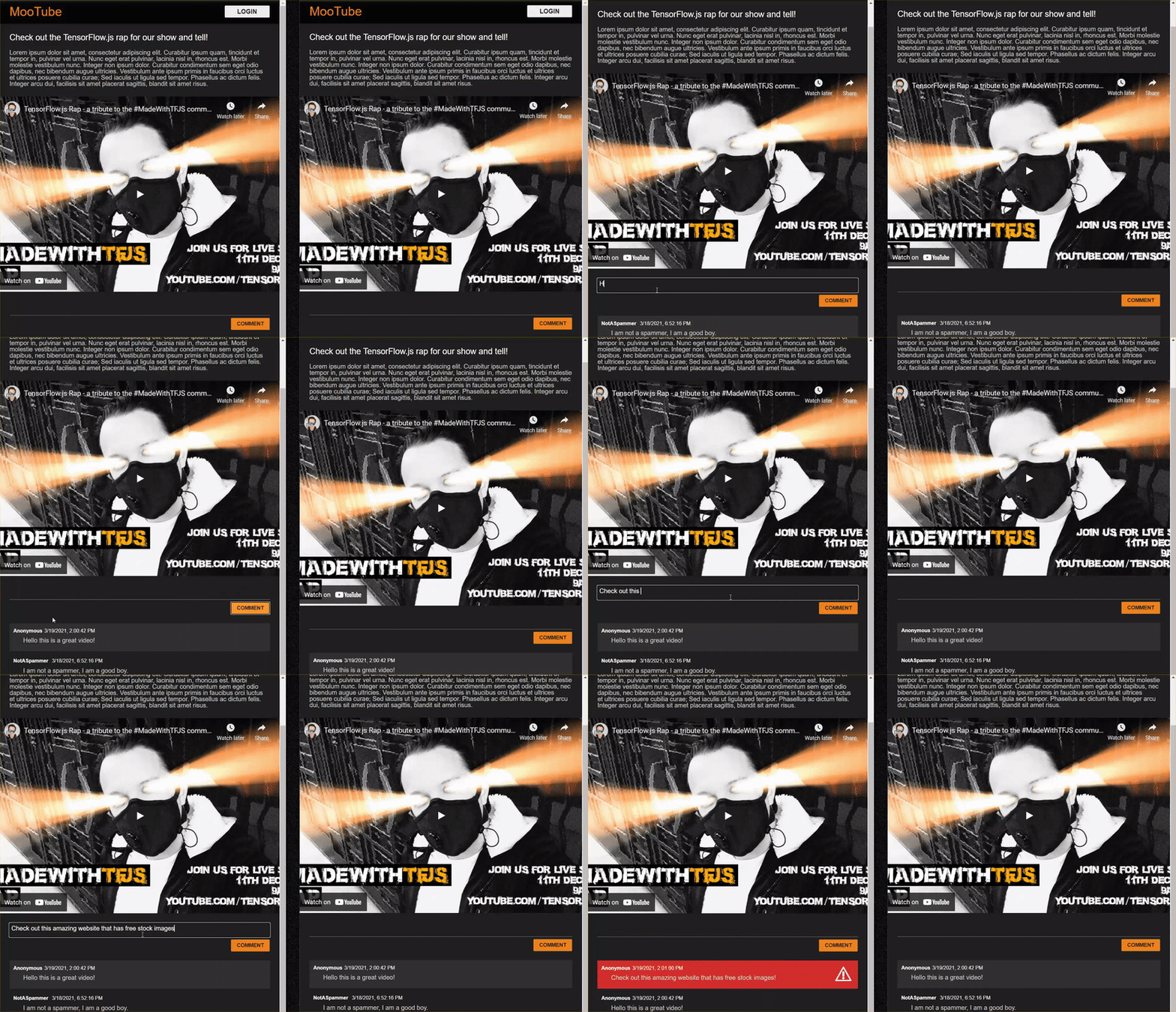
雖然這項功能運作良好,但仍有無法偵測到的極端案例。您可以重新訓練模型,以因應模型無法處理的情況。
本程式碼研究室著重於使用自然語言處理 (以電腦瞭解人類語言的技術),並說明如何修改您建立的現有網頁應用程式 (強烈建議您依序完成程式碼研究室),以解決垃圾留言這個非常實際的問題。許多網頁程式開發人員在開發現今數量不斷增加的熱門網頁應用程式時,肯定會遇到這個問題。
在本程式碼研究室中,您將更進一步,根據當前趨勢或熱門討論主題,重新訓練 ML 模型,以因應垃圾訊息內容可能隨時間演變的變化,確保模型與時俱進,並考量這類變化。
必要條件
- 完成本系列的第一個程式碼研究室。
- 具備網頁技術的基本知識,包括 HTML、CSS 和 JavaScript。
建構項目
您將重複使用先前建構的虛構影片網誌網站,其中包含即時留言區,並使用 TensorFlow.js 載入垃圾訊息偵測模型的自訂訓練版本,以便升級網站,在先前會失敗的特殊情況中,獲得更出色的效能。當然,身為網頁開發人員和工程師,您可以變更這個假設的 UX,以便在日常工作中處理的任何網站上重複使用,並根據任何客戶的使用案例調整解決方案,例如部落格、論壇或某種形式的 CMS (例如 Drupal)。
開始駭客任務吧!
課程內容
您將學會以下內容:
- 找出預先訓練模型無法處理的極端情況
- 重新訓練使用 Model Maker 建立的垃圾內容分類模型。
- 將這個以 Python 為基礎的模型匯出為 TensorFlow.js 格式,以便在瀏覽器中使用。
- 使用新訓練的模型更新代管模型及其字典,並檢查結果
本實驗室假設您已熟悉 HTML5、CSS 和 JavaScript。您也會透過「共同研究室」筆記本執行一些 Python 程式碼,重新訓練使用 Model Maker 建立的模型,但您不需要熟悉 Python 即可完成這項操作。
2. 準備編寫程式碼
您將再次使用 Glitch.com 託管及修改網頁應用程式。如果您尚未完成必要程式碼研究室,可以在這裡複製最終結果做為起點。如果您對程式碼的運作方式有疑問,強烈建議您先完成先前的程式碼研究室,瞭解如何製作這個可運作的網頁應用程式,再繼續進行。
在 Glitch 上,只要按一下「remix this」按鈕,即可將其分叉,並建立一組可編輯的新檔案。
3. 找出先前解決方案中的極端情況
開啟剛複製的完整網站,嘗試輸入一些留言,你會發現大部分時間網站都能正常運作,如預期封鎖疑似垃圾內容的留言,並允許合法回覆。
不過,如果您嘗試以巧妙的方式措辭,讓模型出錯,可能就會成功。經過一些嘗試和錯誤,您就能手動建立類似下方的範例。請嘗試將這些內容貼到現有的網頁應用程式中,檢查控制台,並查看留言是否為垃圾內容的機率:
正常發布的留言 (真陰性):
- 「哇,我好喜歡這部影片,太棒了。」疑似垃圾內容的機率:47.91854%
- 「Totally loved these demos! 還有其他詳細資料嗎?" 垃圾內容機率:47.15898%
- 「如要瞭解詳情,可以前往哪個網站?」疑似垃圾內容的機率:15.32495%
這很棒,上述所有情況的機率都很低,而且成功通過預設的 SPAM_THRESHOLD,也就是採取行動前最低機率為 75% (在先前程式碼研究室的 script.js 程式碼中定義)。
現在,我們來試著撰寫一些更具爭議性的留言,即使不是垃圾內容,也會遭到標記...
正常留言遭標示為垃圾內容 (誤判):
- 「有人可以提供他戴的口罩網站連結嗎?」疑似垃圾內容的機率:98.46466%
- 「我可以在 Spotify 上購買這首歌嗎?請告訴我!" 疑似垃圾內容的機率:94.40953%
- 「請問有人可以提供 TensorFlow.js 的下載詳細資訊嗎?」疑似垃圾內容的機率:83.20084%
糟糕!這些正常留言應該要允許顯示,但系統卻標示為垃圾內容。如何修正?
簡單的做法是提高 SPAM_THRESHOLD,讓信賴度超過 98.5%。在這種情況下,系統就會發布這些誤判的留言。瞭解這點後,我們接著來看其他可能的結果...
標示為垃圾內容的垃圾留言 (真陽性):
- 「這很酷,但請查看我網站上更好的下載連結!」垃圾內容機率:99.77873%
- 「我知道有些人可以幫你取得一些藥物,詳情請見我的個人資料」垃圾內容機率:98.46955%
- 「查看我的個人資料,下載更多精彩影片!http://example.com」垃圾訊息機率:96.26383%
好的,這表示原始 75% 的門檻可正常運作,但由於您在上一個步驟中將 SPAM_THRESHOLD 的信賴度變更為超過 98.5%,這表示這裡會放行 2 個範例,因此門檻可能太高。或許 96% 更好?但如果這麼做,前一節的其中一則留言 (誤報) 就會被標示為垃圾內容,但該留言的評分是 98.46466%,屬於正當留言。
在這種情況下,建議擷取所有這些真實的垃圾內容留言,並針對上述失敗案例重新訓練。將門檻設為 96% 後,系統仍會擷取所有真陽性結果,並排除上述 2 個偽陽性結果。只變更一個數字,效果還不錯。
接著繼續...
允許發布的垃圾留言 (誤判為非垃圾內容):
- 「查看我的個人資料,下載更多更精彩的影片!」垃圾內容機率:7.54926%
- 「參加健身房訓練課程可享折扣,詳情請見個人資料!」垃圾內容機率:17.49849%
- 「天啊,GOOG 股票剛剛大漲!把握機會,立即加入!"疑似垃圾內容的機率:20.42894%
對於這些註解,您無法透過進一步變更 SPAM_THRESHOLD 值來解決問題。如果將垃圾留言的門檻從 96% 降至約 9%,系統就會將正常留言標示為垃圾留言,其中一則正常留言的評分甚至高達 58%。如要處理這類留言,唯一方法是重新訓練模型,並在訓練資料中加入這類極端案例,讓模型學習調整對垃圾內容的看法。
雖然目前只剩下重新訓練模型這個選項,但您也瞭解如何調整決定將某個項目視為垃圾內容的門檻,進而提升效能。以人類的角度來看,75% 似乎很有把握,但對這個模型來說,您需要將信心度提高到接近 81.5%,才能更有效地使用範例輸入內容。
沒有適用於所有模型的魔法值,您必須根據實際資料進行實驗,找出適合各模型的門檻值。
在某些情況下,偽陽性 (或誤判為負面) 可能會造成嚴重後果 (例如醫療產業),因此您可以將門檻調高,並要求對未達門檻的內容進行更多人工審查。開發人員可以自行選擇,但需要進行一些實驗。
4. 重新訓練垃圾留言偵測模型
在上一節中,您發現模型無法處理許多極端情況,唯一的解決方法是重新訓練模型,以因應這些情況。在實際運作的系統中,隨著使用者手動將留言標示為垃圾內容,或管理員審查標示的留言時,可能會發現某些留言並非垃圾內容,並將這類留言標示為重新訓練。假設您已收集這些極端情況的大量新資料 (如有可能,您應該取得這些新句子的變體,以獲得最佳結果),我們現在將說明如何重新訓練模型,並將這些極端情況納入考量。
預先製作的模特兒回顧
您使用的預先建構模型是由第三方透過 Model Maker 建立,並使用「平均字詞嵌入」模型運作。
由於模型是使用 Model Maker 建構,您需要暫時切換至 Python 重新訓練模型,然後將建立的模型匯出為 TensorFlow.js 格式,以便在瀏覽器中使用。幸好 Model Maker 讓使用模型變得非常簡單,因此應該很容易跟著操作。我們會引導您完成整個程序,所以即使您從未用過 Python,也不必擔心!
Colab
在本程式碼實驗室中,您不必擔心要設定 Linux 伺服器並安裝各種 Python 公用程式,只要使用「Colab 筆記本」,就能透過網頁瀏覽器執行程式碼。這些筆記本可以連線至「後端」,也就是預先安裝一些項目的伺服器,您可以在網頁瀏覽器中執行任意程式碼,並查看結果。這對快速製作原型或用於這類教學課程非常實用。
只要前往 colab.research.google.com,就會看到如下所示的歡迎畫面:
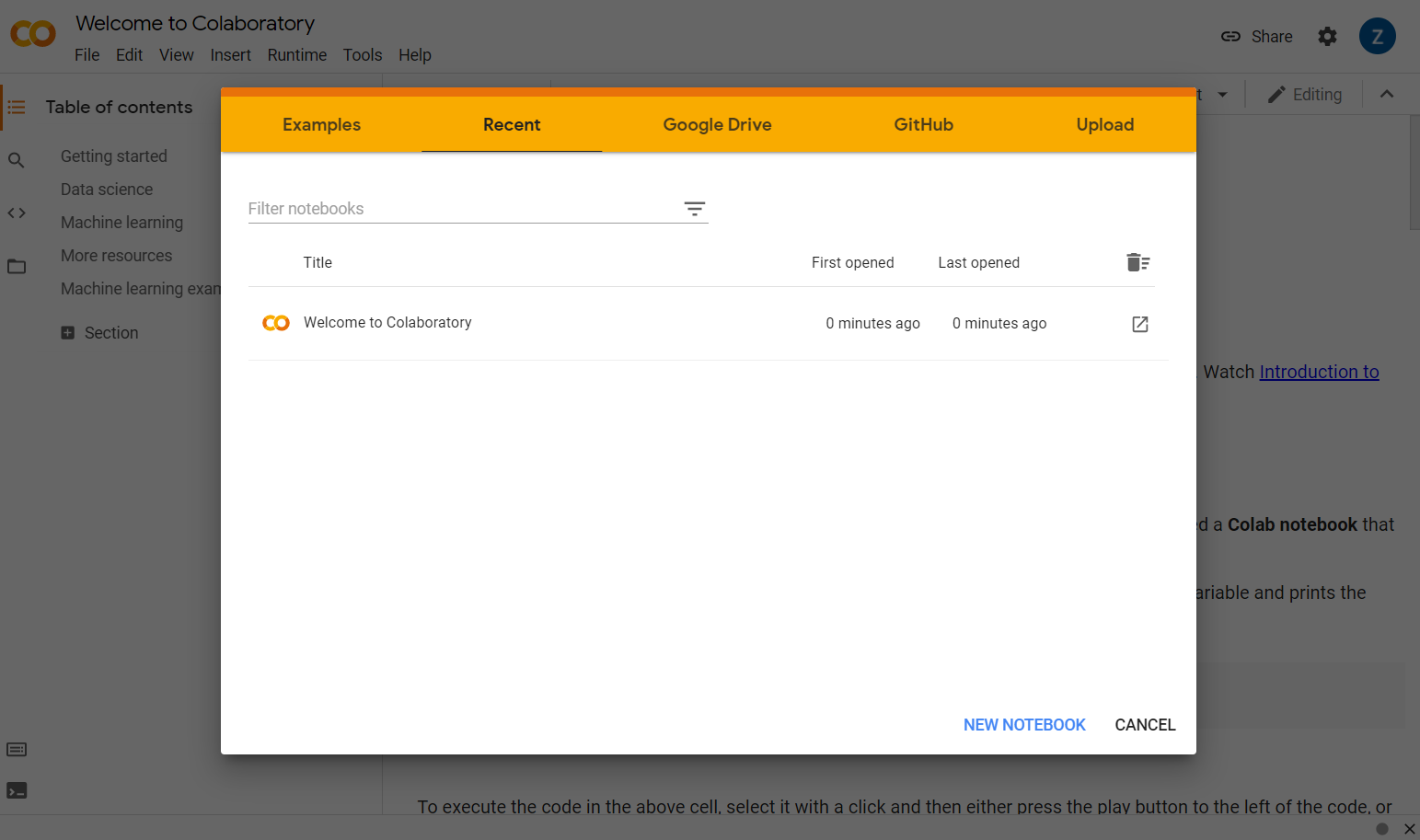
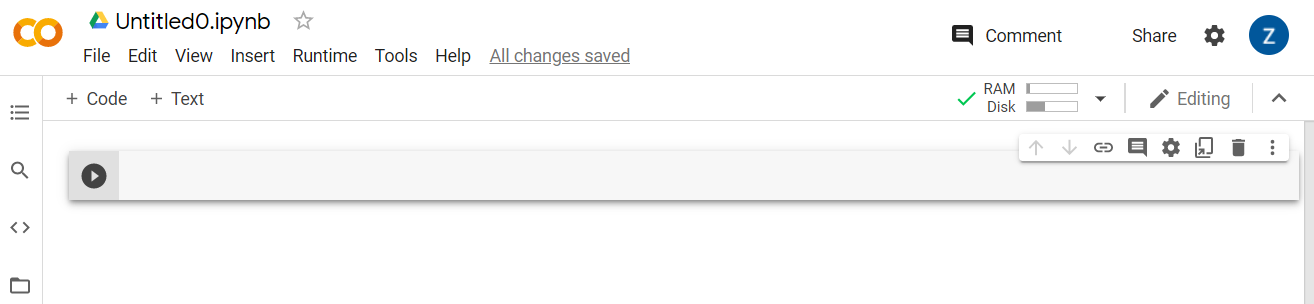
現在按一下彈出式視窗右下方的「New Notebook」(新筆記本) 按鈕,您應該會看到空白的 Colab,如下所示:
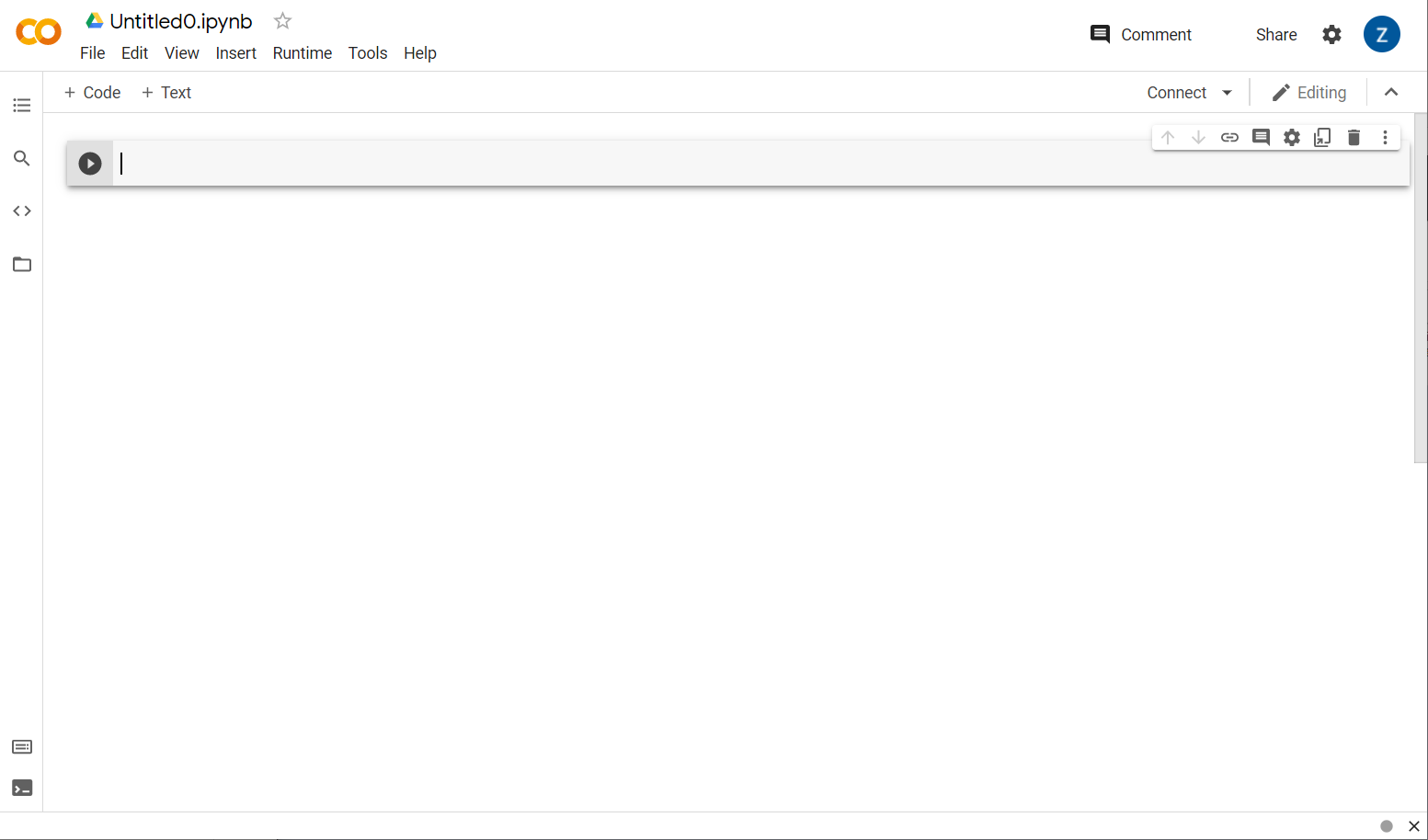
太好了!下一步是將前端 Colab 連線至後端伺服器,以便執行您編寫的 Python 程式碼。方法是點選右上方的「連線」,然後選取「連線至代管的執行階段」。
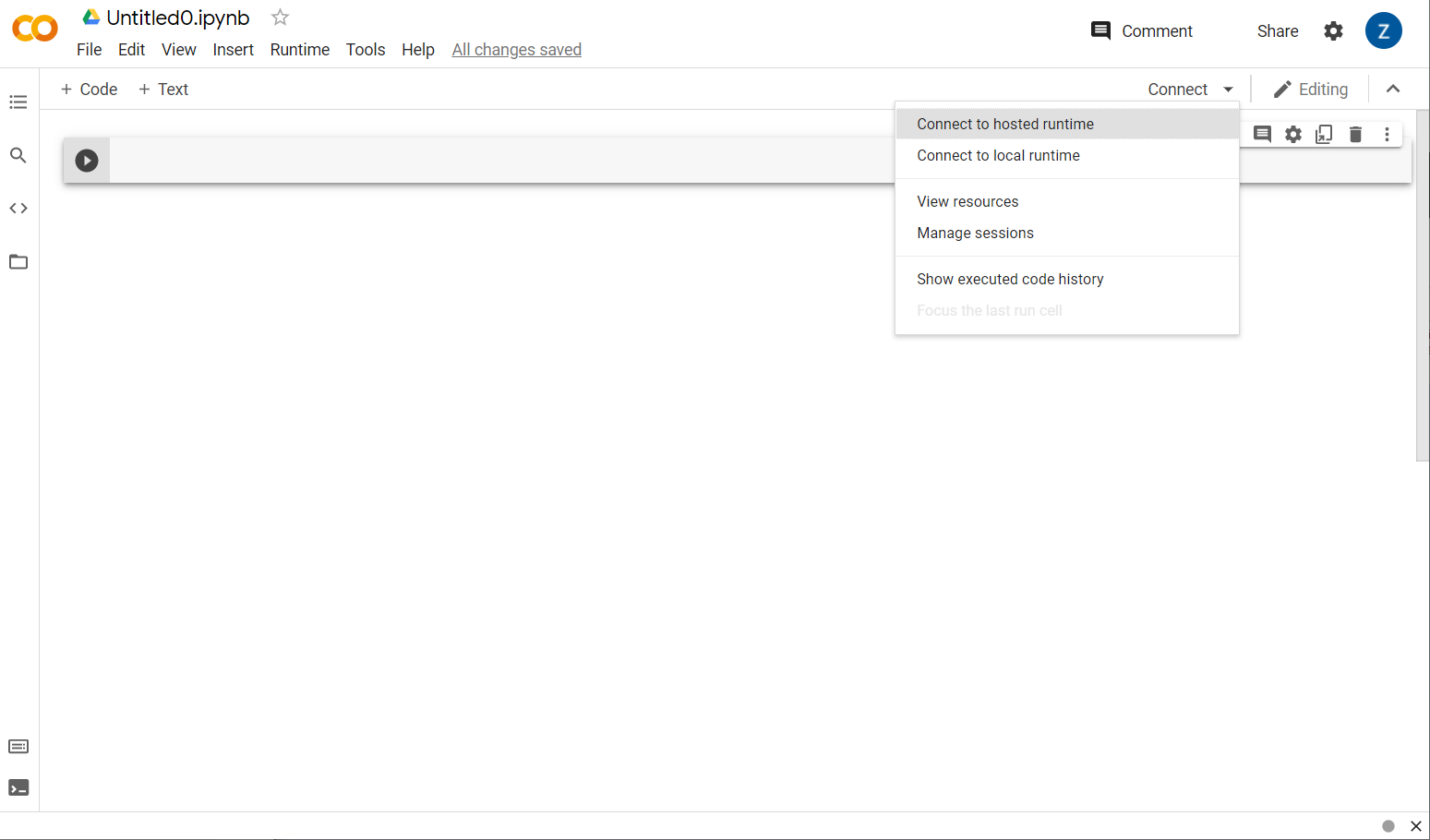
連線後,RAM 和磁碟圖示應會顯示在原位置,如下所示:
太棒了!現在可以開始使用 Python 重新訓練 Model Maker 模型。只要按照下列步驟進行即可。
步驟 1
在目前空白的第一個儲存格中,複製下列程式碼。系統會使用 Python 的套件管理工具「pip」為您安裝 TensorFlow Lite Model Maker (這與 npm 類似,本程式碼實驗室的大多數讀者可能對 JS 生態系統的 npm 較為熟悉):
!apt-get install libasound-dev portaudio19-dev libportaudio2 libportaudiocpp0
!pip install -q tflite-model-maker
不過,將程式碼貼到儲存格中不會執行程式碼。接著,將滑鼠游標懸停在您貼上上述程式碼的灰色儲存格上,儲存格左側會出現小型「播放」圖示,如下所示:
 按一下「播放」按鈕,即可執行剛在儲存格中輸入的程式碼。
您會看到模型製作工具正在安裝:
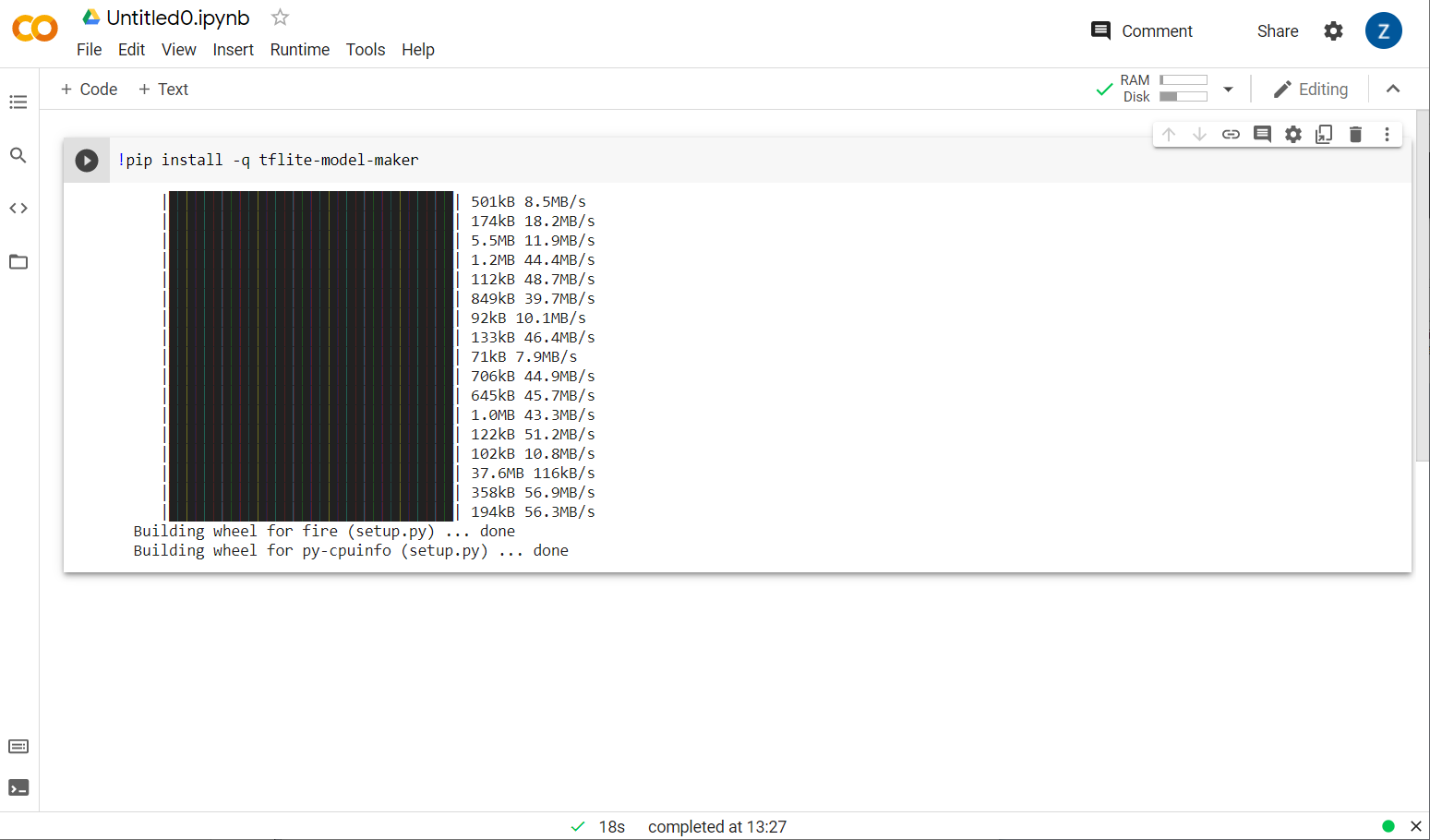
如圖所示,這個儲存格執行完畢後,請繼續執行下一個步驟。
步驟 2
接著,如圖所示新增程式碼儲存格,以便在第一個儲存格後貼上更多程式碼,並分別執行:
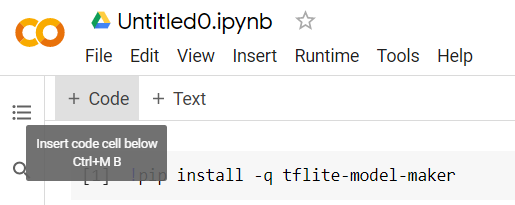
下一個執行的儲存格會匯入筆記本其餘程式碼需要使用的項目。複製下列內容並貼到新建立的儲存格:
import numpy as np
import os

from tflite_model_maker import configs
from tflite_model_maker import ExportFormat
from tflite_model_maker import model_spec
from tflite_model_maker import text_classifier
from tflite_model_maker.text_classifier import DataLoader

import tensorflow as tf
assert tf.__version__.startswith('2')
tf.get_logger().setLevel('ERROR')
即使不熟悉 Python,這也是相當標準的做法。您只需要匯入一些公用程式,以及垃圾內容分類器所需的 Model Maker 函式。這也會檢查您是否執行 TensorFlow 2.x,這是使用 Model Maker 的必要條件。
最後,就像之前一樣,將游標懸停在儲存格上,然後按下「播放」圖示來執行儲存格,接著新增程式碼儲存格,進行下一個步驟。
步驟 3
接著,您要將資料從遠端伺服器下載到裝置,並將 training_data 變數設為下載後產生的本機檔案路徑:
data_file = tf.keras.utils.get_file(fname='comment-spam-extras.csv', origin='https://storage.googleapis.com/jmstore/TensorFlowJS/EdX/code/6.5/jm_blog_comments_extras.csv', extract=False)
Model Maker 可從簡單的 CSV 檔案 (例如下載的檔案) 訓練模型。您只需指定哪些資料欄包含文字,哪些資料欄包含標籤。我們會在步驟 5 中說明如何執行這項操作。如要查看檔案內容,請直接下載 CSV 檔案。
眼尖的您會發現這個檔案的名稱是 jm_blog_comments_extras.csv,這個檔案只是我們用來產生第一個留言垃圾內容模型 combined 的原始訓練資料,加上您發現的新邊緣情況資料,因此全部都在一個檔案中。除了要學習的新句子,您也需要用來訓練模型的原始訓練資料。
選用:如果您下載這個 CSV 檔案並檢查最後幾行,會看到先前無法正常運作的極端情況範例。這些資料只是加到預先建構模型用來訓練的現有訓練資料結尾。
執行這個儲存格,完成後新增儲存格,然後前往步驟 4。
步驟 4
使用 Model Maker 時,您不必從頭建構模型,您通常會使用現有模型,然後根據需求自訂。
Model Maker 提供多種預先學習的模型嵌入,但最簡單快速的入門方式是使用 average_word_vec,也就是您在先前的程式碼研究室中用來建構網站的模型。程式碼如下:
spec = model_spec.get('average_word_vec')
spec.num_words = 2000
spec.seq_len = 20
spec.wordvec_dim = 7
貼到新儲存格後,請執行該儲存格。
瞭解
num_words
參數
這是您希望模型使用的字數。您可能會認為越多越好,但一般來說,根據每個字詞的使用頻率,會有一個最佳值。如果您使用整個語料庫中的每個字詞,模型可能會嘗試學習並平衡只使用一次的字詞權重,這並非很有用。在任何文字語料庫中,許多字詞只會使用一到兩次,通常不值得在模型中使用,因為對整體情緒的影響微乎其微。因此,您可以使用 num_words 參數,根據所需字數調整模型。這裡的數字越小,模型就越小且越快,但由於可辨識的字詞較少,準確度可能會降低。這裡的數字越大,模型就越大,速度也可能越慢。找出最佳平衡點是關鍵,機器學習工程師必須根據自己的用途,找出最適合的設定。
瞭解
wordvec_dim
參數
wordvec_dim 參數是您要用於每個字詞向量的維度數量。這些維度基本上是機器學習演算法在訓練時建立的不同特徵,可用來評估任何給定字詞,程式會使用這些維度,盡可能找出在某方面意義相似的字詞。
舉例來說,如果您有字詞「醫療」程度的維度,則「藥丸」這類字詞在這個維度中可能會獲得高分,並與「X 光」等其他高分字詞建立關聯,但「貓」在這個維度中會獲得低分。如果「醫療維度」與其他可能使用的重要維度結合,或許就能判斷是否為垃圾內容。
如果字詞在「醫療維度」中獲得高分,系統可能會認為與人體相關的第 2 個維度很有用。「腿」、「手臂」、「頸部」等字詞在這裡的分數可能很高,在醫療領域的分數也相當高。
模型可使用這些維度,偵測較可能與垃圾內容相關聯的字詞。垃圾郵件可能較常包含醫學和人體部位相關字詞。
根據研究結果,這項參數的經驗法則是字數的四次方根。因此,如果我使用 2000 個字,7 個維度就是不錯的起點。如果變更使用的字數,也可以變更這項設定。
瞭解
seq_len
參數
模型通常對輸入值非常嚴格,以語言模型來說,這表示語言模型可以分類特定靜態長度的句子。這取決於 seq_len 參數,代表「序列長度」。將字詞轉換為數字 (或權杖) 後,句子就會變成一連串的權杖。因此,模型會接受訓練 (在本例中) 來分類及辨識含有 20 個符記的句子。如果句子超過這個長度,就會遭到截斷。如果較短,系統會填補空白,就像本系列第一個程式碼研究室一樣。
步驟 5 - 載入訓練資料
您先前已下載 CSV 檔案。現在,請使用資料載入器,將這項資料轉換為模型可辨識的訓練資料。
data = DataLoader.from_csv(
      filename=data_file,
      text_column='commenttext',
      label_column='spam',
      model_spec=spec,
      delimiter=',',
      shuffle=True,
      is_training=True)

train_data, test_data = data.split(0.9)
在編輯器中開啟 CSV 檔案時,您會發現每一行只有兩個值,檔案第一行則以文字說明這些值。通常每個項目都會視為「欄」。您會看到第一欄的描述元是 commenttext,且每行的第一個項目都是留言文字。
同樣地,第二欄的描述元是 spam,您會看到每行第二個項目是 TRUE 或 FALSE,表示該文字是否視為留言垃圾內容。其他屬性會設定您在步驟 4 中建立的模型規格,以及分隔符號 (在本例中為半形逗號,因為檔案是以半形逗號分隔)。您也可以設定隨機排序參數,隨機重新排列訓練資料,讓可能相似或一起收集的項目隨機分散在整個資料集中。
接著,您會使用 data.split() 將資料分割為訓練和測試資料。.9 表示資料集有 90% 會用於訓練,其餘則用於測試。
步驟 6 - 建構模型
新增另一個儲存格,我們將在其中新增程式碼來建構模型:
model = text_classifier.create(train_data, model_spec=spec, epochs=50)
這會使用 Model Maker 建立文字分類器模型,並指定要使用的訓練資料 (已在步驟 4 中定義)、模型規格 (也在步驟 4 中設定),以及訓練週期數 (本例為 50)。
機器學習的基本原則是模式比對。一開始,系統會載入字詞的預先訓練權重,並嘗試將字詞分組,預測哪些字詞組合在一起時表示垃圾內容,哪些則不是。第一次時,模型才剛開始運作,因此很可能接近 50:50,如下所示:
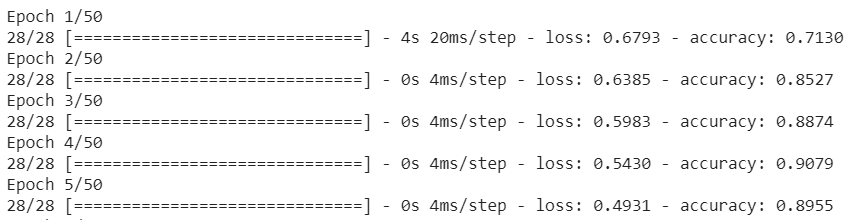
接著,系統會評估結果,並變更模型權重來調整預測,然後再次嘗試。這是紀元。因此,指定 epochs=50 時,系統會執行 50 次「迴圈」,如下所示:

因此,當您達到第 50 個訓練週期時,模型會回報更高的準確度。在此案例中,顯示的百分比為 99.1%!
步驟 7 - 匯出模型
訓練完成後,即可匯出模型。TensorFlow 會以自己的格式訓練模型,但必須轉換為 TensorFlow.js 格式,才能在網頁上使用。只要將下列程式碼貼到新的儲存格並執行即可:
model.export(export_dir="/js_export/", export_format=[ExportFormat.TFJS, ExportFormat.LABEL, ExportFormat.VOCAB])
!zip -r /js_export/ModelFiles.zip /js_export/
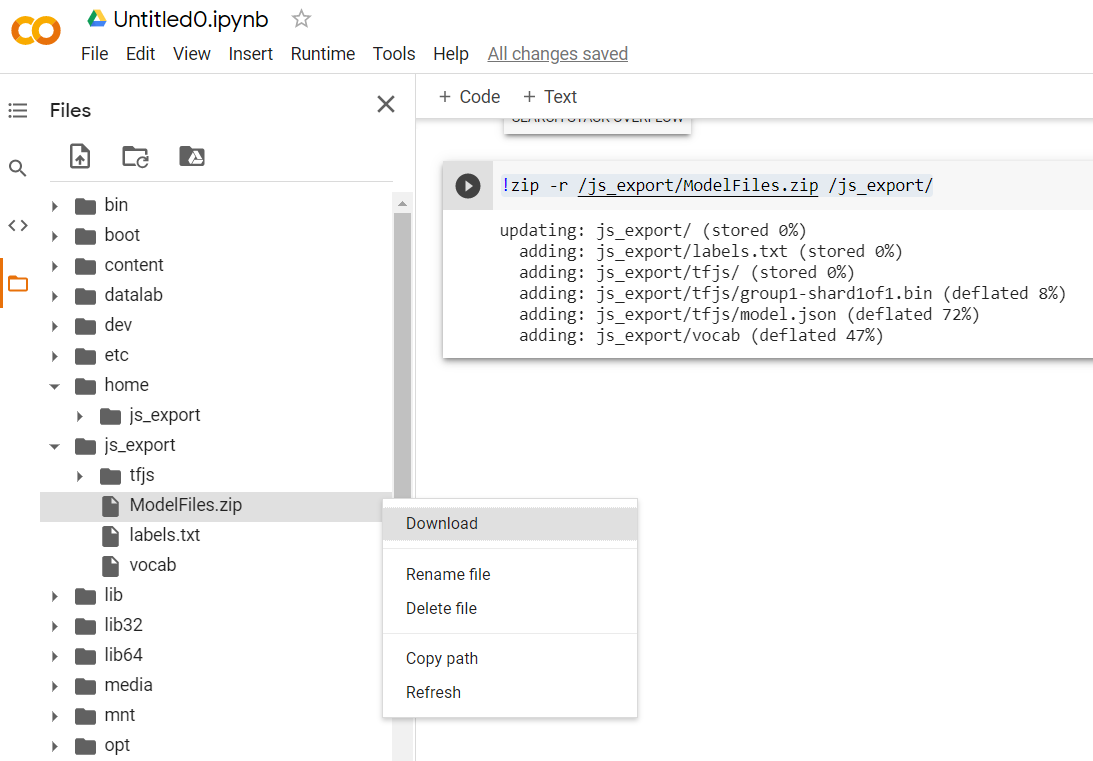
執行這段程式碼後,按一下 Colab 左側的小資料夾圖示,即可前往您在上方匯出的資料夾 (位於根目錄中,您可能需要向上移動一個層級),並在 ModelFiles.zip 中找到匯出檔案的 ZIP 組合包。
請立即將這個 ZIP 檔案下載到電腦,因為您會像第一個程式碼研究室一樣使用這些檔案:
太好了!Python 部分已完成,現在可以返回您熟悉且喜愛的 JavaScript 領域。呼!
5. 提供新的機器學習模型
您現在幾乎可以載入模型了。不過,您必須先上傳稍早在程式碼研究室下載的新模型檔案,才能在程式碼中代管及使用該檔案。
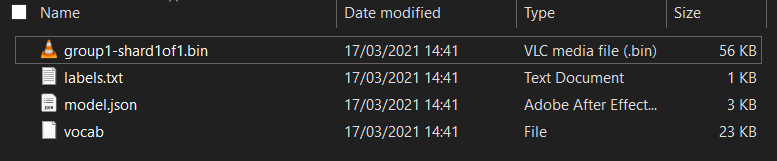
首先,如果尚未解壓縮,請解壓縮剛從 Model Maker Colab 筆記本下載的模型檔案。您應該會看到各個資料夾中包含下列檔案:
你這裡有什麼?
model.json:這是構成訓練完成的 TensorFlow.js 模型檔案之一。您會在 JS 程式碼中參照這個特定檔案。group1-shard1of1.bin:這是二進位檔案,內含匯出 TensorFlow.js 模型的大部分儲存資料,必須代管在伺服器上的某個位置,才能在與上述model.json相同的目錄中下載。vocab- 這個沒有副檔名的奇怪檔案來自 Model Maker,會顯示如何編碼句子中的字詞,讓模型瞭解如何使用這些字詞。您將在下一節深入瞭解這項功能。labels.txt- 這只包含模型預測的結果類別名稱。如果您在文字編輯器中開啟這個模型的檔案,會看到「false」和「true」列出,表示「非垃圾內容」或「垃圾內容」的預測輸出。
代管 TensorFlow.js 模型檔案
首先,請將產生的 model.json 和 *.bin 檔案放在網路伺服器上,以便透過網頁存取這些檔案。
刪除現有模型檔案
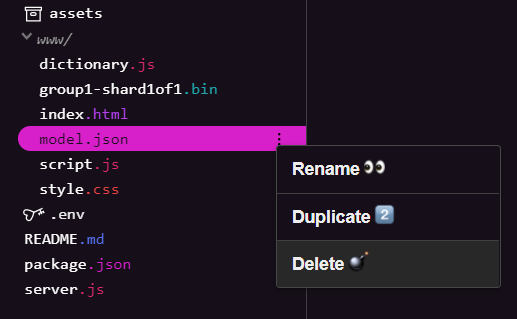
由於您要以本系列第一個程式碼研究室的最終結果為基礎,因此必須先刪除已上傳的模型檔案。如果您使用 Glitch.com,只要在左側的檔案面板中查看 model.json 和 group1-shard1of1.bin,然後點選每個檔案的三點選單下拉式選單,並選取「delete」,即可刪除檔案,如下所示:
將新檔案上傳至 Glitch
太好了!現在上傳新檔案:
- 在 Glitch 專案的左側面板中開啟「assets」資料夾,然後刪除所有名稱相同的舊素材資源。
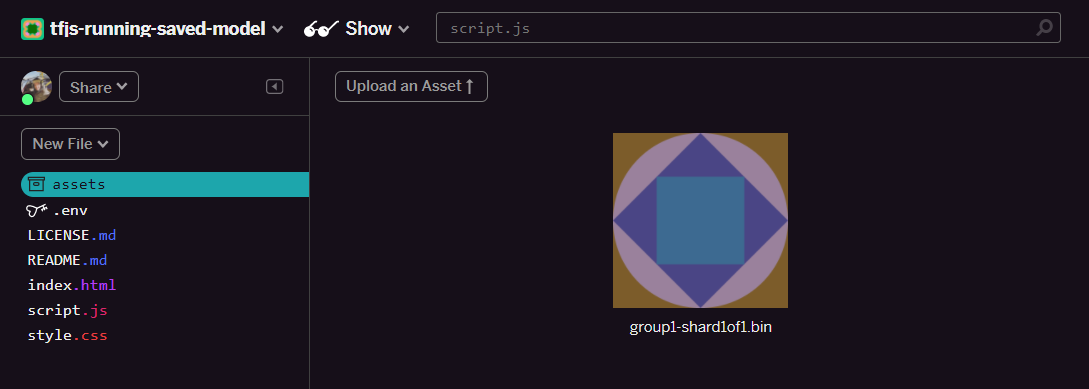
- 按一下「上傳素材資源」,然後選取要上傳至這個資料夾的
group1-shard1of1.bin。上傳後應如下所示:
- 太好了!現在也對 model.json 檔案執行相同操作,因此 assets 資料夾中應有 2 個檔案,如下所示:
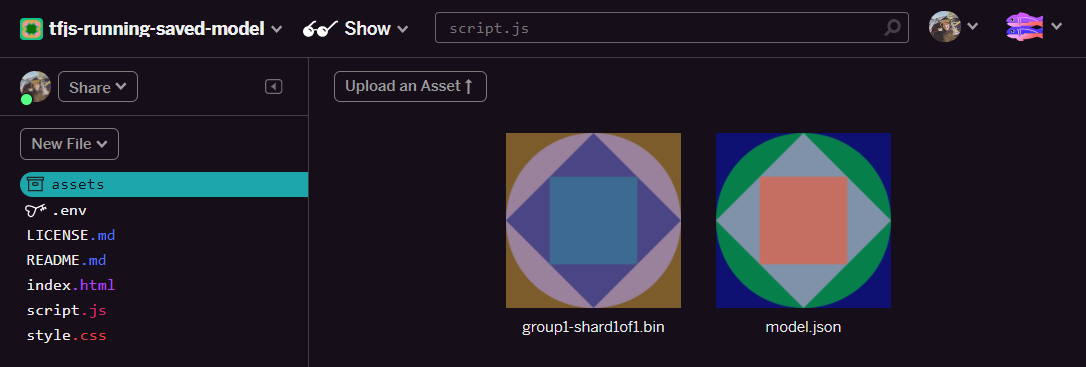
- 按一下剛上傳的
group1-shard1of1.bin檔案,即可複製該檔案位置的網址。如以下畫面所示,複製這個路徑:
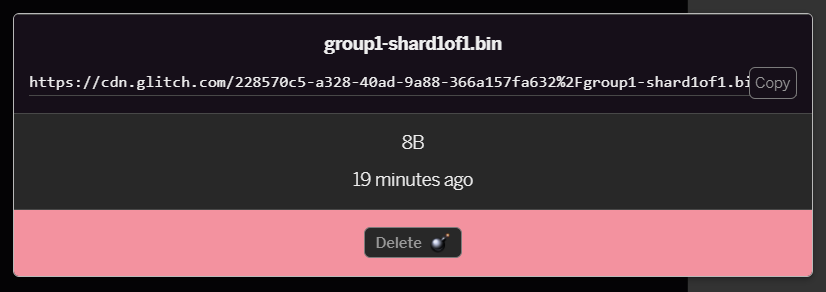
- 現在請點選畫面左下方的「工具」 >「終端機」。等待終端機視窗載入完成。
- 載入後,請輸入下列內容,然後按下 Enter 鍵,將目錄變更為
www資料夾:
terminal:
cd www
- 接著,請使用
wget下載剛上傳的 2 個檔案,方法是將下列網址替換為您在 Glitch 資源資料夾中為檔案產生的網址 (請檢查每個檔案的自訂網址)。
請注意兩個網址之間的空格,以及您需要使用的網址與顯示的網址不同,但看起來相似:
terminal
wget https://cdn.glitch.com/1cb82939-a5dd-42a2-9db9-0c42cab7e407%2Fmodel.json?v=1616111344958 https://cdn.glitch.com/1cb82939-a5dd-42a2-9db9-0c42cab7e407%2Fgroup1-shard1of1.bin?v=1616017964562
太棒了!您現在已複製上傳至「www」資料夾的檔案。
但目前下載的檔案名稱會很奇怪。在終端機中輸入 ls 並按下 Enter 鍵,您會看到類似下方的內容:

- 使用
mv指令重新命名檔案。在控制台中輸入下列內容,每輸入一行後按 Enter 鍵:
terminal:
mv *group1-shard1of1.bin* group1-shard1of1.bin
mv *model.json* model.json
- 最後,在終端機中輸入
refresh並按下 Enter 鍵,即可重新整理 Glitch 專案:
terminal:
refresh
重新整理後,您應該會在使用者介面的 www 資料夾中看到 model.json 和 group1-shard1of1.bin:
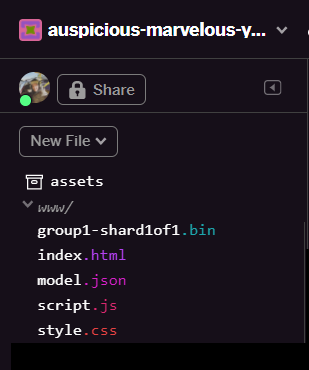
太好了!最後一步是更新 dictionary.js 檔案。
- 使用文字編輯器手動將新下載的字彙檔案轉換為正確的 JS 格式,或使用這項工具,然後將產生的輸出內容儲存為
www資料夾中的dictionary.js。如果您已有dictionary.js檔案,只要複製並貼上新內容,然後儲存檔案即可。
太厲害了!您已成功更新所有變更的檔案,現在嘗試使用網站時,您會發現重新訓練的模型應能處理發現和學習到的極端情況,如下所示:
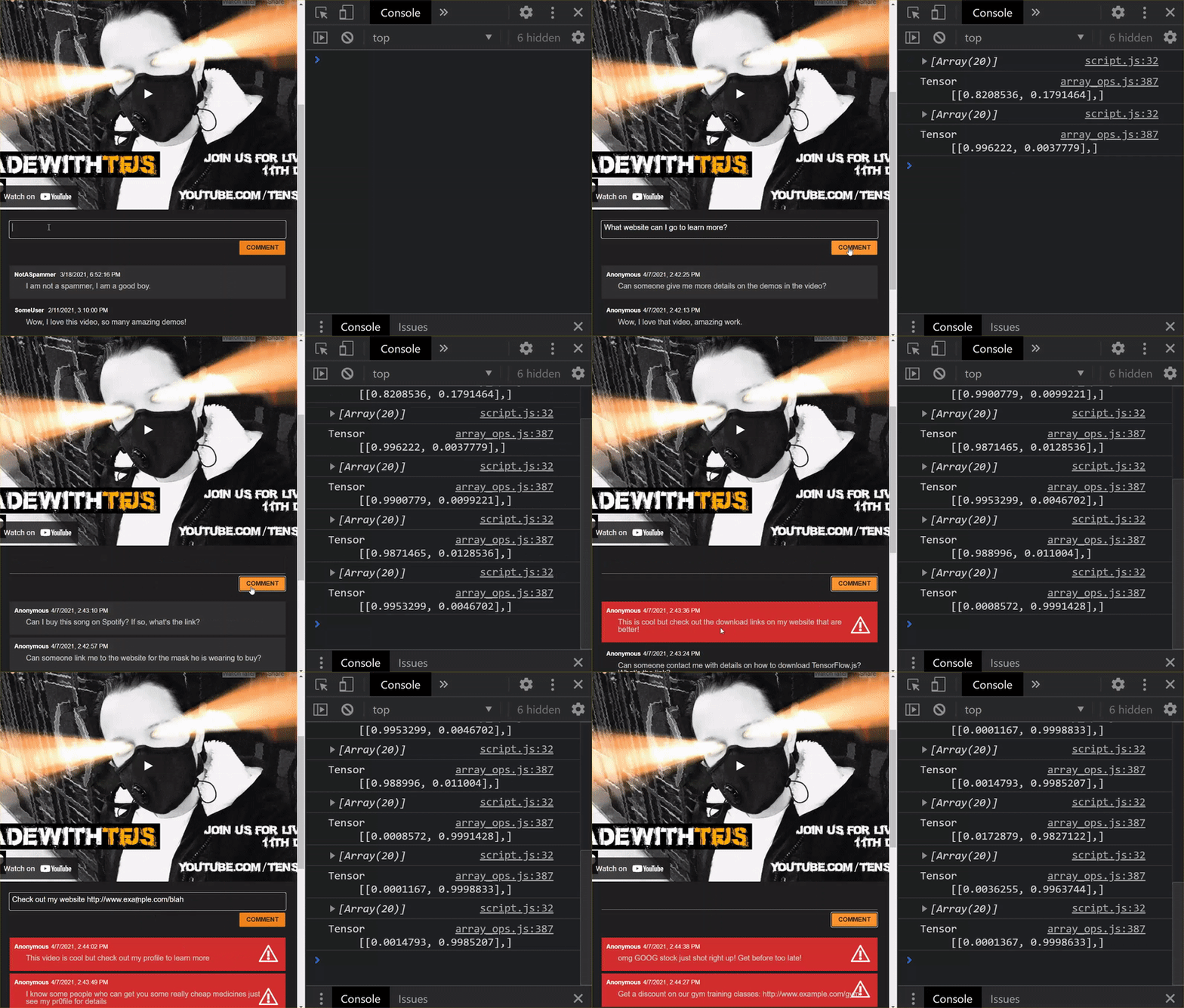
如您所見,前 6 封郵件現在已正確分類為非垃圾郵件,而第 2 批 6 封郵件則全數標示為垃圾郵件。太完美了!
我們也來試試一些變化,看看是否能順利歸納。原本有錯誤的句子,例如:
「omg GOOG stock just shot right up! 把握機會,立即兌換!」
這時系統會正確分類為垃圾郵件,但如果將其變更為:
「所以 XYZ 股票的價值剛才增加了!快來購買,以免向隅!」
這裡的預測結果為 98% 可能是垃圾內容,即使您稍微變更股票代號和措辭,結果仍正確。
當然,如果你真的想破解這個新模型,還是可以做到。不過,這時就需要收集更多訓練資料,盡可能擷取您在網路上可能遇到的常見情況,以獲得最佳結果。在未來的程式碼研究室中,我們會說明如何使用標記的即時資料,持續改善模型。
6. 恭喜!
恭喜!您已成功重新訓練現有的機器學習模型,更新模型以處理發現的極端情況,並使用 TensorFlow.js 將這些變更部署到瀏覽器,以供實際應用。
重點回顧
在本程式碼研究室中,您已完成以下事項:
- 發現使用預先建立的垃圾留言模型時,無法處理的特殊情況
- 重新訓練 Model Maker 模型,將您發現的特殊情況納入考量
- 將新訓練的模型匯出為 TensorFlow.js 格式
- 更新網頁應用程式,改用新檔案
後續步驟
因此這項更新效果極佳,但如同任何網頁應用程式,隨著時間推移,變更在所難免。如果應用程式能隨著時間持續改善,而不是每次都由我們手動執行,那就好多了。舉例來說,如果 100 則新留言標示為分類錯誤,您認為可以如何自動執行這些步驟,自動重新訓練模型?只要運用一般的網頁工程知識,您應該就能找出如何建立管道,自動執行這項作業。如果沒有,請別擔心,本系列下一個程式碼研究室將說明如何進行。
與我們分享你的作品
您也可以輕鬆將今天製作的內容用於其他創意用途,我們鼓勵您發揮創意,持續探索各種可能性。
別忘了在社群媒體上使用 #MadeWithTFJS 主題標記,你的專案就有機會登上 TensorFlow 網誌,甚至在日後活動中展示。我們很期待看到你的作品。