

1. Signal de détresse
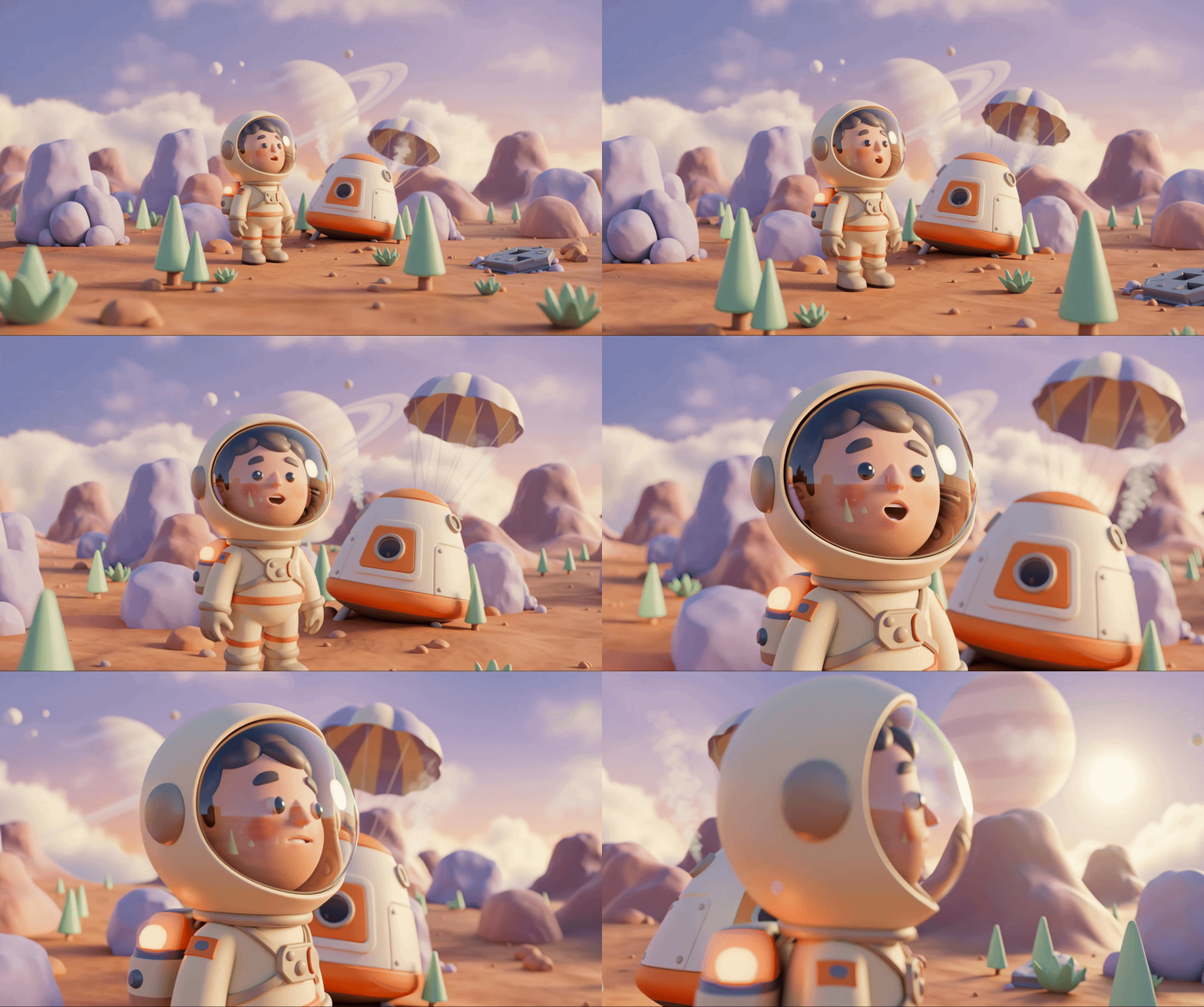
Votre capsule de sauvetage traverse l'atmosphère d'un monde inconnu. Des voyants d'avertissement clignotent sur tous les panneaux. Le système de navigation est hors service. Les communications sont interrompues. Alors que les protocoles d'urgence de la capsule se mettent en place, l'assistant IA se réveille :
"Survivant détecté. L'atterrissage d'urgence a réussi. Lancement du protocole de balise de détresse…"
"AVERTISSEMENT : La validation de l'identité est requise. Le réseau de sauvetage galactique ne peut pas localiser les explorateurs non enregistrés. Veuillez confirmer votre identité pour activer votre balise."
Vous regardez par la fenêtre d'affichage. Un paysage extraterrestre s'étend à l'horizon : formations rocheuses étranges, végétation inconnue, ciel aux couleurs bizarres. D'autres survivants de votre mission sont dispersés à la surface de cette planète.
Mais tout d'abord, vous devez exister dans le système.
Objectifs de l'atelier
Dans ce niveau, vous allez créer votre propre identité d'explorateur spatial à l'aide de la génération d'images multitour avec les modèles de génération d'images Gemini de Google (également appelés Nano Banana 🍌). Votre avatar apparaîtra sur la carte mondiale des opérations de sauvetage, visible par tous les autres survivants lors de votre atelier.
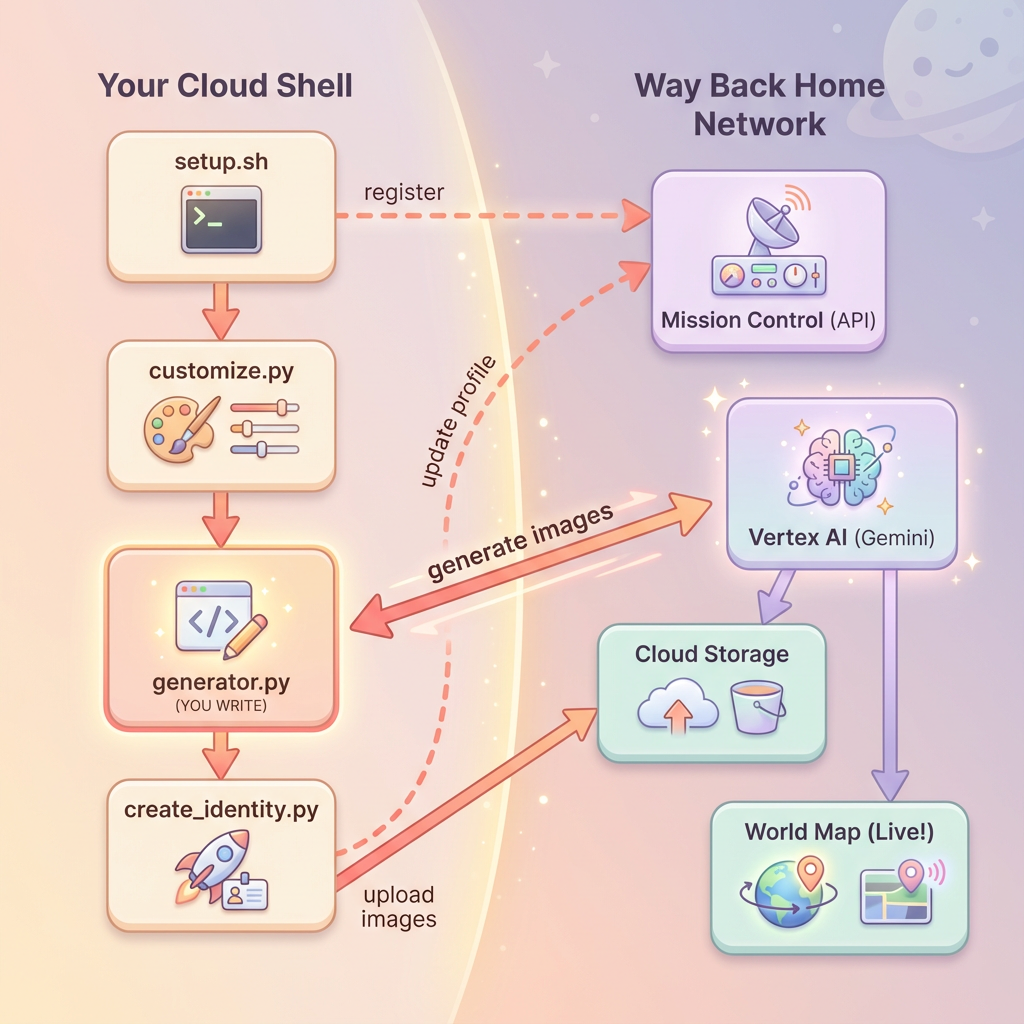
Ce que vous allez apprendre
Concept | Description |
Génération d'images multitour | Maintenir la cohérence des personnages sur plusieurs générations d'images à l'aide de sessions de chat |
Prompt engineering pour les images | Rédiger des requêtes efficaces pour obtenir des résultats stylisés et cohérents avec des contraintes spécifiques |
API Gemini Image (Nano Banana) | Utiliser les fonctionnalités de génération d'images natives de Gemini via le SDK Python |
Sessions de chat | Exploiter le contexte de la conversation pour affiner le contenu de manière itérative et assurer la cohérence des personnages |
À la fin de ce niveau, vous aurez :
✅ Générer un portrait de votre explorateur à l'aide de l'IA de conversion de texte en image
✅ Créer une icône de carte cohérente à l'aide d'une conversation multi-tours
✅ Enregistrer votre identité auprès du réseau de secours
✅ Apparaître sur la carte du monde en direct aux côtés d'autres explorateurs
Ajoutons votre établissement sur la carte ! 📍
2. Préparer votre environnement
Accéder à Cloud Shell
Nous allons commencer par ouvrir Cloud Shell, un terminal basé sur navigateur avec le Google Cloud SDK et d'autres outils essentiels préinstallés.
Cliquez sur Activer Cloud Shell en haut de la console Google Cloud (icône de terminal dans la barre de navigation en haut à droite).
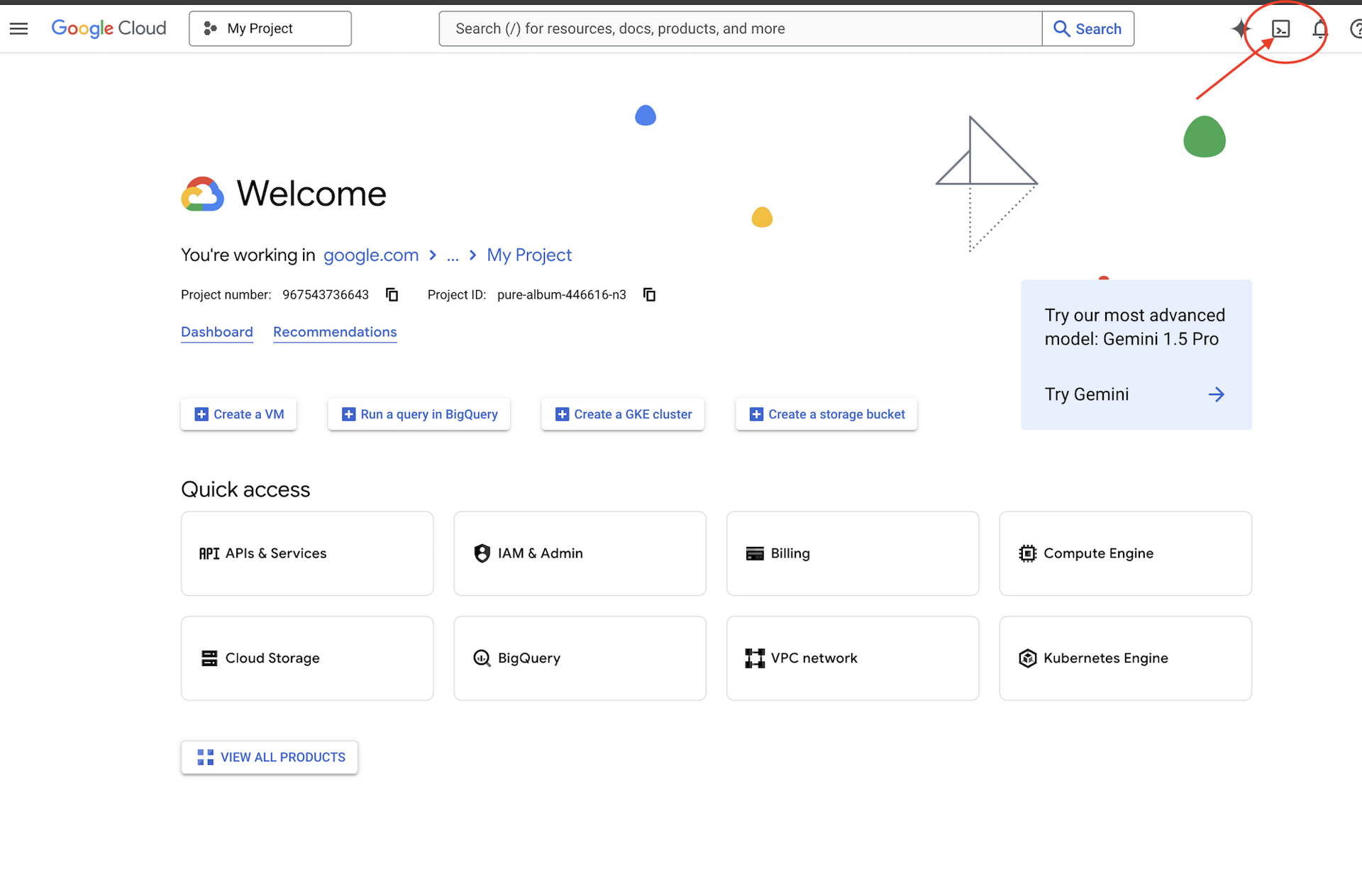
Une fois Cloud Shell ouvert, vérifiez que vous êtes authentifié :
# Check that you are logged in
gcloud auth list
Votre compte devrait être listé comme (ACTIVE).
Cloner le dépôt
Clonez le dépôt Way Back Home et accédez au projet :
git clone https://github.com/gca-americas/way-back-home.git
cd way-back-home
Installer des dépendances
Accédez au niveau 0 et installez les packages Python requis :
cd level_0
uv sync
Voici les principales dépendances :
Package | Objectif |
| Client de l'API Gemini pour la génération d'images |
| Client HTTP pour les appels d'API à Mission Control |
| Traitement des images et gestion des fichiers |
Vérifier la configuration
Effectuez une vérification rapide pour vous assurer que tout est correctement configuré :
uv run python ../scripts/verify_setup.py
Vous devriez obtenir le résultat suivant :
✓ Authenticated as: your-email@google.com
✓ Python environment ready (uv)
✓ Ready to proceed!
Ce que vous venez de terminer
✓ Ouverture de Cloud Shell
✓ Authentification auprès de Google Cloud
✓ Clonage du dépôt de l'atelier de programmation
✓ Installation des dépendances Python avec uv
✓ Vérification de votre configuration
Étape suivante : Connectez-vous à Mission Control. Le script de configuration configurera automatiquement votre projet Google Cloud et vos API.
3. Se connecter à Mission Control
Exécuter le script d'installation
Le script de configuration vous connecte au réseau de secours Way Back Home et réserve votre identité d'explorateur. Exécutez-le à partir de la racine du projet :
cd $HOME/way-back-home
chmod +x scripts/setup.sh
./scripts/setup.sh
Vous serez invité à fournir deux informations.
Saisissez votre code d'événement
Le code d'événement identifie l'événement de l'atelier auquel vous participez.
Si vous participez à un atelier : saisissez le code de l'événement à partir du code QR, de la diapositive ou de votre instructeur.
🚀 Welcome to Way Back Home!

Enter event code (from QR/slide): devfest-nyc-26
Validating event...
✓ Connected to: DevFest NYC 2026
Si vous apprenez seul : saisissez sandbox pour rejoindre l'environnement d'apprentissage public.
🚀 Welcome to Way Back Home!

Enter event code (from QR/slide): sandbox
Validating event...
✓ Connected to: Way Back Home Sandbox
Choisir votre nom d'explorateur
Choisissez un nom unique pour votre explorateur. Voici comment vous apparaîtrez sur la carte du monde et dans le classement.
Choose your explorer name: AstroAyo
✓ Username available!
Si le nom que vous avez choisi est déjà utilisé par un autre participant au même événement :
Choose your explorer name: SpaceExplorer
⚠️  That name is taken. Try another.
Choose your explorer name: SpaceExplorer42
✓ Username available!
Configuration terminée
Une fois l'opération terminée, un message de confirmation s'affiche :
Initializing your explorer profile...

✓ Environment configured!
  Explorer ID: a1b2c3d4
  Starting coordinates: (47, 23)

Next: cd level_0 && python customize.py
Accéder au niveau 0
Accédez maintenant au répertoire de niveau 0 (vos dépendances sont déjà installées depuis le module 2) :
cd level_0
Examiner votre configuration
Examinez ce qui a été enregistré (config.json se trouve à la racine du projet) :
cat ../config.json
{
    "event_code": "devfest-nyc-26",
    "event_name": "DevFest NYC 2026",
    "username": "AstroAyo",
    "participant_id": "a1b2c3d4",
    "starting_x": 47,
    "starting_y": 23,
    "api_base": "https://api.waybackhome.dev",
    "project_id": "your-project-id"
}
Ce fichier de configuration sera utilisé par les scripts suivants pour vous identifier auprès du réseau Rescue.
Ce que vous venez de terminer
✓ Connecté à l'API Mission Control
✓ Réservation de votre nom d'explorateur unique
✓ Réception de votre ID de participant et de vos coordonnées de départ
✓ Configuration enregistrée pour les étapes suivantes
Suivant : Personnalisez l'apparence de l'explorateur.
4. Personnaliser l'explorateur
Exécuter le script de personnalisation
Avant de générer votre avatar, vous devez faire quelques choix concernant l'apparence de votre explorateur :
uv run python customize.py
Sélectionner la couleur de votre costume
Choisissez une couleur pour la combinaison spatiale de votre explorateur :
🎨 Let's create your explorer identity!

Select suit color:
  1. Deep Blue
  2. Crimson Red
  3. Forest Green
  4. Royal Purple
  5. Solar Gold
  6. Silver

Choice [1-6, default=6]: 1
✓ Deep Blue selected
Décrivez votre explorateur (facultatif)
Vous pouvez fournir une brève description de l'apparence de votre explorateur ou appuyer sur Entrée pour une attribution aléatoire :
Brief description of your explorer (or Enter for random):
Example: 'short dark hair, glasses, friendly smile'
> short dark hair, glasses, determined expression

✓ Preferences saved!
Si vous appuyez sur Entrée sans rien saisir, des traits aléatoires seront générés :
>
✓ Random traits: confident expression, short styled hair
Configuration mise à jour
Vos préférences sont désormais enregistrées :
✓ Preferences saved!
Next: Open generator.py and follow the codelab instructions
Vérifiez la configuration mise à jour :
cat ../config.json
Vos préférences sont ajoutées :
{
    "event_code": "devfest-nyc-26",
    "event_name": "DevFest NYC 2026",
    "username": "AstroAyo",
    "participant_id": "a1b2c3d4",
    "starting_x": 47,
    "starting_y": 23,
    "api_base": "https://api.waybackhome.dev",
    "project_id": "your-project-id",
    "suit_color": "deep blue with silver accents",
    "appearance": "short dark hair, glasses, determined expression"
}
Ce que vous venez de terminer
✓ Vous avez sélectionné la couleur de votre combinaison
✓ Vous avez défini l'apparence de votre explorateur
✓ Configuration prête pour la génération d'images
Suivant : l'événement principal : écrire le code de génération d'image !
5. Créer le générateur d'avatars
Il s'agit du module d'apprentissage principal. Vous allez écrire du code Python qui générera votre avatar d'explorateur unique à l'aide des fonctionnalités de génération d'images multitour de Gemini (Nano Banana).
Ouvrir le fichier du générateur
Ouvrez le générateur d'avatars dans l'éditeur Cloud Shell :
cloudshell edit generator.py
Vous pouvez également cliquer sur Ouvrir l'éditeur dans Cloud Shell et accéder à generator.py dans le dossier level_0.
Comprendre la structure des fichiers
Le fichier contient un code de démarrage et trois sections d'espace réservé dans lesquelles vous ajouterez votre implémentation :
"""
Level 0: Avatar Generator

This module generates your unique space explorer avatar using
multi-turn image generation with Gemini (Nano Banana) for
character consistency across portrait and icon.
"""

from google import genai
from google.genai import types
from PIL import Image
import json
import os
import io

# Load configuration from setup (config.json is in project root)
CONFIG_PATH = "../config.json"

with open(CONFIG_PATH) as f:
    config = json.load(f)

USERNAME = config["username"]
SUIT_COLOR = config["suit_color"]
APPEARANCE = config["appearance"]

# Initialize the Gemini client for Vertex AI
client = genai.Client(
    vertexai=True,
    project=os.environ.get("GOOGLE_CLOUD_PROJECT", config.get("project_id")),
    location="us-central1"
)


def generate_explorer_avatar() -> dict:
    """
    Generate portrait and icon using multi-turn chat for consistency.

    The key technique here is using a CHAT SESSION rather than independent
    API calls. This allows Gemini to "remember" the character it created
    in the first turn, ensuring the icon matches the portrait.

    Returns:
        dict with portrait_path and icon_path
    """

    # MODULE_5_STEP_1_CREATE_CHAT_SESSION
    # TODO: Create a chat session for multi-turn generation
    chat = None  # Replace this line

    # MODULE_5_STEP_2_GENERATE_PORTRAIT
    # TODO: Generate the explorer portrait
    portrait_image = None  # Replace this section

    # MODULE_5_STEP_3_GENERATE_ICON
    # TODO: Generate a consistent map icon
    icon_image = None  # Replace this section

    return {
        "portrait_path": "outputs/portrait.png",
        "icon_path": "outputs/icon.png"
    }


if __name__ == "__main__":
    # Create outputs directory if it doesn't exist
    os.makedirs("outputs", exist_ok=True)

    print(f"Generating avatar for {USERNAME}...")
    result = generate_explorer_avatar()
    print(f"✅ Avatar created!")
    print(f"   Portrait: {result['portrait_path']}")
    print(f"   Icon: {result['icon_path']}")
Vous remplacerez les trois sections TODO par votre implémentation.
Étape 1 : Créez la session de chat
Recherchez l'espace réservé MODULE_5_STEP_1_CREATE_CHAT_SESSION et remplacez la ligne chat = None # Replace this line par :
    # MODULE_5_STEP_1_CREATE_CHAT_SESSION
    # Create a chat session to maintain character consistency across generations.
    # The chat session preserves context between turns, so Gemini "remembers"
    # what it generated and can create consistent variations.
    chat = client.chats.create(
        model="gemini-2.5-flash-image",  # Nano Banana - Gemini with image generation
        config=types.GenerateContentConfig(
            response_modalities=["TEXT", "IMAGE"]
        )
    )
Étape 2 : Générer le portrait
Recherchez MODULE_5_STEP_2_GENERATE_PORTRAIT et remplacez portrait_image = None # Replace this section par le code suivant :
    # MODULE_5_STEP_2_GENERATE_PORTRAIT
    # First turn: Generate the explorer portrait.
    # This establishes the character that will be referenced in subsequent turns.
    portrait_prompt = f"""Create a stylized space explorer portrait.

Character appearance: {APPEARANCE}
Name on suit patch: "{USERNAME}"
Suit color: {SUIT_COLOR}

CRITICAL STYLE REQUIREMENTS:
- Digital illustration style, clean lines, vibrant saturated colors
- Futuristic but weathered space suit with visible mission patches
- Background: Pure solid white (#FFFFFF) - absolutely no gradients, patterns, or elements
- Frame: Head and shoulders only, 3/4 view facing slightly left
- Lighting: Soft diffused studio lighting, no harsh shadows
- Expression: Determined but approachable
- Art style: Modern animated movie character portrait (similar to Pixar or Dreamworks style)

The white background is essential - the avatar will be composited onto a map."""

    print("🎨 Generating your portrait...")
    portrait_response = chat.send_message(portrait_prompt)

    # Extract the image from the response.
    # Gemini returns a response with multiple "parts" - we need to find the image part.
    portrait_image = None
    for part in portrait_response.candidates[0].content.parts:
        if part.inline_data is not None:
            # Found the image! Convert from bytes to PIL Image and save.
            image_bytes = part.inline_data.data
            portrait_image = Image.open(io.BytesIO(image_bytes))
            portrait_image.save("outputs/portrait.png")
            break

    if portrait_image is None:
        raise Exception("Failed to generate portrait - no image in response")

    print("✓ Portrait generated!")
Étape 3 : Générez l'icône de carte
Recherchez MODULE_5_STEP_3_GENERATE_ICON et remplacez icon_image = None # Replace this section par :
    # MODULE_5_STEP_3_GENERATE_ICON
    # Second turn: Generate a consistent icon for the map.
    # Because we're in the same chat session, Gemini remembers the character
    # from the portrait and will maintain visual consistency.
    icon_prompt = """Now create a circular map icon of this SAME character.

CRITICAL REQUIREMENTS:
- SAME person, SAME face, SAME expression, SAME suit — maintain perfect consistency with the portrait
- Tighter crop: just the head and very top of shoulders
- Background: Pure solid white (#FFFFFF)
- Optimized for small display sizes (will be used as a 64px map marker)
- Keep the exact same art style, colors, and lighting as the portrait
- Square 1:1 aspect ratio

This icon must be immediately recognizable as the same character from the portrait."""

    print("🖼️  Creating map icon...")
    icon_response = chat.send_message(icon_prompt)

    # Extract the icon image from the response
    icon_image = None
    for part in icon_response.candidates[0].content.parts:
        if part.inline_data is not None:
            image_bytes = part.inline_data.data
            icon_image = Image.open(io.BytesIO(image_bytes))
            icon_image.save("outputs/icon.png")
            break

    if icon_image is None:
        raise Exception("Failed to generate icon - no image in response")

    print("✓ Icon generated!")
Votre code terminé
Une fois les trois sections ajoutées, votre fonction generate_explorer_avatar() devrait se présenter comme suit :
def generate_explorer_avatar() -> dict:
    """
    Generate portrait and icon using multi-turn chat for consistency.

    The key technique here is using a CHAT SESSION rather than independent
    API calls. This allows Gemini to "remember" the character it created
    in the first turn, ensuring the icon matches the portrait.

    Returns:
        dict with portrait_path and icon_path
    """

    # MODULE_5_STEP_1_CREATE_CHAT_SESSION
    # Create a chat session to maintain character consistency across generations.
    # The chat session preserves context between turns, so Gemini "remembers"
    # what it generated and can create consistent variations.
    chat = client.chats.create(
        model="gemini-2.5-flash-image",  # Nano Banana - Gemini with image generation
        config=types.GenerateContentConfig(
            response_modalities=["TEXT", "IMAGE"]
        )
    )

    # MODULE_5_STEP_2_GENERATE_PORTRAIT
    # First turn: Generate the explorer portrait.
    # This establishes the character that will be referenced in subsequent turns.
    portrait_prompt = f"""Create a stylized space explorer portrait.

Character appearance: {APPEARANCE}
Name on suit patch: "{USERNAME}"
Suit color: {SUIT_COLOR}

CRITICAL STYLE REQUIREMENTS:
- Digital illustration style, clean lines, vibrant saturated colors
- Futuristic but weathered space suit with visible mission patches
- Background: Pure solid white (#FFFFFF) - absolutely no gradients, patterns, or elements
- Frame: Head and shoulders only, 3/4 view facing slightly left
- Lighting: Soft diffused studio lighting, no harsh shadows
- Expression: Determined but approachable
- Art style: Modern animated movie character portrait (similar to Pixar or Dreamworks style)

The white background is essential - the avatar will be composited onto a map."""

    print("🎨 Generating your portrait...")
    portrait_response = chat.send_message(portrait_prompt)

    # Extract the image from the response.
    # Gemini returns a response with multiple "parts" - we need to find the image part.
    portrait_image = None
    for part in portrait_response.candidates[0].content.parts:
        if part.inline_data is not None:
            # Found the image! Convert from bytes to PIL Image and save.
            image_bytes = part.inline_data.data
            portrait_image = Image.open(io.BytesIO(image_bytes))
            portrait_image.save("outputs/portrait.png")
            break

    if portrait_image is None:
        raise Exception("Failed to generate portrait - no image in response")

    print("✓ Portrait generated!")

    # MODULE_5_STEP_3_GENERATE_ICON
    # Second turn: Generate a consistent icon for the map.
    # Because we're in the same chat session, Gemini remembers the character
    # from the portrait and will maintain visual consistency.
    icon_prompt = """Now create a circular map icon of this SAME character.

CRITICAL REQUIREMENTS:
- SAME person, SAME face, SAME expression, SAME suit — maintain perfect consistency with the portrait
- Tighter crop: just the head and very top of shoulders
- Background: Pure solid white (#FFFFFF)
- Optimized for small display sizes (will be used as a 64px map marker)
- Keep the exact same art style, colors, and lighting as the portrait
- Square 1:1 aspect ratio

This icon must be immediately recognizable as the same character from the portrait."""

    print("🖼️  Creating map icon...")
    icon_response = chat.send_message(icon_prompt)

    # Extract the icon image from the response
    icon_image = None
    for part in icon_response.candidates[0].content.parts:
        if part.inline_data is not None:
            image_bytes = part.inline_data.data
            icon_image = Image.open(io.BytesIO(image_bytes))
            icon_image.save("outputs/icon.png")
            break

    if icon_image is None:
        raise Exception("Failed to generate icon - no image in response")

    print("✓ Icon generated!")

    return {
        "portrait_path": "outputs/portrait.png",
        "icon_path": "outputs/icon.png"
    }
Enregistrer votre fichier
Veillez à enregistrer generator.py :
- Éditeur Cloud Shell : Ctrl+S (Windows/Linux) ou Cmd+S (Mac)
- vim : appuyez sur Échap, puis saisissez
:wqet appuyez sur Entrée.
Ce que vous venez de créer
✓ Création d'une session de chat pour la génération d'images en plusieurs étapes
✓ Élaboration d'un prompt détaillé pour la génération de portraits avec des contraintes de style
✓ Génération d'une icône de carte cohérente à l'aide du contexte de conversation
✓ Apprentissage de l'analyse des données d'image à partir des réponses de Gemini
Concepts clés maîtrisés :
Concept | Ce que vous avez appris |
Sessions de chat |
|
Modalités de réponse |
|
Structure des requêtes | Sujet → Variables → Style → Contraintes techniques |
Cohérence des personnages | Même session de chat = même personnage dans toutes les images |
Analyse de la réponse | Extraire des images de |
Suivant : Exécutez votre code et voyez-vous sur la carte.
6. Générer et enregistrer
Définir l'ID de votre projet
Assurez-vous que l'ID de votre projet est disponible en tant que variable d'environnement :
export GOOGLE_CLOUD_PROJECT=$(gcloud config get-value project)
Exécuter Identity Creator
Exécutez maintenant le script principal qui orchestre la génération, l'importation et l'enregistrement :
uv run python create_identity.py
La progression de la génération s'affiche en temps réel :
Remarque : Il peut s'écouler jusqu'à cinq secondes avant que votre avatar n'apparaisse sur la carte en direct. Si vous ne le voyez pas immédiatement, actualisez la page.
🚀 Creating identity for AstroAyo...

🎨 Generating your portrait...
✓ Portrait generated!
🖼️  Creating map icon...
✓ Icon generated!

☁️  Uploading to mission database...
✓ Avatar uploaded!

📍 Registering with rescue network...
✓ Registration complete!

╔═══════════════════════════════════════════════════════════════╗
║                    ✅ IDENTITY CONFIRMED!                      ║
╠═══════════════════════════════════════════════════════════════╣
║                                                               ║
║  Explorer: AstroAyo                                           ║
║  Location: (47, 23) — unconfirmed                             ║
║                                                               ║
║  🗺️  You're now on the map!                                   ║
║  https://waybackhome.dev/e/devfest-nyc-26                     ║
║                                                               ║
║  NEXT: Proceed to Level 1 to pinpoint your exact location!   ║
║                                                               ║
╚═══════════════════════════════════════════════════════════════╝
Afficher votre avatar généré
Consultez vos images générées en local :
# List the generated files
ls -la outputs/

# Download to view on your local machine
cloudshell download outputs/portrait.png
cloudshell download outputs/icon.png
Vous pouvez également les afficher directement dans l'éditeur Cloud Shell en accédant au dossier outputs/ et en cliquant sur les fichiers image.
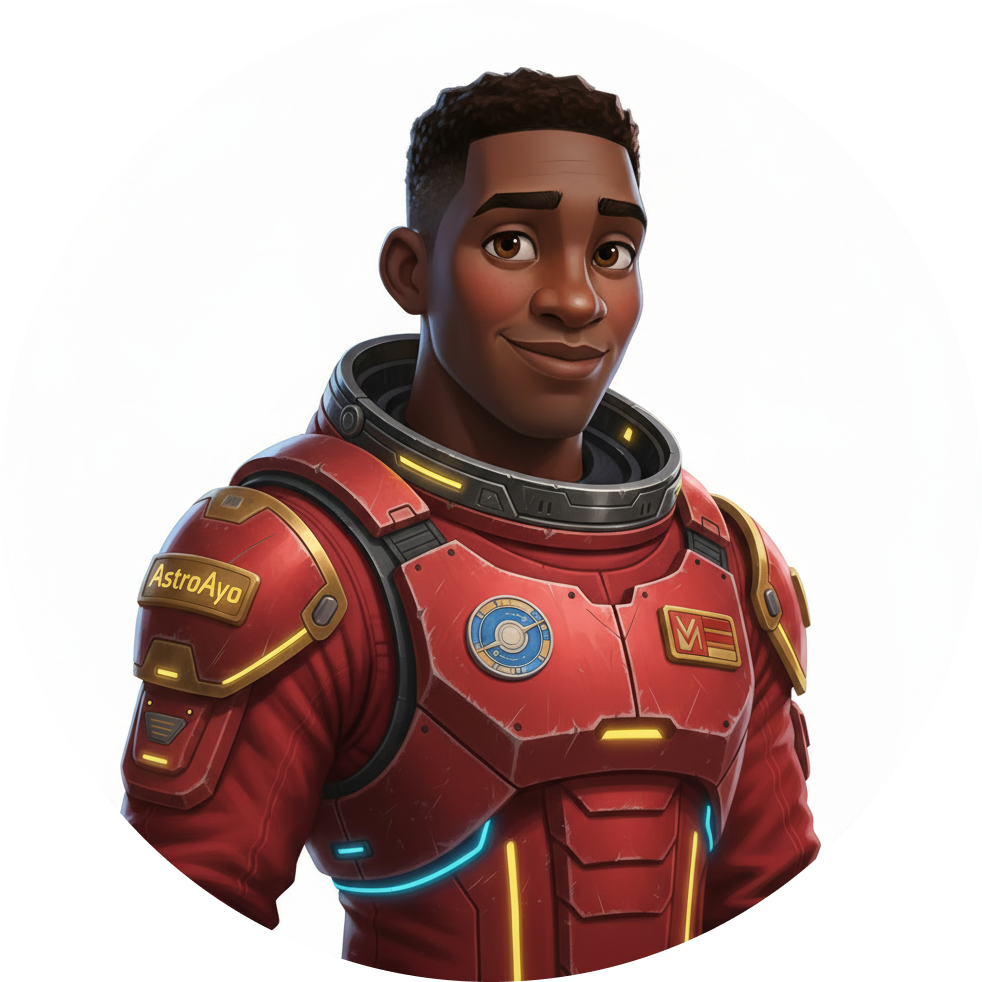
Le portrait et l'icône générés ressembleront à ces images :
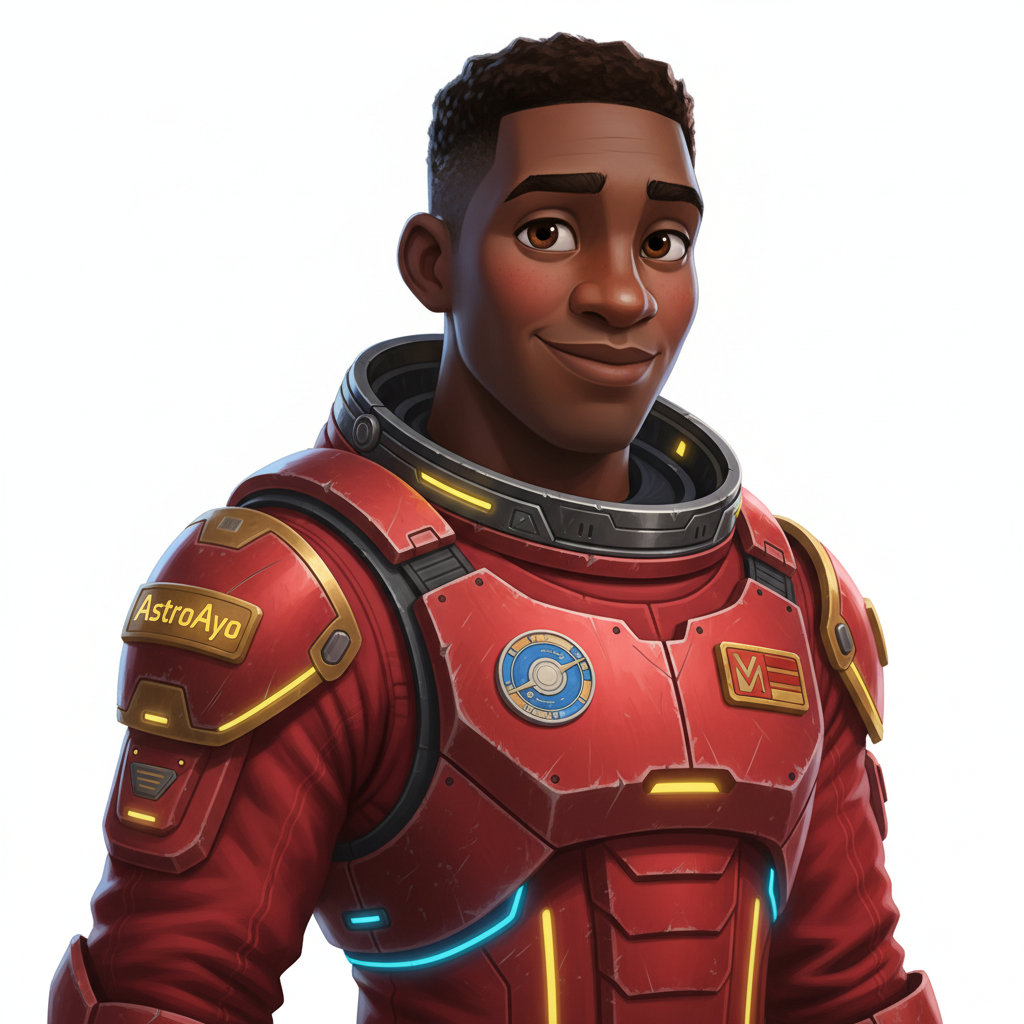
Visualisez votre position sur la carte !
Ouvrez l'URL de la carte du monde affichée dans le résultat :
https://waybackhome.dev/e/{your-event-code}
Par exemple : https://waybackhome.dev/e/devfest-nyc-26
Trouvez votre avatar sur la carte ! Cette page vous indique les informations suivantes :
- Votre icône indiquant votre position à la surface de la planète
- Votre nom d'explorateur sous forme de libellé sous votre icône
- Une balise atténuée qui pulse lentement autour de votre repère
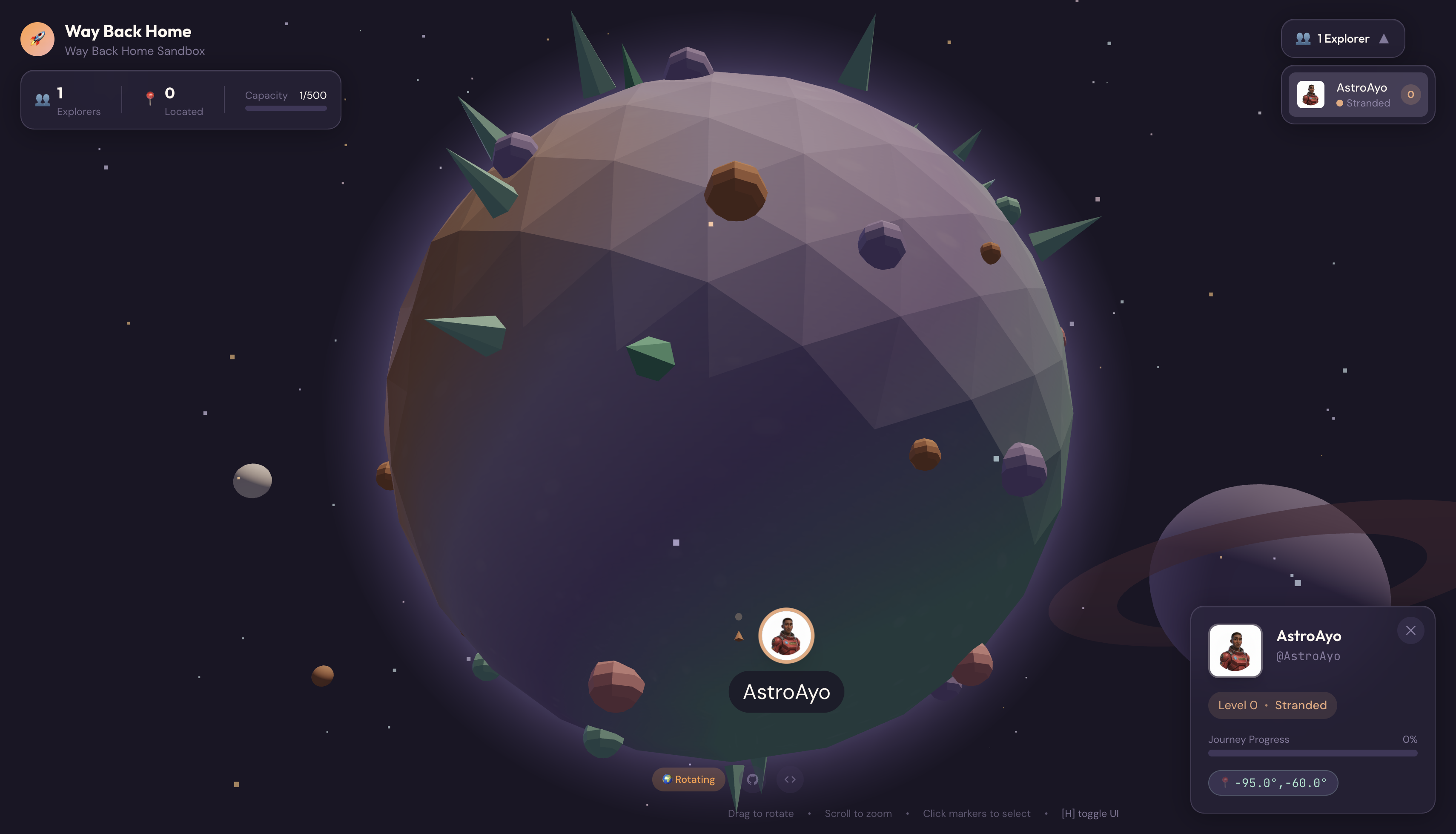
Cliquez sur votre repère pour afficher votre portrait complet dans la fiche d'informations.
Votre avatar ne vous plaît pas ? Regénérer !
Si vous souhaitez un autre avatar, vous pouvez le regénérer :
# Option 1: Change your appearance settings first
uv run python customize.py

# Option 2: Just regenerate with current settings
uv run python create_identity.py
Chaque fois que vous exécutez create_identity.py, un tout nouvel avatar est généré (nouvelle session de chat = nouveau personnage) et votre inscription est mise à jour. N'hésitez pas à itérer jusqu'à ce que le résultat vous convienne.
Dépannage
Ce que vous venez de terminer
✓ Vous avez généré votre portrait d'explorateur unique.
✓ Vous avez créé une icône de carte cohérente.
✓ Vous avez importé des éléments dans Mission Control.
✓ Vous avez enregistré votre identité auprès du réseau de secours.
✓ Vous êtes apparu sur la carte du monde en direct.
Félicitations, explorateur ! Vous faites désormais partie du réseau de dépannage. Votre balise est active (mais faiblement lumineuse) et les autres survivants peuvent vous voir sur la carte.
7. Conclusion
Ce que vous avez créé
En seulement 10 minutes, vous avez créé un système complet de génération d'avatars à l'aide de la génération d'images par IA multi-tours :
┌─────────────────────────────────────────────────────────────┐
│                     Your Creation                           │
├─────────────────────────────────────────────────────────────┤
│                                                             │
│   📝 Input                       🖼️  Output                  │
│   ──────────                     ────────                    │
│   • Explorer name                • Stylized portrait         │
│   • Suit color                   • Consistent map icon       │
│   • Appearance description       • Live map presence         │
│                                                              │
├─────────────────────────────────────────────────────────────┤
│                                                             │
│   🧠 Techniques You Used                                     │
│   ──────────────────────                                    │
│   • Multi-turn chat sessions for character consistency      │
│   • Structured prompt engineering with style constraints    │
│   • Response parsing to extract generated images            │
│   • API integration for cloud registration                  │
│                                                             │
└─────────────────────────────────────────────────────────────┘
Points clés à retenir
Leçon | Pourquoi est-ce important ? |
Les sessions de chat conservent le contexte | Essentiel pour générer des personnages cohérents sur plusieurs images sans dérive de variation |
La structure des requêtes est importante | Des contraintes claires (fond blanc, style spécifique, cadrage) produisent des résultats prévisibles et prêts pour la production. |
Les conversations multitours sont plus efficaces que les appels indépendants | Chaque message d'une discussion s'appuie sur le contexte précédent, ce qui permet d'affiner le résultat de manière itérative et d'assurer la cohérence. |
Les modalités de réponse contrôlent la sortie | Le paramètre |
Récapitulatif des coûts
Pour ce niveau, vous avez généré deux images à l'aide de Gemini 2.5 Flash (Nano Banana) :
Élément | Jetons | Coût |
Portrait (1 024 x 1 024) | ~1 290 jetons de sortie | ~0,039 $ |
Icône (1 024 x 1 024) | ~1 290 jetons de sortie | ~0,039 $ |
Total | ~2 580 jetons | ~ 0,08 $ |
Le voyage continue
Votre identité d'explorateur a été confirmée, mais un problème est survenu : votre position n'a pas été confirmée.
Regardez la carte du monde : votre balise est faible et clignote lentement. Le réseau de secours sait que vous existez, mais ne connaît pas votre position exacte. Vous pouvez vous trouver n'importe où dans une vaste région de la surface de la planète.
Dans Niveau 1 : Déterminez votre position, vous allez :
- Créez un système multi-agents à l'aide d'Agent Development Kit (ADK) de Google.
- Créer des serveurs MCP pour l'analyse géologique, botanique et astronomique
- Traiter les entrées multimodales (images de votre site de l'accident)
- Générez une carte topographique de votre position confirmée à l'aide de l'IA.
- Allumez votre balise pour de vrai afin que les équipes de secours puissent vous trouver.
Le niveau 1 présente des concepts beaucoup plus avancés : l'orchestration multi-agents, le protocole MCP (Model Context Protocol) et les modèles de déploiement en production. Vous passerez de l'utilisation d'une seule fonctionnalité de modèle à la création d'un système agentique complet.
Nettoyer (facultatif)
Si vous souhaitez libérer de l'espace sur les fichiers locaux (exécutés à partir du répertoire level_0) :
rm -rf outputs/
deactivate  # Exit virtual environment
Votre inscription au réseau de sauvetage est conservée. Vous apparaissez toujours sur la carte même après avoir supprimé les fichiers locaux. Les images sont stockées dans le cloud, et non localement.
Ressources
- Documentation sur la génération d'images Gemini
- Guide du prompt engineering pour les images
- Blog sur l'annonce de Nano Banana
- Dépôt Way Back Home
- Niveau 1 : Localisez-vous
Votre balise est en attente de confirmation. À bientôt au niveau 1, explorateur. 🚀
8. Bonus : Avatar basé sur une photo (facultatif)
Quand utiliser la fonctionnalité Photo-to-Avatar ?
Vous pouvez préférer cette approche si :
- Vous souhaitez que votre avatar vous ressemble vraiment.
- Vous avez une photo spécifique que vous souhaitez styliser.
- Vous souhaitez explorer les capacités de transformation d'image à image de Gemini.
Fonctionnement
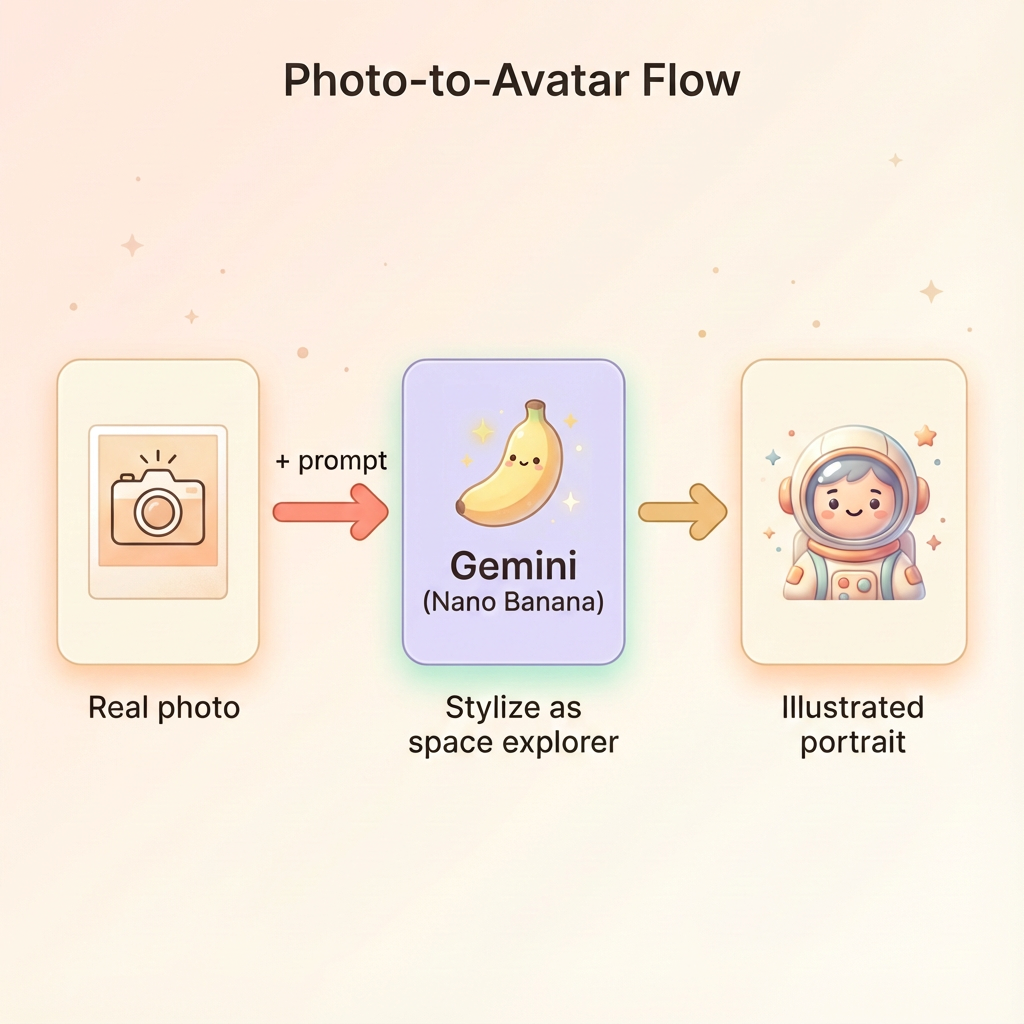
Au lieu de générer un personnage à partir d'une simple description textuelle, vous fournissez une photo et demandez à Gemini de la transformer tout en préservant l'apparence de la personne :
Importer votre photo
Tout d'abord, importez une photo dans Cloud Shell :
- Dans Cloud Shell, cliquez sur le menu à trois points (⋮) dans la barre d'outils du terminal.
- Sélectionnez Importer.
- Choisissez une photo de portrait nette (JPEG ou PNG).
- Notez le chemin d'accès importé (par exemple,
/home/your-username/my_photo.jpg).
Modifier le générateur
Pour utiliser une photo, vous devez modifier l'étape de génération de portrait dans generator.py. Remplacez le prompt textuel par un prompt multimodal incluant votre photo :
    # MODULE_5_STEP_2_GENERATE_PORTRAIT (Photo-based version)

    # Load your photo
    photo_path = "/home/your-username/my_photo.jpg"  # Update this path!
    user_photo = Image.open(photo_path)

    # Convert photo to bytes for the API
    photo_buffer = io.BytesIO()
    user_photo.save(photo_buffer, format="JPEG")
    photo_bytes = photo_buffer.getvalue()

    portrait_prompt = f"""Transform this person into a stylized space explorer portrait.

PRESERVE from the original photo:
- The person's facial features, face shape, and likeness
- Their general expression and personality
- Any distinctive features (glasses, facial hair, etc.)

TRANSFORM with this style:
- Digital illustration style, clean lines, vibrant saturated colors
- Add a futuristic space suit with the name "{USERNAME}" on a shoulder patch
- Suit color: {SUIT_COLOR}
- Background: Pure solid white (#FFFFFF) - no gradients or elements
- Frame: Head and shoulders, 3/4 view
- Lighting: Soft diffused studio lighting
- Art style: Modern animated movie character (Pixar/Dreamworks aesthetic)

The result should be clearly recognizable as THIS specific person, but illustrated as a heroic space explorer."""

    print("🎨 Transforming your photo into an explorer portrait...")

    # Send both the prompt AND the image
    portrait_response = chat.send_message([
        portrait_prompt,
        types.Part.from_bytes(data=photo_bytes, mime_type="image/jpeg")
    ])

    # Rest of the extraction code stays the same...
La cohérence multitour fonctionne toujours
L'approche multitours fonctionne de la même manière avec la génération basée sur des photos :
- Tour 1 : photo + requête → portrait stylisé (votre image, illustrée)
- Tour 2 : "Crée une icône de ce MÊME personnage" → Icône cohérente
Étant donné que la session de chat mémorise la version stylisée qu'elle a créée (et non la photo d'origine), l'icône correspondra parfaitement au portrait transformé.
Considérations liées à la confidentialité
Essayer dans Vertex AI Studio
Vous pouvez également tester la transformation de photos de manière interactive dans la console Google Cloud avant d'écrire du code :
- Accédez à Vertex AI Studio.
- Sélectionner un modèle Gemini avec des fonctionnalités d'image
- Importez votre photo à l'aide du bouton d'ajout de pièce jointe.
- Saisissez le prompt de transformation
- Itérez sur le style jusqu'à ce que le résultat vous convienne.
Cette approche interactive est idéale pour tester des requêtes et voir les résultats en temps réel avant de s'engager dans le code.
Ce que vous avez appris (bonus)
✓ Utiliser la transformation d'image à image avec Gemini
✓ Envoyer du contenu multimodal (texte + image) dans un seul message
✓ Préserver la ressemblance tout en appliquant le transfert de style artistique
✓ Considérations relatives à la confidentialité pour la génération d'IA basée sur des photos