

1. Sygnał alarmowy
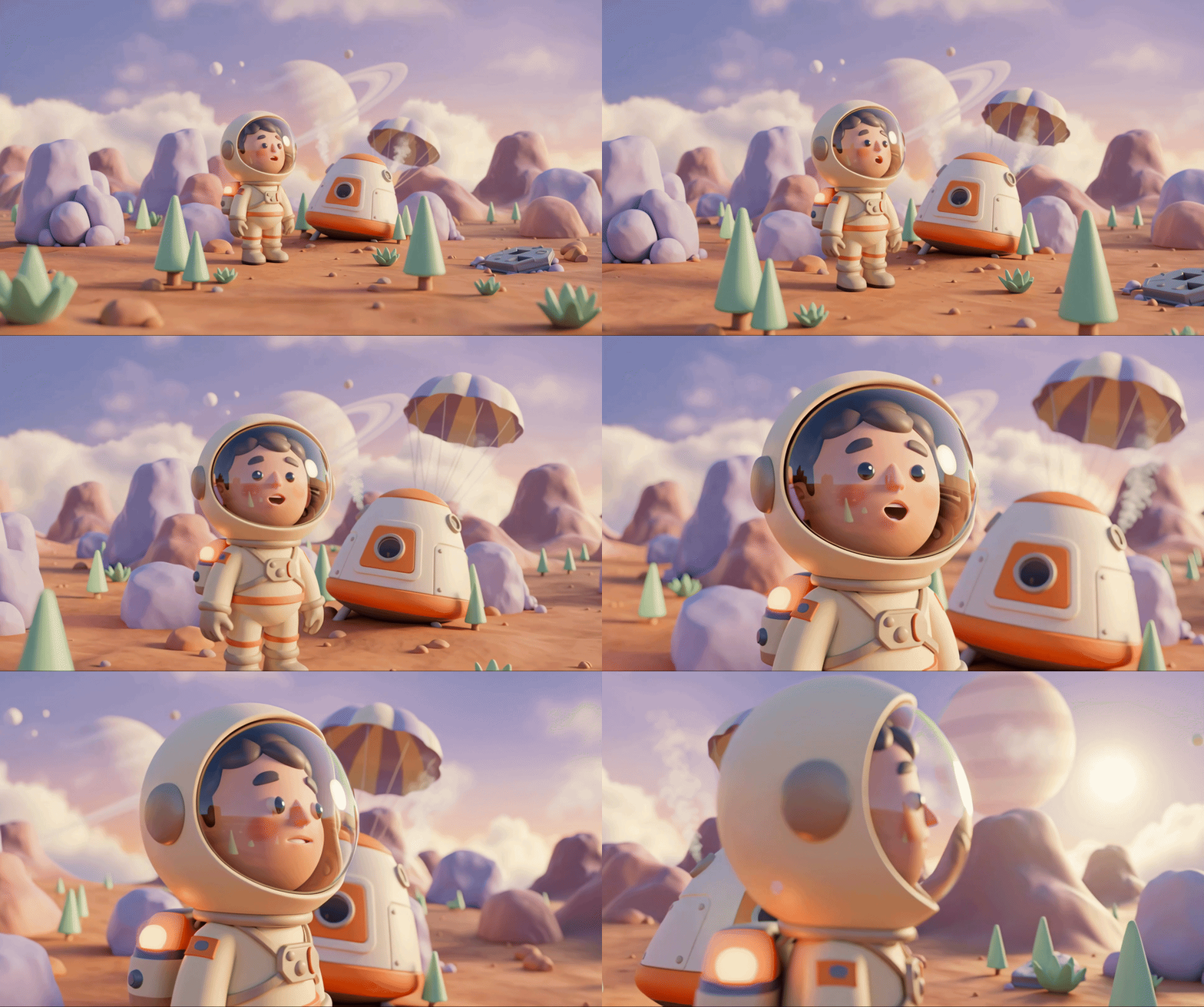
Twoja kapsuła ratunkowa przebija się przez atmosferę nieznanego świata. Na każdym panelu migają kontrolki ostrzegawcze. System nawigacji jest zepsuty. Komunikacja nie działa. Gdy w kapsule włączają się protokoły awaryjne, asystent AI ożywa:
„Wykryto ocalałego. Awaryjne lądowanie zakończone. Uruchamiam protokół sygnału ratunkowego…
„OSTRZEŻENIE: wymagana weryfikacja tożsamości. Galaktyczna sieć ratunkowa nie może zlokalizować niezarejestrowanych odkrywców. Potwierdź swoją tożsamość, aby aktywować lokalizator”.
Wyglądasz przez okno. Obcy krajobraz rozciąga się aż po horyzont – dziwne formacje skalne, nieznana roślinność, niecodziennie zabarwione niebo. Gdzieś na powierzchni tej planety są rozproszeni inni ocalali z Twojej misji.
Najpierw jednak musisz być w systemie.
Co utworzysz
Na tym poziomie stworzysz swoją niepowtarzalną tożsamość odkrywcy kosmosu, korzystając z wieloetapowego generowania obrazów za pomocą modeli generowania obrazów Gemini od Google (znanych też jako Nano Banana 🍌). Twój awatar pojawi się na globalnej mapie ratunkowej, widocznej dla wszystkich innych ocalałych podczas warsztatów.
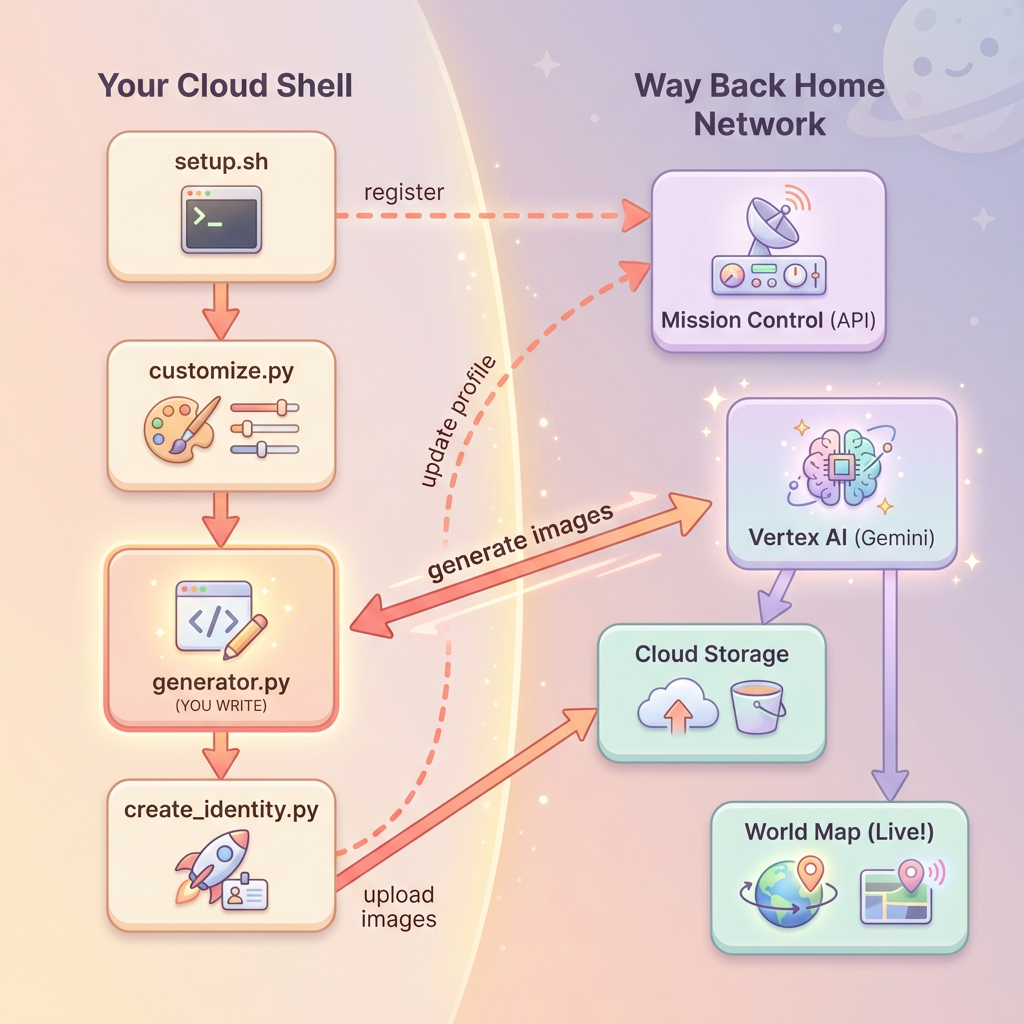
Czego się nauczysz
Pomysł | Opis |
Wieloetapowe generowanie obrazów | Jak zachować spójność postaci w wielu wygenerowanych obrazach za pomocą sesji czatu |
Tworzenie promptów do generowania obrazów | Tworzenie skutecznych promptów do generowania stylizowanych, spójnych wyników z określonymi ograniczeniami |
Gemini Image API (Nano Banana) | Korzystanie z natywnych funkcji generowania obrazów Gemini za pomocą pakietu Python SDK |
Sesje czatu | Wykorzystywanie kontekstu rozmowy do iteracyjnego ulepszania i zachowania spójności postaci |
Po ukończeniu tego poziomu:
✅ Wygenerowano portret Twojego odkrywcy za pomocą AI do zamiany tekstu na obraz.
✅ Utworzono spójną ikonę mapy za pomocą wieloetapowej rozmowy.
✅ Zarejestrowano Twoją tożsamość w sieci ratowniczej.
✅ Twoja postać pojawiła się na mapie świata na żywo obok innych odkrywców.
Umieśćmy Cię na mapie! 📍
2. Przygotowywanie środowiska
Dostęp do Cloud Shell
Najpierw otworzymy Cloud Shell, czyli terminal w przeglądarce z zainstalowanym pakietem Google Cloud SDK i innymi niezbędnymi narzędziami.
Kliknij Aktywuj Cloud Shell u góry konsoli Google Cloud (jest to ikona terminala na pasku nawigacyjnym w prawym górnym rogu).
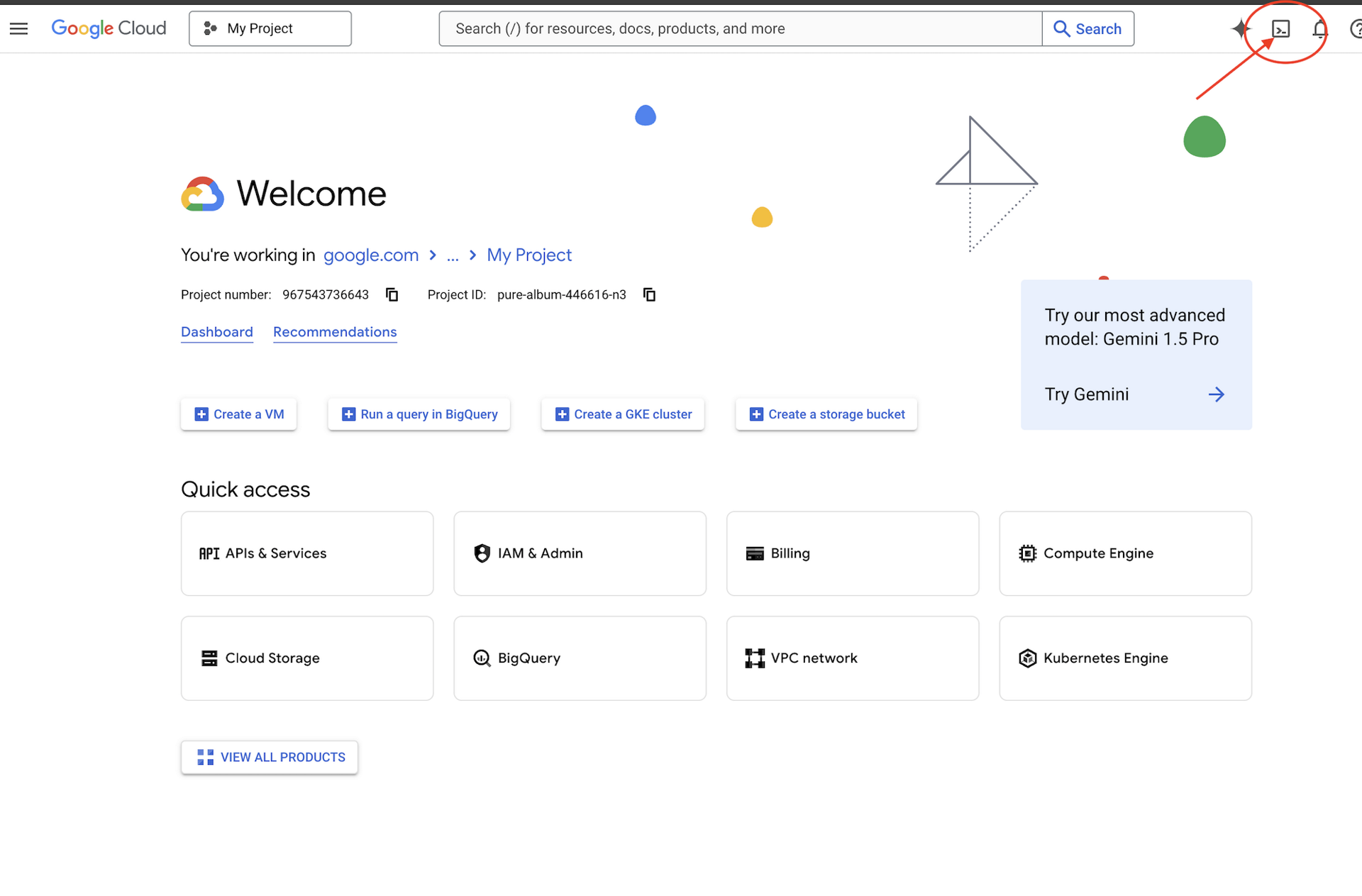
Gdy otworzy się Cloud Shell, sprawdź, czy masz uwierzytelnienie:
# Check that you are logged in
gcloud auth list
Twoje konto powinno być widoczne jako (ACTIVE).
Klonowanie repozytorium
Sklonuj repozytorium Way Back Home i przejdź do projektu:
git clone https://github.com/gca-americas/way-back-home.git
cd way-back-home
Instalowanie zależności
Przejdź do poziomu 0 i zainstaluj wymagane pakiety Pythona:
cd level_0
uv sync
Główne zależności:
Pakiet | Cel |
| Klient interfejsu Gemini API do generowania obrazów |
| Klient HTTP do wywołań interfejsu API w Mission Control |
| Przetwarzanie obrazów i obsługa plików |
Weryfikacja konfiguracji
Przeprowadź szybką weryfikację, aby sprawdzić, czy wszystko jest poprawnie skonfigurowane:
uv run python ../scripts/verify_setup.py
Zobaczysz, że:
✓ Authenticated as: your-email@google.com
✓ Python environment ready (uv)
✓ Ready to proceed!
Ostatnio ukończone
✓ Otwórz Cloud Shell
✓ Uwierzytelnij się w Google Cloud
✓ Sklonuj repozytorium ćwiczenia
✓ Zainstaluj zależności Pythona za pomocą uv
✓ Sprawdź konfigurację
Dalej: połącz się z Mission Control – skrypt konfiguracyjny automatycznie skonfiguruje Twój projekt w chmurze Google Cloud i interfejsy API.
3. Połącz się z Centrum sterowania
Uruchamianie skryptu konfiguracji
Skrypt konfiguracji łączy Cię z siecią ratunkową Way Back Home i rezerwuje Twoją tożsamość odkrywcy. Uruchom go w katalogu głównym projektu:
cd $HOME/way-back-home
chmod +x scripts/setup.sh
./scripts/setup.sh
Poprosimy Cię o podanie 2 informacji.
Wpisz kod wydarzenia
Kod wydarzenia określa, w którym warsztacie bierzesz udział.
Jeśli jesteś na warsztatach: wpisz kod wydarzenia z kodu QR, slajdu lub od prowadzącego warsztaty.
🚀 Welcome to Way Back Home!

Enter event code (from QR/slide): devfest-nyc-26
Validating event...
✓ Connected to: DevFest NYC 2026
Jeśli uczysz się samodzielnie: wpisz sandbox, aby dołączyć do publicznego środowiska szkoleniowego.
🚀 Welcome to Way Back Home!

Enter event code (from QR/slide): sandbox
Validating event...
✓ Connected to: Way Back Home Sandbox
Wybierz nazwę odkrywcy
Wybierz niepowtarzalną nazwę eksploratora. Tak będziesz się wyświetlać na mapie świata i w tabeli wyników.
Choose your explorer name: AstroAyo
✓ Username available!
Jeśli wybrana nazwa jest już używana przez innego uczestnika tego samego wydarzenia:
Choose your explorer name: SpaceExplorer
⚠️  That name is taken. Try another.
Choose your explorer name: SpaceExplorer42
✓ Username available!
Konfiguracja ukończona
Po zakończeniu zobaczysz potwierdzenie:
Initializing your explorer profile...

✓ Environment configured!
  Explorer ID: a1b2c3d4
  Starting coordinates: (47, 23)

Next: cd level_0 && python customize.py
Przejdź na poziom 0
Teraz przejdź do katalogu poziomu 0 (zależności zostały już zainstalowane w module 2):
cd level_0
Sprawdzanie konfiguracji
Sprawdź, co zostało zapisane (plik config.json znajduje się w katalogu głównym projektu):
cat ../config.json
{
    "event_code": "devfest-nyc-26",
    "event_name": "DevFest NYC 2026",
    "username": "AstroAyo",
    "participant_id": "a1b2c3d4",
    "starting_x": 47,
    "starting_y": 23,
    "api_base": "https://api.waybackhome.dev",
    "project_id": "your-project-id"
}
Ten plik konfiguracji będzie używany przez kolejne skrypty do identyfikowania Cię w sieci ratunkowej.
Ostatnio ukończone
✓ Połączono z interfejsem Mission Control API
✓ Zarezerwowano unikalną nazwę odkrywcy
✓ Otrzymano identyfikator uczestnika i współrzędne początkowe
✓ Konfiguracja została zapisana na potrzeby kolejnych kroków
Dalej: dostosuj wygląd eksploratora.
4. Dostosowywanie strony Eksplorator
Uruchom skrypt dostosowywania
Zanim wygenerujesz awatara, musisz podjąć kilka decyzji dotyczących wyglądu odkrywcy:
uv run python customize.py
Wybierz kolor garnituru
Wybierz kolor skafandra:
🎨 Let's create your explorer identity!

Select suit color:
  1. Deep Blue
  2. Crimson Red
  3. Forest Green
  4. Royal Purple
  5. Solar Gold
  6. Silver

Choice [1-6, default=6]: 1
✓ Deep Blue selected
Opisz swojego eksplorera (opcjonalnie)
Możesz podać krótki opis wyglądu odkrywcy lub nacisnąć Enter, aby przypisać go losowo:
Brief description of your explorer (or Enter for random):
Example: 'short dark hair, glasses, friendly smile'
> short dark hair, glasses, determined expression

✓ Preferences saved!
Jeśli naciśniesz Enter bez wpisywania czegokolwiek, otrzymasz losowe cechy:
>
✓ Random traits: confident expression, short styled hair
Konfiguracja została zaktualizowana
Ustawienia zostały zapisane:
✓ Preferences saved!
Next: Open generator.py and follow the codelab instructions
Sprawdź zaktualizowaną konfigurację:
cat ../config.json
Zobaczysz dodane preferencje:
{
    "event_code": "devfest-nyc-26",
    "event_name": "DevFest NYC 2026",
    "username": "AstroAyo",
    "participant_id": "a1b2c3d4",
    "starting_x": 47,
    "starting_y": 23,
    "api_base": "https://api.waybackhome.dev",
    "project_id": "your-project-id",
    "suit_color": "deep blue with silver accents",
    "appearance": "short dark hair, glasses, determined expression"
}
Ostatnio ukończone
✓ Wybrano kolor skafandra
✓ Określono wygląd odkrywcy
✓ Konfiguracja gotowa do wygenerowania obrazu
Dalej: główne wydarzenie – pisanie kodu generowania obrazu.
5. Tworzenie generatora awatarów
To podstawowy moduł szkoleniowy. Napiszesz kod w języku Python, który wygeneruje Twojego niepowtarzalnego awatara odkrywcy, korzystając z funkcji wieloetapowego generowania obrazów w Gemini (Nano Banana).
Otwieranie pliku generatora
Otwórz generator awatarów w edytorze Cloud Shell:
cloudshell edit generator.py
Możesz też kliknąć Otwórz edytor w Cloud Shell i przejść do pliku generator.py w folderze level_0.
Struktura pliku
Plik zawiera kod startowy i 3 sekcje symboli zastępczych, w których dodasz implementację:
"""
Level 0: Avatar Generator

This module generates your unique space explorer avatar using
multi-turn image generation with Gemini (Nano Banana) for
character consistency across portrait and icon.
"""

from google import genai
from google.genai import types
from PIL import Image
import json
import os
import io

# Load configuration from setup (config.json is in project root)
CONFIG_PATH = "../config.json"

with open(CONFIG_PATH) as f:
    config = json.load(f)

USERNAME = config["username"]
SUIT_COLOR = config["suit_color"]
APPEARANCE = config["appearance"]

# Initialize the Gemini client for Vertex AI
client = genai.Client(
    vertexai=True,
    project=os.environ.get("GOOGLE_CLOUD_PROJECT", config.get("project_id")),
    location="us-central1"
)


def generate_explorer_avatar() -> dict:
    """
    Generate portrait and icon using multi-turn chat for consistency.

    The key technique here is using a CHAT SESSION rather than independent
    API calls. This allows Gemini to "remember" the character it created
    in the first turn, ensuring the icon matches the portrait.

    Returns:
        dict with portrait_path and icon_path
    """

    # MODULE_5_STEP_1_CREATE_CHAT_SESSION
    # TODO: Create a chat session for multi-turn generation
    chat = None  # Replace this line

    # MODULE_5_STEP_2_GENERATE_PORTRAIT
    # TODO: Generate the explorer portrait
    portrait_image = None  # Replace this section

    # MODULE_5_STEP_3_GENERATE_ICON
    # TODO: Generate a consistent map icon
    icon_image = None  # Replace this section

    return {
        "portrait_path": "outputs/portrait.png",
        "icon_path": "outputs/icon.png"
    }


if __name__ == "__main__":
    # Create outputs directory if it doesn't exist
    os.makedirs("outputs", exist_ok=True)

    print(f"Generating avatar for {USERNAME}...")
    result = generate_explorer_avatar()
    print(f"✅ Avatar created!")
    print(f"   Portrait: {result['portrait_path']}")
    print(f"   Icon: {result['icon_path']}")
Trzy sekcje TODO zastąp swoją implementacją.
Krok 1. Utwórz sesję czatu
Znajdź symbol zastępczy MODULE_5_STEP_1_CREATE_CHAT_SESSION i zastąp wiersz chat = None # Replace this line tym kodem:
    # MODULE_5_STEP_1_CREATE_CHAT_SESSION
    # Create a chat session to maintain character consistency across generations.
    # The chat session preserves context between turns, so Gemini "remembers"
    # what it generated and can create consistent variations.
    chat = client.chats.create(
        model="gemini-2.5-flash-image",  # Nano Banana - Gemini with image generation
        config=types.GenerateContentConfig(
            response_modalities=["TEXT", "IMAGE"]
        )
    )
Krok 2. Wygeneruj portret
Znajdź MODULE_5_STEP_2_GENERATE_PORTRAIT i zastąp portrait_image = None # Replace this section tym kodem:
    # MODULE_5_STEP_2_GENERATE_PORTRAIT
    # First turn: Generate the explorer portrait.
    # This establishes the character that will be referenced in subsequent turns.
    portrait_prompt = f"""Create a stylized space explorer portrait.

Character appearance: {APPEARANCE}
Name on suit patch: "{USERNAME}"
Suit color: {SUIT_COLOR}

CRITICAL STYLE REQUIREMENTS:
- Digital illustration style, clean lines, vibrant saturated colors
- Futuristic but weathered space suit with visible mission patches
- Background: Pure solid white (#FFFFFF) - absolutely no gradients, patterns, or elements
- Frame: Head and shoulders only, 3/4 view facing slightly left
- Lighting: Soft diffused studio lighting, no harsh shadows
- Expression: Determined but approachable
- Art style: Modern animated movie character portrait (similar to Pixar or Dreamworks style)

The white background is essential - the avatar will be composited onto a map."""

    print("🎨 Generating your portrait...")
    portrait_response = chat.send_message(portrait_prompt)

    # Extract the image from the response.
    # Gemini returns a response with multiple "parts" - we need to find the image part.
    portrait_image = None
    for part in portrait_response.candidates[0].content.parts:
        if part.inline_data is not None:
            # Found the image! Convert from bytes to PIL Image and save.
            image_bytes = part.inline_data.data
            portrait_image = Image.open(io.BytesIO(image_bytes))
            portrait_image.save("outputs/portrait.png")
            break

    if portrait_image is None:
        raise Exception("Failed to generate portrait - no image in response")

    print("✓ Portrait generated!")
Krok 3. Wygeneruj ikonę mapy
Znajdź MODULE_5_STEP_3_GENERATE_ICON i zastąp icon_image = None # Replace this section:
    # MODULE_5_STEP_3_GENERATE_ICON
    # Second turn: Generate a consistent icon for the map.
    # Because we're in the same chat session, Gemini remembers the character
    # from the portrait and will maintain visual consistency.
    icon_prompt = """Now create a circular map icon of this SAME character.

CRITICAL REQUIREMENTS:
- SAME person, SAME face, SAME expression, SAME suit — maintain perfect consistency with the portrait
- Tighter crop: just the head and very top of shoulders
- Background: Pure solid white (#FFFFFF)
- Optimized for small display sizes (will be used as a 64px map marker)
- Keep the exact same art style, colors, and lighting as the portrait
- Square 1:1 aspect ratio

This icon must be immediately recognizable as the same character from the portrait."""

    print("🖼️  Creating map icon...")
    icon_response = chat.send_message(icon_prompt)

    # Extract the icon image from the response
    icon_image = None
    for part in icon_response.candidates[0].content.parts:
        if part.inline_data is not None:
            image_bytes = part.inline_data.data
            icon_image = Image.open(io.BytesIO(image_bytes))
            icon_image.save("outputs/icon.png")
            break

    if icon_image is None:
        raise Exception("Failed to generate icon - no image in response")

    print("✓ Icon generated!")
Ukończony kod
Po dodaniu wszystkich 3 sekcji funkcja generate_explorer_avatar() powinna wyglądać tak:
def generate_explorer_avatar() -> dict:
    """
    Generate portrait and icon using multi-turn chat for consistency.

    The key technique here is using a CHAT SESSION rather than independent
    API calls. This allows Gemini to "remember" the character it created
    in the first turn, ensuring the icon matches the portrait.

    Returns:
        dict with portrait_path and icon_path
    """

    # MODULE_5_STEP_1_CREATE_CHAT_SESSION
    # Create a chat session to maintain character consistency across generations.
    # The chat session preserves context between turns, so Gemini "remembers"
    # what it generated and can create consistent variations.
    chat = client.chats.create(
        model="gemini-2.5-flash-image",  # Nano Banana - Gemini with image generation
        config=types.GenerateContentConfig(
            response_modalities=["TEXT", "IMAGE"]
        )
    )

    # MODULE_5_STEP_2_GENERATE_PORTRAIT
    # First turn: Generate the explorer portrait.
    # This establishes the character that will be referenced in subsequent turns.
    portrait_prompt = f"""Create a stylized space explorer portrait.

Character appearance: {APPEARANCE}
Name on suit patch: "{USERNAME}"
Suit color: {SUIT_COLOR}

CRITICAL STYLE REQUIREMENTS:
- Digital illustration style, clean lines, vibrant saturated colors
- Futuristic but weathered space suit with visible mission patches
- Background: Pure solid white (#FFFFFF) - absolutely no gradients, patterns, or elements
- Frame: Head and shoulders only, 3/4 view facing slightly left
- Lighting: Soft diffused studio lighting, no harsh shadows
- Expression: Determined but approachable
- Art style: Modern animated movie character portrait (similar to Pixar or Dreamworks style)

The white background is essential - the avatar will be composited onto a map."""

    print("🎨 Generating your portrait...")
    portrait_response = chat.send_message(portrait_prompt)

    # Extract the image from the response.
    # Gemini returns a response with multiple "parts" - we need to find the image part.
    portrait_image = None
    for part in portrait_response.candidates[0].content.parts:
        if part.inline_data is not None:
            # Found the image! Convert from bytes to PIL Image and save.
            image_bytes = part.inline_data.data
            portrait_image = Image.open(io.BytesIO(image_bytes))
            portrait_image.save("outputs/portrait.png")
            break

    if portrait_image is None:
        raise Exception("Failed to generate portrait - no image in response")

    print("✓ Portrait generated!")

    # MODULE_5_STEP_3_GENERATE_ICON
    # Second turn: Generate a consistent icon for the map.
    # Because we're in the same chat session, Gemini remembers the character
    # from the portrait and will maintain visual consistency.
    icon_prompt = """Now create a circular map icon of this SAME character.

CRITICAL REQUIREMENTS:
- SAME person, SAME face, SAME expression, SAME suit — maintain perfect consistency with the portrait
- Tighter crop: just the head and very top of shoulders
- Background: Pure solid white (#FFFFFF)
- Optimized for small display sizes (will be used as a 64px map marker)
- Keep the exact same art style, colors, and lighting as the portrait
- Square 1:1 aspect ratio

This icon must be immediately recognizable as the same character from the portrait."""

    print("🖼️  Creating map icon...")
    icon_response = chat.send_message(icon_prompt)

    # Extract the icon image from the response
    icon_image = None
    for part in icon_response.candidates[0].content.parts:
        if part.inline_data is not None:
            image_bytes = part.inline_data.data
            icon_image = Image.open(io.BytesIO(image_bytes))
            icon_image.save("outputs/icon.png")
            break

    if icon_image is None:
        raise Exception("Failed to generate icon - no image in response")

    print("✓ Icon generated!")

    return {
        "portrait_path": "outputs/portrait.png",
        "icon_path": "outputs/icon.png"
    }
Zapisywanie pliku
Pamiętaj, aby zapisać generator.py:
- Edytor Cloud Shell: Ctrl+S (Windows/Linux) lub Cmd+S (Mac)
- vim: naciśnij Escape, a potem wpisz
:wqi naciśnij Enter.
Co właśnie zostało utworzone
✓ Utworzono sesję czatu do wieloetapowego generowania obrazów.
✓ Przygotowano szczegółowy prompt do generowania portretów z ograniczeniami dotyczącymi stylu.
✓ Wygenerowano spójną ikonę mapy na podstawie kontekstu rozmowy.
✓ Nauczono się analizować dane obrazu z odpowiedzi Gemini.
Opanowane kluczowe pojęcia:
Pomysł | Czego się dowiedziałeś(-aś) |
Sesje czatu |
|
Response Modalities |
|
Struktura promptu | Temat → Zmienne → Styl → Ograniczenia techniczne |
Spójność postaci | Ta sama sesja czatu = ta sama postać na wszystkich obrazach |
Analizowanie odpowiedzi | Wyodrębnianie obrazów z |
Dalej: uruchom kod i zobacz siebie na mapie.
6. Generowanie i rejestrowanie
Ustawianie identyfikatora projektu
Sprawdź, czy identyfikator projektu jest dostępny jako zmienna środowiskowa:
export GOOGLE_CLOUD_PROJECT=$(gcloud config get-value project)
Uruchomienie narzędzia do tworzenia tożsamości
Teraz uruchom główny skrypt, który koordynuje generowanie, przesyłanie i rejestrację:
uv run python create_identity.py
Postęp generowania będzie widoczny w czasie rzeczywistym:
Uwaga: pojawienie się awatara na mapie na żywo może potrwać do 5 sekund, więc jeśli nie widzisz siebie od razu na mapie, odśwież ją.
🚀 Creating identity for AstroAyo...

🎨 Generating your portrait...
✓ Portrait generated!
🖼️  Creating map icon...
✓ Icon generated!

☁️  Uploading to mission database...
✓ Avatar uploaded!

📍 Registering with rescue network...
✓ Registration complete!

╔═══════════════════════════════════════════════════════════════╗
║                    ✅ IDENTITY CONFIRMED!                      ║
╠═══════════════════════════════════════════════════════════════╣
║                                                               ║
║  Explorer: AstroAyo                                           ║
║  Location: (47, 23) — unconfirmed                             ║
║                                                               ║
║  🗺️  You're now on the map!                                   ║
║  https://waybackhome.dev/e/devfest-nyc-26                     ║
║                                                               ║
║  NEXT: Proceed to Level 1 to pinpoint your exact location!   ║
║                                                               ║
╚═══════════════════════════════════════════════════════════════╝
Wyświetlanie wygenerowanego awatara
Sprawdź wygenerowane obrazy lokalnie:
# List the generated files
ls -la outputs/

# Download to view on your local machine
cloudshell download outputs/portrait.png
cloudshell download outputs/icon.png
Możesz też wyświetlić je bezpośrednio w edytorze Cloud Shell, przechodząc do folderu outputs/ i klikając pliki obrazów.
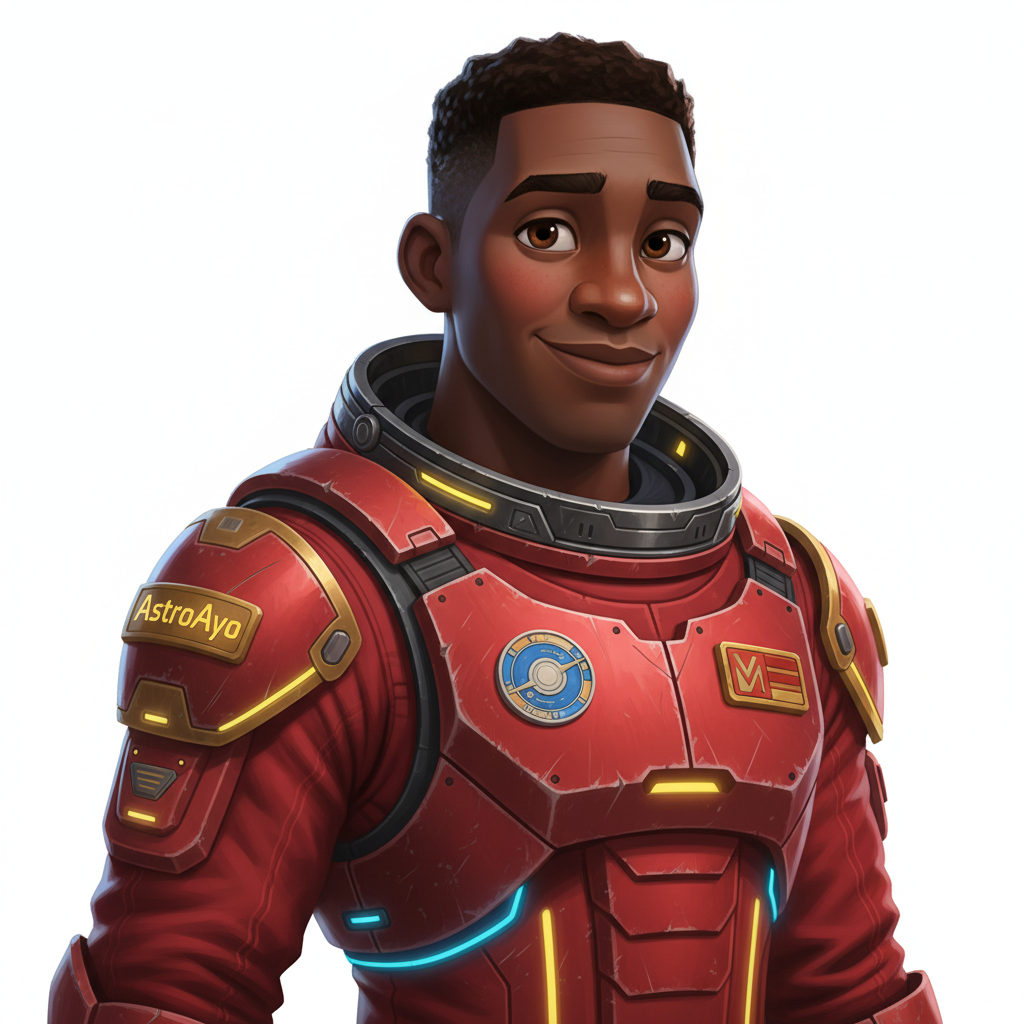
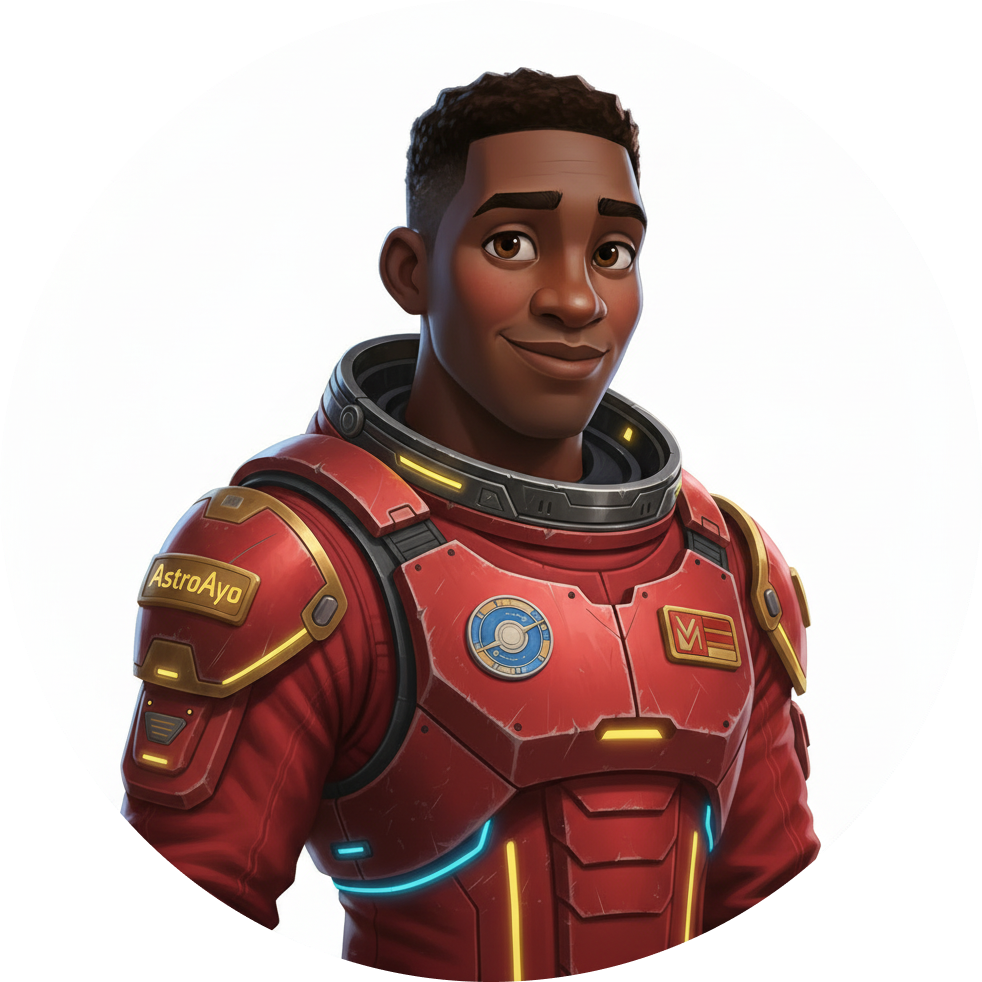
Wygenerowany portret i ikona będą wyglądać podobnie do tych na obrazach:
Zobacz siebie na mapie
Otwórz adres URL mapy świata wyświetlany w danych wyjściowych:
https://waybackhome.dev/e/{your-event-code}
Na przykład: https://waybackhome.dev/e/devfest-nyc-26
Znajdź swojego awatara na mapie. Zobaczysz:
- Ikona oznaczająca Twoją pozycję na powierzchni planety
- Nazwa eksploratora jako etykieta pod ikoną
- Przyciemniony sygnał powoli pulsujący wokół Twojego znacznika
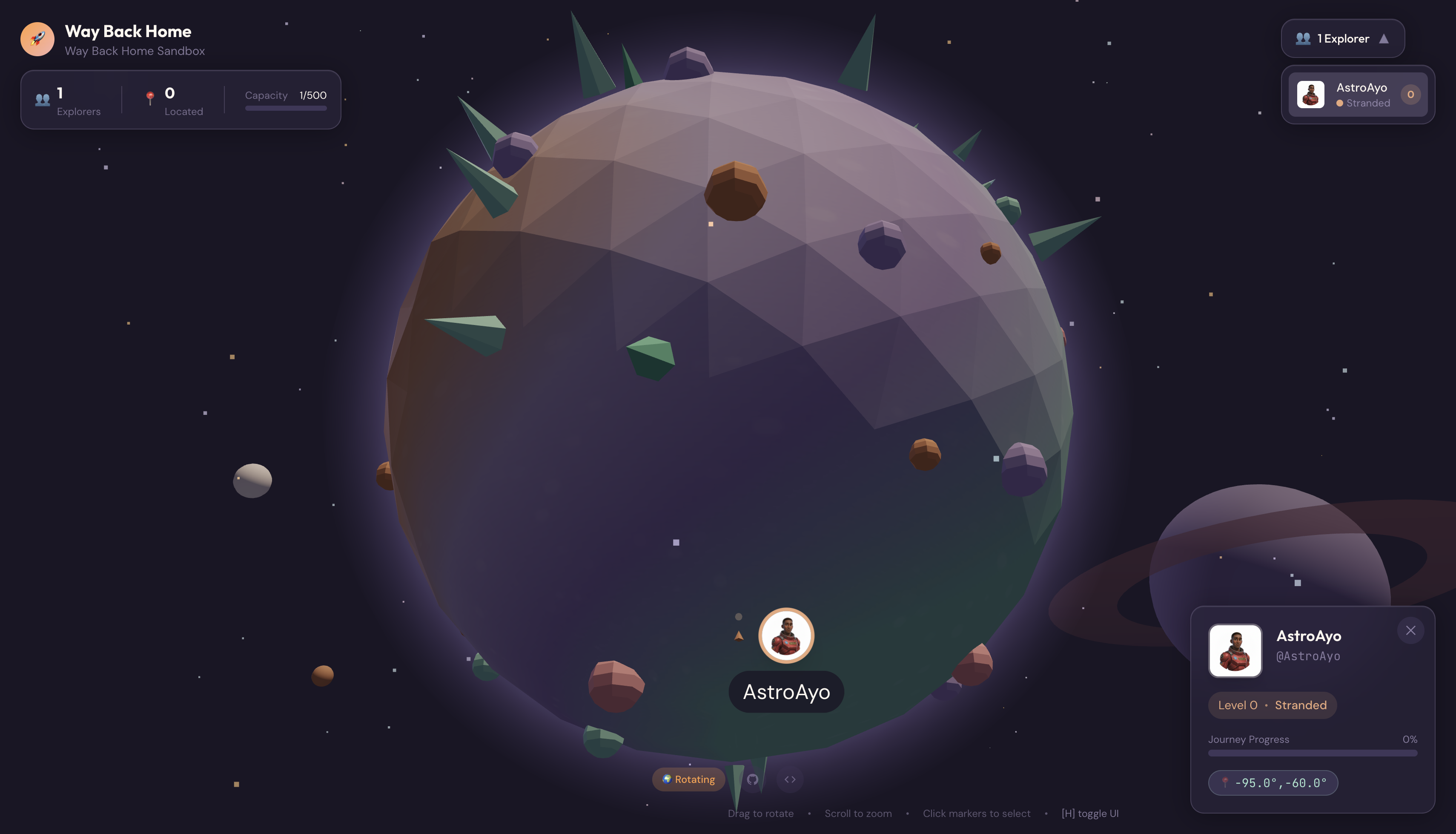
Kliknij swój znacznik, aby zobaczyć pełny portret na karcie szczegółów.
Nie podoba Ci się Twój awatar? Wygeneruj ponownie!
Jeśli chcesz mieć innego awatara, możesz go wygenerować ponownie:
# Option 1: Change your appearance settings first
uv run python customize.py

# Option 2: Just regenerate with current settings
uv run python create_identity.py
Za każdym razem, gdy uruchamiasz create_identity.py, generuje on całkowicie nowego awatara (nowa sesja czatu = nowa postać) i aktualizuje Twoją rejestrację. Możesz przeprowadzać iteracje, aż uzyskasz zadowalający efekt.
Rozwiązywanie problemów
Ostatnio ukończone
✓ Wygenerowano Twój niepowtarzalny portret odkrywcy
✓ Utworzono spójną ikonę mapy
✓ Przesłano zasoby do Centrum dowodzenia
✓ Zarejestrowano Twoją tożsamość w sieci ratowniczej
✓ Pojawiłeś(-aś) się na mapie świata na żywo!
Gratulacje, odkrywco! Jesteś teraz w sieci ratowniczej. Twój lokalizator jest aktywny (choć słabo widoczny), a inni ocaleni mogą zobaczyć Cię na mapie.
7. Podsumowanie
Co utworzysz
W zaledwie 10 minut udało Ci się utworzyć kompletny system generowania awatarów za pomocą wieloetapowego generowania obrazów przez AI:
┌─────────────────────────────────────────────────────────────┐
│                     Your Creation                           │
├─────────────────────────────────────────────────────────────┤
│                                                             │
│   📝 Input                       🖼️  Output                  │
│   ──────────                     ────────                    │
│   • Explorer name                • Stylized portrait         │
│   • Suit color                   • Consistent map icon       │
│   • Appearance description       • Live map presence         │
│                                                              │
├─────────────────────────────────────────────────────────────┤
│                                                             │
│   🧠 Techniques You Used                                     │
│   ──────────────────────                                    │
│   • Multi-turn chat sessions for character consistency      │
│   • Structured prompt engineering with style constraints    │
│   • Response parsing to extract generated images            │
│   • API integration for cloud registration                  │
│                                                             │
└─────────────────────────────────────────────────────────────┘
Podsumowanie
Lekcja | Dlaczego to jest ważne |
Sesje czatu zachowują kontekst | Niezbędne do generowania spójnych postaci na wielu obrazach bez odchyleń |
Struktura prompta ma znaczenie | Jasne ograniczenia (białe tło, określony styl, kadrowanie) zapewniają przewidywalne wyniki gotowe do produkcji. |
Wieloetapowe wywołania są lepsze od niezależnych wywołań | Każda wiadomość na czacie opiera się na poprzednim kontekście, co umożliwia iteracyjne dopracowywanie i zachowanie spójności. |
Tryby odpowiedzi kontrolują dane wyjściowe | Ustawienie |
Podsumowanie kosztów
Na tym poziomie wygenerowano 2 obrazy za pomocą Gemini 2.5 Flash (Nano Banana):
Element | Tokeny | Koszt |
Orientacja pionowa (1024 × 1024) | ok. 1290 tokenów wyjściowych | ~0,039 USD |
Ikona (1024 × 1024) | ok. 1290 tokenów wyjściowych | ~0,039 USD |
Łącznie | około 2580 tokenów, | ~0,08 USD |
Niekończąca się podróż
Twoja tożsamość odkrywcy została potwierdzona, ale wystąpił problem: Twoja lokalizacja nie została potwierdzona.
Spójrz na mapę świata – Twój lokalizator jest słabo widoczny i powoli pulsuje. Sieć ratownicza wie, że istniejesz, ale nie wie dokładnie, gdzie się znajdujesz. Możesz znajdować się w dowolnym miejscu na rozległym obszarze powierzchni planety.
W sekcji Poziom 1. Wskaż swoją lokalizację:
- Tworzenie systemu wieloagentowego za pomocą pakietu Agent Development Kit (ADK) od Google
- Tworzenie serwerów MCP do analiz geologicznych, botanicznych i astronomicznych
- Przetwarzanie danych multimodalnych (obrazów z miejsca katastrofy)
- Wygeneruj mapę topograficzną potwierdzonej lokalizacji za pomocą AI.
- Włącz lokalizator, aby ekipy ratownicze mogły Cię znaleźć.
Poziom 1 wprowadza znacznie bardziej zaawansowane koncepcje: orkiestrację wielu agentów, protokół Model Context Protocol (MCP) i wzorce wdrażania w środowisku produkcyjnym. Przejdziesz od korzystania z pojedynczej funkcji modelu do tworzenia kompletnego systemu opartego na agentach.
Czyszczenie (opcjonalnie)
Jeśli chcesz zwolnić miejsce na pliki lokalne (uruchom z katalogu level_0):
rm -rf outputs/
deactivate  # Exit virtual environment
Rejestracja w sieci ratowniczej pozostanie aktywna – nadal będziesz widoczny(-a) na mapie nawet po usunięciu plików lokalnych. Obrazy są przechowywane w chmurze, a nie lokalnie.
Zasoby
- Dokumentacja generowania obrazów przez Gemini
- Przewodnik po tworzeniu promptów do generowania obrazów
- Blog z ogłoszeniem o Nano Banana
- Repozytorium Way Back Home
- Poziom 1. Określanie lokalizacji
Beacon czeka na potwierdzenie. Do zobaczenia na poziomie 1, odkrywco. 🚀
8. Dodatek: awatar na podstawie zdjęcia (opcjonalnie)
Kiedy używać funkcji Photo-to-Avatar
To podejście może Ci się spodobać, jeśli:
- Chcesz, aby Twój awatar przypominał Ciebie
- masz konkretne zdjęcie, które chcesz stylizować;
- Chcesz poznać możliwości Gemini w zakresie przekształcania obrazów
Jak to działa
Zamiast generować postać wyłącznie na podstawie opisu tekstowego, możesz przesłać zdjęcie i poprosić Gemini o jego przekształcenie z zachowaniem podobieństwa do osoby:
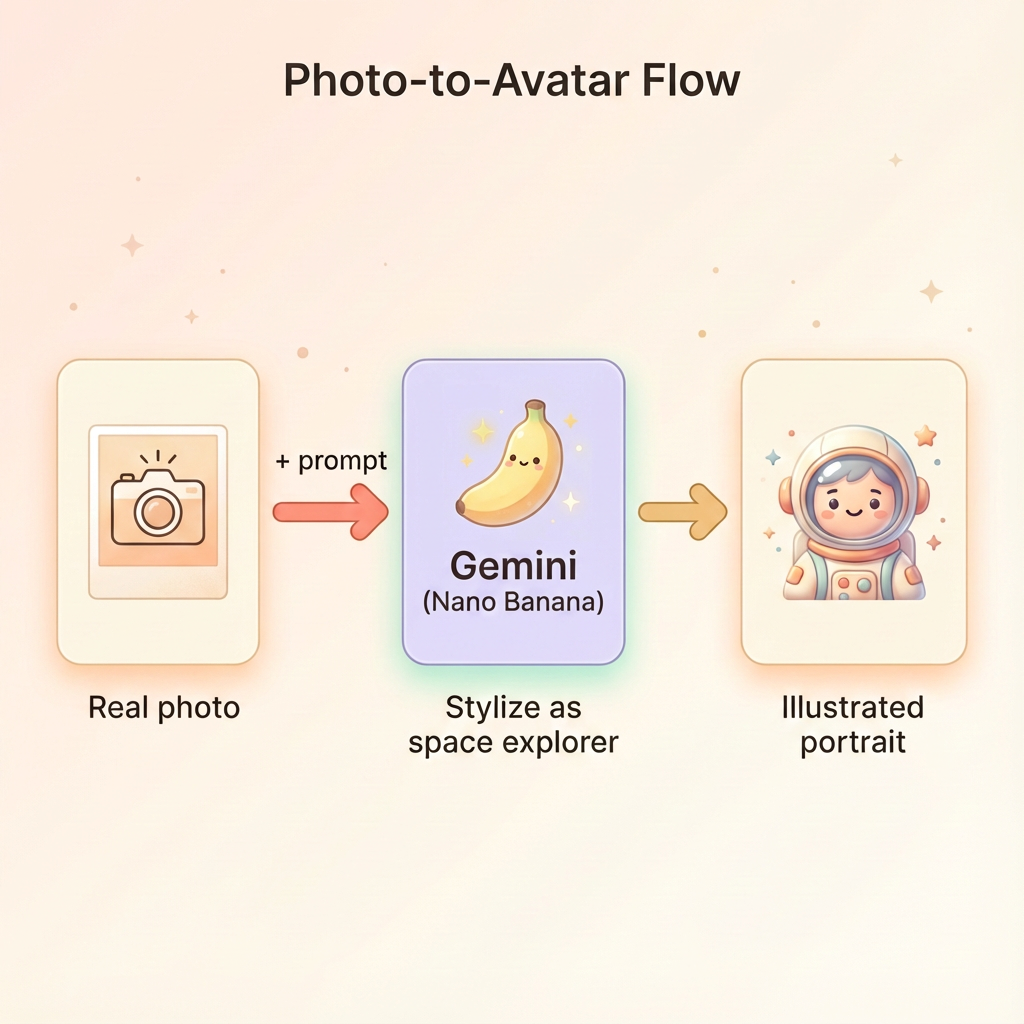
Prześlij zdjęcie
Najpierw prześlij zdjęcie do Cloud Shell:
- W Cloud Shell kliknij menu z 3 kropkami (⋮) na pasku narzędzi terminala.
- Kliknij Prześlij.
- Wybierz wyraźne zdjęcie profilowe (JPEG lub PNG).
- Zanotuj przesłaną ścieżkę (np.
/home/your-username/my_photo.jpg).
Modyfikowanie generatora
Aby użyć zdjęcia, zmodyfikuj krok generowania portretu w generator.py. Zastąp prompt tekstowy promptem multimodalnym, który zawiera Twoje zdjęcie:
    # MODULE_5_STEP_2_GENERATE_PORTRAIT (Photo-based version)

    # Load your photo
    photo_path = "/home/your-username/my_photo.jpg"  # Update this path!
    user_photo = Image.open(photo_path)

    # Convert photo to bytes for the API
    photo_buffer = io.BytesIO()
    user_photo.save(photo_buffer, format="JPEG")
    photo_bytes = photo_buffer.getvalue()

    portrait_prompt = f"""Transform this person into a stylized space explorer portrait.

PRESERVE from the original photo:
- The person's facial features, face shape, and likeness
- Their general expression and personality
- Any distinctive features (glasses, facial hair, etc.)

TRANSFORM with this style:
- Digital illustration style, clean lines, vibrant saturated colors
- Add a futuristic space suit with the name "{USERNAME}" on a shoulder patch
- Suit color: {SUIT_COLOR}
- Background: Pure solid white (#FFFFFF) - no gradients or elements
- Frame: Head and shoulders, 3/4 view
- Lighting: Soft diffused studio lighting
- Art style: Modern animated movie character (Pixar/Dreamworks aesthetic)

The result should be clearly recognizable as THIS specific person, but illustrated as a heroic space explorer."""

    print("🎨 Transforming your photo into an explorer portrait...")

    # Send both the prompt AND the image
    portrait_response = chat.send_message([
        portrait_prompt,
        types.Part.from_bytes(data=photo_bytes, mime_type="image/jpeg")
    ])

    # Rest of the extraction code stays the same...
Spójność w wielu turach nadal działa
Wieloetapowe podejście działa tak samo w przypadku generowania na podstawie zdjęć:
- Tura 1: zdjęcie + prompt → stylizowany portret (Twoja podobizna, ilustracja)
- Tura 2: „Utwórz ikonę TEJ SAMEJ postaci” → spójna ikona
Sesja czatu zapamiętuje utworzoną stylizowaną wersję (a nie oryginalne zdjęcie), więc ikona będzie idealnie pasować do przekształconego portretu.
Kwestie dotyczące prywatności
Wypróbuj w Vertex AI Studio
Zanim napiszesz kod, możesz też interaktywnie eksperymentować z przekształcaniem zdjęć w konsoli Google Cloud:
- Otwórz Vertex AI Studio.
- Wybierz model Gemini z funkcjami obrazu
- Prześlij zdjęcie za pomocą przycisku załącznika
- Wpisz prompt dotyczący przekształcenia
- Eksperymentuj ze stylem, aż uzyskasz zadowalający efekt.
To interaktywne podejście świetnie się sprawdza do eksperymentowania z promptami i sprawdzania wyników w czasie rzeczywistym przed zatwierdzeniem kodu.
Czego się dowiedzieliśmy (bonus)
✓ Jak używać przekształcania obrazu w obraz za pomocą Gemini
✓ Wysyłanie treści multimodalnych (tekst + obraz) w jednej wiadomości
✓ Zachowywanie podobieństwa podczas stosowania przenoszenia stylu artystycznego
✓ Kwestie związane z prywatnością w przypadku generowania treści przez AI na podstawie zdjęć